
Приглашение контрагента в ЭДО в 1С версии 8.3
Электронный документооборот – это современно и удобно. Однако далеко не все им пользуются, поэтому у активных пользователей «1С: Бухгалтерии 8.3» возникает вопрос: как отправить приглашение в 1С ЭДО? Это можно реализовать двумя способами: работая с электронными документами и из справочника контрагентов.
Приглашение контрагента при работе с электронными документами
Итак, вы создали и провели определенную документацию, теперь размышляете о том, как отправить приглашение ЭДО в 1С 8.3. Это довольно просто: в списке документов достаточно выделить те, что предполагается переслать контрагентам. Нажав кнопку «ЭДО», выбрать второй сверху пункт, «Отправить электронный документ».
Разработчики предусмотрели автоматическую проверку настроек ЭДО у контрагентов. Если таковых нет, то система подаст сигнал об этом и предложит отправить им приглашение к ЭДО в 1С.
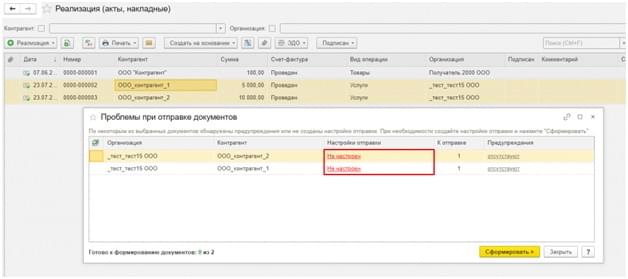
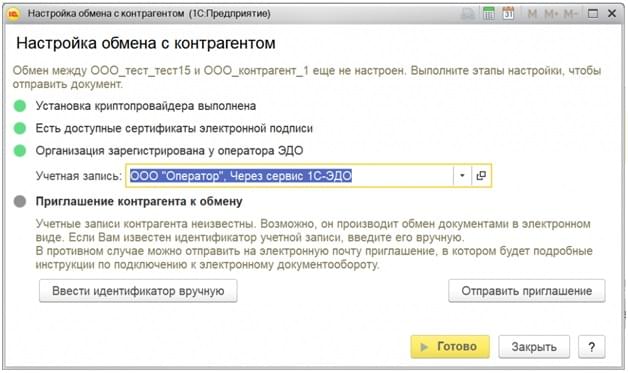
Как видно, в колонке «Настройки отправки» значится «Не настроен». Если нажать на эту ссылку, то попадаем в окно мастера настройки обмена, которое сообщает, что:
- обмен еще не настроен, и следует выполнить все этапы настройки, чтобы отправить документ;
- установка криптопровайдера выполнена;
- имеются доступные сертификаты ЭП;
- организация зарегистрирована у оператора ЭДО и т.д.
Следует ввести идентификатор или учетную запись, и отправить приглашение по е-мейлу:
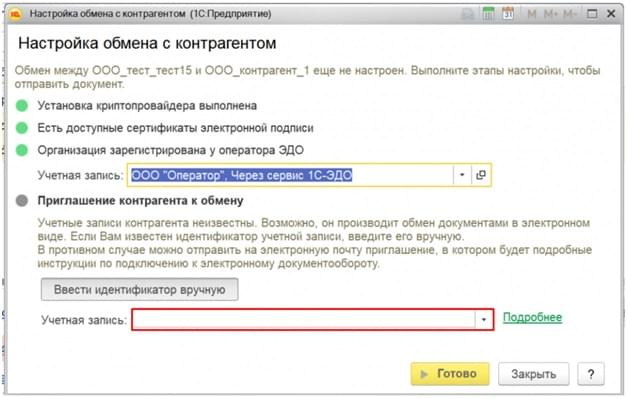
Если нажать «Ввести идентификатор вручную», то активируется поле ввода (выбора) идентификатора. Если это поле недоступно, то это очевидный показатель того, что ваш контрагент к сервису «1С:ЭДО» не подключен.
Если вы знаете идентификатор, то приглашение к ЭДО в 1С инициируется одной кнопкой отправки, достаточно заполнить поля «Электронная почта» и впечатать «Текст приглашения».
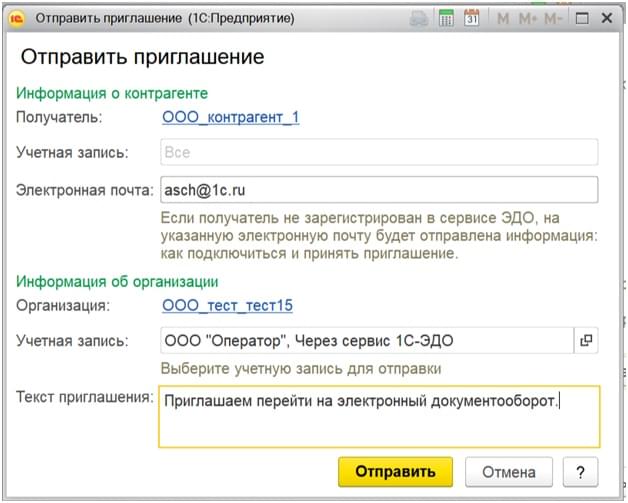
Заполнив требуемые поля, щелкаем «Отправить». В приглашении будут инструкции к 1С ЭДО, принять приглашение будет просто, следуя инструкциям по ссылкам. Когда приглашение будет принято, а настройка – выполнена, то электронные документы будут переправлены контрагенту, принявшему приглашение к ЭДО в 1С.
Как отправить приглашение в 1С ЭДО из справочника контрагентов
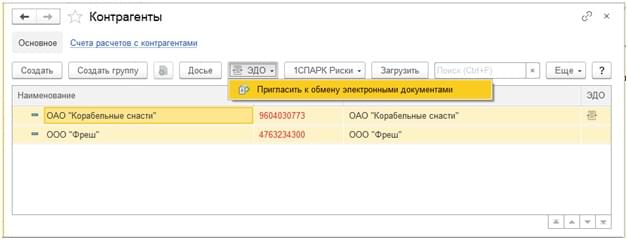
Чтобы воспользоваться этим способом достаточно перейти в упомянутый справочник и отметить мышкой одного или группу приглашаемых контрагентов. По кнопке «ЭДО» активировать команду «Пригласить к обмену электронными документами».
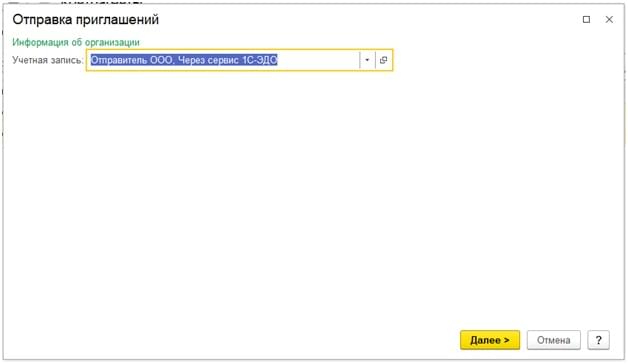
Чтобы отправить приглашение к ЭДО в 1С следует выбрать учетную запись контрагента.
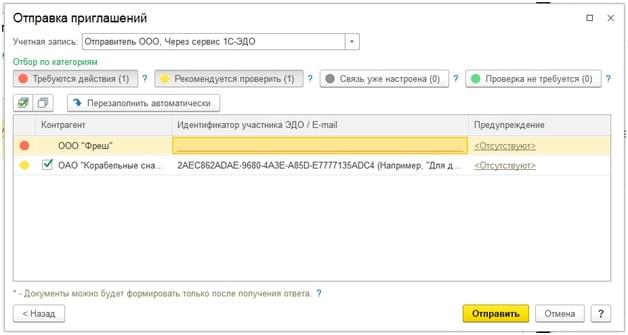
Если отправка приглашения в 1С ЭДО носит массовый характер, то система исследует всех деловых партнеров на возможность принять такое предложение, и предупредит о возникших трудностях с настройками.
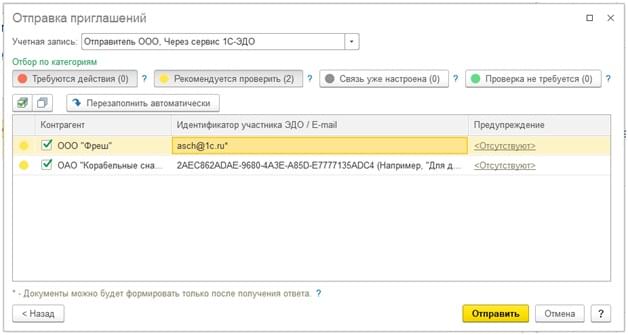
Даже если идентификатор контрагента не обнаружен, вы сможете указать адрес его электронной почты для отправки приглашения.
После щелчка по кнопке «Отправить» последует уведомление об отправке приглашений, и о том, где можно отслеживать состояние отправленных и полученных приглашениях.
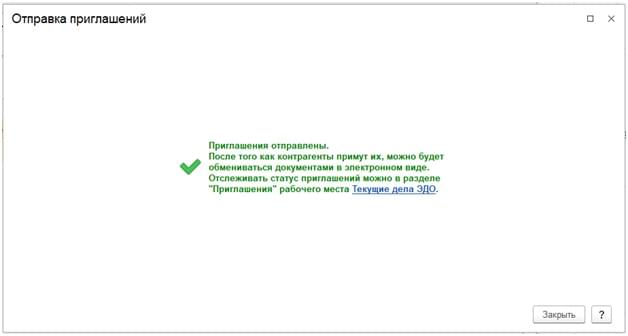
Состояние отправленных и полученных приглашений отображается в разделе «Текущие дела ЭДО», в папках «Приглашения». В частности, когда контрагент решит в 1С ЭДО принять приглашение, уведомление об этом попадет в папку «Ознакомиться».
- Как ускорить работу 1С Бухгалтерия 8.3? Бесплатные лайфхаки по оптимизации
- Как ускорить файловую базу и SQL сервер для 1С 8.3? Бесплатные лайфхаки по оптимизации
- Как начислить пени и штрафы по налогам в 1С Бухгалтерия 8.3?
- Как загрузить электронный больничный лист в 1С Бухгалтерия 8.3 ЗУП?
- Как обновить классификатор банков в 1С Бухгалтерия 8.3 (редакция 3.0)?
ТОП ПРОДАЖ
- 1С:Бухгалтерия 8
- 1С:Управление нашей фирмой 8
- 1С:Управление торговлей 8
- 1С:Управление предприятием 2
- 1С:ЗУП 8
- 1C:Учет путевых листов и ГСМ
- 1С:Учет в управляющих компаниях
- Электронные поставки 1С
Облачные сервисы
- 1С:Фреш
- 1С:Готовое рабочее место
- 1С:ЭДО
- Маркировка товаров
- 1С:Отчетность
- 1C:Товары
- 1C-Ритейл Чекер
Как отправить приглашение в 1С ЭДО 8.3
Приглашение контрагента к обмену электронными документами – это не обычная формальность, а разновидность обязательной процедуры, которая предполагает соглашение на документооборот с контрагентами через 1C. В этом материале рассмотрим основные ее нюансы, а также представим подробную инструкцию по предоставлению приглашений в бухгалтерском ПО.
Пошаговая инструкция по приглашению контрагента в ЭДО в 1C версии 8.3
В рассматриваемом примере приглашение контрагента выполнялось через 1C:Бухгалтерию конфигурации 3.0 версии КОРП.
Стоит отметить, если документооборот был настроен по заявлению, то есть был произведен «ручной» роуминг, то выставление настроек и отправка приглашения через 1C не нужна. Они будут созданы в системе в автоматическом порядке.
Для создания приглашения необходимо произвести следующие действия:
- В разделе «Администрирование» в пункте «Настройки программы» выбираем пункт «Обмен ЭД».

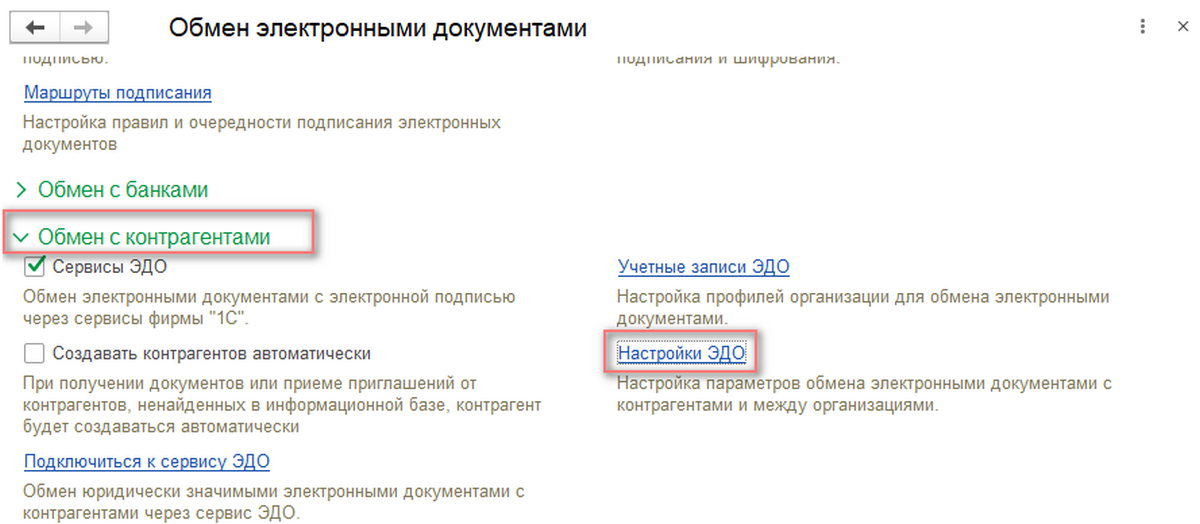
- В открывшемся окне необходимо развернуть пункт «Обмен с контрагентами». В этом случае будет открыто поле с несколькими ссылками и флажками. Среди них находим ссылку «Настройки ЭДО» и кликаем на нее.
- В закладке «Настройки отправок» появится список приглашений. В верхнем меню кликаем на кнопку «Создать».

- Выбираем отправителя и контрагента-получателя. При этом учетная запись будет установлена автоматически. Если учетная запись в базе отсутствует, возможна отправка по e-mail. При этом если некоторое документы учета не будет задействованы в работе, с них галочки должны быть сняты.
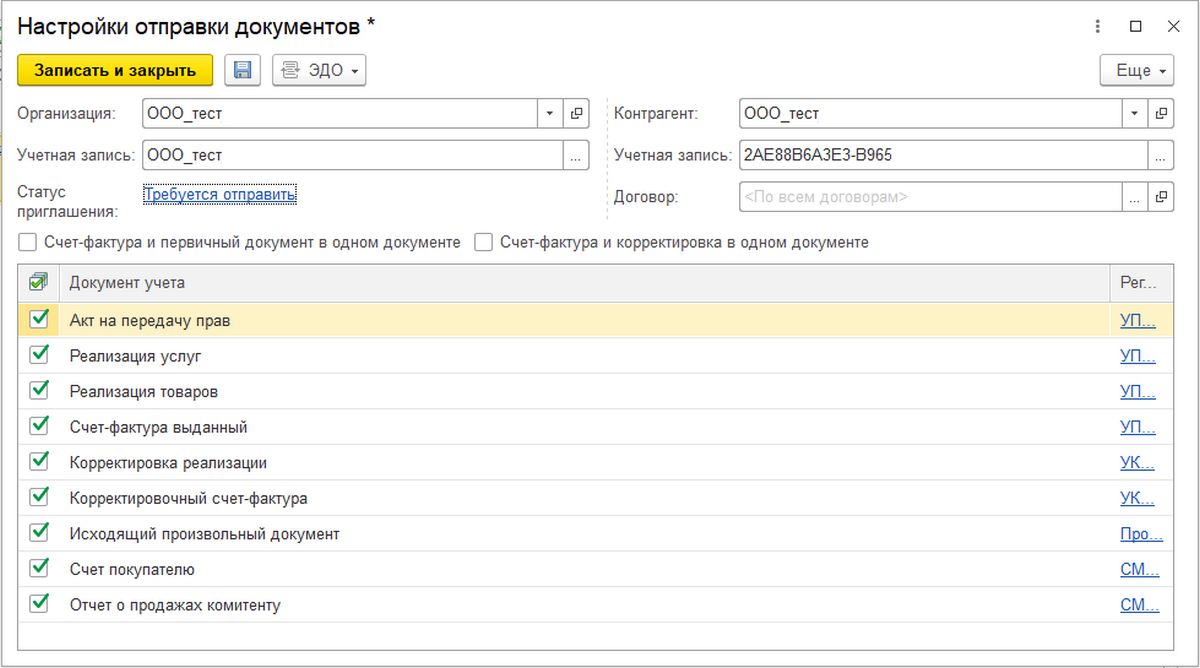
- Жмем на кнопку «Статус приглашения». Всплывет диалоговое окно, где будет отображено предупреждение о необходимости записи документа. Выбираем пункт «Да».

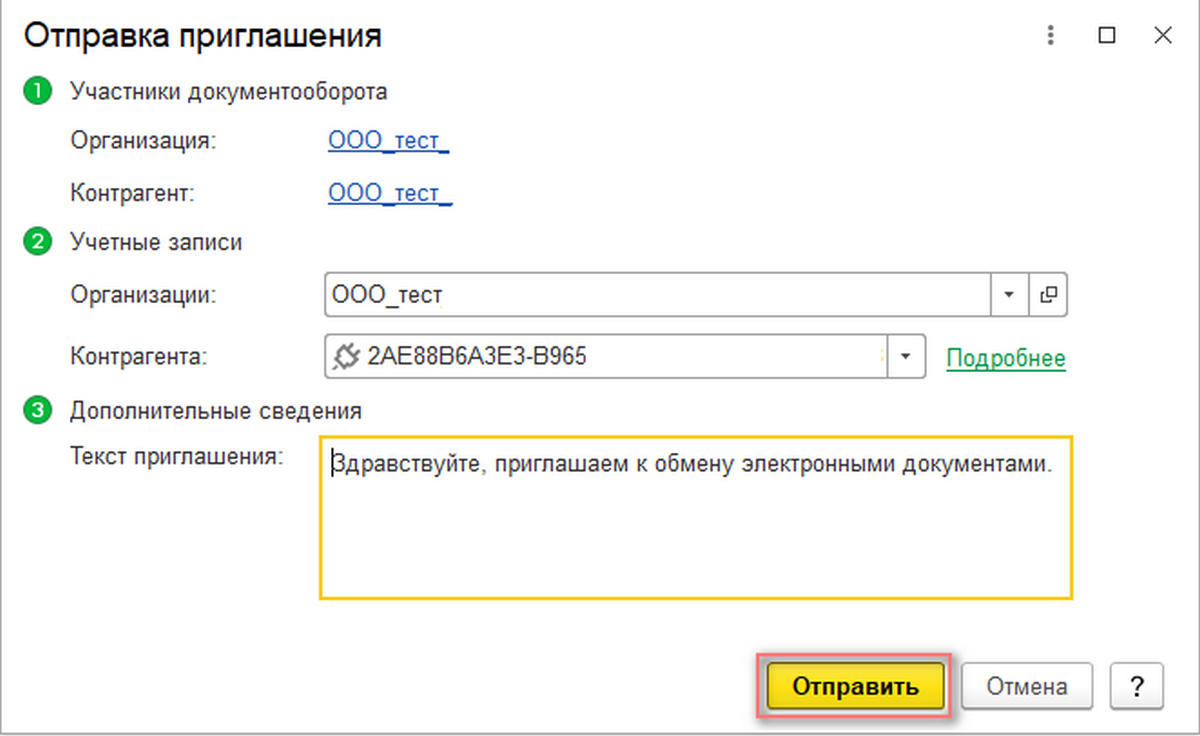
- В окне отправки пользователь должен проверить корректность отображаемых данных. При необходимости текст можно поменять. Если все верно, нажимаем на кнопку «Отправить».
- Приходит оповещение об отправке приглашения. Если возникла ошибка, появятся данные о ней, а также рекомендации по ее устранению.
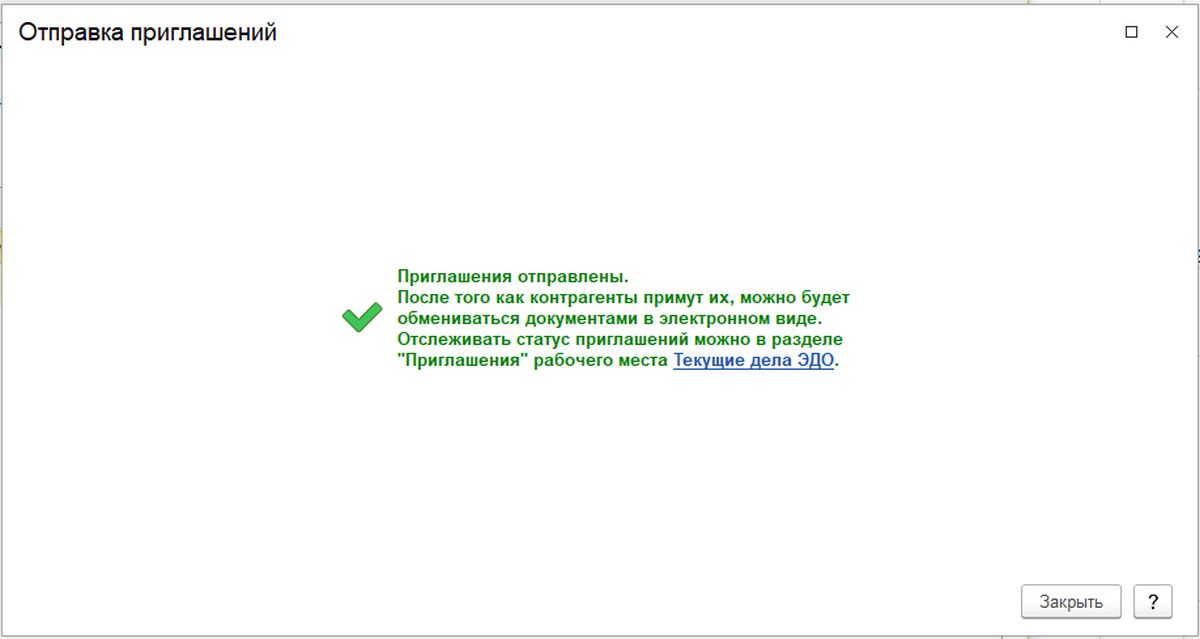
В отправленном приглашении содержатся ссылки на инструкции по правильной настройке. После того как принимающая сторона завершит настройку работы системы, электронные документы, подлежащие обороту, будут отправлены в автоматическом режиме. Статус отправленных приглашений пользователем может отслеживаться в папке «Текущие дела». Наименования подразделов соответствуют текущему состоянию приглашения: «Ждем согласие», «Требуется согласие» и так далее.
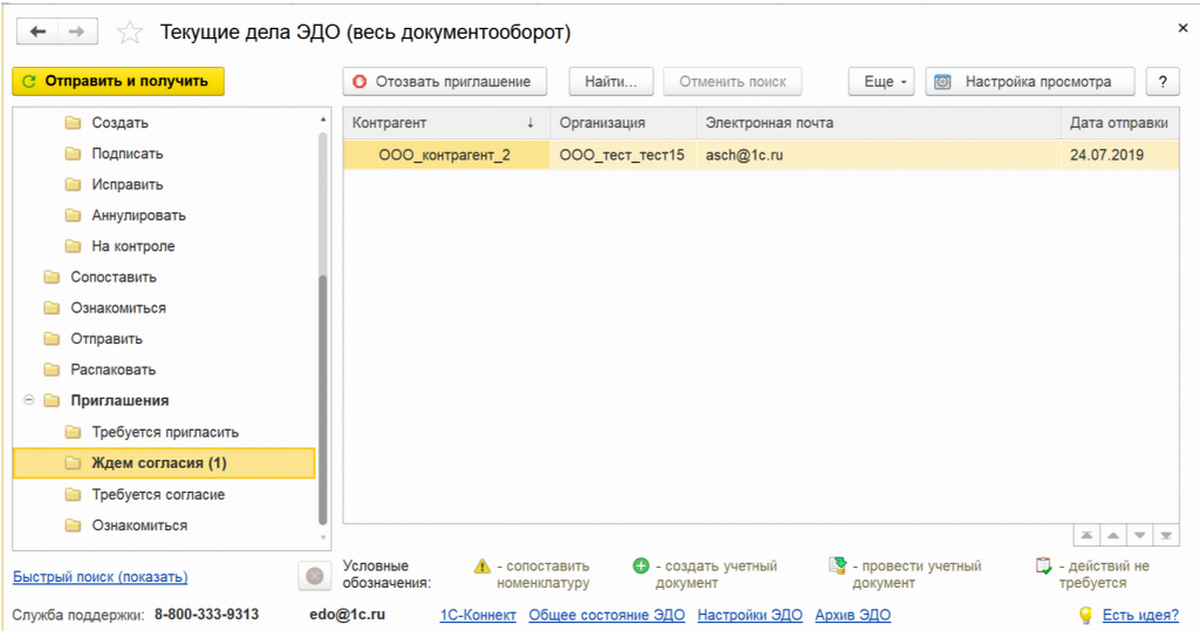
Как принять приглашение и начать электронный документооборот
Для принятия пришедшего приглашения к электронному документообороту необходимо следовать инструкции, приведенной ниже:
- Открываем папку «Текущие…». Данный раздел во многих конфигурация помещается в «Сервисе». В приведенном примере ссылка на него присутствует в меню «Покупки» и «Продажи».
- В каталоге с приглашениями в левом меню выбираем папку «Требуется согласие».
- Здесь выбираем контрагента, с которым будет налажен документооборот.
- Кликаем на кнопку «Принять».
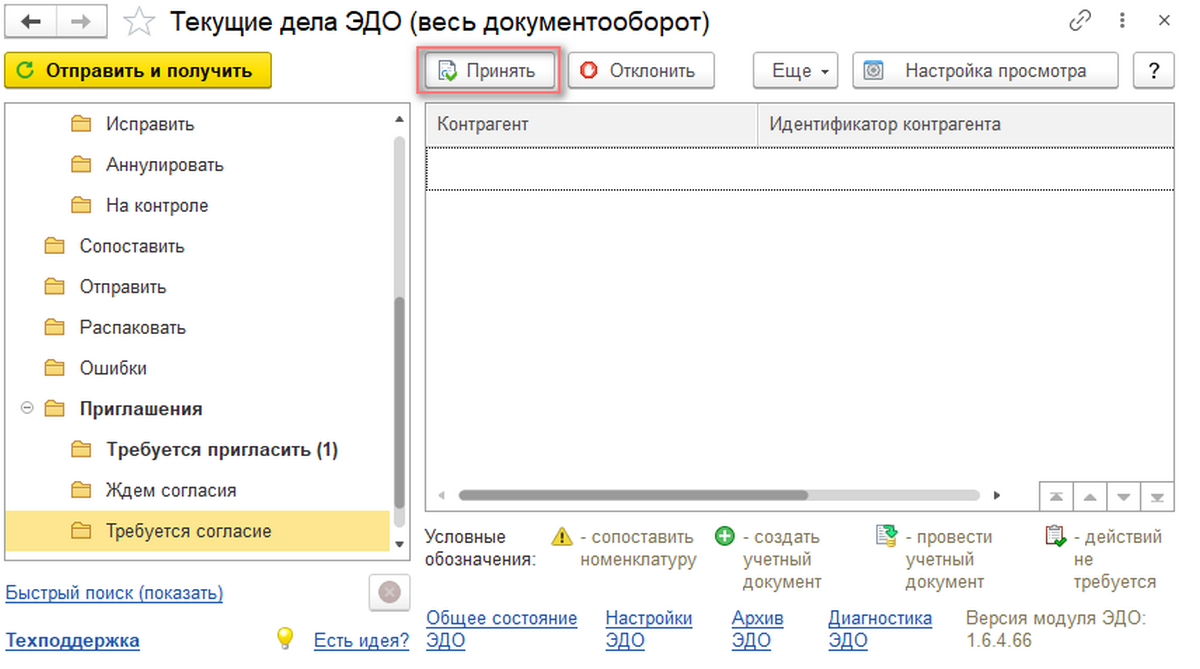
- После этого процесс по обмену электронными документами между компаниями через 1C начнется в автоматическом режиме.
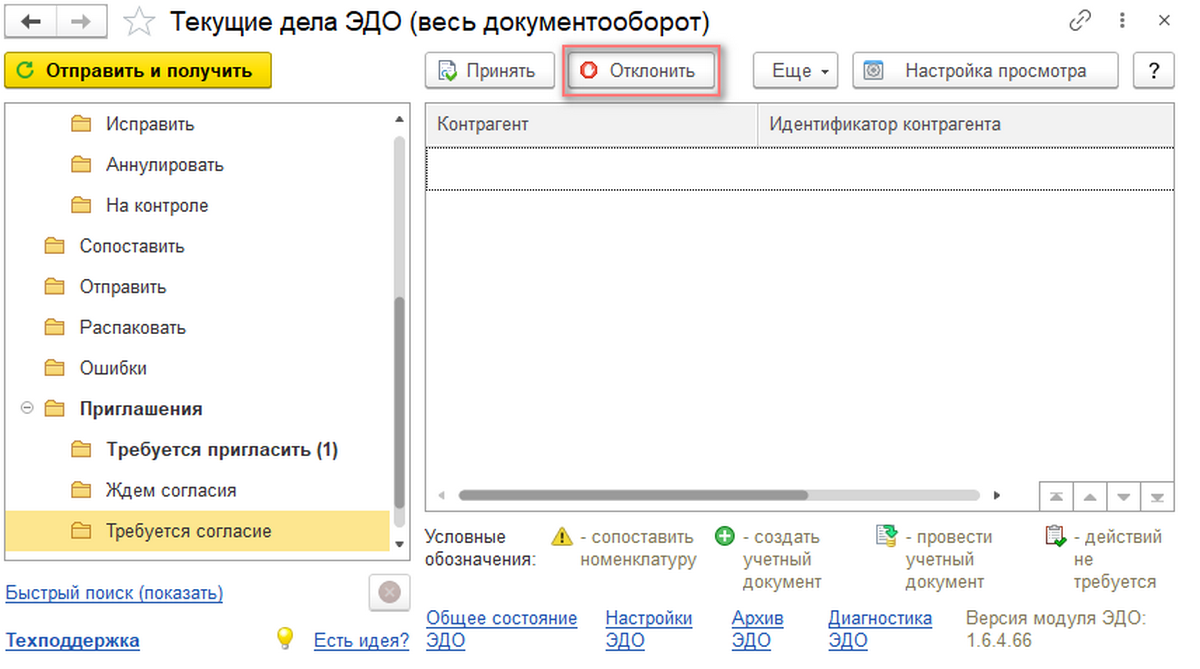
В ряде случаев, к примеру, если приглашение было получено по ошибке, его необходимо отклонить. Для этого нужно выделить его в общем списке, после чего кликнуть по клавише «Отклонить».
Отзыв отправленного приглашения
В системе предусмотрена возможность отозвать принятого или ожидающего подтверждения приглашения к электронному документообороту. Для этого необходимо следовать следующей инструкции:
- В разделе «Текущие дела», выбираем подкаталог «Приглашения». Здесь жмем на папку с отправленным или принятым сообщением, которое должно быть отозвано.
- Для этого открываем его форму.
- В нижней ее части нажимаем на кнопку «Отозвать».
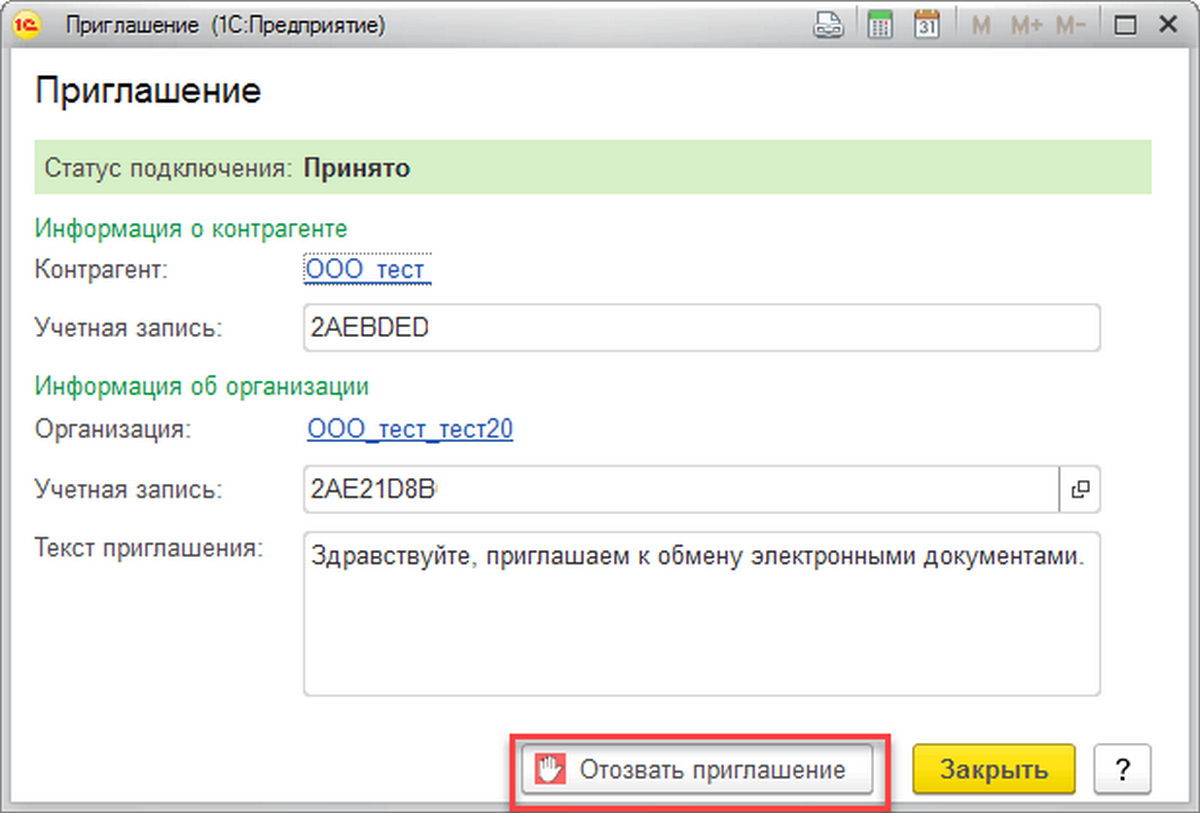
Процедура по приглашению к электронному документообороту в общем случае не должна вызвать особых затруднений. Отдельно стоит упомянуть, что для предприятий торговли предусмотрена возможность обмена с контрагентами УПД данными по маркировке продукции. В этом случае потребуется проведение дополнительных настроек для сопряжения с системой маркировки.
Хотите получать подобные статьи по четвергам?
Быть в курсе изменений в законодательстве?
Подпишитесь на рассылку
Отправка приглашения с указанием оператора ЭДО контрагента
Если в сервисе отсутствует информация об учётных записях контрагента, то отправку приглашения можно осуществить с указанием оператора ЭДО получателя. Для этого, в окне «Отправка приглашения», из списка необходимо выбрать оператора ЭДО, которого использует контрагент. Учётная запись вашей организации определится автоматически, согласно оптимальным настройкам. При необходимости её можно сменить, выбрав из списка нужную. После того как все данные будут заполнены, требуется нажать «Отправить».

Указанному оператору будет направлен запрос на поиск абонента среди его клиентов. Поиск осуществляется по реквизитам. Если абонент будет найден, у контрагента появится возможность принять приглашение в своей клиентской программе.
Также вам может быть интересно:
Как отправить приглашение контрагенту в сервис 1С ЭДО

Сервис 1С ЭДО помогает позволяет пользователям программ 1С Бухгалтерия и других приложений на платформе 1С Предприятие (версия 1С 8.3) обмениваться первичными документами без использования бумажного документооборота. Это облегчает и ускоряет ввод информации в учетную программу, позволяет избежать ошибок и снижает трудоемкость работы бухгалтера.
Для включения контрагента в документооборот в 1С Бухгалтерии необходимо отправить ему приглашение. После этого участнику присваивается идентификатор, который нужен для обмена документами. Рассмотрим, как отправить приглашение в 1С ЭДО независимо от того, услугами какого оператора он пользуется.
Как отправить приглашение
Отправка приглашений для участия в сервисе 1С ЭДО полностью автоматизирован. После отправки заявления об организации роуминга все необходимые настройки вносятся компанией, которая занимается продажей 1С и оказывает услуги по обслуживанию программ 1С.
От пользователя требуется совершить следующие действия:
- Зайти в раздел программы Администрирование и выбрать элемент меню Настройки, после чего перейти в подменю Обмен электронными документами.
- В открывшемся поле необходимо найти надпись Настройки электронного документооборота и кликнуть курсором мыши на ней.
- После этого на экране появится окно создания приложений. Для отправки нового необходимо выбрать соответствующий вариант. Затем из предложенного списка пользователь выбирает нужного ему контрагента, после чего учетная запись установится автоматически. Одновременно с этим необходимо выбрать те документы, которыми вы планируете обмениваться с вашим партнером по бизнесу.
- Перед отправкой программа 1С выведет все данные на экран для их проверки. В этом окне есть кнопка Отправить, которая направляет запрос адресату. На дисплее появится дополнительное сообщение об успешности отправки или информация об ошибке и способах ее устранения.
В отправленном контрагенту сообщений содержится вся информация о том, как настроить 1С Бухгалтерия для обмена документами. После выполнения всех рекомендаций первичка будет отсылаться автоматически.
Как принять приглашение
Для принятия входящего приглашения нужно выбрать соответствующее сообщение во вкладке Текущие и активировать его путем нажатия кнопки Принять. Дальнейшие действия по организации документооборота между программами 1С выполняются автоматически.
Отклонить полученное приглашение можно в том случае, если его отослала компания, с которой вы не работаете и сделала она это по ошибке.
Помощь и консультации
Хотите получить консультации об организации электронного документооборота в сервисе 1С ЭДО? Купить 1С Бухгалтерия или другие приложения 1С Предприятие? Обращайтесь в ГК «В приоритете». Контактные данные наших менеджеров указаны на сайте.
Контактная информация
- г. Санкт-Петербург, 4-я Красноармейская ул., 17, офис 12.
- г. Москва, ул. Намёткина д. 12А, 6 этаж, офис 600, БЦ «Газойл Плаза»
- 8 (800) 200-83-93
- info@1cvp.ru