
Как подключить интернет на PS4 и увеличить скорость загрузки
Через Wi-fi. Заходи в настройки, затем сеть, ставь галочку «Подключить к интернету», затем выбирай строку «Установить соединение с интернетом», затем использовать Wi-Fi, простой способ. На следующем экране выбирай ту сеть wi-fi к которой хочешь подключиться, введи пароль. После этого нажми кнопку «Проверить соединения с интернетом», чтобы удостовериться, что все работает. При подключении через Wi-Fi скорость соединения с интернетом можем быть ниже, чем позволяет тарифный план т.к. пропускная способность через WiFi не очень большая особенно в диапазоне 2,4 GHz, если роутер позволяет, то можно на нем настроить диапазон 5 GHz, тогда скорость будем выше. Однако подключение через кабель будет еще более скоростным.
2 способ.
Через Lan кабель.Для начала нужно подключить Lan кабель от роутера к консоли в специальное гнездо на задней панели. Затем заходи в настройки, сеть, ставь галочку «Подключить к интернету», затем выбирай строку «Установить соединение с интернетом», после Использовать Lan кабель, простой способ. После этого нажми кнопку «Проверить соединения с интернетом», чтобы удостовериться, что все работает. Как видишь, скорость при Lan-соединении самая высокая.
Wi-fi 2.4 Ггц
Загрузка из сети — 46,9 Мбит/с
Загрузка в сеть — 6,4 Мбит/с
Wi-fi 5 Ггц
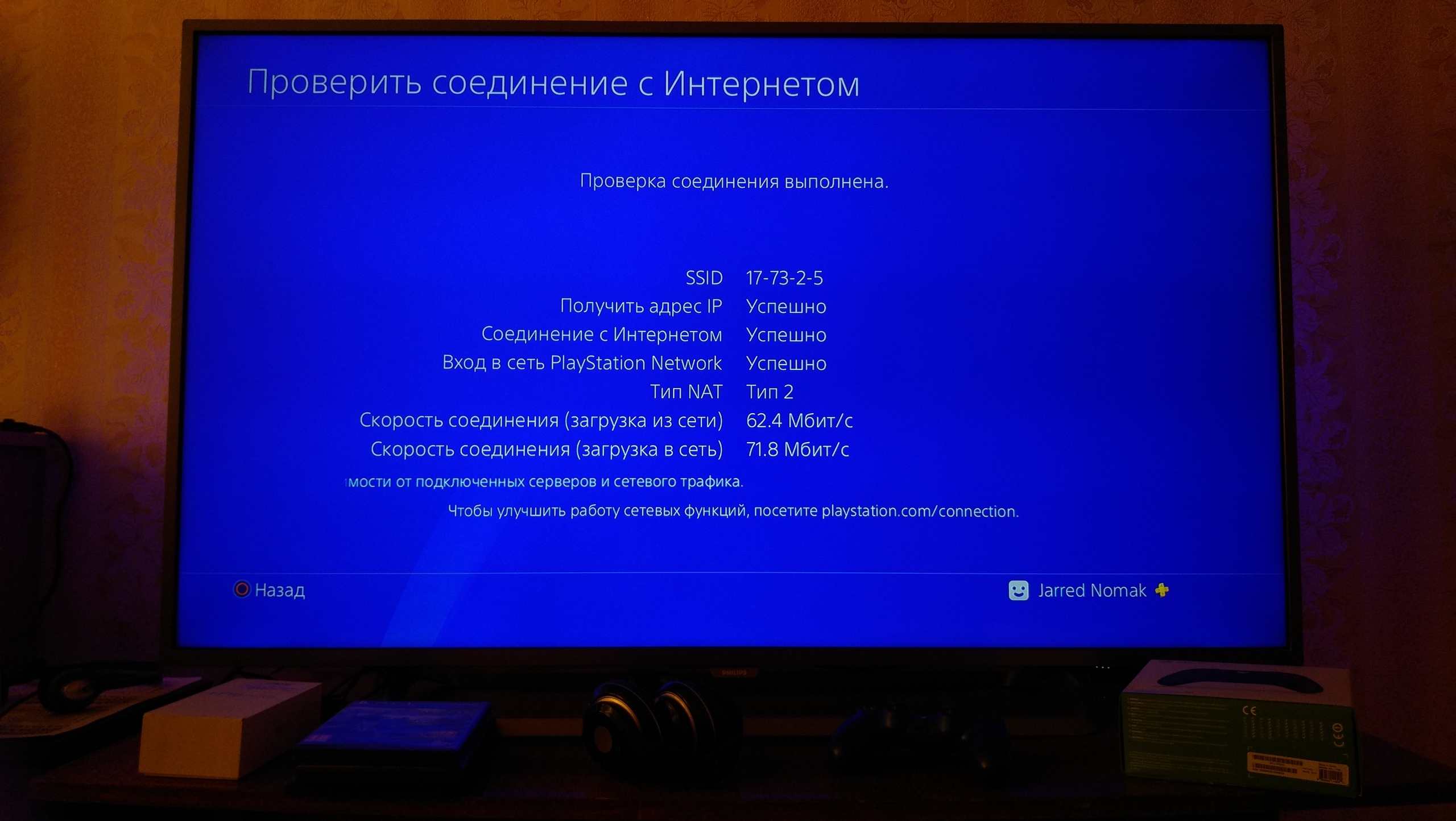
Загрузка из сети — 62,4 Мбит/с
Загрузка в сеть — 71,8 Мбит/с
Кабель Lan
Загрузка из сети — 106,1 Мбит/с
Загрузка в сеть — 77 Мбит/с
Настройка подключения к интернету на PlayStation 4 по Wi-Fi и LAN кабелю
Чтобы использовать все функции и возможности PlayStation 4, ее нужно обязательно подключить к интернету. Игровая приставка будет работать и без подключения к интернету, но вы не сможете покупать и загружать игры с PlayStation Store (нужно покупать игры на дисках) , играть онлайн, загружать обновления для игр и ПО, общаться со своими друзьями, использовать браузер и другие приложения (тот же YouTube) , которым нужен доступ к интернету (а это практически все приложения) . Есть некоторые игры, которые не запускаются без подключения к сети. Ну и насколько я понимаю, для первоначальной настройки консоли ее все же нужно подключить к сети Интернет. PS4 без подключения к интернету надоест вам очень быстро, так как ее функционал будет сильно ограничен.

PlayStation 4 можно подключить к интернету с помощью Wi-Fi, или сетевого кабеля (LAN). В случае с Wi-Fi, PS4 без проблем подключается к любому Wi-Fi роутеру, телефону в режиме точки доступа, при раздаче Wi-Fi с компьютера и т. д. Интернет по сетевому кабелю к PlayStation можно так же подключить как от маршрутизатора, так и напрямую от интернет-провайдера (можно даже настроить PPPoE соединение) . Плейстейшн абсолютно универсальная в этом плане.
Для комфортной работы ей нужно обеспечить быстрое и стабильное подключение к интернету. Если вы планируете загружать игры через интернет, то нужно понимать, что нормальная игра весит примерно 50 ГБ. У меня, например, скорость по тарифу от провайдера 100 Мбит/с. Роутер мощный, и в диапазоне 5 ГГц выдает все те же 100 Мбит/с (приставка получает 80/90 Мбит/с) , и я не могу сказать, что игра на 50 ГБ у меня загружается быстро. А если бы скорость была скажем 20 Мбит/с, а не 100? Для онлайн игр нужен низкий пинг. Я уже не говорю о стримах и т. д. Так же нужно понимать, что PlayStation 4 создает большую нагрузку на сеть и сам роутер. А если роутер бюджетный, к нему подключены еще другие устройства, то он либо вообще будет зависать, либо будет резать скорость. Так же от нагрузки будет высокий пинг.
В PlayStation 4 (Slim, Pro) есть поддержка Wi-Fi 5 GHz (802.11ac) . И если вы планируете подключать консоль к интернету по Wi-Fi, то я рекомендую подключать ее именно в диапазоне 5 GHz. Для этого у вас должен быть двухдиапазонный маршрутизатор, с поддержкой данной частоты и стандарта 802.11ac. Что касается скорости (тарифа) , то со 100 Мбит/с можно вполне комфортно жить. Главное, чтобы роутер не сильно резал скорость. Если есть возможность, то конечно же лучше подключить PS4 к интернету с помощью кабеля. Wi-Fi 5 GHz (802.11ac) конечно же лучше (быстрее) , чем Wi-Fi 2.4 GHz (802.11n) , но кабель еще лучше. Что касается роутера, то я бы советовал покупать модели из среднего ценового диапазона (от 100 долларов) . Но это не значит, что если вы купили Плейстейшн, то вам сразу нужно выбрасывать свой роутер. Подключите (желательно по кабелю) , проверьте, как все будет работать. Если скорость загрузки нормальная, ничего не зависает, в онлайн играх проблем нет, то все Ok.
Дальше я подробно покажу процесс подключения PS4 к интернету с помощью беспроводной Wi-Fi сети и сетевого кабеля. Там ничего сложного, но есть несколько нюансов. Так же эта инструкция может пригодиться при повторном подключении игровой приставки к интернету. Например, после смены провайдера, роутера, имени или пароля от Wi-Fi сети и т. д. Руководство подойдет для PS4, Slim, Pro.
Как подключить PlayStation 4 к Wi-Fi сети?
Включаем игровую консоль и заходим в настройки.

Переходим в раздел «Сеть».

Чтобы подключить, или отключить PlayStation 4 от интернета (по Wi-Fi и кабелю) , можно установить/снять галочку напротив «Подключить к Интернету».
Для подключения к Wi-Fi сети нужно выбрать пункт «Установить соединение с Интернетом».

Дальше выбираем «Использовать Wi-Fi».

Мы будем использовать «Простой» способ подключения к интернету.
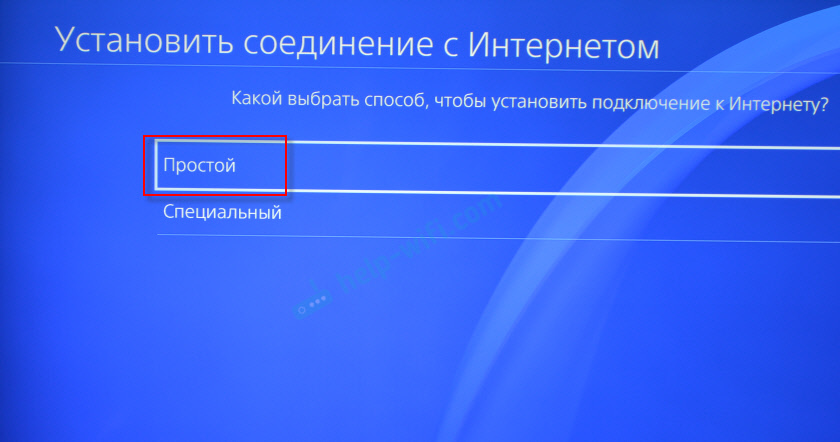
Лично я не сразу понял, что значит «Простой» и «Специальный» способ подключения и чем они отличаются. Позже выяснил, что выбрав «Специальный», PS4 предлагает вручную задать некоторые параметры сети. Указать вручную IP-адрес, основной шлюз, DNS адреса и т. д. Выбрав «Простой», система автоматически настроит соединение (автоматическое получение адресов) .
Из списка доступных Wi-Fi сетей выбираем свою сеть.


По умолчанию PlayStation 4 ищет Wi-Fi сети в обеих диапазонах 5 ГГц и 2.4 ГГц (Автоматически) . Если необходимо, можно выбрать один диапазон. Для этого в окне со списком сетей нужно нажать на кнопку Options (на геймпаде) и выбрать нужный диапазон.
Чтобы подключить Плейстейшн 4 к Wi-Fi сети с помощью WPS, в окне со списком доступных сетей выберите пункт «Настройка с помощью кнопки WPS». После чего нужно будет активировать WPS на роутере.

Там же есть пункт «Установить вручную». Выбрав его, мы увидим еще два пункта «Ввести вручную» и «Использовать настройку WPS методом ввода PIN-кода.»

Первый пункт дает возможность подключить PS4 к скрытой Wi-Fi сети (со скрытым SSID) , где нужно сначала прописать имя сети, а затем пароль. А второй позволяет установить подключение с использованием PIN-кода WPS, который можно найти на самом роутере, или создать в настройках роутера (не очень актуальный и распространенный способ подключения) .
Нужно ввести пароль от нашей Wi-Fi сети. Только смотрите внимательно, нужно правильно указать пароль. Если вы не знаете пароль от своей сети, то смотрите статью как узнать свой пароль от Wi-Fi, или что делать, если забыли пароль.

Проверяем, правильно ли мы ввели пароль и нажимаем на кнопку «OK».

Ждем, пока наша PlayStation 4 подключится к интернету по Wi-Fi. Должно появится сообщение, что настройки Интернета обновлены и кнопка «Проверить соединение с Интернетом». Можете нажать на нее. Должен появится примерно такой результат:

Пункт «Получить IP-адрес» и «Соединение с Интернетом» – «Успешно» говорит о том, что игровая приставка подключена к роутеру и есть доступ к интернету. У вас может быть не выполнен вход в сеть PlayStation Network. Скорость подключения к интернету указана приблизительно. Я провел через Speedtest, в веб-браузере на PS4, так там результаты намного выше. От сервера зависит. Хотя пинг почему-то у меня намного выше, чем на iPhone. На PS показывает около 20 (при проверке через Speedtest) , а на iPhone пинг 2. Оба устройства подключены к сети в диапазоне 5 ГГц.
Чтобы посмотреть сведения о подключении (к какой сети подключена игровая консоль, в каком частотном диапазоне, какой IP-адрес ей присвоил роутер, мощность сигнала и т. д.) , в разделе «Сеть» выберите пункт «Узнать состояние соединения».

Вы так же в любой момент можете запустить проверку подключения к интернету. Для этого в разделе «Сеть» выберите «Проверить соединение с Интернетом».
Подключение PS4 к интернету через кабель (LAN)
Для начала подключите в LAN-порт на PlayStation 4 сетевой кабель от маршрутизатора, или напрямую от интернет-провайдера.

Дальше заходим в настройки, в раздел «Сеть». Там выбираем «Установить соединение с Интернетом».

Мы будем «Использовать кабель LAN».

Дальше нужно выбрать способ подключения. Здесь смотрите внимательно:
- Простой – автоматическая настройка подключения. PlayStation 4 сама установит соединение с роутером, или провайдером. Выбрав этот способ, у нас не будет возможности задать какие-либо настройки вручную. Подходит при подключении к роутерам (если на роутере запущен DHCP-сервер) и интернет-провайдерам, которые используют тип подключения «Динамический IP» (DHCP) . Скорее всего вам нужно выбрать именно этот тип подключения. Если не знаете – выберите для начала его. Возможно, ваша игровая приставка подключится к интернету автоматически.
- Специальный – при выборе этой настройки у нас будет возможность настроить PPPoE (указать имя пользователя и пароль, который выдает провайдер) , прописать статические IP-адреса, указать вручную DNS-серверы, задать настройки прокси, MTU.
Выбрав «Простой», нужно немного подождать.

Если все хорошо, то появится сообщение: «Настройки Интернета обновлены». Нажмите ниже на кнопку «Проверить соединение с Интернетом».

Получение IP-адреса и соединение с интернетом должно быть выполнено успешно.

Это значит, что наша PS4 подключена к интернету с помощью кабеля. Можете закрыть настройки и начинать играть!
Подключение к PS4 кабеля напрямую от провайдера и настройка PPPoE
Многие подключают интернет не от маршрутизатора, а напрямую от провайдера. Так тоже можно. Большинство интернет-провайдеров используют тип подключения «Динамический IP», а это значит, что процесс настройки подключения ничем не будет отличаться от того, что я показывал выше. Но некоторые провайдеры используют тип подключения PPPoE (через логин и пароль) . На PlayStation 4 можно без проблем его настроить. А вот L2TP или PPTP, насколько я понял, на PS4 настроить не получится. Только через роутер.
PPPoE настроить очень просто. Но для начала в LAN-порт на приставке подключите сетевой кабель, который проложил в ваш дом интернет-провайдер. Затем в настройках, запустив подключение к интернету выбираем «Использовать кабель LAN» и способ «Специальный» (писал о них выше) . Ну а дальше выбираем «PPPoE».
Вводим имя пользователя и пароль (их выдает интернет-провайдер) и нажимаем «Далее».

Если все подключено, и вы указали правильные настройки PPPoE, то подключение к интернету должно быть установлено.
Настройка статических IP-адресов, DNS, прокси, MTU на PlayStation 4
Бывают ситуации, когда в свойствах сетевого подключения нужно вручную прописать IP-адрес, или адрес DNS-сервера. Например, когда на роутере отключен DHCP-сервер, вы зарезервировали для игровой приставки статический IP-адрес, или провайдер использует тип подключения «Статический IP». На PlayStation 4 все это можно сделать. А еще можно вручную выставить значение MTU или задать настройки прокси-сервера.
Для этого, в процессе подключения к проводной LAN, или Wi-Fi сети нужно выбрать «Специальный» способ подключения.

Дальше нужно выбрать «Настройки IP-адреса». Можно выбрать «Автоматически».
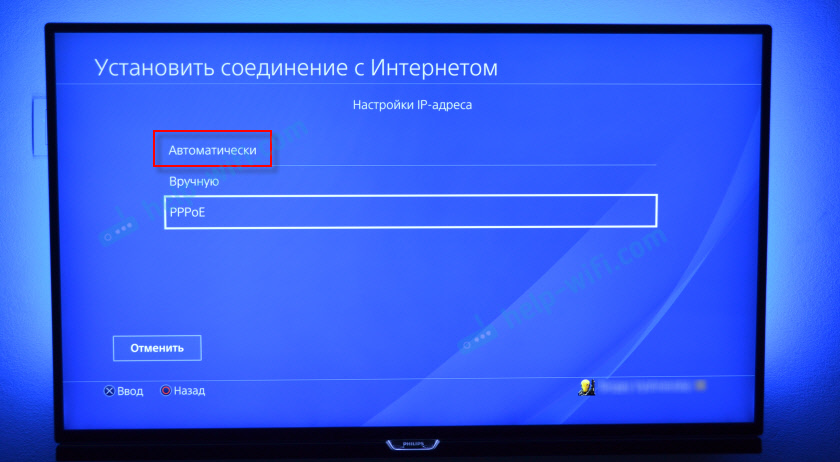
В таком случае Плейстейшн предложит задать такие параметры:
- Имя хоста DHCP.

- Настройки DNS. Можно, например, прописать на PlayStation 4 DNS от Google (8.8.8.8/ 8.8.4.4) .

- Настройки MTU.

- Настройки прокси-сервера. Можно выбрать «Использовать» и задать параметры своего сервера, или «Не использовать».

Выбрав настройки IP – «Вручную», нужно будет прописать IP-адрес, маску подсети, шлюз по умолчанию, основной DNS, дополнительный DNS.

И страница с настройками:

Если вам не удалось подключить свою PlayStation 4 к интернету – пишите в комментариях. Только подробно напишите, что и как подключаете, какая ошибка и на каком этапе настройки. Можете прикрепить фото. Всем отвечу и постараюсь помочь!

200

140204

Сергей

PlayStation
Установить соединение с Интернетом

Систему PS4™ можно подключить к Интернету с использованием кабеля LAN (проводное соединение) или с использованием Wi-Fi (беспроводное соединение).
Выберите (Настройки) > [Сеть] > [Установить соединение с Интернетом] и следуйте инструкциям на экране, чтобы настроить параметры сети.
Подключение с использованием кабеля LAN (проводное соединение)
Выберите [Использовать кабель LAN]. Если выбрать вариант [Простой] и следовать инструкциям на экране, настройка будет сделана автоматически.
Подключение с использованием Wi-Fi (беспроводное соединение)
Выберите [Использовать Wi-Fi], затем [Простой], чтобы увидеть список доступных сетей Wi-Fi. Выберите сеть Wi-Fi, к которой хотите подключиться, и настройте необходимые параметры.
Если не удается обнаружить сеть Wi-Fi, к которой вы хотите подключиться, выберите [Установить вручную] и настройте нужные параметры.
- Настройки соединения различаются в зависимости от характеристик сети и используемых устройств.
- Может понадобиться ввести дополнительные данные, настроить прокси-сервер или адрес IP. Для настройки этих параметров выберите [Специальный]. Дополнительную информацию можно получить у поставщика интернет-услуг и в документации к используемому сетевому оборудованию.
- Для сохранения используемой точки доступа, поддерживающей WPS, AOSS или Rakuraku WLAN Start®, нужно выполнить несколько простых действий. AOSS и Rakuraku WLAN Start® доступны не во всех странах и регионах.
- На системах PS4™, поддерживающих диапазон 5 ГГц, вы можете выбрать предпочтительную частоту Wi-Fi. Для этого нажмите кнопку OPTIONS на экране выбора сети Wi-Fi.
PS4 Slim поддерживает частотный диапазон Wi-Fi 5 ГГц
Как сообщают различные источники, которые уже получили доступ к PS4 Slim, обновленная приставка также может работать в частотном диапазоне Wi-Fi 5 ГГц.
Оригинальная консоль PlayStation 4, которая скоро будет отмечать свое трехлетие, работает в частотном диапазоне Wi-Fi 2,4 ГГц.
Как сообщают различные источники, которые уже получили доступ к PS4 Slim, обновленная приставка также может работать в частотном диапазоне Wi-Fi 5 ГГц.
В качестве доказательства приводится станица из руководства пользователя PS4 Slim.
Стоит добавить, что основная масса устройств с модулями Wi-Fi работают на частоте 2,4 ГГц, поэтому использование диапазона 5 ГГц обеспечивает минимальные потери и максимальное качество сигнала.