
Настройка даты и времени
Поддерживаемые продукты: HUAWEI MatePad Pro(10.8 inches 8gb+128gb、12.6 inches 8gb+256gb),HUAWEI MediaPad M6(10.8 inches wifi-only 4gb+128 gb、10.8 inches lte 4gb+64gb、10.8 inches lte 4gb+128gb、10.8 inches wifi-only 4gb+64gb),HUAWEI MatePad(10.4 inches wifi 3gb+32gb、10.4-inch 2022 lte 4+128、10.4 inches wifi-only 4gb+64gb、10.4 inches lte 3gb+32gb、10.4 inches wifi 4gb+64gb、10.4 inches lte 6gb+128gb、10.4 inches wifi 6gb+128gb、10.4 inches lte 4gb+64gb、10.4 wifi 4gb+128gb、10.4-inch 2022 lte 4+64、10.4 inches wifi-only 4gb+128gb、10.4-inch 2022 wi-fi 4+128)
Поддерживаемые продукты:
Как настроить время/дату на смартфонах Хонор и Хуавей: способы, инструкция
Как поменять время на Хонор и Хуавей – вопрос популярный, поскольку жизнь современных людей зависит от времени. Некоторые преднамеренно переводят часы на несколько минут вперед или назад. Но в любом случае рано или поздно у всех возникает проблема с тем, что время и дата выставлены неверно и нужно что-то с этим делать.
Как изменить дату и время на смартфонах хонор или хуавей – автонастройка
Наиболее простым способом постоянно видеть правильное время и дату – включить автонастройку. Телефоны марки Хуавей позволяют сделать это, приложив минимум усилий.
- Откройте «Настройки».
- Отыщите раздел «Система».
- Откройте пункт «Дата и время».
- Далее следует поставить в активный режим «Автонастройку».
Когда данные действия выполнены, телефон начнет самостоятельно определять часовой пояс, менять дату и время. Это касается и перехода на летнее/зимнее время в некоторых странах, где данный вопрос является актуальным.
Проблема автоматической настройки времени
Бывают случаи, когда часы или дата могут отобразиться с ошибками. Никаких проблем! Всё можно исправить вручную.
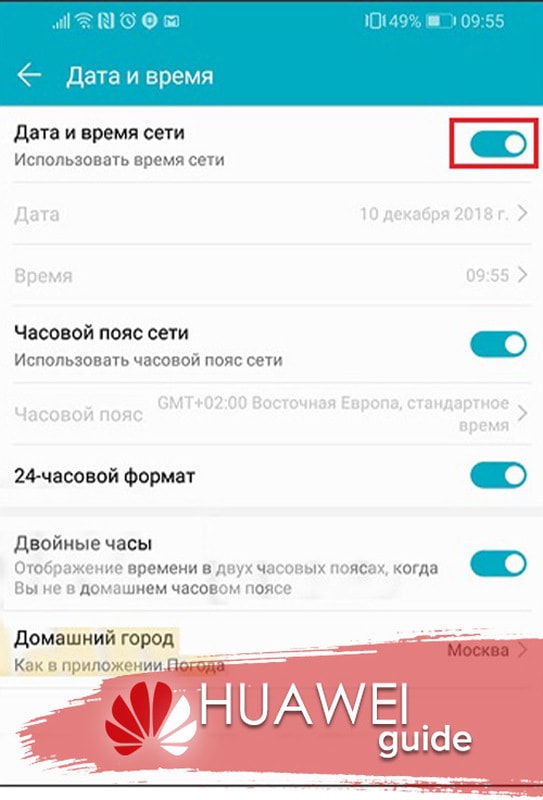
- Открываем тот же раздел, что и для включения автонастройки.
- Отключите автоматическую настройку времени и даты.
- После отключения авторежима вам станут доступны поля для ручной настройки.
- Откройте подраздел «Дата» и выставите правильную дату.
- Откройте «Время» и выставите вручную часы и минуты.
- Нажмите «OK», чтобы сохранить введенную информацию.
- По аналогии с вышеперечисленным, необходимо установить часовой пояс.
Как очистить историю поиска в Яндексе на Honor и Huawei: способы, инструкция
Если вы не часто путешествуете и ваш часовой пояс меняется не так часто, то такой вариант для вас отлично подойдет. В противном случае вам придется при каждой смене времени редактировать информацию своими руками. Поэтому лучше заранее перевести телефон в автоматический режим перед перелетом, и вы сможете спать спокойно.
Как на Хонор и Хуавей установить время на рабочий экран?
Теперь разберем пошагово процесс установки и редактирования информации на главном экране Android.
Установка
- Нажмите и удерживайте палец на середине экрана Хонор (свободном участке рабочего стола).
- В высветившемся меню откройте «Виджеты».
- Выберите необходимый виджет и задержите на нём палец.
- Перед вами отобразятся главные экраны. Перетащите виджет на то место, куда вам будет угодно.
Смена расположения
Пользователям доступна возможность изменения размера часов. Для этого:
- Зажмите виджет на рабочем экране на несколько секунд.
- Отпустите. Вокруг него отобразятся маркеры белого цвета.
- С помощью перемещения маркеров можете изменить размер.
Также часы можно переместить или вовсе удалить.
- Зажмите пальцем виджет часов на рабочем экране.
- Удерживая, перетащите в то место, куда желаете.
- Чтобы перенести расположение времени на другой экран, перетащите в левую или правую сторону.
- Для удаления перенесите виджет в поле «Удалить».
Блокировка главного экрана позволит избежать случайного удаления или изменения расположения часов.
Настройка часов с помощью виджета
Прямо на рабочем экране с помощью функций виджета можно настроить время на телефоне Хуавей и Хонор.
- Один раз нажмите на экранное время. На экране отобразятся будильники, которые вы ранее установили.
- Внизу увидите надпись «Настройки». Тапните на неё.
- Выберите «Дата и время».
- Выполните ручную настройку часов и даты по алгоритму, описанному выше в статье.
Как разблокировать смартфон Хонор и Хуавей, если забыл пароль/ключ?
Сторонние приложение
Устанавливать и настраивать необходимую информацию можно также с помощью сторонних приложений.
ClockSync
Приложение под названием ClockSync пользуется популярностью среди пользователей Google Play Market. А всё благодаря широкому функционалу, который позволяет осуществить синхронизацию и настройку времени смартфона Хонор через сеть Интернет с проверенными серверами. Программа окажется полезной тем, у кого оператор не поддерживает NITZ (автосинхронизацию времени), информация передается неверно или же часы сбиваются даже несмотря на авторежим.
ClockSync имеет два рабочих режима:
Если у Вас остались вопросы или есть жалобы — сообщите нам

Задать вопрос
- Автоматический. Для этого режима нужно рутирование смартфона. Данные настраиваются автоматически с точностью 1-20 миллисекунд. Также дополнительно имеется возможность вести и посмотреть статистику.
- Ручной. Для этого режима рут-права не нужны. Режим даёт возможность ручным способом настроить дату и часы. Для настройки часов предлагается специальный помощник. Также есть дополнительная функция – смартфон издаст звуковой сигнал, когда разница между фактическим и установленным временем достигнет определенной величины.
К дополнениям также относится возможность увидеть, когда была осуществлена крайняя синхронизация, детальные сведения о сервере и многое другое.
Date And Time Settings Shortcut
Вторым приложением, позволяющим настроить необходимые нам данные на устройстве, и которое мы рассмотрим, станет Date And Time Settings Shortcut. Приложение позволяет максимально быстро отправиться в меню настроек рассматриваемых нами данных с дальнейшим их редактированием, процесс которого мы описывали выше в тексте статьи. Использование программы является крайне простым:
- Откройте программу.
- Нажмите на центральную большую кнопку с надписью OPEN.
- Перед вами откроется известный вам раздел редактирования данных на смартфоне.
Почему сбивается время на телефоне Хонор и Хуавей
Изначально данные на мобильных телефонах синхронизировалось с данными сотовых операторов от вышек мобильной связи. Однако более точной является информация, получаемая через сетевой протокол NTP. Но таковой поддерживается не всеми смартфонами Huawei, поскольку для его использования необходимы рут-права.
Как отключить режим «Инкогнито» на смартфонах Хонор и Хуавей — инструкция
Таким образом, из-за определенных ошибок со стороны мобильного оператора, сбивается информация на телефоне. А через сеть Интернет время также не может синхронизироваться из-за отсутствия рут-прав. Поэтому наиболее действенным способом настройки является ручная.
Анатолий Богданов (Написано статей: 81)
Куратор сайта и редактор-эксперт. Отслеживает работу каждого сотрудника. Проверяет каждую статью перед выпуском. Помимо этого, является редактором-экспертом и отвечает на комментарии пользователей. Просмотреть все записи автора →
Huawei P40 Lite Замена стекла
Замена стекла подразумевает наличие у исполнителя необходимого оборудования, а так же навыков и опыта, поэтому лучше доверить ремонт специалистам.

Стоимость и сроки ремонта от 250 руб .

Huawei P40 Lite замена стекла в сервисном центре
- Телефон отключается и разбирается
- Отклеивается экран и задняя крышк
- Дальнейшая работа происходит только с дисплейным модулем
- Снимаем старое стекло
- Зачищаем поверхность и обезжириваем
- Наносим слой прозрачного клея по периметру
- Прикладываем и прижимаем новую запчасть
- На последнем этапе восстановленный модуль помещается в вакуумную установку для того, чтобы из под стекла убрать весь воздух
- Включаем телефон, проверяем функционал тачскрина
Цены на услуги по ремонту
| Наименование услуги | Время ремонта | Цена | ||
| ЭКРАН | ||||
| Замена тачскрина | ||||
Стоимость комплектующих для Huawei P40 Lite Замена стекла
Ремонтируем технику Huawei
Цены и сроки ремонта.
Ремонт и настройка в офисе, и на дому. Цены и сроки.
Умные часы
Ремонт и настройка в офисе, и на дому. Цены и сроки.
Почему более 1000 владельцев устройств Huawei доверяют нам:

Бережная бесплатная доставка
В 90% случаях, мы бесплатно выезжаем в любую точку города в течение часа, как для выездного ремонта, так и для доставки в сервисный центр.

Ремонт за 1 час
У нас в 80% случаев, ремонт электроники выполняется менее чем за 1 сутки, а диагностика за 20 минут. Присутствует срочный ремонт в течение 1-2 часов.

Ремонт по стандарту производителя
Ремонтируем по стандарту ISO:9001-2008, используем сертифицированные запчасти от производителя.

Мы не прячемся от своих клиентов!
Телефон директора, лица и фамилии сотрудников доступны в офисе. Мы тщательно контролируем деятельность всех отделов нашего сервиса.

Выдаем гарантию сроком до 12 месяцев на все выполненные работы, используемые материалы, а также на работоспособность устройства в целом.

Все на высшем уровне!
Благодаря проверенной годами CRM-системе, строго следим не только за качеством ремонта, но и за должным уровнем обслуживания наших клиентов.

ЗАДАТЬ ВОПРОС МАСТЕРУ
Оставьте ваш вопрос через форму обратной связи и вам перезвонит именно мастер и ответит без навязывания каких — либо услуг.
Ваше сообщение отправлено.
Спасибо за обращение.
Сервисный центр Huawei в Москве
Москва, улица Сущёвский Вал, дом 5, стр 28
Пн — Пт: 09:00 — 21:00
Сб — Вс: 09:00 — 18:00
Для комфортного обслуживания, просьба записаться на прием по телефону:
Скидка 10% за лайки
Мы принимаем:


Информация
Контакты по городам
Обращайтесь в наш сервисный центр за ремонтом от профессионалов, все контактные данные вы найдете в соответсвующем разделе.
Телефон Huawei P40 Lite E не видит сеть

Время ремонта
от 20 мин

Стоимость ремонта
от 990 руб *
Бесплатно проведем диагностику смартфона, точно определим, почему телефон Хуавей Р40 Лайт Е не ловит сеть, и выполним качественный ремонт в Москве на современном оборудовании, используя оригинальные детали с гарантией!
Выберите город: Москва

записаться на ремонт
Специализированный сервис

Фирменная
гарантия

Брендовые
запчасти

Бесплатная
диагностика

Опытные
инженеры
Не видит сеть телефон Huawei P40 Lite E? Сложно представить более неприятную и серьезную проблему, ведь в таком случае, хозяин аппарата не сможет осуществить звонок либо осуществить поиск информации в Internet, если рядом не окажется не запароленного Вай-Фай роутера. В некоторых случаях, аналогичная поломка может сыграть злую шутку, когда от телефона будет зависеть чья-то жизнь или хороший финансовый контракт. Определить, что имеющийся аппарат столкнулся с этой проблемой не доставит труда – требуется только посмотреть на экран в место, где находится индикатор, указывающий на качество сигнала GSM сети. Столкнулись с подобной ситуацией? Не нужно спешить разбирать устройство в поисках недостаточно хорошего контакта между материнской платкой и антенной. В причинах поломки должны разбираться профессионалы, ведь неквалифицированные действия приводят к тому, что будут приведшие в негодность главные электронные элементы, делающие ремонт гаджета невозможным.
Цена ремонта телефонов Huawei
Наименование услуги Стоимость Диагностика Бесплатно* Замена экрана от 1490 ₽ Замена матрицы от 1690 ₽ Замена дисплея от 1090 ₽ Замена тачскрина от 1090 ₽ Замена сенсора от 1090 ₽ Замена кнопок от 990 ₽ Замена стекла от 990 ₽ Прошивка от 790 ₽ Замена разъема зарядки от 790 ₽ Замена динамика от 690 ₽ Замена микрофона от 690 ₽ Замена камеры от 690 ₽ Замена аккумулятора от 490 ₽ Замена шлейфов от 790 ₽ Замена задней крышки от 1490 ₽
*Точная причина, почему телефон Huawei P40 Lite E не ловит сеть будет известна после диагностики, уточняйте стоимость и наличие деталей по телефонам. Указанные цены не являются публичной офертой, и могут отличаться по причине различного качества комплектующих и курса валют на момент проведения ремонта.
Отремонтируем любые неисправности телефонов Huawei
Список распространенных неисправностей

Общие проблемы
- Сильно греется
- Глючит\Тормозит
- Разблокировка
- Зависает
- Не включается
- Не видит карту памяти
- Попала вода

Экран/дисплей
- Не работает экран
- Не работает сенсор\тачскрин
- Нет подсветки экрана
- Не работает часть экрана
- Появились полосы

Кнопки
- Не работают кнопки
- Ремонт кнопки громкости
- Ремонт кнопки вкл/выкл
- Ремонт кнопки home

Зарядка
- Быстро разряжается
- Греется во время зарядки
- Не заряжается
- Плохой контакт зарядки
- Вздулся аккумулятор

Звук
- Динамик хрипит
- Динамик не работает
- Динамик тихо работает
- Не работают наушники
- Не работает вибро

Связь/сеть
- Не видит SIM карту
- Не видит сеть
- Сеть ловит плохо
- Не работает 3G/4G
- Не работает Wi-Fi

Камеры
- Не фокусирует передняя
- Не фокусирует задняя
- Не работает фронтальная
- Не работает задняя
- Не работает вспышка

Разговор
- Я не слышу собеседника
- Плохо слышно абонента
- Не гаснет при разговоре
- Собеседник не слышит
- Собеседник плохо слышит
БЕСПЛАТНАЯ КОНСУЛЬТАЦИЯ
Оставьте заявку и мы вам перезвоним
Что отличает нас от других?
Почему стоит обратиться именно к нам
ВНИМАНИЕ!
С каждым клиентом, заказавшим услугу ремонта электроники в нашем сервисном центре — мы заключаем письменный договор, поэтому все наши клиенты в полной безопасности!
КУРЬЕРСКАЯ ДОСТАВКА
Если у вас нет возможности привести вашу технику в наш сервис самостоятельно, есть услуга бесплатной * доставки в сервис, в удобное для вас время.
КАК ДОЛГО МОЙ ТЕЛЕФОН БУДЕТ В РЕМОНТЕ?
Обычно, устранение неисправности, из-за которой телефон Huawei P40 Lite E не видит сеть выполняется в течении одного дня, однако, бывают случаи, когда ремонт может затянуться на несколько дней, а клиенту необходимо как можно скорее отремонтировать его электронику. В таких случаях — мы предоставляем услугу срочного ремонта без очереди!
Почему телефон Huawei P40 Lite E не ловит сеть
В том случае, если не видит сеть телефон Huawei P40 Lite E, то это может указывать на всевозможные проблемы. Профессионалы нашей фирмы часто сталкиваются с тем, что влага, проникнувшая внутрь аппарата, приведет к пропаже связи на телефоне. У большинства моделей смартфонов роль GSM антенны выполняет средняя корпусная часть, а ее подключение осуществляется с помощью контактов. Если на них попадет жидкость, то они окислятся, что приведет к затруднению прохода электронного сигнала. Кроме того, при неправильной разборке коммуникатора, можно поломать контактную часть, которая в последствии не может правильно подключиться к системной плате.
- Нарушение целостности корпусной антенны;
- Окисление контактов подключения антеннки к плате;
- Программные сбои;
- Выход из строя GSM модуля;
- Отсутствие сигнала от базовой станции сотовой сети.
Отсутствовать сеть на мобильном телефоне Хуавей Р40 Лайт Е может еще и по причине перебоев в функционировании ОС. Все прошивки состоят из различных файлов, которые отвечают за правильную работу определенного модуля, в том числе и GSM. Из-за чего так происходит? Основная причина – проникновение на коммуникатор вредоносной программы. Такие приложения могут не только совершить кражу конфиденциальной информации, но и удалить файлы прошивки. В последнем случае, замена деталей, которые относятся к аппаратной части, совсем ненужна и лишь займет драгоценное время. Все что будет необходимо делать – перепрошить аппарат. Этим должны заниматься имеющие опыт инженеры, потому как если в процессе обновления операционной системы случиться сбой, скорее всего, телефон будет нельзя отремонтировать.
Наши преимущества
К нам обращаются, потому что у нас:

Качественные детали Используем брендовые запчасти от производителей техники

Фирменная гарантия Предоставляем фирменную гарантию на ремонт и детали

Срочный ремонт Экспресс ремонт за 20 минут по предварительной записи

Прозрачные цены Стоимость оговаривается до начала выполнения ремонта

Опытные мастера Квалифицированные инженеры с опытом работы от 5 лет

Скидка 10% Даже при втором обращении вы получаете скидку

Новое оборудование Ремонтируем поломки, а не меняем детали целиком

Собственный склад Всегда в наличии оригинальные запчасти от производителя

График работы Удобный график работы, в любое время без перерывов
Схема работы
Выполнять ремонт у нас удобно

- Звоните по телефону и оставляете заявку на ремонт техники

- Привозите технику самостоятельно или передаете курьером

- Проводится точная и полная диагностика электроники

- Согласовываем цену с клиентом и приступаем к работе

- Передаем исправное устройство в удобное для вас время
Что делать, если телефон Хуавей Р40 Лайт Е не ловит сеть
Когда не видит сеть телефон Хуавей Р40 Лайт Е, это является серьезной неприятностью для его владельца, но не стоит беспокоиться – наши мастера обязательно помогут вам. Главное, что требуется от вас – не выполнять никаких действий, которые окажутся направлены на решение сложившейся ситуации. Без соответствующего опыта, вы можете нанести вред аппарату, сделав его неремонтабельным. Как видите, желание сэкономить часто приводит к большим денежным тратам. Чтобы определить причину того, что смартфон Huawei P40 Lite E перестал ловить связь, гаджету понадобится сделать 100% диагностику. Она поможет узнать, это программная либо аппаратная, потому что итог существенно отразится на порядке и типе ремонтных работ.