
Онлайн Word в Excel
Инструмент преобразования «Word в Excel» может конвертировать документы Word в Excel, после чего пользователи могут скачать соответствующий файл.

Руководство:
Нажмите или перетащите файл для загрузки, установите выходные параметры и нажмите кнопку «Пуск». После этого мы автоматически загрузим преобразованный файл, вам нужно только дождаться момента, когда появится возможность его скачать.

Рекомендация:

Безопасность документа:
Безопасность облачного хранения: файлы автоматически удаляются через 24 часа , никто не может прочитать или скачать их, ваша конфиденциальность защищена на 100 %. Вы можете вручную удалить преобразованный файл в разделе «Мои файлы».
- Домашняя страница
- PDF в Word
- PDF в изображение
- PDF объединить
- English
English Español Français 日本語 Português русский 한국어
Copyright © 2021 PDF2everything Ltd. All Rights Reserved.


1.点击右上角“”

2.选择“”在浏览器中打开。
文件大小超限
您上传的文件超出了 2M 免费试用范围,开通VIP会员可享受 200M 大文件转换特权。
Word в Excel преобразователь

Вы пытаетесь преобразовать файлы размером более 2 ГБ. Покупайте кредиты, чтобы конвертировать большие файлы размером до 100 ГБ.
Стать PRO
- ☝ Конвертируйте столько файлов, сколько хотите
- ☝ Пакетная загрузка, чтобы вы могли перетаскивать столько файлов за раз, а не по одному
- ☝ Преобразование больших файлов до 100 ГБ
- �� Возможность запрашивать добавление дополнительных инструментов преобразования в Word.to
Конвертер DOC (WORD) в XLS (EXCEL)
Сконвертируйте ваши doc-файлы в xls онлайн и бесплатно
Выберите файлы
Выберите файлы
Перетащите файлы сюда. 100 MB максимальный размер файла или Регистрация
- Image
- Document
- Ebook
- Audio
- Archive
- Video
- Presentation
- Font
- Vector
- CAD
- Image
- Document
- Ebook
- Audio
- Archive
- Video
- Presentation
- Font
- Vector
- CAD
Документ Microsoft Word
DOC ― это расширение файлов для документов текстового редактора. Оно связано преимущественно с приложением Microsoft Word. Файлы DOC также могут содержать графики, таблицы, видео, изображения, звуки и диаграммы. Этот формат поддерживается почти всеми операционными системами.
больше информации
Лист Microsoft Excel (97-2003)
Формат XLS используется для описания документов программы Microsoft Excel. Этот файл представляет собой электронную таблицу. Все данные в документе распределены по ячейкам и хранятся в них. Каждая ячейка имеет уникальный адрес, обозначаемый буквами и арабскими цифрами. Ячейка может содержать неизменяемые данные и данные в виде формул, которые связывают несколько ячеек.
Как перевести документ из Word в Excel
Для облегчения работы и автоматизации подсчетов пользователи часто конвертируют файлы из одного.
Для облегчения работы и автоматизации подсчетов пользователи часто конвертируют файлы из одного формата в другой. Для получения наилучшего результата нужно знать, как документ Ворд перевести в Эксель.
Чтобы сделать процесс быстрым и надежным, применяют следующие методы:

- копирование информации;
- продвинутое копирование информации;
- изменение при помощи сторонних утилит;
- конвертация посредством web-ресурсов.
Преобразование списка
Ответ на вопрос о том, как перевести документ из Excel в Word, подразумевает подготовку файла к переносу из одного приложение в другое. Для перемещения большого количества информации требуется предварительное редактирование во избежание ручного преобразования таблицы в MS Excel.
Чтобы облегчить процесс переноса, необходимо:
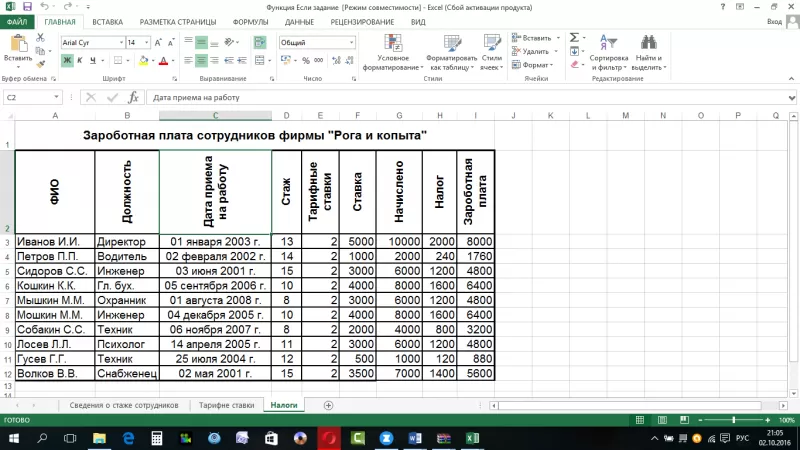
- установить для текста одинаковое форматирование;
- исправить знаки пунктуации.
Копирование информации
Каждый пользователь справится с копированием информации из Word в Excel. Ситуация осложняется тем, что вставляемый текст будет выглядеть не всегда красиво. После вставки пользователю необходимо отформатировать его в табличном процессоре для его структурированного расположения на листе.
Для копирования и последующей вставки текста в Excel необходимо выполнить действия в следующем порядке:
- Выделить текст в MS Word.
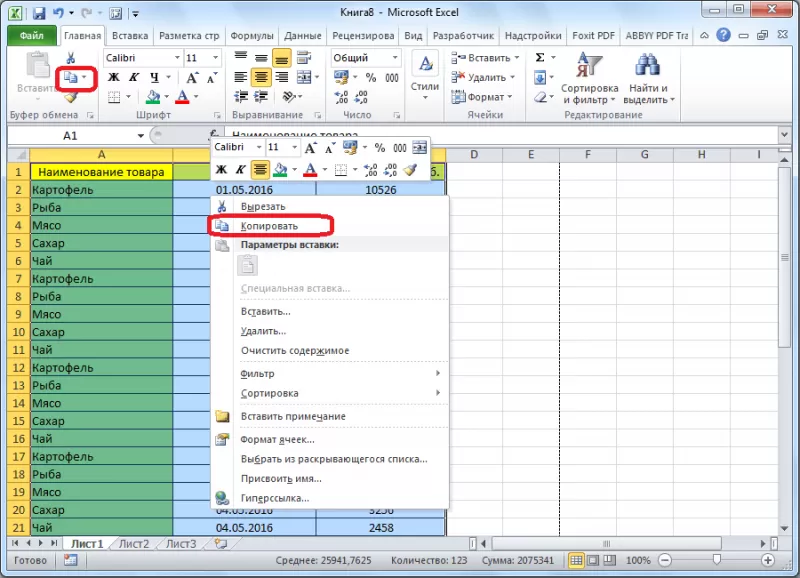
- Скопировать выделенное любым способом: нажать сочетание клавиш «CTRL+C»; правой кнопкой мыши – «Копировать»; активировать пиктограмму «Копировать» в блоке «Буфер обмена».
- Открыть MS Excel.
- Сделать активной ячейку, в которой расположится текст.
- Вставить текст любым способом: «CTRL+V»; правой кнопкой мышки – «Вставить»; активировать пиктограмму «Вставить» в блоке «Буфер обмена».
- Раскрыть пиктограмму, которая появляется после вставки текста, и выбрать пункт «Сохранить исходное форматирование».
- Для придания тексту структурированного вида увеличить ширину столбца и произвести форматирование клетки посредством инструментария в блоке «Шрифт» и «Выравнивание» на вкладке «Главная».
Продвинутое копирование информации
Наш сайт предлагает воспользоваться советами профессионалов при дублировании сведений из одного приложения в другое.
Импорт данных
MS Excel позволяет работать с файлами иного расширения, а именно импортировать их. Поэтому важно понимать, как перевести документ из Ворда в Эксель. Для импорта таблицы, созданной в MS Word, необходимо выполнить этот алгоритм действий.
- Открыть файл в MS Word.
- Выделить таблицу.
- Перейти на вкладку «Макет».
- Раскрыть блок «Данные» и выбрать пиктограмму «Преобразовать в текст».
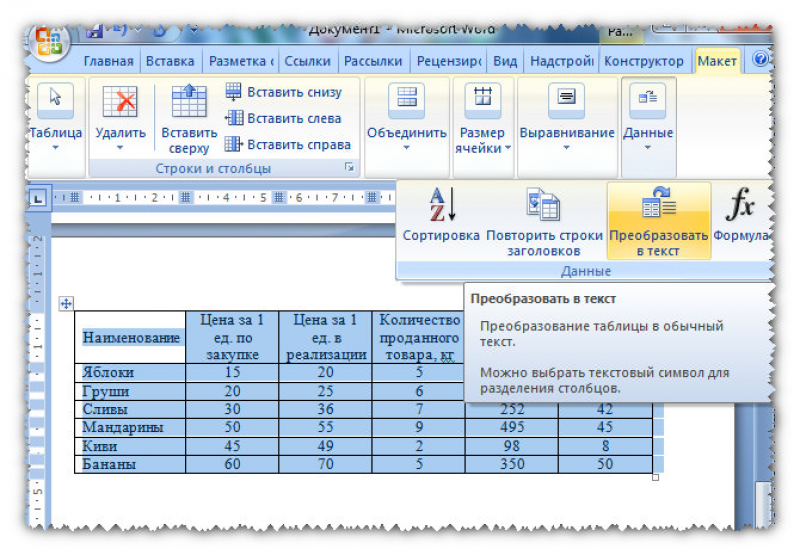
- В окне «Преобразование в текст» установить переключатель на пункт «Знак табуляции».
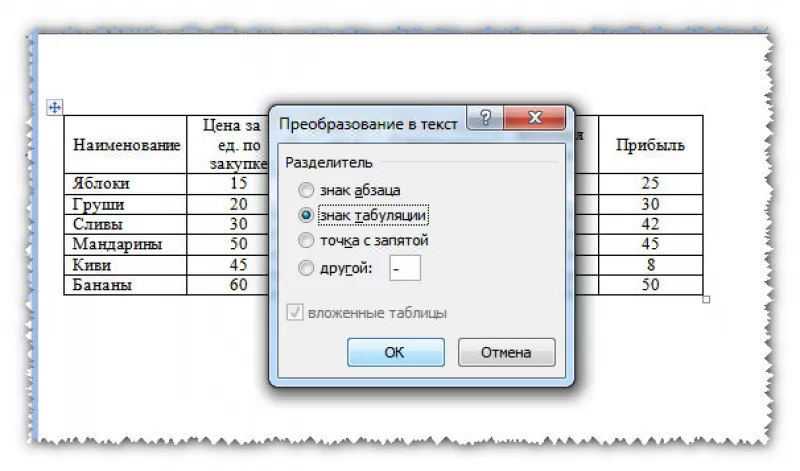
- Подтвердить действие через нажатие на «Ок».
- Перейти на вкладку «Файл».
- Выбрать пункт «Сохранить как» – «Документ Word».
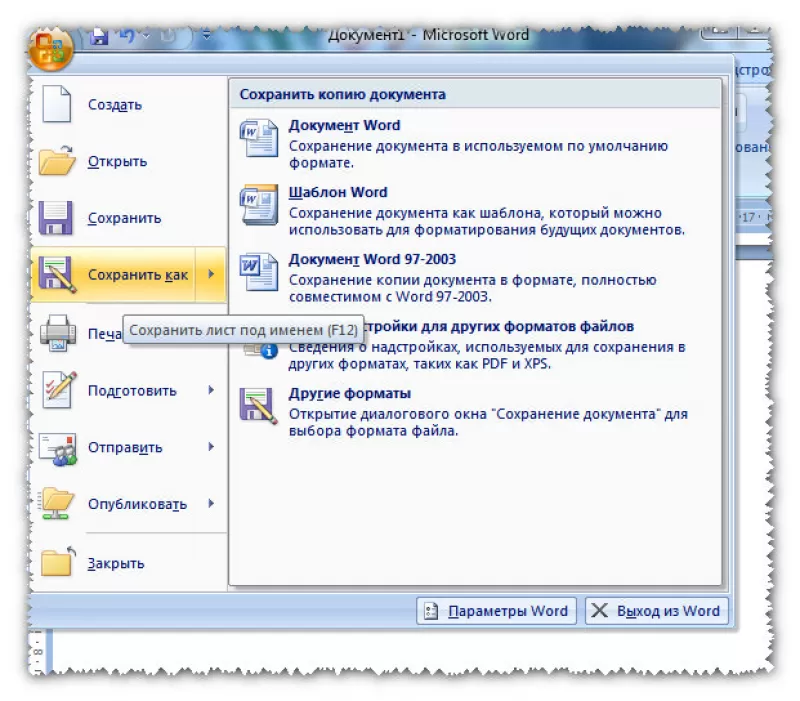
- Указать место сохранения преобразованной таблицы и имя файла.
- В поле «Тип файла» указать опцию «Обычный текст».
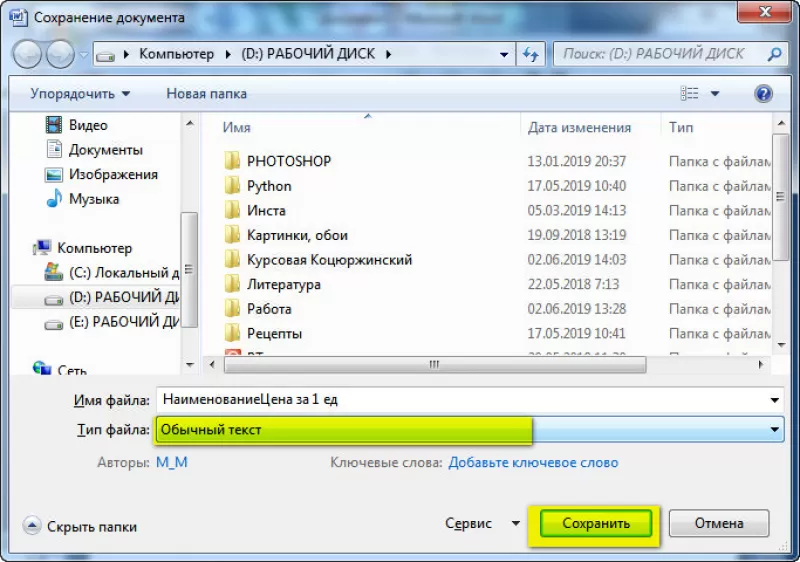
- Подтвердить действие через «Сохранить».
- В окне преобразования файла не нужно изменять настройки, только запомнить кодировку, в которой текст сохраняется.
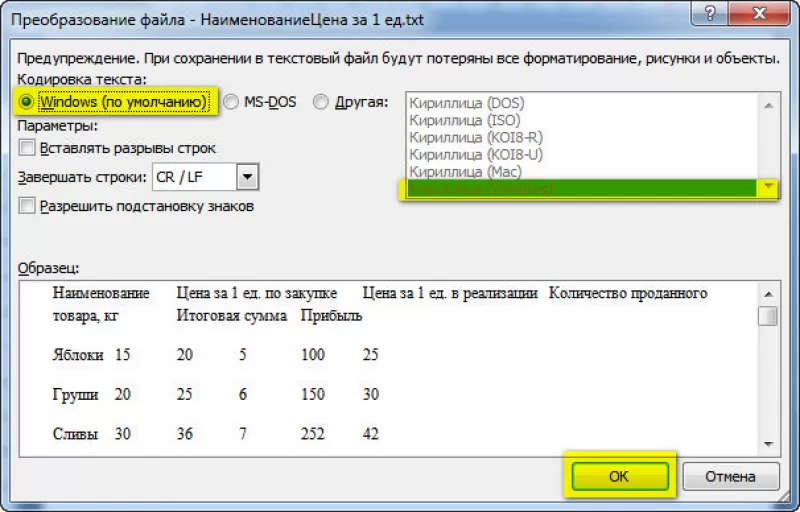
- Нажать «Ок».
- Запустить MS Excel.
- Активировать вкладку «Данные».
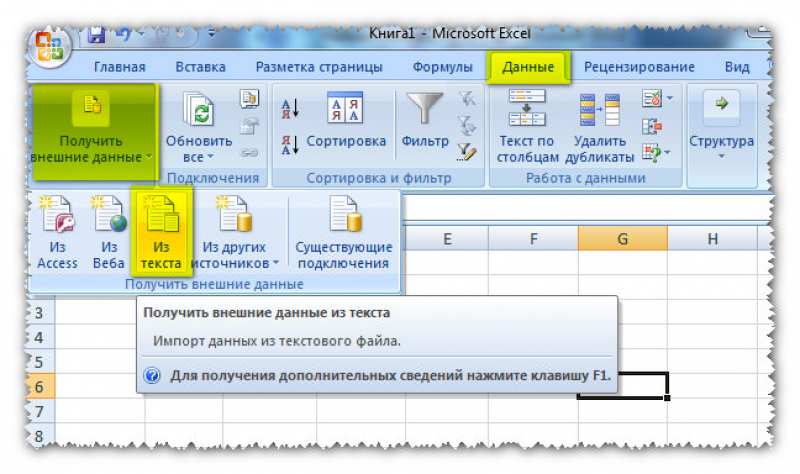
- В блоке «Получить внешние данные» кликнуть на пиктограмму «Из текста».
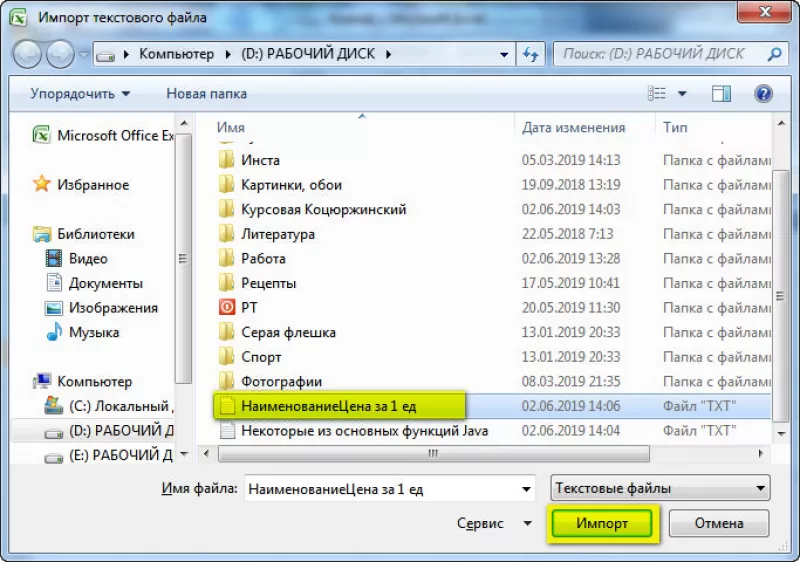
- В открывшемся окне пройти по пути сохранения файла, выделить его и нажать «Импорт».
- В окне «Мастер текстов» на первом шаге установить переключатели «С разделителями» и указать кодировку файла, в которой он сохранен.
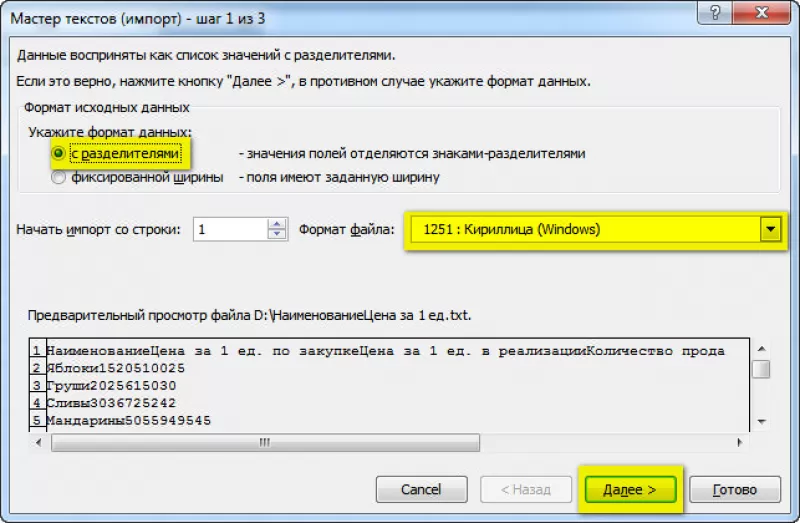
- Кликнуть «Далее».
- В блоке «Символом-разделителем является» установить переключатель на опцию «Знак табуляции».
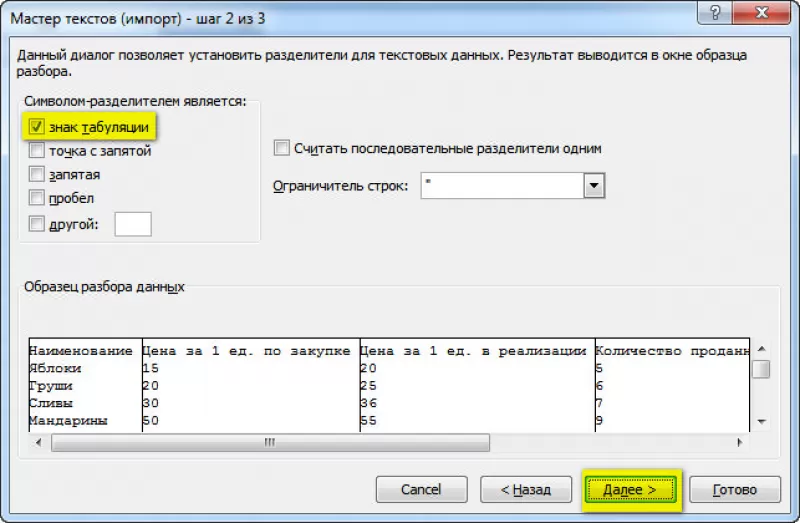
- Нажать «Далее».
- Указать формат информации в каждом столбце. Для этого конкретный столбец выделяется в блоке «Образец разбора данных», и выбирается необходимый формат из представленных четырех.
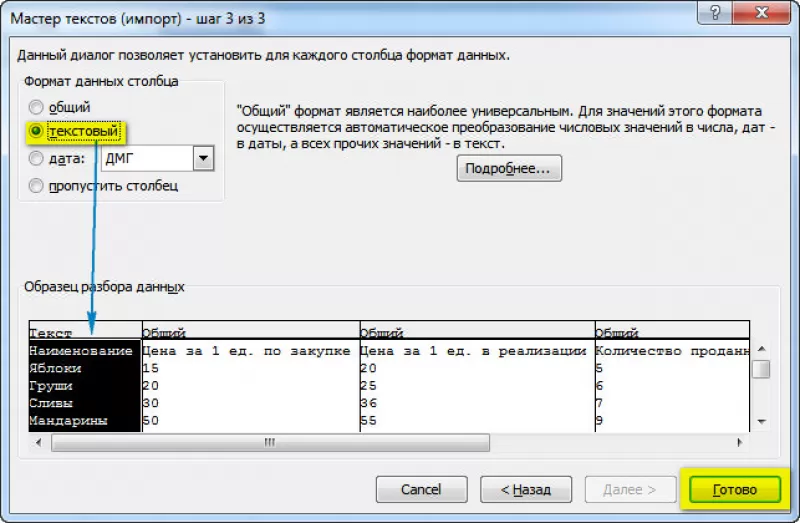
- Нажать «Готово», когда форматирование окончено.
- При открытии окна «Импорт данных» необходимо указать ячейку, с которой начинает формироваться таблица при вставке (левую верхнюю ячейку будущей таблицы): указать ячейку можно вручную или нажать на пиктограмму, скрывающую окно и отображающую лист, где следует активировать нужную клетку.
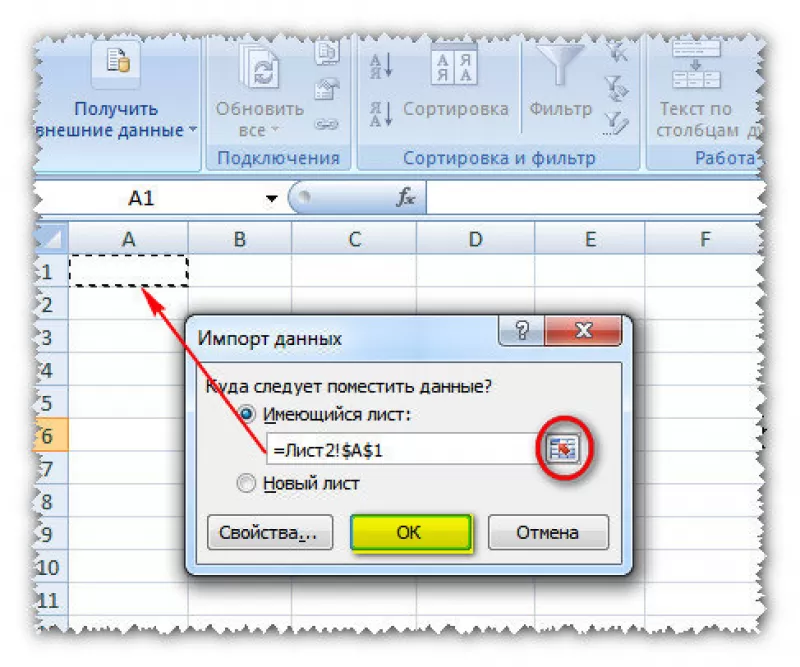
- После возврата в «Импорт данных» нажать «Ок».
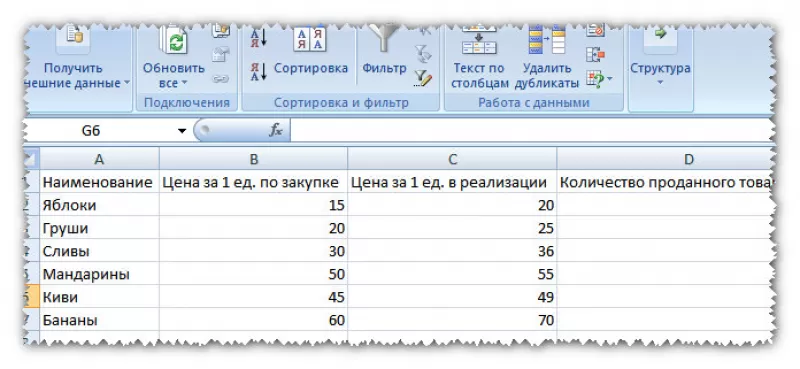
- Таблица импортирована из текстового процессора в табличный.
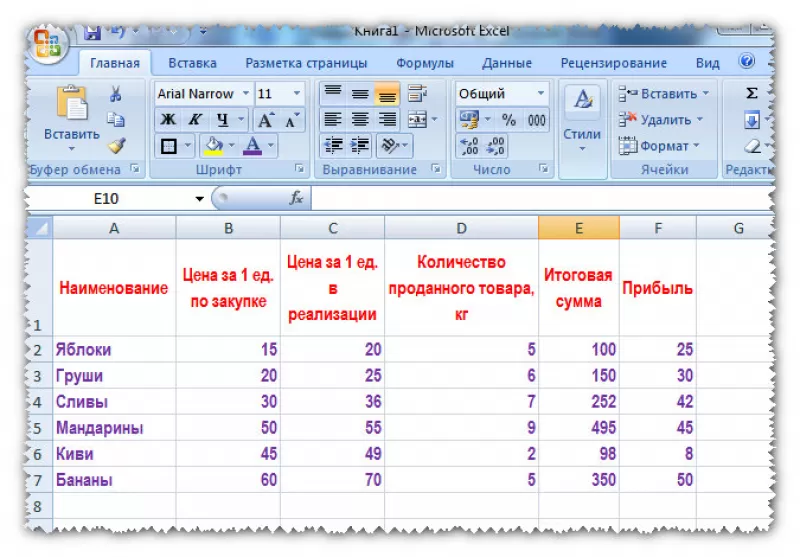
- По окончанию процедуры импорта пользователь форматирует таблицу по усмотрению.
Продвинутое копирование данных
Представленный метод аналогичен алгоритму «Импорт данных». Разница заключается в проведении подготовительных работ. Как перевести с Ворда в Эксель, чтобы сохранить максимально аккуратный вид копируемой информации? Чтобы подготовить текст, таблицы и списки к копированию, необходимо автоматизированно удалить лишние абзацы:
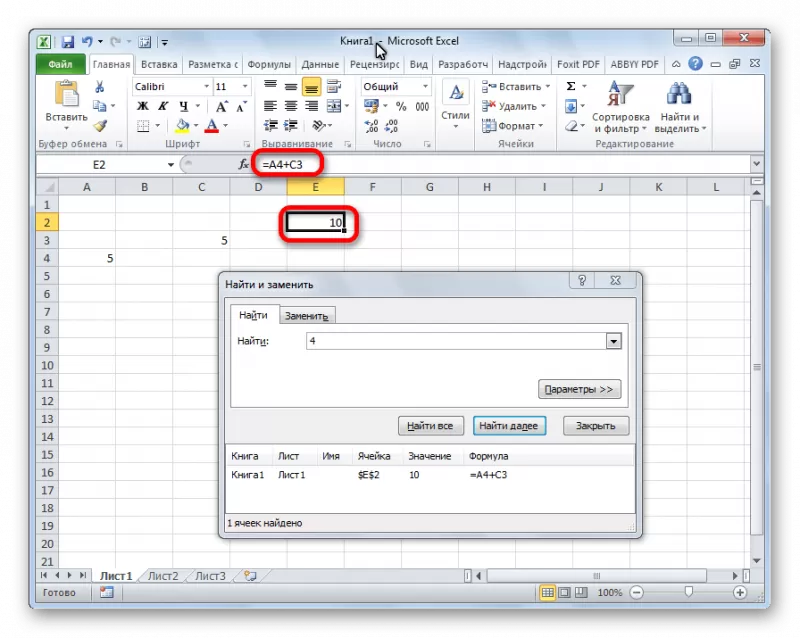
- нажать «CTRL+H» для вызова окна «Найти и заменить»;
- в поле «Найти» указать строчку «^p^p». Записать без кавычек. Если список задан в одну строку, то в вышеозначенном поле прописывается «^p»;
- в поле «Заменить на» указать знак разделения – символ, который ранее не использовался в тексте, например, «/».
- кликнуть на «Заменить все».
Примечание. Текст объединяется. Пункты списка и абзацы разделяются указанным символом.
Далее пользователь возвращает список в презентабельный вид. Чтобы добиться поставленной цели, следует:
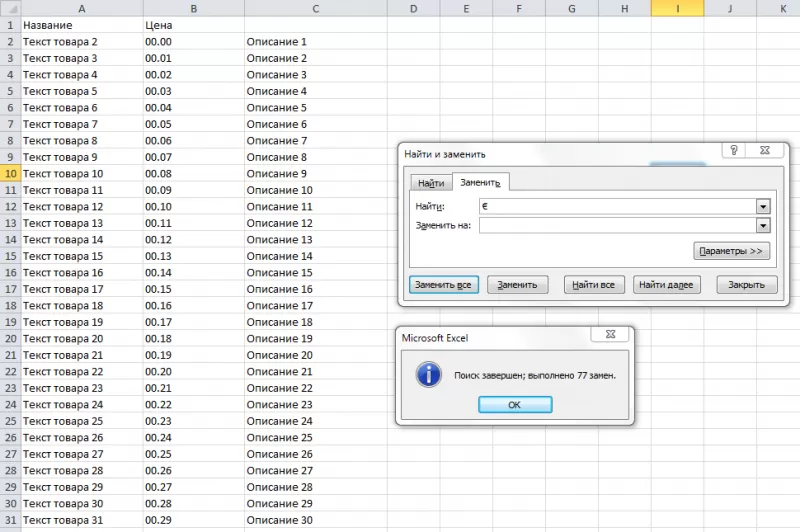
- нажать «CTRL+H» для вызова окна «Найти и заменить»;
- в поле «Найти» указать выбранный символ разделения, например «/» (записать без кавычек);
- в поле «Заменить на» указать строку «^p»;
- подтвердить замену посредством нажатия на «Заменить все».
После подготовительного этапа необходимо следовать алгоритму «Импорт данных».
Преобразование таблицы
Важно знать, как перевести документ Excel в документ Word, в частности дублировать таблицу из текстового процессора в табличный. Перемещение таблицы из одного приложения в другое осуществляется по алгоритму:
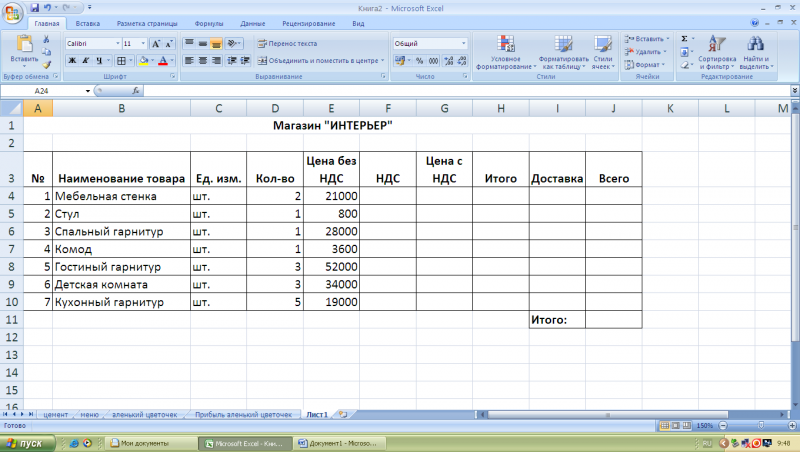
- копирование объекта;
- редактирование таблицы.
Копирование
Копируем таблицу из Word в Excel.
- Навести курсор в верхний левый угол таблицы в MS Word. Курсор примет вид плюса со стрелочками на конце.
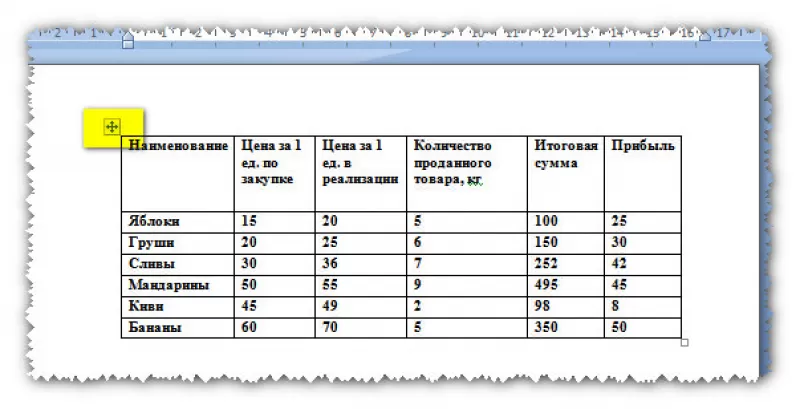
- Нажать на «Плюс» таблицы. Все элементы выделены.
- Скопировать объект удобным способом.
- Открыть MS Excel.
- Кликнуть на ячейку, которая будет находиться в левом верхнем углу таблицы.
- Вставить объект.
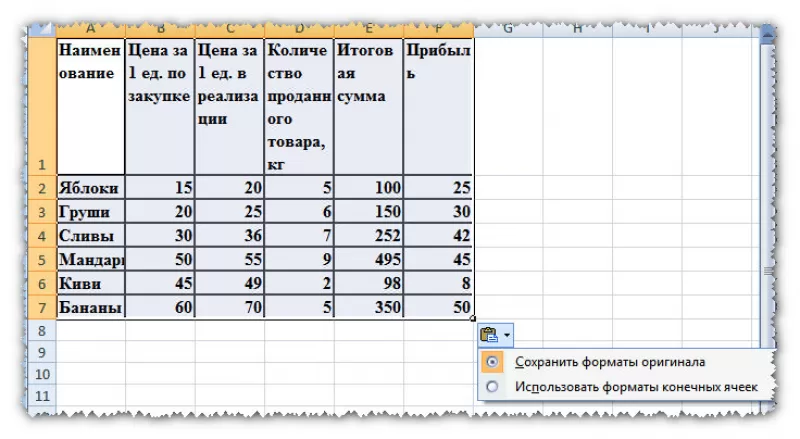
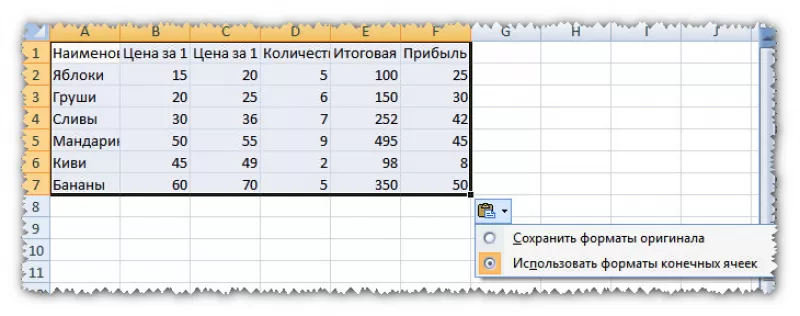
- Выбрать режим вставки:
- сохранить форматы оригинала (общее форматирование объекта сохраняется) – следует подобрать ширину столбцов для размещения видимого текста;
- использовать форматы конечных ячеек (применяется форматирование, присущее всему листу в книге) – пользователь устанавливает форматы по усмотрению.
Редактирование
При вставке объекта из MS Word в MS Excel возникают ситуации, когда у таблицы непрезентабельный вид.
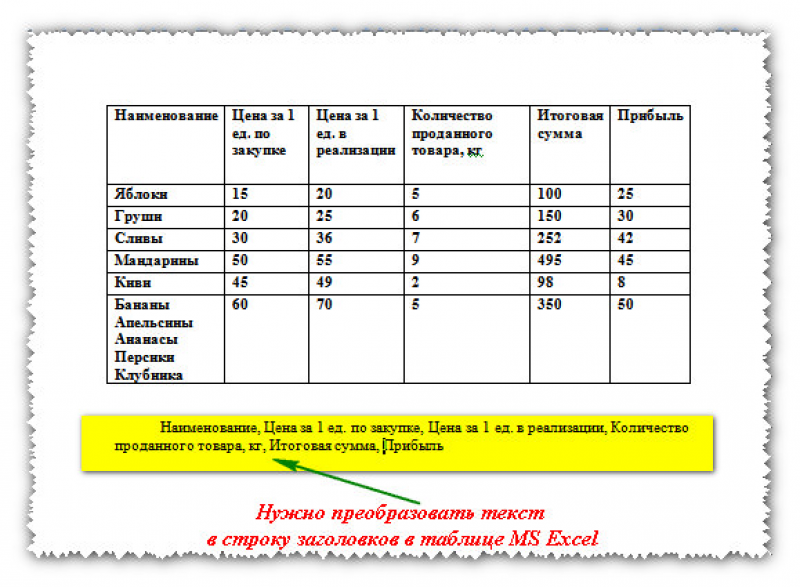
Для расположения информации в отдельных столбцах следует:
- скопировать и вставить объект в табличный процессор;
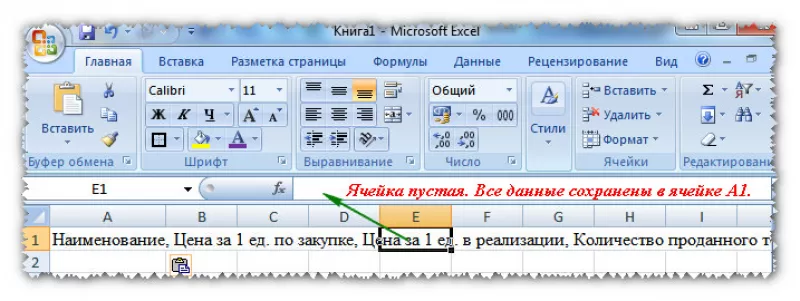
- выделить столбец, который требует преобразования;
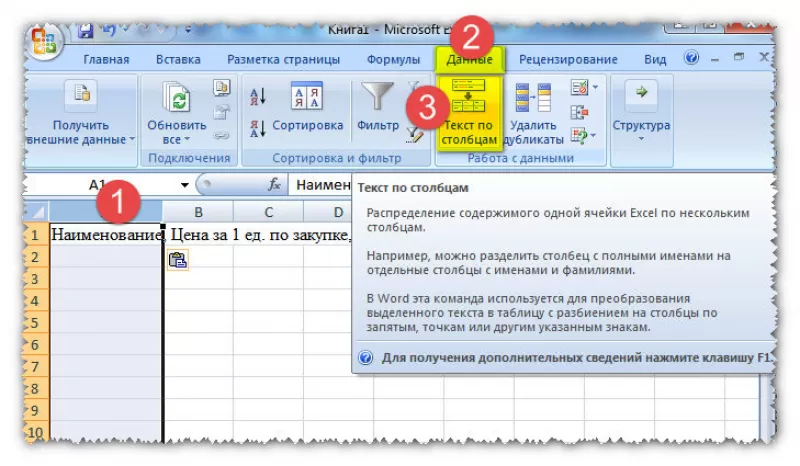
- перейти на вкладку «Данные»;
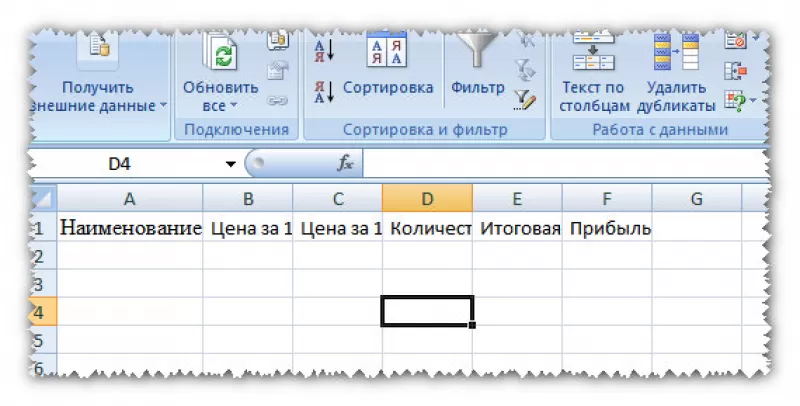
- кликнуть на пиктограмму «Текст по столбцам».
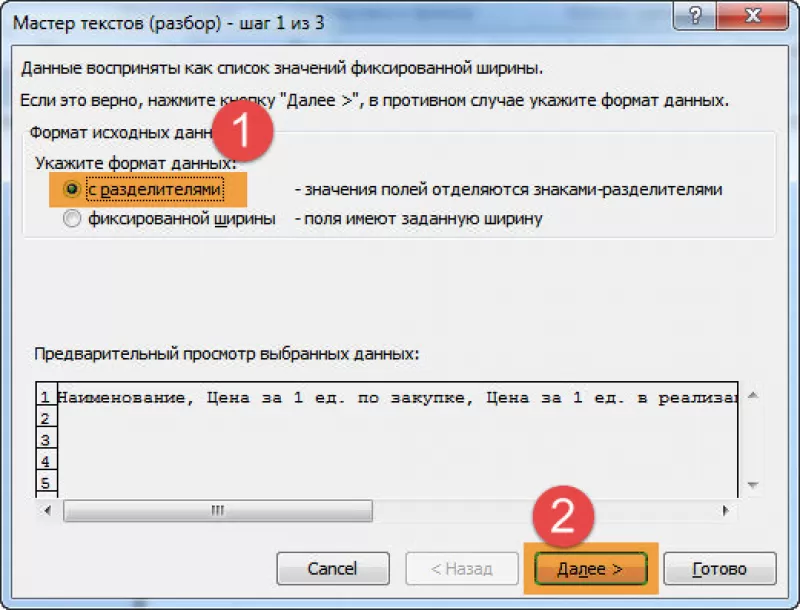
- при открытии «Мастера текстов» установить опцию «С разделителями» и нажать на «Далее».
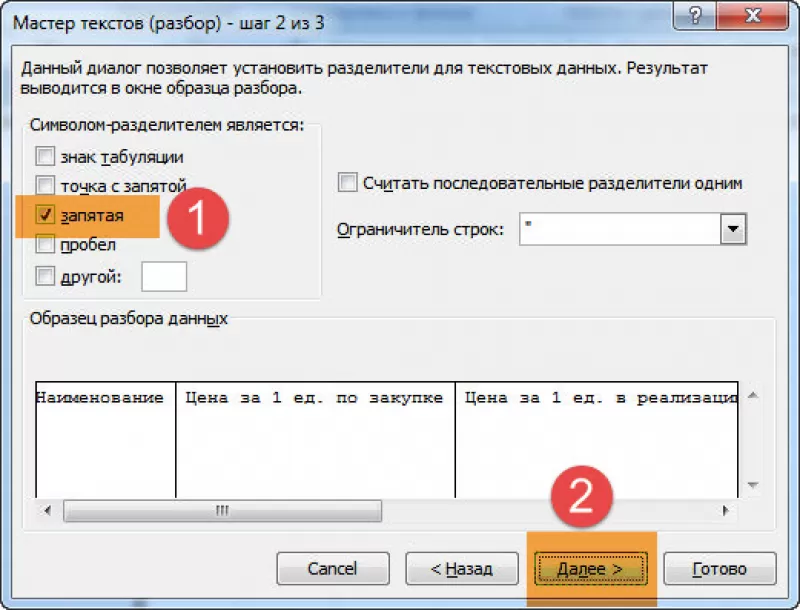
- в блоке «Символы-разделители» выбрать подходящий разделитель и установить переключатель;
- выбрать формат данных для каждого столбца на шаге 3 «Мастера текстов»;
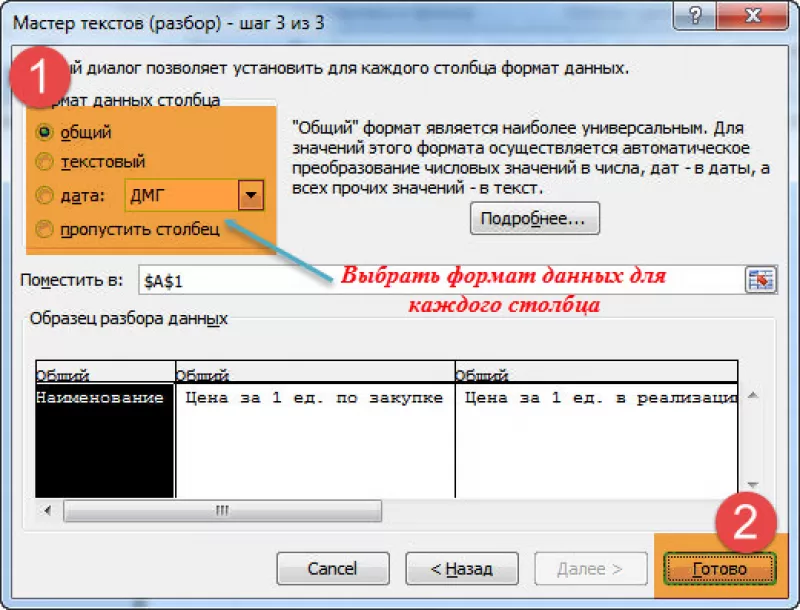
- после указания опций нажать на «Готово».
Конвертация таблицы с помощью приложений
Конвертировать табличную информацию возможно двумя способами:
- посредством приложений;
- посредством web-ресурсов.
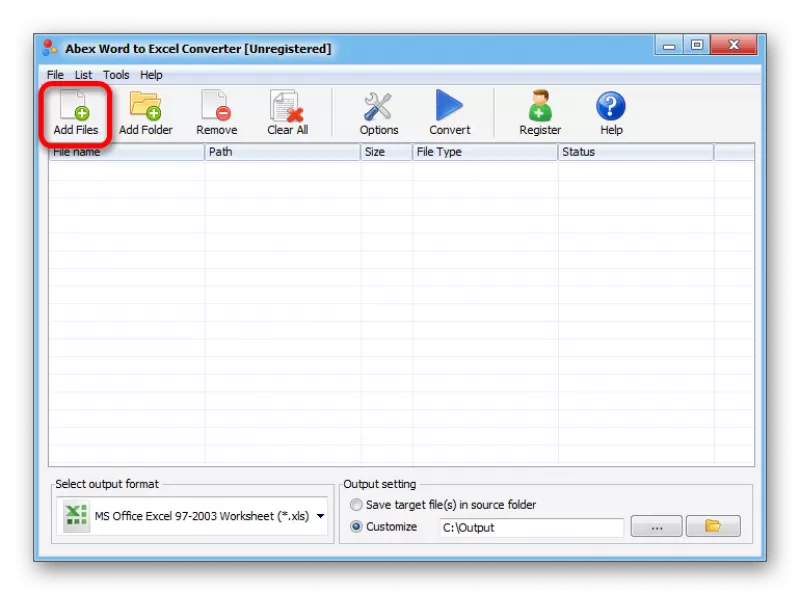
Для конвертации таблицы из Word в Excel следует найти специализированное приложение. Хорошие отзывы получила утилита Abex Excel to Word Converter. Чтобы воспользоваться программным продуктом, необходимо:
- открыть утилиту;
- кликнуть на пиктограмму «Add Files»;
- указать путь к сохраненному файлу;
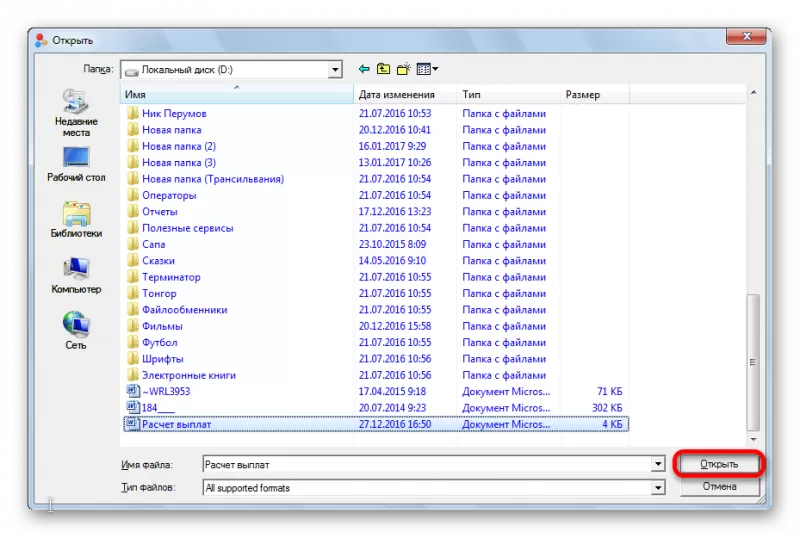
- подтвердить действие через нажатие на «Открыть»;
- в раскрывающемся списке «Select output format» выбрать расширение для конечного файла;
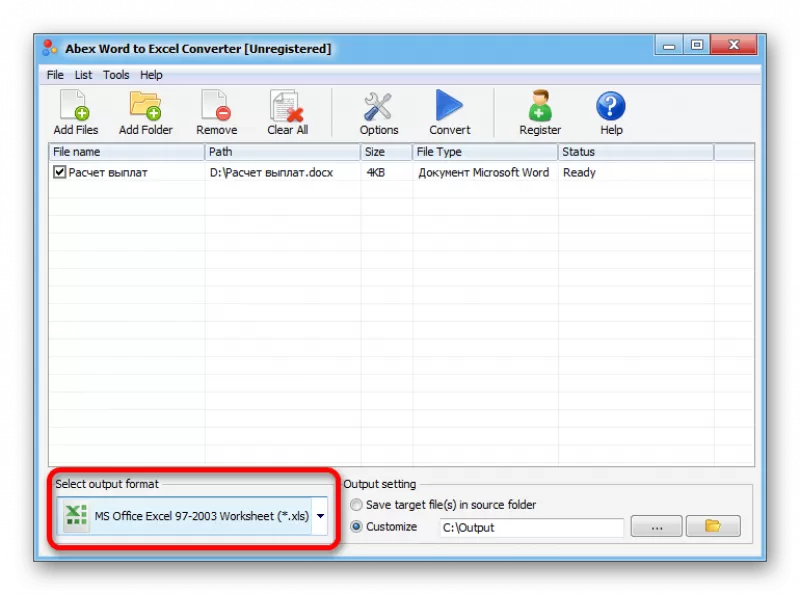
- в области «Output setting» указать путь, куда сохранится конвертированный файл MS Excel;
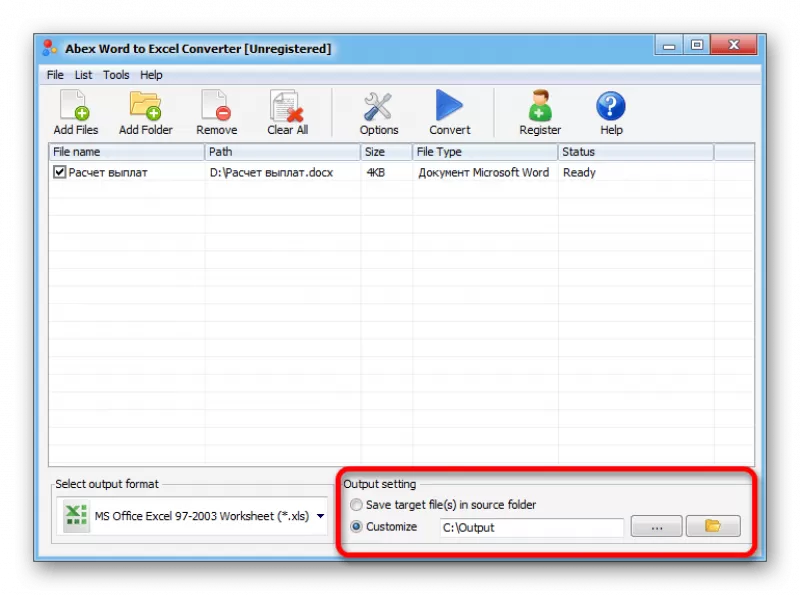
- для начала конвертирования нажать на пиктограмму «Convert»;
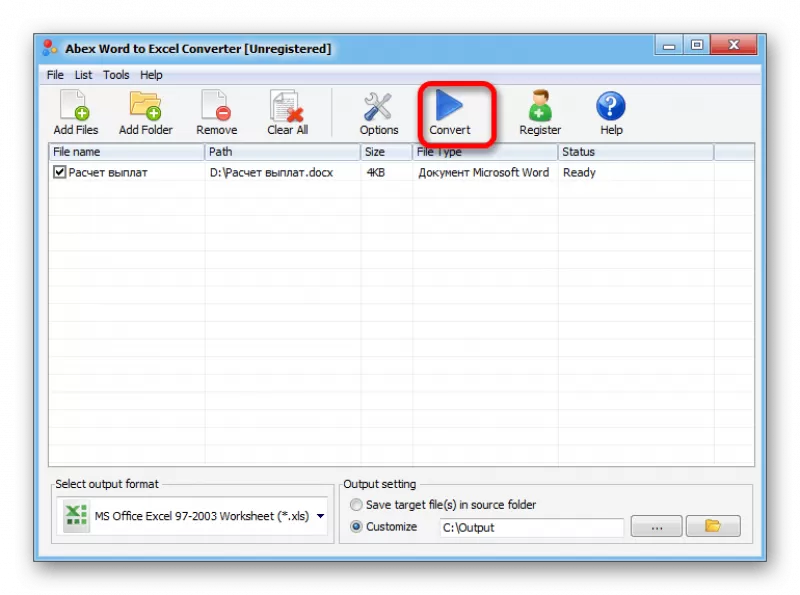
- после окончания конвертации открыть файл и работать с электронной таблицей.
Конвертирование посредством онлайн-ресурсов
Чтобы не устанавливать на компьютер стороннее ПО, пользователь вправе применить возможности web-ресурсов. Специализированные сайты оснащены функционалом для конвертации файлов из Word в Excel. Чтобы воспользоваться подобным инструментарием, следует:
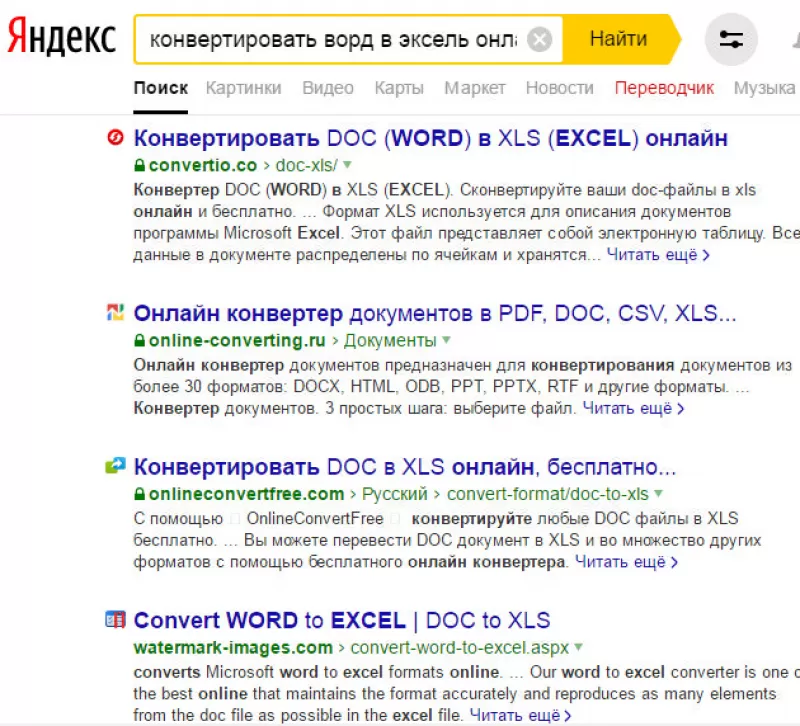
- открыть браузер;
- ввести в поисковую строку запрос о конвертации файлов;
- выбрать понравившийся web-ресурс.
Пользователи оценили качество и быстродействие конвертации на сайте Convertio. Перевод файла из Word в Excel представляет собой следующий алгоритм действий.
- Перейти на web-ресурс.
- Указать файл, требующий конвертации, одним из способов: нажать на кнопку «С компьютера»; перетянуть файл из папки, зажав левую клавишу мыши; активировать сервис «Dropbox» и загрузить файл; загрузить файл из Google Drive; указать ссылку для предварительного скачивания файла.

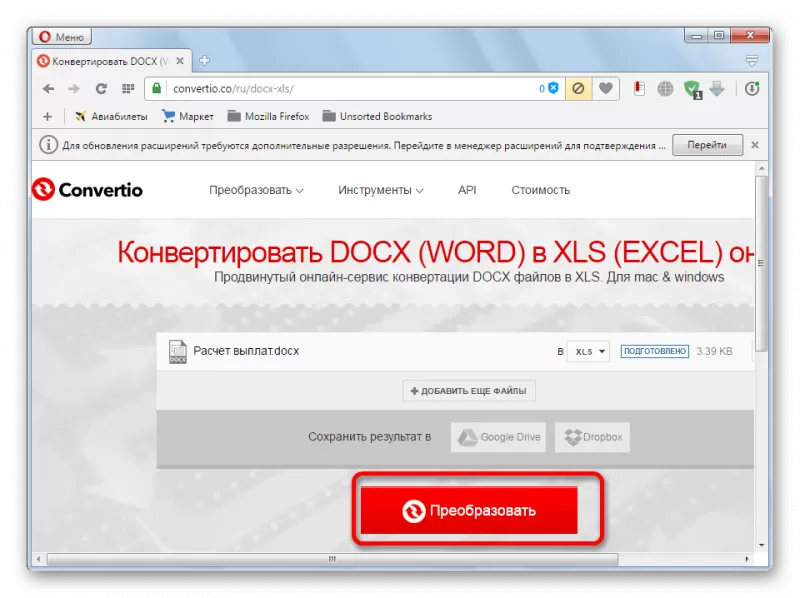
- После загрузки файла на web-ресурс указать расширение при активации кнопки «Подготовлено» – «Документ» (.xls, .xlsx).
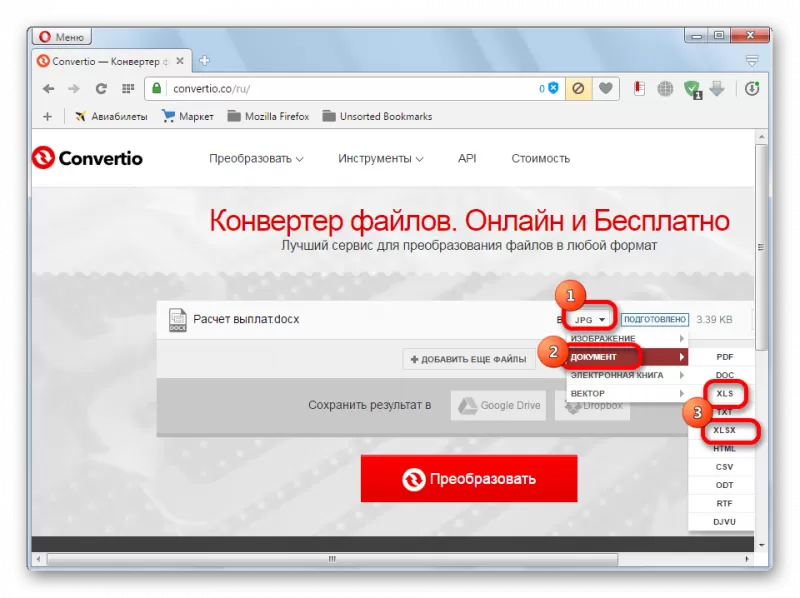
- Кликнуть кнопку «Преобразовать».
- После завершения конвертирования нажать на «Скачать».
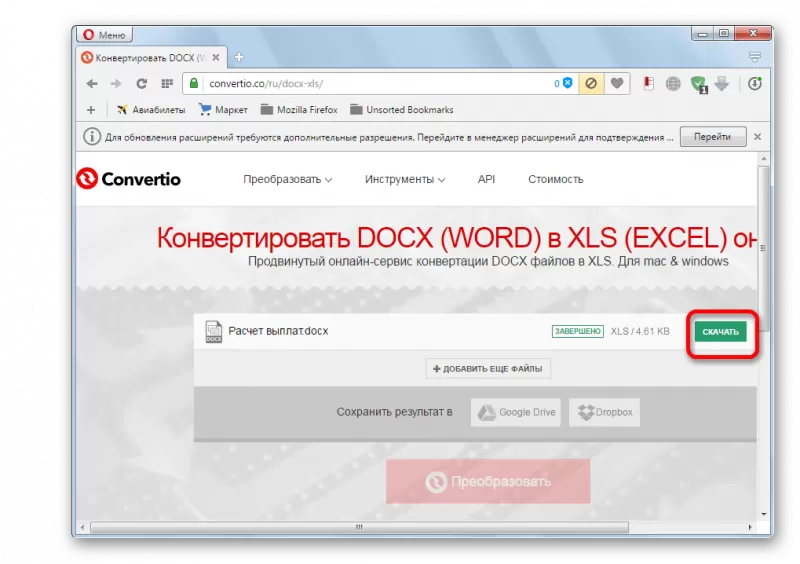
- Файл скачан на устройство и готов к обработке.
Перевод файла Word в Excel происходит просто и быстро. Однако ручное копирование сохраняет исходное форматирование, при таком способе пользователю не нужно тратить время на приведение файла в нужный вид.
Онлайн Word в Excel

Инструмент преобразования «Word в Excel» может конвертировать документы Word в Excel, после чего пользователи могут скачать соответствующий файл.
Руководство:
Нажмите или перетащите файл для загрузки, установите выходные параметры и нажмите кнопку «Пуск». После этого мы автоматически загрузим преобразованный файл, вам нужно только дождаться момента, когда появится возможность его скачать.
Рекомендация:
Безопасность документа:
Безопасность облачного хранения: файлы автоматически удаляются через 24 часа , никто не может прочитать или скачать их, ваша конфиденциальность защищена на 100 %. Вы можете вручную удалить преобразованный файл в разделе «Мои файлы».
- Домашняя страница
- PDF в Word
- PDF в изображение
- PDF объединить
- English
English Español Français 日本語 Português русский 한국어
Copyright © 2021 PDF2everything Ltd. All Rights Reserved.
1.点击右上角“”
2.选择“”在浏览器中打开。
文件大小超限
您上传的文件超出了 2M 免费试用范围,开通VIP会员可享受 200M 大文件转换特权。
ворд в эксель
Конвертируйте Word в Excel файлы онлайн легко и бесплатно. Установка дополнительного программного обеспечения (как, к примеру, Microsoft Word, OpenOffice или Adobe Acrobat) для настольных ПК не требуется. Все конверсии вы можете сделать онлайн из ПК с одной из популярных операционных систем, включая Windows, Linux, macOS и Android. Мы не требуем регистрации и не используем капчи.
Вы можете использовать наши онлайн-инструменты преобразования Word в Excel для обработки различных форматов файлов и размеров файлов в любой операционной системе. Независимо от того, работаете ли вы с MacBook, компьютере с Windows или даже на карманном мобильном устройстве, конвертер Word в Excel всегда доступен онлайн.
Возможности приложения
Как конвертировать Word в Excel
Откройте вебстраницу Word и выберите приложение Конвертер.
Кликните в области FileDrop для выбора Word файлов или drag & drop Word файлы.
Вы можете одновременно отправить максимум 10 файлов.
Нажмите кнопку КОНВЕРТИРОВАТЬ. Ваши Word файлы будут отправлены и преобразованы в нужный формат.
Ссылка для скачивания файлов, полученных в результате, будет доступна сразу после конвертации.
Вы так же можете отправить ссылку на скачивание полученных файлов на email себе или Вашим коллегам.
покупка
Два простых способа конвертировать или импортировать содержимое документа Word на лист Excel
Иногда вам может потребоваться преобразовать документ Word в рабочий лист Excel или импортировать данные документа Word на рабочий лист. Знаете ли вы какой-нибудь быстрый способ вместо копирования и вставки? В этом руководстве представлены два самых простых способа справиться с этой задачей.
- Метод A: конвертируйте Word в Excel с помощью служебных программ «Сохранить как» и «Из текста» (7 шагов)
Невозможно импортировать / преобразовать диаграммы из Word в Excel, один файл импортируется один раз. - Метод B: конвертировать Word в Excel с помощью VBA (4 шага)
Импортируйте все данные из Word в Excel, но диаграммы могут перекрываться - Относительная операция: пакетное преобразование книг Excel в файлы PDFДемо
Пакетное преобразование файлов Excel в папках в отдельные файлы PDF - Другие операции (статьи), связанные с преобразованием файлов
Преобразование таблицы Excel в PDFПакетный импорт файлов csv / txt / xml в Excelи так далее
Метод A: конвертируйте Word в Excel с помощью служебных программ «Сохранить как» и «Из текста» (7 шагов)
Чтобы преобразовать документ Word в лист Excel, вы можете объединить функцию «Сохранить как» в Word и функцию «Из текста» в Excel.
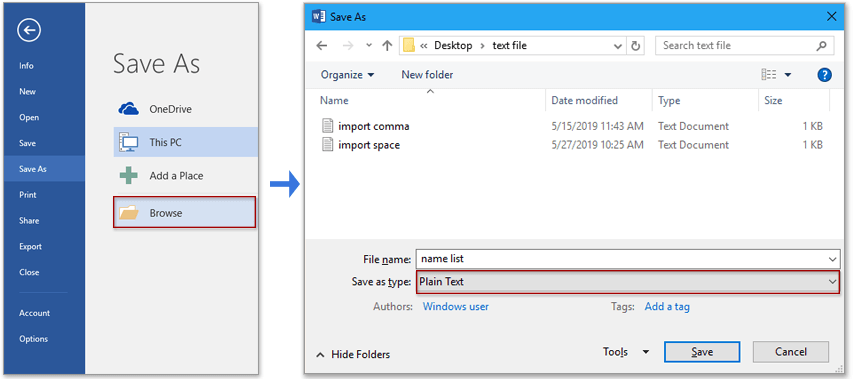
1. Откройте документ Word, который вы хотите преобразовать в лист Excel, щелкните Файл > Сохранить как команду, затем нажмите Приложения , чтобы открыть Сохранить как диалоговом окне выберите одно место назначения для размещения нового файла и в Сохранить как выпадающий список, выберите Plain Text.
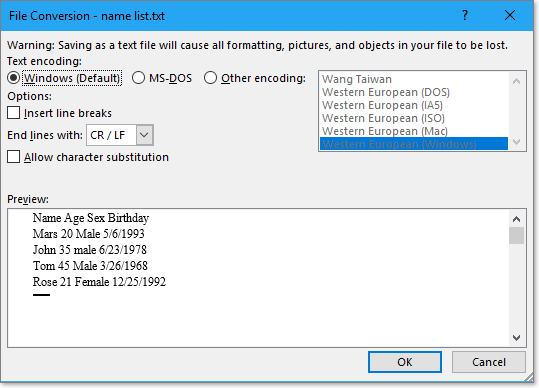
2. Нажмите Save. чтобы сохранить документ Word как новый текстовый файл, затем Преобразование файлов появляется диалоговое окно, просто нажмите OK для закрытия диалога.
3. Затем включите книгу Excel, в которую вы хотите импортировать данные документа Word, щелкните Данные > Из текста, И в Импортировать текстовый файл выберите текстовый файл, который хотите импортировать. 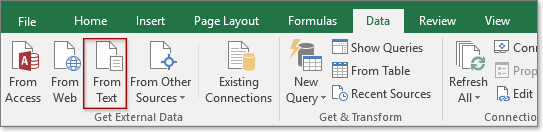

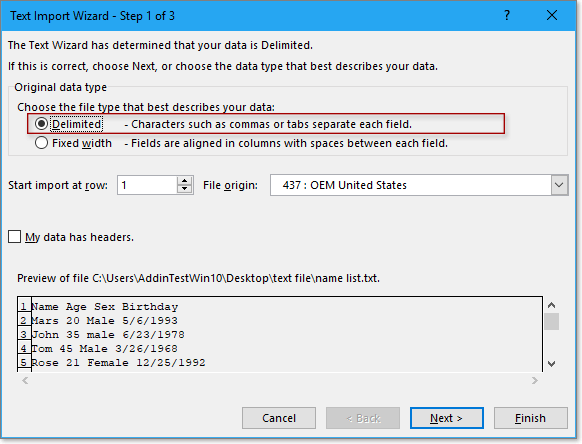
4. Проверьте разграниченный , нажмите Следующая.

5. На шаге 2 мастера отметьте разделитель, на основе которого вы хотите разделить данные, нажмите Следующая.

6. На последнем шаге мастера вы можете указать формат данных, если вам не нужно менять формат, отметьте Общие опцию.

7. Нажмите Завершить, Затем Импортировать данные появится диалоговое окно, вы можете выбрать одну ячейку активного листа для размещения текстовых данных импорта или проверить Новый рабочий лист возможность импорта данных в новый лист. Нажмите OK.
Затем содержимое документа Word было импортировано на лист Excel.
Примечание:
Если вы хотите преобразовать данные документа Word в лист Excel (преобразовать данные с разделителями на основе разделителя в документе Word в таблицу в Excel), как показано на скриншоте ниже, этот метод будет хорошим выбором , но если вы просто хотите импортировать весь документ Word данные, включая графики, в таблицу Excel, перейдите по ссылке метод Б.
 |
 |
 |
быстро конвертировать несколько XLSX. файлы в XLS или PDF. файлы за один раз
Метод B: конвертировать Word в Excel с помощью VBA (4 шага)
Если вы хотите преобразовать или импортировать все данные в документе Word в Excel, вы можете использовать код VBA.
1. Нажмите Alt + F11 ключ для включения Microsoft Visual Basic для приложений окно.
2. Нажмите Вставить > Модули для создания нового Модули скрипт, скопируйте и вставьте в скрипт приведенный ниже код.
Код VBA: импортировать Word в Excel
Sub ImportWord() 'UpdatebyExtendoffice20190530 Dim xObjDoc As Object Dim xWdApp As Object Dim xWdName As Variant Dim xWb As Workbook Dim xWs As Worksheet Dim xName As String Dim xPC, xRPP Application.ScreenUpdating = False Application.DisplayAlerts = False xWdName = Application.GetOpenFilename("Word file(*.doc;*.docx) ,*.doc;*.docx", , "Kutools - Please select") If xWdName = False Then Exit Sub Application.ScreenUpdating = False Set xWb = Application.ActiveWorkbook Set xWs = xWb.Worksheets.Add Set xWdApp = CreateObject("Word.Application") xWdApp.ScreenUpdating = False xWdApp.DisplayAlerts = False Set xObjDoc = xWdApp.Documents.Open(Filename:=xWdName, ReadOnly:=True) xObjDoc.Activate xPC = xObjDoc.Paragraphs.Count Set xRPP = xObjDoc.Range(Start:=xObjDoc.Paragraphs(1).Range.Start, End:=xObjDoc.Paragraphs(xPC).Range.End) xRPP.Select On Error Resume Next xWdApp.Selection.Copy xName = xObjDoc.Name xName = Replace(xName, ":", "_") xName = Replace(xName, "\", "_") xName = Replace(xName, "/", "_") xName = Replace(xName, "?", "_") xName = Replace(xName, "*", "_") xName = Replace(xName, "[", "_") xName = Replace(xName, "]", "_") If Len(xName) > 31 Then xName = Left(xName, 31) End If xWs.Name = xName xWs.Range("A1").Select xWs.Paste xObjDoc.Close Set xObjDoc = Nothing xWdApp.DisplayAlerts = True xWdApp.ScreenUpdating = True xWdApp.Quit (wdDoNotSaveChanges) Application.DisplayAlerts = True Application.ScreenUpdating = True End Sub
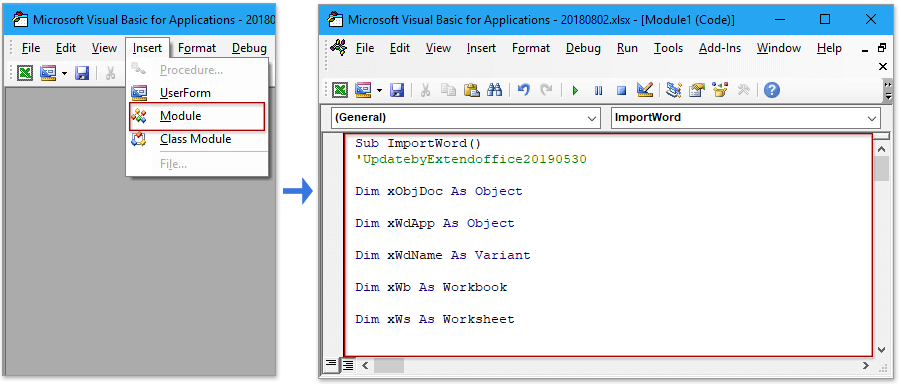

3. Нажмите F5 ключ для запуска кода, Kutools — Пожалуйста, выберите появится диалоговое окно, в котором вы можете выбрать один документ Word для импорта (можно импортировать только один документ один раз).
4. Нажмите Откройте, то выбранный документ Word будет импортирован как один новый лист. Смотрите скриншот:
Наконечник: Новому листу будет автоматически присвоено имя импортированного Word.

Примечание:

Если имеется несколько графиков (рисунков, диаграмм, формул), они могут перекрываться друг другом.
Пять конвертеров форматов файлов повышают вашу эффективность на 90%, оставляя много времени, чтобы наслаждаться жизнью
▲ Пакетное преобразование файлов одним щелчком мыши, например конвертер форматов (преобразование между xlsx и xls, преобразование Excel в PDF).
▲ Кроме инструментов, показанных на картинке, есть еще 200 дополнительных инструментов. Kutools for Excel, который может решить ваши 82% головоломок Excel.
▲ Станьте экспертом по Excel за 5 минут, получите признание и продвижение по службе.
▲ 110000+ высокоэффективных сотрудников и 300+ всемирно известных компаний.
30 -дней бесплатной пробной версии, кредитная карта не требуется Узнать больше Скачать сейчас
Относительная операция: пакетное преобразование книг Excel в файлы PDF
И наоборот, иногда вам может потребоваться преобразовать книги Excel в другие форматы файлов, такие как файл PDF. В этом разделе представлен расширенный инструмент — Конвертер формата может помочь вам конвертировать книги Excel из одной папки в отдельные файлы PDF.
Перед применением этого инструмента уделите несколько минут бесплатная установка Kutools for Excel в первую очередь.
Kutools for Excel это мощная и полезная надстройка Excel, которая содержит 229 утилит (все еще увеличивается), может обрабатывать 91% головоломок Excel.

1. Нажмите Кутулс Плюс > Workbook > Конвертер формата.
2. в Конвертер форматов файлов диалог

- Выберите операцию преобразования, которая вам нужна в Тип раскрывающийся список, например Книга Excel в PDF;
- Нажмите для добавления файлов или папок, которые вы хотите преобразовать.
- Выберите одно место назначения для размещения преобразованных файлов.

3. Нажмите Ok, новая рабочая книга, созданная для отображения результатов преобразования, а пока файлы были преобразованы. 

Наконечник:

Для Конвертер формата инструмент, вы можете конвертировать между Excel 97-2003 и Excel 2007 или более поздние версии также.
Демо: Конвертер файлов
Другие операции (статьи), связанные с преобразованием файлов
Преобразование таблицы Excel в PDF
В этой статье представлены три способа преобразования одной или всех таблиц Excel в отдельные файлы PDF.
Пакетный импорт нескольких файлов csv / txt / xml в Excel
В этом руководстве перечислены несколько кодов VBA, которые помогут вам быстро импортировать файлы csv / txt / xml из одной папки на один лист Excel, а также представляет собой полезный инструмент надстройки, который может решить почти импорт и экспорт головоломок в Excel.
Преобразование PDF в лист Excel
Здесь представлен способ преобразования одного PDF-файла в один лист Excel и способ преобразования диапазона Excel в файл PDF с помощью шагов.
Преобразование текстового файла в лист Excel
Здесь с помощью команды «Открыть» или уловки для вставки текстового файла в Excel данные разделяются разделителем.
Преобразование файла XLSX в файл XLS или PDF
В некоторых случаях может потребоваться преобразовать файл Excel 2007 или более поздней версии в формате XLSX в файл Excel 97-2003 в формате XLS или PDF. В Excel мы можем использовать команду «Сохранить как» для решения этой задачи, но здесь я могу представить вам хороший конвертер для быстрого преобразования нескольких файлов xlsx в файлы xls или файлы pdf в Excel.
Преобразование Excel в документ Word
В этой статье описываются два способа преобразования листа Excel в документ Word: один — с помощью команд «Копировать и вставить», а другой — вставлять лист Excel в Word как объект.
Лучшие инструменты для работы в офисе
Kutools for Excel Решит большинство ваших проблем и повысит вашу производительность на 80%
- Бар Супер Формулы (легко редактировать несколько строк текста и формул); Макет для чтения (легко читать и редактировать большое количество ячеек); Вставить в отфильтрованный диапазон .
- Объединить ячейки / строки / столбцы и хранение данных; Разделить содержимое ячеек; Объедините повторяющиеся строки и сумму / среднее значение . Предотвращение дублирования ячеек; Сравнить диапазоны .
- Выберите Дубликат или Уникальный Ряды; Выбрать пустые строки (все ячейки пустые); Супер находка и нечеткая находка во многих рабочих тетрадях; Случайный выбор .
- Точная копия Несколько ячеек без изменения ссылки на формулу; Автоматическое создание ссылок на несколько листов; Вставить пули , Флажки и многое другое .
- Избранные и быстро вставляйте формулы , Диапазоны, диаграммы и изображения; Зашифровать ячейки с паролем; Создать список рассылки и отправлять электронные письма .
- Извлечь текст , Добавить текст, Удалить по позиции, Удалить пробел ; Создание и печать промежуточных итогов по страницам; Преобразование содержимого ячеек в комментарии .
- Суперфильтр (сохранять и применять схемы фильтров к другим листам); Расширенная сортировка по месяцам / неделям / дням, периодичности и др .; Специальный фильтр жирным, курсивом .
- Комбинируйте книги и рабочие листы ; Объединить таблицы на основе ключевых столбцов; Разделить данные на несколько листов ; Пакетное преобразование xls, xlsx и PDF .
- Группировка сводной таблицы по номер недели, день недели и другое . Показать разблокированные, заблокированные ячейки разными цветами; Выделите ячейки, у которых есть формула / имя .
Больше информации. Полнофункциональная 30-дневная бесплатная пробная версия . Покупка .
Office Tab — приносит интерфейс с вкладками в Office и значительно упрощает вашу работу
- Включение редактирования и чтения с вкладками в Word, Excel, PowerPoint , Издатель, доступ, Visio и проект.
- Открывайте и создавайте несколько документов на новых вкладках одного окна, а не в новых окнах.
- Повышает вашу продуктивность на 50% и сокращает количество щелчков мышью на сотни каждый день!
Как преобразовать документ Word в таблицу Excel
wikiHow работает по принципу вики, а это значит, что многие наши статьи написаны несколькими авторами. При создании этой статьи над ее редактированием и улучшением работали авторы-волонтеры.
Количество просмотров этой статьи: 247 676.
В этой статье:
Если вам нужно перенести список или таблицу с данными из документа Word в таблицу Excel, вам необязательно копировать и вставлять каждый отдельный фрагмент информации в соответствующую ячейку таблицы. Вы можете легко импортировать весь документ в формат Excel в несколько кликов, если сначала правильно отформатируете ваш документ Word.
Метод 1 из 2:
Преобразование списка

- Этот метод особенно эффективен, если вы импортируете список из нескольких элементов одинакового формата (список адресов, телефонных номеров, адресов электронной почты, и так далее).

Проверьте документ на предмет ошибок форматирования. Перед началом процесса преобразования удостоверьтесь в том, что все элементы списка имеют одинаковое форматирование. Если необходимо, исправьте возможные ошибки пунктуации или перестройте элементы, которые не соответствуют остальным. Это обеспечит правильную передачу данных.

- В большинстве списков будет стоять или один знак абзаца в конце каждой строки, или один в конце строки и один в пустой строке между элементами. Вы будете использовать эти знаки для вставки символов, которые приложение Excel использует для распределения данных по ячейкам таблицы.

- Нажмите Ctrl + H чтобы открыть окно Найти и заменить.
- Введите в поле поиска ^p^p . Это кодовое обозначение двух знаков абзаца в строке. Если каждый элемент списка состоит из одной сплошной строки, и между элементами нет пустых строк, используйте команду ^p .
- В поле Заменить введите знак разделения. Этот знак не должен повторяться больше нигде в этом документе. Например, можно использовать знак ~ .
- Нажмите кнопку Заменить все . Вы заметите, что все элементы списка объединились между собой, но не стоит беспокоиться, поскольку в соответствующих местах расставлены разделители (после каждого элемента).

- Нажать Ctrl + H чтобы открыть окно Найти и заменить.
- Удалить один из знаков ^p в поле Найти.
- Изменить знак в поле Заменить на запятую , .
- Нажать кнопку Заменить все . Оставшиеся знаки абзацев будут заменены запятыми, которые будут выделять каждую строку в отдельное поле.

- Нажмите Ctrl + H чтобы открыть окно Найти и заменить.
- В поле Найти введите символ ~ (или другой символ, который вы выбрали ранее).
- В поле Заменить введите ^p .
- Нажмите на кнопку Заменить все . Все элементы вашего списка будут разбиты на отдельные группы, разделенные запятыми.

- Перейдите во вкладку Файл и выберите пункт «Сохранить как».
- Откройте выпадающее меню «Тип файла» и выберите «Обычный текст».
- Введите имя вашего файла и нажмите кнопку Сохранить .
- Если появится окно Преобразование файла, просто нажмите OK .

- Перейдите во вкладку Файл и выберите пункт Открыть.
- Откройте выпадающее меню «Все файлы Excel» и выберите «Текстовые файлы».
- В окне Мастер текстов (импорт) нажмите кнопку Далее > .
- В списке Разделители выберите «Запятая». В окошке предпросмотра вы увидите, как элементы вашего списка будут разделены в таблице. Нажмите Далее > .
- Выберите формат данных для каждой колонки и нажмите Готово .