
Блокировка ячеек в Excel
Если на одном листе работает несколько человек, они могут случайно удалить формулы, заголовки, форматирование ячеек или другие данные, которые не должны быть изменены. Чтобы не допустить этого, определенные ячейки можно заблокировать и защитить лист.
- Выберите ячейки, которые необходимо заблокировать.
- На вкладке «Главная» нажмите кнопку запуска диалогового окна «Форматирование ячейки» (стрелка справа от надписи «Выравнивание на ленте»).
- На вкладке «Защита» установите флажок «Защищаемая ячейка», а затем нажмите кнопку «ОК».
- На вкладке «Рецензирование» щелкните «Защитить лист» или «Защитить книгу», чтобы снова применить защиту.


Нужна дополнительная помощь?
Нужны дополнительные параметры?
Изучите преимущества подписки, просмотрите учебные курсы, узнайте, как защитить свое устройство и т. д.




В сообществах можно задавать вопросы и отвечать на них, отправлять отзывы и консультироваться с экспертами разных профилей.
Excel: Защита ячейки, листа, книги
Часто при создании таблиц, содержащих формулы, необходимо защитить данные от случайных изменений.
Excel позволяет избежать несанкционированного изменения данных, а также скрыть часть информации установкой защиты ячеек, листов и рабочих книг. Например, можно скрыть формулы, чтобы они не появлялись в строке формул, если вы не хотите показывать их посторонним.
Защита ячейки
По умолчанию при создании новой книги или листа все ячейки являются защищаемыми.
Для проверки выделите на листе ячейку.
Откройте вкладку «Защита» ( Формат Ячейки — Защита )
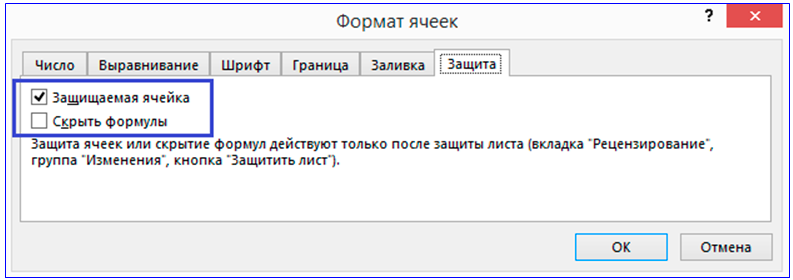
В окне «Защищаемая ячейка» должен быть установлен флажок.
Если Вы хотите скрыть формулу, установите соответствующий флажок.
Защита ячеек или скрытие формул действуют только после защиты листа.
Для защиты листа на вкладке РЕЦЕНЗИРОВАНИЕ выберите опцию Защитить лист

Откроется диалоговое окно.
В поле Пароль для отключения защиты листа введите пароль, который может содержать до 255 символов. При вводе пароля различаются строчные и прописные символы.
Можно защитить лист не вводя пароль (оставив поле пустым), в этом случае любой пользователь сможет, при необходимости, снять защиту листа.
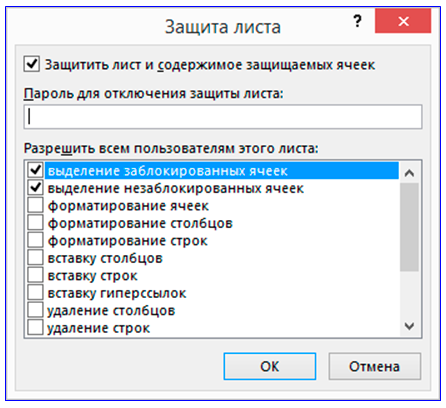
В разделе Разрешить всем пользователям этого листа можно установить флажки, разрешающие пользователям форматирование ячеек, столбцов, строк, вставку столбцов, строк, удаление столбцов, строк и т.д.
Внимание! Часто требуется, чтобы некоторые ячейки были доступны для редактирования, после защиты листа. Для этого проделайте следующее:
- Выделите ячейки, которые можно будет редактировать;
- Войдите в Формат ячеек , на вкладке Защита снимите флажок с позиции Защищаемая ячейка ;
- Защитите весь лист (РЕЦЕНЗИРОВАНИЕ — Защитить лист) .
Теперь весь лист защищен, а выделенные ячейки можно корректировать даже тем, кто не знает пароль на защищенный лист.
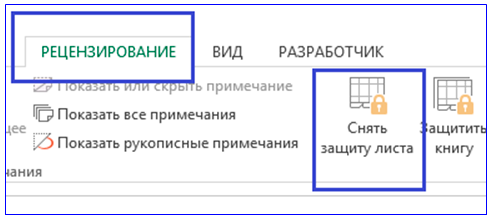
После установки защиты листа на вкладке РЕЦЕНЗИРОВАНИЕ вместо опции Защитить лист появится Снять защиту листа.
Защита книги
Защита книги, как правило, производится в тех случаях, когда информация, подлежащая защите, находится на нескольких листах. Защита паролем книги позволяет сохранить ее структуру и избежать вставки, перемещения или удаления листов.
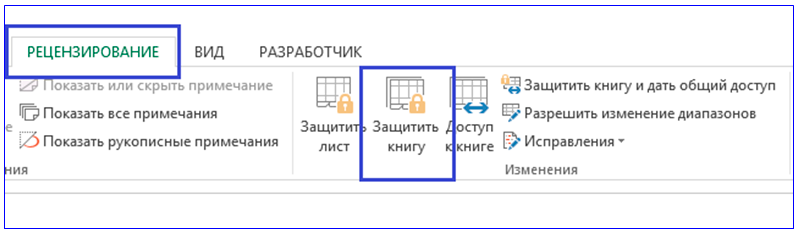
Для защиты книги на вкладке РЕЦЕНЗИРОВАНИЕ выберите опцию Защитить книгу.
В диалоговом окне Защита структуры и окон установите флажки:
- «структуру» – обеспечивает защиту структуры книги, что предотвращает удаление, перенос, скрытие, открытие, переименование и вставку новых листов;
- «окна» – предотвращает перемещение, изменение размеров, скрытие, показ и закрытие окон.
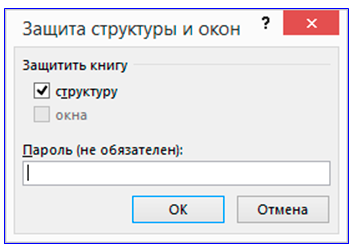
При необходимости введите Пароль .
После установки защиты книги на вкладке РЕЦЕНЗИРОВАНИЕ опция Защитить книгу станет активной (будет выделена цветом).
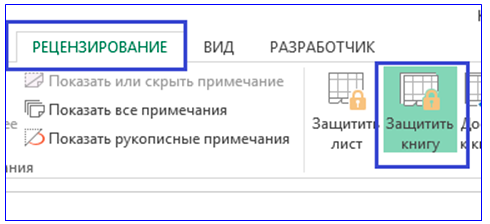
Удаление защиты листа или книги
Для удаления защиты листа на вкладке РЕЦЕНЗИРОВАНИЕ выберите опцию Снять защиту листа .
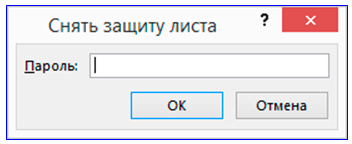
Если для защиты листа был установлен пароль, то необходимо ввести этот пароль в диалоговое окно Снять защиту листа и нажать ОК.
Для того, чтобы снять защиту книги, нажмите на активную опцию З ащитить книгу . Опция станет неактивной. Защита будет снята. Если для защиты книги был установлен пароль, то следует ввести этот пароль и нажать кнопку ОК .
Как разрешить изменять только выбранные ячейки?
Для данных на листе от изменений в Excel существует такая команда как Защитить лист (Protect sheet) . Найти её можно:
Все возможности защиты и видеоурок по защите листов в Excel можно посмотреть на этой странице: Защита листов и ячеек в MS Excel
Но при выполнении этой команды защищаются ВСЕ ячейки листа. Но бывают ситуации, когда защитить необходимо все ячейки, кроме А1 , С2 и D3 , чтобы изменения можно было делать только в этих ячейках, а значения остальных изменить было невозможно. Очень востребовано это в различного вида заполняемых шаблонах, в которых заполнять можно только определенные ячейки, а все остальные запретить к редактированию. Сделать это достаточно просто. Выделяем ячейки, которые необходимо разрешить изменять( А1 , С2 и D3 ); затем Ctrl+1(или правая кнопка мыши-Формат ячеек (Format cells) )-вкладка Защита (Protection) . Снимаем галочку с пункта Защищаемая ячейка (Locked) . Теперь устанавливаем защиту на лист.
Если необходимо сделать обратное — защитить лишь несколько ячеек, а для всех остальных оставить возможность изменять их, то последовательность будет несколько иной:

- Выделяем ВСЕ ячейки листа (это можно сделать так:щелкаете левой кнопкой мыши на пересечении заголовков строки и столбцов):
- Формат ячеек (Format cells) -вкладка Защита (Protection). Снимаем галочку с пункта Защищаемая ячейка (Locked)
- выделяем нужные ячейки (если ячейки не «в одной кучке», а по отдельности, то выделить их можно по одной, зажав клавишу Ctrl)
- Формат ячеек (Format cells) -вкладка Защита (Protection) . Ставим галочку Защищаемая ячейка (Locked)
После этого устанавливаете защиту на лист(как см. в самом начале статьи) и вуаля! Изменять можно только те ячейки, у которых снята галка с «Защищаемая ячейка» (Locked) .
При этом, если при защите листа снять галочку с пункта выделение заблокированных ячеек (Select locked cells) — выделять можно будет только те ячейки, которые разрешены для редактирования. Так же перемещение по ячейкам стрелками, TAB-ом и после нажатия Enter будет происходить исключительно по незащищенным ячейкам. Это может быть полезно, чтобы пользователю не пришлось самому угадывать в каких ячейках можно изменять значения, а в каких нет.
Так же на вкладке Защита (Protection) есть пункт Скрыть формулы (Hidden) . Если его установить вместе с установкой атрибута Защищаемая ячейка, то после установки защиты в защищенных ячейках невозможно будет увидеть формулы — только результаты их вычислений. Полезно, если хотите оставить возможность вводить какие-то параметры, а расчеты формулами оставить «за кадром».
Статья помогла? Поделись ссылкой с друзьями!
Блокировка ячеек
Предположим, ваш руководитель хочет, чтобы вы защищаете всю книгу, а также хотите иметь возможность изменять несколько ячеек после того, как в книге будет защита. Перед тем как включить защиту паролем, вы разблокировали некоторые ячейки в книге. После того как руководитель в своей книге, вы можете заблокировать эти ячейки.
Чтобы заблокировать ячейки на работе, выполните указанные здесь действия.
- Выделите ячейки, которые нужно блокировать.
- На вкладке «Главная» в группе «Выравнивание» щелкните маленькую стрелку, чтобы открыть всплывающее окно «Формат ячеек».
- На вкладке «Защита» нажмите кнопку «Блокировка», а затем нажмите кнопку «ОК», чтобы закрыть всплывающее окно.
Примечание: Если бы вы попробовали выполнить эти действия для незащищенной книги или листа, то увидели бы, что ячейки уже заблокированы. Это означает, что ячейки готовы к блокированию при защите книги или листа.
Совет: Лучше всего перед защитой книги или листа разблокировать все ячейки, которые может потребоваться изменить в будущем, но это можно сделать и после применения защиты. Чтобы снять защиту, просто снимите пароль.
Формулы можно защищать не только в книгах, но и в других книгах.
Excel в Интернете не можете заблокировать ячейки или определенные области на работе.
Если вы хотите заблокировать ячейки или защитить определенные области, нажмите кнопку «Открыть в Excel» и заблокируете ячейки, чтобы защитить их, заблокировать или разблокировать определенные области защищенного листа.
Дополнительные сведения
Вы всегда можете задать вопрос эксперту в Excel Tech Community или получить поддержку в сообществах.