
Изменение или удаление колонтитулов на одной странице
Примечание: Параметр «Особый колонтитул для первой страницы» является переключателем, поэтому убедитесь, что он включен.

Изменение или удаление колонтитулов с одной страницы (не первой)
Чтобы удалить или изменить колонтитулы на отдельных страницах документа, сначала добавьте разрыв раздела.
Важно: Разрывы разделов отличаются от разрывов страниц. Если перед страницей, на которой необходимо изменить колонтитулы, уже есть разрыв страницы, удалите его и добавьте разрыв раздела, как указано ниже.
- Щелкните или коснитесь в том месте, где необходимо создать страницу без колонтитулов.
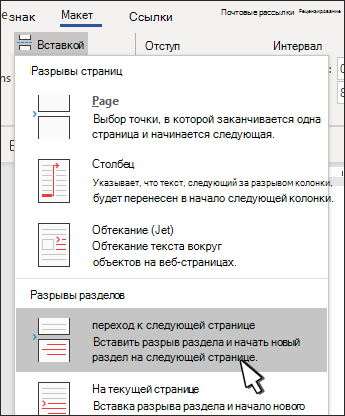
- Чтобы создать разрыв раздела, на вкладке Макет щелкните Разрывы и выберите пункт Следующая страница.
- Дважды щелкните область верхнего или нижнего колонтитула, чтобы открыть вкладку Колонтитулы.
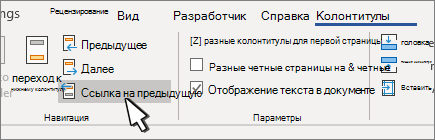
- Нажмите Как в предыдущем разделе, чтобы отключить связь между разделами.
- Выберите Верхний колонтитул или Нижний колонтитул и выполните одно из следующих действий.
- Выберите Удалить верхний колонтитул или Удалить нижний колонтитул.
- Добавление или изменение содержимого в колонтитулах
(Повторите шаги 3–5, если вы хотите удалить или изменить как верхний, так и нижний колонтитул.)
Изменение или удаление колонтитулов с первой страницы
- Откройте вкладку Колонтитулы, дважды щелкнув в области верхнего или нижнего колонтитула (вверху или внизу страницы).
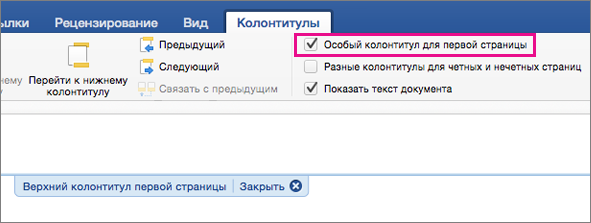
- Проверьте, выбран ли параметр Особый колонтитул для первой страницы. Если нет:
- Установите флажок Особый колонтитул для первой страницы.
- Содержимое верхнего или нижнего колонтитула на первой странице удаляется.

Изменение колонтитулов на одной странице (не первой)
Чтобы изменить колонтитулы на отдельных страницах документа, сначала добавьте разрыв раздела.
Важно: Разрывы разделов отличаются от разрывов страниц. Если перед страницей, на которой необходимо изменить колонтитулы, уже есть разрыв страницы, удалите его и добавьте разрыв раздела, как указано ниже.
- Щелкните или коснитесь в том месте, где необходимо создать страницу без колонтитулов.
- Чтобы создать разрыв раздела, на вкладке Макет щелкните Разрывы и выберите пункт Следующая страница.
- Откройте вкладку Колонтитулы, дважды щелкнув в области верхнего или нижнего колонтитула (вверху или внизу страницы).
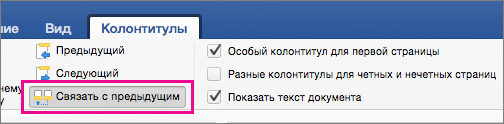
- Нажмите Как в предыдущем разделе, чтобы отключить связь между разделами.
- Выберите Верхний колонтитул или Нижний колонтитул и выполните одно из следующих действий.
- Выберите Удалить верхний колонтитул или Удалить нижний колонтитул в нижней части меню.
- Измените Верхний колонтитул или Нижний колонтитул.
(Повторите шаги 2–5, если вы хотите изменить как верхний, так и нижний колонтитул.)
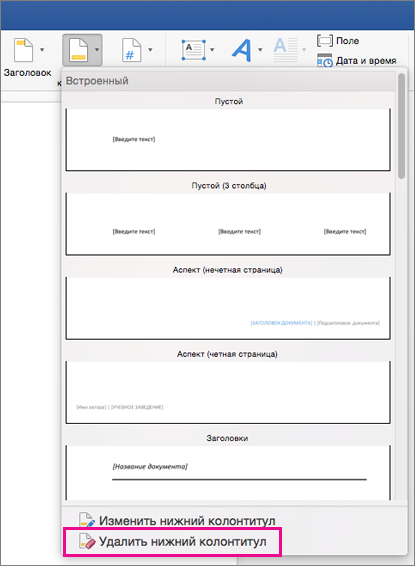
Верхний и нижний колонтитулы на первой странице после разрыва раздела будут изменены.
Настройка headers and footers для разных разделов документа
- Щелкните страницу в начале раздела или коснитесь ее.
- Выберите «Макет>разрывы >следующей странице.
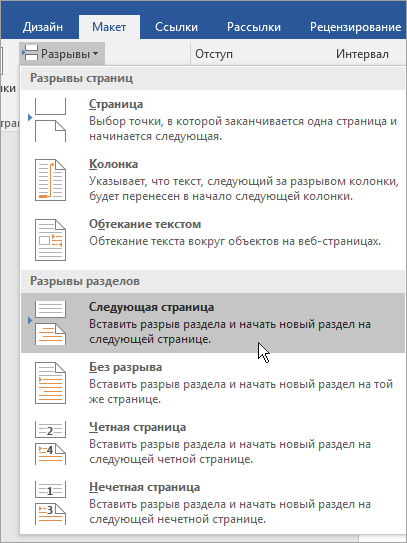
- Дважды щелкните его на первой странице нового раздела.
- Щелкните Как в предыдущем разделе, чтобы отключить связывание колонтитула с предыдущим разделом.

Примечание: Все они связаны отдельно. Если вы используете разные для каждого раздела области, отключите связывание для обоих разделов.
Дополнительные сведения о колонтитулах см. в статье Колонтитулы в Word.


Нужна дополнительная помощь?
Нужны дополнительные параметры?
Изучите преимущества подписки, просмотрите учебные курсы, узнайте, как защитить свое устройство и т. д.




В сообществах можно задавать вопросы и отвечать на них, отправлять отзывы и консультироваться с экспертами разных профилей.
Колонтитул — раздел 2. Как убрать разделы?
Готовил себе документ, и тут бац! С какого то перепугу вместо страницы №16 я вижу страницу №3.
Все перетыкал. Все справки пересмотрел. Удалил все разрывы (были разрывы страниц). Перечитал все справки про разрывы разделов (я вообще не знал что такое есть, и где находятся эти кнопки).
Копировал весь текст в новый документ. Ничего не меняется.
Применял «Как в предыдущем разделе».
Верхний колонтитул страницы №16 нумеруется номером 3. И подписан «Верхний колонтитул — раздел 2»
ДВА. В документе НЕТ разделения на разделы.
Уже начал вырывать волосы))))
Скрин с отображением скрытых символов прилагаю.
Подскажите — что делать. ) Как вернуть нормальную нумерацию?
PS
На предыдущей странице часть текста в двух колонках. Редко этим пользуюсь. Может это как-то связано?

(Офис 2019)
Дополнен 3 года назад
Друзья! Вопрос решён.
Этот глюк может возникать при копировании текста из Интернета, а так же при создании нескольких колонок.
Даже при отображении скрытых символов вы можете не видеть «Разрыв раздела», т. к. эта двойная полоска === отображается в самом конце строки (а может и вовсе не быть её)
Но если добавить пустой абзац до этого текста и после — сразу же видно «разрывы раздела».
Причём если их удалить, сохранив 2 колонки, документ едет и страшно уродуется. Я убрал 2 колонки (оставил одну, это не принципиально), удалил разрывы разделов, удалил пустые абзацы.
Скорее всего есть нюансы при оформлении колонок. Но я не буду копать туда.. Итак потрачено 2 часа рабочего времени))
Спасибо ребятам за помощь!
Лучший ответ
1. а как ты думаешь, чем оформляется переход с 1 колонки на две колонки и обратно?
2. как ты думаешь, что за двойная пунктирная линия после «Республика Татарстан»?
3. зайди в колонтитул раздела 2, выбери «Конструктор – Номер страницы – Формат номеров страниц…» и задай «Продолжать нумерацию».
Владимир МонинЗнаток (387) 3 года назад
После всех мучений двойная пунктирная уже куда-то пропала. Всё сделал по списку, в режиме редактирования ставится 16 (это уже прогресс)), но при выходе из него остаётся №3.
Редактирование закрывал как по двойному клику по тексту, так и по кнопке «Закрыть окно колонтитулов».

Странная фигня ((
KPbICMAH Искусственный Интеллект (121195) полезный совет: выдели свой список регионов плюс по одному абзацу спереди и сзади. удали и посмотри, чем всё закончится. если разрыв на разделы исчез, вставь удалённый текст в блокнот и оттуда верни удалённые абзацы (кроме списка регионов). а список вставляй или в одну колонку, если это допустимо, или вставь таблицу из двух колонок и туда забей регионы.
Владимир МонинЗнаток (387) 3 года назад
В итоге, не выходя из режима редактирования закрыл документ с сохранением — всё пришло в норму.
Спасибо за помощь!
Владимир МонинЗнаток (387) 3 года назад
Хах. Нажал редактировать колонтитул — ничего не делал и пздц — снова №3)))))))))))
Владимир Монин Знаток (387) Владимир Монин, в общем что-то глючит. Вернул тем же способом №16 — похоже и правда Ворд радует глюками))
Владимир МонинЗнаток (387) 3 года назад
В общем сделал одну колонку. Абзац сверху и снизу. «Обнажились» разрывы разделов (и сверху и снизу)
При создании 2х колонок Ворд автоматом делает разрывы разделов. И это видно, только если есть пустой абзац. Иначе не видно.
Нафиг 2 колонки. Не буду с этим долбится.
Если стереть разрыв — весь документ перекашивает, как будто каток по нему проехал))
Владимир Монин Знаток (387) Владимир Монин, Если стереть разрыв ПРИ НАЛИЧИИ 2 КОЛОНОК — весь документ перекашивает, как будто каток по нему проехал))
Остальные ответы
Ну что. я тебя поздравляю.
У ворда башню снесло (в этом документе, в других работать будет).
Такое происходит достаточно часто на последних версиях ворда.
Это плата за то что он «думает за тебя»
И происходит это чаще всего при копировании из инета и вставки в документ
Единственный способ 100% исправить ситуацию (конечно долго, но в итоги получается на много быстрее, нежели ты будешь искать в каком месте у него снесло башню и исправлять всё ч то с этим будет связано),
это
1 сохранить док под новым именем.
2 выделить весь текст и удалить все стили
3 удалить все разрывы
И. сделать заново оформление ПРИ ПОМОЩИ СТИЛЕЙ
Владимир МонинЗнаток (387) 3 года назад
Спасибо! А то думал что всё моя рукожопость и незнание софта)
Как раз список регионов (выше) был скопирован с интернета)))
Т. е. стоит попробовать создать новый документ, и скопировать все до этого списка регионов?
Александр Искусственный Интеллект (224144) я дописал выше КАК И то как я написал — самый простой (но долгий) способ В противном случае ворд будет периодически переклинивать в самый неподходящий момент
Владимир МонинЗнаток (387) 3 года назад
Такое просто впервые. Понял)
Буду переделывать.
Спасибо за ответ!
Александр Искусственный Интеллект (224144) Есть ещё такая фишка. не знаю сработает или нет. Сохрани документ в формате RTF Закрой и заново открой сохранённый rtf Попробуй исправить. Возможно будет немного легче найти и исправить. второй вариант я им то же пробовал — воспользоваться Опен-Офисом. У него не на столько продвинутая автоматика как у ворда и он больше позволяет делать чем тупой ворд
Владимир МонинЗнаток (387) 3 года назад
Спасибо большое за советы — похоже с этим документом ещё повожусь.
Помог совет, который дал КРЫСМАН ниже.
Но думаю что и ваши советы пригодятся!
Александр Искусственный Интеллект (224144) У тебя был простой случай. Я сталкивался со случаями когда предложение КРЫСМАН не срабатывало. нумерация начиналась с чего угодно. 1 единицы, с 20. при чём ни чего не меняя, просто жмёшь обновить и оно туда сюда скачет
1. а как ты думаешь, чем оформляется переход с 1 колонки на две колонки и обратно?
2. как ты думаешь, что за двойная пунктирная линия после «Республика Татарстан»?
3. зайди в колонтитул раздела 2, выбери «Конструктор – Номер страницы – Формат номеров страниц…» и задай «Продолжать нумерацию».
Информационные технологии в подготовке научных публикаций
Лучше полдня потерять, зато потом за полчаса долететь
- Введение
- Работа в текстовом процессоре
- Параметры страницы
- Разделы
- Колонтитулы
- Колонки
- Стили
- Ссылки
- Оглавление
- Сноски
- Названия
- Список иллюстраций
- Перекрестные ссылки
- Закладки
- Гиперссылки
- Литература
- Предметный указатель
- Создание таблиц
- Перемещение и выделение
- Редактирование таблицы
- Форматирование таблицы
- Свойства таблицы
- Создание
- Редактирование
- Форматирование
- Работа с объектами
- Стили
- Ссылки
- Стиль списка
- Колонтитулы. Разделы
- Создание формы
- Слияние документов
Работа с колонтитулами и разделами. Нумерация.
Цель здания: закрепить и углубить знания и умения по работе с колонтитулами, разделами и разрывами страниц.
Перед выполнением задания изучите следующие разделы: колонтитулы, разделы, перекрёстные ссылки.
Примечание: ход выполнения пунктов 1-5 задания демонстрирует видео-урок 1, а пункта 6 — видео-урок 2
Откройте документ созданный на предыдущем занятии Задание_3.docx
По ходу выполнения работы Вы можете сверяться с образцом
1. Вставьте верхний колонтитул. Команда «Верхний колонтитул» в группе «Колонтитулы» на вкладке «Вставка», выберите тип колонтитула «Пустой»
2. Задайте различение колонтитулов четных и нечетных страниц (находясь в колонтитуле на вкладке «Конструктор», группа «Параметры», команда «Различные колонтитулы для четных и нечетных страниц»).
3. Задайте особый колонтитул для первой страницы (на первой странице не будет номера, вкладка «Конструктор», группа «Параметры»)
4. В верхний колонтитул нечетной страницы добавьте дату
• поставьте курсор в верхний колонтитул любой нечетной страницы (кроме первой)
• на вкладке » Конструктор» в группе «Вставить» выберите «Дата и время» (выберите любой формат)
5. Перейдите в верхний колонтитул четной страницы, введите свои фамилию и инициалы.
6. Пронумеруйте страницы документа (номер расположите внизу): четные страницы — справа, нечетные слева.
• находясь в любом нижнем колонтитуле нечетной странице (кроме первой) воспользуйтесь кнопкой «Номер страницы» группы «Колонтитулы» на вкладке «Вставка». Тип номера выберите «внизу страницы» -«простой номер 1»
• аналогично пронумеруйте чётные страницы, но его тип выберите «внизу страницы» — «простой номер 3»
7. Выйдите из колонтитула (вкладка «Конструктор » – «Закрыть окно колонтитулов» или выполнить двойной щелчок по тексту).
8. Поместите большую таблицу на лист с альбомной ориентацией. Для этого необходимо вставить разрыв раздела до и после неё.
Примечание. Чтобы увидеть разрывы страниц и разделов надо включить отображение скрытых символов форматирования (непечатные символы) » Главная» – » Абзац» – «Отобразить все знаки».
• Поставьте курсор перед абзацем « Различие – технические характеристики и спецификации » и выполните: вкладка «Разметка страницы», группа «Параметры страницы» команда «Разрывы» — «Разрывы разделов» — «Следующая страница».
• Поставьте курсор перед абзацем » Blu-ray disk » и сделайте то же самое.
9. Установите для созданного раздела альбомную ориентацию страницы (вкладка «Разметка страницы», группа «Параметры страницы» кнопка «Ориентация», курсор должен находиться внутри раздела, т.е. в таблице).
10. Для таблицы на странице с альбомной ориентацией задайте ширину 100% (команда «Свойства таблицы» контекстного меню таблицы).
11. Обратите внимание, что страницы 11 и 13 оказались без номера. Это произошло потому, что для раздела 2 (он получился при вставке разрыва раздела перед таблицей) и раздела 3 (он получился при вставке разрыва раздела после таблицей) страницы 11 и 13 будут первыми, а мы установили параметр Особый колонтитул для первой страницы . Чтобы восстановить нумерацию этот параметр надо отключить
Примечание. В документе получилось 3 раздела: раздел 1 – текст от начала и до большой таблицы; раздел 2 – таблица на альбомной ориентации листа; раздел 3 – весь оставшийся текст
• Выполните двойной щелчок по нижнему колонтитулу 11 страницы
• На вкладке «Работа с колонтитулами» отключите параметры «Как в предыдущем разделе» и «Особый колонтитул для первой страницы».
• Аналогично сделайте и для 13 страницы
• Нумерация должна восстановиться
12. Текст разделов «История» (по всему тексту их 3) оформите в две колонки (выделите, кнопка «Колонки» группы «Параметры страницы» на вкладке «Разметка страницы»). Обратите внимание, что перед и после колонок вставляются разрывы раздела.
13. Сохраните выполненную работу под именем Задание_5.docx