
Как кривую преобразовать в объект в кореле
Объект кривой имеет узлы и маркеры управления, которые можно использовать для изменения формы объекта. Объект кривой может иметь любую форму, включая прямую или кривую линию. Узлы объекта представляют собой небольшие формы, которые отображаются вдоль абриса объекта. Линия между двумя узлами называется сегментом. Сегменты могут быть изогнутыми и прямыми. Каждый узел имеет маркер управления для каждого изогнутого сегмента, связанного с ним. Маркеры управления позволяют настроить кривую сегмента.
Компоненты кривой: маркеры управления, сегменты и узлы
Объекты кривой CorelDRAW, следуют пути , который придает им форму. Путь может быть незамкнутым (например, линия) или замкнутым (например, эллипс), а также иногда может включать подпути. Для получения дополнительных сведений о путях и подпутях см. раздел Разделение пути объектов кривых.
Большинство добавляемых в рисунок объектов не являются объектами кривых , за исключением спиралей, линий свободной формы и линий Безье . Поэтому если требуется настроить форму объекта или текстового объекта, рекомендуется преобразовать его в объект кривой .
Свойства объекта кривой можно просмотреть в окне настройки Свойства .
Преобразование объектов в объекты кривых
1 Выберите объект .

2 Выберите Объект Преобразовать в кривую .
Фигурный текст можно преобразовать в кривые, чтобы можно было сформировать отдельные символы.
Растровые изображения невозможно преобразовать в объекты кривых.
Просмотр свойств кривой
1 Выберите объект кривой.
2 Выберите Объект Свойства .
3 В верхней части окна настройки Свойства нажмите кнопку Кривая .
Кроме того, объект можно преобразовать в объект кривой , выбрав объект и нажав кнопку Преобразовать в кривую на панели свойств.
Функции, указанные в справке, доступны в полной версии CorelDRAW Graphics Suite 2021. Некоторые функции могут быть недоступны в этой версии продукта.
Учебное пособие Модуль 5
Различные приемы работы с контурами объектов. Все создаваемые в CorelDraw объекты имеют одинаковый вид и толщину контура. Но иногда для создания иллюстраций требуется применить отличающиеся друг от друга контуры. Для этих целей используется специальный инструмент Ручка контура, расположенный на вспомогательной панели инструмента Контур и предназначенный для установки различных атрибутов контура объекта.
С помощью элементов управления можно изменить толщину контура, а также открыть диалоговые окна Ручка контура и Цвет контура (рис. 3).
Но для того, чтобы точно откорректировать все свойства контура объекта, нужно воспользоваться набором соответствующих параметров в диалоговом окне Ручка Контура:
изменить Цвет абриса выделенного объекта можно, выбрав нужный цвет на пиктограмме цветовой палитры;
в поле Ширина расположено число, означающие толщину контура. Рядом в раскрывающемся списке, выбираются единицы измерения;
в списке Стиль можно выбрать стиль контура: непрерывная или прерывистая;
переключатели Углы и Концы линий позволяют выбрать один из вариантов углов и окончания линий;
флажок Заливка сзади располагает контур под заливкой, если же он не установлен, контур будет расположен над заливкой. При расположении под заливкой половина контура не видна, это особенно часто применяется при работе с текстом;
если установлен флажок Шкала с рисунком, то при изменении размеров объекта пропорционально будет меняться и толщина контура;
в группе полей Стрелки выбираются наконечники, которые расположатся на начале и конце линии;
командная кнопка Опции может быть использована как для создания новых стилей наконечников, так и для редактирования уже существующих;
группа полей Каллиграфия определяет наклон и форму пера формирующего контура.

Рис. 3. Диалоговое окно Ручка контура
Простейшие операции по изменению размера и формы объектов. Как правило, перед тем как сделать что-либо в CorelDraw, необходимо создать объект, а прежде чем сделать что-либо с этим объектом, его необходимо выделить. Объект можно выделить с помощью инструмента Выбор, выбранного на панели инструментов Инструменты. При этом вокруг объекта появляется восемь маркеров выделения независимо от формы или размера объекта. Эти маркеры позволяют не только увидеть выделенный в данный момент объект, но и изменить его размер.
Группу объектов выделяют щелчками левой клавиши мыши при нажатой клавише . При этом в Status Bar выводится информация о выделенных объектах. Повторное нажатие клавиши на контуре одного из выделенных объектов отменяет выделение данного объекта. Об этом можно также узнать из Status Bar.
Изменение размера объекта производится после его выделения при помощи перетаскивания соответствующих маркеров.
Белые маркеры на контуре выделения служат для изменения формы выделенного объекта.
Чтобы переместить объект, его необходимо выделить с помощью инструмента Выбор и мышью перетащить на новое место. Если при этом удерживать клавишу , движение будет происходить только по вертикали или горизонтали.
Чтобы зеркально отразить объект, необходимо один из маркеров выделения перетащить на другую сторону объекта, пока зеркальное отражение объекта не примет требуемую форму или положение. С помощью угловых маркеров выделения можно отражать объект относительно вертикальной, горизонтальной или наклонной оси, выполняя при этом масштабирование. С помощью клавиши можно сделать размер отражаемого изображения равным размеру оригинала. С помощью клавиши можно отразить объект относительно центральной точки.
Для поворота объекта его необходимо выделить и затем щелкнуть на нём, что приведет к появлению маркеров поворота и скоса в виде стрелок. Стрелки по углам служат для вращения объекта, стрелки по сторонам объекта используются для его деформации. При этом все эти перемещения будут происходить вокруг центра вращения. Нажатие клавиши приводит к повороту или скосу объекта на углы, кратные 15°.

Для задания точных значений параметров преобразований лучше открыть прикрепленную панель преобразований . Эта панель предоставляет более интуитивный способ размещения, поворота и т. д. Все параметры преобразования, включая дополнительные параметры некоторых функций, устанавливаются в одном месте. В верхней части панели расположены пять кнопок инструментов преобразования: Позиция, Вращение, Шкала, Размер и Скос.
Существует два способа размещения объекта или группы объектов с помощью Панели преобразований – относительно текущего объекта и относительно системы координат, связанной с документом.
Чтобы переместить объект по первому способу, необходимо установить флажок Относительное положение и ввести значение горизонтального и вертикального перемещения объектов. Для ввода расстояний можно воспользоваться кнопками приращения.
Чтобы переместить объект в определенное место на странице, необходимо сбросить флажок Относительная позиция и ввести горизонтальную и вертикальную координаты нового положения выбранной якорной точки относительно линеек. Эти якорные точки используются для установки положения преобразованного объекта по отношению к исходному объекту.
Поворот объекта задается только двумя параметрами: углом поворота и центром вращения. Угол вводится в поле Угол, в диапазоне от -360° до 360°, с точностью до 0.001º.
Центр вращения можно задать несколькими способами:
установите флажок Относительный Центр и щелкните на центральной якорной точке. Координаты центра Г и В будут установлены равными 0,0. Чтобы изменить положение центра вращения, введите координаты центра в поле Центр;
сбросьте флажок Относительный Центр. Введите горизонтальную и вертикальную координаты центра поворота. Щелкните на кнопке Применить или Применить к дубликату, чтобы повернуть объект вокруг этой точки на указанный угол;
поворот объекта можно произвести относительно одной из якорных точек, угловой или серединной. После чего щелкнуть на кнопке Применить;

Рис. 4. Окно Панель преобразования
третий инструмент Панели преобразований «Шкала» и «Зеркало» предназначен для выполнения двух действий.
При масштабировании объекта устанавливаются такие параметры, как Шкала, включающий поля ввода Г и В, якорная точка и флажок Не пропорционально. Кнопки отражения позволяют отразить объект по горизонтали, по вертикали или относительно обеих осей сразу. В поле Шкала можно указать проценты масштабирования, что приведет к созданию отраженного масштабированного изображения. Якорные точки определяют, в каком месте по отношению к исходному объекту будет создан преобразованный объект.
Инструмент Размер Панели преобразований позволяет точно установить общие размеры объекта, группы объектов.
При выделении объекта в полях Размера Г и В указываются его размеры. Если установить флажок Не пропорционально, можно ввести независимые значения для высоты и ширины объекта. Когда этот флажок сброшен, достаточно установить только ширину или только высоту – при преобразовании будут сохранены. Якорные точки определяют размещение нового объекта.
Инструментом Скос вдоль горизонтальной оси можно привязать с помощью якорной точки к верху, низу или центру исходного объекта. Скос вдоль вертикальной оси можно привязать к левому краю, правому краю или центру исходного объекта.
Порядок объектов. Каждый объект в CorelDraw имеет свое место среди других объектов, это значит, что объект может находиться впереди или позади остальных объектов документа. Второй создаваемый объект помещается на первый, даже если они не пересекаются по горизонтали или вертикали. Третий объект рисуется перед вторым и т. д. Независимо от того, как тщательно спланирован документ, иногда приходится изменить порядок некоторых объектов.
Для работы над упорядочиванием объектов существует команда меню Упорядочивание → Порядок. Даже существует выбор из семи команд изменения порядка объектов: Вперед помещает выделенный объекты) перед всеми остальными объектами; Назад помещает выделенный объект(ы) позади всех остальных объектов; Вперед один (Назад один) перемещает объект(ы) на одну позицию вперед либо на одну позицию назад в порядке объектов; Вперед на (Назад) помещает выделенный объект(ы) перед или за объектом, указываемым после выбора команды; Инверсный порядок обращает порядок следования выделенных объектов.
Редактирование прямых и кривых линий. Для того чтобы получить достаточно сложный объект, возникает необходимость управлять формой уже нарисованных кривых.
Кривая – это объект, созданный с помощью инструментов кривая Безье, Полилиния, Свободная рука, Живопись, Перо, Спираль и некоторых других.
Кривая состоит из узлов и сегментов. Узлы – это базовые точки кривой, в которых кривая меняет направление.
Узлы могут быть трех типов: острые  , сглаженные
 , симметричные
 .
.
Как уже говорилось ранее, форма кривой определяется свойствами узлов. Каждый узел содержит хотя бы один маркер, который может быть размещен в любом месте. Изменяя положение маркера, вы можете управлять формой кривой Безье. Выделив любую часть кривой Безье, вы можете трансформировать или отредактировать ее, а также изменить характеристики прямой, кривой или узла.
Редактирование кривой Безье производят с помощью инструмента Форма, позволяющего преобразовать прямые линии в кривые, а узлы определить как узлы излома, гладкие или симметричные. Большинство изменений формы выполняется с помощью элементов управления, расположенных на панели Свойств.

Вы можете удалять, объединять или разъединять узлы, трансформировать прямые линии в кривые (и наоборот) и переключать состояние узлов. Кроме того, можно изменить порядок узлов или трансформировать выделенные узлы.

Сегмент – это часть кривой, заключенная между двумя узлами. Сегменты могут быть прямолинейными и криволинейными. Прямолинейный сегмент нельзя изгибать. Для операций с узлами и сегментами кривой используется инструмент Форма (Shape).
Классификация объектов в CorelDraw
К параметрическим объектам относятся: прямоугольник, окружность, многоугольник, соединительные и размерные линии, таблицы, текст.
Векторные объекты это прямые и кривые Безье. Замкнутые и незамкнутые кривые.
Растровые объекты это объекты с растровой заливкой, либо имортированные изображения.
Любой параметрический объект может быть преобразован в CorelDraw как в векторный так и в растровый объект.
Хочу обратить внимание что параметрические объекты перестают быть таковыми после того как мы преобразуем их в векторный объект. При этом сама структура объекта и его внешний не меняется, но редактировать его параметры в панели инструментов мы уже не можем.
Теперь рассмотрим чуть подробнее основные объекты программы.
1. Геометрические примитивы.
2. Кривые.
3. Текст.
4. Растровые изображения.
5. Символ.
6. Размерные и соединительные линии.
7. Таблицы.
1. Геометрические примитивы.
После того как мы построили объект у нас появляется возможность редактировать его. Я выделил панель для редактирования объектов на рисунке.
Мы можем изменить способ выравнивания. Местоположение, размеры и пропорции объекта. Для того чтобы объект масштабировался пропорционально нам достаточно при масштабировании удерживать Ctrl, либо нажать кнопку с замочком. Мы можем поворачивать объекты, задавая точный угол поворота. Мы можем отразить объект по горизонтали или по вертикали. Изменять параметры объектов в зависимости от того с какой объект выбран для редактирования. Для прямоугольников изменятся радиус кругления, либо скоса угов. Для окружностей задаётся различный способ отображения сегментов и т.д.
2. Кривые.
Прямые и кривые безье.
Как замкнутые так и не замкнутые кривые в кореле бывают двух видов: первый вариант это линии, второй вариант это кривые Безье. Прямые линии редактируются переносом опорных точек (узлов). Кривые Безье могут редактироваться не только перемещением узлов, но и перемещением направляющих маркеров, задающих направление кривой. Как прямые так и кривые редактируются инструментом форма (F10).

Кривые в у нас могут быть двух типов: замкнутые и незамкнутые. Соответственно замкнутые кривые замкнуты, т.е. закрыты, а незамкнутые не закрыты т.е. у них есть начальная конечная точка.
Мы можем редактировать кривые с помощью инструмента форма (F10).
Работа с кривыми.
Это основная функция программы.
Давайте выберем инструмент”Прямоугольник” и нарисуем произвольный прямоугольный объект. Любой вновь созданный объект будь то прямоугольник, эллипс или многоугольник имеют заданные параметры, которые можем редактировать. Т.е. по умолчанию наш объект параметрический. На рисунке показан прямоугольник панель с изменяемыми параметрами углов.
Для того чтобы полноценно работать с объектами мы должны перевести наши объекты из разряда параметрических в разряд векторных. Для этого просто нужно выбрать объект и нажать Ctrl + Q.
Теперь если мы выберем инструмент форма (F10), то вместо изменения параметров мы можем изменять лишь форму объектов. Теперь объект состоит из прямых либо кривых Безье. Процесс преобразования объекта в кривую необратим, т.е. обратно объект перевести в кривую невозможно.
3. Текст.
Текст может быть двух типов: фигурный и простой. Подробнее о работе с текстом я написал в отдельной большой статье, поэтому не будем здесь останавливаться.
4. Растровые изображения.
Корел поддерживает множество различных форматов для графических файлов. Среди них GIF, PNG, TIF, JPGи многие другие более экзотические.
Импорт и Экспорт.
Для того чтобы поместить картинку в рабочее пространство программы корел дроу нам нужно выбрать в главном меню Файл -> Импорт или нажав соответствующую кнопку на панели инструментов.

Также мы легко можем сделать из нашего векторного наброска растровый шедевр. Для этого мы выделяем область, которую собираемся преобразовать в картинку и выбираем экспорт (выделено на рисунке).

Редактирование растровых изображений.
Работа с растровыми объектами в CorelDrawне подразумевает полнофункциональное редактирование. Мы можем копировать, кадрировать, изменять масштаб и т.д.
Разработчики также постарались сделать возможным полноценное редактирование растровых изображений в пределах программы, добавив ряд фильтров, но этими инструментами можно воспользоваться только в том случае если вас устроит посредственный результат. В остальных случаях, для редактирования растра, стоит воспользоваться другими редакторами.
Каждое растровое изображение имеет контур который мы можем изменять, выбрав инструмент форма (F10). Если мы дважды щёлкнем мышью по контуру изображения то у нас появиться новый узел. Если мы щёлкнем по узлу дважды то он исчезнет.
Также мы можем захватить границу растрового изображения инструментом “Форма” и перетащить, тем самым кадрировав изображение.
Есть возможность изменять цветовой формат изображения (RGB, CMYK, LAB, Grayscale и т.д.) и разрешение изображения.
5. Символ.
Символом мы можем сделать любой объект вызвав меню правой кнопкой мыши над нашим объектом и выбрав опцию “Преобразовать в символ”.
Создав один символ и размножив его в одном файле, мы можем редактировать наш символ, при этом изменения будут касаться всех остальных копий этого символа. Крайне удобная вещь!
6. Размерные и соединительные линии.
Размерные и соединительные линии служат для упрощения при создании выносных размеров и соединительных линий при выполнении чертежей и эскизов. Они также преобразуются в кривые, известной нам командой (Ctrl + Q).
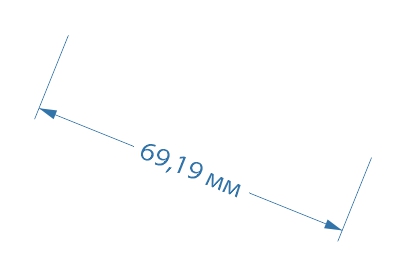
В размерных линиях можно менять величину измерения. По умолчанию измерения выводятся в дюймах, но можно задать метры, миллиметры, пункты, цицеро и ещё много всяких величин.
Можно изменить величину шрифта и гарнитуру, но само значение поменяется только если измениться длина основной размерной линии после того как мы её трансформируем, растянув или сжав. Т.е. нам не придётся переписывать размер в ручную если мы внезапно изменили пропорции объекта, они изменяться автоматически.
7. Таблицы.
Таблицы представляют собой массивы прямоугольных объектов с настраиваемыми параметрами и возможностью размещения и редактирования текста. Конечно этим таблицам далеко до экселевских, но они тоже могут помочь при работе с текстом.
Как кривую преобразовать в объект в кореле
CorelDRAW Graphics Suite 2022
Вопросы и ответы по «CorelDRAW Graphics Suite 2022»
Вопрос и ответы были вам полезны?

Да

Нет
Попробуйте также:

Похожие вопросы :
- Неожиданная проблема с установкой CorelDRAW Graphics Suite (Ответов: 0)
- Проблемы с установкой CorelDRAW Graphics Suite (Ответов: 1)
- Установка CorelDRAW Graphics Suite бесплатно (Ответов: 1)
- Как сохранить толщину линии при изменении размеров векторного рисунка? (Ответов: 1)
- Несколько дней назад перестала запускаться программа, с сообщением что виндовс. (Ответов: 1)
- Как в Corel Draw соединить кривые и залить два объекта после разными цветами? (Ответов: 1)
- CorelDRAW Graphics Suite 2017 скачал, просить ключ или немедленно удалить программу. (Ответов: 1)
- Как настроить формат png в корел? (Ответов: 1)
- Как задать разный угол объектам одновременно? (Ответов: 0)