
Создание удобочитаемых таблиц
Таблицы помогают визуально упорядоизировать информацию и показывать отношения между данными. Узнайте, как настроить таблицы для чтения вслух для людей, которые используют устройство чтения с экрана.
Добавление в таблицу строки заголовка
- Выберите Вставить >таблицу, чтобы вставить таблицу.
- Выберите нужное количество полей для создания столбцов, а затем уберите количество полей, в которые нужно создать строки для таблицы.
Примечание: При добавлении таблицы в документ на ленте появляются две новые вкладки: Конструктор иМакет. Это средства работы с таблицами.
В таблице появится строка заголовка. Это означает, что теперь ее структура станет понятнее для приложения Word и других технологий специальных возможностей.
Добавление заголовков столбцов
- Поместите курсор в первую ячейку в верхней строке новой таблицы.
- Введите имя столбца и нажмите tab, чтобы перейти от одного столбца к следующему. При необходимости добавьте дополнительные имена столбцов.
Теперь в таблице есть имена столбцов, что упрощает понимание сведений, которые она содержит. Некоторые экранные читатели в любое время могут быть настроены для чтения имен столбцов, что помогает при работе с большими таблицами.
Таблицы в Word
В программе Ворд можно не только напечатать текст, но и сделать таблицу. Вы можете выбрать для нее нужное количество строк и столбцов, редактировать как-угодно: расширять, сужать, объединять ячейки, удалять, печатать внутри текст и многое другое.
Как сделать таблицу
Способ 1: вставка
Сначала необходимо поставить мигающий курсор (мигающую палочку) в нужное место. Для его смещения вниз нажмите кнопку Enter на клавиатуре. А чтобы поднять мигающий курсор выше — Backspace.
Или можно просто щелкнуть в нужном месте два раза левой кнопкой мыши.
В программе Word 2007-2021 для создания таблицы нажмите на надпись «Вставка» в левом верхнем углу программы. Появятся новые пункты редактирования, среди которых будет «Таблица».

Кликнув по ней, откроется список, в котором Ворд предложит несколько вариантов добавления. Нажмите на пункт «Вставить» в нижнем меню.
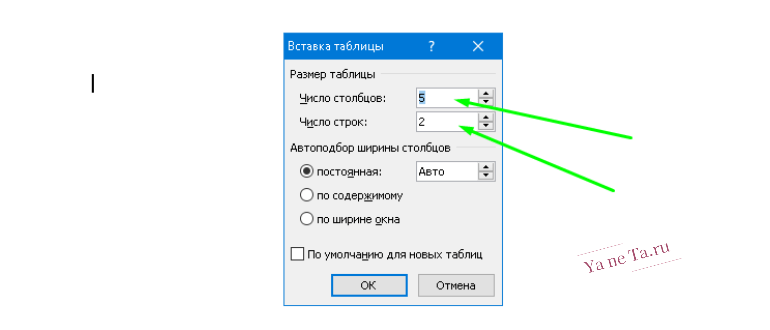
Откроется небольшое окошко. В верхней части напечатайте необходимое количество столбцов и строк. Также обратите внимание на нижнюю часть окошка. Точка должна стоять на пункте «Постоянная», и в соседнем белом поле должно быть указано значение «Авто».
Другие настройки ширины столбцов применяются крайне редко, в исключительных случаях, и рассматривать их в рамках данного урока мы не будем.
После нажатия на ОК таблица с указанным количеством столбцов и строк вставится в документ (на страницу).
Способ 2: быстрое создание
Быстрое добавление ничем не отличается от обычного. Но этот способ ограничен в возможностях: максимальное количество строк — 8, а столбцов — 10.
Переходим во вкладку «Вставка» в верхнем меню программы.
Нажимаем на надпись «Таблица» и добавляем нужное количество столбцов и строк через верхнюю часть окошка.
Принцип работы прост — Вы проводите курсором (стрелкой) по квадратикам, а программа Word формирует объект исходя из выбранного количества строк и столбцов.
Способ 3: рисование
Этот способ хорош в том случае, если нужно составить сложную таблицу. Например, такую:
Переходим во вкладку «Вставка».
Нажимаем на кнопку «Таблица» и выбираем «Нарисовать».
Курсор (стрелка мышки) примет вид небольшого карандаша. Вот им мы и будем рисовать.
Для начала сделаем основу. Для этого наведите курсор (в нашем случае — карандаш) в нужное место на странице. Затем нажмите левую кнопку мышки и, не отпуская ее, «рисуйте» прямоугольник подходящего размера.
Отпустите кнопку мышки — основа добавится.
Теперь осталось нарисовать детали — строки и столбцы. Это как раз тот редкий случай, когда объяснить данный процесс на словах крайне трудно. Принцип следующий: нажимаем левую кнопку мышки внутри прямоугольника и протягиваем линию. Программа в этом поможет — линия «дорисуется» самостоятельно. Главное, показать Ворду направление.
Если Вы вдруг что-то сделаете неправильно, всегда можно вернуться на шаг или несколько шагов назад. Для этого нажмите на значок «Отменить» вверху программы.
Когда всё будет готово, нажмите два раза левой кнопкой мышки по пустому месту. Курсор снова станет палочкой, а не карандашом.
Способ 4: шаблоны
В программе Word есть готовые шаблоны — заготовки, которые можно добавить на страницу и отредактировать. Поменять цифры и значения, вставить или удалить строки и столбцы.
Делаются они так же, как и обычные — через вкладку «Вставка». Наводим курсор на пункт «Экспресс-таблицы» и выбираем подходящий шаблон.
Способ 5: Excel
Если в ячейки нужно не только ввести значения, но еще и «посчитать» (сложить, умножить, вычислить процент и т.д), то следует вставить лист Excel.
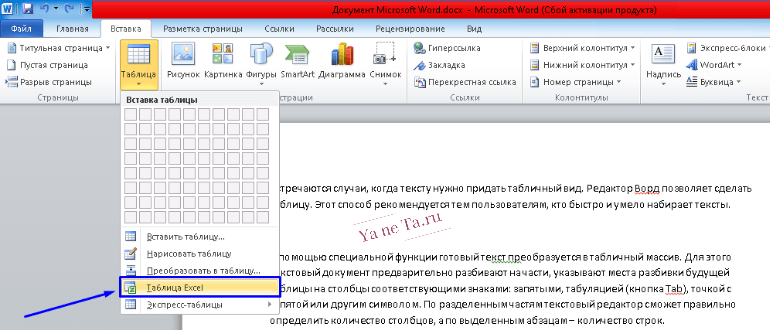
Для этого опять же перейти в закладку «Вставка», нажать на надпись «Таблица». Из списка выбрать пункт «Excel».
Как удалить
Удалить таблицу, созданную в программе Word, можно разными способами. Сейчас мы научимся это делать самым, на мой взгляд, простым.
Сначала нужно ее выделить. Для этого наведите курсор на первую ячейку первой строки (только не внутрь ячейки, а чуть левее, за границу).
Нажмите левую кнопку мышки и, не отпуская ее, тяните в самый конец. Вот тут важный момент — тянуть нужно до последней строки и чуть ниже. Выделиться объект должен особым образом, с маленьким «хвостиком» в конце.
А теперь нажмите Delete (Del) на клавиатуре.
Совет . Если у Вас все-таки не получится ее удалить, выделите снова, затем нажмите правой кнопкой мышки по выделенному (закрашенному). Откроется список, нажмите на пункт «Вырезать».
Работа с таблицами в Microsoft Word

В рефератах и курсовых работах школьники и студенты часто сталкиваются с необходимостью представить имеющиеся данные в табличном формате. У того, кто ни разу не сталкивался с подобной задачей, могут возникнуть сложности. В этой статье мы подробно расскажем, как это сделать всеми доступными способами.
Создание таблицы в программе Microsoft Word
Существует несколько способов создания табличного формата в текстовом редакторе Word. Чтобы воспользоваться любым из них, нам понадобится вкладка на панели «Вставка». А из выпадающего списка нужно выбрать строку «Таблица». При помощи этого меню можно создать табличный массив в Microsoft Word любым из предложенных способов:
- Создать пустую таблицу в один клик, выбрав по клеточкам нужное количество столбцов и ячеек (максимально возможное количество — 10х8).
- Задать необходимое количество строк и ячеек.
- Нарисовать таблицу любого формата под свои задачи.
- Преобразовать набранный текст в табличный массив.
- Создать объект Excel, открыв его прямо в Word.
- Использовать готовые шаблоны (программные или созданные самостоятельно).
Описание способов с пошаговыми инструкциями
Рассмотрим каждый способ подробнее, чтобы вы смогли определиться, какой из них, наиболее простой и быстрый лично для вас.
Быстрое создание простого табличного формата
Чтобы быстро добавить таблицу в документ Word, нужно отметить необходимое количество квадратиков в выпадающем меню.
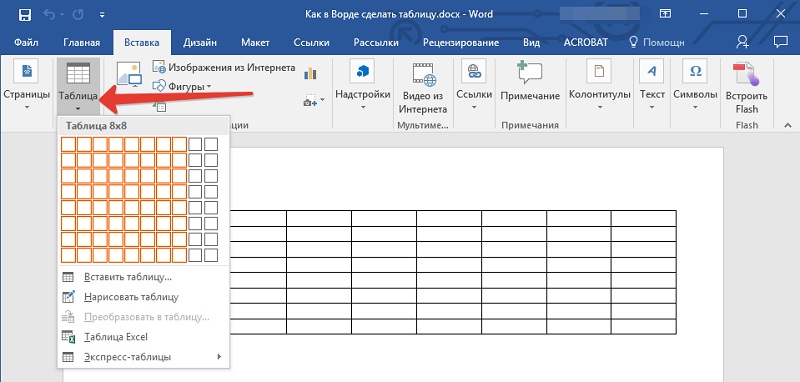
Квадраты по вертикали — это строки, по горизонтали — столбцы. Выбрав нужное количество, получим табличный массив, сформированный из одинаковых по размеру ячеек, который в дальнейшем можно видоизменить (уменьшить/ увеличить размер строк или столбцов).
«Вставить таблицу»
Нажав на пункт «Вставить таблицу», в выпадающем окне можно указать любое количество столбцов и строк. Также здесь можно сразу настроить нужную ширину ячеек:
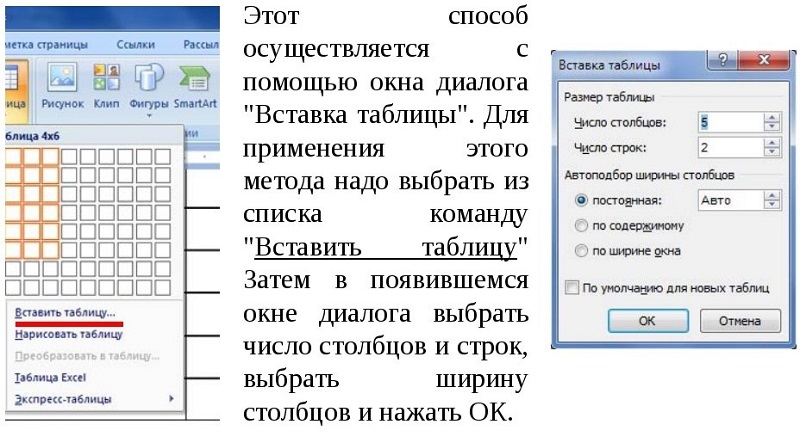
- по содержимому (размеры подстраиваются под длину текста автоматически);
- фиксированную;
- по ширине окна (таблица занимает всю область листа).
Как нарисовать таблицу
С помощью пункта «Нарисовать таблицу» в Word возможно рисование табличного «скелета» (рамки, ячейки) карандашом.
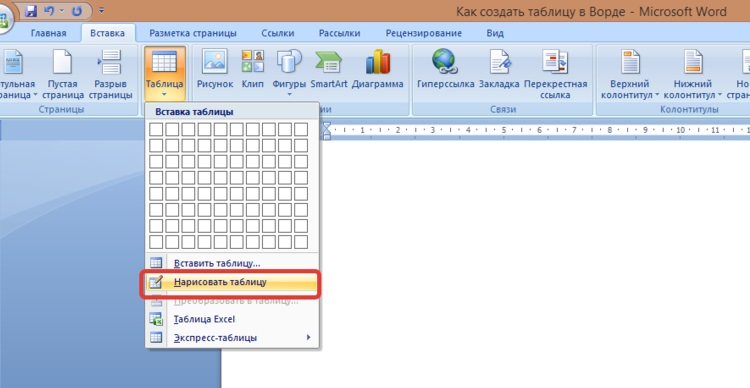
Это не самый простой и однозначно не самый быстрый способ создания таблицы. Но если перед вами стоит задача создать сложный табличный формат, этот инструмент будет предпочтительнее других.
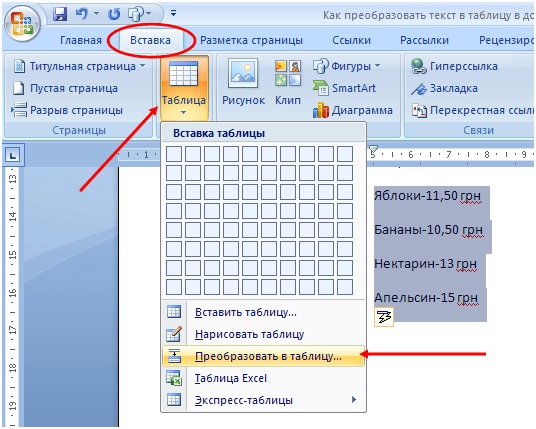
Преобразование текста в табличный формат
Этот способ подойдет тем, кто умеет быстро набирать текст и переносит данные в компьютер с печатного листа.
Чтобы воспользоваться этим способом, важно содержимое каждой ячейки записать одним из предложенных вариантов:
- с новой строки;
- со знаком табуляции (клавиша Tab);
- через точку с запятой;
- через любой другой выбранный вами символ.
Самое главное — вносить данные в строго определенном порядке: сверху вниз и слева направо.
После того как текст будет набран, его необходимо выделить и выбрать в меню пункт «Преобразовать в таблицу…». В открывшемся окне нужно выбрать количество столбцов (строки программа определит сама) и указать нужную вам ширину ячеек. Нажать «ОК». На листе отобразится готовый, уже заполненный объект.
Использование заготовок
В Word есть встроенные шаблоны, которыми можно воспользоваться. Для этого необходимо выбрать в меню пункт «Экспресс-таблицы». Из появившегося списка заготовок можно взять любой подходящий и внести в него свои данные.
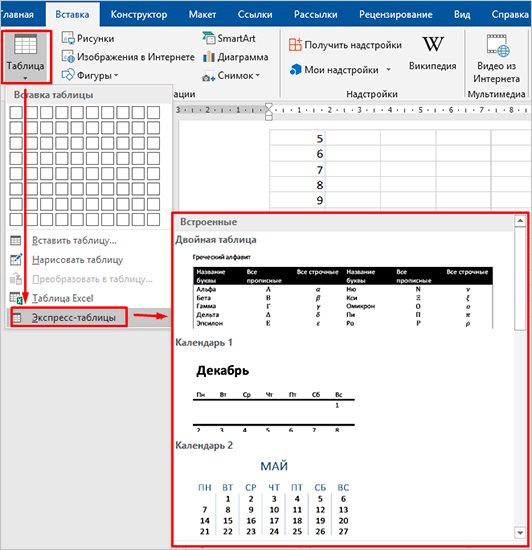
Главным плюсом этого способа является возможность сохранить здесь свой собственный шаблон. Он идеально подходит тем, кто из раза в раз занимается созданием одних и тех же табличных массивов. Чтобы сохранить свой объект, полностью заполните его, наведите курсор мыши на строку «Экспресс-таблицы» и кликните левой кнопкой на самую нижнюю строку с изображением дискеты слева.
Табличный массив Excel в Ворд
Табличный массив, который требует применения фильтров, сложных расчетов и упорядочения информации, лучше всего создавать в Microsoft Excel. Для этого в меню нужно выбрать пункт «Таблица Excel».
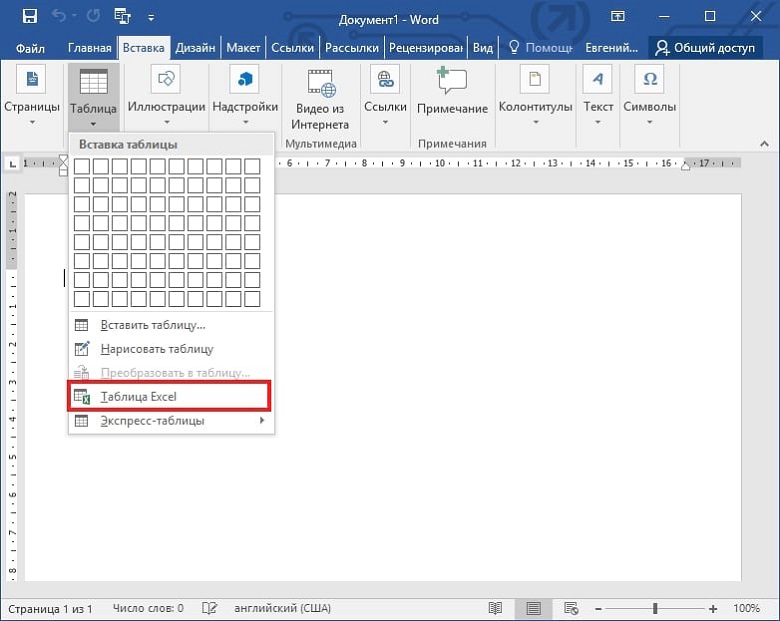
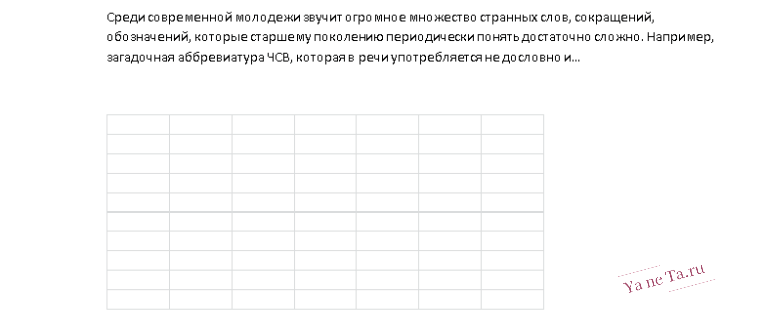
После нажатия на этот пункт в меню на листе появляется таблица из 10 строк и 7 столбцов, с которой можно работать как в Excel. Закончив работу над табличным объектом, можно вернуться к работе над документом, переключив курсор за пределами объекта. Если в таблице нужно что-то изменить, достаточно 2 раза нажать на нее левой кнопкой мыши.
Редактирование готового объекта
Любые данные, представленные в табличном формате, можно видоизменить. Для этого нужно нажать на объект левой кнопкой мыши и выбрать в основном меню вкладку «Макет».

В углу слева отобразится набор следующих функций:
- Выделить.
- Отобразить сетку.
- Свойства.
При помощи выделения определяем область таблицы для редактирования (ячейка, строка, столбец, весь табличный массив).
Сетка нужна в том случае, если скрыты границы между элементами. Воспользовавшись данной функцией, вы вернете условные границы в виде пунктирных линий.
В свойствах можно изменить ширину таблицы, размер ячеек, столбцов и строк; выбрать положение табличного массива на листе; выровнять текст и др.
Как удалить или дорисовать дополнительные строки
Чтобы удалить элемент в таблице, нужно выделить его курсором мыши и выбрать строку «Удалить». В выпадающем списке важно указать, что именно подлежит удалению. Программа предлагает следующие варианты удаления ячейки:
- сдвинув данные влево или вверх;
- удалив целиком строку или столбец.
Добавление одной только ячейки не получится, наращивание табличного массива осуществляется строками сверху или снизу и столбцами справа или слева от той графы, где расположен курсор. Чтобы добавить сразу несколько строк, выделите нужное количество ячеек по горизонтали или вертикали.
Надеемся, что инструкция по добавлению табличного формата в документ Word получилась максимально простой и полезной. Ищите другие интересные материалы в нашем блоге, а при возникновении трудностей в учебе обращайтесь к нашим специалистам ФениксХелп!
- Написание/редактура
- Лайфхаки для жизни и учебы
- Подготовка к тестам, экзаменам, зачетам
7 способов сделать таблицу в Word

Документ в табличном виде – удобная и компактная форма представления информации. От текста отличается тем, что сведения в нем расположены в определенном порядке. Он используется для обработки и систематизации информации. Табличный способ подачи данных визуально легко воспринимается, позволяет систематизировать объекты.
Как сделать таблицу в Word? Текстовый редактор дает пользователю немало возможностей по их созданию.
Разработано несколько способов создания табличных документов, как в автоматическом режиме, так и рисованием специальными инструментами.
Создание таблиц в Microsoft Word
Каждый способ начинается с вкладки «Вставка» на верхней панели инструментов. Для вставки или рисования таблицы в ворде в группе «Таблицы» нажимается на кнопку «Таблица».
Ее параметры в ворде можно менять по своему усмотрению:
- вставлять новые, удалять лишние колонки и строчки;
- передвигать ширину столбцов;
- изменять высоту строк;
- разделять или объединять ячейки.
Способ 1. Базовая таблица
Сделать базовую таблицу в ворде легко:
- в тексте указать место, куда нужно ее добавить;
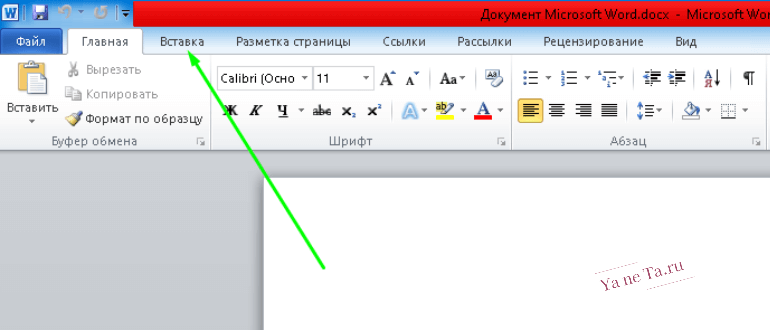
- далее повторяется по схеме: «Вставка»→«Таблица»;
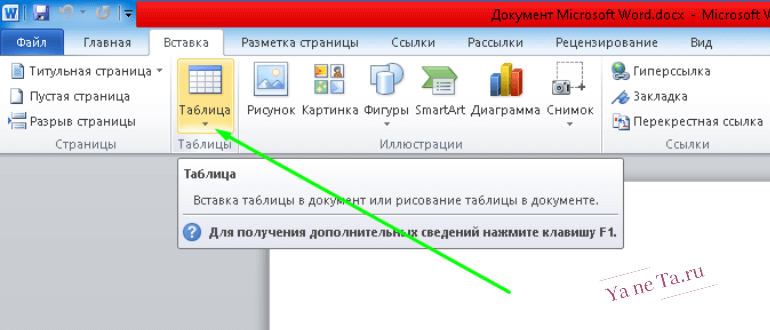
- из выпадающего списка выбрать «Вставить таблицу»;

- указать необходимое число строк и столбцов.
На верхней панели Word высветится вкладка «Работа с таблицами». С помощью меню «Конструктор» вносятся необходимые изменения в стиль табличной формы: придать ей соответствующий вид, менять границы, изменить цвет фона.
Вкладка «Макет» предусмотрена для работы со свойствами таблицы: размером, выравниванием, обтеканием. Используя эту вкладку, вставляются новые строки и столбцы, меняется направление текста, сортируются данные.
Способ 2. Таблица с настраиваемыми параметрами
Когда имеется точное представление о форме и типе необходимого табличного массива, при его разработке можно использовать свои параметры. Как создать таблицу с дополнительными настройками?
Схема проста: «Вставка» → диалоговое окно «Вставить таблицу». В открывшейся вкладке указать параметры: количество строк и колонок (хотя таблица еще пустая), подобрать желаемую ширину столбцов, нажать «Ок».
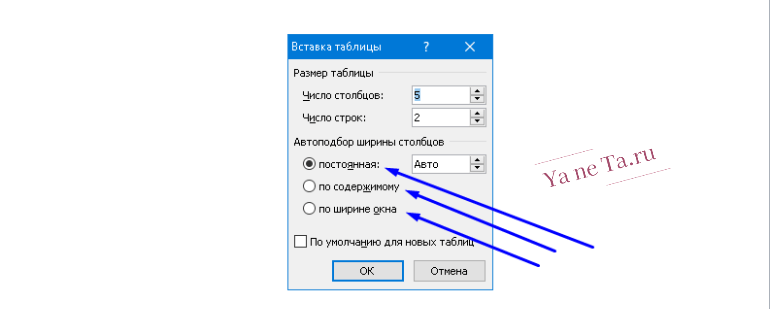
Для подбора параметров столбцов предлагаются опции:
- Постоянная. Ширина колонок меняется автоматически: с помощью показателя «Авто».
- По содержимому. Столбцы расширяются при добавлении новой информации.
- По ширине окна. По размеру данного текста автоматически изменяется и ширина.
Способ 3. Самостоятельное рисование
Часто в работе требуется вставить табличный формат текста в свободной форме. В этом случае он создается вручную. Как нарисовать таблицу, используя средства текстового редактора самостоятельно?
- Выбрать меню «Нарисовать таблицу».
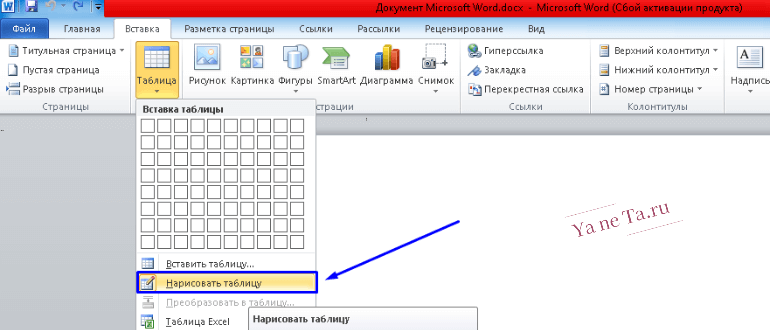
- Используя указатель курсора (который принял вид карандаша), нарисовать прямоугольник.
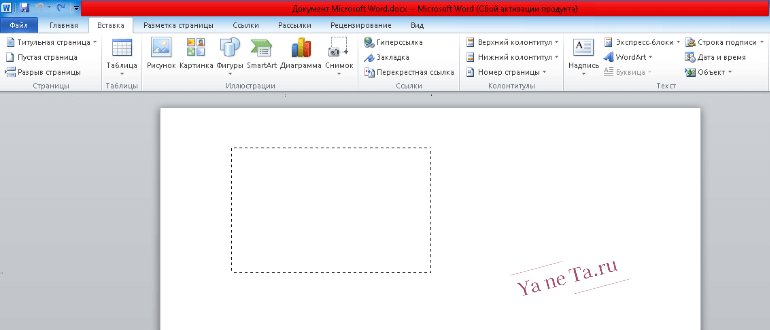
- Задать нужную высоту и ширину, обозначить внешние границы.
- Внутри прямоугольной области провести линии. Горизонтальные создадут строки, вертикальные – столбцы.
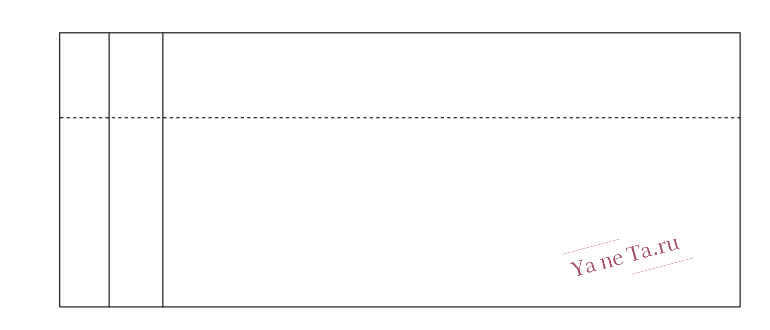
- С помощью опций «Объединить ячейки» или «Разделить ячейки», находящихся в меню «Макет», ячейки, столбцы и строки объединяют.
- Ненужные линии удаляют инструментом «Ластик».
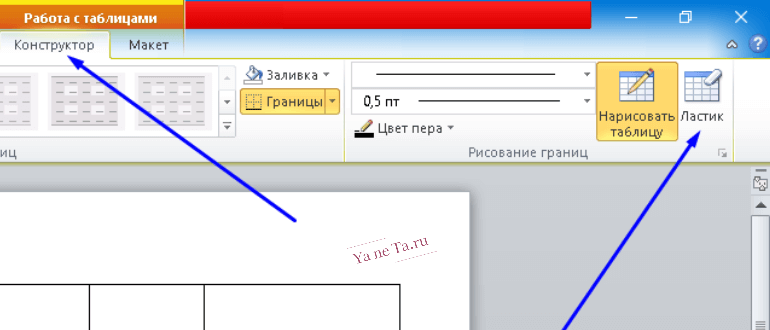
Как создать таблицу в word самостоятельно? Рисование табличной формы – приемлемый вариант, который точнее решает поставленную задачу.
Способ 4. Экспресс — таблица
Пользователь может применять в работе готовые табличные варианты. В коллекциях собраны стандартные блоки для создания экспресс — таблиц в ворде. Здесь не нужно специально разрабатывать дизайн: он уже создан.
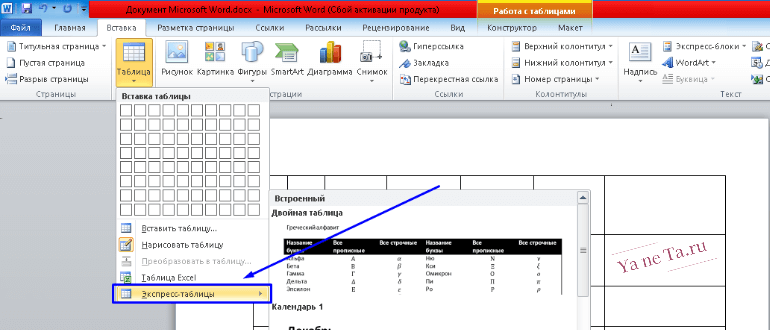
Для добавления его в текст, кликнуть по расширенному меню на пункт «Экспресс — таблицы» и в раскрывшемся списке «Встроенные» сделать выбор подходящего шаблона.
В текстовый документ добавится экспресс-таблица, заполнится информацией готового шаблона, которую следует заменить собственным материалом.
С помощью своих проектов шаблоны можно расширить, так как готовых для добавления в Word мало.
Способ 5. Преобразование текста в таблицу
Встречаются случаи, когда тексту нужно придать табличный вид. Редактор Ворд позволяет сделать таблицу. Этот способ рекомендуется тем пользователям, кто быстро и умело набирает тексты.
С помощью специальной функции готовый текст преобразуется в табличный массив. Для этого текстовый документ предварительно разбивают на части, указывают места разбивки будущей таблицы на столбцы соответствующими знаками: запятыми, табуляцией (кнопка Tab), точкой с запятой или другим символом. По разделенным частям текстовый редактор сможет правильно определить количество столбцов, а по выделенным абзацам – количество строк.
Для придания тексту табличного формата:
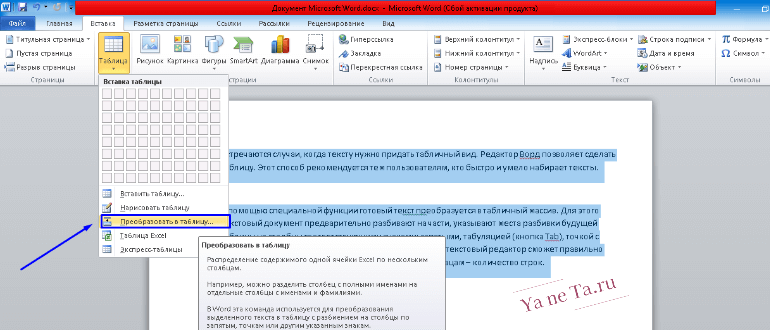
- выделить текст, выбрать функцию «Преобразовать в таблицу»;
- в появившемся окне задать параметры желаемых столбцов и строк, подбор ширины, характеристики размеров ячеек, выбранный разделитель, нажать «Ок».
При внесении данных необходимо придерживаться отчетливого порядка: сверху вниз и слева направо.
При разбивке текстового документа на части обратить внимание на то, чтобы отсутствовали лишние символы в конце строк.
Редактировать таблицы в word также следует инструментами «Конструктор» и «Макет».
Способ 6. Вставка и экспорт из Еxcel
Табличный массив с применением сложных расчетов, математическими выражениями и фильтрами уместно конструировать в Excel.
Создание таблицы в ворд, используя обычное копирование, можно осуществить самостоятельно. Для этого:
- Нажать на «Таблица Excel», откроется лист из Эксель, верхняя панель Word приобретет вид табличного процессора.
- В полученном листе создается word таблица. Используя совершенный набор инструментов из Excel, она редактируется: сортируются данные по возрастанию и убыванию, выводится сумма и т.д. Ее также можно форматировать: применить стили, условные и числовые форматы.
Способ 7. Вставка таблицы из интернета
В Ворде для табличного вида документа имеется много шаблонов. Но иногда приходится пользоваться ими с сайтов. Табличные данные из интернета легко копируются и вставляются в нужную страницу. Как сделать таблицу в word, используя информацию с сайтов?
Для этого на сайте выделить нужную таблицу:
- нажать «CTRL+С» или кликнуть на нем, выбрать “Копировать”;
- открыть текст ворд, в который вставляется табличная форма, кликнуть в месте, куда ее нужно расположить;
- вставить таблицу, нажав “CTRL+V” или выбрав пункт “Вставить”. Она вставится в документ почти в том же виде, в котором была в интернете.
Редактирование готового объекта
Любые данные в табличном формате можно видоизменить. Это делается с помощью вкладки «Макет» основного меню.
В левом углу под вкладкой «Главная» появятся функции: выделить, отобразить сетку, свойства.
Посредством выделения столбца, строки или ячейки редактируется выделенная область: вставляются колонки и строки, объединяются ячейки. Применив функцию «Отобразить сетку», можно увидеть условные границы в виде пунктирных линий.
В свойствах можно применять выравнивание и обтекание, в ячейке – вертикальное выравнивание, тип границ и заливку.
Текстовый редактор Word обладает необходимыми инструментами и функциями для создания таблиц.