
Как регистрироваться в приложении BlueStacks
BlueStacks – утилита, которая позволяет использовать функционал Android-смартфонов и планшетов с применением больших экранов персональных компьютеров, работающих под управлением ОС Windows или MacOS. Согласно статистике, популярность данного софта растет с каждым днем – так же, как и количество вопросов, связанных с использованием системы. Мы рассмотрим один из наиболее «популярных» – как зарегистрироваться в BlueStacks.
Функционал утилиты
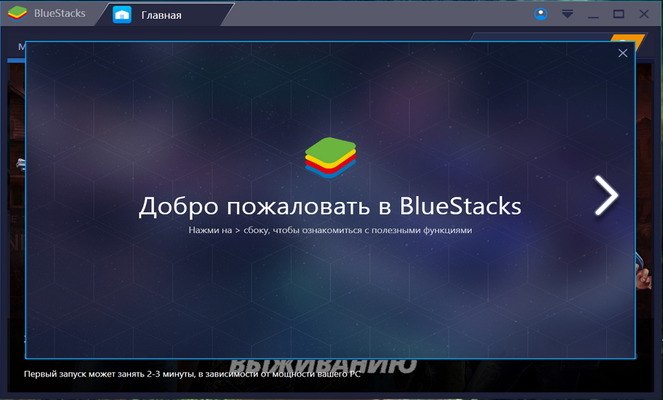
Если необходим эмулятор Android с богатым функционалом, тогда речь идет о BlueStacks. Программа стала популярной среди пользователей благодаря своей универсальности. Софт устанавливается практически на любые версии операционной системы Windows и легко работает с устройствами под MacOS. При этом с помощью данной утилиты вы сможете запускать более 95% популярных игр и приложений, не испытывая дискомфорта в их использовании.
Зачем регистрироваться в эмуляторе
Регистрация в BlueStacks – первое, с чем вам придется столкнуться в процессе настройки программы. При этом вход в магазин приложений BlueStacks – это то же самое, что вход в Google Play. Создать новый аккаунт в BlueStacks на компьютер или воспользоваться уже имеющимся несложно. Все настройки такие же, как на планшете или смартфоне.
В частности, отметим, что создание новой учетной записи или вход в уже имеющуюся – процесс не обязательный, но желательный. В BlueStacks устанавливать игры можно и без регистрации. Достаточно скачать APK-файлы и произвести установку вручную. Единственный нюанс – без регистрации вы не получите надлежащий уровень комфорта в процессе использования игр и приложений на различных устройствах. То есть можно забыть о синхронизации.
Заводим новый аккаунт
Если по какой-то причине вы не хотите синхронизировать работу эмулятора с имеющимся личным кабинетом, придется создать новый. Регистрация аккаунта BlueStacks подразумевает те же действия, что и в Google. Достаточно зайти в браузер или Google Play и выполнить ряд несложных манипуляций:
В браузере:
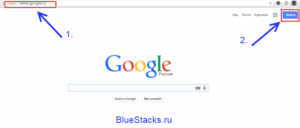
- набрать в адресной строке google.com (или «.ru»);
- нажать кнопку «Вход» в правом углу открывшейся страницы;
- следовать подсказкам на экране.
Если же вы решили воспользоваться значком Google Play, регистрация потребует более простых шагов:
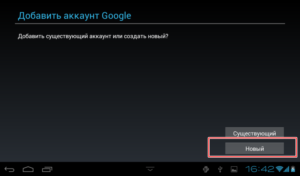
- в открывшемся окне выбираете «Создать новый аккаунт»;
- соглашаетесь с условиями Google;
- вводите желаемое имя нового аккаунта.
Как зайти в программу с уже имеющимся Google-аккаунтом
Если вы хотите использовать весь потенциал утилиты, тогда потребуется войти в BlueStacks через уже имеющуюся учетную запись. Это позволит осуществить синхронизацию данных и исключит неприятные моменты в процессе одновременного использования софта. Войти в свой профиль можно по тому же принципу, что был описан выше, – достаточно воспользоваться браузером или Google Play.
При использовании браузера нужно использовать все тот же линк google.ru (или «.com») и кнопку «Войти». Затем потребуется не регистрация нового аккаунта, а вход в уже имеющийся.
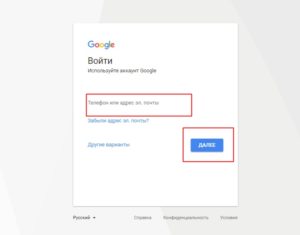
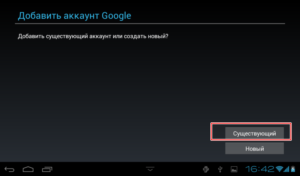
Если же вы хотите зайти в BlueStacks с помощью Google Play, нужно выбрать раздел «Существующий аккаунт». Далее вводите логин (адрес электронной почты), пароль и также соглашаетесь со всеми требованиями компании Google.
Смена учетной записи
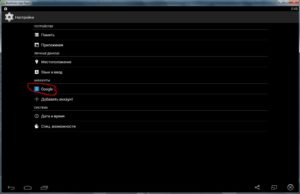
Подключение аккаунтов Google к BlueStacks, как и в обычных Android-устройствах, проводится интуитивно. При этом можно добавлять сразу несколько личных кабинетов. Для этого достаточно зайти в настройки, найти раздел «Аккаунты», кликнуть на «Плюс» и пройти стандартный процесс входа или регистрации.
Для смены учетной записи необходим пункт «Предпочтения BlueStacks». В данном меню вы найдете множество настроек, в том числе выбор профиля по умолчанию. Здесь также можно удалить ненужный личный кабинет, тогда новый автоматически станет главным.
Удаление профиля в эмуляторе
Нередко пользователи BlueStacks добавляют аккаунты, а затем сталкиваются с необходимостью их удаления. Сбрасывать программу к заводским настройкам или переустанавливать софт не придется. Процесс занимает считанные минуты.
Как зарегистрироваться в google play bluestacks
Очень часто пользователи задают вопрос: «Как создать аккаунт в БлюСтакс и какие преимущества эта регистрация дает?». Изначально такая регистрация происходит при первом запуске BlueStacks. Создавая аккаунт Google, аккаунт Bluestacks появляется автоматически и имеет идентичное имя.
Регистрировать новый профиль Google совсем необязательно, можно добавить уже существующий. Благодаря функции синхронизации, пользователи получают доступ к облачному хранилищу, контактам и т.п. Как же осуществить такую регистрацию?
Регистрируем аккаунт в BlueStacks
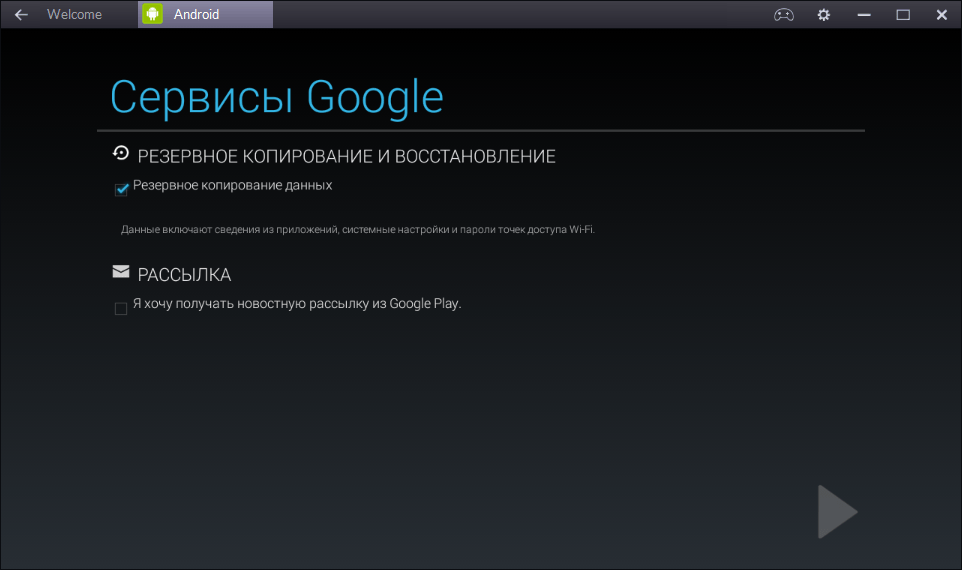
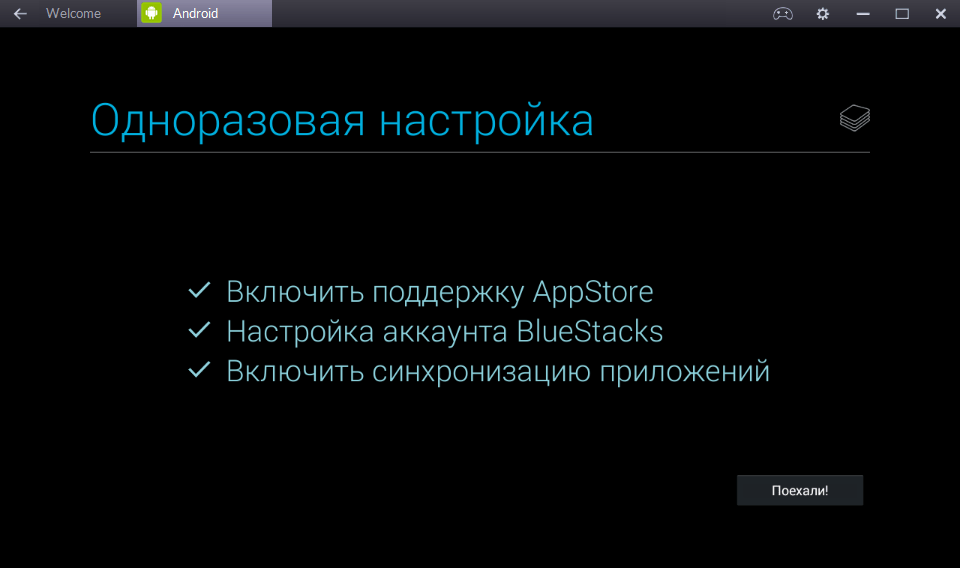
1. Для того, чтобы создать новый аккаунт в BlueStacks, запускаем эмулятор. Программа попросит вас внести первоначальные настройки. На этом этапе включается поддержка AppStore, подключаются различные сервисы и настройки. Имеется возможность создать резервную копию и получать рассылку при желании.

2. На втором этапе настаивается непосредственно аккаунт BlueStacks. Можете создать новый аккаунт Google или подключить уже имеющийся. Я подключаю уже существующий профиль. Ввожу имя пользователя и пароль. Затем, мне необходимо войти в свой профиль.
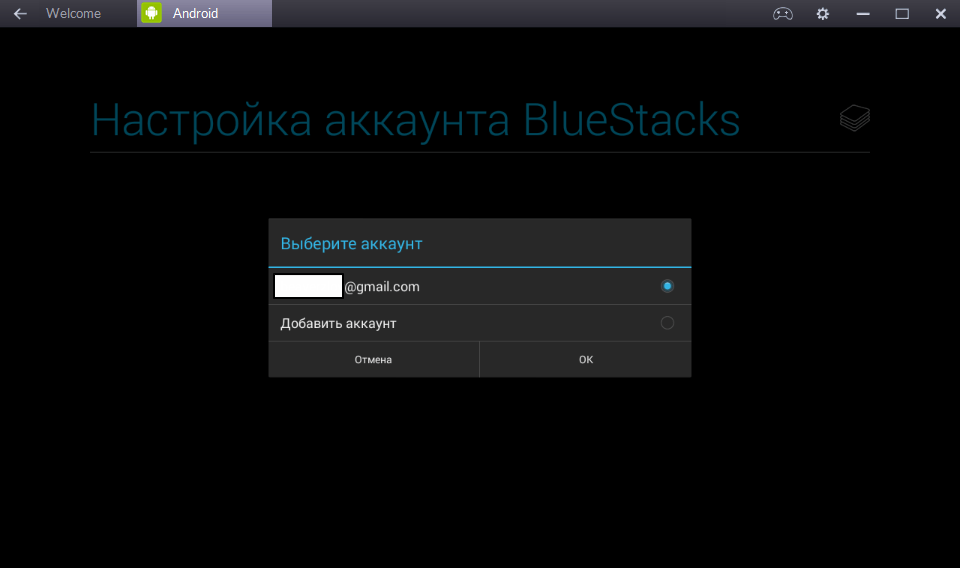
3. На конечном этапе производиться синхронизация аккаунта.
После всех настроек, можем проверить, что получилось. Заходим в «Настройки», «Аккаунты». Если, заглянуть в список аккаунтов Google и BlueStacks, можем увидеть два одинаковых по имени аккаунта, но с разными иконками. В разделе «BlueStacks» учетная запись может быть только одна и она идентична первому аккаунту Google. Вот так можно зарегистрироваться в БлюСтакс, с помощью Google.
Мы рады, что смогли помочь Вам в решении проблемы.
Опишите, что у вас не получилось. Наши специалисты постараются ответить максимально быстро.
Как зарегистрироваться в BlueStacks
BlueStacks является эмулятором Android-устройства для компьютера. Основная его цель – запуск мобильных приложений, которые изначально недоступны для Windows. При первом запуске пользователи интересуются, как зарегистрироваться в Блюстакс.
Вводная информация
Сначала хочется обозначить тот момент, что для работы эмулятора никакой аккаунт BlueStacks заводить не нужно. Требуется только аккаунт Google, ведь эмулятор запускает виртуальное устройство на базе Android.
Без этого не будет работать магазин приложений «Google Play Маркет», то есть устанавливать приложения получится только через apk-файлы, что сильно осложняет процесс. Также не будет работать синхронизация приложений, облачное хранилище данных и много других функций, которые так или иначе связаны с аккаунтом Google.
В настоящий момент пользователь может без проблем зайти в BlueStacks без регистрации. Для этого достаточно загрузить эмулятор с официального сайта, а затем установить его. Вход в «учетку» изначально не потребуется, все базовые функции будут работать без каких-либо проблем.
Регистрация и вход
В первый раз форма входа появится при запуске магазина «Google Play Store» с начального экрана. Откройте его, кликнув на соответствующий значок.
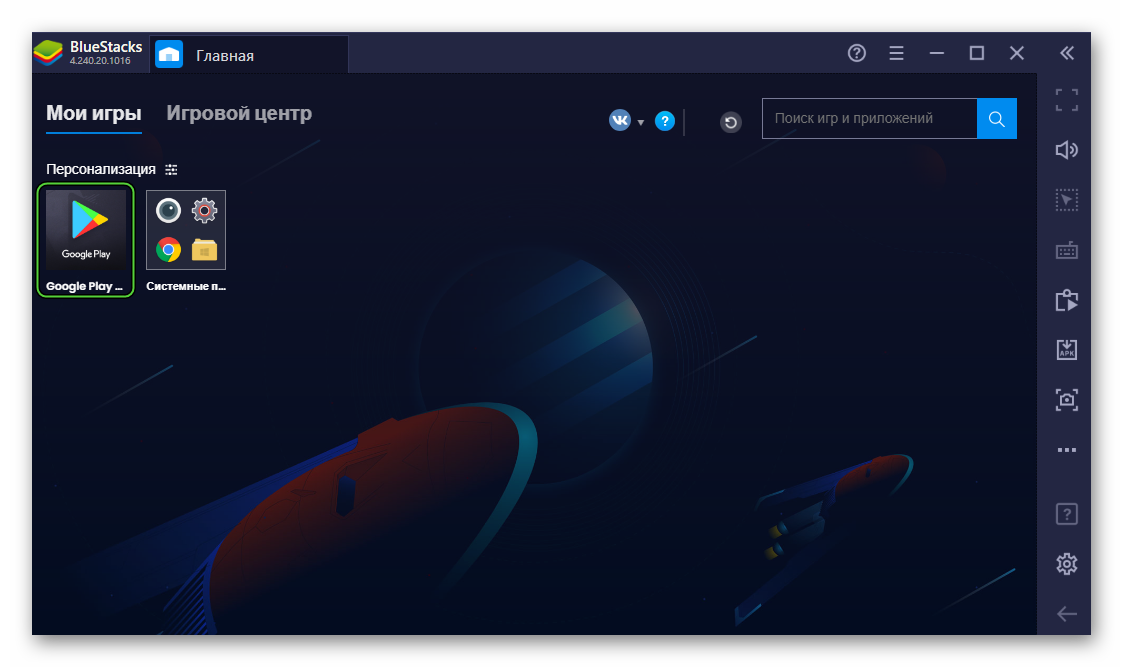
Затем нажмите на кнопку «Войти». А затем пройдите процедуру авторизации. Учтите, что для входа вы можете использовать «учетку» YouTube, Gmail и прочих сервисов Гугла. А если она отсутствует, то ее придется создать. И сделать это получится только с официального сайта, в эмуляторе такой возможности нет.
Лучше всего регистрироваться на компьютере или ноутбуке. Для этого:
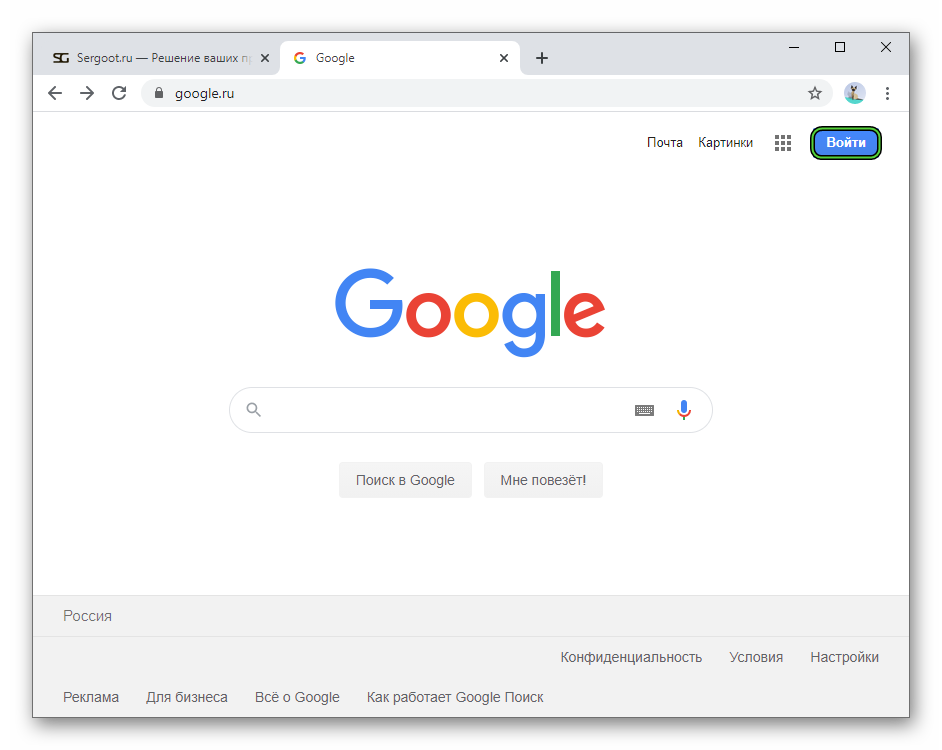
- Перейдите на официальный сайт Google.
- Нажмите на кнопку «Войти».
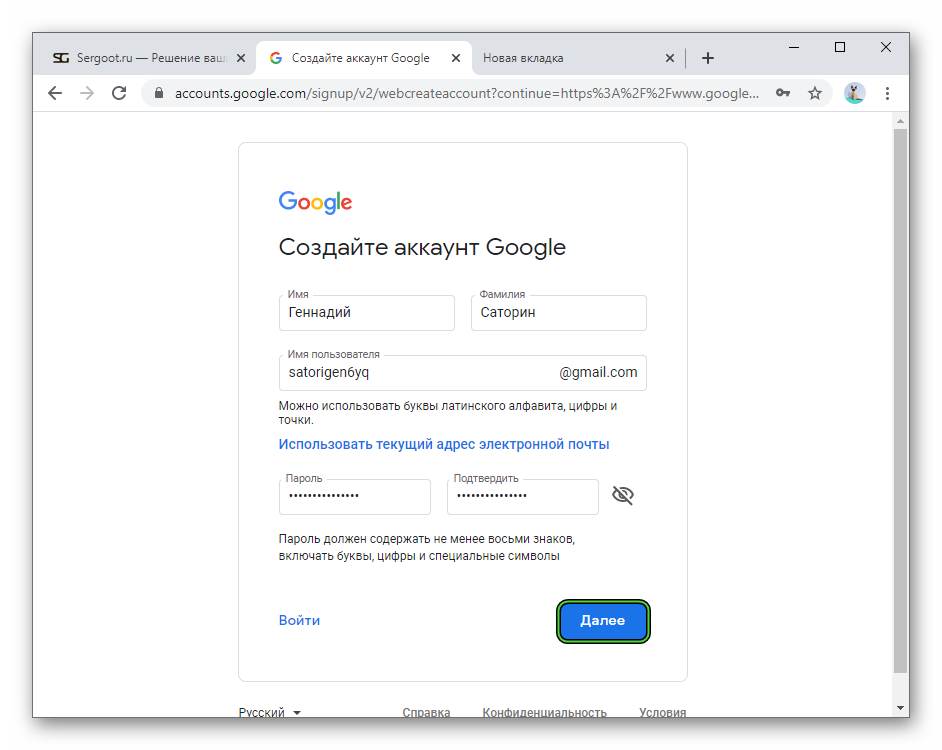

Теперь вы можете войти в этот аккаунт уже в эмуляторе BlueStacks, чтобы получить доступ ко всем функциям мобильной платформы Android.
Заключение
А теперь пришло время подвести итоги, сделать соответствующие выводы и обобщить всю полученную информацию. В рамках данного материала мы поговорили о полезности аккаунта Google для эмулятора BlueStacks. Оказалось, что без регистрации учетной записи просто невозможно полноценно пользоваться эмулятором. В частности, пользователь не сможет установить приложения из Google Play. Поэтому подключать аккаунт нужно. И о том, как это сделать мы рассказали.
Как регистрироваться в приложении BlueStacks
BlueStacks – утилита, которая позволяет использовать функционал Android-смартфонов и планшетов с применением больших экранов персональных компьютеров, работающих под управлением ОС Windows или MacOS. Согласно статистике, популярность данного софта растет с каждым днем – так же, как и количество вопросов, связанных с использованием системы. Мы рассмотрим один из наиболее «популярных» – как зарегистрироваться в BlueStacks.
Функционал утилиты
Если необходим эмулятор Android с богатым функционалом, тогда речь идет о BlueStacks. Программа стала популярной среди пользователей благодаря своей универсальности. Софт устанавливается практически на любые версии операционной системы Windows и легко работает с устройствами под MacOS. При этом с помощью данной утилиты вы сможете запускать более 95% популярных игр и приложений, не испытывая дискомфорта в их использовании.
Зачем регистрироваться в эмуляторе
Регистрация в BlueStacks – первое, с чем вам придется столкнуться в процессе настройки программы. При этом вход в магазин приложений BlueStacks – это то же самое, что вход в Google Play. Создать новый аккаунт в BlueStacks на компьютер или воспользоваться уже имеющимся несложно. Все настройки такие же, как на планшете или смартфоне.
В частности, отметим, что создание новой учетной записи или вход в уже имеющуюся – процесс не обязательный, но желательный. В BlueStacks устанавливать игры можно и без регистрации. Достаточно скачать APK-файлы и произвести установку вручную. Единственный нюанс – без регистрации вы не получите надлежащий уровень комфорта в процессе использования игр и приложений на различных устройствах. То есть можно забыть о синхронизации.
Заводим новый аккаунт
Если по какой-то причине вы не хотите синхронизировать работу эмулятора с имеющимся личным кабинетом, придется создать новый. Регистрация аккаунта BlueStacks подразумевает те же действия, что и в Google. Достаточно зайти в браузер или Google Play и выполнить ряд несложных манипуляций:
- В браузере:
- набрать в адресной строке google.com (или «.ru»);
- нажать кнопку «Вход» в правом углу открывшейся страницы;
- следовать подсказкам на экране.
- Если же вы решили воспользоваться значком Google Play, регистрация потребует более простых шагов:
- в открывшемся окне выбираете «Создать новый аккаунт»;
- соглашаетесь с условиями Google;
- вводите желаемое имя нового аккаунта.
Как зайти в программу с уже имеющимся Google-аккаунтом
Если вы хотите использовать весь потенциал утилиты, тогда потребуется войти в BlueStacks через уже имеющуюся учетную запись. Это позволит осуществить синхронизацию данных и исключит неприятные моменты в процессе одновременного использования софта. Войти в свой профиль можно по тому же принципу, что был описан выше, – достаточно воспользоваться браузером или Google Play.
При использовании браузера нужно использовать все тот же линк google.ru (или «.com») и кнопку «Войти». Затем потребуется не регистрация нового аккаунта, а вход в уже имеющийся.
Если же вы хотите зайти в BlueStacks с помощью Google Play, нужно выбрать раздел «Существующий аккаунт». Далее вводите логин (адрес электронной почты), пароль и также соглашаетесь со всеми требованиями компании Google.
Смена учетной записи
Подключение аккаунтов Google к BlueStacks, как и в обычных Android-устройствах, проводится интуитивно. При этом можно добавлять сразу несколько личных кабинетов. Для этого достаточно зайти в настройки, найти раздел «Аккаунты», кликнуть на «Плюс» и пройти стандартный процесс входа или регистрации.
Для смены учетной записи необходим пункт «Предпочтения BlueStacks». В данном меню вы найдете множество настроек, в том числе выбор профиля по умолчанию. Здесь также можно удалить ненужный личный кабинет, тогда новый автоматически станет главным.
Удаление профиля в эмуляторе
Нередко пользователи BlueStacks добавляют аккаунты, а затем сталкиваются с необходимостью их удаления. Сбрасывать программу к заводским настройкам или переустанавливать софт не придется. Процесс занимает считанные минуты.
Похожие публикации:
- Node js что это за процесс
- В каком отчете перечислены страницы сайта с которых пользователи начинали просмотр
- Где хранятся базы данных mysql
- Как в автокаде перенести чертеж из одного файла в другой
Как зарегистрироваться в BlueStacks
Большинство современных эмуляторов поддерживают синхронизация с сервисами Google. Это вполне закономерно, ведь каждому пользователю свойственна своя манера поведения и использования Android-системы. Сегодня мы поговорим о том, как зарегистрироваться в Блюстакс, рассмотрим характерные особенности процедуры, подводные камни.
Коротко о главном
BlueStacks – популярный эмулятор, искусственно создающий Android-среду в условиях настольной операционной системы. Широкая общественность выбирает эту программу благодаря наличию следующих преимуществ:
- Высокая производительность игровых приложений.
- Синхронизация с популярными сервисами.
- Интуитивно понятный пользовательский интерфейс.
- Мультиязычность.
Создание нового аккаунта
Мы рекомендуем делать все непосредственно с сайта Гугла. Открыв данную ссылку, вы сразу же попадете на форму заведения новой «учетки». 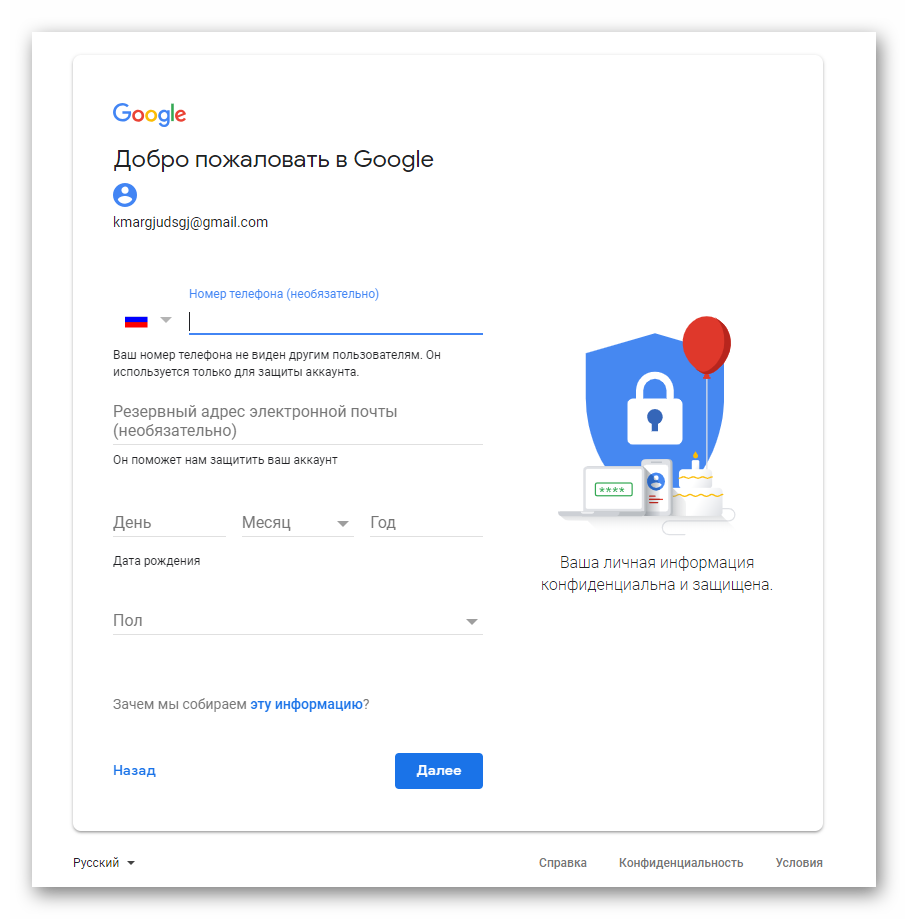 Здесь вам необходимо заполнить все поля. На следующей странице вас попросят ввести мобильный номер. Без него продолжение процедуры попросту невозможно (причуда компании). Также укажите дату рождения и пол. А вот заполнять графу дополнительного эл. ящика не нужно.
 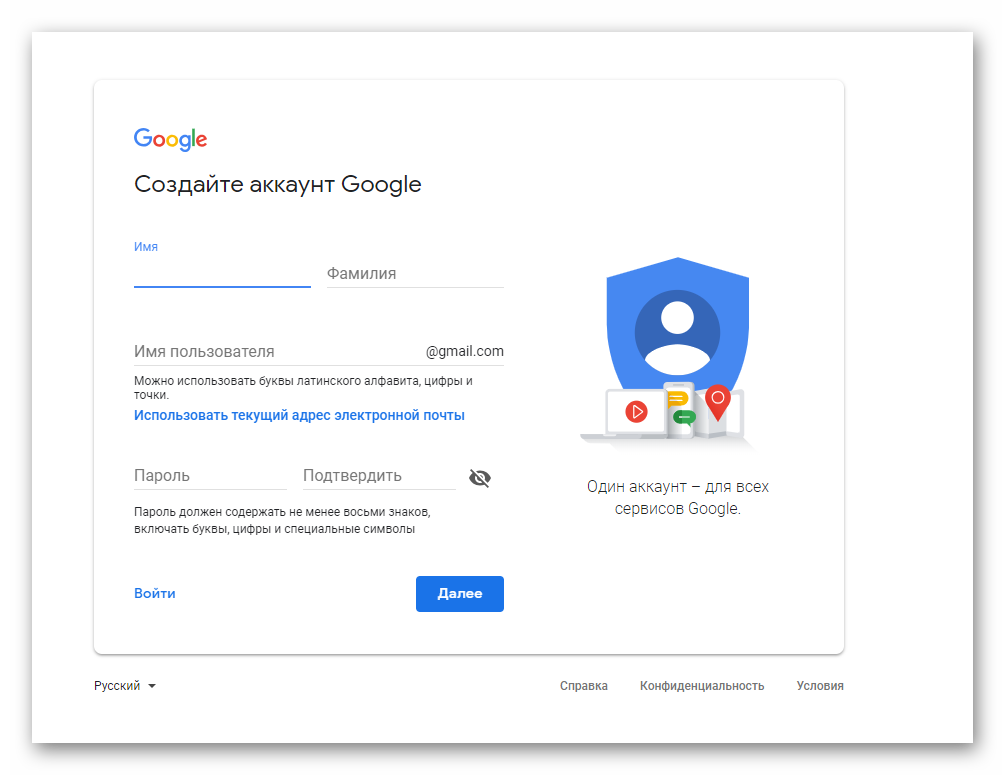 Когда вы завершите процедуру, авторизуйтесь с помощью своих данных в эмуляторе.
Подведем итоги
Для того, чтобы войти в BlueStacks без регистрации достаточно иметь учетную запись Google и пройти процедуру авторизации, когда система предложит вам выбор.
Пошаговый гайд, как зарегистрироваться в Тик Ток с компьютера

Социальные сети бывают разные. Какие-то универсальны и доступны как через компьютер, так и через телефон. А какие-то ориентированы на телефон. Пользоваться вторыми с ПК или зарегаться через него проблематично – если разработчики сайтов создают ещё и приложения, то создатели мобильных сервисов редко настолько милосердны. Поговорим про Тик Ток: регистрация с компьютера вообще реальна?
Способы зарегистрироваться с ПК
Для того, чтобы получить возможность зарегистрироваться, вам нужно полноценно открыть Tik Tok. Через браузер это невозможно – вы можете только посмотреть популярные клипы или авторизоваться для загрузки клипа. Ни о каком создании учётной записи и речи идти не может.
Поэтому варианта у нас два:
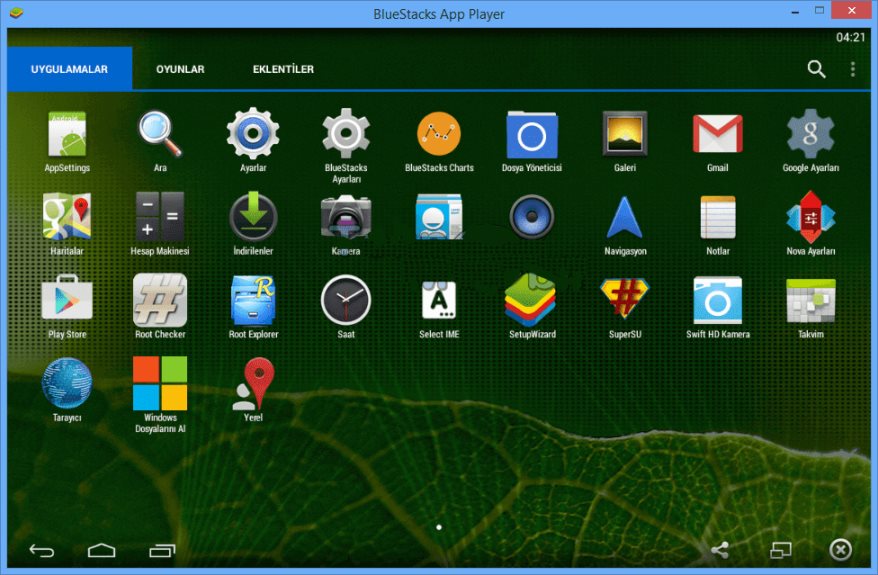
- Эмулятор Андроид. Такие программы позволяют запустить мобильную операционную систему на компе. То есть, дальше вы делаете всё то же самое, что сделали бы через телефон. Одним из лучших и самых удобных вариантов является Bluestacks.
- Расширение для браузера. Мобильным разработчикам необходимо тестировать приложения. Переходить с компьютера на телефон и обратно не всегда удобно. Поэтому есть один инструмент, который может помочь запустить apk как приложение для браузера. Речь идёт про ARC Welder. Вы просто скачиваете файл Tik Tok, устанавливаете плагин в браузер и через него открываете apk.
Price: Free
Плюсы и минусы регистрации в Тик Ток с ПК
Как мы поняли, регистрация в ТТ на ПК довольно проблематична, если вы решили сделать это, у вас должны быть веские на то причины. Поэтому поговорим о преимуществах и недостатках как регистрации, так и использования Tik Tok с компа.
- Качественный монтаж удобнее делать и загружать через стационарное устройство.
- Памяти в ноуте или ПК намного больше, чем в телефоне, поэтому нет острой необходимости в постоянной чистке кэша, да и обновление проходит проще.
- Для использования приходится пользоваться «костылями» в виде эмулятора или плагина.
Инструкция, как зарегистрироваться в Тик Ток с ПК
Конечно, без инструкции не обойтись. Я пробовала воспользоваться плагином, но что-то пошло не так, и он не видел файл apk. Возможно, это у меня версия какая-то неправильная, и у вас всё пойдёт намного лучше. В любом случае, намного удобнее в использовании эмулятор, а если вы регистрируетесь с компа, то и пользоваться социальной сетью будете здесь.
Так что, сделать нужно следующее:
- Качаем Bluestacks и устанавливаем его.
- Запускаем. Запуск может быть долгим, если устройство старое или слабое. В этом случае и очень высокой скорости работы ждать не стоит – две операционные системы ПК тянуть сложно.
- Авторизуемся через аккаунт Google.
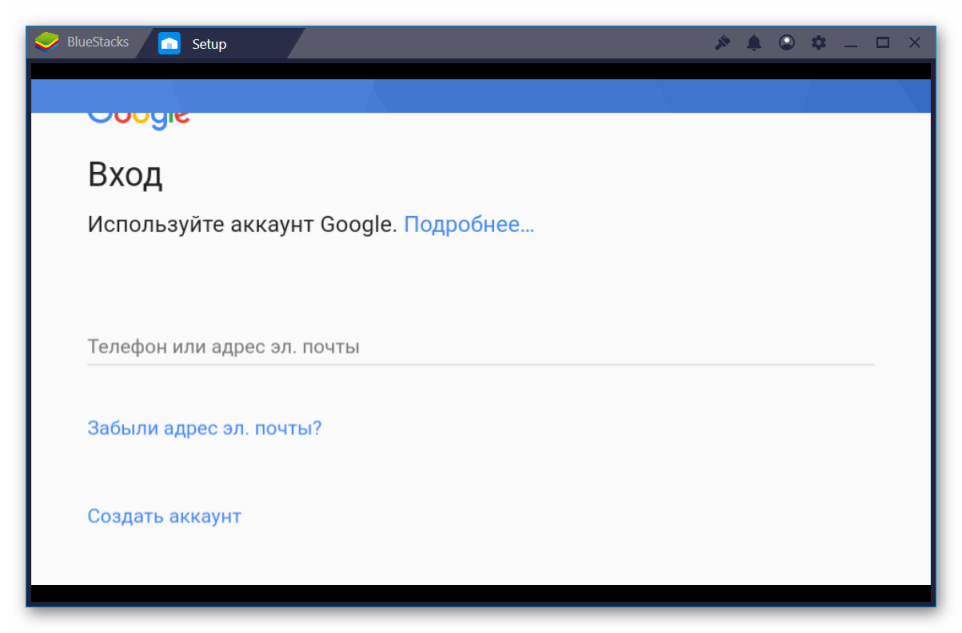
- Находим приложение через Play Market или строку поиска в программе.
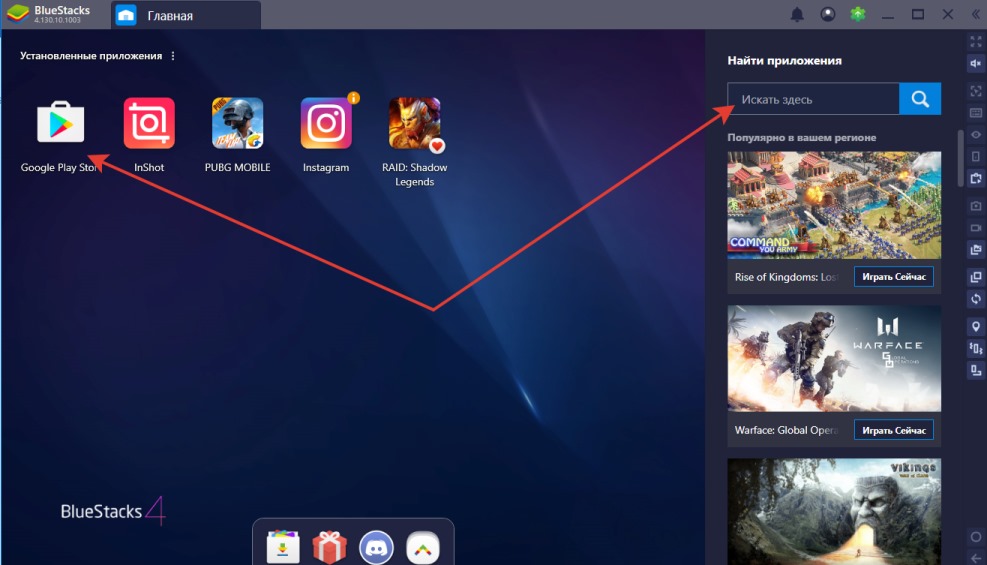
- После установки запускаем. Сделать это можно либо на главной странице программы, либо в самом Play Market.
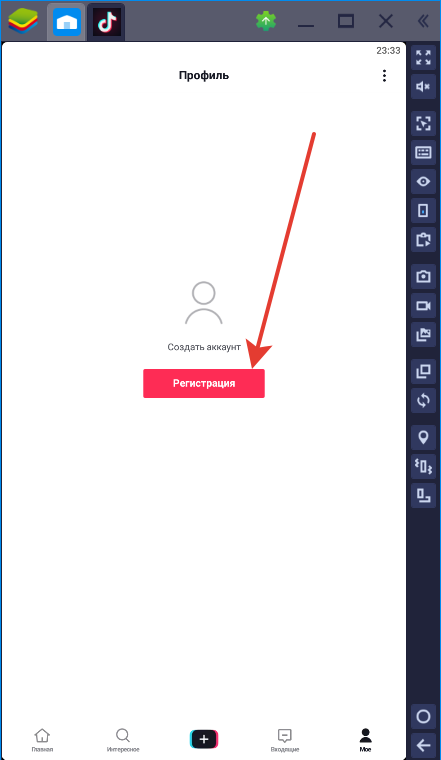
- Жмём по иконке с человеком и подписью «Моё» в нижнем правом углу.
- Жмём на «Регистрация». Это большая розовая кнопка, вы не ошибётесь.
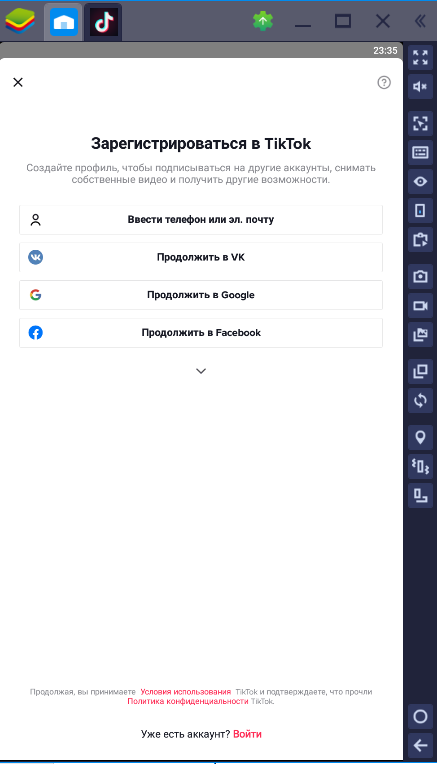
- Выбираем способ регистрации. Удобнее и безопаснее будет воспользоваться номером телефона.
- Указываем дату рождения.
- Вводим номер телефона и код подтверждения. Задаём пароль.
- Вот и всё. Дальше остаётся оформить аккаунт и начать его раскручивать.
Как зарегистрироваться в Тик Ток без скачивания?
Раньше я думала, что тот функционал, который мы видим в веб-версии Инстаграм – самая урезанная вещь, которая существует в интернете. Но потом я познакомилась с веб-версией Tik Tok. Здесь вы даже полноценно авторизоваться не можете – только для создания публикации. Кнопки «Регистрация» здесь и вовсе нет. Так что, увы, вы можете зарегистрироваться на ПК только скачав эмулятор Андроид.
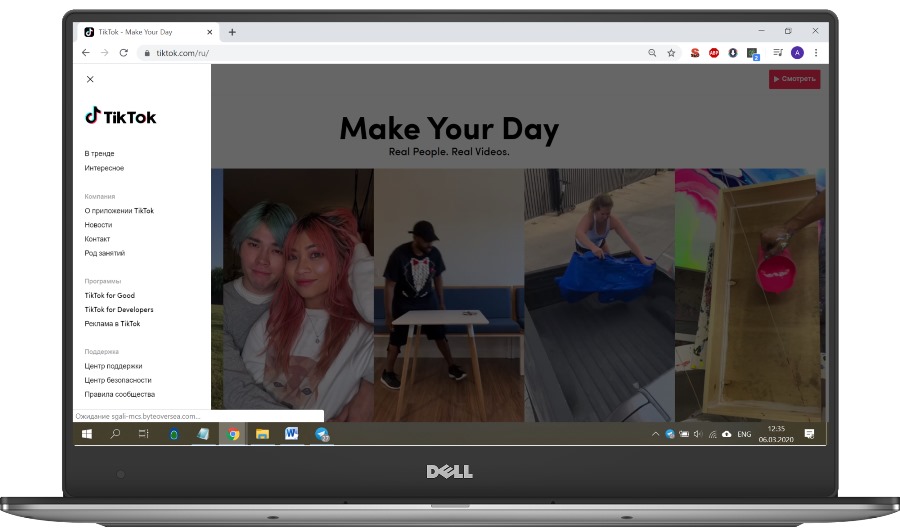
В Тик Ток регистрация с компьютера – довольно нелёгкое занятие. Сделать это можно только в эмуляторе или расширении с использованием файла apk, что не всегда удобно. В некоторых социальных сетях удобнее делать посты и контент на компьютере, но Tik Tok не из таких – его пользователям должно вполне хватать встроенных возможностей редактирования, большего люди просто не оценят. Так что, я советую вам пользоваться для ТТ мобильными устройствами – это намного удобнее.
Вопросы наших читателей

#1. Можно ли просматривать клипы без регистрации?
Конечно, можно. И в веб-версии, и в приложении доступна лента популярных клипов.
#2. Я монтирую ролики для YouTube в Sony Vegas. Стоит ли мне переходить с него на видеоредактор Тик Ток?
Острой необходимости в этом нет – для большинства Тик Токов хватает встроенных возможностей. Но что-то вроде тизеров будущих YouTube роликов удобнее будет нарезать всё же на ПК.
#3. Что делать, если на мой номер зарегистрироваться не получается?
Возможная причина только одна: на него уже «записана» учётная запись. Если авторизоваться не получается, значит акк заблокирован или был удалён менее 30 дней назад. Напишите в техподдержку, чтобы ликвидировать учётку раньше.
Задавайте нам свои вопросы в комментариях и мы обязательно ответим! А также смотрите ниже видеоинструкцию по теме.