
Как настроить и подключить видеорегистратор 70mai к смартфону?
После установки видеорегистратора на лобовое стекло и подключению его к питанию гнезда прикуривателя,
самое время синхронизировать его с приложением 70mai, и настроить все необходимые функции для использования.
Сначала необходимо скачать приложение 70mai на смартфон. Для iPhone выполните поиск «70mai» в магазине приложений App Store, для Android-устройств оно доступно по ссылке с Play Маркет.
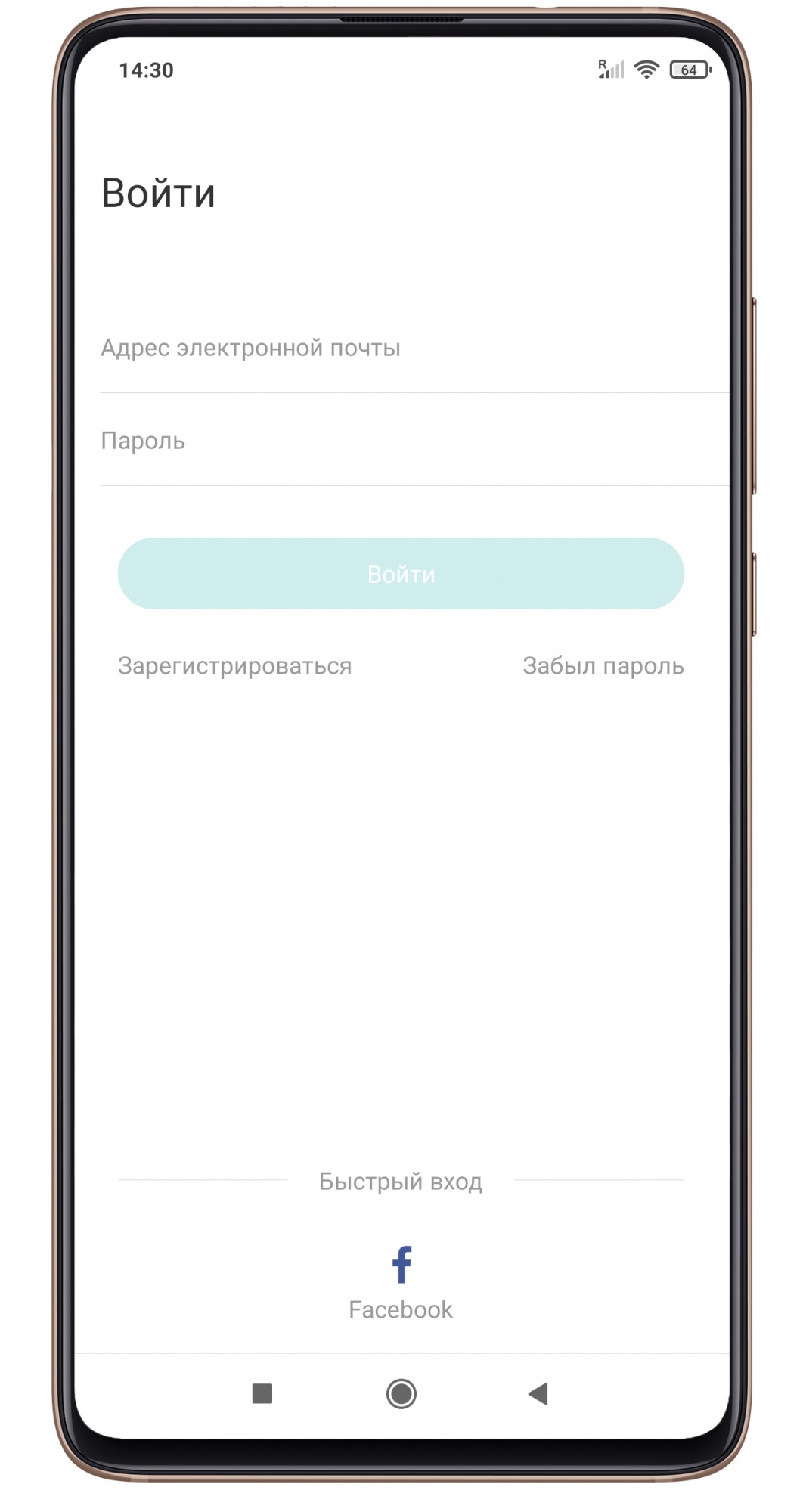
После скачивания и установки приложения, нужно зарегистрироваться. Для этого можно использовать email или аккаунт в Facebook.
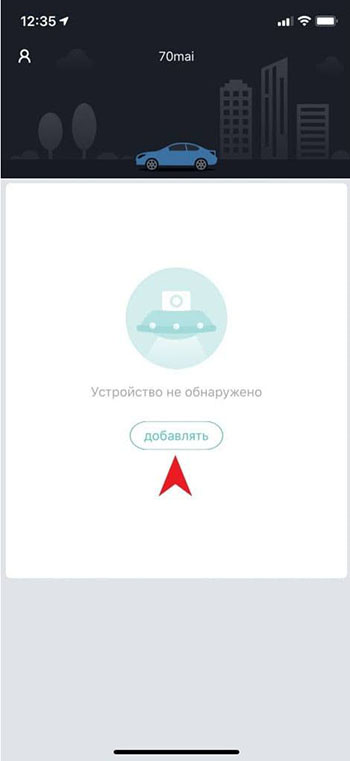
Как добавить видеорегистратор в приложение 70mai? Откройте приложение и нажмите «Добавлять». Найдите в списке устройств название своего видеорегистратора 70mai.
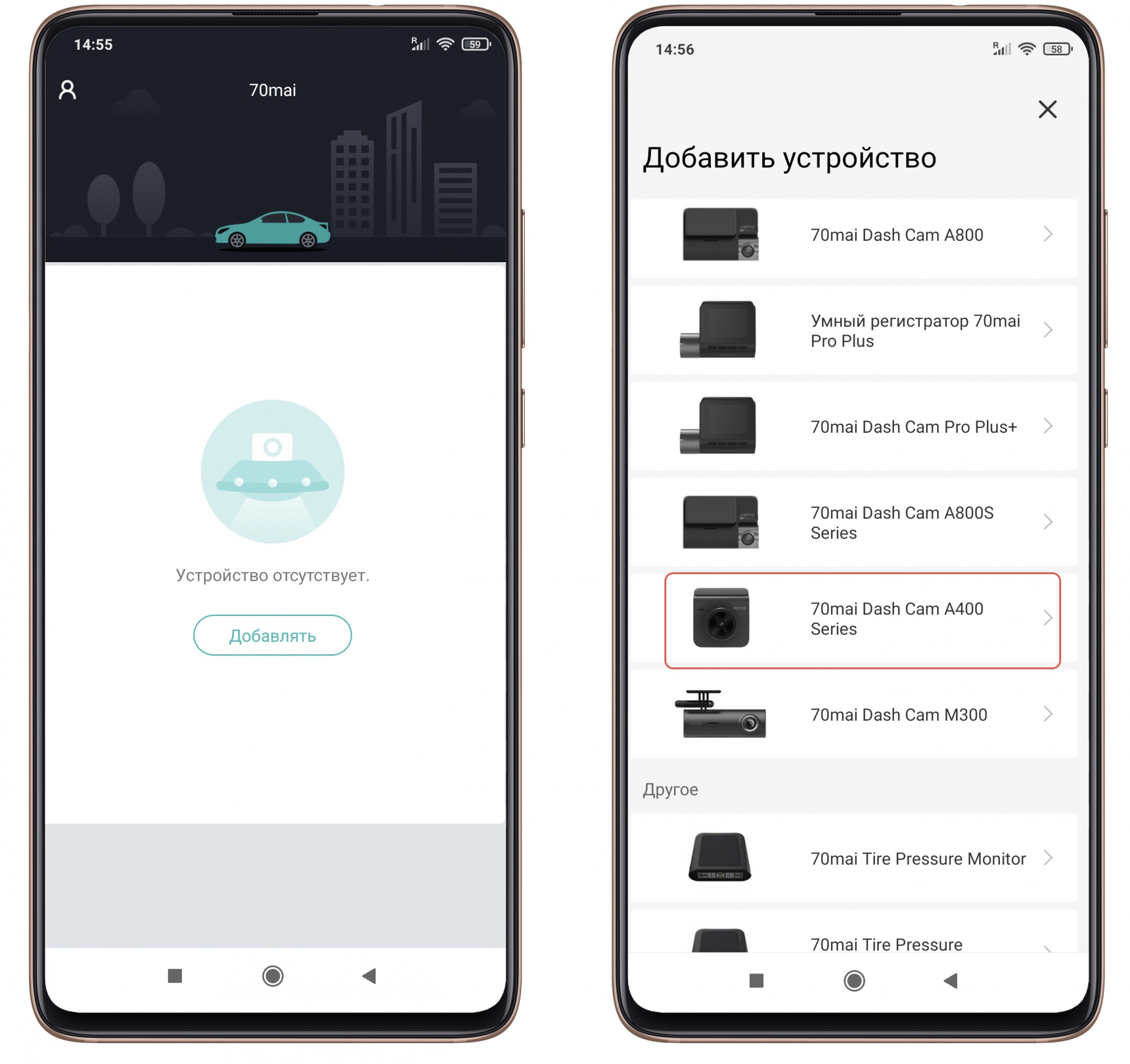
Теперь необходимо включить регистратор, удерживая кнопку питания (сбоку устройства), а также вставить карту памяти microSD. Перейдите в «Настройки» регистратора путем нажатия 4-ой правой крайней, в далее настройках системы выберите «Wi-Fi», после включите точку доступа. Все эти действия также будут продублированы в приложении на смартфоне.
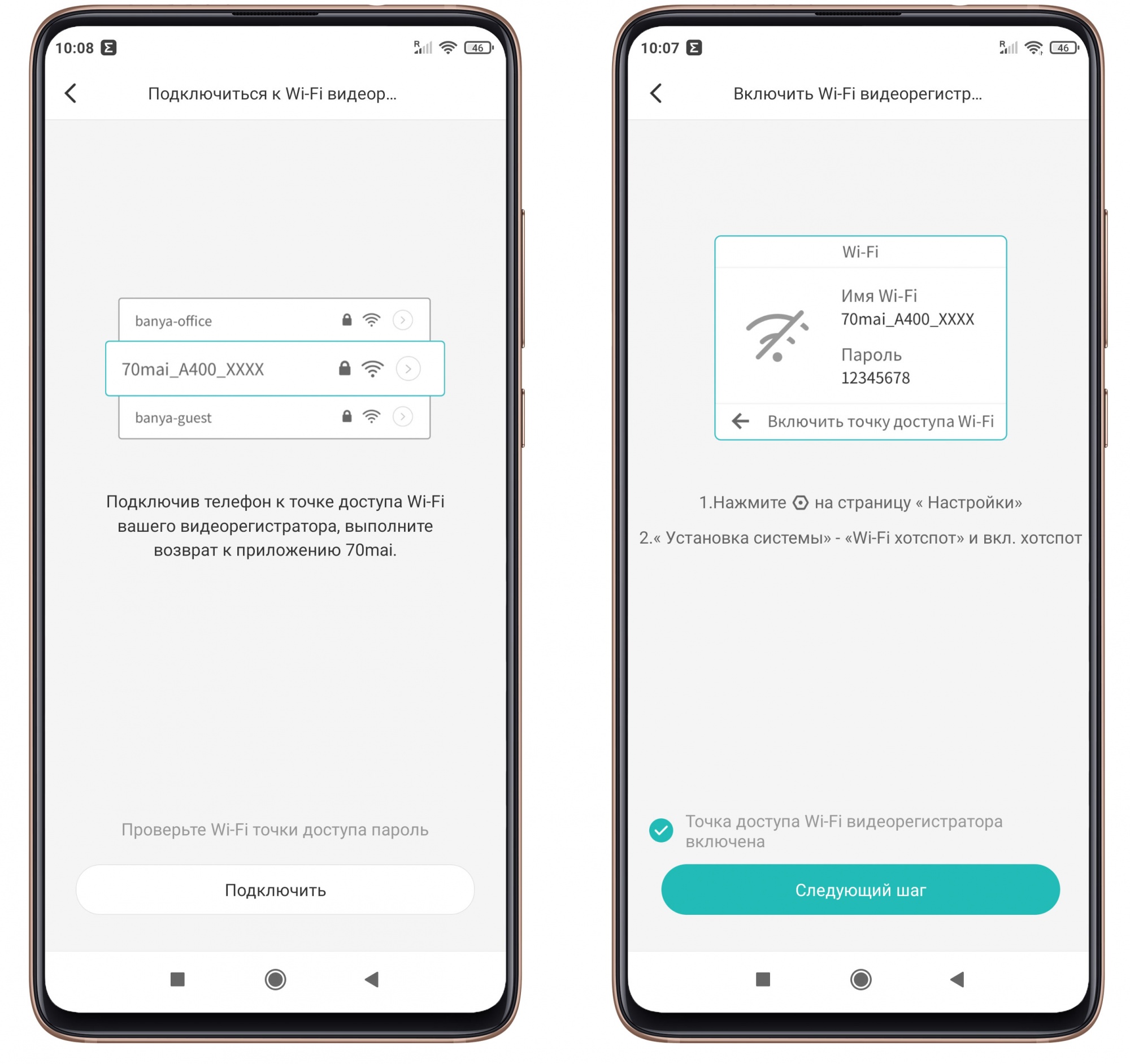
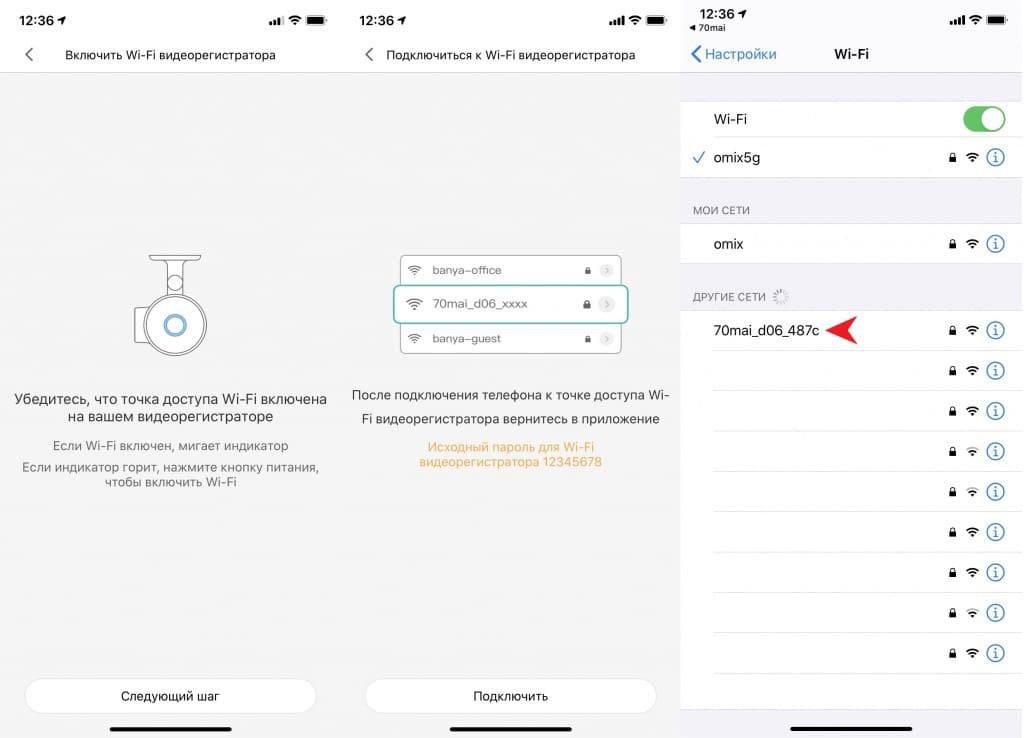
После чего подключаете смартфон к точке доступа вашего регистратора. Название и пароль будут отображаться на экране регистратора.
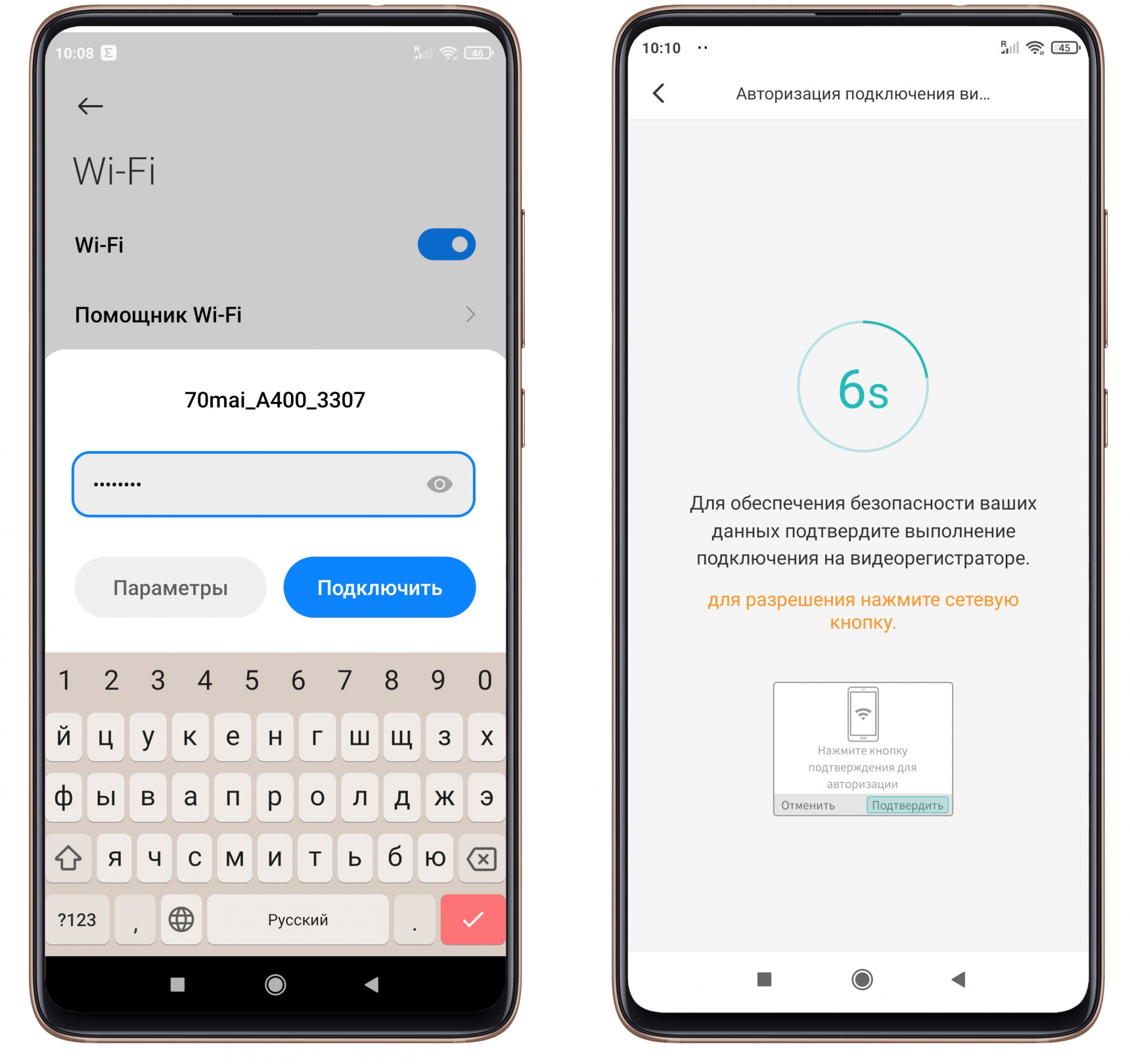
Теперь необходимо лишь повторить синхронизацию устройств с помощью нажатия на правую кнопку регистратора, после чего они будут связаны.
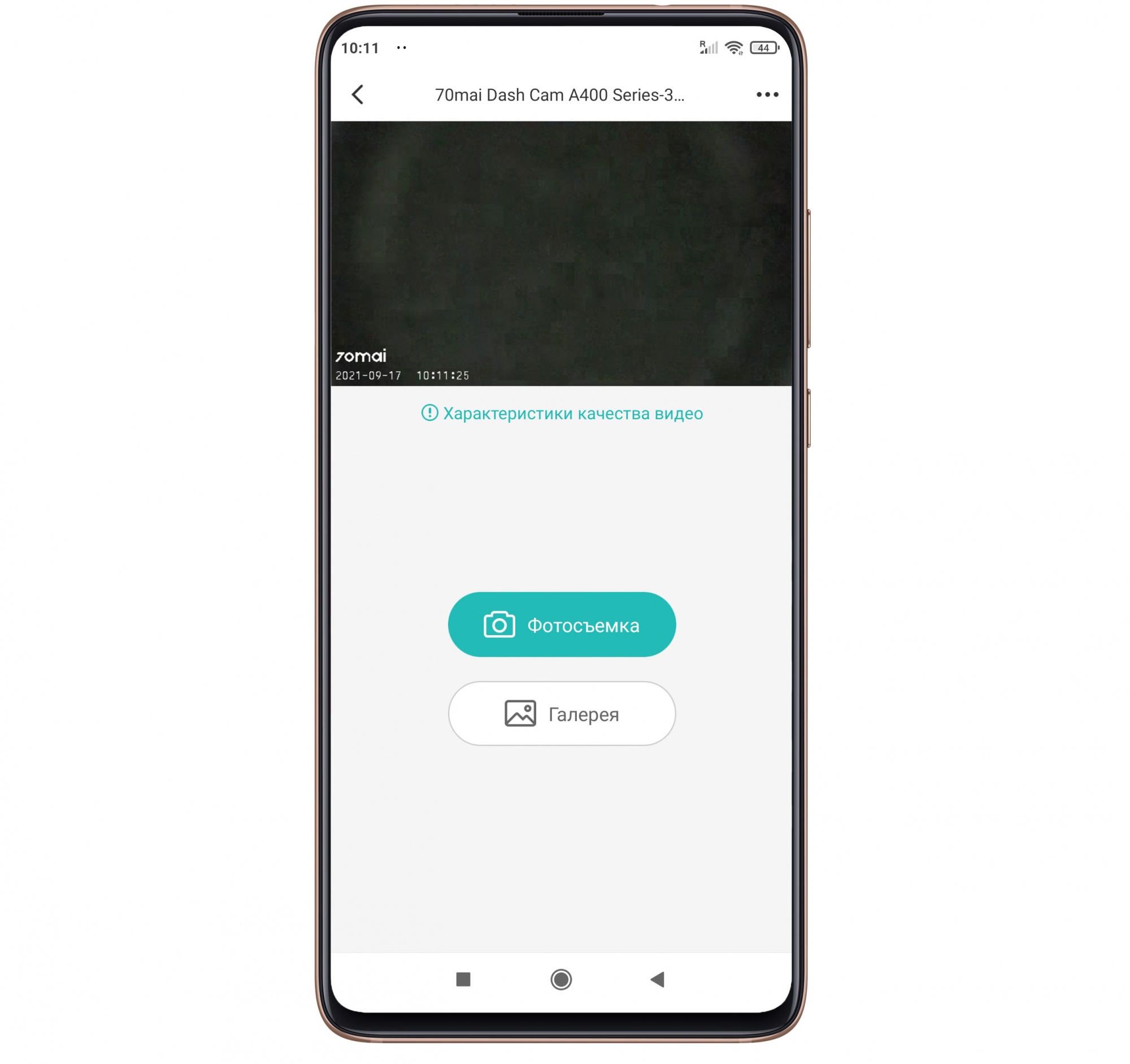
Данная инструкция подключения видеорегистратора и другие настройки доступны в комплектной инструкции, однако если вы утеряли её или у вас не оказалось её под рукой, то данная публикация окажется вам полезной. Обращаем ваше внимание, что карта памяти должна соответствовать требованиям устройства, иначе при включении видеорегистратор не будет срабатывать на нажатия, соответственно настроить и подключить устройство не получится. У карт плохого качества могут возникнуть неполадки, такие как фактическая скорость чтения/записи и фактическая емкость, которая не соответствует заявленной. Если такое произошло, то необходимо заменить карту.
Как зарегистрироваться в 70 mai в приложении
Видеорегистратор Xiaomi 70 Mai инструкция по настройке на русском
Настройка автомобильного видеорегистратора Xiaomi 70 mai dash cam.
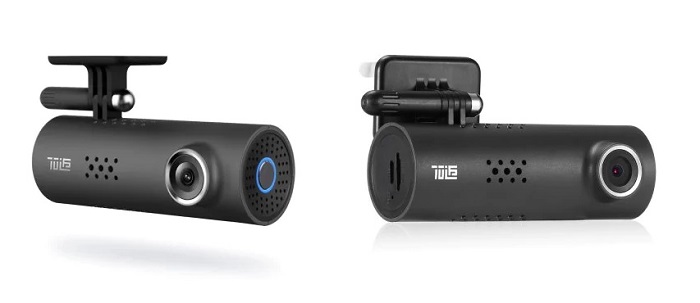
Комплект поставки
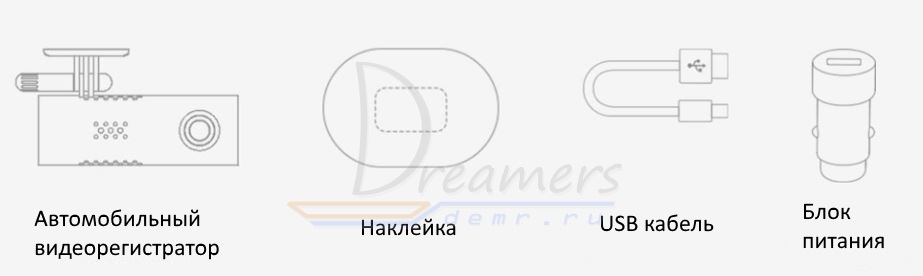
Элементы автомобильного видеорегистратора
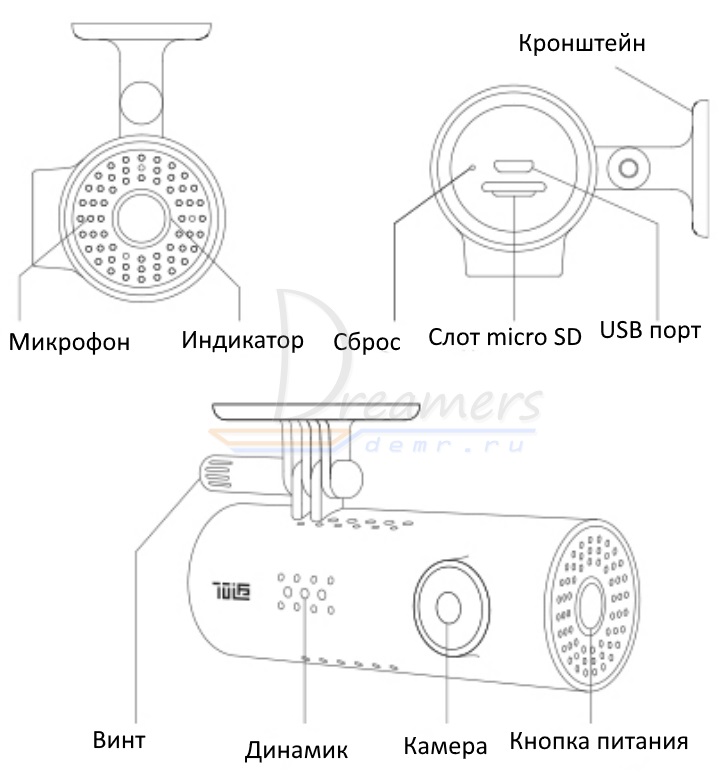
Кнопка питания
Видеорегистратор 70mai имеет только одну кнопку – кнопку питания.
Чтобы включить видеорегистратор, нажмите кнопку питания.
Когда видеорегистратор включен, кликните кнопку питания, чтобы включить или выключить Wi-Fi точку доступа.
Чтобы выключить видеорегистратор, нажмите и удерживайте кнопку питания.
Нажмите три раза кнопку питания, чтобы отформатировать карту памяти micro SD.
Нажмите пять раз кнопку питания, чтобы сбросить настройки устройства до заводских параметров.
Индикатор видеорегистратора 70mai
Индикатор имеет форму кольца и расположен вокруг кнопки питания.
Индикатор имеет следующие режимы:
1. Индикатор выключен, когда видеорегистратор выключен.
2. Когда устройство включено, индикатор светится следующими цветами:
3. Плавно мигающий режим. Когда включена Wi-Fi точка доступа индикатор находится в состоянии плавно мигающего режима независимо от его цвета.
4. Мигающий режим:
- зеленый мигающий: запись аварийного видео.
- голубой мигающий: форматирование карты памяти, восстановление заводских настроек, получение пакета обновлений, обновление прошивки, ожидание подтверждение соединения.
- красный мигающий: разряжена батарея.
Установка видеорегистратора Xiaomi 70 mai
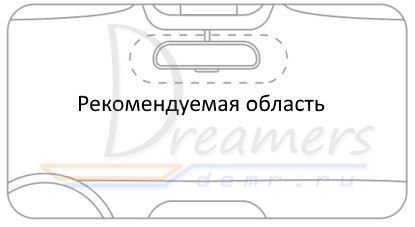
Очистите лобовое стекло и наклейте наклейку на рекомендуемую область, представленную на картинке. При этом необходимо удалить пузырьки между стеклом и наклейкой.
2. Закрепление кронштейна на лобовом стекле.
Удалите защитную пленку с наклейки и приклейте кронштейн, плотно прижав его к центру наклейки. При этом необходимо учитывать, что корпус видеорегистратора должен быть параллельным земле.

3. Подключение USB кабеля в прикуриватель.
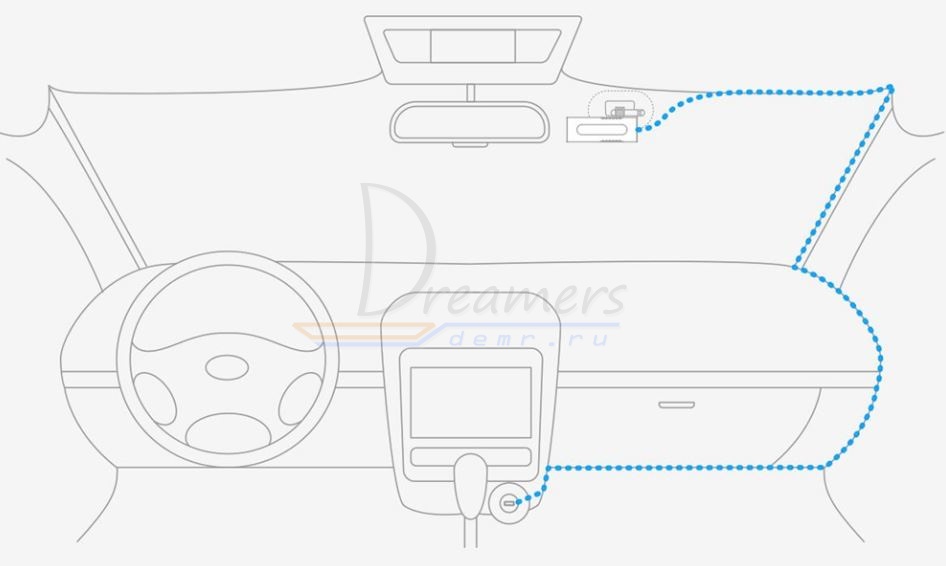
Проложите кабель вдоль верхнего края лобового стекла и опустите его вниз с пассажирской стороны, как показано на рисунке.
Подключите кабель к блоку питания и включите блок питания в прикуриватель.
Голосовой контроль
70mai dash cam поддерживает голосовой контроль.
Когда видеорегистратор включен, вы можете голосом контролировать следующие функции:
- Take picture: Сделать снимок
- Record video: Записать аварийное видео и сохранить его в отдельную папку
- Record without sound: Выключить запись звука
- Record with sound: Включить запись звука
- Turn off Wi-Fi: выключить Wi-Fi точку доступа
- Turn on Wi-Fi: включить Wi-Fi точку доступа
Голосовые функции не работают, когда выполняется доступ к устройству или когда индикатор находится в режиме мигания.
Первое включение видеорегистратора 70 mai dash cam
При первом включении видеорегистратора Вы услышите голосовое сообщение «70mai boots up, please activate the device by connecting to your cell phone». При этом будет гореть плавно мигающий голубой индикатор.
Если индикатор будет постоянно гореть голубым цветом, нажмите один раз кнопку питания, чтобы включить Wi-Fi точку доступа.
Для подключения к видеорегистратору с телефона установите приложение 70mai на Ваш телефон. Приложение можно найти в Play Market и App Store
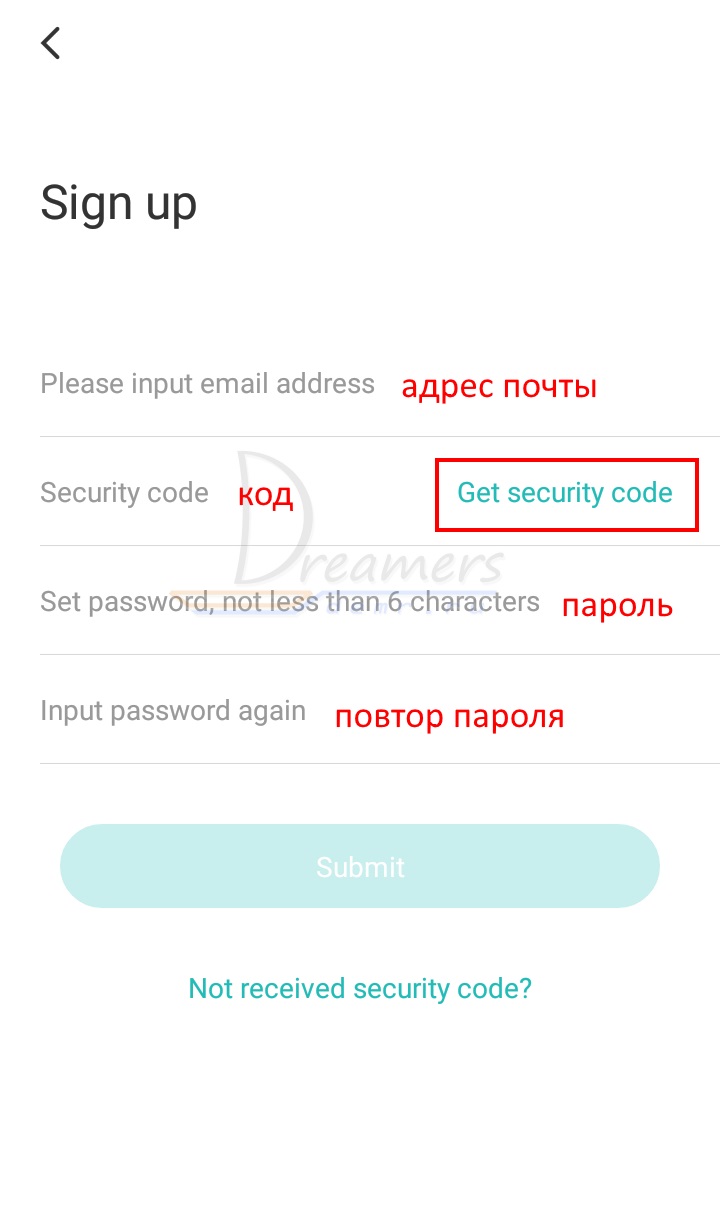
При первом запуске приложения нужно пройти регистрацию. Для этого нажмите «Sing up».

Перед Вами откроется окно пользовательского соглашения, которое необходимо подтвердить нажатием кнопки «Agree».
Далее введите адрес Вашей электронной почты и нажмите «Get security code». На Вашу почту будет отправлен секретный код. После получения секретного кода введите его в приложении. Затем введите любой пароль, повторите пароль и нажмите Submit, чтобы завершить регистрацию.
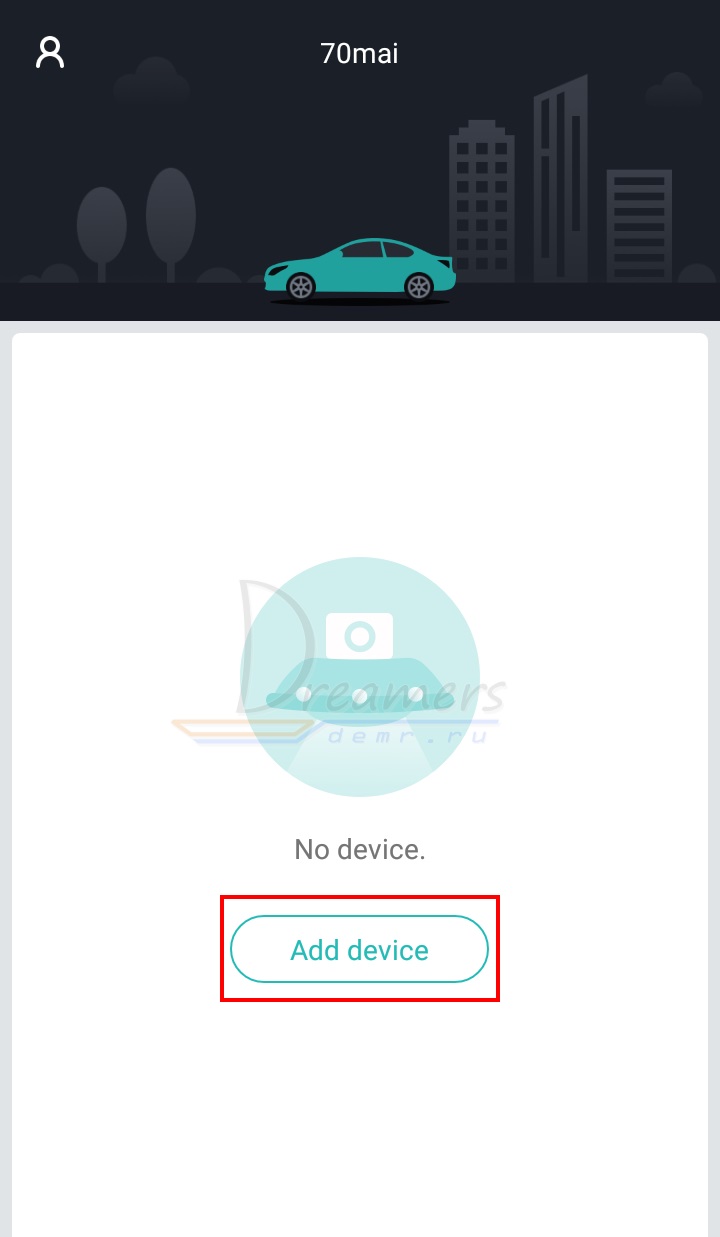
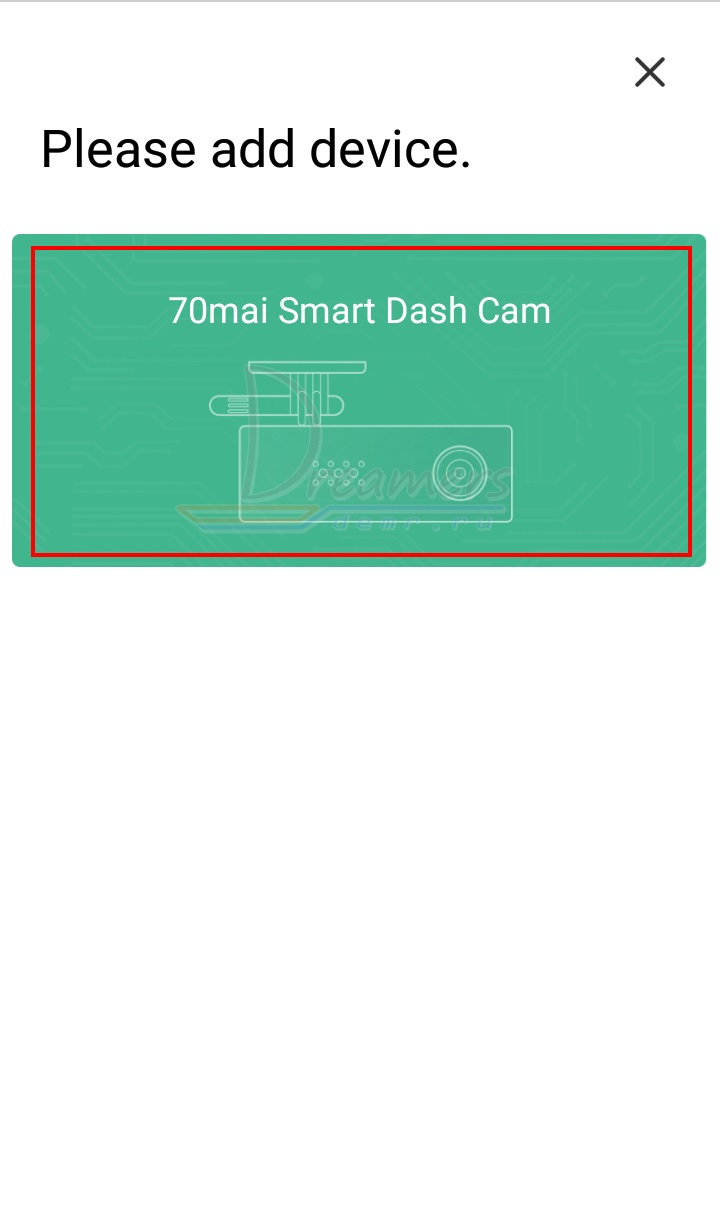
Теперь нужно нажать кнопку Add device, чтобы добавить видеорегистратор в приложение. При этом Wi-Fi точка доступа на камере должна быть включена, как было описано ранее.
Далее выбираем 70mai Smart Dash Cam
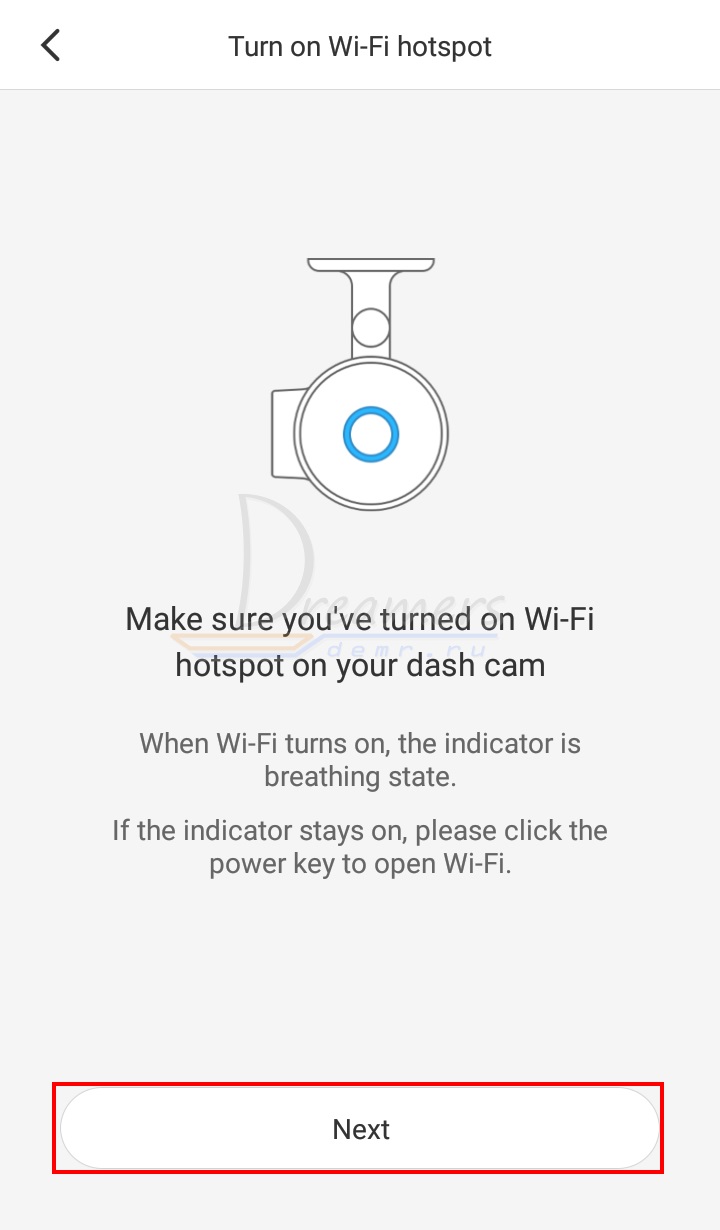
Убеждаемся в том, что Wi-Fi точка доступа видеорегистратора включена (плавно мигающий голубой индикатор) и нажимаем «Далее» (Next).
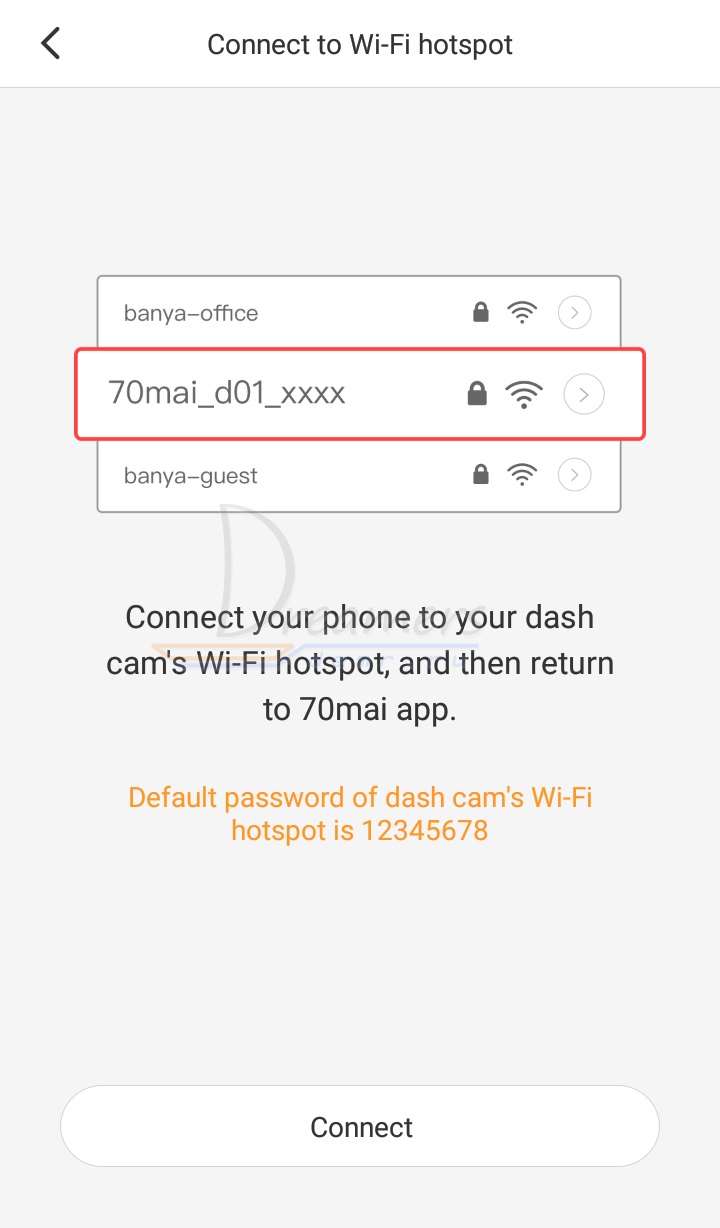
Теперь нужно телефон подключить к Wi-Fi точке доступа, которая имеет название в формате 70mai_d01_xxxx. При подключении укажите пароль 12345678. После подключения к Wi-Fi точке возвращаемся в приложение и нажимаем «Подключить» (Connect).
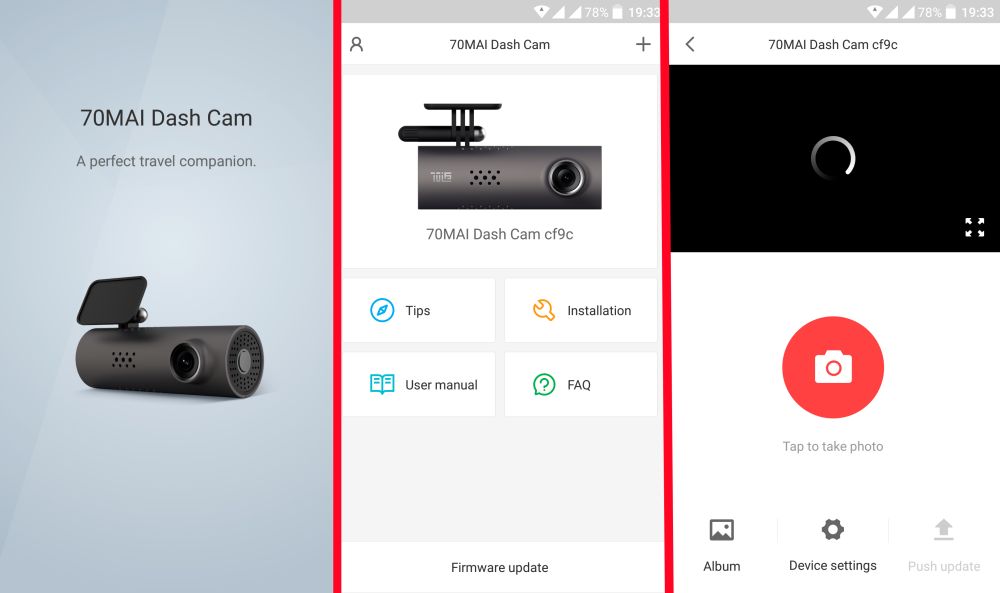
Для настройки видеорегистратора нажмите «Настройки устройства» (Device settings)
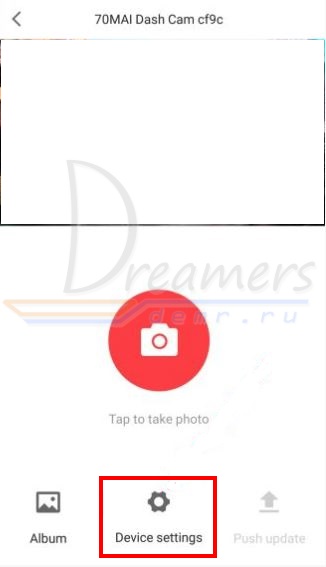
Откроется следующее окно настроек
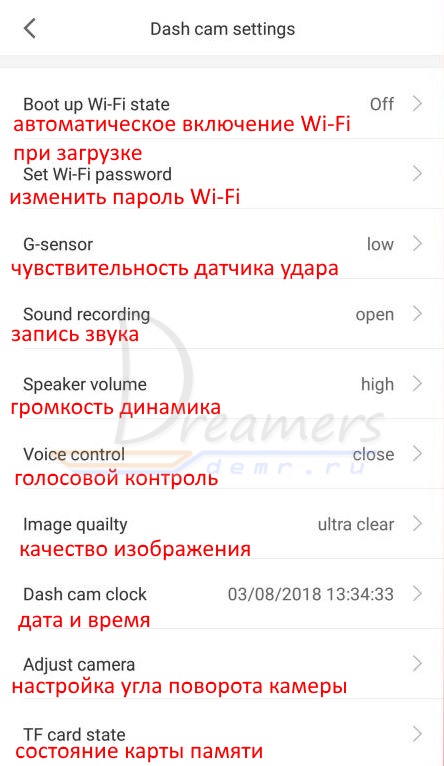
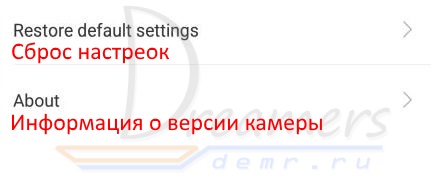
Также с помощью приложения Вы сможете обновлять прошивку устройства, просматривать трансляцию с видеорегистратора в реальном времени, делать снимки
Обновление прошивки автомобильного видеорегистратора 70 mai dash cam
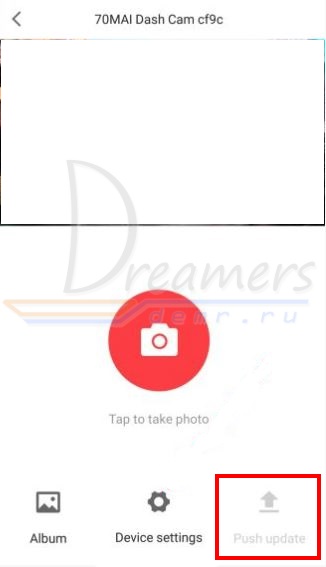
Кликните внизу стартовой страницы приложения кнопку «Обновление прошивки» (Firmware update), чтобы проверить наличие новой прошивки.
Если есть новая версия прошивки, нажмите «Скачать» (Download), чтобы скачать пакет обновлений для видеорегистратора на Ваш телефон.
Далее Вам необходимо подключиться к Wi-Fi точке доступа видеорегистратора, как это описано выше, и в приложении открыть страницу просмотра видеорегистратора.
Теперь для обновления прошивки нажимаем кнопку «Обновить» (Push update). В процессе обновления индикатор видеорегистратора будет мигающим голубым.
Рекомендуемая карта памяти
Видеорегистратор поддерживает стандартные micro SD карты памяти от 16 до 64GB 10 класса или выше.
Перед использованием не забудьте отформатировать карту памяти.
Читайте также
Покупатели Xiaomi 70 Mai также покупают
Читайте полностью — Рейтинг беспроводных камер видеонаблюдения (особенности, где купить, характеристики) — Ознакомиться: Топ 17 беспроводных камер видеонаблюдения. Основные преимущества, где купить.
Покупатели Xiaomi 70 Mai также смотрят
Покупатели Xiaomi 70 Mai также интересуются
Читайте полностью — Топ Фитнес-трекеров (преимущества, где купить, характеристики) — Открыть: Рейтинг. Топ лучших фитнес-трекеров 2022. Сравнить фитнес-браслеты.
FAQ. 70mai проблемы с регистрацией приложения. Не подходит секретный код.
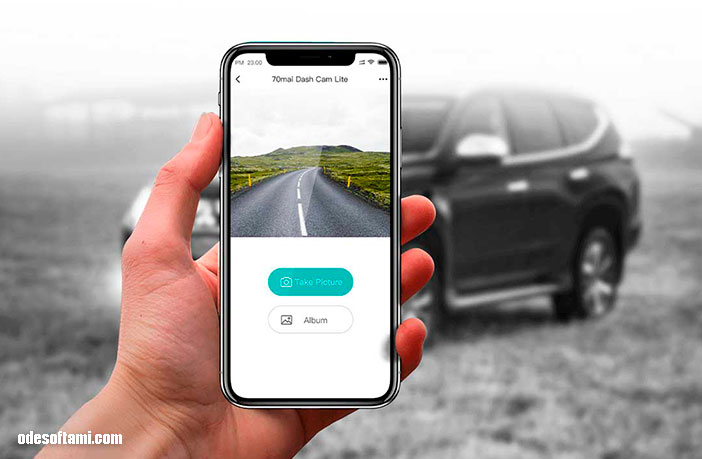
Пытаюсь зарегистрироваться в приложение 70mai. Но секретный код код при регистрации в приложении 70mai не подходит. Ума не приложу что делать.
Обычно причиной при регистрации в приложении 70mai секретный код отсылают на указываемую Вами почту. Приходит он зачастую с задержкой в 2-5 минут. Сам, секретный код может не подходить лишь в двух случаях, а именно : Если письмо с кодом, где то затерялось и прошло более суток с момента генерации кода. В этом случае необходимо запросить новый код повторно. Т. е. сгенерировать новый код на почту еще раз. Иногда бывает что Вы нажимали несколько раз «получить код безопасности«, система отправила Вам несколько кодов — и возможно Вы пытаетесь ввести не последний код безопасности (например, по причине того, что не все письма дошли на почту). В этом случае подойдет только последний сгенерированный пароль безопасности. В любом из этих случаев, нужно пробовать зарегистрироваться дальше и запрашивать у Китайцев, новый пароль / код / ключ на e-mail. (рекомендую попробовать использовать другую электронную почту, возможно причина в этом) пока не подойдет или пробовать регистрироваться другим методом, например через кабинет MI ( Xiaomi)
Как подключить видеорегистратор Xiaomi 70mai Smart Dash Cam Pro к смартфону?
Ситуации на дороге могут быть разными, поэтому лишний свидетель в лице регистратора никогда не будет лишним. Хорошо, когда регистратор может синхронизироваться с вашим смартфоном, чтобы быстро дать нужную информацию или включить нужную настройку. Видеорегистратор Xiaomi 70mai Smart Dash Cam Pro как раз из таких! Как синхронизировать видеорегистратор к смартфону?


Для начала необходимо скачать приложение 70mai на смартфон. Для Android-устройств оно доступно по ссылке с Play Маркет .
Далее необходимо войти в приложение и авторизоваться в нем. Для этого можно использовать email или аккаунт в Facebook.

После входа нужно подключить регистратор к смартфону. Для этого нажимаете в приложении на зеленую кнопку «Добавить».

После чего выбираете нужную модель регистратора, в данном случае это 70mai Smart Dash Cam Pro.


Затем необходимо включить регистратор путем удержания кнопки питания, а также вставить карту памяти MicroSD. Перейдите в «Настройки» регистратора путем нажатия крайней правой кнопки, далее выберите «Точка доступа Wi-Fi», после включите точку доступа. Все эти действия также будут продублированы в приложении на смартфоне .

Далее необходимо выдать разрешение на использование служб местоположения на смартфоне.

После чего подключаете смартфон к точке доступа вашего регистратора. Название и пароль будут отображаться на экране регистратора.

Теперь необходимо лишь повторить синхронизацию устройств с помощью нажатия на правую кнопку регистратора, после чего они будут связаны.
Похожие публикации:
- Как зайти на почту info домена своего сайта
- Как закрепить текст в презентации
- Как закрыть рабочий стол в виндовс 10
- Как заменить блоки в схематике
Как подключить видеорегистратор Xiaomi 70mai к смартфону?
Видеорегистраторы Xiaomi довольно популярны среди украинских автомобилистов благодаря своей функциональности и демократичной цене. Среди них особое место занимают модели, выпускаемые под 70Mai. Однако в процессе эксплуатации этих устройств пользователи часто сталкиваются с проблемой подключения видеорегистратора к смартфону. А это очень важно, так как фирменное приложение позволяет максимально раскрыть возможности и использовать весь потенциал регистраторов.
Для удобства наших клиентов мы расскажем, как подключить видеорегистратор Xiaomi 70mai к смартфону. И сделаем это на примере модели Xiaomi 70mai Dash Cam Pro Midrive D02.
Установка приложения
Для начала, чтобы подключить авторегистратор к смартфону вам потребуется установить на свой гаджет фирменное приложение 70Mai. Оно доступно для скачивания по ссылкам:
Как только установка приложения будет завершена, следует пройти простую процедуру регистрации, а затем авторизоваться. В процессе настройки и подключения обязательно надо дать доступ приложению к геолокации мобильного устройства.
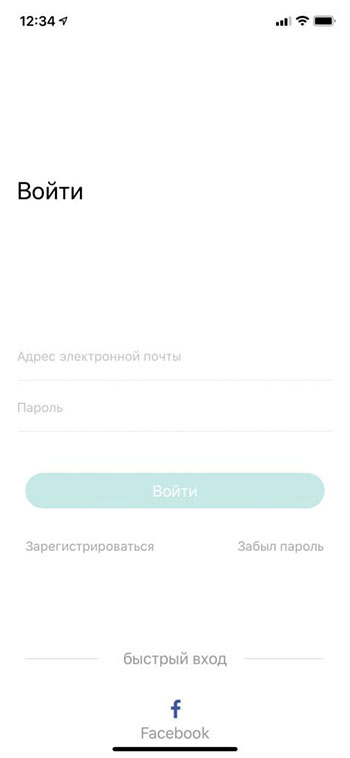
Подключение видеорегистратора к смартфону: пошаговая инструкция
Шаг 1.
Войдите на смартфоне в приложение 70Mai и подключите видеорегистратор к электросети. На дисплее появится домашняя страница приложения, тут следует нажать «Добавить». В возникшем окне надо выбрать модель подключаемого устройства.
Шаг 2.
Включите на автомобильном регистраторе Wi-Fi, как только вы его активируете, приложение выдаст сообщение, предлагающее зайти в настройки мобильного устройства и подключиться к регистратору. Обратите внимание, что пароль, установленный по умолчанию, — 12345678.
Шаг 3.
Вернитесь назад в приложение, а на корпусе видеорегистратора нажмите специальную кнопку для подтверждения соединения.
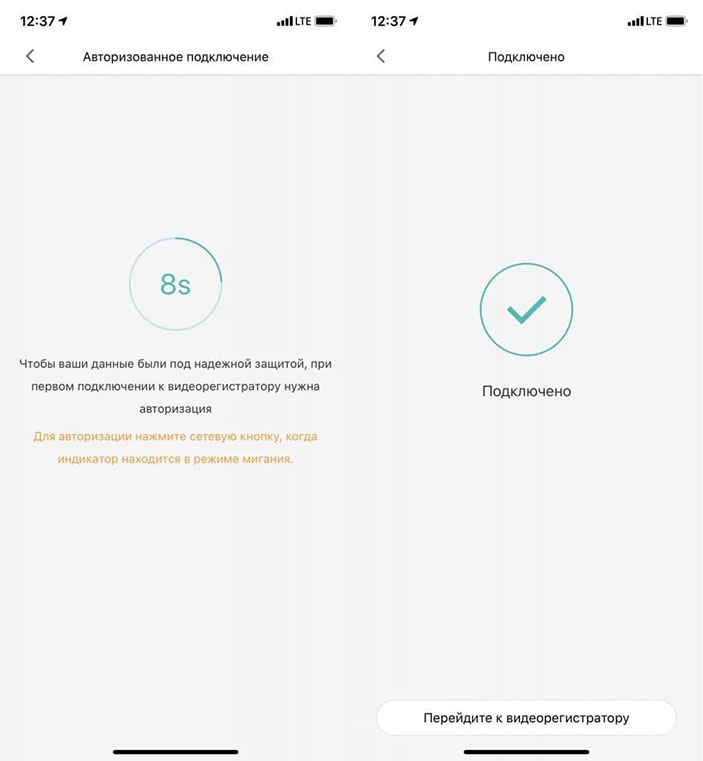
Если все шаги выполнены правильно, вы увидите в приложении изображение, передаваемое видеорегистратором в режиме реального времени. Его можно использовать для настройки угла обзора, чтобы разместить регистратор так, чтобы все было хорошо видно и все важное попадало в кадр. Синхронизация автомобильного регистратора с мобильным телефоном позволит водителю просматривать записанные ранее и сохраненные видеофайлы и скачивать их на смартфон.
Дополнительные возможности приложения
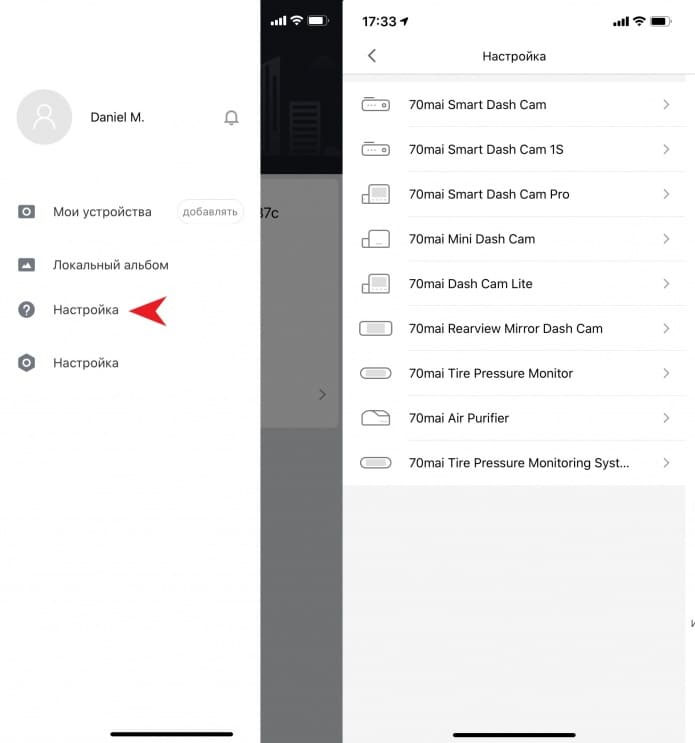
Чтобы узнать, какие настройки и манипуляции позволяет совершать приложение с вашим регистратором, найдите в меню пункт «Настройка» и зайдите в него. Здесь вы получите возможность управлять следующими параметрами устройства:
- включать или выключать Wi-Fi, изменять пароль;
- регулировать чувствительность акселерометра;
- менять громкость динамика;
- настраивать качество видео;
- изменять время, которое накладывается на видеозапись;
- отключать управление голосовыми командами;
- калибровать камеру;
- форматировать microSD карту;
- откатить параметры устройства к заводским настройкам.
Материалы по теме:

С помощью мастера подбора можно с легкостью выбрать видеорегистраторы по основным критериям, таким как разрешение видео, количество камер, наличие дисплея и дополнительные функции (GPS-логгер, функция WDR и прочее).
Об особенностях ночной съемки современного камкордера. Ведь ситуации, когда видеоданные регистратора оказываются решающими и бесценными нередко возникают именно в темное время суток. В ночной поездке это — еще одна пара глаз, способная запечатлеть значимые данные при крайне ограниченной видимости и часто при минимальном и нестабильном освещении.
Главная задача видеорегистратора – доказательство вашей правоты в различных дорожных ситуациях. Использование записи видеорегистратора в этом случае оговаривается несколькими ограничениями.
В обзор HD и FullHD видеорегистраторов вошли наиболее популярные модели — DOD, Gazer, Camsports, QStar. Мы сделали сравнение HD и FullHD видеорегистраторов по видеоразрешению, его качеству и применяемости моделей.
Обзор регистратора Сяоми 70 mai
Компания Xiaomi, помимо производства смартфонов, занимается выпуском разнообразной компактной электроники под малоизвестными суббрендами. Одним из таких устройств является видеорегистратор Xiaomi 70 mai Dash Cam Midrive D01. Эта статья расскажет о его характеристиках, возможностях и о том, как его установить, настроить и использовать.

Комплектация и внешний вид
Видеорегистратор Xiaomi 70mai продаётся в следующей комплектации:
- устройство;
- кабель питания – 3,5м;
- адаптер на 1 USB порт для автомобильного прикуривателя;
- пленка на ветровое стекло.
Корпус цилиндрической формы, сделанный из черного матового пластика, других цветов не предусмотрено.
Спереди размещен объектив, динамик и логотип производителя. На правом торце находится микрофон и многофункциональная кнопка со светодиодным индикаторным кольцом.
На левом торце размещены:
- слот для microSD карты;
- разъем microUSB для подключения питания;
- кнопка Reset.

Состав комплекта
Сверху находится опора для крепления к ветровому стеклу. Она имеет только 1 регулировку, позволяющую отклонять устройство вперед или назад относительно стекла.
Характеристики
| Параметр | Значение |
| Разрешение матрицы | 2 МП |
| Матрица | CMOS, 1/2.9″ |
| Угол обзора | 130º |
| Качество видео | 1920х1080, 30 к/с |
| Формат видео | Контейнер: mp4, видеокодек: H.264 |
| Режим записи | Циклический |
| Карта памяти | От 8 до 64 ГБ, 10 класса |
| Емкость аккумулятора | 240 mAh |
| Время автономной работы | 1,5 часа |
| Голосовое управление | Есть, русский язык поддерживается только в международной версии |
| Акселерометр | Есть |
| Защита от перезаписи | Есть |
| Wi-Fi | Есть, в режиме точки доступа |
| Условия эксплуатации | -10…+50ºС |
| Размер | 10х5,5х3 см |
Цена на регистратор Сяоми 70 mai начинается с 2500 рублей.
Установка и настройка
Чтобы установить видеорегистратор в автомобиль нужно:

- Наклеить пленку из комплекта в будущее место установки.
- Приклеить к ней регистратор.
Он настраивается через приложение 70 mai. Последнее доступно в Play Market и Appstore.
Чтобы настроить регистратор от Ксиоми нужно:
- Включить устройство, нажав на кнопку на правом торце.
- Подключить смартфон к Wi-Fi сети, созданной регистратором. Пароль: 12345678.
- Запустить приложение 70mai. Зарегистрироваться.
- На главном экране отобразится видео, записываемое устройством.
- Ослабить винт на опоре регистратора и отрегулировать положение.
- Вставить карту памяти и отформатировать через меню «Настройки» или 3 раза нажав кнопку питания.
В приложении можно изменить следующие параметры устройства:
- включить или выключить Wi-Fi, изменить пароль;
- чувствительность акселерометра;
- качество видео;
- громкость динамика;
- отключить управление голосовыми командами;
- изменить время, накладываемое на запись;
- откалибровать камеру;
- отформатировать microSD карту;
- вернуть устройство к заводским настройкам.

Часть этих настроек можно сделать с помощью кнопки питания:
- одинарное нажатие на включенном устройстве – включение\ отключение Wi-Fi;
- 5 нажатий – возврат к стандартным настройкам.
Светодиодное кольцо вокруг кнопки может гореть 3 цветами:
- красный – ошибка в работе или записи;
- синий – включен Wi-Fi и к нему подключен смартфон;
- зеленый – устройство работает.
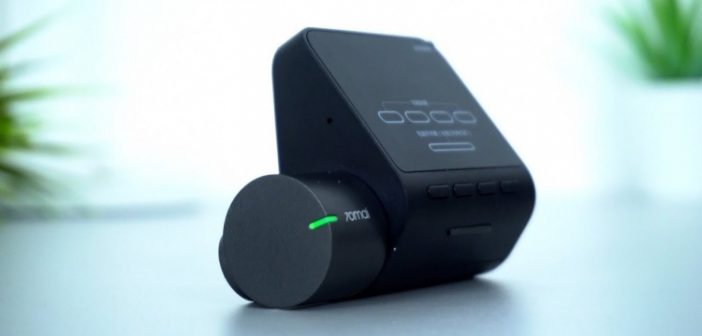
Световой индикатор горит зеленым
Использование
Для повседневной работы видеорегистратора Сяоми 70mai не требуется подключение к приложению. Достаточно зарядить аккумулятор или подключить устройство к бортовой сети и нажать кнопку питания. Выключается оно удерживанием этой же кнопки.
На главном экране приложения можно сделать фотографию текущей обстановки.
Сделанные ранее снимки и записанные видео находятся в разделе «Галерея». При использовании этой функции видеорегистратор приостанавливает работу.
Доступна загрузка снимков и видео на телефон. Скорость передачи мала — — ролик передаётся 1 минуту.
Голосовое управление

Международная версия Сяоми 70mai воспринимает следующие команды на русском языке:
- записать видео;
- снять фото или сделать фото;
- записать без звука, записать со звуком;
- отключить вайфай, отключить ви-фи;
- включить вайфай, включить ви-фи.
Видео
Оно записывается в виде одноминутных роликов. Изменить длину нельзя.
Если на флешке заканчивается место, то самые старые файлы замещаются новыми. Видео хранится на microSD карте в 2 папках: Normal и Event.
В первую директорию сохраняются видео, записанное в обычном режиме. У них нет защиты от перезаписи. Во второй папке хранятся записи, сделанные после активации акселерометра резким торможением или ударом. Они защищены от перезаписи.
Качество видео достаточно хорошее для недорогого устройства. Примеры записей:
Достоинства и недостатки
Владельцы видеорегистратора от Ксиаоми, оставившие отзывы на Яндекс.Маркет, отмечают следующие достоинства:
- цена;
- маленький размер;
- сборка;
- крепление;
- звуковые уведомления о состоянии устройства;
- время работы от батареи.

Экран и клавиши управления
К недостаткам они относят:
- необходимость прошивать китайскую версию русской прошивкой;
- постоянная фиксация на ветровом стекле;
- пропуски в записи;
- неоптимальное резервирование свободного места;
- требовательность к классу карты памяти;
- некорректная работа аварийной записи;
- прекращение записи при просмотре файлов в галерее приложения;
- сильный нагрев при работе;
- отсутствие настройки длины ролика.
Xiaomi 70mai Dash Cam Midrive – видеорегистратор, у которого есть ряд проблем записью видео. Но они компенсируются его качеством и ценой в 2500 рублей.