
Полное руководство по файлу update.zip: Загрузка, Удаление и Исправление Ошибок
Файл update.zip — это законный исполняемый файл, который обычно находится в c:\ Program Files\ JDownloader\ tmp\ . Этот файл связан с unknown, разработанным Unknown Company, MD5-сигнатура: 2b898f04740b4acb751f12a8d5da3132. Файл update.zip обычно расположен в c:\ Program Files\ JDownloader\ tmp\ и имеет размер около 76608 байт. Этот файл необходим для правильной работы приложений, использующих unknown Product. Когда приложение требует этот файл, он загружается в память и выполняется в фоновом режиме.
Хотя файл update.zip является законным unknown Product, иногда его могут нацелить создатели вредоносных программ, пытающихся замаскировать свой вредоносный код, используя тот же самый файловый путь. Поэтому важно удостовериться, что файл update.zip на вашем компьютере является законным и не заражен вредоносным программным обеспечением. Один из способов проверить законность файла update.zip — это проверить его цифровую подпись. У законного файла update.zip должна быть цифровая подпись от корпорации Unknown Company, которую можно просмотреть, щелкнув правой кнопкой мыши по файлу, выбрав свойства, затем перейдя на вкладку «Цифровые подписи».
Как удалить update.zip? Как удалить update.zip? Как деинсталлировать update.zip?
- Скачайте Asmwsoft PC Optimizer
- Из основного окна Asmwsoft PC Optimizer выберите инструмент «Force deleter».
- Затем в программе «Force deleter» выберите файл, перейдите в файл update.zip, затем нажмите «Открыть».
- Теперь нажмите кнопку «Разблокировать и удалить» — появится сообщение с подтверждением, нажмите «Да», и все готово. P.S. Возможно, вам потребуется перезагрузить компьютер после этого шага.

Как скачать update.zip?
Чтобы загрузить файл update.zip, вы можете следовать этим общим шагам:
- Откройте веб-браузер: Запустите веб-браузер на своем компьютере. Можно использовать распространенные веб-браузеры, такие как Google Chrome, Mozilla Firefox, Microsoft Edge или Safari, чтобы загрузить файлы.
- Перейдите на доверенный веб-сайт: Перейдите на доверенный веб-сайт или ресурс, где файл update.zip доступен для загрузки. Это может быть официальный веб-сайт разработчика программного обеспечения unknown Product, надежного репозитория программного обеспечения или любого другого авторитетного источника. Будьте осторожны при загрузке файлов с ненадежных или подозрительных веб-сайтов, так как они могут содержать вредоносное ПО.
- Поиск или просмотр: Используйте функцию поиска веб-сайта или просматривайте категории, чтобы найти приложение unknown Product, которое вы хотите загрузить. Убедитесь, что вы находитесь на официальном или доверенном веб-сайте, чтобы избежать загрузки вредоносных файлов.
- Нажмите на ссылку «Скачать»: Как только вы найдете нужный файл unknown Product, рядом с ним должна быть ссылка или кнопка для загрузки. Нажмите на ссылку загрузки. Она может называться «Скачать», «Получить» или что-то подобное.
- Выберите место загрузки: Может появиться диалоговое окно или запрос, спрашивающий, куда вы хотите сохранить файл EXE. Выберите место на вашем компьютере, где вы хотите сохранить файл. По умолчанию это часто папка «Загрузки».
- Дождитесь завершения загрузки: В зависимости от размера файла и скорости вашего интернет-соединения это может занять несколько секунд или минут. Вы можете проверить ход загрузки в строке состояния вашего веб-браузера или менеджере загрузок. Большинство антивирусных программ, таких как Windows Defender, будут сканировать файл на наличие вирусов во время загрузки
- Запустите файл unknown Product EXE: Если файл происходит из доверенного источника и не содержит вредоносного ПО, вы можете запустить загруженный файл unknown Product EXE, дважды щелкнув по нему. Следуйте инструкциям на экране для установки или запуска программы, связанной с файлом EXE.
- Следуйте инструкциям по установке: Если загруженный файл unknown Product EXE представляет собой установщик, следуйте подсказкам и инструкциям по установке, предоставленным программой. Это может включать в себя указание параметров установки, согласие с условиями и положениями, а также выбор директории установки.
- Завершите установку: После завершения установки вы должны быть готовы использовать программное обеспечение, связанное с файлом unknown Product EXE.
Всегда будьте осторожны при загрузке файлов unknown Product EXE из интернета. Следуйте доверенным источникам и избегайте загрузки файлов с подозрительных веб-сайтов или источников, чтобы защитить свой компьютер от потенциальных угроз безопасности.
Как исправить ошибку приложения update.zip?
Ошибка приложения EXE — это тип ошибки, которая возникает, когда исполняемый файл update.zip не может правильно запуститься в Windows. Существует множество возможных причин и решений для этой ошибки, в зависимости от конкретного файла update.zip и обстоятельств проблемы. Вот несколько общих шагов, которые вы можете предпринять, чтобы исправить ошибку приложения update.zip:
- Обновите Windows до последней версии: Иногда ошибка может быть вызвана устаревшими или несовместимыми системными файлами или драйверами. Чтобы проверить наличие обновлений, перейдите в «Настройки» > «Обновление и безопасность» > «Windows Update» и нажмите «Проверить наличие обновлений».
- Просканируйте компьютер на предмет вредоносного ПО: Вредоносное ПО часто маскируется под легитимные файлы update.zip и может вызывать различные проблемы, включая высокое использование ЦП, сбои или ошибки. Используйте Windows Defender или любое другое антивирусное программное обеспечение, которому вы доверяете, для сканирования компьютера и удаления потенциальных угроз.
- Восстановите или переустановите unknown Product, связанный с файлом update.zip: Если ошибка вызвана программой unknown Product, которую вы установили, вы можете попробовать исправить ее, восстановив или переустанавливая программу unknown Product. Для этого перейдите в «Настройки» > «Приложения» > «Приложения и функции» и найдите программу unknown Product в списке. Нажмите на нее и выберите «Изменить» или «Удалить». Следуйте инструкциям на экране, чтобы восстановить или переустановить программу unknown Product.
- Запустите инструмент System File Checker (SFC): Этот инструмент может сканировать вашу систему на наличие поврежденных или отсутствующих файлов и заменять их оригинальными версиями. Для запуска инструмента SFC откройте командную строку от имени администратора и введите sfc /scannow, затем нажмите Enter. Подождите завершения сканирования и перезагрузите компьютер
- Запустите инструмент диагностики памяти: Этот инструмент может проверить вашу оперативную память на наличие ошибок, которые могут повлиять на производительность компьютера. Для запуска инструмента диагностики памяти введите «memory» в строке поиска и выберите «Диагностика памяти Windows». Выберите «Перезагрузить сейчас и проверить на наличие проблем» или «Проверить на наличие проблем при следующем запуске компьютера». Компьютер перезагрузится и запустит тест. После завершения теста вы можете просмотреть результаты в «Просмотр событий».
Это лишь несколько возможных решений для устранения ошибки приложения update.zip. Тем не менее различные файлы update.zip могут требовать различных методов или условий, поэтому перед загрузкой и запуском любого файла update.zip всегда внимательно читайте инструкции. Будьте осторожны при скачивании файлов update.zip из неизвестных или недоверенных источников, так как они могут содержать вредоносное ПО или вирусы, которые могут повредить ваш компьютер. Никогда не открывайте файл update.zip, который вам был отправлен в виде вложения в электронном письме, даже если вы знаете отправителя. Всегда сканируйте файл антивирусной программой перед его запуском.
Как устранить высокую загрузку процессора и диска, вызванную файлом update.zip?
Высокое использование процессора файлом update.zip может быть вызвано различными факторами, такими как поврежденные системные файлы, инфекции вредоносными программами, приложения от третьих сторон или ошибки системы. В зависимости от файла update.zip, вызывающего проблему, вам может потребоваться попробовать различные решения для ее устранения.
- Вы можете попробовать завершить процесс update.zip из Диспетчера задач или Монитора производительности. Щелкните правой кнопкой мыши по update.zip и выберите «Завершить задачу» или «Завершить дерево процессов». Это может временно решить проблему, но также может повлиять на функциональность unknown Product или службы, связанной с файлом update.zip.
- Если завершение процесса не помогает, вы можете попробовать отключить или удалить unknown Product или службу, связанную с файлом update.zip. Вы можете перейти в Панель управления > Программы и компоненты и удалить ее оттуда. Если файл update.zip является частью Windows, вы можете перейти в Панель управления > Административные инструменты > Службы и отключить его оттуда. Однако будьте осторожны, чтобы не отключить или не удалить необходимые компоненты Windows, которые могут повлиять на стабильность или безопасность системы.
- Если отключение или удаление unknown Product или службы не помогает, вы можете попробовать отсканировать ваш компьютер на предмет вредоносных программ с использованием надежной программы антивируса. Вредоносное ПО часто может маскироваться под легитимный файл update.zip и потреблять высокие ресурсы процессора. Вы можете использовать Windows Defender или любое другое антивирусное программное обеспечение, которому вы доверяете, для сканирования компьютера и удаления потенциальных угроз.
- Если сканирование компьютера на наличие вредоносных программ не помогает, вы можете попробовать восстановить системные файлы с помощью инструмента Проверки файлов системы (SFC). Этот инструмент может проверить вашу систему на наличие поврежденных или отсутствующих файлов и заменить их оригинальными версиями. Чтобы запустить инструмент SFC, откройте Командную строку от имени администратора и введите sfc /scannow, затем нажмите Enter. Подождите завершения сканирования и перезагрузите компьютер.
- Если восстановление системных файлов не помогает, вы можете попробовать оптимизировать производительность вашей системы с использованием различных методов, таких как удаление временных файлов, дефрагментация жесткого диска, обновление драйверов, настройка энергосберегающих параметров и отключение ненужных программ при запуске. Вы также можете использовать инструменты Asmwsoft PC optimizer для автоматического выполнения этих задач.
Это некоторые из возможных решений для устранения высокого использования процессора файлом update.zip в Windows. Если ни одно из них не работает для вас, возможно, вам придется обратиться к профессиональному технику или получить дополнительную поддержку от службы поддержки Microsoft.
Более 30 000 000 пользователей считают его лучшим выбором для чистого и быстрого ПК. Одно нажатие, чтобы оптимизировать ваш ПК и защитить вашу конфиденциальность.
Как другие пользователи поступают с этим файлом?
Всего голосов ( 202 ), 133 говорят, что не будут удалять, а 69 говорят, что удалят его с компьютера.
Куда Android сохраняет OTA-обновления update.zip?
Разбираемся, где найти архив официального файла прошивки, который отдаётся производителем смартфона «по воздуху».

Всем пользователям смартфонов знакома ситуация, когда на устройство приходит новое официальное обновление от производителя. Те самые долгожданные изменения и оптимизации, а также внедрения новых возможностей, которых мы обычно так долго ждём. В большинстве случаев установка обновления не вызовет проблем. Смартфон просто просит разрешения на перезагрузку, а затем возвращается к нам уже со свежей системой. Но бывают случаи, когда стандартный метод не работает. Например, если у вас разблокирован загрузчик устройства.
В этом случае может потребоваться ручная установка обновления. Но для этого сначала нужно откуда-то взять дистрибутив новой прошивки. Сделать это совсем несложно.
Такие новости мы постоянно публикуем в Telegram. Подписывайтесь на канал, чтобы ничего не пропустить 😉
- Android получит второе приватное пространство для чувствительных данных
- Последние оптимизации Android позволили сэкономить 95 Петабайт данных
- Обновившиеся до Android 14 говорят о заметном повышении времени автономной работы
Для начала проверяем наличие обновлений через настройки устройства, получаем сообщение, что апдейт действительно есть и готов к загрузке. Скачиваем его. После успешной загрузки обновления на устройство, не даём смартфону сразу же перезагружаться и пытаться установить обнову, так как часто после успешного или неуспешного процесса, дистрибутив будет уже удалён, а нам нужно успеть его вытащить «на свет».
Для этого потребуется какой-нибудь файловый менеджер, умеющий работать с root-разделом. Права суперпользователя же у вас в наличии? Мы по привычке используем Solid Explorer. Приложение платное, но с триальным периодом, потому даже, если у вас не куплена лицензия, для разовой акции тоже вполне сгодится.
Заветный архив update.zip для многих устройств нужно искать в root-разделе в директории /data/OTA_PACKAGE.
Увы, в зависимости от вендора расположение update.zip в некоторых случаях может различаться.
Тогда можно поддержать её лайком в соцсетях. На новости сайта вы ведь уже подписались? 😉
Или хотя бы оставить довольный комментарий, чтобы мы знали, какие темы наиболее интересны читателям. Кроме того, нас это вдохновляет. Форма комментариев ниже.
Что с ней так? Своё негодование вы можете высказать на zelebb@gmail.com или в комментариях. Мы постараемся учесть ваше пожелание в будущем, чтобы улучшить качество материалов сайта. А сейчас проведём воспитательную работу с автором.
Если вам интересны новости мира ИТ так же сильно, как нам, подписывайтесь на Telegram-канал. Там все материалы появляются максимально оперативно. Или, может быть, удобнее «Вконтакте»?
Автор: Андрей «zeleboba» Матвеев
Шатаюсь, слушаю и наблюдаю. Пишу тексты.
Поговорить?
Читайте нас где удобно
Ещё на эту тему было
- Android получит второе приватное пространство для чувствительных данных
- Последние оптимизации Android позволили сэкономить 95 Петабайт данных
- Обновившиеся до Android 14 говорят о заметном повышении времени автономной работы
- Смартфоны Android перестанут набирать номера телефонов в кармане
- Что означают символы строки состояния в смартфоне Android?
- Android 14 позволит делиться скриншотами и ссылками страниц в сети одновременно
- Android может получить возможность синхронной работы устройств
- Расширенная оперативная память в смартфоне: на что она влияет
- Как измерить пульс с помощью смартфона?
- 7 новых возможностей, которые будут в Android 14
Для тех, кто долистал
Ай-ти шуточка бонусом. Каждую секунду в мире происходит 2800 половых актов. Причем треть из них с Android!
Исправить ошибки с Update.zip (как скачать и исправить)
Файлы ZIP, такие как update.zip, классифицируются как файлы ZIP (ZIP Archive). Как файл ZIP Archive он был создан для использования в Baidu Spark Browser 43.23.1007.94 от компании Baidu.
Файл update.zip впервые был выпущен в ОС Windows 10 05/31/2016 с Baidu Spark Browser 43.23.1007.94. Согласно нашим сведениям, это единственная версия файла от компании Baidu.
Продолжайте читать, чтобы найти загрузку правильной версии файла update.zip (бесплатно), подробные сведения о файле и порядок устранения неполадок, возникших с файлом ZIP.

Рекомендуемая загрузка: исправить ошибки реестра в WinThruster, связанные с update.zip и (или) Baidu Spark Browser.



Совместимость с Windows 10, 8, 7, Vista, XP и 2000
Средняя оценка пользователей

Обзор файла
| Сведения о разработчике и ПО | |
|---|---|
| Программа: | Baidu Spark Browser 43.23.1007.94 |
| Разработчик: | Baidu |
| Программное обеспечение: | Baidu Spark Browser |
| Версия ПО: | 43.23.1007.94 |
| Сведения о файле | |
|---|---|
| Размер ZIP в сжатом виде: | 19 |
| Сжатие ZIP: | None |
| Контр. суммы ZIP: | 0x440503da |
| Имя файла ZIP: | abandon.json |
| Дата изменения ZIP: | 2015:12:07 16:59:18 |
| Требуемая версия ZIP: | 10 |
| Размер ZIP в несжатом виде: | 19 |
| Информация о файле | Описание |
|---|---|
| Размер файла: | 218 kB |
| Дата и время изменения файла: | 2020:01:22 07:19:37+00:00 |
| Тип файла: | ZIP |
| Тип MIME: | application/zip |
✻ Фрагменты данных файлов предоставлены участником Exiftool (Phil Harvey) и распространяются под лицензией Perl Artistic.
Что такое сообщения об ошибках update.zip?
Общие ошибки выполнения update.zip
Ошибки файла update.zip часто возникают на этапе запуска Baidu Spark Browser, но также могут возникать во время работы программы. Эти типы ошибок ZIP также известны как «ошибки выполнения», поскольку они возникают во время выполнения Baidu Spark Browser. К числу наиболее распространенных ошибок выполнения update.zip относятся:
- Не удается найти update.zip.
- update.zip — ошибка.
- Не удалось загрузить update.zip.
- Ошибка при загрузке update.zip.
- Не удалось зарегистрировать update.zip / Не удается зарегистрировать update.zip.
- Ошибка выполнения — update.zip.
- Файл update.zip отсутствует или поврежден.
Библиотека времени выполнения Microsoft Visual C++

Программа: C:\Program Files (x86)\baidu\Baidu Browser\resource\UserData\ExtApp\update.zip
Среда выполнения получила запрос от этого приложения, чтобы прекратить его необычным способом.
Для получения дополнительной информации обратитесь в службу поддержки приложения.

В большинстве случаев причинами ошибок в ZIP являются отсутствующие или поврежденные файлы. Файл update.zip может отсутствовать из-за случайного удаления, быть удаленным другой программой как общий файл (общий с Baidu Spark Browser) или быть удаленным в результате заражения вредоносным программным обеспечением. Кроме того, повреждение файла update.zip может быть вызвано отключением питания при загрузке Baidu Spark Browser, сбоем системы при загрузке или сохранении update.zip, наличием плохих секторов на запоминающем устройстве (обычно это основной жесткий диск) или заражением вредоносным программным обеспечением. Таким образом, крайне важно, чтобы антивирус постоянно поддерживался в актуальном состоянии и регулярно проводил сканирование системы.
Как исправить ошибки update.zip — 3-шаговое руководство (время выполнения: ~5-15 мин.)
Если вы столкнулись с одним из вышеуказанных сообщений об ошибке, выполните следующие действия по устранению неполадок, чтобы решить проблему update.zip. Эти шаги по устранению неполадок перечислены в рекомендуемом порядке выполнения.
Шаг 1. Восстановите компьютер до последней точки восстановления, «моментального снимка» или образа резервной копии, которые предшествуют появлению ошибки.
Чтобы начать восстановление системы (Windows XP, Vista, 7, 8 и 10):
- Нажмите кнопку «Пуск» в Windows
- В поле поиска введите «Восстановление системы» и нажмите ENTER.
- В результатах поиска найдите и нажмите «Восстановление системы»
- Введите пароль администратора (при необходимости).
- Следуйте инструкциям мастера восстановления системы, чтобы выбрать соответствующую точку восстановления.
- Восстановите компьютер к этому образу резервной копии.
Если на этапе 1 не удается устранить ошибку update.zip, перейдите к шагу 2 ниже.

Шаг 2. Если вы недавно установили приложение Baidu Spark Browser (или схожее программное обеспечение), удалите его, затем попробуйте переустановить Baidu Spark Browser.
Чтобы удалить программное обеспечение Baidu Spark Browser, выполните следующие инструкции (Windows XP, Vista, 7, 8 и 10):
- Нажмите кнопку «Пуск» в Windows
- В поле поиска введите «Удалить» и нажмите ENTER.
- В результатах поиска найдите и нажмите «Установка и удаление программ»
- Найдите запись для Baidu Spark Browser 43.23.1007.94 и нажмите «Удалить»
- Следуйте указаниям по удалению.
После полного удаления приложения следует перезагрузить ПК и заново установить Baidu Spark Browser.
Если на этапе 2 также не удается устранить ошибку update.zip, перейдите к шагу 3 ниже.

Baidu Spark Browser 43.23.1007.94
Шаг 3. Выполните обновление Windows.
Когда первые два шага не устранили проблему, целесообразно запустить Центр обновления Windows. Во многих случаях возникновение сообщений об ошибках update.zip может быть вызвано устаревшей операционной системой Windows. Чтобы запустить Центр обновления Windows, выполните следующие простые шаги:
- Нажмите кнопку «Пуск» в Windows
- В поле поиска введите «Обновить» и нажмите ENTER.
- В диалоговом окне Центра обновления Windows нажмите «Проверить наличие обновлений» (или аналогичную кнопку в зависимости от версии Windows)
- Если обновления доступны для загрузки, нажмите «Установить обновления».
- После завершения обновления следует перезагрузить ПК.
Если Центр обновления Windows не смог устранить сообщение об ошибке update.zip, перейдите к следующему шагу. Обратите внимание, что этот последний шаг рекомендуется только для продвинутых пользователей ПК.

Если эти шаги не принесут результата: скачайте и замените файл update.zip (внимание: для опытных пользователей)
Если ни один из предыдущих трех шагов по устранению неполадок не разрешил проблему, можно попробовать более агрессивный подход (примечание: не рекомендуется пользователям ПК начального уровня), загрузив и заменив соответствующую версию файла update.zip. Мы храним полную базу данных файлов update.zip со 100%-ной гарантией отсутствия вредоносного программного обеспечения для любой применимой версии Baidu Spark Browser . Чтобы загрузить и правильно заменить файл, выполните следующие действия:
- Найдите версию операционной системы Windows в нижеприведенном списке «Загрузить файлы update.zip».
- Нажмите соответствующую кнопку «Скачать», чтобы скачать версию файла Windows.
- Скопируйте этот файл в соответствующее расположение папки Baidu Spark Browser:
Windows 10: C:\Program Files (x86)\baidu\Baidu Browser\resource\UserData\ExtApp\
Если этот последний шаг оказался безрезультативным и ошибка по-прежнему не устранена, единственно возможным вариантом остается выполнение чистой установки Windows 10.
СОВЕТ ОТ СПЕЦИАЛИСТА: Мы должны подчеркнуть, что переустановка Windows является достаточно длительной и сложной задачей для решения проблем, связанных с update.zip. Во избежание потери данных следует убедиться, что перед началом процесса вы создали резервные копии всех важных документов, изображений, установщиков программного обеспечения и других персональных данных. Если вы в настоящее время не создаете резервных копий своих данных, вам необходимо сделать это немедленно.
Бесшовные A/B-обновления в Android: как они устроены
Всем привет. В SberDevices наша команда занимается разработкой различных железок и прошивок для них на базе AOSP.
Начиная с Android 8 (у некоторых вендоров с 7.1) в системе появился новый механизм накатки OTA-обновлений, т. н. Seamless A/B OTA Updates — бесшовные обновления. В этом посте я опишу общие принципы его работы, рассмотрю механизм с точки зрения разработчика, а также проведу сравнение со старым (будем его называть recovery-based) подходом применения обновлений. Всё нижесказанное будет справедливо только для чистого AOSP, т. к. конкретная реализация зависит от вендора.
Recovery-based OTA
Обновления для Android поставляются в виде zip-архива с образами обновляемых разделов (block-based updates). Во времена KitKat это был просто набор файлов, которые копировались на устройство прилагаемым скриптом. Я не стану подробно останавливаться на этом режиме, кратко опишу основные принципы его работы:
- zip-архив скачивается системой на устройство;
- система перезагружается в режим recovery;
- проверяется совместимость обновления с устройством, его подпись;
- если всё OK, выполняется updater-script из zip-архива;
- в процессе обновления устройство может несколько раз перезагрузиться (например, для обновления device tree);
- если всё прошло успешно, загружаемся в новую прошивку.
- Необходимость резервировать достаточное количество встроенной памяти для OTA-архива. Для этого служит раздел /cache. Некоторые вендоры используют /data, но это редкость. В итоге пользователю остаётся меньше места (да, приложения всё ещё могут использовать место в разделе /cache, но с некоторыми ограничениями).
- Перезагрузка и применение обновления занимает время, что может быть критично для некоторых видов устройств, например, для Smart TV.
- Прерывание процесса обновления может привести к boot loop.
- Нет возможности откатиться на старую версию прошивки.
Seamless A/B OTA
Ключевые компоненты и механизмы, необходимые для реализации бесшовных A/B-обновлений:
- слотовая разметка флеш-памяти;
- взаимодействие с загрузчиком, управление состоянием слотов;
- системный демон update_engine;
- генерация zip-архива с обновлением. В рамках данной статьи этот аспект рассматриваться не будет.
Слотирование
Основным принципом работы A/B OTA является слотирование. Все разделы, которые необходимо обновлять (это могут быть любые разделы, а не только системные), должны находиться в двух копиях или, иначе, в слотах. В Android-реализации поддерживается 2 слота, которые именуются соответственно A и B. Система загружается и работает из текущего слота, второй используется только в момент обновления. К имени раздела добавляется суффикс с именем слота.
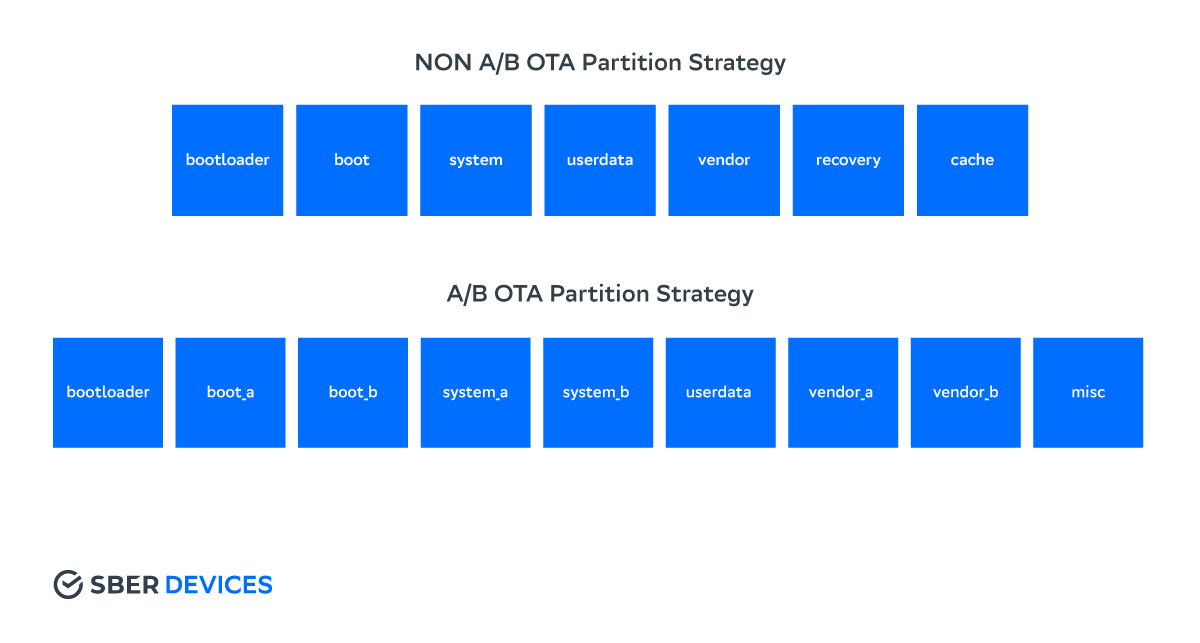
Ниже приведена таблица сравнения двух вариантов организации разделов на устройстве.
Все слотируемые разделы помечаются опцией монтирования slotselect, чтобы система могла выбрать правильный слот. В зависимости от того, где они описаны, это может быть fstab либо dts.
Изменения в таблице разделов
- В /сache больше нет необходимости. Теперь обновление может сохраняться либо в /data, либо сразу прошиваться в неактивный слот (об этом ниже).
- Раздел recovery также больше не используется. Однако режимrecovery всё ещё существует, он необходим, например, для сброса устройства на заводские настройки (к этому может привести rescue party). Или для т. н. ручного обновления (sideload) через adb. Recovery ramdisk теперь лежит внутри boot-раздела, ядро общее.
- Для переключения режима загрузки (android/recovery) появилась новая опция в cmdline ‑ skip_initramfs.
Главным достоинством A/B-обновлений является возможность стриминга прошивки. Именно она обеспечивает бесшовность и прозрачность обновлений для пользователя: для обновления устройству достаточно перезагрузиться в новый слот. В этом режиме нет необходимости заранее скачивать zip-архив, занимая место в /data. Вместо этого система сразу пишет блоки данных из специально подготовленного файла (payload, см. ниже) в каждый раздел неактивного слота. С точки зрения реализации нет разницы, скачиваем ли мы предварительно обновление либо сразу стримим его в слот.
Слоты имеют следующие состояния:
- active – активный слот, из него будет загружена система при следующей перезагрузке;
- bootable – обновление успешно прошито в слот, прошло валидацию, совпали хеш-суммы и т. д.;
- successful – система смогла успешно загрузиться в новый слот;
- unbootable – слот поврежден. Система всегда помечает слот как unbootable перед началом процесса обновления.
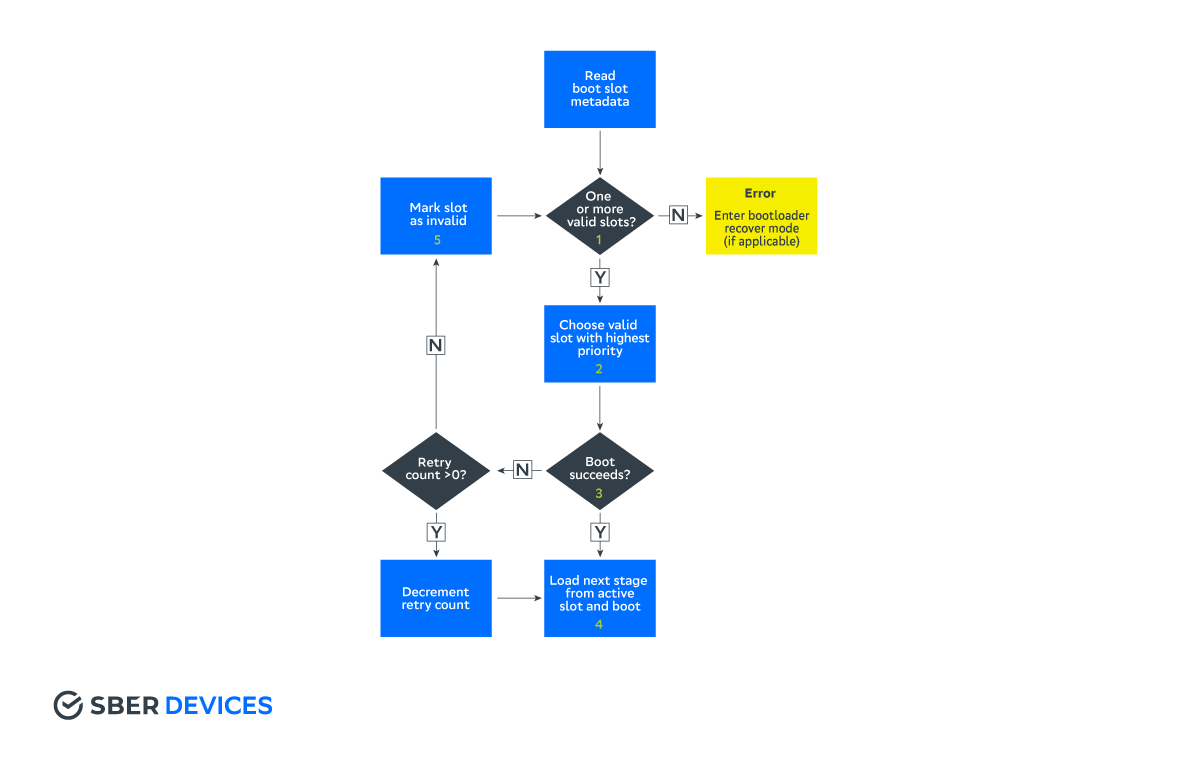
Алгоритм работы загрузчика при выборе слота:
- Загрузчик определяет, что имеется один или более слотов с флагом bootable.
- Из них выбирается активный слот (либо слот с наибольшим приоритетом).
- Если система загрузилась успешно, слот помечается как successful и active.
- Иначе слот помечается как unbootable и система перезагружается.
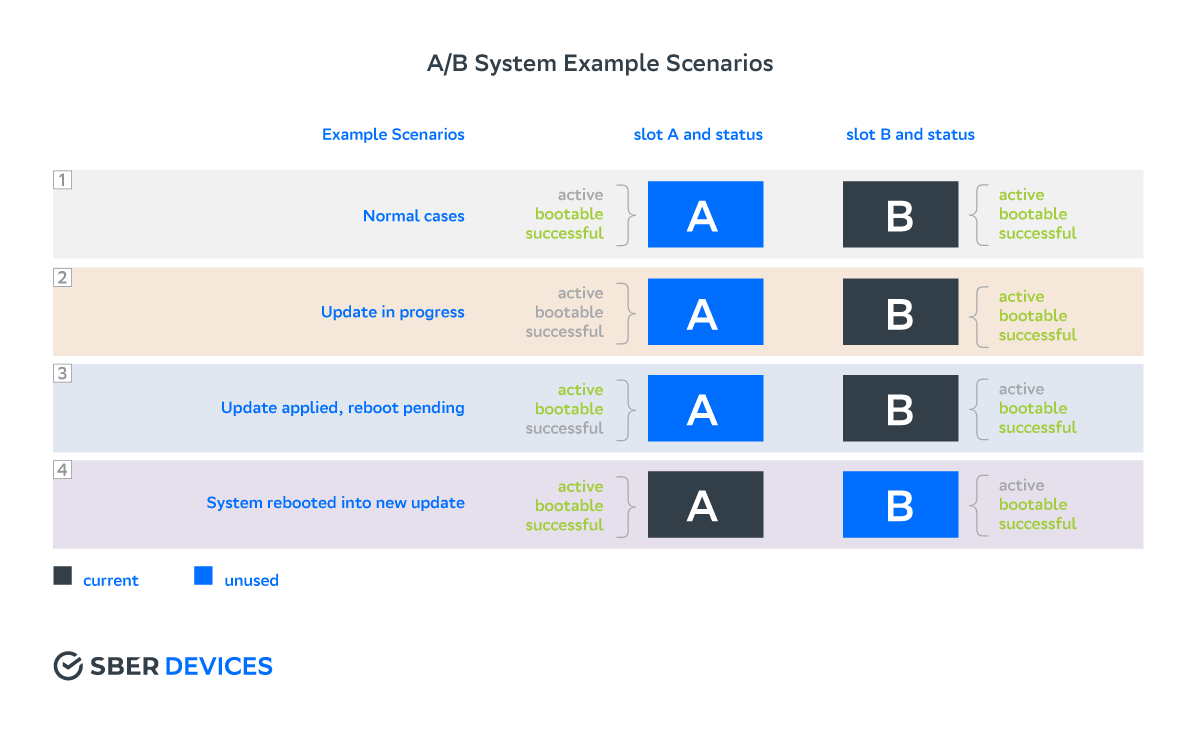
Изменение состояний слотов во время обновления:
Необходимые компоненты для работы с Seamless A/B.
boot_control
Для поддержки A/B-обновлений вендор должен реализовать специальный HAL-интерфейс — boot_control. Он позволяет изменять состояния слотов и получать о них информацию. Для внешней работы (например, через adb shell) используется утилита – bootctl. Интерфейс используется как средство взаимодействия между ОС и загрузчиком.
update_engine
Основной компонент всей A/B-схемы. Занимается загрузкой, стримингом обновлений, проверкой подписи и многим другим. Изменяет состояния слотов через boot_control. Позволяет контролировать процесс обновления устройства: приостанавливать, возобновлять, отменять.
Компонент пришёл в Android из ChromeOS, где уже используется некоторое время. AOSP поддерживает update_engine в виде статической sideload-сборки. Именно она используется в recovery, т.к данный режим не поддерживает динамическую линковку.
Процесс работы данного компонента можно разделить на следующие шаги:
- загрузка обновления в слот. Загружать можно как из предварительно скачанного пакета с обновлением, так и напрямую по Сети через http/https. В процессе загрузки проверяется подпись, открытый ключ уже находится на устройстве (/system/etc/update_engine/update-payload-key.pub.pem);
- верификация загруженного обновления и сравнение хеш-сумм;
- выполнение post-install скриптов.
2009-01-01 00:00:00 . 360 360 META-INF/com/android/metadata 2009-01-01 00:00:00 . 107 107 care_map.txt 2009-01-01 00:00:00 . 384690699 384690699 payload.bin 2009-01-01 00:00:00 . 154 154 payload_properties.txt 2009-01-01 00:00:00 . 1675 943 META-INF/com/android/otacert- care_map.txt — используется update_verifier-ом (см. ниже);
- payload_properties.txt — содержит хеши и размеры данных внутри payload;
- payload.bin — пакет обновления, содержит блоки всех разделов, метаданные , подпись.
update_engine_client
Клиент для управления демоном update_engine. Может напрямую вызываться вендором для применения обновления.
update_verifier
Утилита для проверки целостности системы при первом запуске (слот с флагом active, но еще не successful). Контроль целостности реализуется с помощью модуля ядра dm-verity. Если проверка закончилась успешно, утилита помечает текущий слот как successful. Иначе система перезагружается в старый слот. Верифицируются только блоки, указанные в файле care_map.txt.
UpdateEngineApi
Для реализации vendor-сервисов обновлений существует Java API. Также имеется пример реализации такого сервиса.
Рассмотрим пример сборки A/B update в AOSP. Для этого отредактируем Makefile целевой платформы:
#Включим поддержку A/B AB_OTA_UPDATER := true #Укажем необходимые разделы для слотирования: AB_OTA_PARTITIONS := boot system vendor #Добавим необходимые пакеты PRODUCT_PACKAGES := update_engine update_engine_client update_verifier #Отключим раздел recovery TARGET_NO_RECOVERY := true #Убедимся, что НЕ определяются переменные для раздела cache: #BOARD_CACHEIMAGE_PARTITION_SIZE := . #BOARD_CACHEIMAGE_FILE_SYSTEM_TYPE := . После вызова make otapackage получаем zip-архив с обновлением. В таком виде он уже подходит для sideload-режима. Можем выполнить перезагрузку в recovery и вызвать adb sideload ota.zip. Этот способ удобен для отладки.
Применение обновления изнутри рабочей системы обычно определяется вендором. Самый простой способ — выложить payload.bin на http-сервер и напрямую вызвать update_engine_client.
update_engine_client \ --payload=http://path/to/payload.bin \ --update \ --headers=" \ FILE_HASH=ozGgyQEddkI5Zax+Wbjo6I/PCR8PEZka9gGd0nWa+oY= \ FILE_SIZE=282344983 \ METADATA_HASH=GLIKfE6KRwylWMHsNadG/Q8iy5f786WTatvMdBlpOPg= \ METADATA_SIZE=26723"В параметр headers передается содержимое файла payload_properties.txt. В logcat можно наблюдать прогресс обновления. Если передать ключ —follow, прогресс будет дублироваться в stdout.
Заключение
Плюсы нового механизма обновлений очевидны:
- обновление системы происходит в фоне, не прерывая работу пользователя. Да, всё так же потребуется перезагрузка (в новый слот), но пройдёт она значительно быстрее, чем перезагрузка в recovery для применения обновления;
- минимизируется вероятность boot loop (от ошибок в реализации никто не застрахован). Процесс обновления можно прерывать, на активный слот это никак не повлияет;
- появляется возможность отката на предыдущую версию прошивки. Даже если по каким-то причинам обновление прошло неуспешно, система просто вернётся к старой версии;
- благодаря стримингу устройство обновится быстрее;
- в зависимости от реализации можно полностью исключить пользователя из процесса обновления.
- A/B OTA становится зависимой от текущей разметки диска, т. к. обновление происходит во время работы системы. Т. е. становится невозможно накатить обновление с изменёнными разделами;
- относительная сложность реализации.