
Предварительный просмотр перед печатью
Перед печатью можно выполнить предварительный просмотр данных для печати и проверить настройки макета страницы.
Здесь разъясняется процедура выполнения операций с помощью значков на панели инструментов приложения Canon PageComposer. Операции можно выполнять также с помощью меню.
Откройте лист [Основные настройки], [Макет страницы], [Окончательная обработка], [Источник бумаги] или [Качество].
Выберите [Правка и предварительный просмотр] из списка [Способ вывода] → нажмите [ОК].
Если после объединения файлов требуется задать способ вывода, нажмите [Подробно] → выберите способ вывода из списка [Способ вывода после правки и предварительного просмотра] → нажмите [ОК].
Нажмите [ОК] → нажмите [Печать] или [ОК] на экране печати.
Откроется основной экран Canon PageComposer.

На основном экране Canon PageComposer в списке выберите файл, предварительный просмотр которого необходимо выполнить → нажмите [] (Предварительный просмотр).
В диалоговом окне [Просмотр перед печатью] выполните предварительный просмотр → нажмите [Закрыть].

Нажмите [] (Далее), чтобы открыть следующую страницу.
Экран Предварительный просмотр (Preview)
На этом экране можно просмотреть, как будет выглядеть распечатанная веб-страница, и задать различные параметры печати, например формат печати и число столбцов, а затем начать печать.
Чтобы отобразить экран Предварительный просмотр (Preview) , щелкните кнопку Предв. просмотр (Preview) .
Также можно нажать кнопку Просмотр/Печать (Preview/Print) на экране «Режим обрезки» или «Режим автообрезки».
Данные функции недоступны в Internet Explorer 9 или более поздней версии.
— Кнопка (Масштабирование текста)
— Кнопка (Выбор рамки)
(1) Панель инструментов
Кнопка ( Начать печать (Start Printing) )
Начало печати с текущими параметрами.
Экран Предварительный просмотр (Preview) закрывается после отправки задания печати на принтер.
Щелкните (стрелка вниз) для открытия раскрывающегося меню.
Проверка настроек и печать. (Check Settings and Print. )
Отображение диалогового окна Печать (Print) , в котором можно выбрать принтер, проверить параметры печати и начать печать.
Диалоговое окно Печать (Print) / Параметры печати (Print Settings)
Параметры печати. (Print Settings. )
Отображение диалогового окна Параметры печати (Print Settings) , в котором можно выбрать принтер и задать расширенные параметры печати.
Диалоговое окно Печать (Print) / Параметры печати (Print Settings)
Параметры страницы. (Page Setup. )
Отображение диалогового окна Параметры страницы (Page Setup) , в котором можно задать размер бумаги, ориентацию печати, поля и т. д.
Диалоговое окно Параметры страницы (Page Setup)
Настройка параметров. (Option Settings. )
Отображение диалогового окна Настройка параметров (Option Settings) , в котором можно выбрать дополнительные элементы для печати (верхний и нижний колонтитулы и т. д.).
Диалоговое окно Настройка параметров (Option Settings)
Сведения о печати с экрана Предварительный просмотр (Preview) см. в разделе «Предварительный просмотр и печать».
Кнопка (Книжная ориентация/Альбомная ориентация)
Выбор книжной или альбомной ориентации.
Кнопка (Изменить формат печати)
Щелкните для отображения ползунка масштаба.
Переместите ползунок вверх для уменьшения или вниз для увеличения.
Доступный диапазон регулировки — от 10 % до 200 %.
Кнопка (Увеличить масштаб/Уменьшить масштаб)
Регулировать масштаб можно с шагом в 1 %.
Значение масштаба отображается под данной кнопкой.
Кнопка (По умолчанию)
Восстановление масштаба по умолчанию.
По умолчанию используется масштаб 100 %. Однако, если при 100 % страница шире листа бумаги, то размер страницы уменьшается до ширины бумаги.
При изменении формата печати после нажатия кнопки (Разместить на одной странице) кнопка (Разместить на одной странице) будет недоступна.
Кнопка (Разместить на одной странице)
Автоматическое увеличение/уменьшение веб-страницы до ширины или высоты одной страницы.
Программа автоматически определяет, по какому параметру необходимо провести масштабирование (по ширине или по высоте).
Эта функция недоступна при выборе варианта 2 столбца (2 Columns) или 3 столбца (3 Columns) для печати нескольких столбцов.
Если нажать эту кнопку после выбора формата печати, настройки формата печати будут отменены.
В зависимости от отображаемой веб-страницы размер может не измениться даже при использовании этой функции.
Кнопка (Печать нескольких столбцов)
Щелкните для открытия раскрывающегося меню.
Выберите 1 столбец (1 Column) , 2 столбца (2 Columns) или 3 столбца (3 Columns) .
Кнопка (Масштабирование текста)
Можно увеличить текст для печати.
Данная функция недоступна, когда веб-страница отображается со шрифтом наибольшего размера.
Увеличение текста может быть невозможно в зависимости от настроек шрифта на веб-странице.
На некоторых страницах форматирование текста может быть нарушено.
Кнопка (перемещение по страницам)
Щелкните, чтобы задать страницы для предварительного просмотра.
Кроме того, можно непосредственно ввести номер страницы.
Кнопка (Увеличить масштаб/Уменьшить масштаб)
Увеличение/уменьшение масштаба страницы.
Доступные значения масштаба: 25% , 50% , 75% , 100% , 150% и 200% .
Кроме того, можно щелкнуть (Изменение шкалы отображения), чтобы выбрать По ширине страницы (Page Width) , Страница целиком (Whole Page) , Просмотр 2 страниц (2 Page View) или Просмотр эскиза (Thumbnail View) в раскрывающемся меню.
Кнопка (Выбор рамки)
Щелкните для открытия раскрывающегося меню.
Выберите Как расположено на экране (As laid out on screen) или Все кадры по отдельности (All frames individually) .
Эта кнопка отображается только тогда, когда отображается страница с рамками.
Такая страница состоит из нескольких рамок, в каждой из которых отображается отдельный документ.
В Internet Explorer 9 или более поздней версии страницы с рамками печатаются в том виде, как они расположены на экране. Невозможно напечатать рамки по отдельности.
Отображение настоящего документа.
Кнопка Закрыть (Close)
Закрытие экрана Предварительный просмотр (Preview) .
(2) Область предварительного просмотра
Отображение предварительного просмотра печати.
Если текст или изображение находятся на границе страниц, они автоматически помещаются на следующую страницу, чтобы уменьшить урезание изображений или текста между страницами.
Чтобы изменить поля при предварительном просмотре страницы перед печатью, переместите отметки (Изменить поле) вверху и внизу окна предварительного просмотра.
Поля, заданные для первой страницы, используются на всех страницах.
Печать стр. (Print this page)
Печать только страниц с установленными флажками.
Предварительный просмотр страниц листа перед печатью
Благодаря возможности предварительного просмотра листа перед печатью можно избежать нежелательных результатов при печати и лишнего расхода бумаги.
Если выбрать один или несколько листов, а затем нажать кнопку Файл > печать,вы увидите предварительный просмотр того, как данные будут отображаться на распечатке.
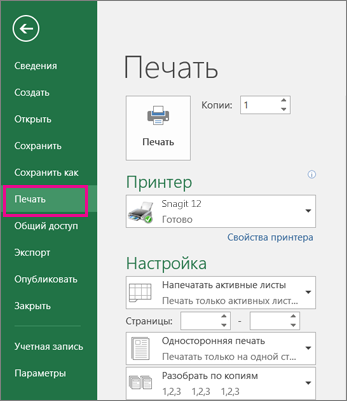
- Выберите нужные для предварительного просмотра таблицы.
- Щелкните Файл, а затем нажмите кнопку Печать, чтобы отобразить окно предварительного просмотра и параметры печати. Сочетание клавиш Вы также можете нажать CTRL+F2.
- Если вы не используете цветной принтер, предварительный просмотр будет черно-белым, даже если на листах есть цвет.
- Следующая страница и Предыдущая страница доступны только в том случае, если выбрано несколько листов или лист содержит несколько страниц данных. Чтобы просмотреть несколько листов, выберите в разделе Параметры пункт Всю книгу.
Более полезные сведения
- Чтобы просмотреть следующую и предыдущую страницы, щелкните стрелки Следующая страница и Предыдущая страница в нижней части окна предварительный просмотр или введите номер страницы.
- Чтобы выйти из окна предварительного просмотра и вернуться к книге, щелкните любую стрелку в левом верхнем верхнем конце окна Предварительный просмотр.
- Чтобы просмотреть поля страницы, нажмите кнопку Показать поля в правом нижнем углу окна предварительного просмотра.
- Чтобы изменить поля, перетащите их до нужной высоты и ширины. Вы также можете изменить ширину столбцов, перетащив маркеры в верхней или нижней части страницы предварительного просмотра. Дополнительные информацию о полях страницы см. вэтой странице.
Совет: Чтобы изменить параметры страницы, в частности ориентацию или размер бумаги, задайте нужные настройки в разделе Файл > Печать > Параметры.
Выбор одного или двух листов
Чтобы выделить
Выполните следующие действия
Щелкните ярлычок листа.

Если нужная вкладка не отображается, нажмите кнопки прокрутки, чтобы отобразить ее, а затем щелкните ее.

Несколько смежных листов
Щелкните ярлычок первого листа. Затем, удерживая нажатой клавишу SHIFT, щелкните явку последнего листа, который нужно выбрать.
Несколько несмежных листов
Щелкните ярлычок первого листа. Затем, удерживая нажатой кнопку CTRL, щелкните ярлаты других листов, которые нужно выбрать.
Все листы книги
Щелкните ярлычок листа правой кнопкой мыши и выберите команду Выделить все листы.
Совет: При выборе нескольких листов в заголовке вверху листа отображается [Группа]. Чтобы отменить выделение нескольких листов книги, щелкните любой невыбранный лист. Если таких листов нет, щелкните правой кнопкой мыши ярлычок листа и выберите команду Разгруппировать листы.
- Щелкните или выберите нужные для предварительного просмотра.
Чтобы выделить Выполните следующие действия Один лист Щелкните ярлычок листа. Если ярлычок нужного листа не виден, найдите его с помощью кнопок прокрутки листов, а затем щелкните. Несколько смежных листов Щелкните ярлычок первого листа. Затем, удерживая нажатой клавишу SHIFT, щелкните ярлычок последнего листа в диапазоне, который требуется выделить. Несколько несмежных листов Щелкните ярлычок первого листа. Затем, удерживая нажатой клавишу CTRL, щелкните ярлычки других листов, которые нужно выделить. Все листы книги Щелкните правой кнопкой мыши ярлычок листа и выберите в контекстном меню (контекстное меню) команду Выделить все листы.
Совет: Если выделено несколько листов, в строке заголовка вверху листа появится надпись [Группа]. Чтобы отменить выделение нескольких листов книги, щелкните любой невыделенный лист. Если невыделенных листов нет, щелкните правой кнопкой мыши ярлычок выделенного листа и в контекстном меню выберите команду Разгруппировать листы.
Примечание: Кнопки Следующая страница и Предыдущая страница доступны только в том случае, если выбрано более одного листа или лист содержит больше одной страницы данных.
Совет: Чтобы внести изменения в параметры страницы, на вкладке Предварительный просмотр в группе Печать нажмите кнопку Параметры страницы и выберите нужные параметры в диалоговом окне Параметры страницы, Поля,Окно для печати или Лист.
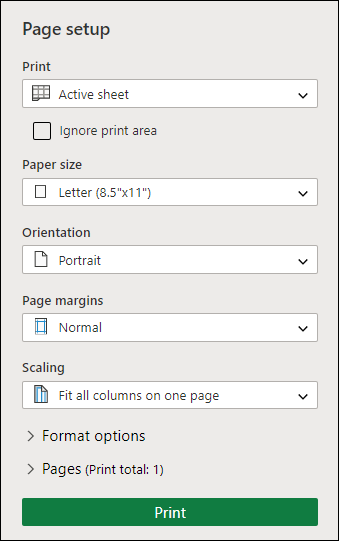
- Щелкните лист или выберите, что вы хотите просмотреть.
- На вкладке Файл выберите пункт Печать и нажмите кнопку Печать.
- Выберите нужные параметры печати.
- Нажмите кнопку Печать.
- Если вам нравится то, что вы видите, нажмите кнопку Печать в левом верхнем углу или закройте окно браузера, в которое нужно вернуться и внести изменения перед печатью.
Предварительный просмотр в Ворде
Прежде чем отправить документ на печать, было бы не лишним, проверить в каком состоянии находится текст. Очень часто после распечатывания обнаруживаешь, что где-то сдвинулся текст или допущен ненужный пробел. Предварительный просмотр в Ворде поможет заранее просмотреть готовый документ, и в случае, если допущены грубые ошибки, вернуться и внести изменения. Рассмотрим каждую версию Ворда подробно и покажем наглядно, где находится функция «Предварительный просмотр».
Ворд 2013 и 2016
В самой последней версии текстового редактора перейдите в «Файл» и кликните по строчке «Печать». На картинке ниже видно, что открылся предварительный просмотр документа перед печатью. Если заметили ошибку, то выйти из этого режима поможет стрелка в левом углу, которая перебросит на основную рабочую область.

Ворд 2007 и 2010
В 2010 версии следует перейти во вкладку «Файл» и нажать на «Печать». В 2007 нажать на кнопку «MS Word» далее «Печать» — и «Предварительный просмотр». Откроется предварительный просмотр страницы. Выйти из режима можно нажав на вкладку «Файл».


Word 2003
В данной версии текстового редактора также доступен предварительный просмотр документа. Откройте пункт меню «Файл» и нажмите на «Предварительный просмотр».

Предварительный просмотр с помощью комбинации клавиш

Самый быстрый способ заранее просмотреть документ — это комбинация клавиш Ctrl+F2 (работает во всех версиях Ворда). Данное сочетание кнопок откроет окно «Предварительный просмотр» выйти из которого можно нажав на клавишу «Esc» на клавиатуре или на стрелочку в новых версиях Ворда.

Заранее проверить страницу перед печатью и не потратить впустую большое количество листов – основная цель статьи. Надеемся она вам помогла.