
Как настроить правую кнопку мыши в автокаде
Контекстное меню: Нажмите правой кнопкой мыши в окне команд или (убедитесь, что нет выполняющихся команд и выбранных объектов) нажмите правой кнопкой мыши в области чертежа и выберите «Настройка».
Ввод команды: настройка
Управление событиями, происходящими при нажатии правой кнопки мыши: вызов контекстного меню или имитация нажатия ENTER. Это диалоговое окно можно использовать для задания имитации нажатия клавиши ENTER при нажатии правой кнопки мыши (при этом контекстные меню для удобства может потребоваться отключить). Для управления вызовом контекстных меню используется также системная переменная SHORTCUTMENU.
Учитывать длительность нажатия
Управление событиями, происходящими при щелчке правой кнопкой мыши. Кратковременное нажатие правой кнопкой мыши эквивалентно нажатию клавиши ENTER. Более продолжительное нажатие кнопки вызывает контекстное меню. Имеется возможность задания продолжительности долгого нажатия в миллисекундах.
Здесь можно задать событие, происходящее по щелчку правой кнопки мыши в области рисования в обычном режиме, когда нет выбранных объектов и выполняющихся команд.
Повтор последней команды
Отключение стандартного контекстного меню. Таким образом, нажатие правой кнопки мыши в области рисования при отсутствии выбранных объектов и выполняющихся команд имитирует нажатие клавиши ENTER, т. е. служит для повторного выполнения последней команды.
Контекстное меню
Включение стандартного контекстного меню.
Здесь можно задать событие, происходящее по щелчку правой кнопки мыши в области рисования в режиме редактирования, т.е. если выбраны один или несколько объектов, но нет выполняющихся команд.
Повтор последней команды
Отключение контекстного меню редактирования. Таким образом, нажатие правой кнопки мыши в области рисования, если выбран один или несколько объектов, при отсутствии выполняющихся команд имитирует нажатие клавиши ENTER, т. е. служит для повторного выполнения последней команды.
Контекстное меню
Включение контекстного меню редактирования.
Здесь можно задать событие, происходящее по щелчку правой кнопки мыши в области рисования в командном режиме, т.е. в ходе выполнения какой-либо команды.
Отключение контекстного меню команд. Таким образом, нажатие правой кнопки мыши в области рисования в ходе выполнения команды имитирует нажатие клавиши ENTER.
Контекстное меню: Всегда доступно
Включение контекстного меню команд.
Контекстное меню: Доступно, если команда имеет опции
Активизация контекстного меню «Команда» только в том случае, если в текущий момент в командной строке имеются доступные параметры. В командной строке параметры команд заключаются в квадратные скобки. Если в командной строке отсутствуют опции, нажатие правой кнопки мыши соответствует нажатию клавиши ENTER.
- Диалоговое окно «Настройка обновления полей»
- Диалоговое окно «Таблицы стилей печати»
Самоучитель AutoCAD 3D
Далее в тексте все алгоритмы выполняемых действий и пояснений, построены под устройство указания, представляющее собой манипулятор в виде двухкнопочной мыши с колесиком-кнопкой, рис. 1.17.
Назначение левой и правой кнопок совпадают с назначением кнопок стандартной двухкнопочной мыши.
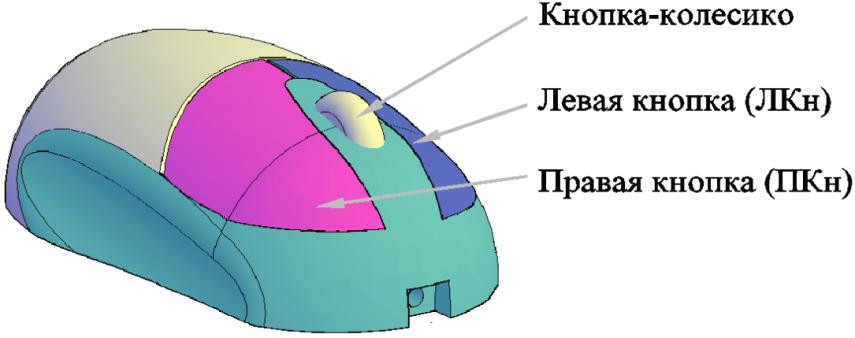
Рис. 1.17.. Мышь с колесиком-кнопкой
Поворот колесика может осуществляться только с определенным дискретным шагом. По умолчанию поворот колесика на один дискретный шаг вызывает изменение экранного увеличения на 10 процентов.
Системная переменная ZOOMFACTOR (значение от 3 до 100, начальное значение равно 60), устанавливает чувствительность команд к повороту колесика мыши в прямом и обратном направлениях на один дискретный шаг прокрутки. Чем больше установленное значение системной переменной, тем больше чувствительность.
При перемещении мыши форма указателя может изменяться в зависимости от его местоположения. В области рисования указатель имеет форму перекрестья, вне ее – форму стрелки, а в текстовом окне форму латинской буквы «I».
Положение перекрестья курсора в области рисования отображают значения координат в строке состояния. Для отключения отображения текущих координат следует нажать ЛКн на отображаемых координатах. После этого отображаемые значения координат обновляются только при нажатии ЛКн в области рисования.
Как правило, настройки по умолчанию AutoCAD не требуют дополнительных корректировок параметров двухкнопочной мыши.
В таблице 1.1 приведены манипуляции с элементами двухкнопочной мыши с колесиком-кнопкой, поддерживаемые программой и их результаты.
Таблица 1.1. Функции элементов манипулятора мышь
| Элемент | Манипуляция | Результат манипуляции |
| Щелчок по объекту Щелчок в свободной зоне и перемещение Двойной щелчок по объекту | Выделяет объект Выделяет группу объектов рамкой в графической области В зависимости от типа объекта: вызывает палитру свойств, редактор блока или окно форматирования текста | |
| ПКн | Щелчок в свободной зоне Щелчок после выделения объекта (группы объектов) Щелчок при нажатой клавише «CTRL» | Вызывает контекстное меню Вызывает контекстное меню с расширенным списком доступных опций Вызывает контекстное меню одноразовой объектной привязки |
| Колесико-кнопка | Прокрутка Двойной щелчок Нажатие и перемещение Нажатие с клавишей «CTRL» | Изменяет коэффициент экранного увеличения Показывает изображение в границах рисунка Выполняет функцию панорамирования Выполняет функцию джойстик-панорамирования |
Контекстные меню используются для быстрого доступа к командам, относящимся к текущим операциям, и отображаются в различных зонах экрана после щелчка ПКн мыши. Управляет отображением КМн системная переменная SHORTCUTMENU , которая может принимать значения от 0 до 16. Установленное по умолчанию значение переменной равно 11. При установленном значении переменной равным 0, КМн не отображаются.
При запуске большинства команд, будь то клавиатурный ввод, активизация инструмента на панели, ленте или палитре, в командной строке появляется приглашение, фрагмент которого заключен в квадратные скобки (набор доступных опций команды), например, как это показано на рис. 1.18.

Рис. 1.18. Приглашение командной строки
Если вы видите в командной строке набор имен опций в квадратных скобках и дорожите своим временем – не пытайтесь использовать клавиатурный ввод при выборе опции, просто щелкните ПКн и в раскрывшемся КМн укажите ЛКн нужную.
Все опции команды, заключенные в квадратные скобки, дублируются в КМн, рис. 1.19.а.
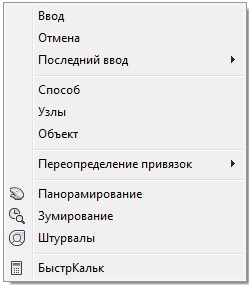
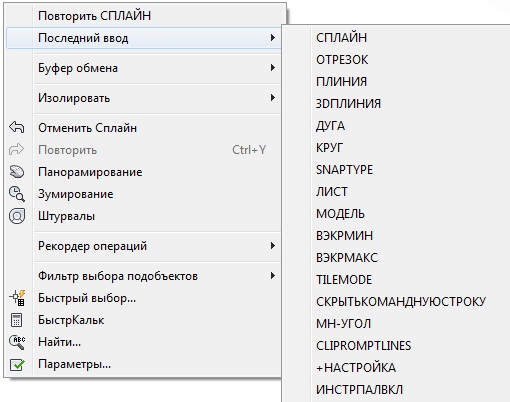
Рис. 1.19. Контекстные меню AutoCAD
В том случае, когда после активизации инструмента предполагается его неоднократное повторное применение, например, при выполнении сопряжений отрезков или граней тела, удобно использовать опцию КМн: Повторить.
Если же команда или системная переменная уже использовались ранее, ее имя можно быстро найти и запустить, выбрав из КМн опцию Последний ввод, рис. 1.19.б.
Контекстные меню могут иметь различный состав опций в зависимости от применяемого инструмента или состояния самого объекта (объектов), например, если объект выделен, КМн имеет расширенный список доступных опций.
Также можно просто навести курсор на имя опции непосредственно в самой КС и щелкнуть ЛКн.
Диалоговое окно «Адаптация правой кнопки мыши «
Управление событиями, происходящими при щелчке правой кнопки мыши: вызов контекстного меню или имитация нажатия ENTER.

НАСТРОЙКА (команда) найти : вкладка «Пользовательские» > щелкните правой кнопкой мыши элемент «Адаптация»
Это диалоговое окно можно использовать для задания имитации нажатия клавиши ENTER, когда команда активна, при нажатии правой кнопки мыши (при этом контекстные меню для удобства может потребоваться отключить). Для управления вызовом контекстных меню используется также системная переменная SHORTCUTMENU.
Список параметров
Отображаются следующие параметры.
Учитывать длительность нажатия
Управление событиями, происходящими при щелчке правой кнопкой мыши. Кратковременное нажатие правой кнопки мыши эквивалентно нажатию клавиши ENTER. Более продолжительное нажатие кнопки вызывает контекстное меню. Имеется возможность задания продолжительности долгого нажатия в миллисекундах.
Обычный режим
Здесь можно задать событие, происходящее по щелчку правой кнопки мыши в области рисования в обычном режиме, когда нет выбранных объектов и выполняющихся команд.
Повтор последней команды
Отключение стандартного контекстного меню. Таким образом, нажатие правой кнопки мыши в области рисования при отсутствии выбранных объектов и выполняющихся команд имитирует нажатие клавиши ENTER, т. е. служит для повторного выполнения последней команды.
Включение стандартного контекстного меню.
Режим редактирования
Здесь можно задать событие, происходящее по щелчку правой кнопки мыши в области рисования в режиме редактирования, т.е. если выбраны один или несколько объектов, но нет выполняющихся команд.
Повтор последней команды
Отключение контекстного меню редактирования. Таким образом, нажатие правой кнопки мыши в области рисования, если выбран один или несколько объектов, при отсутствии выполняющихся команд имитирует нажатие клавиши ENTER, т. е. служит для повторного выполнения последней команды.
Включение контекстного меню редактирования.
Командный режим
Здесь можно задать событие, происходящее по щелчку правой кнопки мыши в области рисования в командном режиме, т.е. в ходе выполнения какой-либо команды.
Отключение контекстного меню команд. Таким образом, нажатие правой кнопки мыши в области рисования в ходе выполнения команды имитирует нажатие клавиши ENTER.
Контекстное меню: Всегда доступно
Включение контекстного меню команд.
Контекстное меню: Доступно, если команда имеет параметры
Активизация контекстного меню «Команда» только в том случае, если в командной строке имеются доступные параметры. Если в командной строке отсутствуют параметры, нажатие правой кнопки мыши соответствует нажатию клавиши Enter.
Понятия, связанные с данным
Использование мыши при работе в AutoCAD


У пользователя AutoCAD, кроме привычных кнопок на экране монитора и кнопок на клавиатуре, есть еще и кнопки на мышке. Сегодня рассмотрим, что можно сделать с их помощью. Колесо мыши (часто называют «третья» или «средняя» кнопка)
- Вращаем колесо мыши «от себя» — зумирование — увеличиваем изображение на экране
- Вращаем колесо мыши «на себя» — зумирование — уменьшаем изображение на экране
- Нажимаем и удерживаем колесо, перемещаем мышь — панорамирование — перемещаем изображение относительно экрана
- Дважды нажимаем колесо — команда Покажи всё
- Зажимаем Shift, нажимаем и удерживаем колесо, перемещаем мышь — команда Орбита — вращение трехмерной сцены
- Нажимаем и удерживаем колесо, нажимаем Shift и перемещаем мышь — панорамирование по горизонтали и вертикали — изображение перемещается относительно экрана только по горизонтали и вертикали.
Левая кнопка мыши
- Единичное нажатие — выбор объекта. Для выбора группы объектов достаточно последовательно щелкнуть каждый из них
- Зажимаем Shift и единожды щелкаем — отмена выбора объекта
- Двойное нажатие — запуск редактирования объекта с помощью окна Свойства (для AutoCAD 2013 и более поздних — Быстрые свойства)
- Щелкаем на выбранном объекте и удерживаем кнопку, перемещаем мышь — перенос объектов
Правая кнопка мыши
Пользователю доступны настройки функций правой кнопки. Сначала рассмотрим настройки по-умолчанию:
- Подтверждение ввода — во время выполнения команды нажимайте кнопку для подтверждения ввода (аналог нажатия клавиш Ввод/Enter или Пробел/Space)
- Вызов контекстного меню
В окне Настройки — Пользовательские — Правая кнопка мыши… можно изменить ее функции.

Как видите, настроек и возможностей очень много — каждый найдет для себя что-то полезное.