
Ошибка: не удается прочитать файл или открыть презентацию
Если вы пришли к этой статье из-за сообщения об ошибке, что PowerPoint не удается прочитать файл или что презентация не может быть открыта, скорее всего, Microsoft 365 заблокировала файл по соображениям безопасности. Вы можете разблокировать файл, чтобы открыть его:
- Откройте проводник (откройте меню Пуск в Windows и введите проводник ).
- Найдите проблемный файл на компьютере.
- Щелкните файл правой кнопкой мыши файл и выберите команду Свойства.
- В диалоговом окне Свойства нажмите кнопку Разблокировать в правом нижнем углу. Если она там есть, нажмите Разблокировать, а затем нажмите Применить и ОК, чтобы закрыть диалоговое окно.
- Теперь попробуйте снова открыть презентацию. В проводнике щелкните файл правой кнопкой мыши и выберите пункт Открыть.
Возникают проблемы?
Если у вас возникли проблемы с PowerPoint, не рассмотренные в этой статье, свяжитесь с нами, чтобы получить техническую поддержку.
Создание и открытие презентации PowerPoint
Эти краткие инструкции помогут вам приступить к совместной работе над презентациями и их совместное редактирование с коллегами.
Чтобы преобразовать слайды Google в PowerPoint, выберите файл > загрузить > Microsoft PowerPoint (PPTX). Затем откройте файл в PowerPoint. Ознакомьтесь с дополнительными сведениями в разделе Начало работы с листами.
Примечание: Возможности и сведения в этом руководстве применимы к PowerPoint, как можно получить с помощью Microsoft 365.
Создайте презентацию
- Откройте приложение PowerPoint.
- Установите флажок пустая презентацияили выберите одну из тем.
- Чтобы просмотреть коллекцию и найти другие, выберите пункт другие темы .

Добавление слайда
- Выберите слайд, за которым вы хотите вставить новый.
- На вкладке Главная нажмите кнопку Создать слайд.
- Нажмите кнопку Макет и выберите нужный вариант из раскрывающегося списка.

Когда вы сохраняете файлы в облаке, вы можете поделиться ими и совместно работать с другими пользователями.
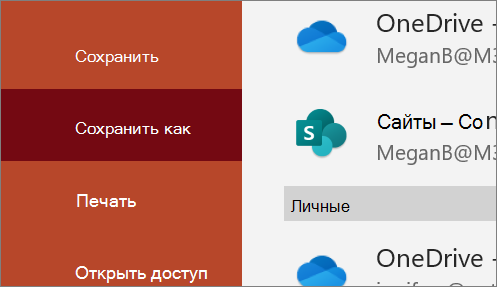
- Выберите Файл >Сохранить как.
- Выберите папку OneDrive и присвойте файлу имя.
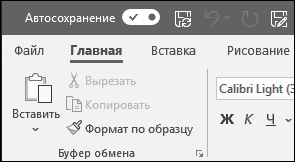
После того как вы сохраните один раз в OneDrive, включите Автосохранение , которое автоматически сохраняет файл в течение нескольких секунд при работе.
Переименование презентации
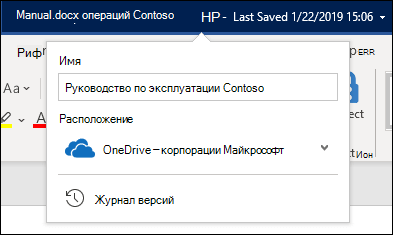
- Щелкните имя файла в заголовке окна.
- В появившемся меню можно переименовать файл, выбрать для него другое расположение или просмотреть журнал версий файла.
Автономный режим
Функция «Автосохранение» включена всегда, когда вы подключены к Интернету, и позволяет сохранять изменения по мере их внесения. В случае отключения от Интернета все несохраненные изменения будут синхронизированы сразу после восстановления подключения.
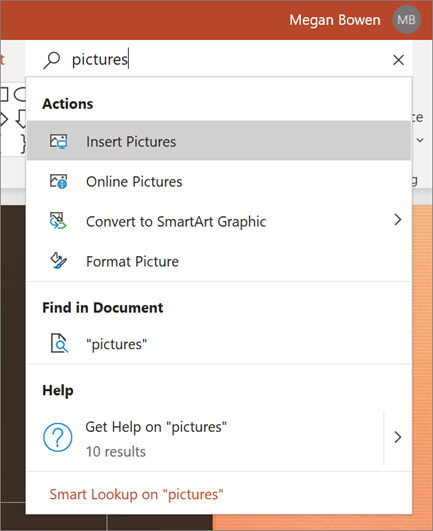
В верхней части приложений Microsoft Office в Windows вы найдете поле поиска . Это мощное средство поможет вам найти команды PowerPoint, получить справку или найти в Интернете.
Примечание: Эта страница переведена автоматически, поэтому ее текст может содержать неточности и грамматические ошибки. Для нас важно, чтобы эта статья была вам полезна. Была ли информация полезной? Для удобства также приводим ссылку на оригинал (на английском языке).
Как открыть файл PowerPoint Online
Ситуации, когда срочно нужно посмотреть презентацию, далеко не редкость. При наличии доступа в интернет это возможно на множестве сторонних специализированных ресурсах. Однако открыть файл PowerPoint онлайн, можно и через родную онлайн-платформу. Причем подгрузить презентацию в случае необходимости можно из облачного хранилища.

Как открыть файл PowerPoint онлайн
К офисным приложениям от Microsoft доступ, как известно, есть в онлайн-режиме. Все что потребуется – наличие учетной записи, и качественный сигнал интернет-соединения. Сюда можно загрузить файл с компьютера, и не только открыть его, но и при необходимости отредактировать данные.
Презентация загружается в облачное хранилище, поэтому доступ к ней возможен с любого устройства, которое может быть подключено к интернету. К полученному файлу доступ будет только у вас. Далее вы сможете предоставить его тем, кому передадите ссылку на файл. Как открыть презентацию в этом случае:
- Зайдите на сайт по ссылке https://office.live.com/start/PowerPoint.aspx?omkt=ru-RU.
- Введите учетные данные, нажмите кнопку «Далее». Если учетки еще нет – пройдите короткую регистрацию, кликнув на строку «Создайте ее».
- Нажмите на кнопку в правом верхнем углу «Отправить презентацию», чтобы загрузить ее из облачного хранилища.
- При необходимости можно заменить файлы, или оставить все как есть.
- Чтобы начать ее показ, предоставьте ссылки другим пользователям.
- После этого в нижней панели кликните на режим «Слайд-шоу».
Обратите внимание! При запуске режима «Слайд-шоу» никаких искажений в изображении не будет. Все сохраняется, как в вашем оригинале, без эффектов и переходов между слайдами.

Три способа, как открыть файл PowerPoint для демонстрации
Существует несколько вариантов для того, чтобы открыть файл в Повер Поинт, и запустить презентацию. Никакой установки программы на ПК не требуется – только переход через браузер и наличие интернета. Рассмотрим каждый из возможных способов:
- Нажмите кнопку «Файл», в меню выберите «Открыть», и из списка презентаций откройте нужную. В правом верхнем углу ресурса нажмите кнопку «Показ». В режиме демонстрации будет запущена ваша презентация.
- Откройте презентацию через вкладку «Файл». В верхней панели кликните на раздел «Слайд шоу», в меню выберите вариант запуска презентации – с начала, или с текущего файла.
- Когда презентация уже открыта для ее запуска можно просто нажать на иконку «слайд-шоу», которая находится в нижней части экрана справа. Презентация будет транслироваться с того листа, на котором сейчас выставлена.

Ограничения PowerPoint Онлайн
Создать на этом ресурсе можно полноценную презентацию. Но безусловно, так как версия облегченная и бесплатная, то и функционал его урезан. Ограничения связаны с такими моментами:
- Нет расширенных возможностей для использования анимации и переходов.
- Минимальный набор в галерее – стикеров, клипарта и прочего медиаконтента.
- Ограничен объем в облаке – OneDrive предоставляет 5 гигабайт бесплатно под все файлы.
С другой стороны, есть и свои преимущества при работе через облегченную версию в браузере:
- Присутствует возможность скачивать и загружать любые картинки с локального диска компьютера.
- Если необходимо, готовую презентацию можно скачать на любое устройство, и освободит место под создание нового файла.
Частые вопросы:
- Как перевести файл PDF в PowerPoint Online
- Открыть презентацию онлайн PPTX и PPT
- Как создать шаблон для презентации PowerPoint Online
- Как конвертировать видео из презентации PowerPoint Online
Расширенный курс
Функциональное назначение программы PowerPoint (Пауэр Пойнт)
Программа Power Point (Пауэр Пойнт) устанавливается на компьютер в пакете Microsoft Office. Найти ее можно через кнопку «Пуск» на компьютере 4.1 .
- Нажмите «Пуск».
- Затем кликните на надпись «Все программы».
- В списке выберите папку Microsoft Office.
- Откройте ее. Выберите программу Microsoft PowerPoint.
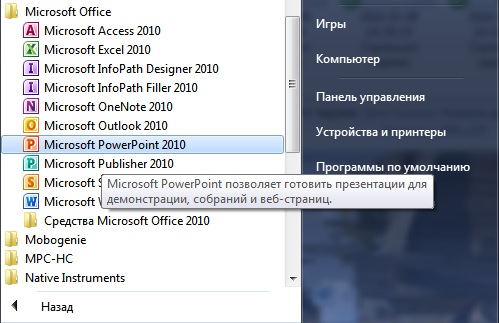
Значок программы обозначается буквой Р — .
Программа предназначена для работы со слайдами, создания презентаций. Умение работать в такой программе приветствуется работодателем, поскольку к докладам и презентациям часто бывает необходимо подготовить яркие наглядные материалы, где используются и текст, и картинки, и таблицы. Освоить создание простейших презентаций несложно. Достаточно иметь представление об основных особенностях и возможностях программы.
Меню выстроено так же, как и в других программных продуктах Microsoft Office (Word, Excel).
Во вкладке «Главная» предусмотрены функции для редактирования текста, создания структуры презентации, последовательности слайдов 4.2 .
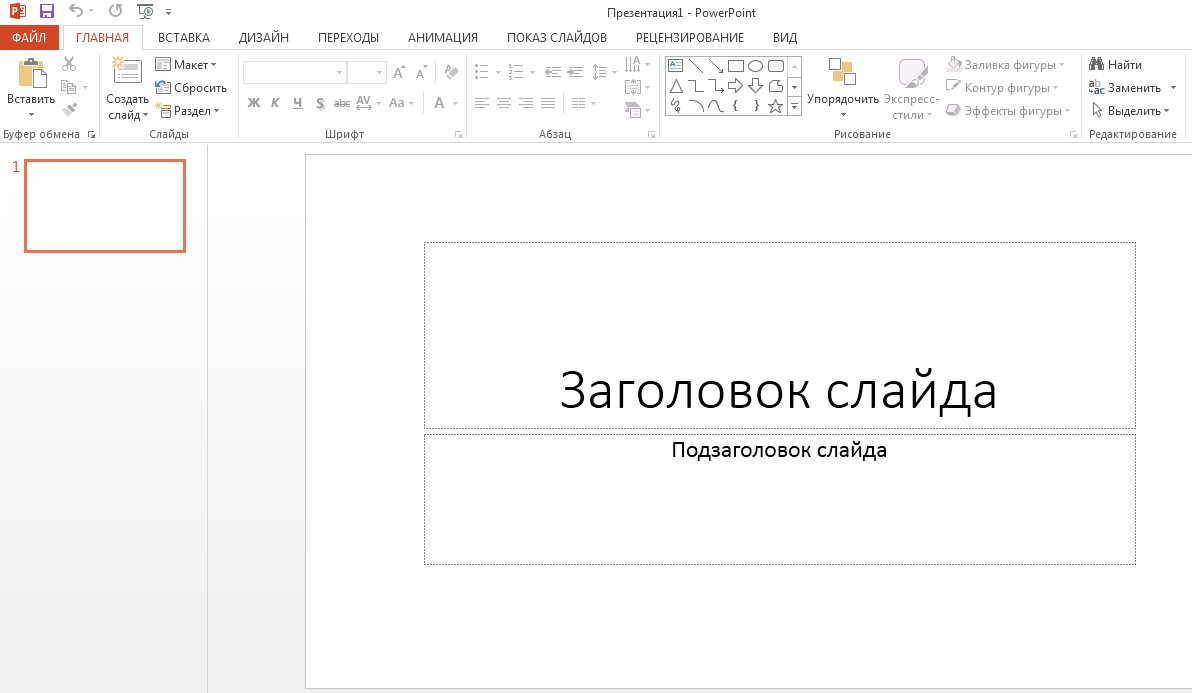
Раздел «Вставка» позволяет вставить в презентации рисунки, таблицы, диаграммы, а также видео и звук 4.3 .

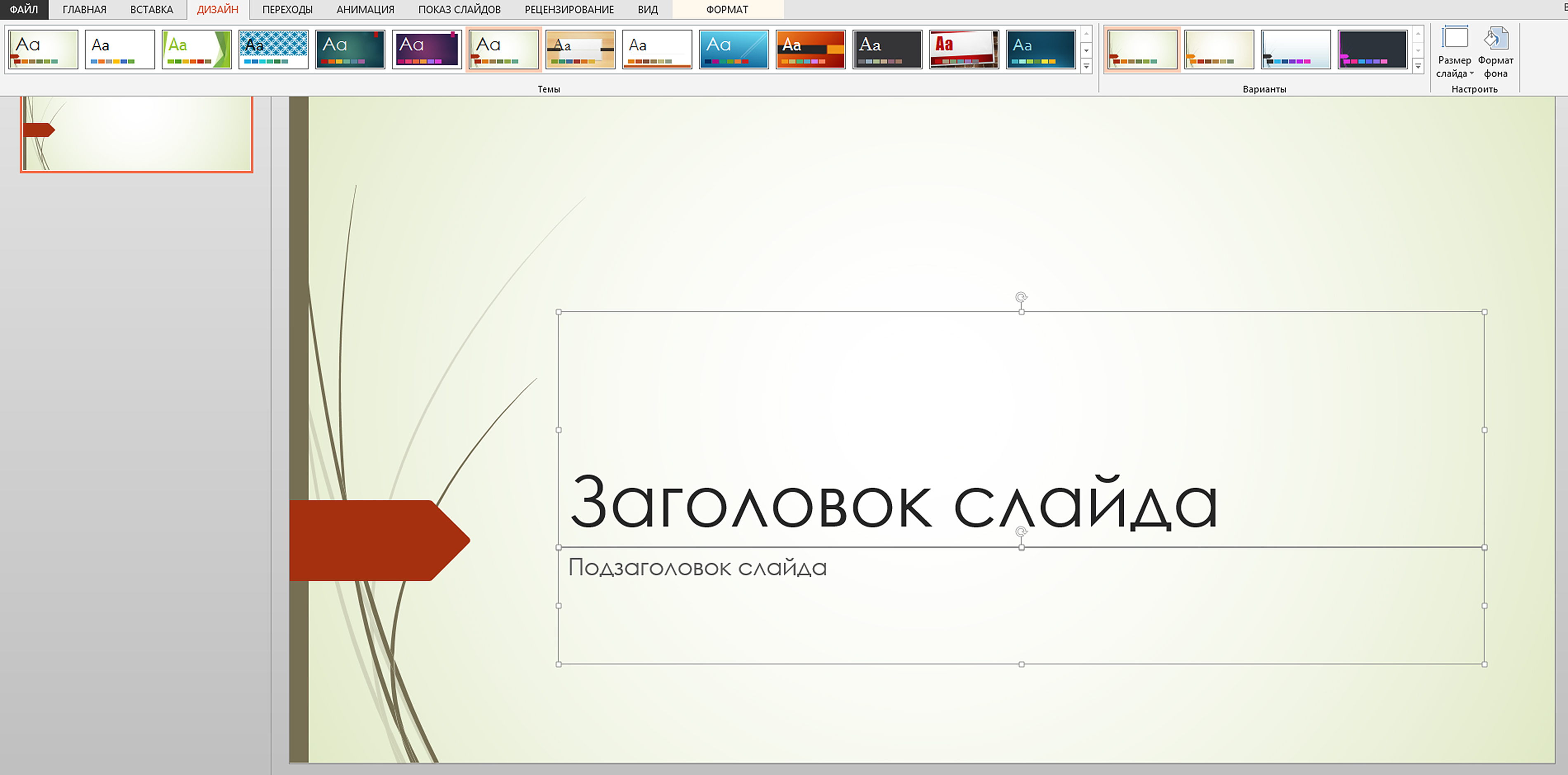
В разделе «Дизайн» можно выбрать шаблон для оформления слайда по расположению текста, цвету фона и т.п. При этом цвет вы можете изменить по своему вкусу, также как и размещение объекта или текста на слайде 4.4 .
Вкладка «Переходы» позволит установить тип перехода от слайда к слайду (плавный сдвиг, галерея, проявление и т.п.), добавить эффекты «перевертывания страниц» или «исчезания».
В разделе «Анимация» вы можете добавить в слайд движущиеся объекты. А перейдя к вкладке «Показ слайдов» можно настроить режим трансляции презентации – установить время показа каждого слайда, автоматическое или ручное переключение со слайда на слайд и т.п. В раздел «Вид» есть возможность выбрать режим просмотра слайдов на компьютере – показывать на экране монитора по одному слайду или по два, в цветном или черно-белом варианте.
Создание последовательности слайдов
Для подготовки презентации вы можете сразу создать структуру презентации по разделам. На странице справа у вас отображается последовательность слайдов, а в центре тот слайд, над которым вы сейчас работаете.
Чтобы добавить слайд, нажмите в разделе «Главная» надпись «Создать слайд». Для начала работы со слайдом выделите его слева 4.5 . Он появится на основной странице.
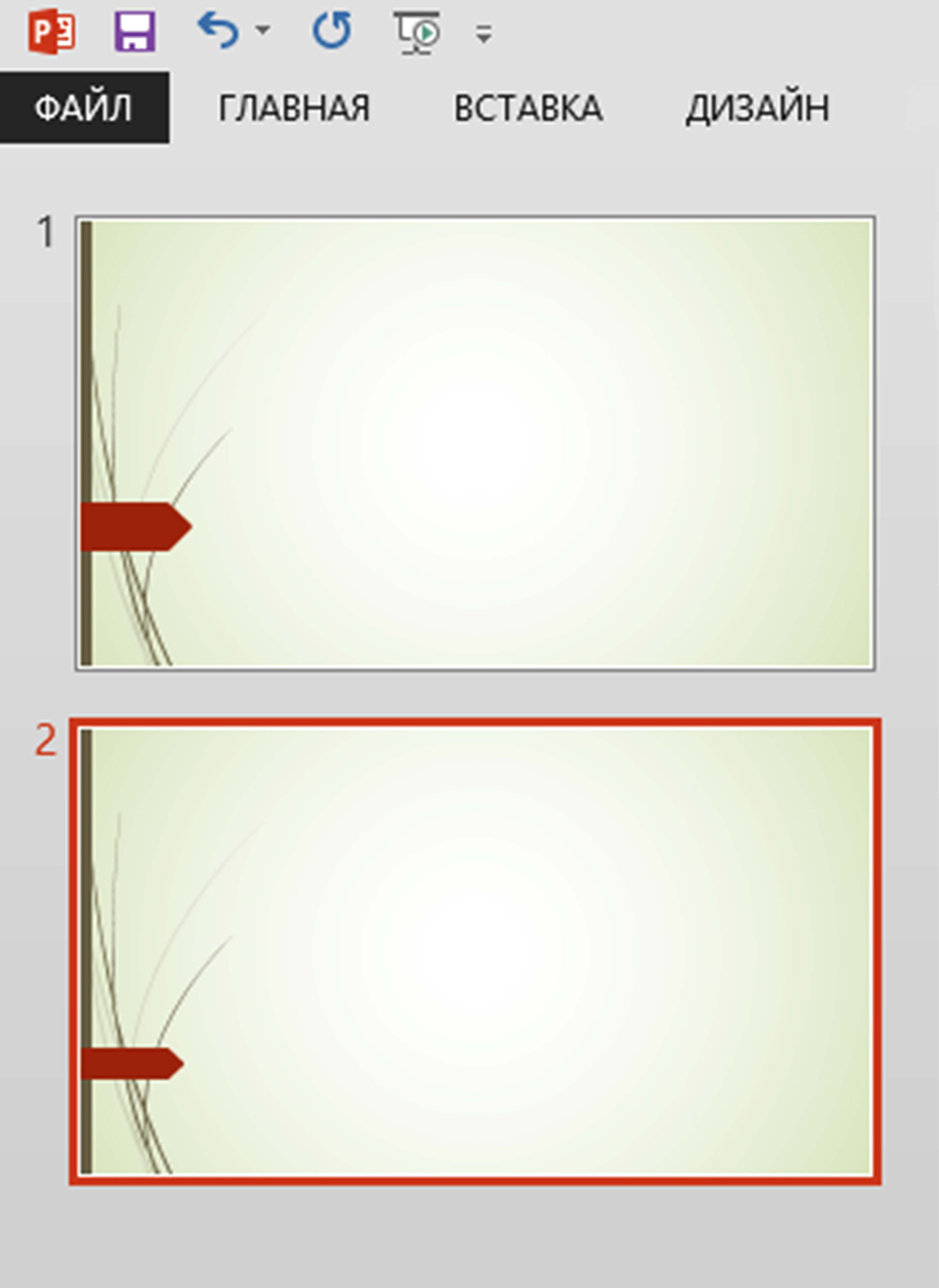
Можно выбрать макет слайда. В разделе «Главная» нажмите на надпись «Макет». Откроются варианты макетов презентационной страницы. Вы можете выбрать любую форму. Нажмите на понравившийся вариант 4.6 .
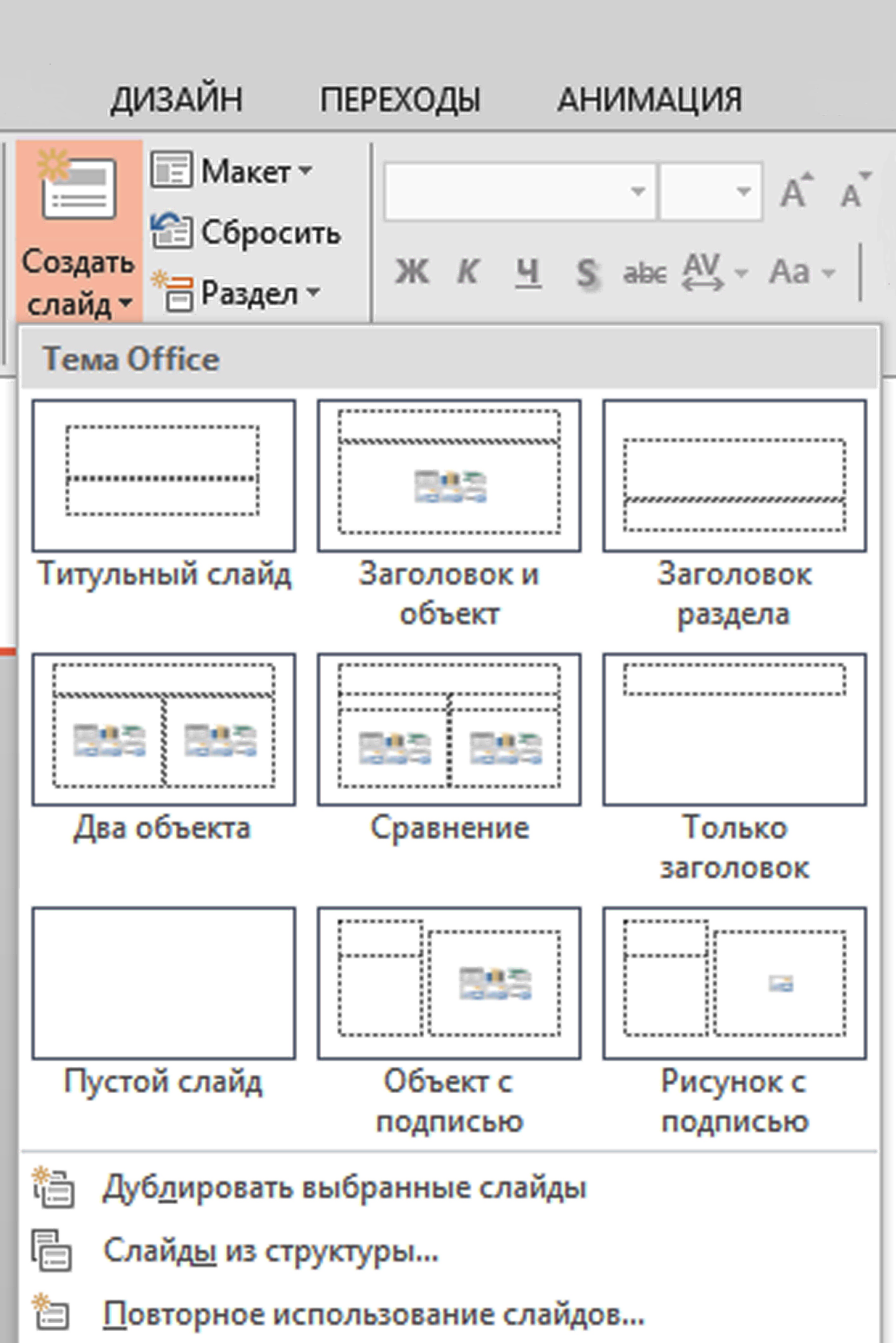
В центре страницы отобразится выбранный вами формат слайда.
Чтобы удалить слайд, нужно его выделить слева и нажать на клавиатуре «Delete».
Чтобы переместить слайд в презентации, выделите его и, удерживая левую кнопку мыши, перетащите его в нужное место.
Программа позволяет структурировать слайды по разделам. Для того чтобы добавить раздел, выделите слайд, после которого требуется поставить раздел. В верхнем меню нажмите строку «Раздел». В открывшемся окне кликните на надпись «Добавить раздел» 4.7 .
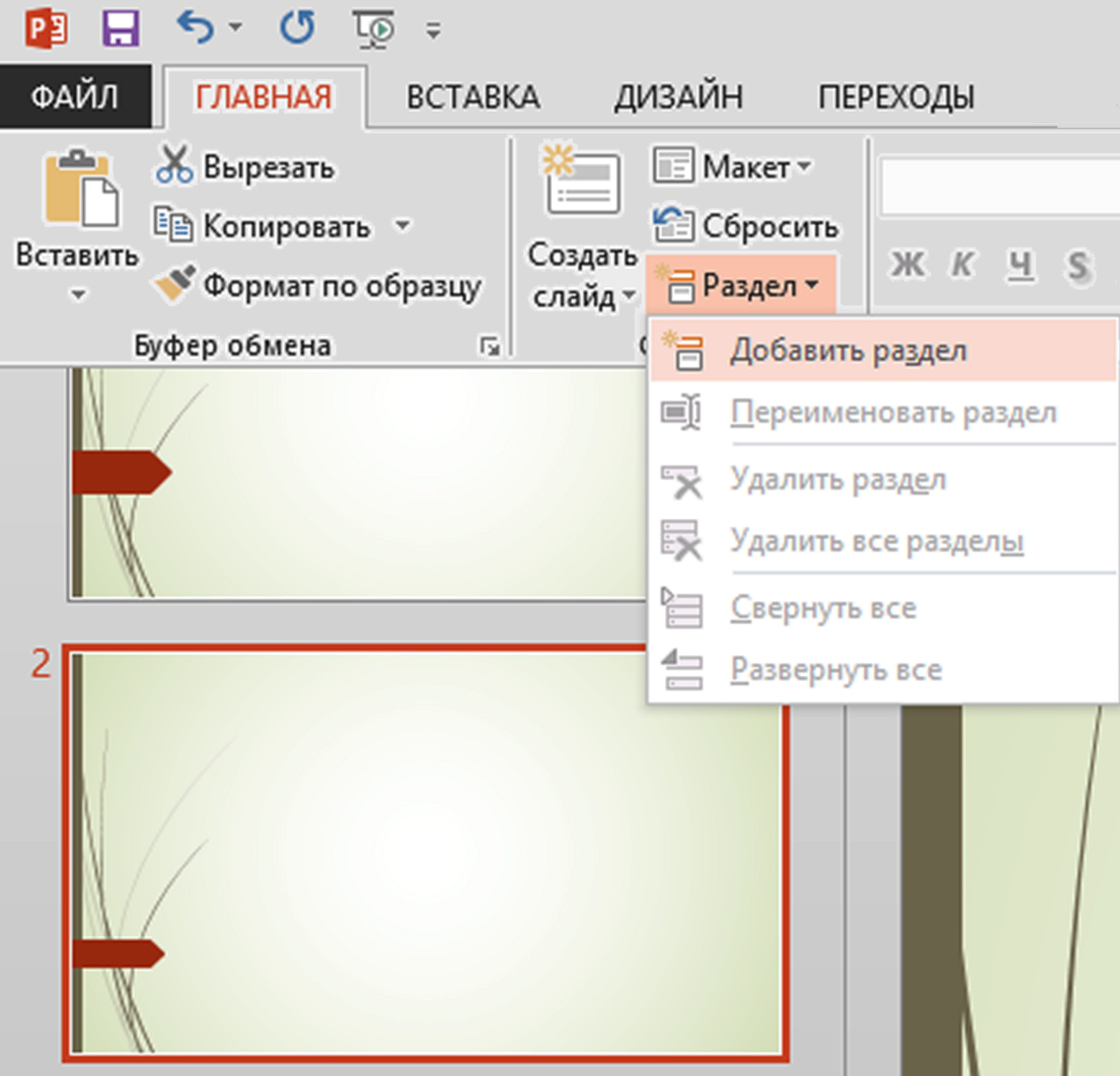
Форматирование слайдов
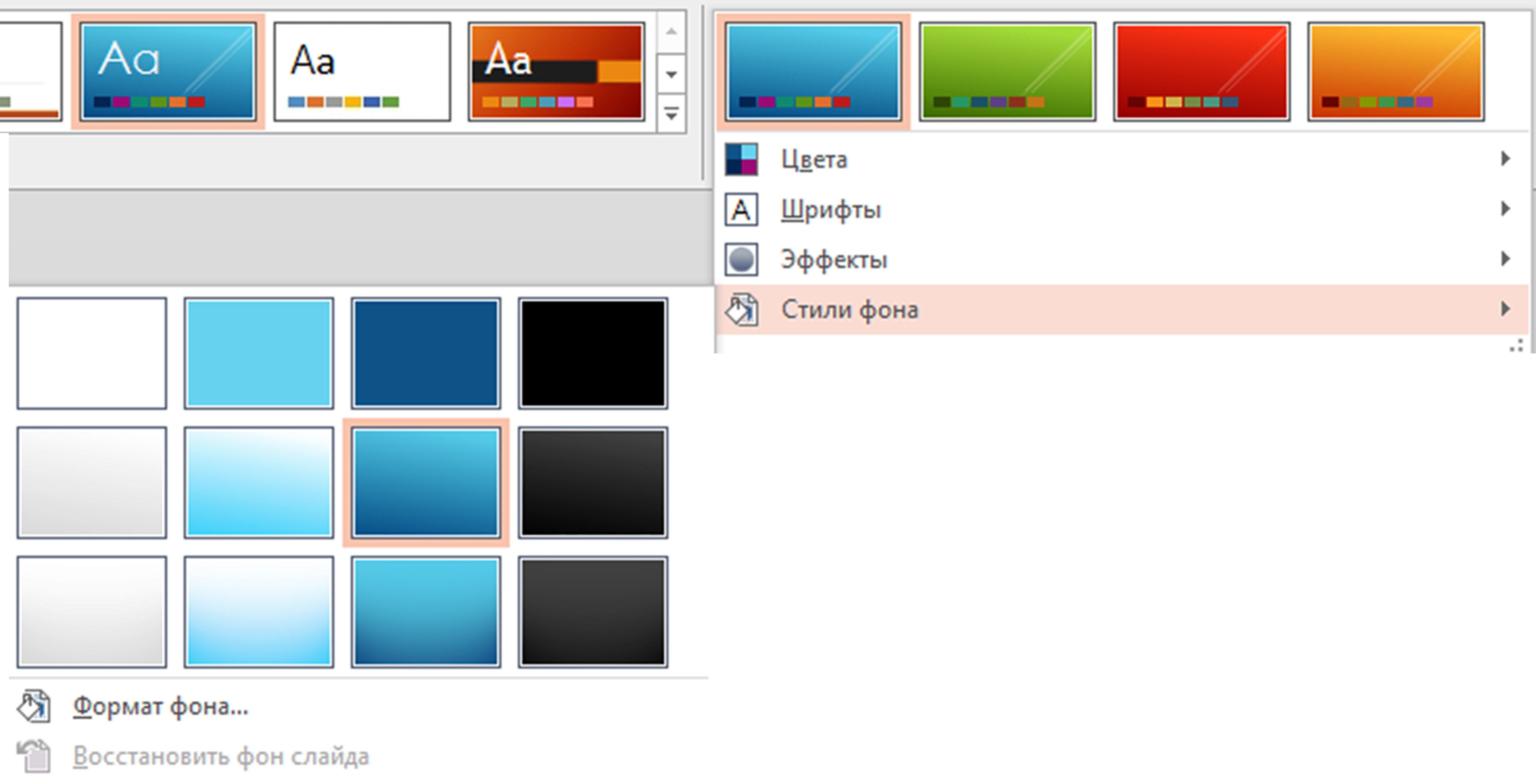
Чтобы подготовить презентацию, нужно выбрать оформление страниц. Желательно, чтобы они были в одном стиле. Нажмите в верхнем меню на вкладку «Дизайн». Нажимая на разные варианты оформления, просмотрите их и выберите подходящий 4.8 .
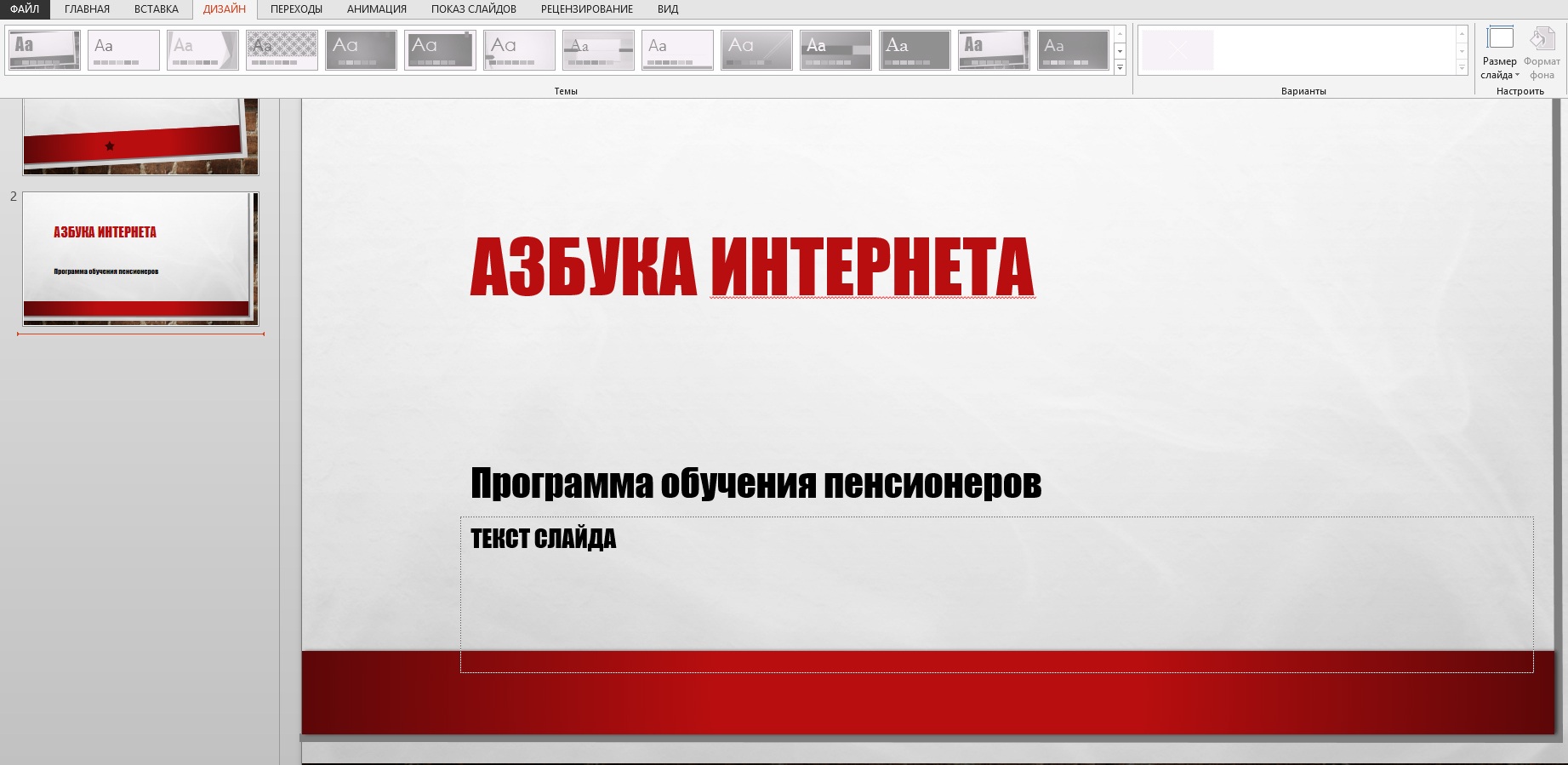
Вы также можете изменить цвета и шрифт заголовка и подзаголовка, используя разделы в меню справа 4.9 .
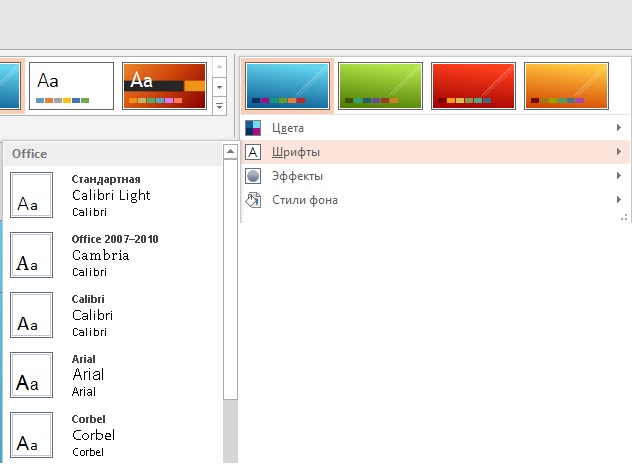
Фон можно изменить, нажав на стрелочку возле надписи «Стили фона» 4.10 .
Также вы можете редактировать цвет и форму фигуры внутри слайда. Выделите объект. Нажмите в разделе «Главная» кнопку «Экспресс-стили». Выберите понравившийся 4.11 .
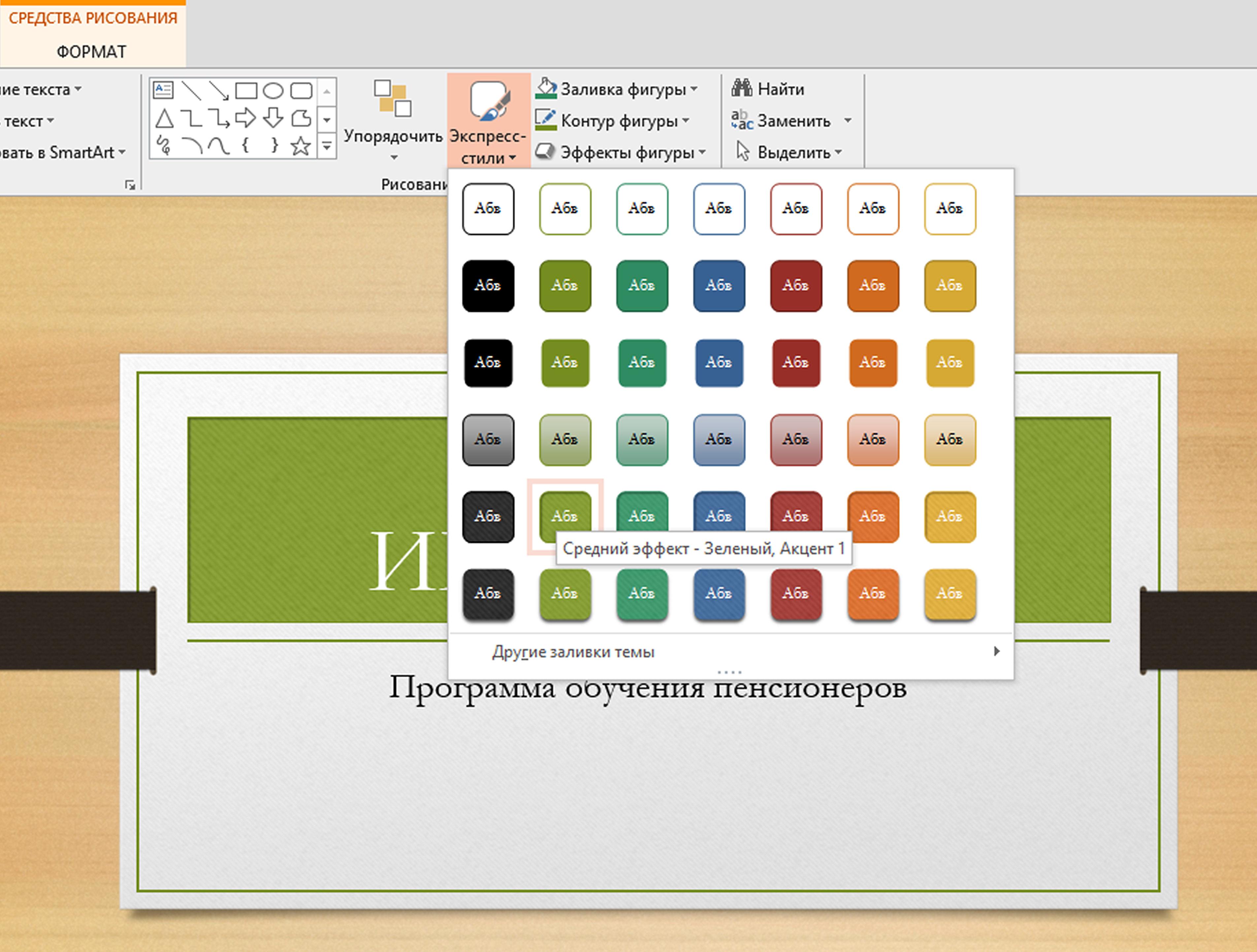
При выделении объекта внутри слайда в меню появляется дополнительный раздел «Формат/Средства рисования». При переходе на эту вкладку вы сможете упорядочить объекты внутри слайда, подкорректировать надписи, если необходимо, вставить текст и различные фигуры 4.12 .

Добавление изображений
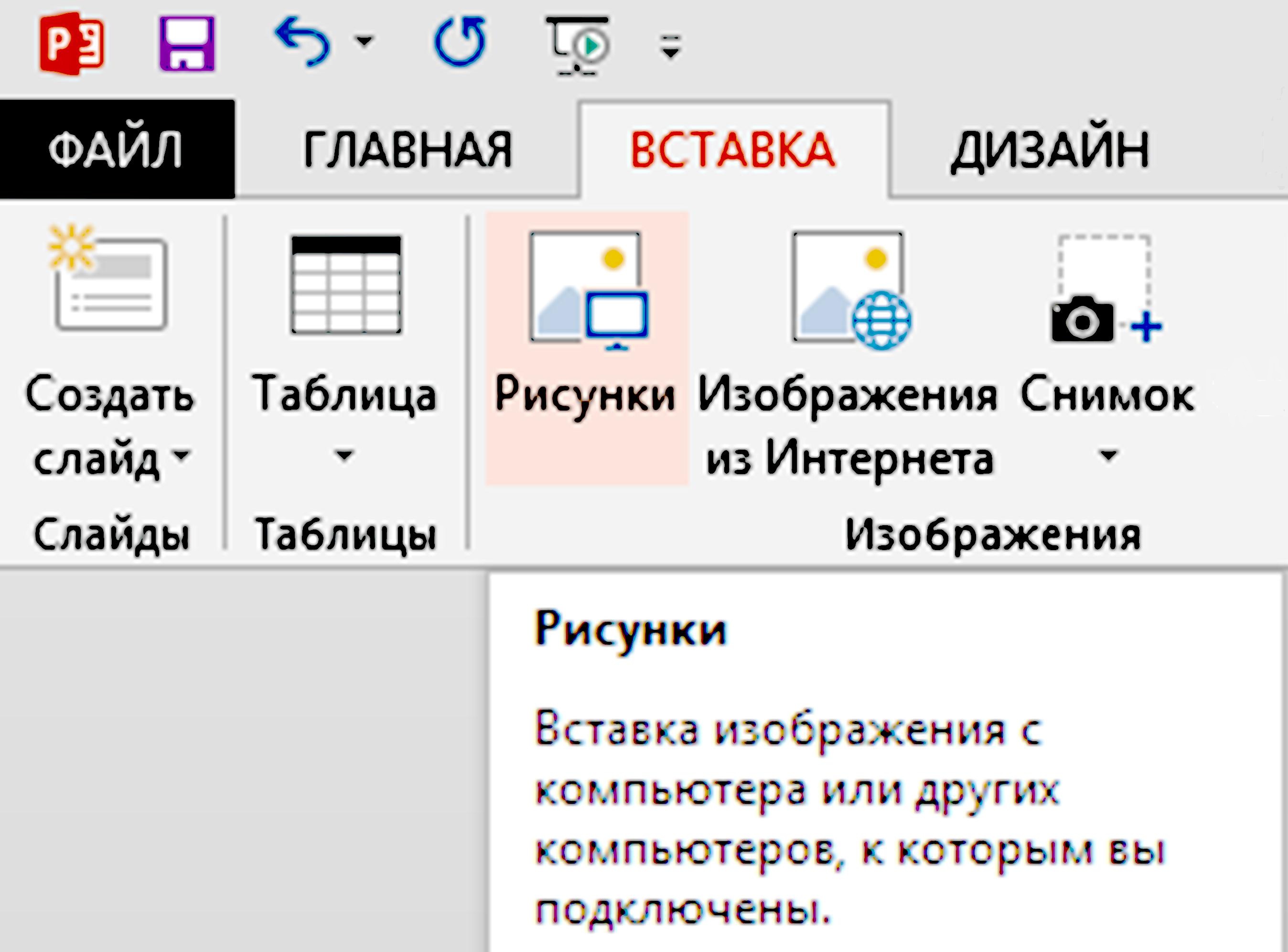
Чтобы добавить в слайд изображение, перейдите в раздел «Вставка». Нажмите на кнопку «Рисунки» 4.13 .
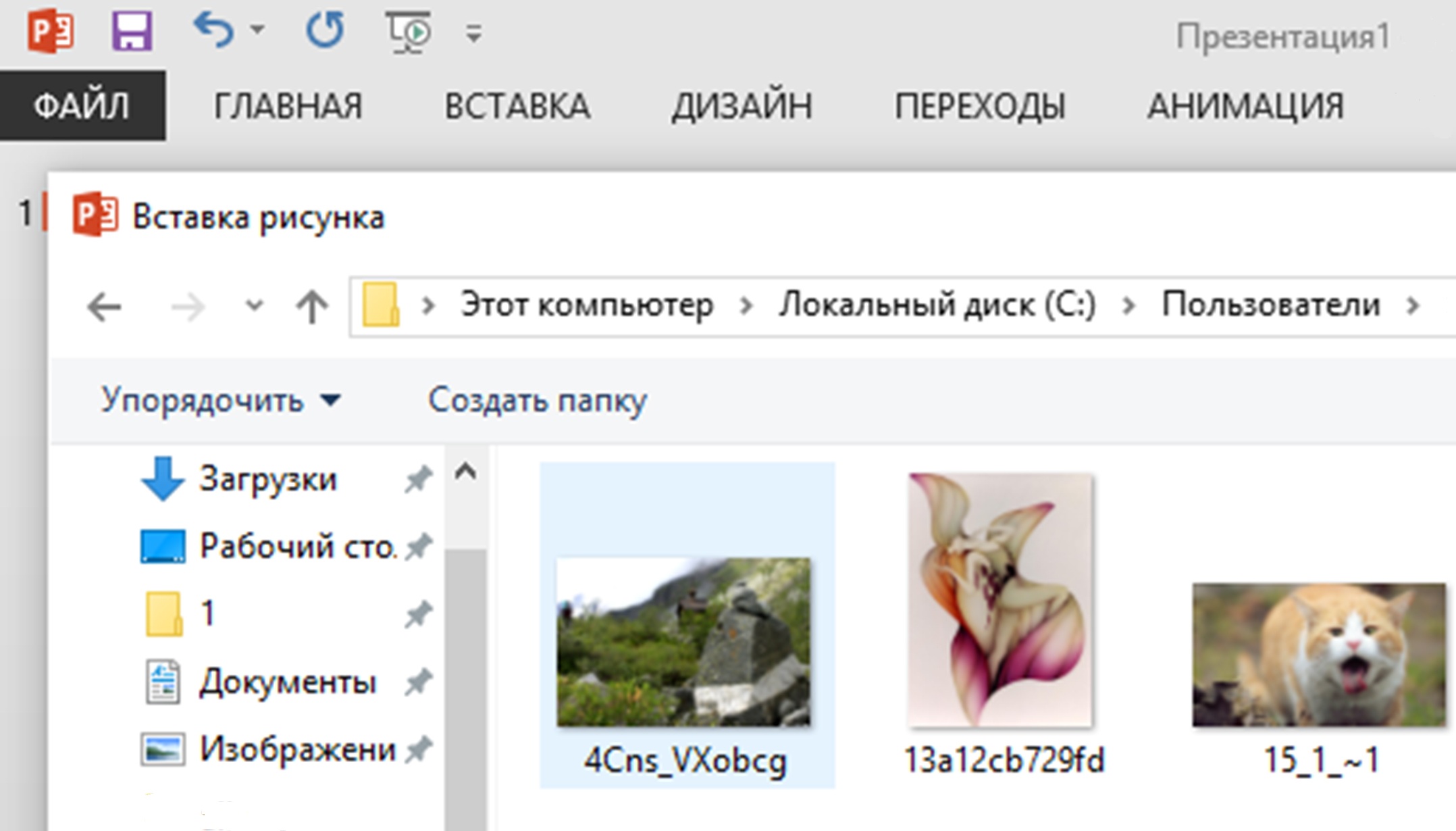
Откроется новое окно, которое позволит указать нужное изображение (оно уже должно находиться у вас на компьютере). Выделите его. Нажмите «Вставить» 4.14 .
- Наведите на него курсор.
- Кликните левой кнопкой мыши. Вокруг изображения появится рамка, обозначенная в углах кружочками.
- Наведите курсор на один из кружочков.
- Нажмите левую кнопку мыши и потяните курсор либо внутрь картинки (изображение уменьшится), либо растяните его в большую сторону.
Выбранная картинка появится на вашем слайде. Вы можете добавить любое количество изображений на слайд 4.15 .
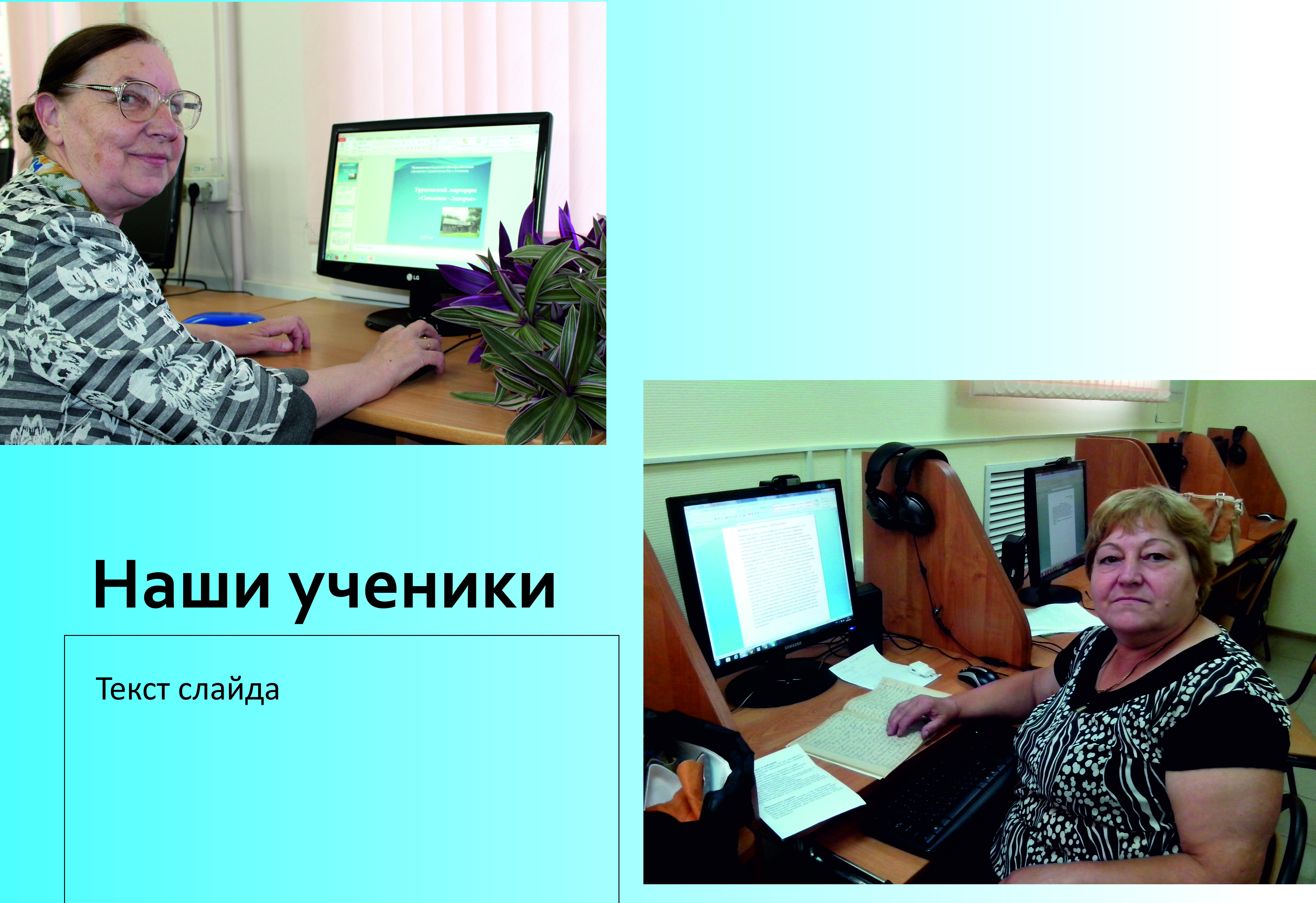
- Кликните левой кнопкой мыши по изображению.
- Нажмите левую кнопку мыши.
- Удерживая кнопку, переместите изображение в нужное место.
Также вы можете передвигать изображение по слайду. Для этого кликните на вставленную картинку или фотографию левой кнопкой мыши (курсор примет вид крестика со стрелками на концах), нажмите левую кнопку мыши, и удерживая ее, «тащите» рисунок в нужное место.
Когда вы выделите изображение, вверху появится дополнительный раздел в меню «Формат/Работа с рисунками». Теперь вы можете выбрать параметры для обработки изображений: выбрать форму, поместить рисунок или фото в рамку, добавить художественные эффекты, сделать изображение ярче 4.16 .

Добавление текста
В макетах слайдов уже предусмотрены поля для ввода текста. Вам нужно лишь поставить курсор в нужное поле и набрать текст 4.17 .
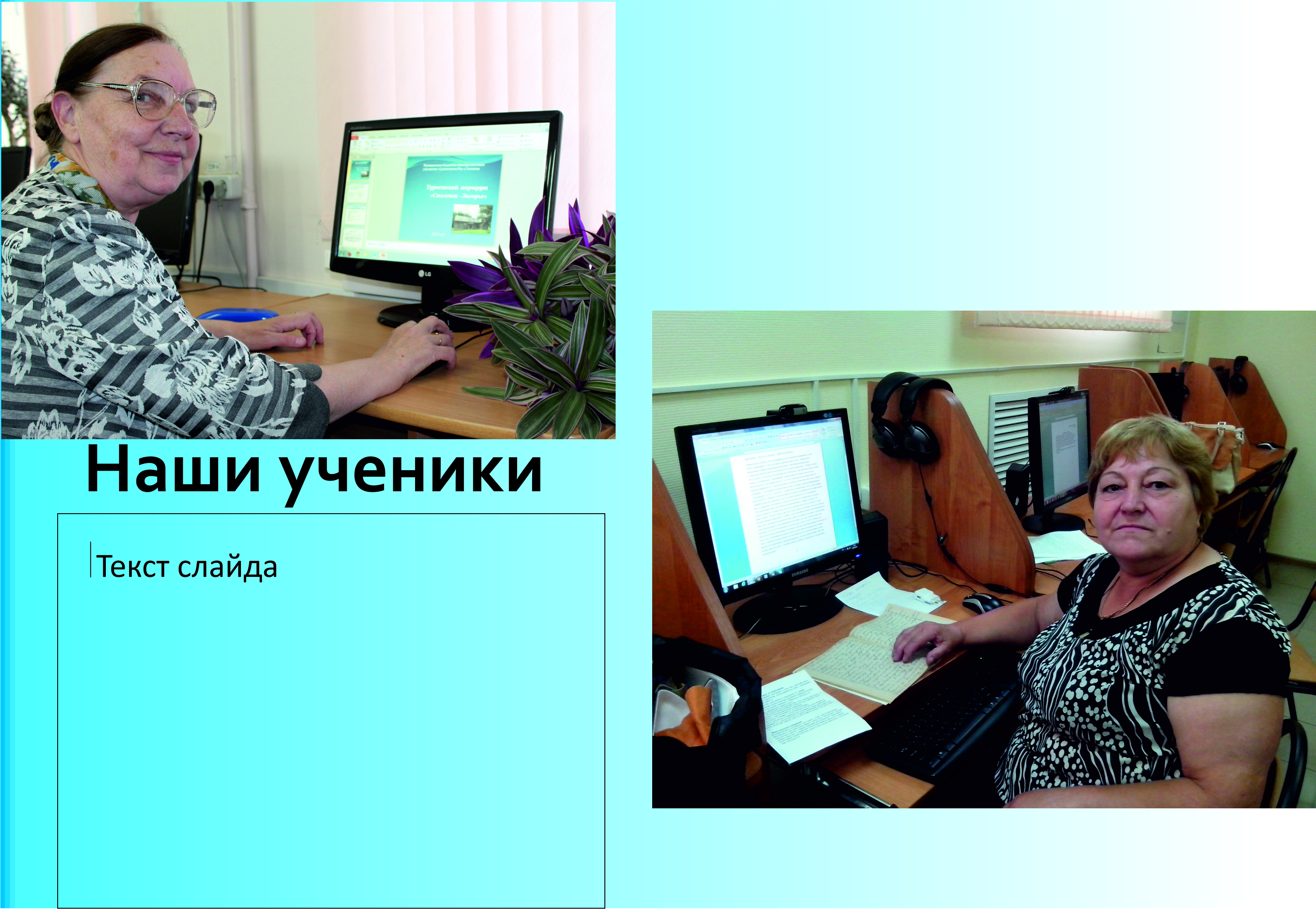
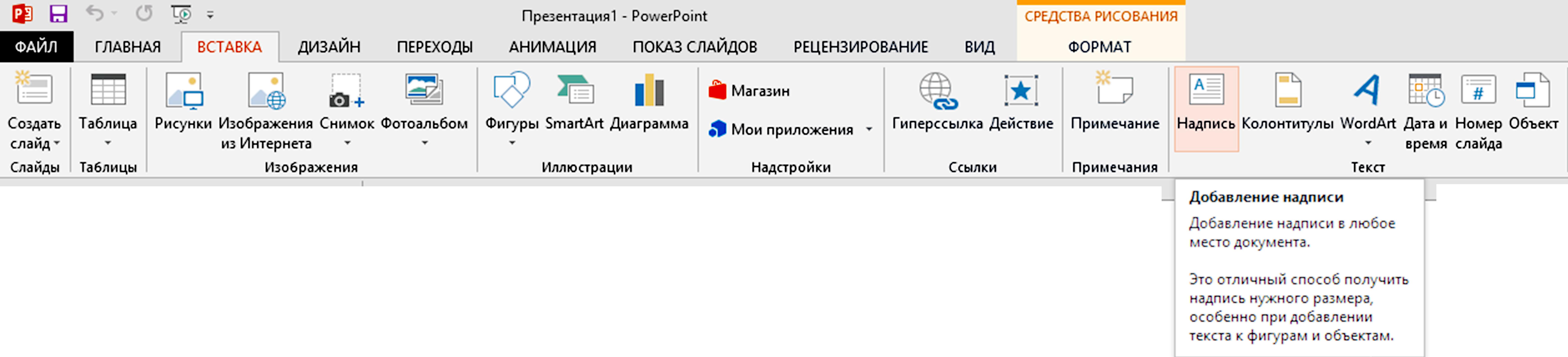
Чтобы добавить дополнительное поле для текста, нажмите на раздел «Вставка». Затем кликните по кнопке «Надпись» 4.18 .
Затем поставьте курсор в то место на слайде, где хотите вписать свой текст. Кликните левой кнопкой мыши. Появится рамка. Зацепив курсором за край, растяните рамку так, чтобы в ней поместился весь планируемый текст 4.19 .
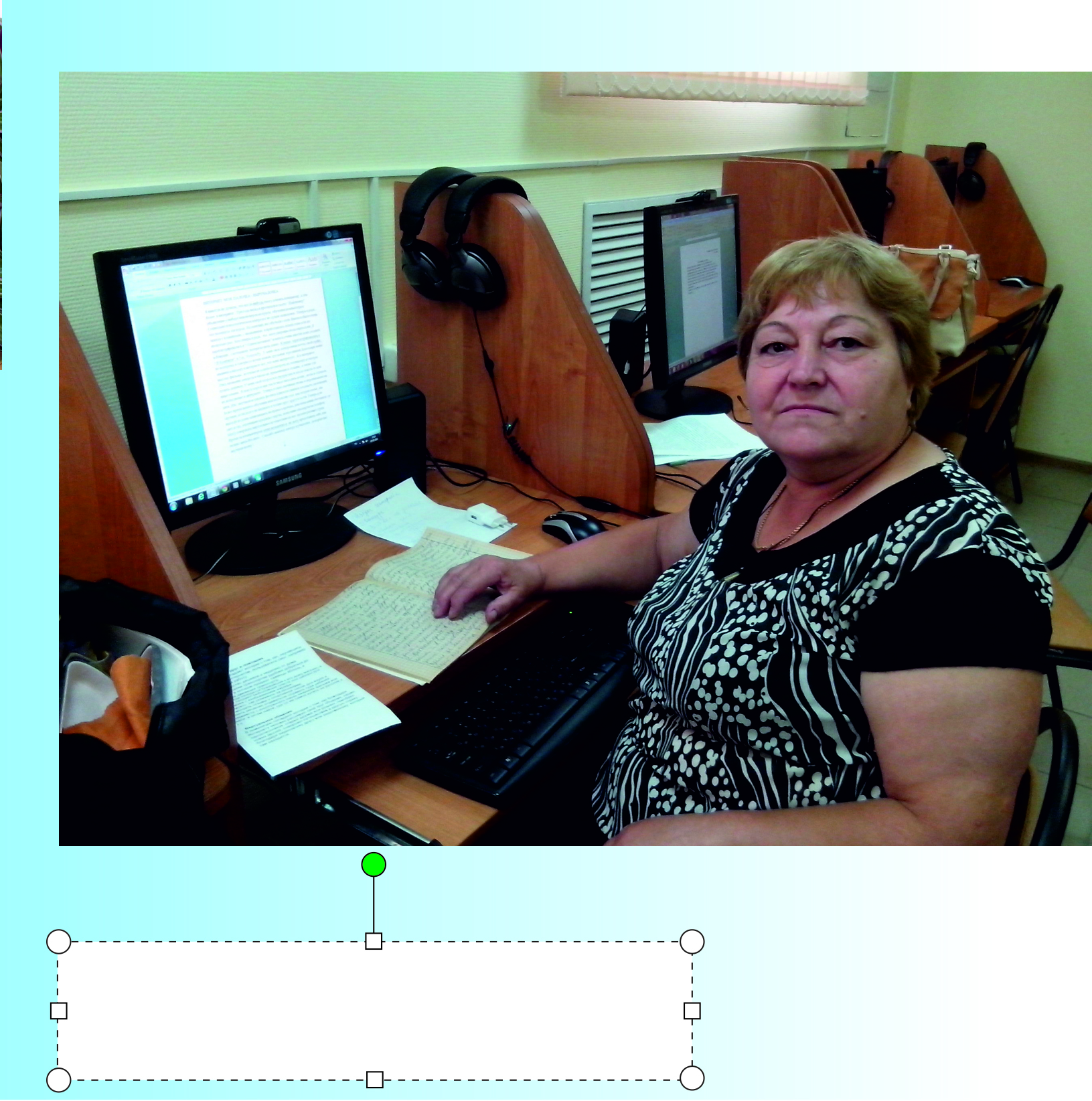
И начинайте его набирать. Размер рамки можно корректировать по мере ввода текста. Если рамка пропадет, ее можно восстановить, если кликнуть на набранный текст левой кнопкой мыши 4.20 .

Добавление анимации и переходы между слайдами
Вы можете украсить свою презентацию анимацией внутри слайда. То есть отдельные объекты на слайде будут всплывать, или постепенно менять цвет, или уменьшаться/увеличиваться в размерах 4.21 .
Зайдите в раздел «Анимация». Выделите на слайде объект, к которому будет применен тот или иной эффект. Затем выберите эффект, который вам нравится, кликнув в меню соответствующую кнопку 4.22 .

Чтобы посмотреть, как будет выглядеть анимация, нажмите в меню кнопку «Просмотр».
Также можно добавить анимационные эффекты в переходы между слайдами. Тогда каждая страница презентации будет выводиться на экране постепенно 4.23 .
Зайдите в раздел «Переходы». Выберите понравившийся вам эффект 4.24 .

Раздел «Показ слайдов» позволяет просмотреть презентацию в разных режимах, оценить, как получилось. Нажмите на раздел «Показ слайдов», затем кликните на кнопку «Сначала» 4.25 .

По умолчанию слайды будут меняться по вашей команде (нажатием клавиши «пробел» на клавиатуре компьютера или кликом по левой клавише мыши). Используя меню раздела «Показ слайдов», вы можете также настроить презентацию по времени. Страницы презентации будут меняться через заданный вами период времени.
Контрольные вопросы:
- Как найти на компьютере программу PowerPoint?
- Как создать серию слайдов?
- Как вставить в слайд изображения?
- Какие еще есть возможности у программы для создания презентаций?
- Как вставить в слайд дополнительный текст?