
Изменение, удаление и отключение эффектов анимации
PowerPoint для Microsoft 365 PowerPoint для Microsoft 365 для Mac PowerPoint 2021 PowerPoint 2021 для Mac PowerPoint 2019 PowerPoint 2019 для Mac PowerPoint 2016 PowerPoint 2016 для Mac PowerPoint 2013 PowerPoint 2010 Еще. Меньше
В PowerPoint вы можете изменить эффекты и настройки анимации, а также удалить ее.
Изменение эффекта анимации
- Выделите объект с эффектом анимации, который вы хотите изменить.
- На вкладке Анимация выберите новый эффект анимации.
Удаление одного эффекта анимации
Вы можете удалить эффекты анимации, примененные к тексту или объектам (например рисункам, фигурам, графическим элементам SmartArt и т. д.).
Примечание: Если вы ищете сведения об удалении эффекта перехода для самого слайда, см. статью Добавление, изменение и удаление переходов между слайдами
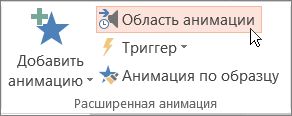
- На вкладке Анимация нажмите кнопку Область анимации.
- На слайде щелкните анимированный объект, эффект которого вы хотите удалить.
Совет: Все эффекты, примененные к этому объекту, отобразятся в области анимации.
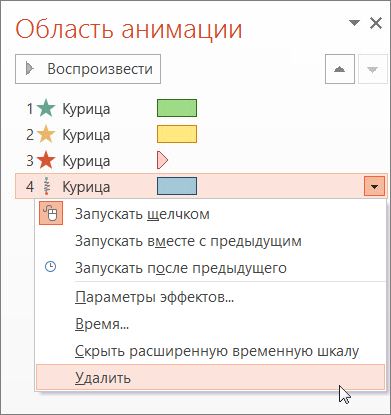
Удаление нескольких или всех эффектов анимации
- Чтобы удалить несколько эффектов анимации, примененных к тексту или объекту, в области анимации нажмите клавишу CTRL, щелкните каждый эффект анимации, который необходимо удалить, и нажмите клавишу DELETE.
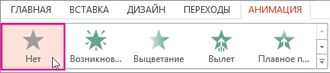
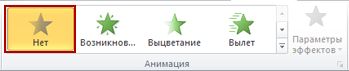
- Чтобы удалить все эффекты анимации, примененные к тексту или объекту, выберите объект, анимацию которого требуется удалить. На вкладке Анимация в коллекции эффектов анимации выберите параметр Нет.
Отключение всех эффектов анимации в презентации
Хотя невозможно удалить всю анимацию из презентации с помощью одного действия (это нужно делать для каждого объекта по отдельности, как описано выше), вы можете отключить всю анимацию в презентации.
- На вкладке «Слайд-шоу» выберите «Настройка слайд-шоу».
- В разделе Параметры показа установите флажок Без анимации.
См. также
В этой статье
- Изменение эффекта анимации
- Удаление определенного эффекта анимации
- Удаление всех эффектов анимации из одного объекта
- Удаление эффектов анимации из всех объектов на слайде
- Отключение анимации в режиме слайд-шоу
Изменение эффекта анимации
- Выделите объект с эффектом анимации, который вы хотите изменить.
- На вкладке «Анимация» в группе «Анимация» нажмите кнопку «Дополнительные
 » и выберите нужный эффект анимации.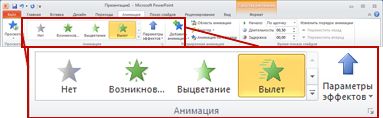
Удаление определенного эффекта анимации
- На вкладке Анимация в группе Расширенная анимация нажмите кнопку Область анимации.
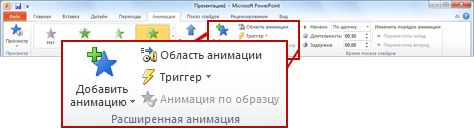
- В области навигации щелкните правой кнопкой мыши эффект, который вы хотите удалить, и выберите команду Удалить.
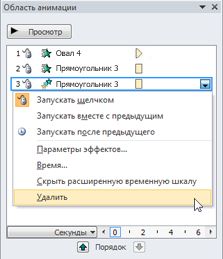
Примечание: Вы можете также удалить несколько эффектов. Нажмите и удерживайте клавишу CTRL, выберите в области задач Анимация каждый эффект, щелкните один из них правой кнопкой мыши и выберите команду Удалить.
Удаление всех эффектов анимации из одного объекта
- Выберите объект, из которого вы хотите удалить эффекты анимации.
- На вкладке «Анимация» в группе «Анимация» нажмите кнопку «Дополнительные » и выберите «Нет».
Удаление эффектов анимации из всех объектов на слайде
- Выберите слайд, из которого вы хотите удалить все эффекты анимации.
- На вкладке Главная в группе Редактирование щелкните элемент Выделить и выберите команду Выделить все.
- На вкладке «Анимация» в группе «Анимация» нажмите кнопку «Дополнительные » и выберите «Нет».
Отключение всех эффектов анимации в презентации
- На вкладке Слайд-шоу в группе Настройка выберите пункт Настройка показа слайдов.
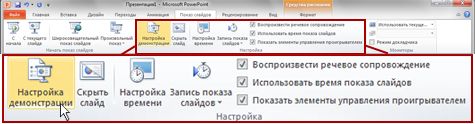
- В диалоговом окне Настройка презентации в разделе Параметры показа установите флажок без анимации.
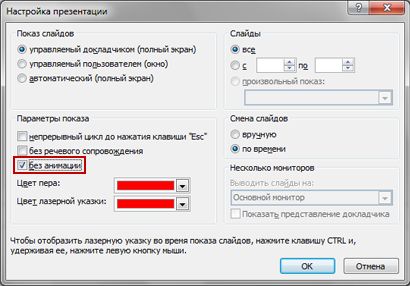
- Нажмите кнопку ОК.
Дополнительные сведения
- Чтобы применить анимацию к объекту, см. статью Анимация текста и объектов.
- Чтобы скопировать эффект анимации из одного объекта в другой, см. статью Дублирование эффектов анимации с помощью анимации по образцу.
- Чтобы запустить анимацию, см. статью Запуск эффектов анимации.
Примечание: Если вы ищете сведения об изменении или удалении переходов между слайдами, см. статью «Добавление, изменение и удаление переходов между слайдами».
Чтобы изменить или удалить созданный эффект анимации, выберите нужный слайд, откройте вкладку Анимация и в расположенной справа области Анимация измените или переупорядочьте эффекты.
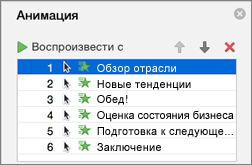
Совет: Если вы не видите области анимации, убедитесь, что вы находитесь в обычном режиме, а затем щелкните «Области анимации» на вкладке «Анимация».

В области Анимация можно выполнять следующие действия:
- Перемещение и удаление анимации Выберите эффект в области анимации. В верхней части области щелкните клавиши со стрелками, чтобы изменить порядок анимации, или щелкните красный крест, чтобы удалить анимацию. Чтобы удалить сразу все эффекты анимации со слайда, щелкните первый элемент в списке, а затем, удерживая нажатой клавишу SHIFT, щелкните последний элемент в списке, а затем щелкните красный крестик.

Изменение анимации . Выберите эффект в области анимации и щелкните другой эффект на ленте на вкладке «Анимация».Добавление еще одной анимации к тому же объекту . Сначала выберем текст или объект на слайде (не в области анимации), а затем щелкните дополнительный эффект, который вы хотите применить.Изменение свойств эффекта . Выберите эффект в области анимации и внести нужные изменения в параметрах эффектов.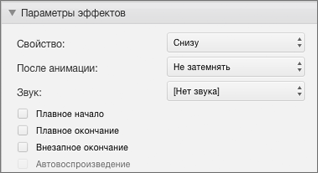 Перечень доступных параметров зависит от типа выбранной анимации. В этом примере показаны параметры для анимации типа Вылет.
- Изменение времени эффекта Выберите эффект в области анимации и внести нужные изменения в области «Время». Параметры включают в себя параметры запуска анимации, ее длительное время и время запуска или повторения.
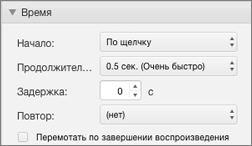 Если у вас имеются длительные анимации, которые в ходе презентации может потребоваться запустить еще раз, установите флажок Перемотать по завершении воспроизведения, чтобы немного ускорить процесс второго запуска.
Если вы хотите отключить анимацию во всей презентации, на вкладке «Слайд-шоу» нажмите кнопку «Настройка слайд-шоу» и выберите «Без анимации».
Анимация в Канве: как добавить и как удалить
Анимация в канве доступна как для отдельных элементов, так и для текста и слайдов в целом. Чтобы применить эффект к странице, кликните на неё — она выделится голубой рамкой. Над слайдом в левой части нажмите кнопку «Анимация» и выберите из предложенных. Чтобы применить анимацию к элементу или тексту, так же выделите его и нажмите на указанную кнопку. Для удаления эффекта в окне выбора внизу нажмите «Удалить» . Ниже даём подробные инструкции!
Как работать
Как мы сказали выше, анимация в Канве доступна для холстов и для отдельных элементов — картинок, текста, диаграмм и прочего. Кнопка для добавления эффекта находится над рабочим полем. Как сделать анимацию в Канве по щелчку?
Для страницы
Для холста доступны двадцать три вида анимации в шести блоках:
- комбинации: простые, элегантный, забавные, вечеринка, диско, корпоративные, непринуждённые;
- простые: подъём, сдвиг, появление, сближение, дрифт, пульс;

- масштабирование: вытеснение, вылет, увеличение;

- растягивание: вращение, блок, неон, скрапбук,

- движение на фото: фотопоток, подъём;

- скольжение внутрь и обратно: линия.

Некоторые виды повторяются в разных блоках. Вот как применить эффект:
- Кликните по пустому месту холста. Убедиться, что вы попали по нему, поможет голубая рамка.

- Над слайдом слева кликните по кнопке «Анимация» .

- Слева вместо панели инструментов откроется панель с эффектами.
- Наводите мышью на каждую плашку, чтобы увидеть, как работает дополнение.

- Кликните по тому, который понравился, и он установится для страницы.
Внимание! После того, как сохранили презентацию в Канве с анимацией, всегда проверяйте, работает ли она. Особенно, если вы конвертировали документ в другой формат.
Для элемента
Теперь посмотрим, как сделать то же самое для элемента — картинки, диаграммы, фигуры, таблицы, стикера. Здесь доступны те же блоки, кроме комбинаций.
- Кликните по картинке — она выделится голубой рамкой.
- Нажмите на уже известную кнопку над рабочим полем.
- На появившейся панели слева выберите эффект. Чтобы посмотреть, как они работают, наводите мышью на плашки.

- Кликните по той, которая понравилась, и она применится к картинке.
Для текста
Для того, чтобы установить анимацию для текста, также кликните по нему, он выделится всё той же голубой рамкой. Нужная нам кнопка находится над слайдом слева. Дальше всё, как в инструкциях выше. Три блока анимации в Canva для текста совпадают с эффектами для холста и картинки — простые, масштабирование, растягивание, скольжение внутрь и обратно.

Но есть ещё два других блока:
- простые надписи: печать, подъём смещение;

- яркие надписи: блок, всплывание, выскакивание, смена кадров, коньки.

А как скачать с презентацию с Канвы с анимацией? Сервис советует делать это исключительно в формате MP4.
Как удалить
Как убрать анимацию в Канве? Это можно сделать двумя способами.
- Вызовите панель с эффектами — выделите элемент, текст или страницу и нажмите на кнопку с названием эффекта справа или слева над холстом.
- Прокутите список до конца и кликните «Удалить» .

И второй способ — с помощью действия «Отменить» . Кнопка находится на верхней голубой панели инструментов и имеет вид стрелки. При нажатии на неё отменяется последнее действие. Если нажать повторно, отменится предпоследнее и так далее. Воспользуйтесь кнопкой для отмены эффекта!
Напоследок расскажем о настройках для эффектов. В частности, как в Канве настроить время анимации. После выбора эффекта плашка подсветится тёмным цветом, и на ней появится значок фильтров. Кликните по этому значку и настройте время выхода, скорость и направление эффекта.
Прочитали инструкции, но остались вопросы? Задавайте их в комментариях!
Как удалить анимацию в Canva

Canva дает вам возможность разнообразить свои проекты. Одной из самых полезных функций является инструмент анимации, который вы можете использовать для текста, фотографий, наклеек или даже всей страницы. Использовать инструмент анимации легко, но если он вам не нравится, вы всегда можете удалить его.
В этой статье мы рассмотрим процесс удаления анимации в Canva. Кроме того, мы обсудим, как удалить анимацию выхода/конца из вашего проекта.
Удаление анимации в Canva
Инструмент анимации Canva позволяет улучшить презентации и сделать ваши проекты более увлекательными. Вы можете выбирать между анимацией страницы, текста, элемента и фотографии, в зависимости от того, что именно вы хотите анимировать. Для отдельных элементов на странице или слайде выберите анимацию страницы, текстовую анимацию или фотоанимацию. Если вы хотите анимировать всю страницу, для этого есть функция анимации страницы.
Canva предлагает различные типы анимации. Вы можете выбирать между основными анимациями, такими как подъем, панорамирование, затухание и дрейф. Вы также можете увеличить или уменьшить масштаб страницы. Чтобы получить особый эффект, просмотрите категорию преувеличений, где есть различные анимации, такие как падение, треск и неон.
Помимо выбора типа анимации, вы можете настроить и другие параметры. В зависимости от анимации вы можете выбрать направление, интенсивность и скорость анимации. Однако эти функции доступны только в том случае, если у вас есть подписка на Canva Pro. Вы можете изменить продолжительность анимации для всей страницы (от 0,1 до 30 секунд). В настоящее время невозможно изменить порядок анимации или точное время, но Canva планирует представить эти функции в ближайшее время.
Любую добавленную вами анимацию также можно легко удалить. Вот что вам нужно сделать, чтобы удалить анимацию в Canva.
- Откройте Canva в предпочитаемом вами браузере и войдите в свою учетную запись.

- Перейдите к разделу “Ваши проекты” tab.

- Найдите проект, который хотите изменить, и щелкните его.

- Нажмите на анимированный элемент.
- Перейдите к названию анимации (например, “Фотозум”) над страницей или слайдом. Вы также можете просто щелкнуть элемент правой кнопкой мыши и перейти к “Animate” в меню.

- Выберите “Удалить анимацию” в левом нижнем углу экрана.

Анимация будет немедленно удалена. Вы также можете использовать этот метод, чтобы выбрать другую анимацию. Если вы хотите удалить анимацию страницы, щелкните в любом месте страницы и перейдите к названию анимации в верхнем левом углу. Вы также найдете функцию “Удалить анимацию” кнопка для анимации страницы. То же самое относится к анимации текста, фотографий и элементов.
Примечание. Несмотря на то, что вы можете изменить анимацию для наклеек, вы не можете удалить ее, так как они предварительно сделал гифки.
Как удалить анимацию в Canva в мобильном приложении
Вы также можете использовать мобильное приложение для добавления и удаления анимации из своих проектов. Следуйте инструкциям ниже, чтобы узнать, как это сделать.
- Откройте приложение Canva на телефоне.

- Найдите проект, который хотите изменить, на главной странице.

- Нажмите на анимированный элемент.

- Перейдите к &ldquo ;Анимировать” под панелью инструментов.

- Выберите “Нет” кнопку, чтобы удалить его.

Вот и все. Вы успешно удалили анимацию из своего проекта Canva. Если у вас есть несколько анимаций для разных элементов, вам придется повторить те же шаги для всех элементов.
Как удалить анимацию выхода/конца в Canva
Для некоторых анимаций фотографий, элементов и текста можно выбрать, будет ли анимация запускаться при входе или выходе со страницы или при переходе к следующему слайду. Вы также можете установить анимацию как для начала, так и для конца страницы. Это может быть очень полезно для длинных презентаций, где каждый слайд включает в себя различные элементы, такие как фотографии, текст, наклейки и т. д.
Хотя вы не можете удалить анимацию выхода/завершения, вы можете установить анимацию чтобы начать с начала слайда. Вот как это делается.
- Выберите проект, который хотите редактировать в Canva.

- Выберите анимированный элемент.

- Щелкните правой кнопкой мыши выбранный элемент и выберите “Анимировать” из списка вариантов.

- Выберите “При входе” в разделе “Animate” на левой боковой панели.

Теперь при воспроизведении презентации вы заметите, что элемент будет анимироваться при переходе на эту страницу или слайд, но при переходе к следующей он останется неподвижным. Имейте в виду, что эта функция доступна не для всех анимаций. Он отображается только для анимаций, которые перемещаются влево и вправо или вверх и вниз.
Есть также возможность обратить анимацию выхода, но это только изменит направление анимации на противоположную сторону.
Измените анимацию в Canva
Хотя функция анимации Canva может выделить ваши проекты и презентации, они также могут отвлекать и быть ненужными. К счастью, их удаление займет у вас всего пару секунд. Вы можете сделать это для всех анимаций в своих презентациях.
Вы когда-нибудь удаляли анимацию в проекте Canva раньше? Вы использовали тот же метод, описанный в этой статье? Дайте нам знать в разделе комментариев ниже.
Как убрать анимацию в канве
Анимация в канве доступна как для отдельных элементов, так и для текста и слайдов в целом. Чтобы применить эффект к странице, кликните на неё — она выделится голубой рамкой. Над слайдом в левой части нажмите кнопку «Анимация» и выберите из предложенных. Чтобы применить анимацию к элементу или тексту, так же выделите его и нажмите на указанную кнопку. Для удаления эффекта в окне выбора внизу нажмите «Удалить» . Ниже даём подробные инструкции!
Как работать
Как мы сказали выше, анимация в Канве доступна для холстов и для отдельных элементов — картинок, текста, диаграмм и прочего. Кнопка для добавления эффекта находится над рабочим полем. Как сделать анимацию в Канве по щелчку?
Для страницы
Для холста доступны двадцать три вида анимации в шести блоках:
- комбинации: простые, элегантный, забавные, вечеринка, диско, корпоративные, непринуждённые;
- простые: подъём, сдвиг, появление, сближение, дрифт, пульс;
- масштабирование: вытеснение, вылет, увеличение;
- растягивание: вращение, блок, неон, скрапбук,
- движение на фото: фотопоток, подъём;
- скольжение внутрь и обратно: линия.
Некоторые виды повторяются в разных блоках. Вот как применить эффект:
- Кликните по пустому месту холста. Убедиться, что вы попали по нему, поможет голубая рамка.
- Над слайдом слева кликните по кнопке «Анимация» .
- Слева вместо панели инструментов откроется панель с эффектами.
- Наводите мышью на каждую плашку, чтобы увидеть, как работает дополнение.
- Кликните по тому, который понравился, и он установится для страницы.
Внимание! После того, как сохранили презентацию в Канве с анимацией, всегда проверяйте, работает ли она. Особенно, если вы конвертировали документ в другой формат.
Для элемента
Теперь посмотрим, как сделать то же самое для элемента — картинки, диаграммы, фигуры, таблицы, стикера. Здесь доступны те же блоки, кроме комбинаций.
- Кликните по картинке — она выделится голубой рамкой.
- Нажмите на уже известную кнопку над рабочим полем.
- На появившейся панели слева выберите эффект. Чтобы посмотреть, как они работают, наводите мышью на плашки.
- Кликните по той, которая понравилась, и она применится к картинке.
Для текста
Для того, чтобы установить анимацию для текста, также кликните по нему, он выделится всё той же голубой рамкой. Нужная нам кнопка находится над слайдом слева. Дальше всё, как в инструкциях выше. Три блока анимации в Canva для текста совпадают с эффектами для холста и картинки — простые, масштабирование, растягивание, скольжение внутрь и обратно.
Но есть ещё два других блока:
- простые надписи: печать, подъём смещение;
- яркие надписи: блок, всплывание, выскакивание, смена кадров, коньки.
А как скачать с презентацию с Канвы с анимацией? Сервис советует делать это исключительно в формате MP4.
Как удалить
Как убрать анимацию в Канве? Это можно сделать двумя способами.
- Вызовите панель с эффектами — выделите элемент, текст или страницу и нажмите на кнопку с названием эффекта справа или слева над холстом.
- Прокутите список до конца и кликните «Удалить» .
И второй способ — с помощью действия «Отменить» . Кнопка находится на верхней голубой панели инструментов и имеет вид стрелки. При нажатии на неё отменяется последнее действие. Если нажать повторно, отменится предпоследнее и так далее. Воспользуйтесь кнопкой для отмены эффекта!
Напоследок расскажем о настройках для эффектов. В частности, как в Канве настроить время анимации. После выбора эффекта плашка подсветится тёмным цветом, и на ней появится значок фильтров. Кликните по этому значку и настройте время выхода, скорость и направление эффекта.
Canva не работает — что делать? Обновлено!
Canva в России больше не работает! C 1 июня 2022 г. россияне потеряли возможность заходить на одну из самых популярных онлайн-площадок для работы с графикой. По политическим причинам Canva закрыла российским пользователям доступ к своим сервисам.
Для всех, кто так или иначе связан с графическим дизайном, ведением сайтов и блогов в соцсетях, эта новость стала очень неприятной, для меня в том числе. Неприятной, но не смертельной, поскольку, как показала блокировка на территории России Instagram, всегда есть выход из положения — на каждое действие всегда найдется равное ему по силе противодействие.
Canva в России больше не работает: что можно предпринять?
По-прежнему сохраняется возможность заходить через VPN. Актуально для тех, у кого в аккаунте много заготовок и шаблонов и кто не готов переходить на Photoshop, а хочет по-прежнему пользоваться удобной и функциональной «Канвой».
Чтобы продолжать пользоваться canva.com в русском сегменте интернета, самое простое, что можно сделать, — установить расширение для браузера. Для себя я выбрала Browsec, у которого есть бесплатная и платная версии. В бесплатной расширение подменяет IP-адреса всего на 4 страны: Нидерланды, Сингапур, Великобритания, США. В платной версии список стран намного больше.
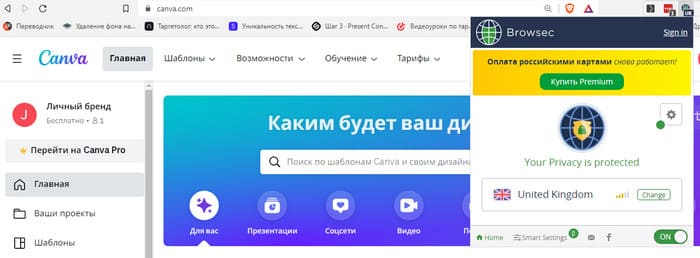
Подобные дополнения позволяют заходить на заблокированные в России сайты и сервисы, но у них есть существенный минус: они замедляют работу браузера. Готовьтесь к тому, что Canva будет подтормаживать. В остальном все, как обычно.
Другие рабочие варианты, которыми можно воспользоваться для входа на сервис для дизайна Canva
- ProtonVPN (по последним данным, подвергается блокировке Роскомнадзора — очень много жалоб от пользователей именно в последние дни).
- WARP 1.1.1.1 от Cloudflare — VPN-приложение для смартфона (кстати, прекрасно показало себя в борьбе с блокировкой «Запретграма»).
- FCK RKN — VPN-бот в Telegram.
- uVPN для Chrome — на это расширение неплохие отзывы.
- Tor — браузер, сохраняющий анонимность пользователя.
Как видите, и сейчас способов борьбы с запретом все еще достаточно — выбирайте любой. Ну а если вы решили расстаться с «Канвой», можно попробовать другие графические сервисы, которые принадлежат нашим соотечественникам или занимают не такую жесткую политическую позицию, как хозяева «Канвы».
Аналоги Canva, которые работают на территории России
-
— отечественный сервис, довольно простой в использовании, есть много шаблонов, можно создавать картинки, коллажи, посты, видео для Ютуба и TikTok. — русскоязычный сервис, предназначенный для реализации самых разных творческих идей. Позволяет создавать посты, сторис, баннеры, аватарки, визитки, презентации, логотипы, полиграфия и многое другое. Должен понравиться тем, кто привык к Canva — сервис очень похож по интерфейсу и функционалу, но немного попроще. К сожалению, бесплатный тариф отсутствует, есть пробный период 5 и 10 дней. Цены — от 399 руб/мес. — прикольный конструктор со свободным редактированием. Имеет приятный интерфейс, сделан на родном русском языке, дает кучу возможностей для творчества. Имеется библиотека готовых фонов, декораций, шрифтов, можно выбрать готовые дизайны из коллекций, быстро создавать собственные макеты или выбирать и редактировать под себя готовые дизайны из коллекций. Элементы перетаскиваются мышкой, кнопочки нажимаются — в общем, все просто. Есть бесплатный тариф (с ограничениями), стоимость платного — 490 руб. в месяц, при оплате за год — 3 990 руб. (экономия 1890 руб.). Огромный плюс проекта — в том, что разработчики не сидят на месте и постоянно вносят какие-то новые фишки. — редакторрассчитан на дизайнеров, маркетологов, веб-разработчиков. Удобен для создания иллюстраций, векторной графики, прототипов сайтов/приложений. Можно настроить командную работу. Минус — очень урезанная бесплатная версия, нет русского языка. Платные тарифы: 3$ и 12$ в месяц. — есть шаблоны, разные инструменты для редактирования фотографий, создания креативов. Кабинет тоже напоминает «Канву». Но, в отличие от последней, намного меньше бесплатных элементов. Платные тарифы со скидкой начинаются от 193 руб/мес. — все на английском, шаблоны распределены по категориям, есть бесплатный пакет с большими ограничениями (доступно для сохранения максимум 10 фото в месяц). Для регистрации нужно заводить учетную запись Namecheap. — много бесплатных шаблонов и изображений, можно не только работать с графикой и картинками, но и редактировать pdf-файлы, создавать видео, анимацию. Как и на официальном сайте «Канвы», кабинет здесь сделан на русском языке. Интерфейс не такой стильный, как у Canva, но в целом сервис удобный. Пользоваться можно бесплатно, платные тарифы — от 150 руб/мес. – онлайн-площадка для графического дизайна, много полезных функций, можно создавать отдельные рабочие пространства под разные форматы креативов: презентации, инфографика, посты, видео. Бесплатный период не ограничен по времени, но чтобы скачать или расшарить, нужно перейти на платный пакет (от 12,25$ в мес.). — еще один онлайн-сервис для дизайнеров. Отличается от вышеперечисленных прежде всего тем, что предназначен для создания документов для бизнеса, учебы и работы. Позволяет оформлять коммерческие предложения, буклеты, флаеры, презентации, листовки, сертификаты, грамоты и дипломы, резюме, email-письма для рассылки, делать открытки и даже макеты сайтов, шаблоны обложек ВК. Документы могут быть размера: от А3 до А7 (или выбирать свой). Скачивать готовые дизайны можно в форматах PDF, JPEG, PNG, HTML или сразу публиковать. Стоимость онлайн-конструктора определяется количеством скачиваний и местом на диске. Тарифы — от 150 до 3599 руб. (безлимит + 5 Гб для хранения файлов).
- Ну а если вам приходится делать 3D-обложки и коробки, рекомендую использовать вот этот сервис. Ничего проще и удобнее я не встречала. Классные упаковки для дисков, книг, инфопродуктов, листовки, флаеры можно сделать всего за 5 минут.
Если вам приходится работать не только с графикой, но и с фотографией, вам будет полезна эта удобная программа для редактирования фото. А для создания роликов и целых фильмов пригодится простой и удобный редактор видео.
Несмотря на то что официально самый знаменитый сервис для дизайна Canva.com (не конва или conva, как иногда набирают пользователи в поиске, а именно Canva) в России теперь не работает, это не повод расстраиваться. Альтернативы есть — просто надо разобраться и привыкнуть. Возможно, какой-то из этих или других сервисов будет даже удобнее.
Пишите в комментариях, что из списка вам понравилось, и предлагайте свои варианты обхода блокировки.
Создание анимаций на холсте
С помощью canvas JavaScript вы можете создавать анимацию, в которой ранее статические пиксели перемещаются или визуально изменяются в течение определенного периода времени. Чтобы сделать это правильно, нужно изучить несколько важных приемов. Узнаем, как создать анимацию в canvas !
Экскурс в анимацию
Вспомним, что такое анимация. В общем смысле анимация является визуализацией изменений, которые происходят в течение определенного периода времени. Рассмотрим это более подробно.
Начальное и конечное состояние
Если визуализация изменений является важной частью анимации, нам нужно создать несколько ключевых точек, чтобы с их помощью можно было сравнить, что же изменилось. Назовем эти ключевые точки начальным и конечным состоянием. Чтобы лучше понять, о чем идет речь, рассмотрим простой JavaScript canvas пример .
Допустим, что начальное состояние выглядит следующим образом:

Мы начинаем с синего круга маленького размера и расположенного в левой части экрана. В конечном состоянии синий круг выглядит так:

Основываясь только на информации о том, как наш синий круг выглядит в начальном и конечном состоянии, можно ли определить эти изменения?
Изменилась позиция фигуры. Синий круг находился в левой стороне экрана. В конце он находится в правой стороне. Еще одно изменение — размер. Наш круг был маленьким, теперь он большой.
Как можно создать анимацию на основе этого? Если бы мы проиграли по циклу начальное и конечное состояние, то увидели бы, что круг неуклюже скачет справа налево. Это довольно некрасиво, поэтому нужно сгладить переход между начальным и конечным состоянием. Нам нужно ввести то, что называется интерполяция.
Интерполяция
На данный момент у нас есть два дискретных состояния во времени: начальное и конечное. Чтобы создать анимацию из того, что у нас есть, нужен плавный переход, который определяет все промежуточные состояния. Создание промежуточных состояний называется интерполяцией.
Интерполяция, которая происходит в течение заданного периода времени, будет выглядеть следующим образом:

При рисовании на canvas в JavaScript вам нужно будет указать начальное состояние, конечное состояние, продолжительность и промежуточные состояния. После этого вы получите анимацию!
Анимация в canvas
В предыдущих разделах мы рассмотрели общие концепции построения анимации. Пришло время сосредоточиться на деталях.
Вначале холст полностью пуст. Назовем это начальное состояние кадр 1 :

В этом пустом кадре вы рисуете то, что нужно вывести как часть начального состояния:

Вы рисуете все — от элементов на переднем плане до элементов, которые составляют фон. canvas ничего не делает за вас. Он любезно оставляет вам право на творчество.
После того как будете удовлетворены тем, как выглядит первый кадр, вы стираете все, что только что вывели. Теперь у вас есть новый кадр:

В кадре 2 , вы перерисовываете все, что было в кадре 1 , но с небольшими изменениями:

В нашем JavaScript canvas примере между кадрами 1 и 2 фигура пятиугольника слегка поворачивается и перемещается в сторону и вниз. Все остальное выглядит так же. Теперь, если сравнить кадр 1 и кадр 2 , можно увидеть эти небольшие изменения:

То, что вы только что задали — это промежуточное состояние. Чтобы создать плавную анимацию, нужно будет определить много промежуточных состояний. Вам придется повторить процесс рисования и очистки снова и снова для кадра 3 , кадра 4 , кадра 5 и так далее. В каждом новом кадре фигура пятиугольника будет незначительно изменяться по сравнению с предыдущим.
На следующей диаграмме показана последовательность кадров для этой анимации:

Продолжайте создавать промежуточные кадры, пока не достигнете конечного состояния — окончания последовательности анимации. Когда все кадры быстро воспроизводятся один за другим, получается анимация.
Время реализации
В этом разделе с помощью мы создадим простую анимацию перемещения круга и посмотрим, как этапы рисования и JavaScript canvas очистки соответствуют строкам кода.
Добавление холста
Первое, что нужно сделать, это добавить элемент canvas, который будет содержать анимацию. Создайте пустую HTML-страницу и добавьте в нее следующий код HTML и CSS :
Пример простого холста
Просмотрев эту страницу сейчас, вы должны увидеть пустой квадрат, очерченный темно-серой рамкой.
Рисование круга
Далее с помощью canvas JavaScript нужно нарисовать круг, который мы хотим анимировать. Внутри тега script добавьте следующие строки:
Мы создаем код шаблона для более быстрого доступа к элементу canvas и его контексту рисования. Хотя это довольно скучно, но совсем скоро будут происходить интересные вещи.
Внутри функции DrawCircle , добавьте следующий код, который собственно и будет рисовать на JavaScript круг:
Если все получилось, вы увидите круг, который при просмотре в браузере выглядит следующим образом:

Теперь нам нужно вызвать clearRect :
Canvas метод JavaScript clearRect () отвечает за один из двух этапов анимации — за очистку. В качестве аргументов он принимает координаты прямоугольной области, которую нужно очистить.
Так как нам нужно очистить всю область canvas , мы задаем прямоугольную область, которая начинается в левом верхнем углу ( 0, 0 ) и имеет размер, указанный в значениях переменных canvasWidth и canvasHeight :

Поле запуска этого кода все пиксели в пределах прямоугольной области будут очищены. После этой строки остальной код относится к выводу круга на холсте.
Анимирование круга
Это замечательно, что теперь у нас есть желтый круг, который выводится на холсте, но на самом деле мы хотим анимировать этот круг, заставив его перемещаться слева направо. Если говорить более конкретно, мы хотим анимировать значение позиции х нашего круга, которая указывает на то, где он находится относительно горизонтальной оси. Для этого нужно немного изменить значение позиции х каждые несколько миллисекунд, чтобы создать промежуточные состояния анимации.
Это достигается с помощью цикла анимации. Это функция, которая вызывается через малые промежутки времени. Внутри нее задаются для каждого нового вызова изменения, которые нужно отобразить.
Чтобы создать цикл анимации, существует специальная функция requestAnimationFrame . Она отвечает и за то, как вызывается эта функция, и за то, чтобы она вызывалась повторно.
Функция requestAnimationFrame вызывает цикл анимации через равномерные промежутки времени. Но каждый вызов совпадает с тем, когда браузер прорисовывает экран. Это позволяет выполнять код внутри цикла анимации только тогда, когда это фактически отразится при обновлении экрана. Рисование на canvas JavaScript – новый уровень оптимизации, по сравнению с более традиционными циклами на основе таймеров типа setTimeOut и setInterval .
Попробуем requestAnimationFrame в действии! Добавьте следующую выделенную строку кода в самом низу функции DrawCircle :
requestAnimationFrame вызывает функцию DrawCircle каждый раз, когда браузер обновляет страницу. Частота обновления зависит от всего остального, что происходит на странице, но обычно она перерисовывается порядка 60 раз в секунду ( или каждые 16,67 миллисекунды ). Соответственно, функция DrawCircle будет вызываться примерно 60 раз в секунду.
Но просто вызвать функцию requestAnimationFrame недостаточно. Нам нужно внести изменения, чтобы задать небольшое горизонтальное смещение круга при каждом вызове DrawCircle . Внесите в код изменения, которые выделены ниже серым цветом:
Теперь, просмотрев страницу, вы должны увидеть круг, который перемещается с одной стороны холста к другой. Вы только что успешно создали простую анимацию! Теперь рассмотрим, как строки кода создают анимацию canvas JavaScript .
Как работает анимация
Начиная с первой строки, мы объявляем и инициализируем глобальную переменную xPos :
Переменная будет содержать горизонтальное положение нашего круга, и мы задали для нее начальное значение -500 . Это объявление само по себе не влияет на положение круга, потому что на самом деле оно задается с помощью вызова метода arc :
Первый аргумент метода arc определяет горизонтальное положение, в котором мы рисуем круг. Поэтому вместо того, чтобы задать для него фиксированное значение, мы передаем в этот аргумент переменную xPos . Если бы мы остановились на этом, все, что мы сделали, это нарисовали круг с горизонтальной позицией -500 .
Анимация canvas JavaScript достигается за счет работы со значением xPos . Мы изменяем его каждый раз, когда вызывается функция DrawCircle , немного увеличивая. Это делается с помощью следующей строки кода:
Каждый раз, когда вызывается функция DrawCircle , значение xPos увеличивается на 5 . Это изменение в сочетании с вызовом метода arc приводит к тому, что круг каждый раз смещается вправо на пять пикселей. В конце концов, xPos достигает такого значения, что круг скрывается с холста:

Значение xPos будет постоянно увеличиваться, если мы это не остановим. В этом случае наш круг промелькнет мимо только один раз и никогда больше не вернется в исходное положение. Чтобы наш круг не исчез навсегда, промелькнув один раз, мы сбрасываем переменную xPos , когда ее значение достигает 1000 . Это задается следующим кодом:
Когда значение xPos сбрасывается на -500 , анимация фактически перезагружается. Значение xPos снова постепенно увеличивается на 5 с каждым вызовом функции DrawCircle , достигает значения 1000 , а затем все начинается сначала со значения -500 . На каком-то участке этого перемещения круг становится видимым в пределах холста. Все!
Заключение
Анимация canvas JavaScript — это интересно. Работа с ней похожа на создание анимации в 1990-е годы, когда нужно было заниматься рисованием элементов, очисткой экрана, перерисовыванием вручную.
Вадим Дворников автор-переводчик статьи « Creating Animations on the Canvas »
Как сделать гифки самостоятельно на сервисе Canva
Как сделать гифки для социальных сетей (и не только) выложено рецептов в интернет множество. Но так как мой блог для начинающих блогеров, показываю самый простой и доступный способ. Создание гиф файла на сервисе Canva.
Формат GIF – это растровая технология, которая состоит из чередующихся изображений или видео. Существует и единое изображение, сохраняющее высокое разрешение и максимально сжатый размер.

То есть нам надо анимировать несколько элементов на рисунке в определенном порядке. И сохранить этот рисунок в расширении gif. Этот формат впервые был создан в 1987 году. Позже, конечно, его усовершенствовали и создали множество сервисов, на которых без знания программирования можно очень быстро и просто создать такой файл.
Где наибольшим спросом пользуются гифки
Сейчас такие анимированные файлы пользуются большой популярностью. Так как информации в интернет стало очень много и что бы привлечь внимание потенциального клиента необходимо выложить что-то привлекающее и креативное.
Особенно такие форматы используются в социальных сетях. Посты выкладываются быстро двигающейся лентой и зацепить взгляд читателя можно только чем то выделяющимся.
Если раньше такие файлы были очень простыми, цикличными. То в настоящее время на их базе делают маленькие “мультики”, в которых можно показать несколько товаров, и сделать призыв к их приобретению. Поэтому сейчас разработчиками создано большое количество различных сервисов, как платных, так и бесплатных.
Я решила поделиться со своим читателем созданием гифок на сервисе Canva. Тем более, что об этом сервисе я уже писала. Не будем тратить время – приступим к работе
Как сделать гифки самостоятельно, быстро и просто
- Заходим на главную страницу Canva и выбираем вкладку – Социальные сети.
 Именно здесь представлены все форматы социальных сетей. Особой популярностью гиф формат пользуется в Инстаграм. Поэтому для работы выбираем этот формат.
Но! Если вы решите создавать гифку в формате видео mp4, то лучше выбирайте формат YouTube. Тогда созданный вами “мультик” будет смотреться на видео корректно. - Добавляем на рабочее поле элементы

Заходим во вкладку элементы, добавляет те, которые нам больше всего подходят. Кроме элементов, предложенных Canva, можно загружать любые собственные фотографии и файлы, через вкладку – Загрузки. А так же добавлять на рабочую страницу любой текст. Он тоже будет анимирован - Выбор анимации
 Если кликнуть мышкой вне рабочего поля (серый фон), то на верхней панели появиться функция анимации. Открываем ее и методом подбора находим тот тип анимации, который нам нужен.
Так же на верхней панели есть настройка продолжительности показа страницы. Стандартное время – 5 сек. Это время не самой анимации, а именно время цикла. То есть, каждые пять секунд начинается показ нового цикла. - Сохранение в gif формате
 Для сохранения в gif формате, при скачивании файла, обязательно выбирайте именно его. Тогда результат будет получен тот, который вам надо – картинка будет анимирована и повторятся с определенной цикличностью.
 - Сохранение в формате mp4
 В этом случае, перед скачиванием, выбирается формат mp4. И просматривать этот файл вы сможете только в видео редакторе. Но также сможете загрузить его на свой видео канал.
Как сделать “мультик” с использованием гифок
“Мультик” из гифок делается просто. Тут самое главное иметь “сценарий” и следовать ему. “Мультик” с использованием одной странички сделать невозможно – он всегда делается из нескольких. Надо тщательно продумать и представить в какой последовательности необходимо загружать элементы, когда их надо удалять, когда менять фон или делать заставку с текстом. Возможностей у Canva очень много. Все моменты я показала в видео.
Ну а раз уж заговорили о возможностях, то хочу напомнить, что у сервиса есть платный аккаунт и бесплатный. В принципе, для создания простой гифки достаточно и бесплатного. И даже можно не регистрироваться на ресурсе. Но в этом случае сам формат гифки будет достаточно бедный. После регистрации возможностей больше.
Я сама очень долго была на бесплатном аккаунте. Но так как потребовалось выполнять очень серьезные заказы – купила аккаунт.
Посмотрите видео Как сделать гифки самостоятельно на ресурсе Canva
На сегодня все.
Удачной работы!
Как всегда, предлагаю Вам свою рассылку – “Инструменты в помощь начинающему блогеру”. Подписавшись на которую, будете получать всю последнюю информацию о настройках блога
Похожие публикации:
- Как поднять текст в html
- Как поставить плагин на forge сервер
- Как примонтировать диск в astra linux
- Как создать матрицу в c