
Как отключить анимацию и визуально ускорить iPhone
В закладки
Одна из опций iOS, о которой не знают новые пользователи смартфонов Apple, позволяет отключить большинство визуальных анимаций в системе.
После её включения будет казаться, что смартфон стал работать немного быстрее.
? Спасибо re:Store за полезную информацию. ?
Как ускорить iPhone
На самом деле скорость запуска программ, перехода между приложениями и разблокировка девайса будет происходить с той же скоростью, только без отрисовки анимации перехода.
Визуально будет казаться, что смартфон стал чуточку быстрее.

Перейдите по пути Настройки – Основные – Универсальный доступ и включите опцию Уменьшение движения.
На старых моделях iPhone 5s/6 существенным окажется и снижение нагрузки на процессор, ведь смартфону не нужно будет отрисовывать плавную анимацию при каждом действии пользователя.
Как убрать всю анимацию на iPhone
В Сети много способов как заставить iPhone работать быстрей, однако не в одном из них не описано как отключить анимацию полностью. В посте ниже ты узнаешь, как убрать ненужные анимационные эффекты и заставить iPhone работать быстрее.
Это способ работает на iOS 9 и выше, в том числе на последней iOS 9.3.1. Замечу, что полное отключение анимации на айфоне больше похоже на обычную ошибку системы, а не на скрытую возможность. Да и отдельный косяки тут также есть.
Для начало зайди в Настройки → Основные → Универсальный доступ и найди пункт Assistive Touch — данная функция предназначена для пользователей с ограниченными возможностями, а еще это палочка выручалочка для айфонов с неработающей кнопкой «Домой».
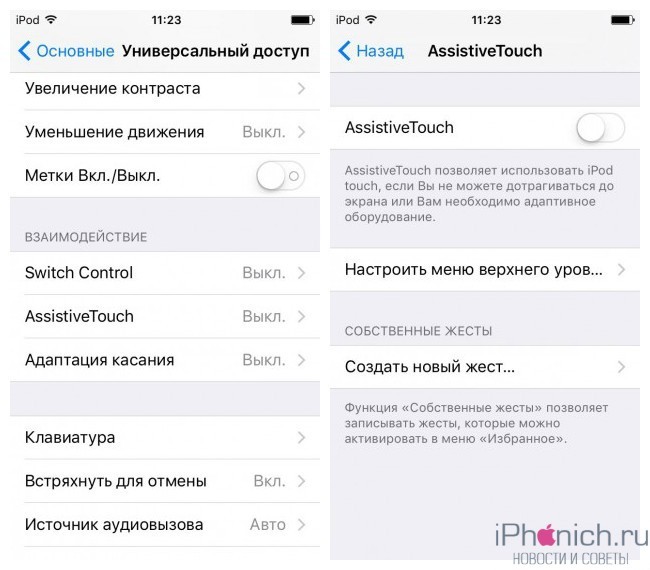
Активируй функцию Assistive Touch и передвинь выскочивший на экране кружок в правый нижний угол как на скриншоте. Теперь выйди на рабочий стол и вызови поиск Spotlight, для этого сделай свайпни вниз, потом свайпни вверх и нажми кнопку «Закрыть».
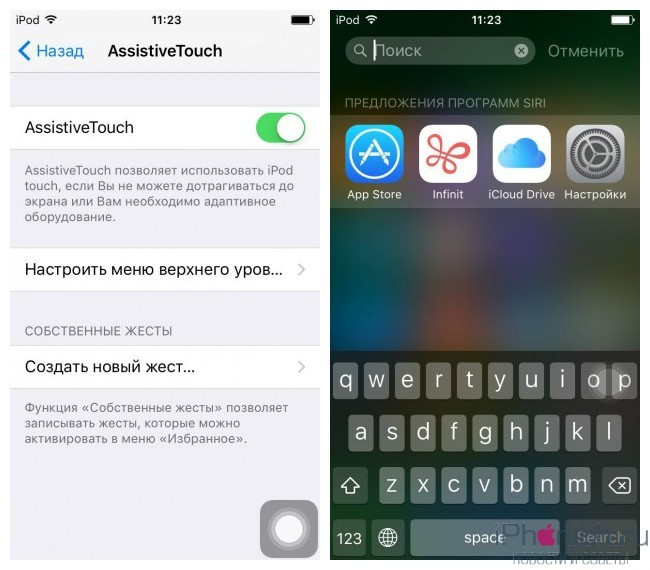
Чтобы полностью отключить анимацию эту операцию с Spotlight надо проделать от 10 до раз. На iPhone 4s она у меня отключилась после 12 повторений, а на iPhone 5 только после 22 раза. Не бойся, что пропустишь отключение анимации — это сразу бросается в глаза, а именно по клавиатуре в Spotlight, она не будет выезжать, будет просто появляться. Кстати будет заметить что, после этой операции Assistive Touch можно отключить, он уже не нужен.
Нужно отметить, что метод срабатывает лишь при выключенном пункте Уменьшение движения, который можно отключить так же в «Универсальном доступе». Ну и еще одно — анимация опять начнет работать после перезагрузки айфона.
Как отключить анимацию на iOS: шаги для подражания
In iOS мы провели много поколений, живя с анимацией приложений. Возможно, в какой-то момент вы почувствовали головокружение или тошноту из-за этого типа движений по экрану, но не беспокойтесь, так как их можно отключить. В этой статье мы объясняем, как можно за несколько простых шагов уменьшить перемещение экрана.
Какие анимации на iPhone
На первый взгляд вы полностью привыкнете к тому, как закрываются приложения в iOS, и вряд ли оцените существующие анимации. Например, если вы откроете WhatsApp или приложение Telegram на вашем iPhone, вы оцените, что экран появляется из самого значка, чтобы открыть его. Это движение, которое может быть ненужным, называется анимацией. Они дают ощущение большая текучесть при переходе или закрытии приложений.
Например, чтобы закрыть приложение и прокрутить его снизу вверх на iPhone или нажать кнопку «Домой», существует переход к просмотру многозадачности. Если эти анимации исчезают, когда вы нажимаете на приложение, содержимое приложения просто появляется без странных движений. Но, очевидно, априори вы увидите, что все гораздо страннее и менее плавно. В дополнение к этому чувству текучести, он также предназначен для создания чувство глубины на главном экране, а также приложения.
Почему рекомендуется отключить анимацию
Есть ряд людей, которые очень чувствительны к этим движениям на экране, которые мы называем анимацией. Полностью доказано, что трехмерные эффекты могут вызвать сильную тошноту, замешательство и даже головокружение. Особенно переход между разными экранами, которые есть на любом iPhone. Когда есть проблемы в вестибулярной системе, которая питается как зрением, так и слухом, это головокружение может быть создан с помощью простой анимации или просто, когда вы очень чувствительны.
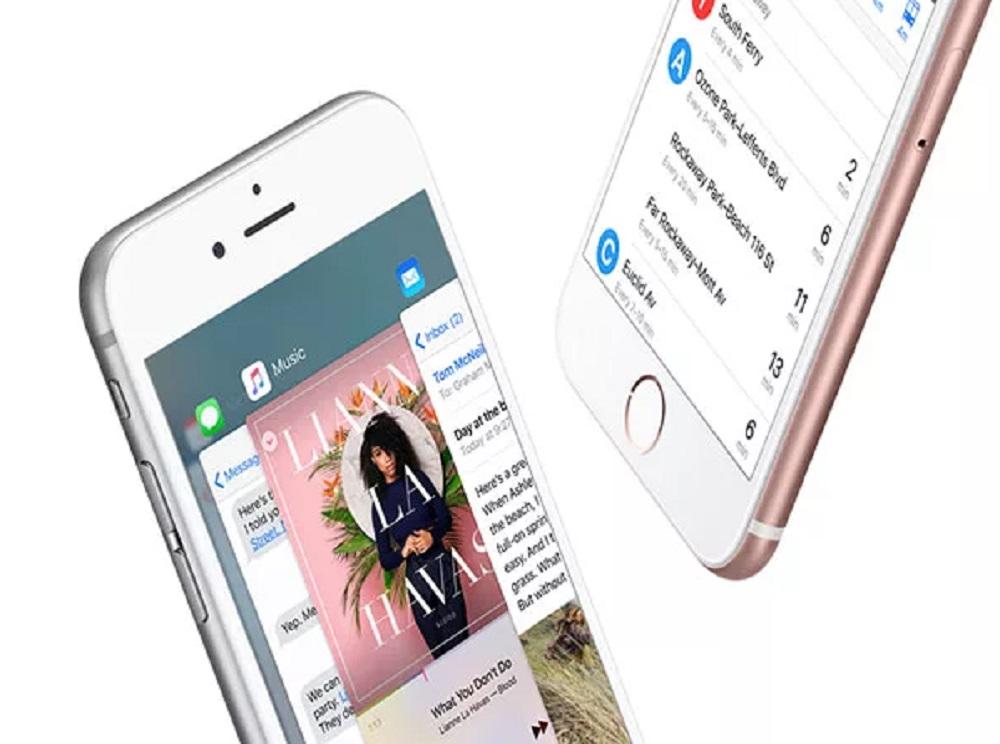
Очевидно, это довольно раздражающий эффект, и он вызвал много споров, особенно после iOS 7, когда были реализованы эти типы анимации. Вот почему настоятельно рекомендуется отключить движения экрана, если вы очень чувствительны к 3D-анимации. Это может быть очень похоже на то, что люди чувствуют, когда смотрят 3D-фильм, что также может вызвать головокружение. Как мы говорим, это серьезные события и от Apple они думали, что эти люди дают возможность деактивировать все анимации операционной системы. Мы думаем, что их интересно устранить, если вы чувствуете головокружение или тошноту при использовании iPhone или вам следует прекратить использовать его на время, чтобы поискать где-нибудь еще. Это явные симптомы того, что вы очень чувствительны к этим движениям.
Отключить анимацию на iPhone
Как мы уже говорили ранее, анимации на iPhone могут быть легко отключены без необходимости джейлбрейка. Специальная опция для уменьшить движение включено в настройках доступности операционной системы. Если вы чувствительный человек, вы можете отключить его, выполнив следующие действия:
- На iPhone перейдите в «Настройки».
- Доступ к разделу «Доступность».
- Нажмите на «Движение».
- Активируйте опцию «Уменьшить движение».
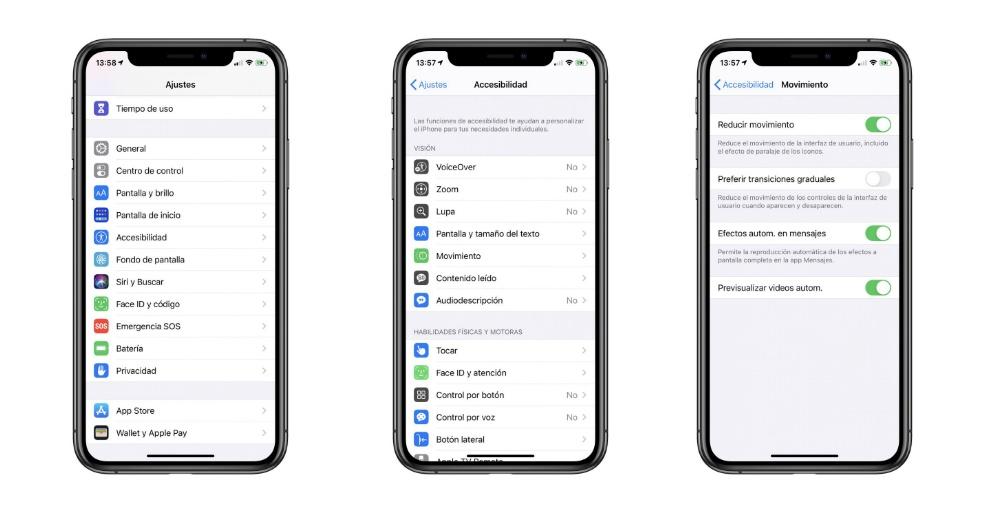
В этой части настроек, активируя уменьшение движения, вы также можете активировать постепенные переходы. Этот режим уменьшит движение элементов управления пользовательского интерфейса, когда они появляются и исчезают.
- Переходы экрана будут использовать эффект растворения, а не эффект увеличения.
- Эффект параллакса отключен, чтобы предотвратить перемещение обоев или приложений при наклоне iPhone.
- Анимации и эффекты приложений отключаются, например, во времени.
Отключаем анимации на iPhone и iPad
Apple добавила анимации на iPhone и iPad, которые очень нравятся многим пользователям. К примеру, приложения открываются и закрываются с эффектом приближения, а обои могут двигаться вместе с устройством. Тем не менее, некоторым пользователям анимация не по душе.
Ниже мы расскажем, как отключить эту функцию.
Как отключить анимации на iPhone и iPad
Откройте приложение Настройки на своём iPhone или iPad и следуйте шагам ниже.
1) Выберите Основные.
2) Выберите Универсальный доступ.
3) В секции Зрение выберите Уменьшение движения.
4) Нажмите на переключатель, чтобы он стал зелёным. При желании можно отключить Автовоспроизведение эффекта сообщений. Это отключит эффекты в приложении Сообщения, но вы сможете воспроизводить их, нажав на кнопку.

Вы сразу же заметите разницу, теперь приложения будут открываться и закрываться с более простым эффектом затухания. Вы также заметите, что обои перестанут двигаться. Изменения будут и в переключателе приложений. Кроме того, изменится и анимация в некоторых приложениях.
Анимации в системе не несут никакой функции, кроме эстетической. Если они вам не нравятся, отключить их очень легко.