
Расстановка переносов в документе Word 2010
В Microsoft Word, да и в большинстве других текстовых редакторов, слова, не умещающиеся в конце строки, переносятся целиком на следующую строку. Это приводит к тому, что на странице уменьшается меньше текста, а длина строк или расстояние между словами, если текст выравнивается по ширине, получаются разными.
Чтобы избежать таких неудобств, в Microsoft Word предусмотрен режим расстановки переносов. За управление им отвечает раскрывающийся список Расстановка переносов (Hyphenation) в группе инструментов Параметры страницы (Page Setup) на вкладке меню Разметка страницы (Page Layout). Этот список содержит четыре команды.
- Нет (None) — данный режим включен по умолчанию. При выборе этой команды слова, не умещающиеся на строке, будут переноситься целиком.
- Авто (Automatic) — команда включения автоматической расстановки переносов. При выборе этой команды слова, не умещающиеся в строке, будут переноситься в соответствии с правилами, внесенными в Microsoft Word.
- Ручная (Manual) — эта команда открывает диалоговое окно Расстановка переносов (Manual Hyphenation), позволяющее вручную расставить переносы в словах, не умещающихся в конце строки.
- Параметры расстановки переносов (Hyphenation Options) открывает диалоговое окно Расстановка переносов (Hyphenation), позволяющее настроить параметры расстановки переносов.
Можно расставлять переносы и вручную, вставляя дефис при наборе текста, но это не очень удобно, поскольку текст может потребовать исправлений при изменении оформления, например при изменении размера или гарнитуры шрифта. При автоматической расстановке переносов дефис из слова удаляется, если при оформлении текста слово будет целиком умещаться в строке.
Ручной и автоматический перенос в документах Ворд
Чаще всего редакторами Word разных версий используется прием расстановки переносов в ручном и автоматическом режимах при написании и верстке рекламной продукции, книг, буклетов, журналов различной тематики, а также документов, имеющих особенный формат.
Чтобы не испортить проделанную работу, стоит отказаться от идеи расстановки дефисов в нужном месте, так как последующее форматирование может испортить документ. Лучше использовать для расстановки переносов специальные возможности редактора.
В редакторе Word имеется для этого специальный инструмент.
На видео: Как настроить перенос слов в Ворд 2010
Как настроить автоперенос слов в ворде
Для того, чтобы текст равномерно был распределен по странице, необходимо органично вписать его в ширину документа. Для того, чтобы осуществить это быстро и без усилий, необходимо активировать автоперенос слов в Word. Стоит отметить, что эта функция отключена разработчиками. Перенос берет за основу правила того или иного языка, при разбивке слова на 2 блока и простановке между ними дефиса, который располагает вторую часть слова строкой ниже. Автоматический перенос слов – считается одним из наиболее приемлемых способов экономии пространства, которое отводится программой. Некоторые слова могут быть достаточно длинными и не могут поместиться на одной строке.
Пошаговая инструкция как включить перенос слов в Word в автоматическом режиме
Откройте вкладку под названием «Разметка страницы». Она располагается на ленте настроек в разделе «Параметры страницы». Во вкладке необходимо выбрать кнопку «Расстановка переносов», и затем во всплывающем списке отметить пункт «Авто», с тем, чтобы потом программа выполняла расстановку переносов самостоятельно. После того, как пользователем были выполнены вышеперечисленные действия, каждое слово, которое не помещается в верхнюю строчку, будет подвергнуто переносу согласно правилам языка и разделено на 2 слога. Ручной режим переноса пользователь может применить в том случае, когда полученный вариант текста не вполне его устраивает или же необходимо изменить настройки для последующих глав. Перенос, осуществляемый в ручном режиме, позволяет пользователю самостоятельно подвергнуть корректировке каждое слово и применить перенос только в том случае, когда он действительно оправдан и был выделен определённый сегмент документа.
Для того, чтобы перейти в режим ручного переноса символов, нужно вручную выделить зону, в которой пользователь собирается работать, нажать кнопку «Расстановка переносов» и выбрать режим «Вручную». После этого редактор задаст вопрос, хотел ли бы пользователь использовать данный функционал при работе с другой частью документа. Кнопку «Нет» нужно нажать, если расставить переносы необходимо только в выделенной части документа.
Для того, чтобы воспользоваться настройками функции ручного переноса, необходимо выполнить ряд несложных действий:
- Перейти в меню «Параметры расстановки переносов».
- В возникшем окне необходимо отметить все требуемые пользователем функции или убрать флажки с тех, которые ему не нужны.
Так, например, нечасто используется функция переноса прописных символов или увеличивается ширина зоны переноса. Такие параметры лучше несколько раз протестировать, чтобы итоговый документ выглядел по-дизайнерски эстетично. Авторы инструкции протестировали указанные методы использования переносов на редакторах Microsoft Word версии 2007-2016. Для того, чтобы осуществить использование функционала переносов для Microsoft Word более ранних версий, необходимо перейти в меню настроек, отыскать раздел «Сервис», в пункте «Язык» активировать строку «Расстановка переносов». После того, как возникнет всплывающее окно с настройками функции, останется только отметить строчку «Автоматическая расстановка», чтобы пользоваться расстановкой переносов, осуществляемой в авторежиме.
Word 2007 и 2010
Используем вкладки — Разметка страницы, затем переходим в Расстановку переносов, и выбираем необходимый пользователю режим — ручной или автоматический. В Word версий 2007 и 2010 функционал ручного переноса расположен во вкладке «Разметка страницы».
Управление расстановкой переносов
В Word предусмотрена возможность автоматической расстановки переносов по мере ввода текста либо впоследствии сразу во всем документе. Кроме того, при расстановке переносов вручную можно выбирать варианты из числа предлагаемых приложением Word. Автоматическая расстановка переносов быстрее и проще, но расстановка переносов вручную обеспечивает более полный контроль над текстом.
Выполните одно из указанных ниже действий.
Вставка неразрывного дефиса
- Щелкните место, в которое нужно вставить неразрывный дефис.
- Нажмите клавиши CTRL + SHIFT + дефис.
Автоматическая расстановка переносов в тексте
- На вкладке Макет щелкните стрелку рядом с кнопкой Перенос .
- Выберите Авто.
Расстановка переносов вручную
- На вкладке Макет щелкните стрелку рядом с кнопкой Перенос .
- Выберите пункт вручную. Word последовательно определяет все возможные варианты расстановки переносов.
- В диалоговом окне расстановка переносов вручную выберите нужное расположение расстановки переносов и нажмите кнопку Да.
Дополнительные параметры расстановки переносов
Вы можете ограничить количество последовательных переносов.
- На вкладке Макет щелкните стрелку рядом с кнопкой Перенос .
- Выберите Параметры расстановки переносов.
- В поле ограничить последовательные дефисы введите максимальное число, а затем нажмите кнопку ОК.
Предотвращение переносов текста
- Выделите текст.
- На вкладке Главная разверните группу абзац .
- В диалоговом окне абзац перейдите на вкладку строки и разрывы страниц .
- В разделе исключения для форматированияустановите флажок не расставлять переносы .
Использование ширины полей для управления переносом
Вы можете управлять числом переносов в документе, настраивая ширину полей.
- На вкладке Макет нажмите кнопку поля .
- Выберите одну из предварительно заданных значений ширины полей или выберите пользовательские поля , а затем введите значения в полях верхнее, нижнее, левоеи правое .
- Нажмите кнопку ОК.
Автоматическая расстановка переносов в Word 2007-2016
В популярном текстовом редакторе Word из пакета Microsoft Office по умолчанию отключена функция переноса слов по слогам ещё с 2007-й версии. Но как быть в том случае, если эта функция вдруг стала необходима и Вы хотите чтобы текст на странице был симмертричным и располагался красиво, без пропусков? Сейчас я расскажу как включить и настроить автоматическую расстановку переносов в документе Ворд.
В главном меню текстового редактора открываем вкладку «Разметка страницы». На ней надо найти группу «Параметры страницы» и нажать на ней кнопку «Расстановка переносов» чтобы открылось меню. Чтобы автоматическая расстановка переносов в Word заработала — поставьте галочку «Авто».
При необходимости можно внести некоторые изменения в настройки. Для этого в меню выберите пункт «Параметры расстановки переносов.» Появится вот такое окно:
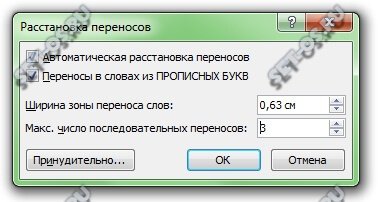
Например, можно изменить ширину зоны автоматического переноса слов в Ворде или поставить максимальное число последовательных переносов равным «3».
P.S.: Если Вам необходимо наоборот убрать автоматические переносы в Документе, то снова перейдите в раздел «Разметка страницы»|»Параметры страницы» и нажмите на кнопку «Расстановка переносов»
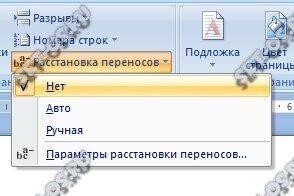
Поставьте значение «Нет». Не забудьте сохранить документ. Подробнее о том, как убрать автоперенос, можете увидеть в видео-инструкции: