
Поиск картинок в Яндекс
Всем снова здравствуйте. Иногда в процессе работы или учебы нам нужно использовать различные картинки, рисунки, фотографии, изображения. Если вы хорошо владеете графическими программами, такими, например, как Photoshop или ему подобными, то можете сами нарисовать рисунок или обработать фотографию. Если же у вас нет таких способностей, то можно обратиться к фрилансеру (человек, выполняющий работу на заказ) или же попытаться найти нужную картинку, фото на просторах интернета. Для этого мы воспользуемся хорошо нам знакомыми системами Яндекс и Гугл. Сегодня мы узнаем, как найти фотографию, рисунок в Яндексе. А также рассмотрим, как можно найти картинки по вашему изображению, так сказать тематические снимки по вашей исходной фотографии.
Как найти изображение в Яндекс
Итак, переходим по адресу https://yandex.ru/images и введите слово темы, по которой вам нужно осуществить поиск. Для примера введем слово «Интернет» И нажимаем кнопку «Найти» Яндекс нам сразу же предложит различные фотографии, изображения, подходящие к искомому слову. Так же мы можем отсортировать картинки по нашему вкусу, благодаря панели. На ней несколько параметров настроек сортировки, мы же поговорим о наиболее главных. Размер. Наиболее популярный параметр. Здесь вы можете выбрать из предлагаемых (большие, средние, маленькие) или же просто указать свое разрешение по ширине и высоте. Ориентация. 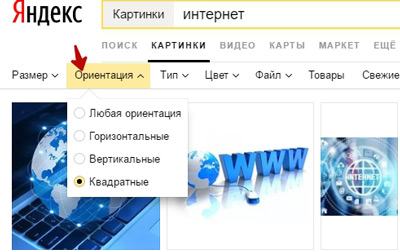 Эта настройка позволяет отобрать изображения по ориентации (вертикальная, горизонтальная и квадратные). На примере видно, что Яндекс показал квадратные изображения, как и было указано. Тип.
 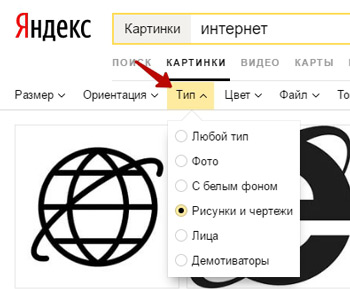 Благодаря этой настройке вы зададите тип искомой картинки (фото, с белым фоном, рисунки и чертежи и т.д.). Остальные настройки сортировки вы разберете самостоятельно. При выборе разных вариантов сортировки, каждая группа настроек будет подсвечивается светлозеленым цветом. Это вам поможет видеть где и какие параметры вы задали при сортировке.
Сохранение картинок на компьютер
После того, как выбрали подходящее фото, нажимаем по нему левой кнопкой. Перед нами откроется панель управления изображений. 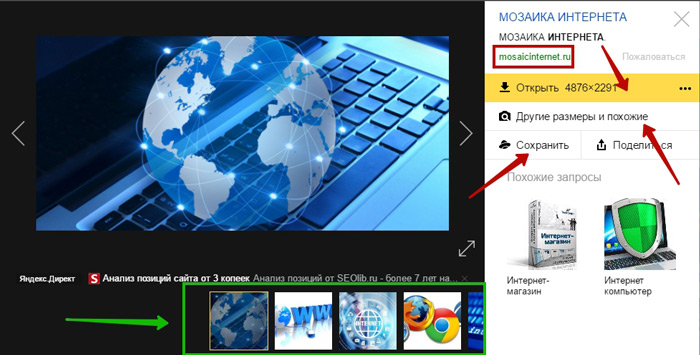 Внизу представлены похожие картинки, справа указано название, адрес сайта, где было обнаружено данное изображение. Этот снимок можно сразу сохранить в Яндекс Диск, нажав на кнопочку «Сохранить». Нам же нужно сохранить на компьютер, ноутбук. Для этого нам надо открыть фото в полный объем. Поэтому нажимаем «Открыть».
 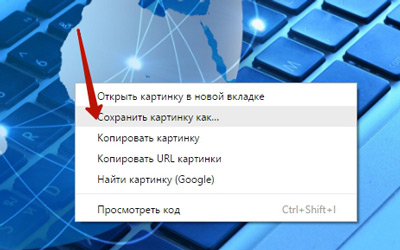 Теперь, когда картинка открылась в полном объеме, наводим курсор на нее и с помощью правой кнопки мышки вызываем контекстное меню, где выбираем пункт «Сохранить картинку как…». Далее в Проводнике указываем место куда хотим сохранить, а также даем имя файлу, если вам это необходимо и жмем «Сохранить». Все, ваша выбранная фотография успешно сохранилась на жестком диске.
Поиск картинок по вашему изображению.
Иногда, предположим, у вас есть одна картинка, и вам нужно найти похожие по вашей. Сервис Яндекс поможет и в этом деле. Возвращаемся на вышеуказанный адрес поиска изображений. 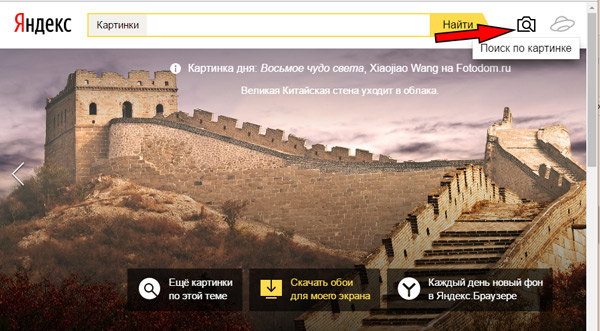 Только теперь нас интересует иконка «Поиск по картинке», расположенная справа от строки поиска. Щелкаем мышкой по ней, после чего появится панель, куда можно сразу перетащить изображение или самим выбрать картинку на вашем устройстве.
  В качестве примера, давайте найдем похожие изображения для картинки, которое установлена на нашем сайте. Выбираем наш файл и через мгновения Яндекс нам даст размеры исходного файла, а также возможность выбора похожих картинок по результатам поиска.
 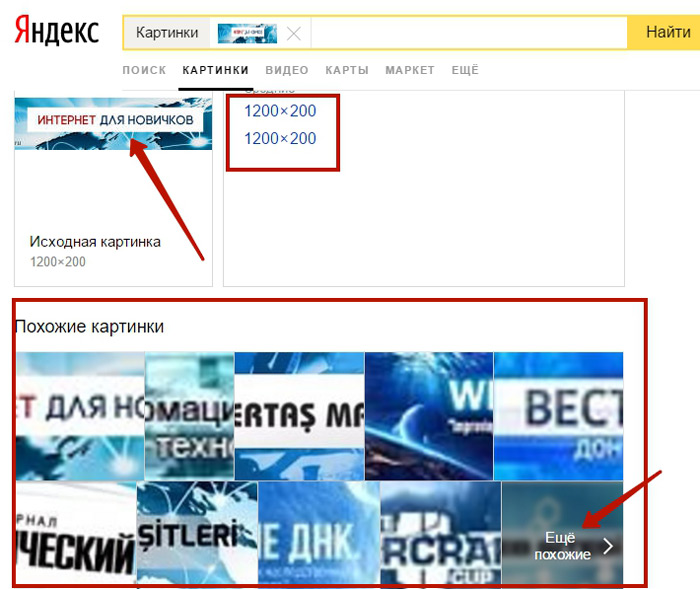 Вот так быстро и просто мы нашли нужные нам картинки, благодаря сервису Яндекс. В следующий раз мы поговорим о том, как сделать поиск изображений в Google. Если вы пользуетесь данными сервисами поиска картинок, поделитесь в комментариях об вашем опыте. До скорых встреч! Всем здоровья и удачи.
Одно из прекраснейших утешений, которые предлагает нам жизнь, — то, что человек не может искренне пытаться помочь другому, не помогая самому себе. Уильям Шекспир
Если вам понравилась наша статья, поделитесь с вашими друзьями в соцсетях.
Хотите еще больше интересных статей? Подписывайтесь на канал в Яндекс Дзен. Там вы найдете много интересного и полезного материала
Поиск по картинке
В интернете есть три бесплатных сервиса поиска по фото: Google Images, Яндекс Картинки и TinEye. В этом уроке я покажу, как ими пользоваться на компьютере и телефоне.
ТОП-3 сервиса поиска фото
- Google Images – специальный раздел поисковика Гугл. Ищет по изображениям на всех сайтах Интернета.
- Яндекс Картинки – специальный раздел поисковика Яндекс. Работает так же, как и предыдущий, но у него другая база (результат может отличаться).
- TinEye – популярный зарубежный сервис.
Как искать на компьютере
Google Images
Google Images – это раздел поисковика Гугл, который ищет только по картинкам. В нем есть два варианта поиска по фото: по файлу и по ссылке.
По файлу . Перейдите на сайт images.google.ru и щелкните по значку фотоаппарата в конце строки.

Перетяните снимок в окошко.
Или перейдите на вкладку «Загрузить файл», кликните по кнопке «Выберите файл» и откройте изображение с ПК.

Сервис покажет копии снимка в разных размерах, на каких сайтах они встречаются, а также похожие кадры.

По ссылке. Это поиск по изображению, которое опубликовано на каком-то сайте.
1 . Щелкните по снимку правой кнопкой мыши, выберите «Копировать URL картинки» или похожий пункт.

2 . Перейдите в сервис images.google.ru. Кликните по значку фотоаппарата.
3 . На вкладке «Указать ссылку» щелкните по строке правой кнопкой мыши и выберите «Вставить». Добавится адрес файла в сети – длинный код, состоящий из букв и цифр. Нажмите «Поиск по картинке».

Гугл покажет результаты: копии изображения, на каких сайтах оно размещено и похожие снимки.
На заметку . В программе Google Chrome эта функция встроена в меню. Достаточно кликнуть правой кнопкой мыши по снимку и выбрать из списка пункт «Найти картинку». Сразу после этого автоматически откроется новая вкладка с результатом.

Яндекс Картинки и TinEye
Яндекс.Картинки и TinEye – это популярные онлайн сервисы поиска изображений. Работают по тому же принципу, что Google Images. Но база данных и алгоритм у них несколько отличается, поэтому могут быть другие результаты.
Яндекс Картинки . Переходим на сайт yandex.ru/images и нажимаем на иконку с фотоаппаратом в конце строки.

Перетягиваем снимок с компьютера в верхнее поле.
Или щелкаем по кнопке «Выберите файл» и через окошко открываем нужное изображение.

После загрузки Яндекс покажет результаты: копии картинки в разных размерах, сайты, где она встречается, и похожие кадры.

Также можно искать по изображениям с других сайтов – по ссылке. Принцип такой же, как у Гугла:
- Кликаем по кадру правой кнопкой мыши, выбираем «Копировать URL картинки».
- Переходим на yandex.ru/images, нажимаем на значок фотоаппарата.
- Вставляем ссылку в строку «Введите адрес картинки» и нажимаем «Найти».
А в браузере Яндекс эта функция встроена в меню. Нужно просто кликнуть по снимку правой кнопкой мыши и выбрать «Найти это изображение в Яндексе».
TinEye . Переходим в сервис по ссылке tineye.com, нажимаем на кнопку со стрелкой и через окошко выбора открываем файл с компьютера.

Сразу после загрузки появятся результаты: на каких сайтах встречается данный кадр. Их можно отсортировать по размеру через пункт «Sort by» и по сайтам через «Filter by domain/collection».
Например, выбрать только большого размера или только по товарам Алиэкспресс, Таобао.

Также через Тинай можно искать изображения, размещенные на сайтах, в соц сетях. Принцип тот же, что в Гугле: щелкаем по снимку правой кнопкой мыши, выбираем «Копировать URL», вставляем в TinEye и нажимаем Enter.
Как искать на телефоне
По снимку из Галереи
Google Images . Перейдите на сайт images.google.ru. Нажмите на три точки в верхней части браузера.

Из списка выберите пункт «Версия для ПК».

Загрузится компьютерная версия сервиса. Нажмите на иконку фотоаппарата в конце строки.
Перейдите на вкладку «Загрузить файл». Нажмите на «Выберите файл».

Разрешите доступ к камере (памяти) устройства и выберите снимок из галереи или сделайте кадр камерой телефона. После загрузки Гугл покажет результаты.

Эта инструкция для Андроид и браузера Google Chrome. Если вы пользуетесь Айфоном и браузером Safari, то после перехода на сайт images.google.ru нужно нажать на буквы «аА» в верхней строке программы и выбрать «Запрос настольного веб-сайта».
Яндекс (спросить картинкой) . Откройте адрес yandex.ru/images, нажмите на иконку фотоаппарата в конце строки.

Нажмите на пункт «Камера» или «Снять фото», если нужно сделать снимок. А для указания изображения из памяти телефона нажмите «Выбрать», «Галерея», «Медиатека» или похожий пункт.

После загрузки Яндекс покажет результаты.
- Перейдите на сайт tineye.com.
- Нажмите кнопку со стрелкой.
- Выберите файл из памяти устройства или сделайте кадр камерой.

По изображению на сайте
Для поиска по фото, которое опубликовано на каком-то сайте, выполните следующее:
- Нажмите на изображение и удерживайте палец несколько секунд.
- Появится меню, из которого выберите «Найти это изображение в Google» или похожий пункт.
- В новой вкладке загрузятся результаты.

Если подобного пункта нет, выберите «Копировать ссылку» и вставьте ее в поиск по фото Гугл:

- Перейдите на сайт images.google.ru.
- Нажмите на в верхней части браузера, из списка выберите «Версия для ПК».
- Тапните по значку фотоаппарата.
- Задержите палец на строке для ввода ссылки и выберите «Вставить».
- Нажмите на «Поиск по картинке».
На заметку . А можно сохранить снимок в память телефона и выполнить по нему поиск так, как я показывал выше. Для этот задержите палец на фотке и выберите «Скачать изображение» или похожий пункт.
Приложения
Кроме поиска по фото с телефона в онлайн сервисах, можно искать и через приложение. Подробных программ много, они просты в использовании. Установить можно из Play Market (Google Play) на Android и App Store на iPhone.
Вот наиболее популярные приложения:
- Google Объектив (Play Market, App Store)
- Pinterest (Play Market, App Store)
- Photo Sherlock (Play Market, App Store)
- CamFind (Play Market, App Store)
Другие способы
В этом уроке я показал, как искать дубликаты изображения, похожие снимки. Мы рассмотрели три бесплатных онлайн сервиса, научились ими пользоваться. Но есть и другие варианты — о них можно почитать в следующих уроках:
- Поиск человека по фото – как найти страницу в соцсети по лицу.
- Поиск людей в интернете – учимся искать по имени и фамилии.
- Поиск людей в ВК – как найти человека Вконтакте.
- По номеру телефона – как найти страницу в Одноклассниках, Вконтакте, Инстаграме, Фэйсбуке, Твиттере по номеру мобильного.
- Компьютерная грамотность
- Microsoft Word
- Microsoft Excel
- Уроки Интернета
- Электронная почта
- Социальные сети
- Архив уроков
Яндекс.Картинки
Яндекс.Картинки — это поиск картинок в интернете. Мы индексируем картинки в стандартных графических форматах (JPEG, GIF и PNG), размещенные в свободном доступе на сайтах интернета.
Иногда результаты поиска удобнее получить не в виде списка страниц, а в виде картинок. Например, когда вы ищете красивые обои на рабочий стол, схемы для вышивания, иллюстрацию для доклада. В Яндекс.Картинках можно узнать, как выглядит росомаха, или, скажем, профитроли. Или место, куда вы собираетесь поехать в путешествие.
Чтобы начать поиск, необходимо просто набрать запрос в поисковой строке и нажать на кнопку «Найти!». Также вы можете перейти на поиск по картинкам из поиска по вебу, кликнув по ссылке «Картинки» над поисковой строкой или на картинку справа от результатов поиска.
Картинки могут показываться непосредственно в результатах поиска по вебу, когда они являются хорошим ответом на запрос пользователя. Кликнув на картинку, можно попасть на сервис Яндекс.Картинки и продолжить поиск там.
Какие тексты нужны роботу для поиска изображений?
Для того чтобы понять, что изображено на картинке, поисковому роботу прежде всего требуется текст, заключенный в атрибуте alt тега img. Атрибут alt — это альтернативный источник информации для посетителей вашего сайта, у которых показ изображений в браузере отключен. Если атрибут alt прописан, то при невозможности показать картинку на ее месте отобразится текст атрибута. Без текста в атрибуте alt изображение будет показано как пустое.
Особенно важно описание картинок в атрибуте alt для сайтов, чей контент составляют преимущественно изображения (например: фотосайты, интернет-магазины и др.)
Прописать атрибут alt можно следующим образом:
![[подпись к рисунку]](https://habr.com/ru/sandbox/33683/risunok.jpg)
width=»[ширина рисунка]» height=»[высота рисунка]»>
В атрибуте alt следует писать не все ключевые слова сайта или страницы, а лишь те, которые действительно относятся к картинке. Это поможет роботу точнее найти картинку, а пользователю Яндекса — выбрать ее в результатах поиска и перейти на ваш сайт.
Атрибут title тега img также используется для подписи картинки. Текст, прописанный в этом атрибуте, появляется при наведении курсора на картинку.
![[подпись к рисунку]](http://risunok.jpg/)
Прописать атрибут title можно так:
Если картинка является ссылкой, то title лучше приписывать к ссылке:
Хотя тексты alt и title безусловно важны для поисковой машины, обратите внимание на то, что оба эти атрибута прежде всего предназначены для посетителей вашего сайта, делая сайт более удобным для использования. Делайте описания этих атрибутов соответствующими изображению на картинках.
Кроме alt и title при поиске по картинкам используются следующие тексты:
«тексты ссылок на картинки с других страниц и с других сайтов;
»прилегающий к картинке текст — расположенный на веб-странице в непосредственной близости к картинке;
«тексты и заголовки коротких документов, обрамляющих одиночную картинку;
»имена файлов и скриптов, в том числе с учётом транслитерации и упрощённого подстрочного перевода.
ПРОДВИЖЕНИЕ ПО КАРТИНКАМ
Задача специфичная, но в ряде случаев необходимая и весьма полезная.
Итак, господин Гроховский в своем труде «FAQ по продвижению в Яндекс.Картинки» рассмотрел 17 факторов ранжирования. Я добавлю и кое-что заменю, согласно своим наблюдениям и других авторов по этому вопросу. Все факторы внутренние, т.е. не требуют привлечения дополнительных финансовых вложений.
Статья основана на информационной модели Яндекса и иных факторов, которые возникли эмпирическим и иным путем.
1. Ключевые слова в имени файла
В формировании выдачи по картинкам, Яндекс понимает как транслитерацию, так и использует перевод с английского на русский.
2. Ключевые слова в ALT картинки
alt=»key_word»
3. Ключевые слова в TITLE картинки
title=»key_word»
4. Ключевые слова в тексте исходящих ссылок
Анкорные ссылки (анкор = ключевое слово, используется семантическое ядро и не только)
Картинки не упакованные в анкоры на текущий момент индексируются чуточку лучше.
5. Ключевые слова в URL исходящих ссылок
В ряде случае в ТОП попадают картинки со страничек списков, на которых находится большое количество картинок с ключевым изображением. На все эти изображения стоят ссылки, в тексте которых также содержатся ключевые слова.
Чем больше ссылок на картинку, тем выше она в топе.
6. Количество картинок с ключевым изображением
Т.е. различные картинки имеющие одно и тоже ключевое изображение. Например, фотосессия Памеллы Андерсон))) Разнообразие фото, но название одно — Памелла Андерсон.
7. Ключевые слова в H1 на странице
8. Ключевые слова в Strong (или тэг В) на странице
9. Ключевые слова в Keywords на странице
10. Ключевые слова в Description на странице
11. Расширение картинки
В Яндексе практически всегда выдается JPG, GIF и PNG встречается крайне редко (но это больше зависимость от вэб-мастеров нежели от Яши).
Все же рассматривать расширение файла как фактор ранжирования не стоит. Яндекс определяет одинаковые картинки разных расширений (к примеру, умеет сличать gif и jpeg).
12. Размер картинки
Размер картинки стоит рассматривать, как фактор ранжирования. В топе как правило большие картинки. Чем картинка больше размером, тем будет выше в выдаче по сравнению с одинаковыми на других сайтах.
13. Наличие нескольких размеров картинки
По ряду запросов в ТОП значительно чаще попадают картинки, представленные в нескольких размерах.
14. Ключевые слова в URL страницы с картинкой
Длинные названия файлов, которые к тому же имеют не человекопонятное содержание вряд ли попадут в поиск по картинкам.
15. Ключевые слова в изображении картинки
Т.е. ключевое слово (поисковый запрос) соответствует изображению показанному на картинке.
16. В тексте входящих ссылок (внутренняя перелинковка)
Немного теории… Внутренняя представляет собой связывание гиперссылками (ссылками) страниц сайта и предназначена для повышения релевантности страниц по низкочастотным (редко используемым) запросам в поисковых системах. Для ВЧ запросов (часто запрашиваемых) внутренняя перелинковка не подходит. Кроме того, она используется для обеспечения необходимого распределения веса страниц сайта. То есть она позволяет сосредоточить вес сайта на необходимых страницах в необходимой пропорции.
Желательно, чтобы страницы сайта были релевантны друг другу, то есть одной или сходной тематики, а лучше всего — как продолжение.
Текст ссылки нужно делать релевантным странице, на которую ссылается. Лучше всего, чтобы это было ключевое слово, по которому оно оптимизируется.
Также можно использовать параметр title (всплывающая подсказка) — простая декорация, на вес ссылки влияет не особо.
Если же ссылка задана в виде изображения, то крайне желательно использовать параметр alt.
Не стоит размещать все ссылки в одном месте, лучше всего, когда в основном тексте ссылка вставлена осмысленно и соответствует семантике контента. Например, можно напоминать читателям о ранее опубликованных данных, ссылаясь на предыдущую статью.
В конце статьи можно указать ссылку с необходимым текстом на предыдущие статьи. Но ссылки не должны быть типа «Предыдущая статья» или «Раньше» и т. п. В качестве анкора вставляйте либо название статьи, либо ключевые слова той страницы, на которую ведёт ссылка.
«В идеале, линки проставляются в разных сочетаниях (падежах) ключевых слов из тела страницы. Таким образом, ссылки по разным ключевым словам из текста страниц улучшают навигацию и лучше индексируются поисковыми системами, поскольку они окружены тематическим текстом и минимизируют уровень вложенности страниц. Важно, при проставлении ссылок из текста не стоит забывать об уникальности анкоров.» (с) Википедия
17. Текст-описание на странице
Текст, который находится непосредственно возле картинки должен быть отделён только пробелом, никаких таблиц. Пусть это не всегда красиво с точки зрения дизайна, но играет решающую роль.
18. Уникальность картинки
Например, в jpg-файлах (а также в других) может храниться служебная информация, например, оставшаяся от Фотошопа и возможно другая информация. Чем уникальней фотка, тем лучше. Вычистить с изображения всю лишнюю информацию не только можно, но и нужно (похудение будет на лицо).
19. Ключевые слова к Видео и превью к нему
Оказывается (по своей супернавороченности или неучету программеров) анкорные ссылки Яндекс.Видео скрещиваются с Яндекс.Картинками и тоже играют немаловажную роль в этом процессе
Неясности:
Интересный момент. При использовании на сайте всплывающих лайт-боксов для укрупненного просмотра фотографии, могут возникнуть проблемы для индексации. Яша их не любит. Но факт до конца не изученный.
Примечание:
Есть еще некоторые нюансы, но они больше применимы к фотохостингам. Так что их рассматривать, думаю, как основу работы не стоит.
При написании данной статьи использовалась информация с Википедии, Яндекс.Помощь, FAQ и форумов по поисковой оптимизации, а также частные блоги.
Как в интернете найти изображения по заданным критериям!
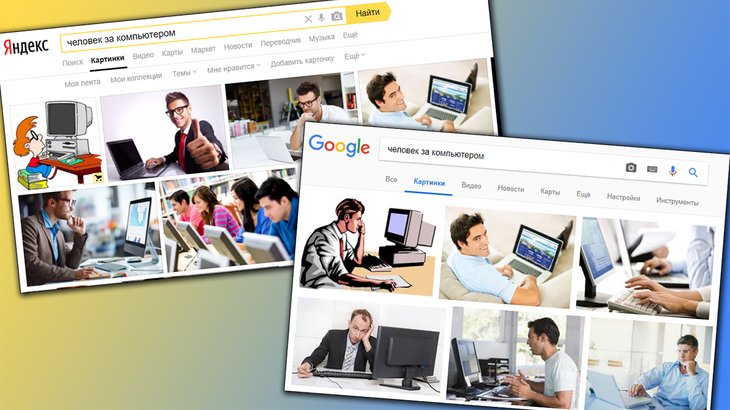
Очень часто для разных целей требуется найти в интернете изображения на определённую тему и подходящие по каким-либо другим критериям, например: с прозрачным фоном (чтобы потом не вырезать); определённого размера; с правами на использование, изменение.
Подходящие изображения в интернете может потребоваться найти, например, для создания тизера к своим статьям на блоге, к новостям на сайте, к своим видео для канала в Youtube, а также для многих других задач. Потому что если нет своих подходящих фотографий, созданных вручную картинок, скриншотов, то остаётся только искать в интернете. И искать картинки в интернете ещё нужно уметь!
Поиск изображений в интернете отличается от обычного поиска по сайтам в Google и Яндекс, которым владеет подавляющее большинство. Каждому нужно найти какую-то информацию в интернете, бороздя различные сайты, а кому-то нужно найти товар для покупки или что-то ещё. Для этого пользуются обычным поиском по сайтам, как правило. А вот отдельно именно картинки ищут далеко не все и знаю, не все умеют их искать 🙂
Изображения нужно искать через специальный поиск по картинкам в Google или Яндекс, вводя в поисковый запрос то, что хотели бы увидеть на картинке. Например, хотите найти картинку, где изображён человек, сидящий за компьютером, значит, вводите поисковый запрос “человек за компьютером” или аналогичный. Часто, чтобы найти хорошо подходящее изображение, нужно попробовать разные поисковые запросы.
Пробуйте обе поисковые системы. Если не можете найти какое-то изображение, например, в Google, то попробуйте поискать в Яндекс и наоборот. Результаты поиска по аналогичным запросам могут отличаться.
Наиболее часто применяемые параметры для поиска изображений
- Поиск «прозрачных» изображений (без фона). Часто может потребоваться найти изображение без фона на заднем плане, чтобы его можно было вставить, например, поверх какого-то готового фона или картинки, не отрезая при этом фон вручную. Обрезка фона отнимет время, а для кого-то станет весьма непростой задачей. Для некоторых изображений — это действительно сложная задача.Пример “прозрачного” изображения (без фона):
 Пример изображения с фоном:
  Соответственно, если вы захотите такое изображение, как во втором примере (с фоном) наложить на какое-то другое, то придётся сначала его вырезать из фона. А в первом случае, ничего вырезать не потребуется, изображение изначально без фона. Если вам нужно найти изображения именно без фона, то проще всего это сделать через поиск Google, поскольку там есть специальный поисковый фильтр для этого.
 - Поиск изображений определённых цветов. Через поисковики вы можете искать картинки определённого цвета или цветовых тонов, например: только чёрно-белые, только в синих тонах (или в любых других); любого цвета; только цветные. Пример. Поиск черно-белых изображений:
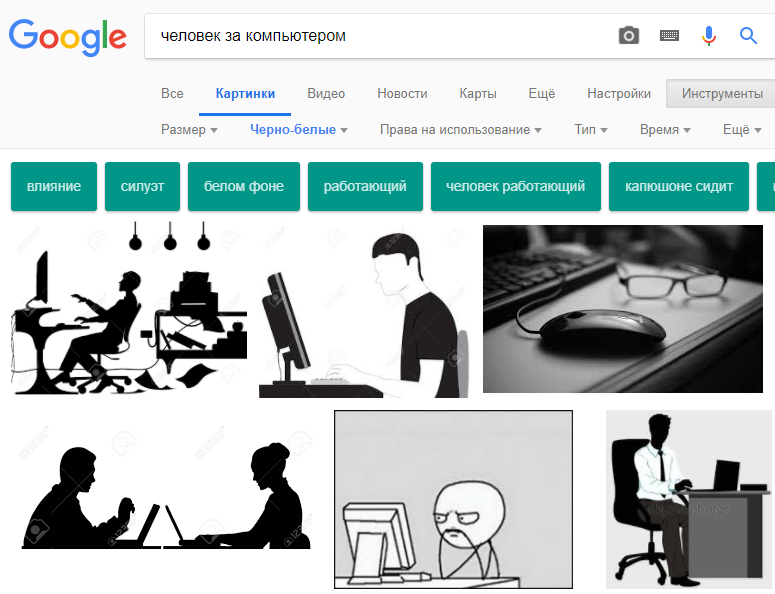 Пример. Поиск изображений с синеватым оттенком: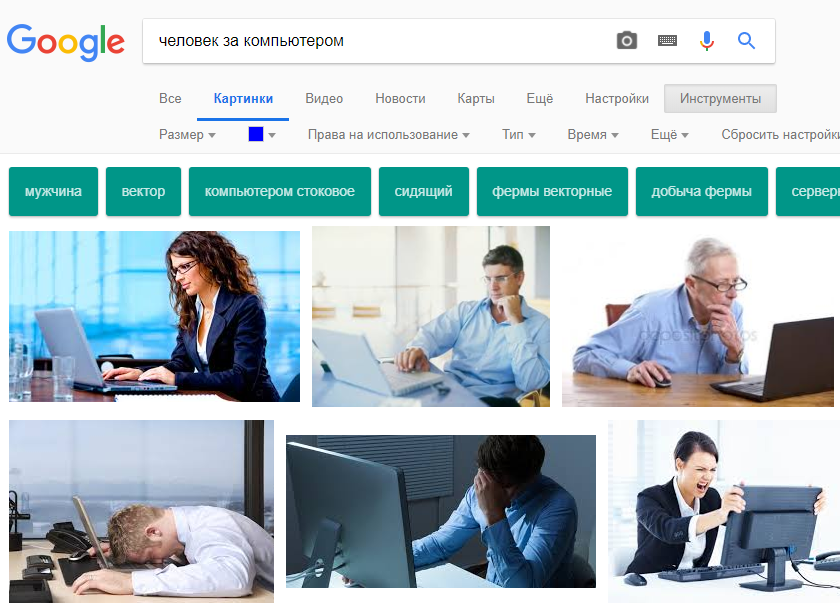
- Определённого размера. Вы можете настроить поиск так, чтобы искать изображения точно указанного размера либо более широком диапазоне: большие, средние, маленькие или которые больше / меньше указанного размера.
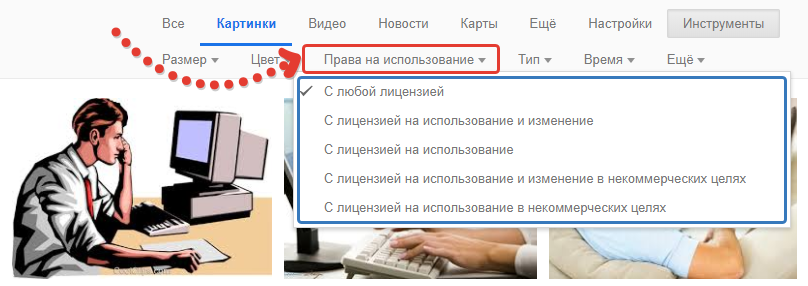
- С определёнными правами на использование. Например, хотите найти картинки, которые разрешено использовать на других сайтах (с лицензией на использование) или картинки, которые можно также изменять (с лицензией на использование и изменение). Такое может пригодиться, если вы, например, хотите найти картинку для использования на своём сайте, без нарушения чьих-то прав на это изображение. Такой фильтр поиска доступен на данный момент только в Google.
Ниже рассмотрим как искать изображения по перечисленным выше параметрам в Google и Яндекс.
Поиск картинок в Google
В Google искать картинки чаще всего удобнее чем в Яндекс. Например, именно в Google можно выполнить поиск изображений без фона, потому что в Яндекс такой функции пока что нет, а может и не будет. Там есть лишь похожая функция, но которая работает не так качественно как в Google.
Открываем поиск изображений
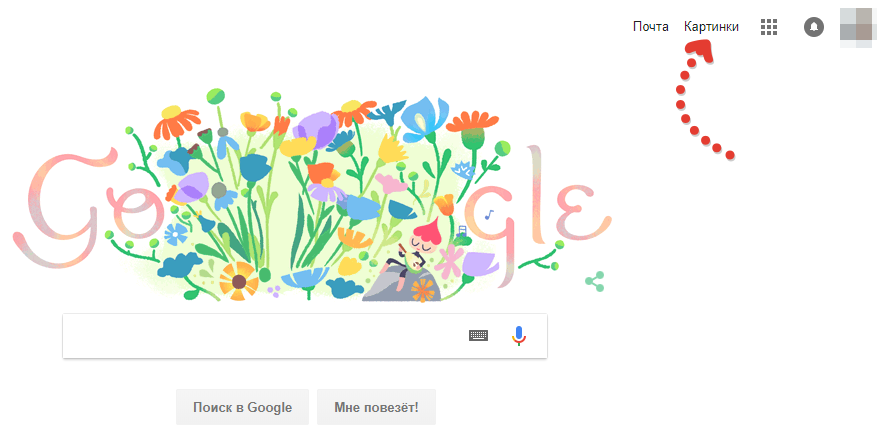
Нужно открыть обычный поиск https://www.google.ru/ , после чего переходим в раздел “Картинки”.
Как обычно, вводим поисковый запрос, например:

И из появившегося списка изображений подбираем нужное.
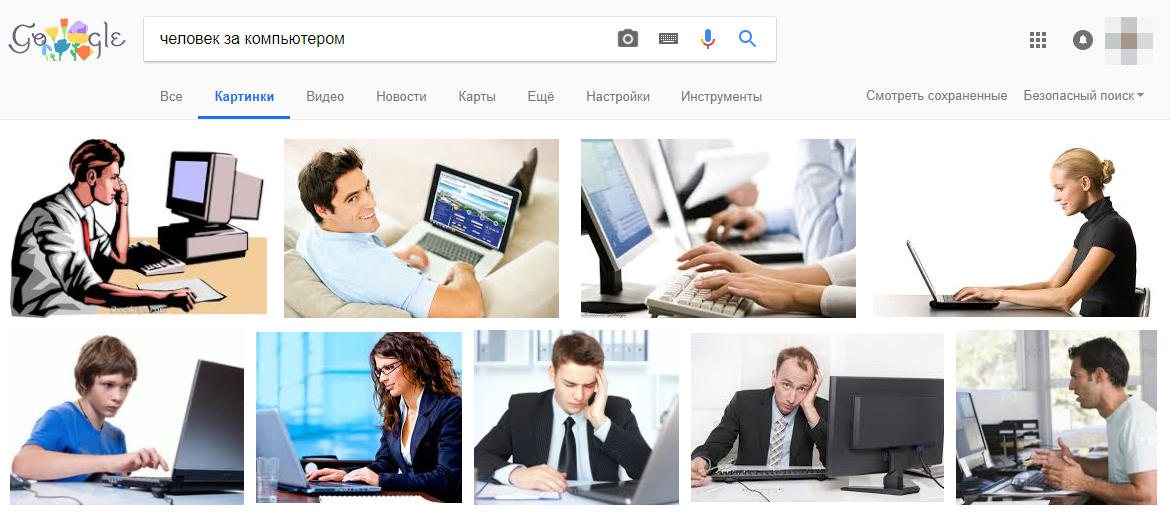
Можно, открыв поиск, сразу ввести поисковый запрос. А уже после выдачи результатов перейти в “Картинки”. Разницы нет.
Поиск изображений в Google по разным параметрам
Прозрачные изображения (без фона) или с выбранным цветом
Под строкой поиска Google нужно открыть раздел “Инструменты” [1], выбрать “Цвет” [2] и нужный вариант, например, “Прозрачные” [3].

В этом случае картинки в поисковой выдаче сразу будут отфильтрованы и останутся только те, что с прозрачным фоном.
Если хотите найти картинки, например, только чёрно-белые, то выбираете соответствующий вариант. Аналогично и с поиском изображений других цветов.
Изображения определённого размера
В разделе «Инструменты» под строкой поиска выберите «Размер». Из появившегося списка выберите один из готовых вариантов поиска, например, большие / средние / маленькие или можно настроить поиск так, чтобы подбирал изображения больше выбранного размера (пункт «больше чем» и укажите минимальный размер).
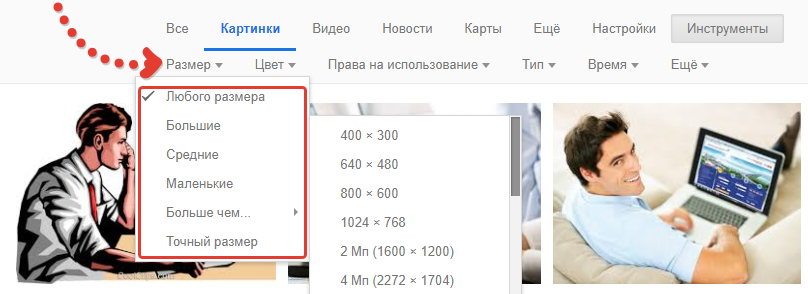
А если нужно найти изображения прямо определённого размера, то выберите пункт «Точный размер» и укажите значения ширины и высоты.
Помните, что чем точнее указываете размер, тем меньше результатов вам выдаст поиск. Это относится и ко всем остальным фильтрам поиска: чем тоньше настраиваете фильтры, тем меньше результатов выдаст поиск.
Изображения с определёнными авторскими правами
В разделе «Инструменты» выберите «Права на использование» и далее отметьте, изображения с какими авторскими правами вы хотите увидеть в результатах поиска.
Например, если хотите, чтобы отобразились только изображения с правами на использование, то и выбираете соответствующий пункт «С лицензией на использование». Такой вариант имеет место, если вы, к примеру, хотите разместить на своём блоге чужую фотографию и не беспокоиться по поводу того, что нарушили чьи-то права, ведь фотография с лицензией на использование.
Поиск картинок в Яндекс
Поиск изображений в Яндекс тоже со счетов сбрасывать нельзя. Он тоже хорошо ищет, но имеет свои нюансы и, на мой взгляд, недостатков в нём больше, по сравнению с Google. Так или иначе, в Яндекс вы сможете увидеть по одним и тем же запросам картинки, которые не видели через Google.
Открываем поиск изображений
Открываем стандартный поиск Яндекса и переходим в раздел поиска “Картинки”.
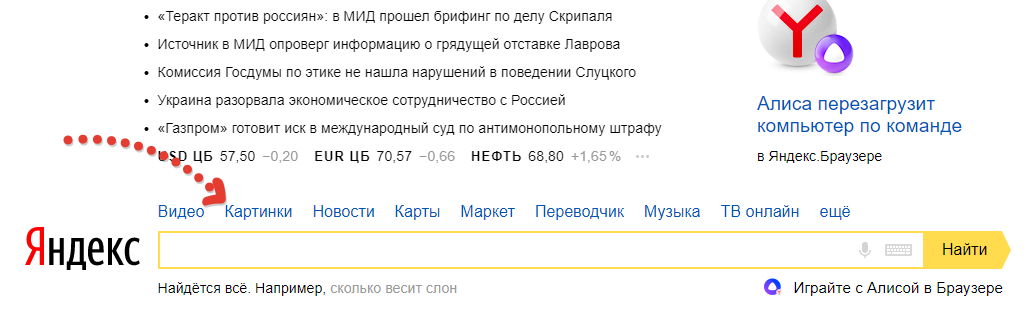
Остаётся ввести нужный поисковый запрос и выбрать подходящую картинку.
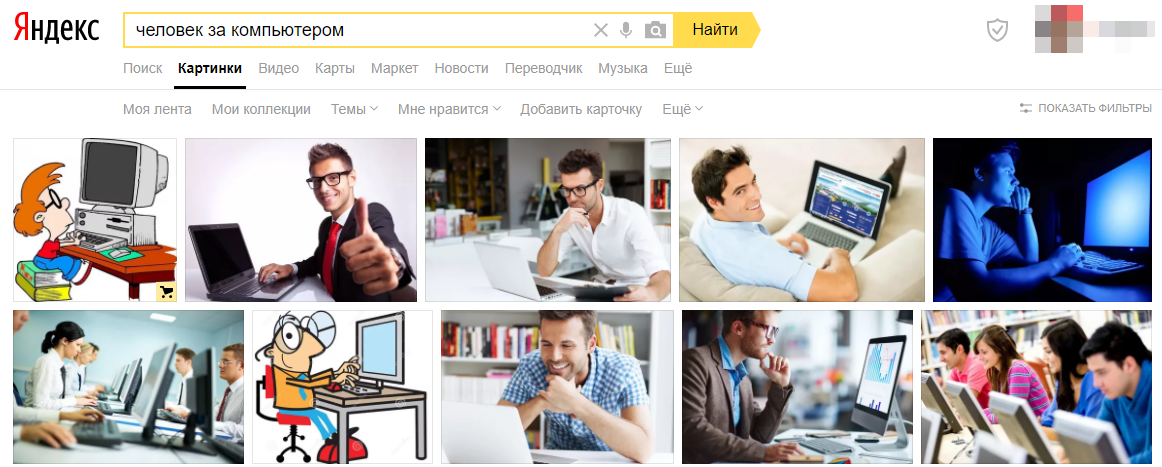
А можете сначала выполнить поиск, а потом уже перейти в раздел «Картинки».
Поиск изображений в Яндекс по разным параметрам
Изображения без фона («прозрачные») и с выбранным цветовым оттенком
Специального поискового фильтра, чтобы отсеять все картинки, кроме тех, что без фона, в поиске Яндекса нет. Но можно настроить поиск только по картинкам в формате PNG. Именно этот формат поддерживает прозрачность, а значит в поиске будут чаще встречаться изображения без фона.
Чтобы настроить поиск по картинкам формата PNG, под строкой поиска нужно нажать “Показать фильтры”.

Затем выбираем фильтр “Файл” [1] и отмечаем “PNG” [2].
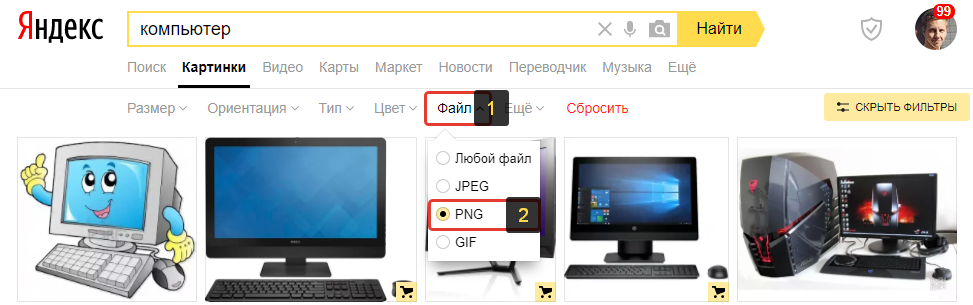
Всё, картинки отфильтруются и в результатах поиска будут отображаться только те, что в формате PNG, а из них будет много встречаться с прозрачным фоном.
Повторюсь, для поиска именно картинок без фона проще пользоваться поиском от Google.
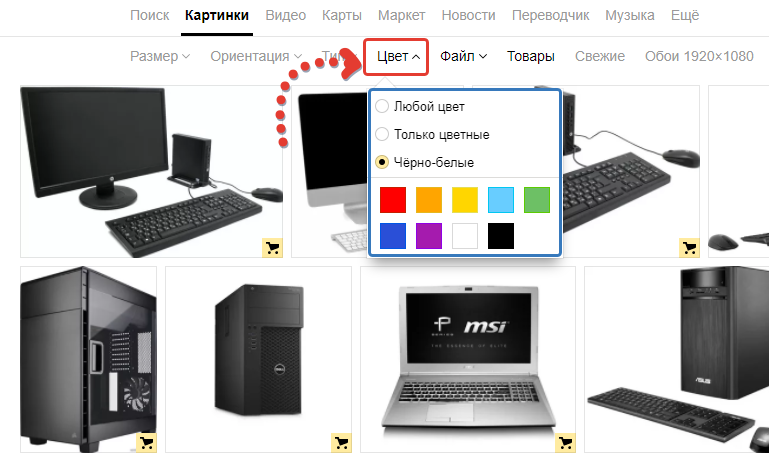
Если нужно найти картинки, где преобладает определённый цвет, то в фильтрах нужно открыть раздел «Цвет» и выбрать нужный цвет. Например, «черно-белые»:
Изображения нужного размера
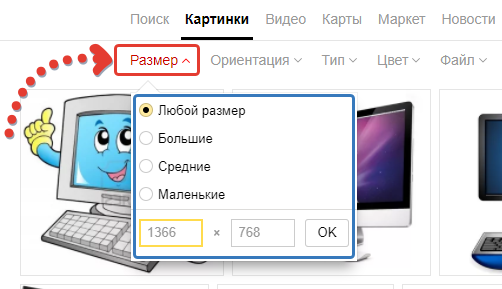
Если нужно в Яндексе найти картинки каких-то определённых размеров, то в фильтрах поиска выбираем «Размер» и либо внизу указываем точный размер по ширине и высоте, либо выбираем более широкие диапазоны фильтра: большие, средние или маленькие изображения.
Заключение
Найти нужную картинку в интернете под тот или иной случай — задача совсем несложная, если, конечно, требования ваши не слишком высоки. А то, порой, можно очень долго искать подходящее изображение или вовсе его не найти, потому что просто может не быть такой картинки, которая вам нужна по теме, с нужными размерами, фоном и правами на использование / изменение.
Но, пользуясь поиском Google и Яндекс по картинкам, чаще всего можно найти максимально подходящее изображение, если правильно искать!
А вы часто ищите для каких-либо целей изображения в интернете по определённым критериям? Буду рад любой обратной связи, с вопросами, предложениями и простыми комментариями к статье! 🙂
Сделай репост – выиграй ноутбук!
Каждый месяц 1 числа iBook.pro разыгрывает подарки.
- Нажми на одну из кнопок соц. сетей
- Получи персональный купон
- Выиграй ноутбук LENOVO или HP

—> LENOVO или HP от 40-50 т.р., 8-16ГБ DDR4, SSD, экран 15.6″, Windows 10