
Ставим свой звук уведомлений на устройстве Samsung
Настройки смартфона Samsung предусматривают встроенные сигналы для уведомлений, но существует несколько альтернативных способов установить свою мелодию.
Способ 1: Системная папка
Чтобы свой звук появился в списке сигналов для уведомлений, необходимо скопировать их в системную папку через файловый менеджер. Для этого можно воспользоваться встроенным средством операционной системы:
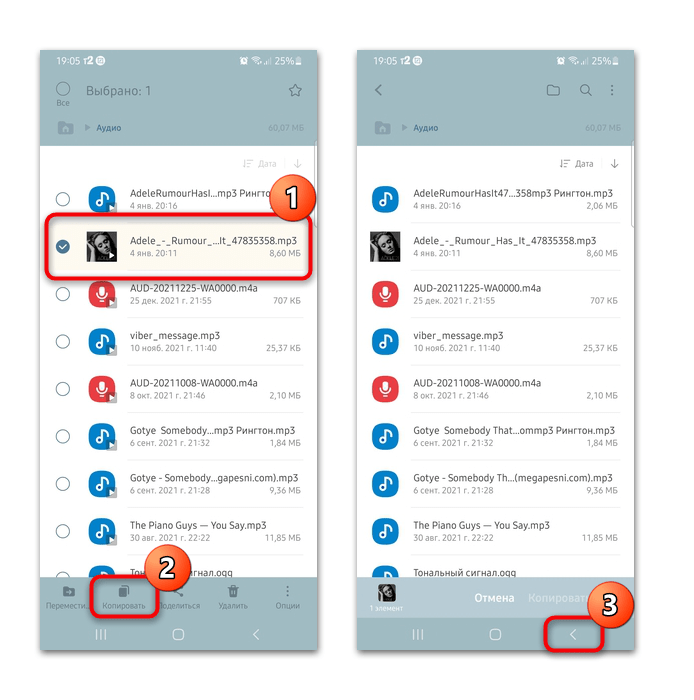
- Запустите приложение «Мои файлы» и в блоке «Категории» выберите раздел со звуком.
- Менеджер автоматически соберет все файлы аудиоформата в одной папке. Найдите нужную мелодию и долгим нажатием выделите ее. Вы также можете выделить и другие треки для добавления. Тапните по кнопке «Копировать», расположенной на появившейся панели инструментов, после чего вернитесь в предыдущее окно.
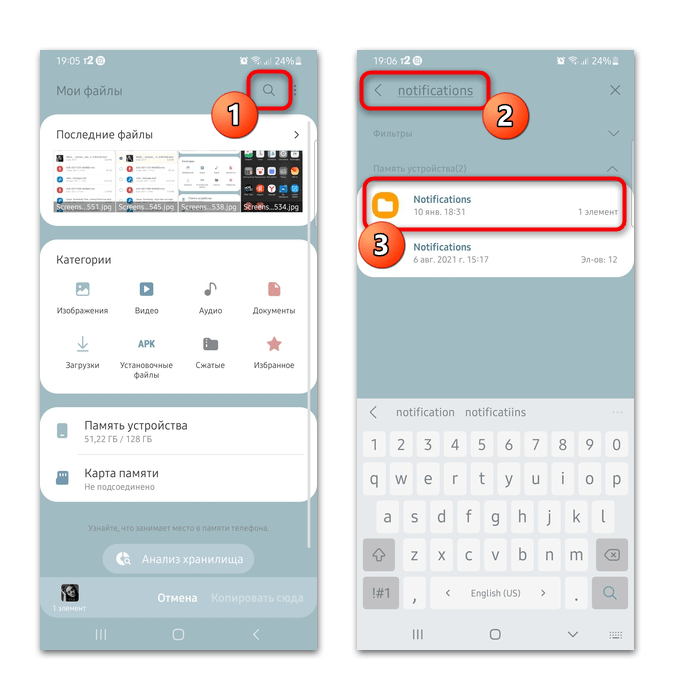
- Нажмите на иконку лупы вверху и в строке поиска введите название папки «Notifications». При помощи отобразившегося результата откройте одноименный каталог.
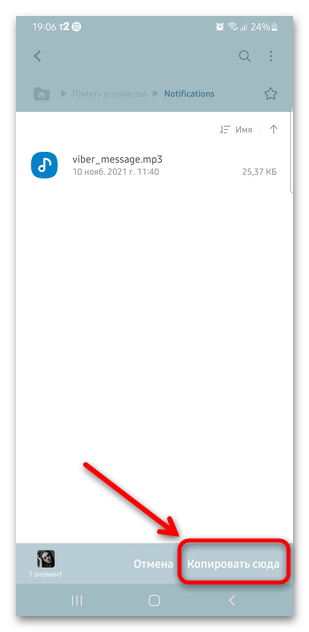
- Нажмите на кнопку «Копировать сюда» внизу.
После этого поменяйте звук уведомления стандартным способом:
-
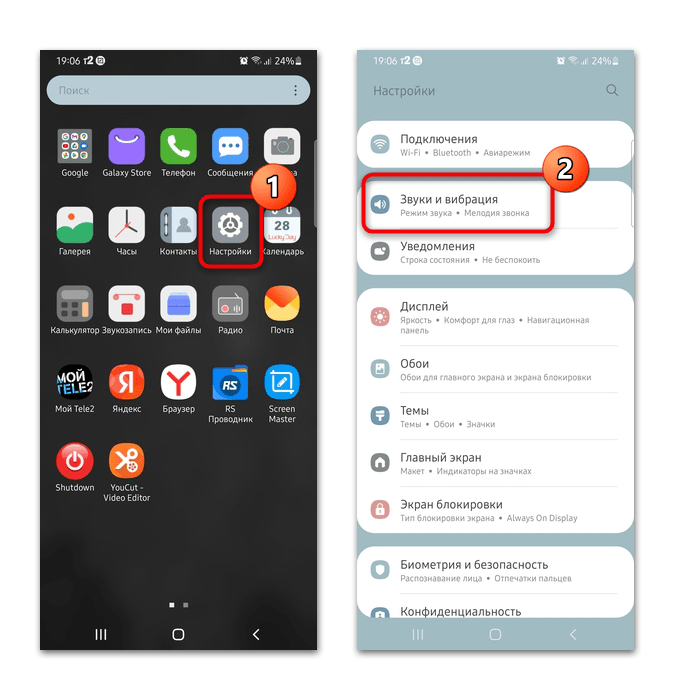
Откройте «Настройки» системы, затем выберите пункт «Звуки и вибрация».
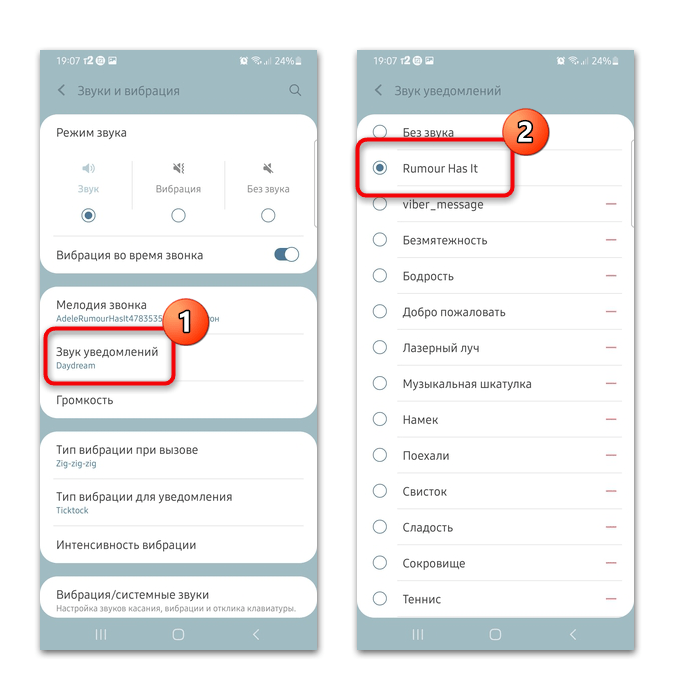
При необходимости свой звук уведомления можно удалить, если нажать на значок в виде минуса, находящийся справа от названия мелодии.
Способ 2: Файловый менеджер
Существует еще один способ поставить свой звук уведомления на Самсунге — сделать это через сторонний файловый менеджер. В качестве примера мы будем использовать Total Commander, вы вправе выбрать любой другой. В нашем отдельном материале можно найти программы для Android с ссылками для скачивания и подробным описанием.
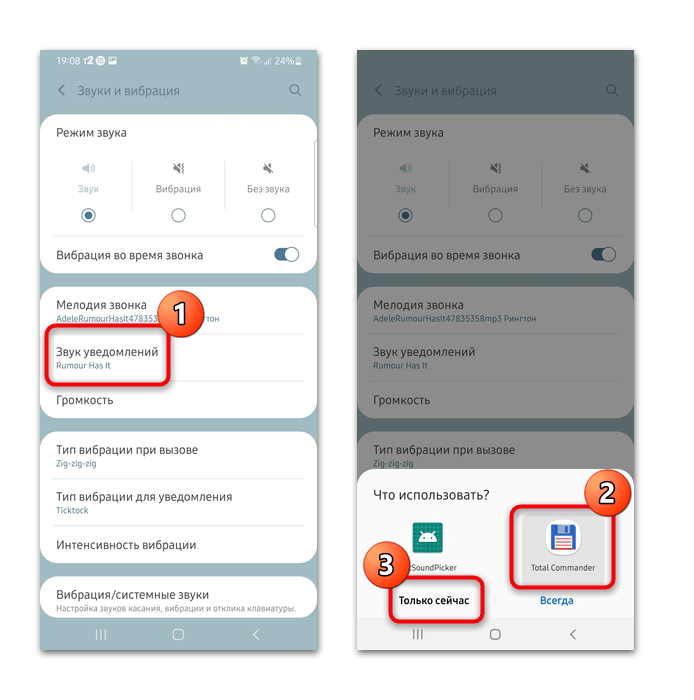
- После установки Total Commander перейдите в «Настройки» системы в раздел для изменения звуков способом, описанным выше. При нажатии на пункт «Звук уведомлений» появится всплывающее окно с выбором приложения. Тапните по файловому менеджеру, затем по кнопке «Только сейчас».
- Найдите нужный звук через проводник, используя кнопку в виде стрелки, чтобы попасть в предыдущую папку. Коснитесь трека, затем выберите кнопку «ОК» вверху.
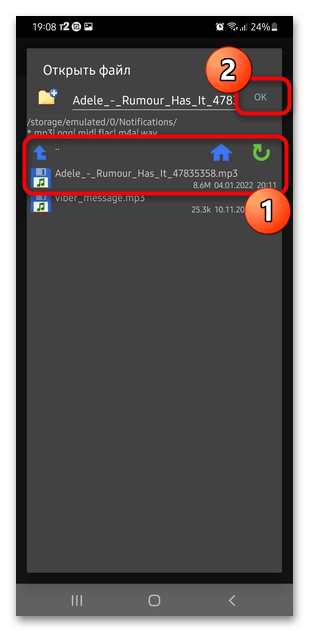
После этого выбранная мелодия станет звуком уведомления по умолчанию.
Как поменять звук уведомления в ВК
При общении в социальной сети ВКонтакте все уведомления озвучиваются щелчком. То есть на слух мы знаем, что пришла почта. Однако со временем сигнал надоедает и хочется чего-то новенького. К сожалению, не все знают, как изменить звук уведомлений ВК несмотря на то, что это просто. Опция доступна всем пользователям. Сменить сигнал легко, для этого не нужна помощь профи. Все зависит лишь от того, работает ли телефон на Андроид или iOS.
В браузере
К сожалению, на компьютере, под управлением Windows поменять звуковой сигнал стандартным способом невозможно. Для этого нужно скачать специальное приложение через расширения браузера.
Для этого нужно выполнить следующие шаги.
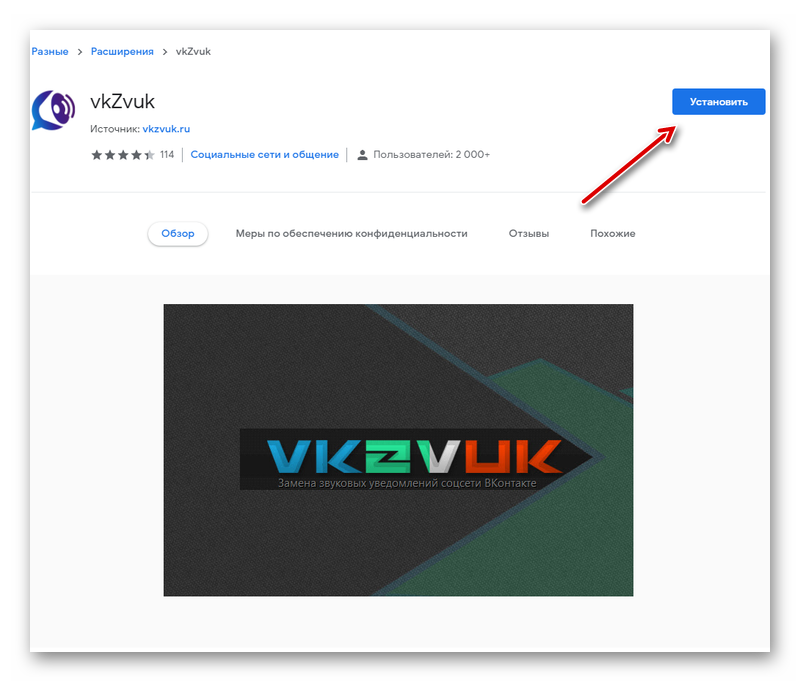
- Открыть браузер и зайти в расширения (у каждого обозревателя опция находится в разных местах).
- Найти приложение vkZvuk.
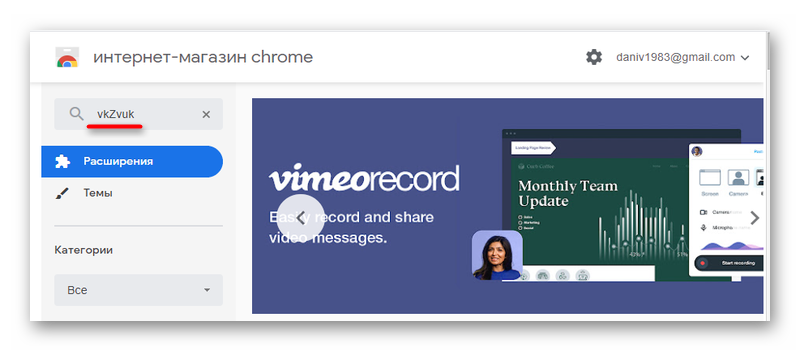
- Установить его.
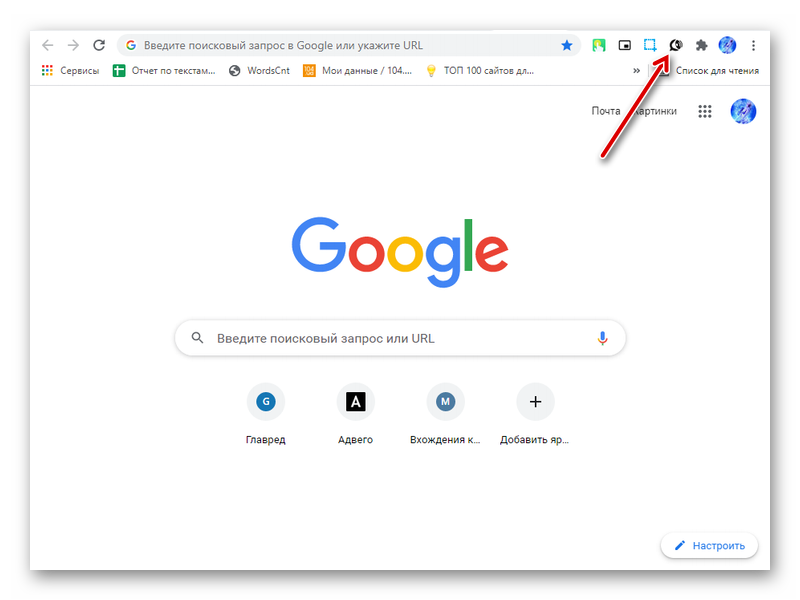
- В верхней левой части экрана появится новая иконка (чёрный логотип).
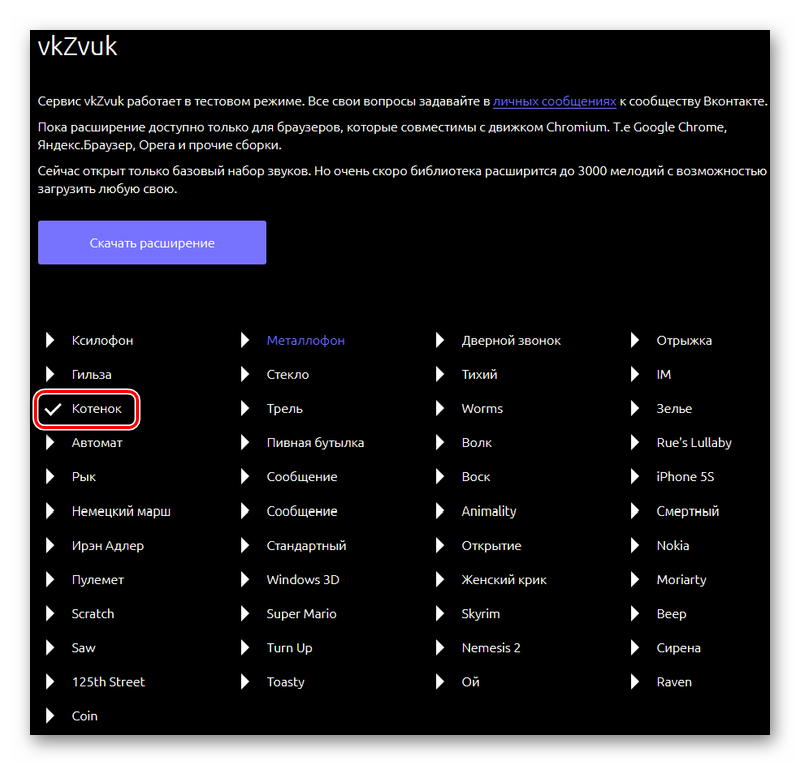
- Его нужно открыть и выбрать один из 45 сигналов.
Внимание! Для Андроида есть аналог. Он распространяется бесплатно в PlayMarket.
Эта программа поможет избежать характерных ловушек в интернете. Часто многие сайты копируют звук входящего сообщения, чтобы заманивать неопытных пользователей. Если сигнал будет отличаться, вы не попадёте на фальшивый сайт.
Что означает сигнал уведомлений
Что такое сигнал уведомлений? Это короткий отрывок мелодии, который сообщает о прибытии нового письма. Все встроенные мелодии простые и не обладают каким-либо разнообразием. Поэтому даже при частой смене звука пользователи хотят чего-то нового. Как же это решить?
Как отключить звуковые уведомления в ВК на Андроид
Для начала необходимо авторизоваться. Потом сделать следующие действия:
- Открыть уведомления на главной странице внизу страницы.
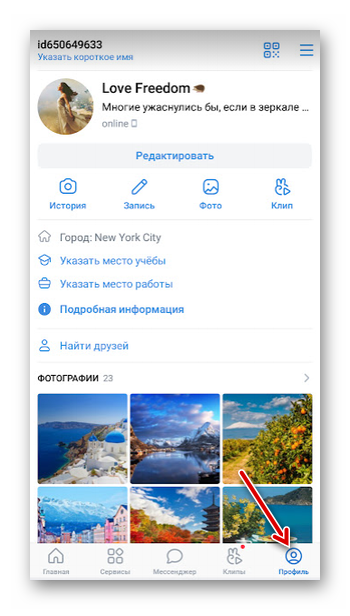
- Перейти к настройкам.
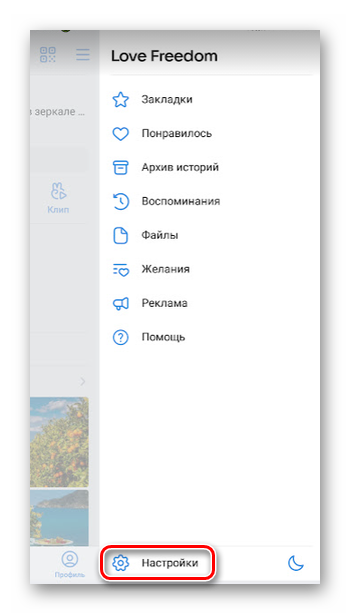
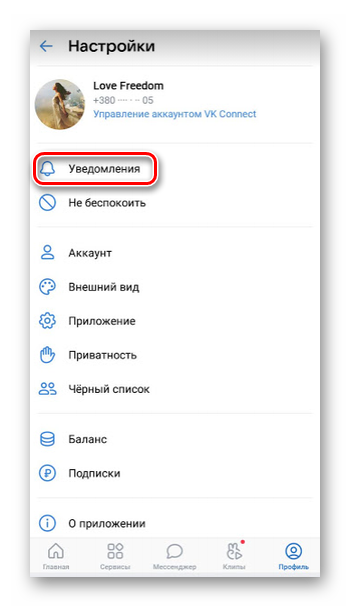
- Зайти в «Уведомления».
- Выбрать «Другие уведомления».
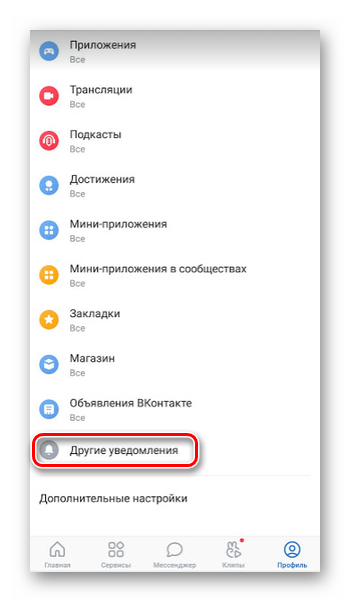
- Открыть вкладку «Звуки».
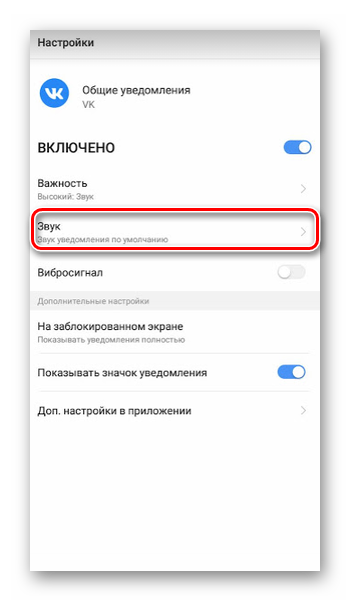
- Сменить сигнал.
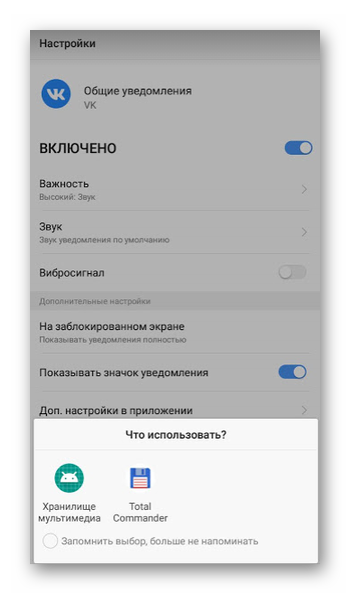
Также в настройках можно изменить следующее:
- звучание уведомлений от групповых чатов;
- включить и выключить оповещения;
- включить и выключить вибрацию;
- настроить индикаторы и идентификаторы.
На сайте этот процесс практически такой же. Только там можно включить и выключить уведомления без дополнительной настройки.
Как сменить сигнал на Айфоне
На Айфоне все сложнее. В самом приложении можно включить или выключить оповещения без дополнительных настроек. Однако сайт никто не отменял, поэтому можно легко сменить все там. С аудио и видео так же. Их работу можно перестроить через браузер.
Где скачать новые сигналы
Это работает с Samsung Galaxy Note на платформе Android 9 Pie. На других системах шаги похожи (при условии, что приложение ВК последней версии).
- Нужно зайти в «Настройки», далее в «Уведомления».
- На экране будет показан список приложений, которые можно отправлять.
- Зайти в профили звука, нажать на кнопку «+»
- Ввести имя профиля, нажать Default и сменить мелодию на любую из стоковых или установленных.
- Открыть приложения, нажать «+», выбрать нужное приложение, установить профиль.
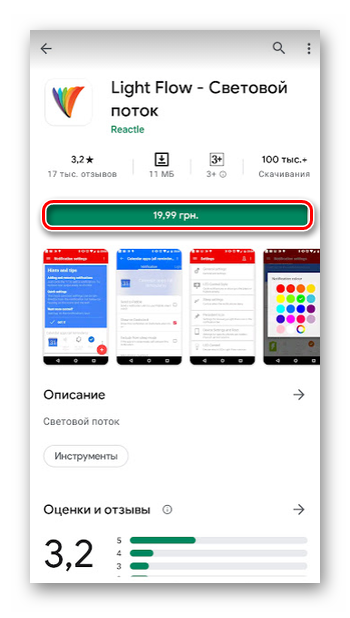
Если это не работает, можно попробовать приложение Light Flow — поможет сменить не только звук, но и другие настройки. К сожалению, его интерфейс не переведен на русский язык.
Также есть такая система, как Jailbreak. Она работает только на Айфонах и Айпадах. С ее помощью можно получить доступ к базе данных устройства. К сожалению, не все современные ПО могут такое провернуть, поэтому остается только воспользоваться сайтом.
Вообще, на Андроиде не предусмотрена установка мелодий для конкретного приложения, но с помощью сторонних инструментов можно это сделать.
Как включить и выключить звук ВКонтакте
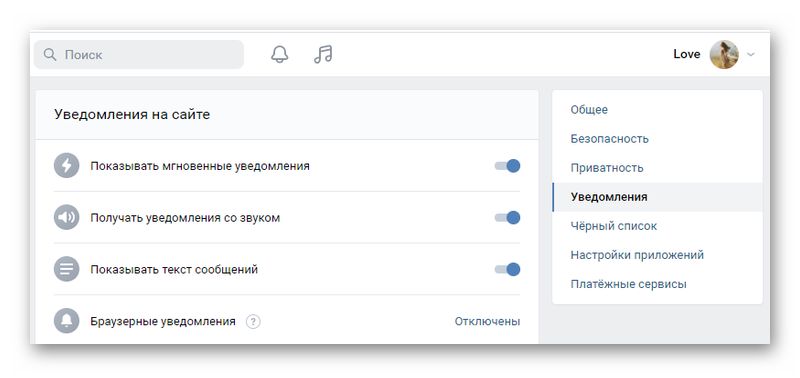
Здесь все просто: «Настройки» / «Уведомления» / кнопка «Отключить звук». Все, больше они не будут мешать. Включается он аналогичным способом. Простым кликом по ползунку.
Возможные проблемы
Имеется несколько проблем с отключением и последующей установкой новой мелодии. Вот они.
- Новое звучание не устанавливается – возможно, стоит посмотреть в другой папке. Если надо, можно добавить их вручную в приложение ВКонтакте.
- Мелодия установлена, но не играет. Нужно отключить беззвучный режим, либо включить звучание оповещений через обычное меню изменения громкости (нажать на клавиши сбоку телефона)
- Звук работает, только когда открыто ВК – отключены push-сообщения. Включить их можно в настройках телефона.
Важно! Некоторые из этих способов могут не работать на старых операционных системах. В таком случае необходимо обновить ее.
Заключение
В целом, пользователи Андроид могут легко сменить звучания уведомлений ВК, тогда как пользователям iOS придется попотеть. В целом, процесс смены звука может выполнить любой желающий. Для этого не обязательно звать квалифицированного специалиста.
Как поставить свой звук уведомления на Samsung

Телефоны Samsung довольно популярны в русскоговорящем регионе. Есть как дорогие модели — S серии (S20, S21) так и устройства по дешевле, А-серии (А50, А51, А52, А70). Словом, каждый может найти себе телефон по душе и в зависимости от финансовых предпочтений. Все телефоны Samsung поставляются с оболочкой OneUI, которая за годы довольно неплохо похорошела. Сказать, что OneUI довольно дружелюбна к пользователям, я бы не смог и чтобы иногда найти какие-то настройки, приходится перелопатить все пункты меню. Одной из таких настроек является установка своего звука на уведомление или смс на Samsung.
Как оказалось, пункта меню для выбора своего звука нет и может показаться, что поставить свой звук на уведомления не получится, но это не так. Все на самом деле довольно просто и в этой статье я расскажу, как сделать свой звук уведомления на Samsung.
Как изменить звук уведомления Samsung на свой
Как и писалось выше, поменять звук уведомления на свою на телефонах Samsung можно, но делается это несколько хитрым способом. Чтобы ваша мелодия появилась в списке звуков уведомления, необходимо саму мелодию скопировать в папку Notifications на телефоне через проводник. Делается это на всех телефонах, от A10 и А50, до M21 и остальные. Конкретная модель телефона самсунг не играет роли.
Для того, чтобы поставить свой звук уведомления, нужна сама мелодия. Вы, скорее всего, ее уже нашли. Можете также посмотреть у нас на сайте мелодии для оповещений от Ханца Циммера. Скачав мелодию на телефон, через приложение Мои файлы или любой другой файловый менеджер, забрасываем мелодии в папку Notifications.
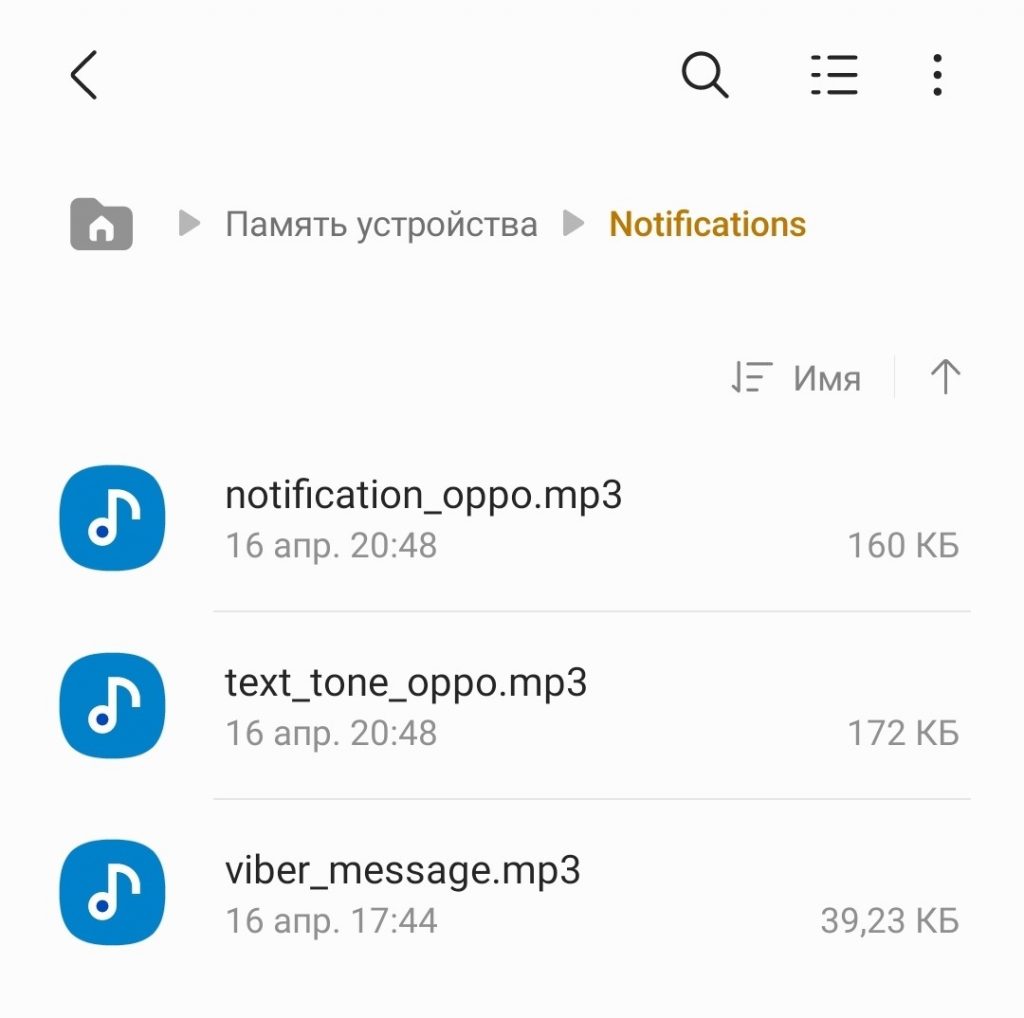
Дальше, чтобы на уведомление поставить свой звук на samsung, открываем настройки телефона. Переходим в раздел Звук и вибрация.
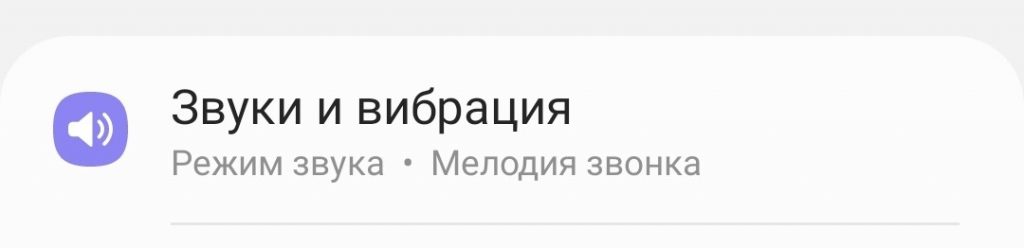
Потом в раздел звук уведомлений.

И здесь мы видим, что наш звук появился в списке.
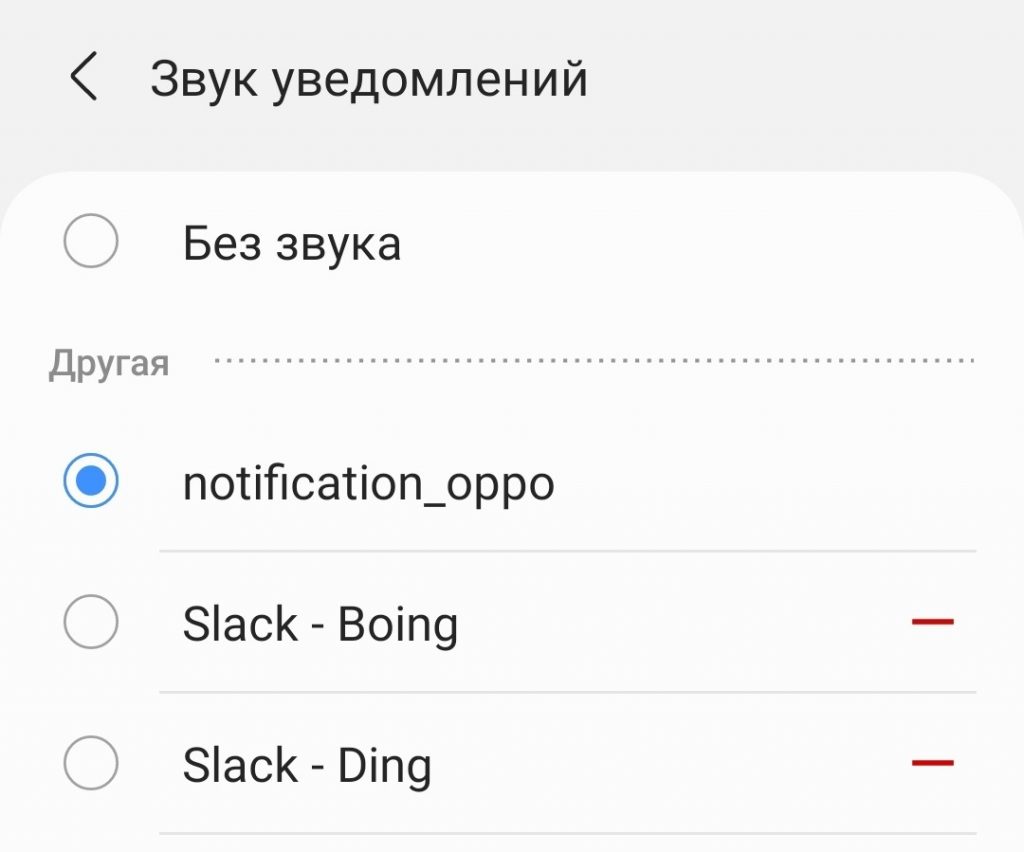
И чтобы поставить свой звук уведомления на Samsung нужно просто выбрать тот файл, который вы недавно скопировали в папку Notifications.
Как видите, все не так сложно и поставить свой звук на смс на samsung может каждый, но есть одно но. Некоторые приложения используют свои собственные звуки уведомлений, такие как Viber. И тогда приходится устанавливать звук на уведомление индивидуально.
Как поставить свой звук уведомления на приложение в Samsung
Для того, чтобы установить свой звук на уведомление приложения на Samsung делаем следующее. Открываем настройки телефона и переходим в раздел Приложения.

Находим свое приложение. Для напримера, будем менять звук уведомлений для Viber и переходим в раздел.
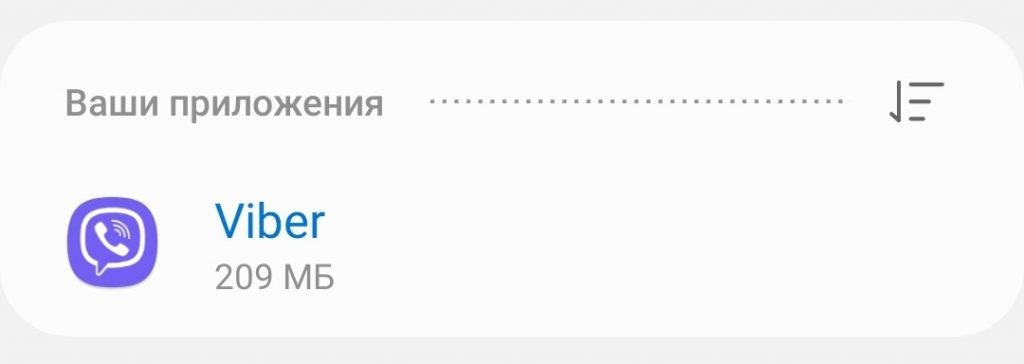
Открыв переходим в Уведомления.
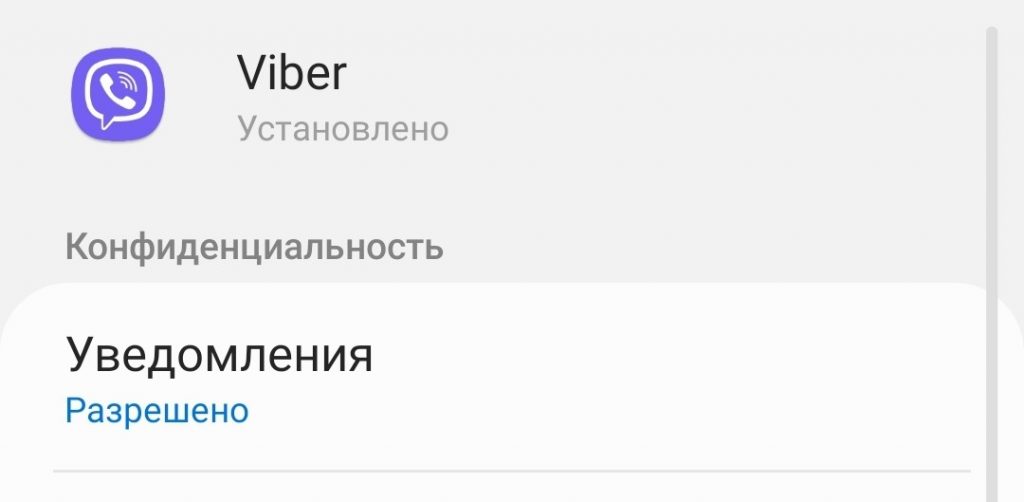
В этом разделе собраны все группы оповещений, которые есть в приложении. В разных приложениях количество групп может быть разным, но хотя бы одна точно будет.
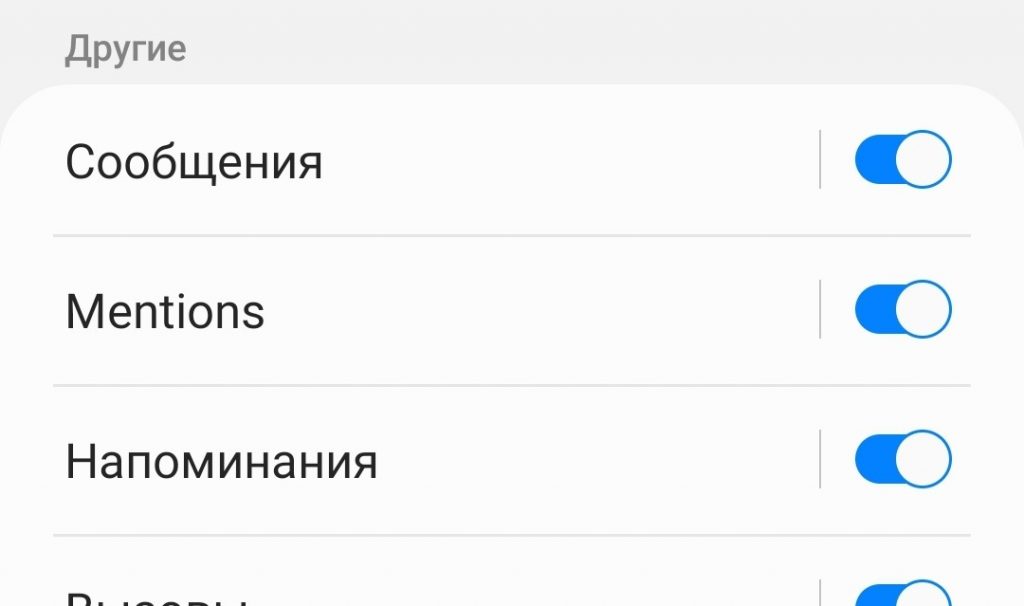
Чтобы поставить свой звук уведомления на приложение тапаем по той группе, где хотим изменить звук уведомления. Нужно тапнуть на всю область, а не на переключатель. Попадаем в раздел настройки звука.
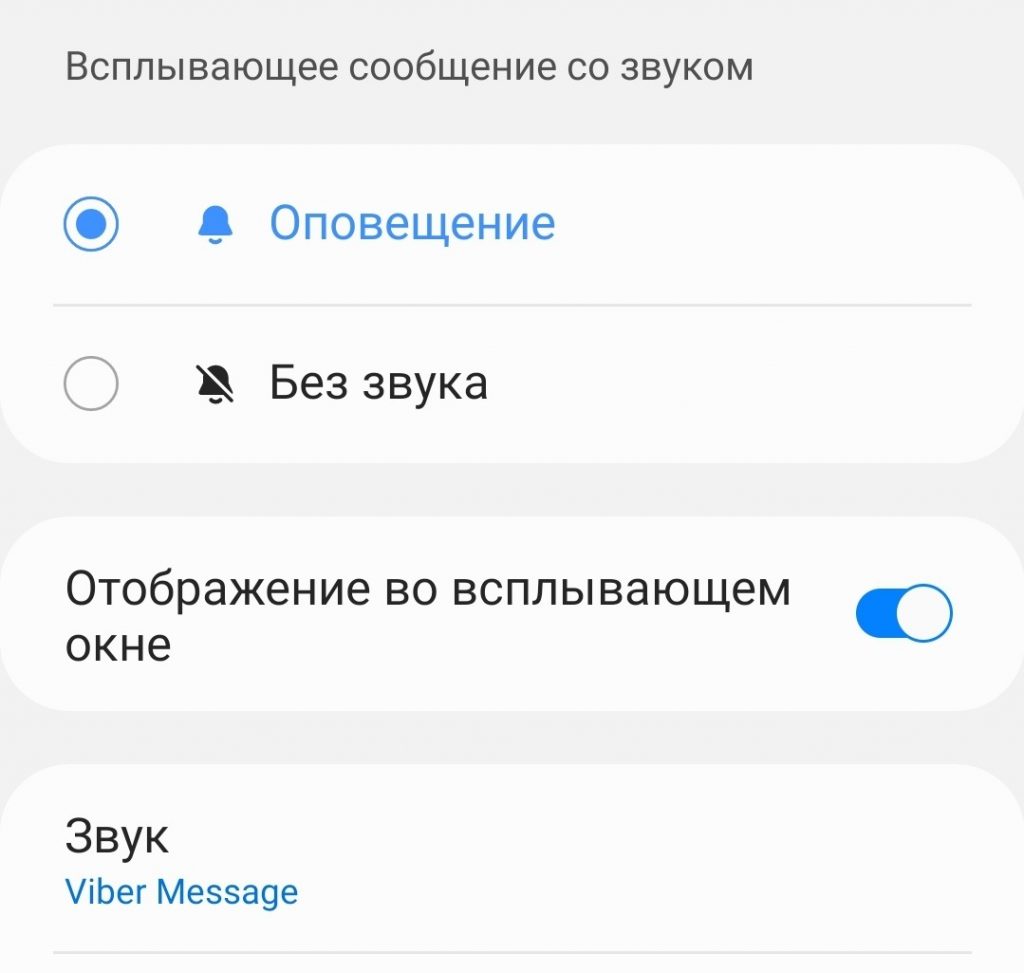
Просто открываем раздел Звук и устанавливаем свою мелодию на оповещение Viber. Так можно проделать с любой программой.
Как установить свой звук уведомления на СМС в Samsung
В телефонах Самсунг также есть возможность поставить свой звук уведомления на любой контакт
при СМС оповещении.
Для того, чтобы это сделать, нужно открыть приложение Сообщения от Самсунг и открыть переписку с тем человеком, которому вы хотите изменить звук при СМС.
В окне переписки нажать на три точки вверху.
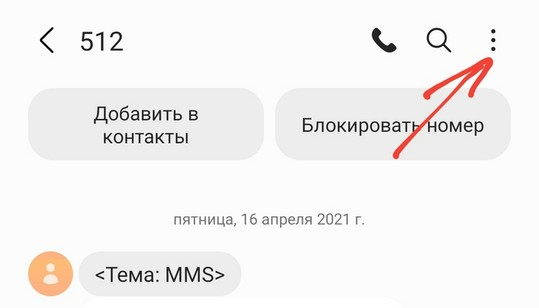
Появится шторка уведомлений, где нужно выбрать Звук уведомлений.
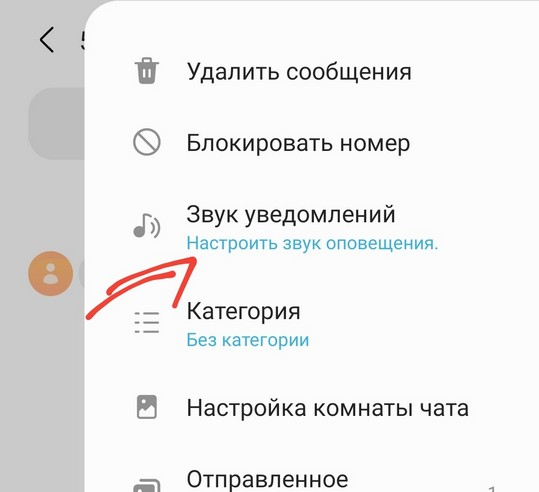
После этого остается только выбрать нужную мелодию оповещения и все. Таким образом вы установите свой звук уведомления на контакт при СМС оповещении.
Как поставить звук уведомления или звонка айфона на Андроид
Выше был описан способ установки своего звука на оповещение и таким же образом можно установить звук iPhone на телефон Андроид. Можно установить как звук оповещения, так и мелодию звонка. Каким образом это сделать и где можно скачать эти звуки, можно прочитать в нашей статье здесь.
Как выбрать звук уведомлений ВК
Один из самых распространенных способов получения уведомлений в социальной сети ВКонтакте — это звуковые сигналы. Они оповещают о новых сообщениях, приглашениях в беседы или о других действиях, связанных с перепиской в социальной сети. В этой статье рассмотрим, как можно выбрать и изменить звук уведомлений в VK на телефоне или компьютере.
- Как выбрать звук уведомления в приложении ВКонтакте
- Как установить звук на уведомление в ВКонтакте
- Шаг 1
- Шаг 2
- Шаг 3
- Шаг 4
- Шаг 5
- Шаг 6
- Шаг 7
- Как поставить отдельный звук уведомления
- Как изменить звук уведомления в ВК на телефоне
- Шаг 1
- Шаг 2
- Шаг 3
- Как изменить звук сообщения в ВК на айфоне
- Шаг 1
- Шаг 2
- Шаг 3
- Полезные советы
- Выводы
Как выбрать звук уведомления в приложении ВКонтакте
Чтобы настроить звук и вибрацию в приложении ВКонтакте на телефоне, нужно перейти в раздел «Настройки» — «Уведомления» и в пункте «В приложении» включить или выключить звук. Важно: теперь нельзя выключить push-уведомления и оставить их работать только внутри приложения.
Если вы не хотите слышать стандартный звук уведомления включенного по умолчанию, вы можете установить любой другой звук. Подробнее о том, как это сделать, мы расскажем далее.
Как установить звук на уведомление в ВКонтакте
Шаг 1
Откройте Настройки на своем устройстве.
Шаг 2
Найдите нужное приложение — ВКонтакте.
Шаг 3
Перейдите в раздел «Уведомления».
Шаг 4
Откройте Категории уведомлений.
Шаг 5
Выберите нужный вид уведомлений.
Шаг 6
Шаг 7
Выберите звук из списка, чтобы установить его в качестве сигнала нового сообщения.
Как поставить отдельный звук уведомления
Если вы хотите установить отдельный звук уведомления для конкретных действий, например, для оффлайн сообщений, аудиосообщений или приглашений в группы, то нужно выбрать пункт «Уведомления» в настройках приложения ВКонтакте. Затем выберите тип оповещений, звук которых вы хотите изменить. Останется раскрыть список дополнительных настроек, кликнуть по пункту «Звук» и выбрать желаемую мелодию.
Как изменить звук уведомления в ВК на телефоне
Для изменения звука уведомления отдельных приложений на Android 9 и 8 нужно выполнить следующие действия:
Шаг 1
Зайдите в Настройки — Уведомления.
Шаг 2
Внизу экрана вы увидите список приложений, отправляющих уведомления.
Шаг 3
Нажмите по приложению, звук уведомления которого нужно изменить.
Как изменить звук сообщения в ВК на айфоне
Для того чтобы изменить звук уведомления в ВКонтакте на iPhone, нужно выполнить следующие действия:
Шаг 1
Шаг 2
Коснитесь «Изменить» в правом верхнем углу.
Шаг 3
Коснитесь «Звук сообщения».
Если кнопка «Изменить» не отображается, коснитесь «Создать контакт» или «Добавить в имеющийся». Выполните любое из указанных действий. Выберите тоновый или звуковой сигнал.
Полезные советы
- В приложении ВКонтакте звук уведомлений включается для всех напоминаний. Если вам необходимо выключить уведомления для конкретных работы, воспользуйтесь этой возможностью.
- Отдельным звуком можно установить уведомление о приглашениях в стать или в беседу, уведомление о лайках и комментариях.
Выводы
Простое настроить и изменить звук уведомлений в приложении ВКонтакте на телефоне или компьютере. Звук, который проговаривает, помогает заметить, что пришло новое сообщение в социальной сети, когда вы не смотрите на экран телефона. Установкой индивидуального звука уведомления вы сможете сразу выделять для себя важные сообщения из общего потока. Применяйте эти простые советы для более удобного и комфортного использования социальной сети ВКонтакте.
Как подключить звуковую дорожку к видео
Чтобы подключить звуковую дорожку к видео на YouTube, нужно войти в Творческую студию, затем выбрать нужное видео из меню «Контент». Далее нужно нажать на «Редактор» в меню слева и выбрать раздел «Аудио». Там можно выбрать подходящую звуковую дорожку, использовав фильтры. Когда выбор сделан, нужно нажать на кнопку «Добавить» рядом с выбранным треком. После этого остается только сохранить изменения, нажав на соответствующую кнопку. Звуковую дорожку можно добавлять как к новым, так и к уже опубликованным видео. Благодаря этой функции можно придать видео дополнительный эффект, создав неповторимую атмосферу и улучшив общее впечатление от контента.
Как поменять звуковую дорожку в фильме на телевизоре LG
Если вам не нравится звуковая дорожка воспроизводимого на телевизоре фильма, вы можете легко поменять ее настройки. Для этого откройте меню телевизора и найдите пункт «Звук». Внутри этого меню выберите «Режим звука» и выберите «Смарт». При включении этого режима ваш телевизор автоматически проанализирует все звуковые настройки выбранного контента и установит наиболее оптимальные параметры звучания. Это позволит вам получить максимальное удовольствие от просмотра фильма и наслаждаться качественным звучанием в любой момент времени. Так что не стесняйтесь менять звуковую дорожку на своем LG телевизоре и наслаждайтесь звуком на высочайшем уровне.
Как вывести Звук с телевизора LG на колонки
Если вы являетесь владельцем телевизора LG, то вы, возможно, захотите вывести звук с телевизора на внешние колонки. Для этого нужно выполнить несколько простых действий. Вначале убедитесь, что ваш телевизор включен с помощью пульта. Затем найдите настройки Bluetooth в меню телевизора. Если необходимо, включите эту опцию. Затем вы должны найти доступные Bluetooth-колонки в списке устройств. Выберите те, которые вы хотите использовать для вывода звука, и синхронизируйте устройства. Предварительно включите свои колонки и поставьте их в режим Bluetooth. После всех этих операций вы сможете наслаждаться хорошим звуком в большом формате и получить массу удовольствия от просмотра фильмов и ТВ-трансляций.
Как выбрать нужную аудио дорожку
Для того чтобы выбрать нужную аудио дорожку, можно воспользоваться несколькими способами. Первый способ — кликнуть правой кнопкой мыши, затем в меню выбрать пункт Звук, а затем переключение звуковой дорожки. Второй способ — на странице, где проигрывается аудио, щелкнуть на значок звука снизу, где указана громкость, а затем выбрать нужную дорожку из списка. Третий способ — зайти в меню Play, далее выбрать Audio, после чего выбрать нужную звуковую дорожку из доступных. Независимо от выбранного способа, важно обратить внимание на то, что вы выбираете правильную дорожку, чтобы получить наилучший звуковой эффект. Также при выборе дорожки стоит обращать внимание на качество звука и его соответствие вашим потребностям.

Для настройки звука уведомлений в социальной сети ВКонтакте нужно открыть приложение и перейти в раздел «Настройки» — «Уведомления». Затем выбрать пункт «В приложении» и включить или выключить звук. Однако стоит помнить, что сейчас уже нельзя отключить push-уведомления и оставить работающими только звуковые уведомления внутри приложения. Таким образом, приложение будет оповещать о принятых сообщениях и новостях полным комплексом: звуки, вибрации и push-уведомления. Эти настройки позволяют пользователям разнообразить звуковые оповещения и выбрать наиболее подходящий для себя звук среди предлагаемых в настройках. Настройки звука уведомлений — удобный инструмент для тех, кто хочет быть в курсе текущих событий в режиме реального времени.
Все права защищены © 2015-2023