
Настройте звуки и вибрации уведомлений Apple Watch с помощью WatchSounds
Так, Apple, часы откровенно говоря, одна из лучших умных часов, если не самая лучшая, на рынке сегодня. Но одним явным недостатком популярного носимого устройства, даже с последним обновлением программного обеспечения, является то, что пользователи не могут настраивать устройства. уведомление звуки или шаблоны вибрации из коробки, как они могут на iPhone.
К счастью для джейлбрейков с Apple Watch, ситуация меняется с помощью недавно выпущенного джейлбрейк под названием СмотретьЗвуки разработчик iOS Гил Шахар, Это дополнение позволяет изменять поведение звуковой и вибрационной системы уведомлений Apple Watch непосредственно с вашего взломанного iPhone.
Из того, что мы можем собрать, есть 10 разных ЧАСЫ системные звуки, которые можно использовать в тандеме с WatchSounds, и они предварительно запрограммированы Apple с уникальным рисунком вибрации. Многие пользователи Apple Watch никогда не будут испытывать некоторые из этих звуков и вибраций, и поэтому вместо этого они легко перенаправляются на входящие уведомления. Эти 10 звуков и вибраций включают в себя:
- Телефонный звонок
- Текстовое сообщение
- Календарное событие
- Сигнализация
- Цифровой сенсорный
- Уведомление приложения
- Аварийная вибрация SOS
- Дышать
- Рация (watchOS 5+)
- Здоровье (watchOS 5+)
Вот демонстрационное видео от разработчика для тех, кто хочет увидеть твик в действии:
После установки WatchSounds вы найдете панель настроек в приложении «Настройки» для настройки:

Здесь вы можете:
- Настройка уведомлений для каждого приложения о звуке и настройках вибрации
- Выберите между любым из звуков и вибраций, перечисленных выше
К сожалению, у пользователей, похоже, нет никакого способа ввести свои собственные звуки и шаблоны вибрации. Шахар говорит, что это, вероятно, будет невозможно, пока не выйдет полноценный джейлбрейк Apple Watch (кто угодно?), но будущие обновления для watchOS могут добавить больше звуков и вибраций, которые WatchSounds может использовать в своих интересах.
Те, кто хочет попробовать WatchSounds, могут купите твик за 1.50 доллара в репозитории Packix в своем менеджере пакетов по выбору. Твик поддерживает взломанный Устройства iOS 11, 12 и 13, по-видимому, независимо от версии watchOS.
Похожие посты:
- Советы и хитрости Apple Watch: раскрыты скрытые секреты watchOS
- Новая прошивка iPhone исправляет проблемы с аудио и тактикой обратной связи в iPhone 7
- Слухи, новости и особенности Apple iPhone 14 Pro и 14 Pro Max
- Лучшие приложения для iPhone 2020: полное руководство
- Обзор Samsung Galaxy Watch 4: часы, основанные на обещаниях
- iPhone X против iPhone 8
- Как определить, какая у вас модель iPhone
- watchOS 7 последняя версия, проблемы и новые функции
- iPhone 9 и за его пределами: потрясающие возможности смартфона будущего 33 будущего
- Android 12 «Snow Cone»: все, что мы знаем о следующем большом обновлении Google, с изменениями Developer Preview 1!
Как поменять мелодию на apple watch 4

Настроить громкость, отключить звук часы, или включить режим «Не беспокоить». И регулировать силу нажатий и вибраций, что ваше устройство Apple Watch использует для оповещений и уведомлений.
Громкость вверх или вниз
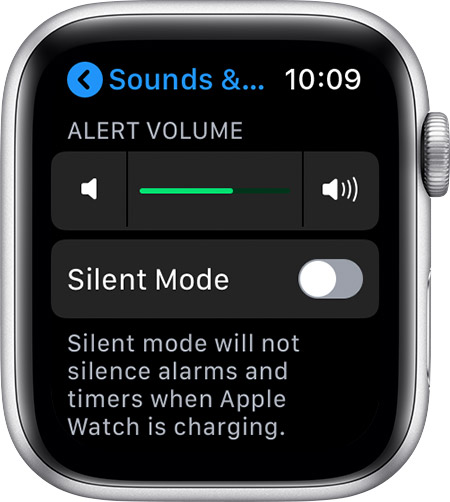
- На вашем Apple наблюдать, откройте Настройки Приложения.
- Прокрутите вниз, затем коснитесь звуками и тактильными ощущениями.
- Нажмите для уменьшения громкости или нажмите , чтобы увеличить. Вы также можете нажать на ползунок, затем поверните цифровую корону.

Настройка уведомлений и оповещений
Узнайте, как управлять уведомлениями и предупреждениями. Вы можете изменить, когда и как вы получите уведомления, и громкость оповещения, но вы не можете изменить, как это звучит.
Управление Оповещениями Тактильной

- Откройте приложение Настройки.
- Прокрутите вниз и коснитесь звуками и тактильными ощущениями.
- Включите оповещения тактильной или выключить.
- Чтобы добавить дополнительный акцент на предупреждения тактильной, нажмите Видное. Эта особенность добавляет дополнительный тактильный кран, который заранее объявляет некоторые другие сигналы тактильной.
Вы также можете изменить настройки для конкретных приложений с вашего iPhone. На вашем iPhone, откройте приложение, перейдите на вкладку «Мои часы» и выберите звуки и движения.
Если вы носите часы, и вы не чувствуете себя активным, как вы переместите ползунок, обратитесь в службу поддержки Apple. Для достижения наилучших результатов тактильной, задней части вашего Apple часы нуждаются в контакте с кожей. Используйте плотную, но удобную посадку.
Включите настройки тактильной для цифровой короны или выключить
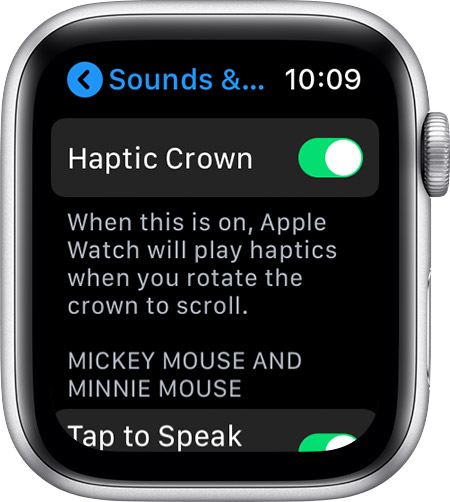
- На вашем Apple наблюдать, откройте Настройки Приложения.
- Нажмите звук и тактильные ощущения от устройства, затем поверните головку тактильной или выключить.
Корона тактильной доступна только на устройствах Apple, часы 4.
Немой Apple, часы
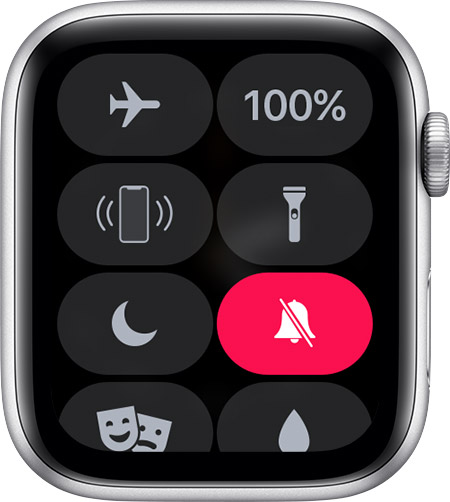
- Нажмите и удерживайте нижнюю часть циферблата. Дождитесь Центр управления, чтобы показать, затем свайп вверх.
- Нажмите . Это включает беззвучный режим. Вы все еще можете получать уведомления тактильной.
Чтобы отключить оповещения и уведомления, как это звучит, положи ладонь на дисплее в течение трех секунд или пока не почувствуете крана. Если это не работает, см. Если крышка для настройки звука на: на вашем iPhone, откройте приложение, перейдите на вкладку «Мои часы», затем коснитесь звуками и тактильными ощущениями.
Поворот не беспокоить
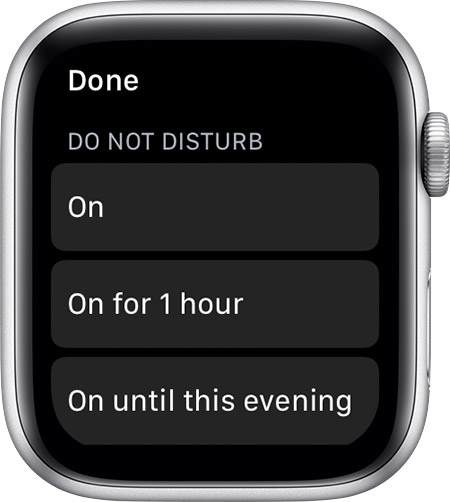
- Нажмите и удерживайте нижнюю часть циферблата. Дождитесь Центр управления, чтобы показать, затем свайп вверх.
- Коснитесь , а затем выберите параметр. Вы можете вручную отключить Не беспокоить или установить его сроком на время, так она автоматически выключается.
Не мешайте держит звонков и предупреждений (за исключением сигнализации) из звучащего или освещая экран. Когда не беспокоить, появляется в верхней части экрана.
Изменение настройки с вашего iPhone
На вашем iPhone, откройте приложение, перейдите на вкладку «Мои часы» и выберите звуки и движения.
Измените настройки звука и уведомлений на Apple Watch
Установите громкость, отключите звук на часах или включите режим «Не беспокоить». И отрегулируйте силу касаний и вибрации, которые ваши Apple Watch используют для предупреждений и уведомлений.
Увеличьте или уменьшите громкость
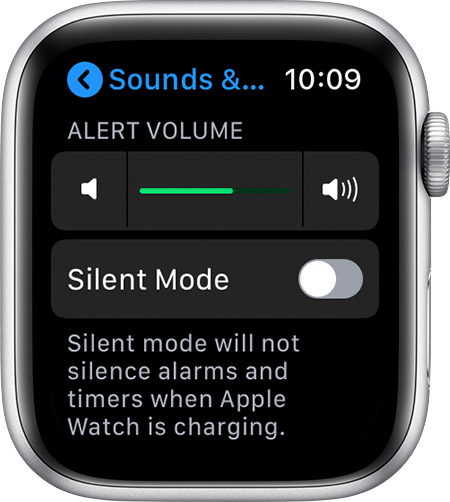
- На Apple Watch откройте приложение «Настройки».
- Прокрутите вниз и коснитесь Звуки и тактильные ощущения.
- Нажмите кнопку уменьшения громкости для уменьшения громкости или нажмите кнопку увеличения громкости чтобы увеличить его. Вы также можете нажать на ползунок, а затем повернуть колесико Digital Crown.

Настроить уведомления и предупреждения
Узнайте, как управлять уведомлениями и предупреждениями. Вы можете изменить время и способ получения предупреждений и его громкость, но не можете изменить его звучание.
Управление тактильными оповещениями

- Откройте приложение «Настройки».
- Прокрутите вниз и коснитесь Звуки и тактильные ощущения.
- Включите или выключите Haptic Alerts.
- Чтобы сделать тактильные оповещения более выразительными, коснитесь «Выдающийся». Эта функция добавляет дополнительное тактильное нажатие, которое заранее объявляет о некоторых других ваших тактильных предупреждениях.
Вы также можете изменить настройки для определенных приложений с вашего iPhone. На вашем iPhone откройте приложение Apple Watch, перейдите на вкладку «Мои часы» и нажмите «Звуки и тактильные ощущения».
Если вы носите Apple Watch и не чувствуете касания при перемещении ползунка, связаться со службой поддержки Apple. Для получения наилучших тактильных результатов задняя часть ваших Apple Watch должна контактировать с кожей. Используйте плотную, но удобную посадку.
Включение и выключение тактильных настроек Digital Crown

- На Apple Watch откройте приложение «Настройки».
- Нажмите «Звук и тактильность», затем включите или выключите «Тактильную корону».
Тактильная корона доступна только на Apple Watch Series 4 или новее.
Включите Taptic Chimes
Apple Watch могут подавать звуковой сигнал с разной периодичностью, что позволяет отслеживать время, не глядя.
- Откройте приложение «Настройки».
- Прокрутите вниз и коснитесь Доступность.
- Прокрутите вниз и коснитесь «Колокольчики».
- Включите куранты.
- Нажмите «Расписание» и установите звуковой сигнал на час или каждые 30 или 15 минут.
- Нажмите «Звуки» и измените звуковой сигнал на «Птицы» или «Колокольчики».
Вы также можете настроить эти параметры со своего iPhone. На iPhone откройте приложение Apple Watch, коснитесь «Специальные возможности» и коснитесь «Колокольчики».
Отключите звук на Apple Watch

- Коснитесь и удерживайте нижнюю часть циферблата. Подождите, пока отобразится Центр управления, затем смахните вверх.
- Нажмите кнопку бесшумного режима. . Это включает беззвучный режим. Вы по-прежнему можете получать тактильные уведомления.
Чтобы отключить звук предупреждения или уведомления, положите ладонь на дисплей как минимум на три секунды или пока не почувствуете касание. Если это не сработает, проверьте, включен ли параметр Cover to Mute: на вашем iPhone откройте приложение Apple Watch, перейдите на вкладку «Мои часы», затем нажмите «Звуки и тактильные ощущения».
Включить не беспокоить
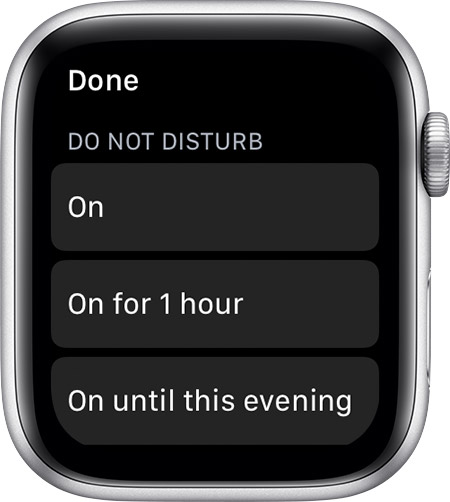
- Коснитесь и удерживайте нижнюю часть циферблата. Подождите, пока отобразится Центр управления, затем смахните вверх.
- Нажмите кнопку «Не беспокоить» , затем выберите вариант. Вы можете вручную отключить режим «Не беспокоить» или установить его на определенный период времени, чтобы он автоматически отключался.
Режим «Не беспокоить» не позволяет звонкам и предупреждениям (кроме сигналов будильника) звучать или загораться на экране. Когда этот параметр включен, значок «Не беспокоить» появляется вверху экрана.
Измените настройки с вашего iPhone
На вашем iPhone откройте приложение Apple Watch, перейдите на вкладку «Мои часы» и нажмите «Звуки и тактильные ощущения».
Дата публикации: 18 декабря 2019
Похожие сообщения

Изменить язык и ориентацию на Apple Watch Выберите язык или регион Откройте приложение Apple Watch на своем iPhone.…
Удаление Apple Watch В некоторых случаях вам может потребоваться стереть Apple Watch, например, если вы забыли свой пароль.ampле.…
Изменить язык и ориентацию на Apple Watch Выберите язык или регион Откройте приложение Apple Watch на своем iPhone.…

Если у вас возникли трудности с использованием жестов Apple Pencil (2-го поколения) на поддерживаемых моделях iPad, вы можете настроить…
Изменение настроек уведомлений на Apple Watch
По умолчанию параметры уведомлений для разных приложений на Apple Watch, которые Вы настроили для себя, дублируют параметры уведомлений на iPhone. Но Вы можете сами настроить порядок отображения уведомлений для разных приложений.
Примечание. Настройки не дублируются, если Вы управляете часами Apple Watch для члена семьи.
Выбор способа, которым приложения отправляют уведомления
- Откройте приложение Apple Watch на iPhone.
- Коснитесь «Мои часы» и откройте раздел «Уведомления».
- Коснитесь приложения (например, приложения «Сообщения»), коснитесь «Настроить» и выберите нужный вариант. В числе параметров Вы можете увидеть указанные ниже варианты.
- Разрешить уведомления. Приложение будет доставлять уведомления в Центр уведомлений.
- Отправлять в Центр уведомлений. Уведомления будут доставляться напрямую в Центр уведомлений; при этом Apple Watch не будут подавать сигнал, и на экране уведомление отображаться не будет.
- Уведомления выкл. Приложение не будет отправлять уведомления.
- Группировка уведомлений. Выберите порядок группировки уведомления для приложения. В числе параметров Вы увидите указанные ниже варианты.
- Выкл. Уведомления не группируются.
- Автоматически. Apple Watch будут использовать информацию от приложения для определения порядка группировки. Например, уведомления приложения News группируются по каналам, на которые Вы подписаны: CNN, Washington Post и People.
- По приложениям. Все уведомления от одного приложения будут попадать в одну группу.
Совет. Некоторые приложения позволяют выбирать типы получаемых уведомлений. Например, можно разрешить Календарю показывать уведомления только для определенных календарей или действий, в частности, когда Вы получаете приглашение или когда кто-то изменяет общий календарь. А для Почты можно выбрать учетные записи, которым разрешено отправлять уведомления.
Изменение настроек уведомлений прямо на Apple Watch
Другие параметры уведомлений можно настроить непосредственно на Apple Watch. Для этого смахните по уведомлению влево и коснитесь . В числе параметров Вы можете увидеть указанные ниже варианты.
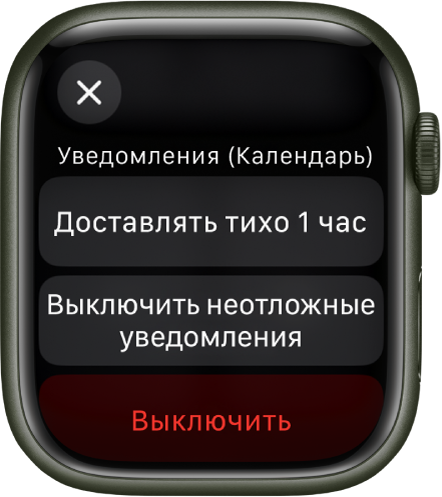
- Доставлять тихо 1 час или Сегодня не уведомлять.В течение следующего часа или до конца дня уведомления будут доставляться напрямую в Центр уведомлений; при этом Apple Watch не будут подавать сигнал, и на экране уведомление отображаться не будет. Если Вы снова решите получать уведомление с выводом на экран и со звуком, смахните по уведомлению влево, коснитесь и выберите вариант «Включить уведомления».
- Добавить в сводку. Будущие уведомления от приложения будут отображаться в сводке уведомлений на iPhone. Чтобы снова получать уведомления от приложения немедленно, откройте приложение «Настройки» на iPhone, коснитесь «Уведомления», коснитесь приложения, затем коснитесь параметра немедленной доставки.
- Выключить неотложные уведомления. Неотложные уведомления всегда доставляются немедленно, даже если активен режим фокусирования, в котором большинство уведомлений откладываются на потом. Однако если Вы не хотите, чтобы это приложение немедленно доставляло неотложные уведомления, коснитесь этого параметра.
- Выключение. Приложение не будет отправлять уведомления. Чтобы снова включить уведомления от приложения, откройте приложение Apple Watch на iPhone, коснитесь «Мои часы», коснитесь «Уведомления», коснитесь приложения, которое хотите настроить, затем коснитесь «Допуск уведомлений».
Показ уведомлений на экране блокировки
Можно выбрать вариант отображения уведомлений на экране блокировки Apple Watch.

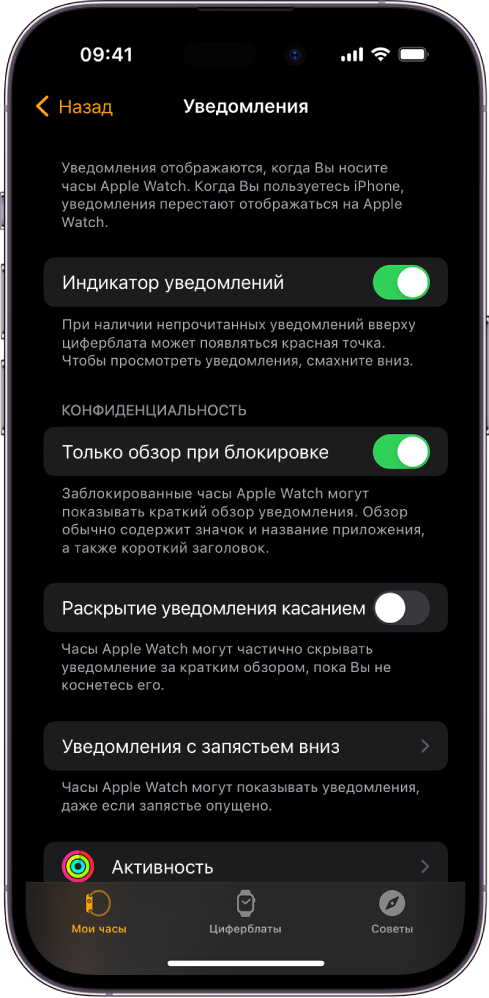
- Откройте приложение «Настройки» на Apple Watch.
- Коснитесь «Уведомления».
- Настройте указанные ниже параметры.
- Только обзор при блокировке. Если этот параметр включен, на заблокированных часах Apple Watch отображается краткий обзор уведомления. Обзор содержит название и значок приложения, а также короткий заголовок.
- Раскрытие уведомления касанием. Когда Вы поднимаете запястье, чтобы посмотреть уведомление, на дисплее сначала отображается краткая сводка, а через несколько секунд — подробная информация. Например, когда приходит сообщение, Вы видите отправителя, а затем текст сообщения. Включите этот параметр, чтобы уведомление не отображалось полностью, пока Вы его не коснетесь.
- Уведомления при опущенном запястье. По умолчанию уведомления не отображаются на Apple Watch, если запястье опущено. Включите этот параметр, чтобы уведомления отображались, даже если Apple Watch повернуты в другую сторону.