
Как посмотреть размер экрана компьютера
Определить разрешение экрана онлайн
Разрешение вашего экрана:
Определить разрешние экрана онлайн.
На этой странице вы можете определить разрешение экрана своего монитора в пикселях. Сделать это очень просто и быстро можно в режиме онлайн. Наверху вы видите ваше текущее разрешение в px (пикселях), которое определилось автоматически. То есть, по большому счету, вам просто нужно зайти сюда и ознакомться с результатами моментального определения. Если вам требуется узнать разрешение монитора, то наш сервис вам в этом поможет.
Как определяется разрешение?
Во всех современных браузерах существуют функции, позволяющие сообщить открытому сайту некоторую техническую информацию о компьютере клиента. Это требуется для того, чтобы сайты могли верстаться с учетом индивидуальных особенностей различных устройств. Одной из таких функций и является возможность узнать пиксельное разрешение экрана. Во-избежание ошибки мы также разработали специальный алгоритм, который выполняет двойную проверку разрешения. Таким образом, диагностическая информация на нашем сайте обладает высокой степенью достоверности. Результаты тестирования на множестве компьютеров убедительно показали, что вероятность ошибки при определении практически равна нулю.
Что такое разрешение экрана монитора?
Разрешение экрана — это размер изображения, которое вы видите на своем мониторе, исчисляемый в точках (пикселях). Проще говоря, разрешение — это плотность этих точек на вашем экране в данный момент времени. Эта плотность измеряется по ширине и высоте экрана. Соответственно, чуть выше вы можете видеть результаты автоматического определения разршения вашего экрана. Первая цифра говорит о том, сколько пикселей сейчас отображается от левой до правой границы дисплея, а вторая цифра — от верхней до нижней границы. Узнать текущее разрешение вашего монитора и поменять его можно в настройках операционной системы. Чем оно больше — тем выше четкость и тем большее количество объектов можно отобразить на мониторе одновременно.
Что такое полезное разрешение и цветовое разрешение?
Как вы уже успели заметить, наш сервис также определяет два дополнительных параметра: полезное и цветовое разрешение вашего монитора.
Полезное разрешение — это размер экрана в пикселях минус элементы интерфейса операционной системы ( например, в Windows внизу есть синяя панель задач — вот она является ярким примером элемента ОС ). Проще говоря, полезное разрешение — это часть экрана, которая полностью доступна для динамического использования пользователем в любых целях.
Цветовое разрешение — это количество бит, отведенных на описание цвета одного пикселя. Проще говоря, это количество битов, используемых для представления цвета одного пикселя на экране. То есть, че выше показатель, тем более «цветастая» картинка на вашем экране.
О сервисе
Обычно, узнать разрешние монитора требуется тогда, когда мы меняем настройки ОС, проверяем соответствие системным требованиям програмного обеспечения, или просто из любопытства. Раньше для решения данной задачи приходилось скачивать специальный софт, а теперь разрешение экрана можно определить онлайн прямо тут. Способ очень легкий: просто посмотрите на результат, написанный большими цифрами в самом верху.
Данная страница моментально определит разрешение для экрана любого устройства: персонального компьютера, ноутбука, планшета, мобильного телефона (смартфона). Сервис доступен бесплатно и без регистрации.
Как узнать разрешение монитора?
Разрешение экрана монитора — это размер получаемого на экране изображения в пикселях, при этом подразумевается разрешение относительно физических размеров экрана, а не эталонной единицы измерения длины, такой как 1 дюйм. Разрешение — важный параметр экрана, который в том числе влияет на качество самого изображения. Так, если разрешение низкое, а экран при этом небольшой, то, во-первых, сама картинка будет крупной, а во-вторых, даже не напрягая зрение можно будет увидеть пиксели. На современных мониторах с большим разрешением такой проблемы нет.
Не обязательно использовать максимальное разрешение — вполне хватает оптимального, когда человек видит красивую, качественную и правильную картинку. Не все пользователи знают, где посмотреть разрешение экрана, поэтому заполним сегодня сей пробел.
Прежде, чем начать, хочу сразу сказать, что данный способ подходит для любого ПК или ноутбука — разницы нет.
Настройки Windows
Конечно же, проще всего выяснить нужную информацию можно с помощью стандартных настроек Windows. Для этого найдите неиспользуемую область на рабочем столе, нажмите на правую кнопку мыши и выберите пункт «Разрешение экрана».
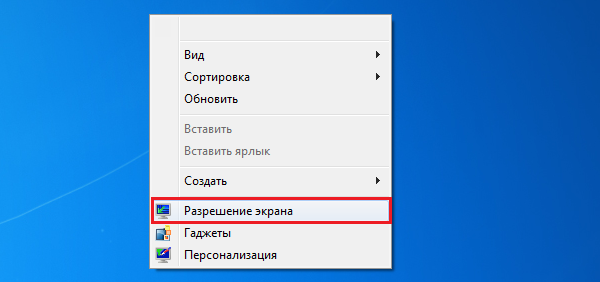
Теперь перед вами появится окно с настройками экрана. Здесь вы можете увидеть текущее разрешение своего монитора.
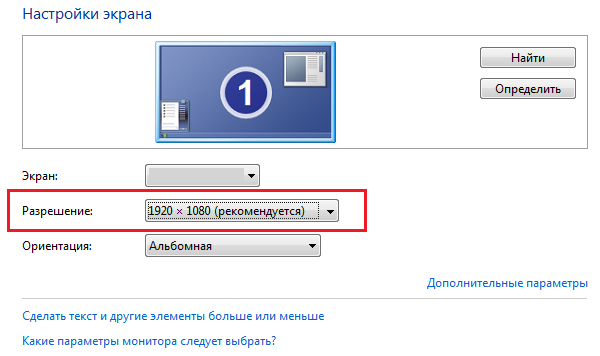
Как видите, сейчас используется рекомендуемое разрешение. Само собой, вы можете поменять его на какое-либо другое по своему желанию, но по опыту могу сказать, что рекомендуемое разрешение обычно позволяет получить наиболее качественную картинку во всех смыслах этого слова.
Кстати, вполне возможно, что рекомендуемое разрешение вашего экрана будет меньше максимального, а в некоторых случаях максимальное разрешение и вовсе недоступно. Связано это с тем, что в данный момент не используются драйвера для видеокарты или используются, но устаревшие. Вам необходимо попросту их обновить.
Сторонний софт
Увидеть разрешение монитора можно с помощью стороннего софта. Взять даже утилиты для видеокарты, которые всегда показывают текущее разрешение.
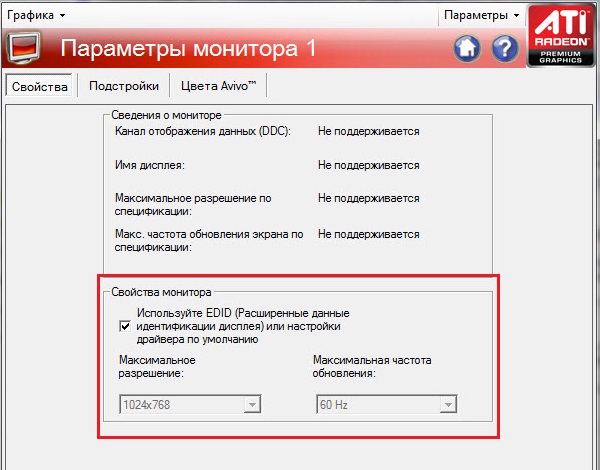
Вот, например, вы видите разрешение экрана на основе Catalist Control Center (для ATI Radeon). Здесь вы можете увидеть не только текущее разрешение, но и максимальное. Само собой, вы можете его самостоятельно изменить.
Поисковые системы
Разрешение своего монитора вы можете узнать на сайте производителя. Для этого в поисковой системе введите название модели своего монитора или ноутбука и получите исчерпывающую информацию. Только запомните, что обычно в характеристиках указывается максимальное разрешение экрана, а не рекомендуемое.
Комментарии к записи “ Как узнать разрешение монитора? ”
- Аня15 апреля 2015 в 13:21 у меня максимальное разрешение 60 гц, а должно быть больше! почему я не могу его выставить.
- Эрих11 августа 2015 в 15:33 что б монитор не сломать выставлен предел разрешения…
Как узнать разрешение матрицы ноутбука?
Разрешение матрицы – это поддерживаемый размер экрана. Тем больше этот показатель, тем выше качество демонстрируемого изображения. В настоящий момент пользователям ноутбуков доступен большой выбор разрешений, что позволяет найти подходящий вариант в зависимости от предпочтений, а также доступного бюджета.
К самым распространенным разрешениям можно отнести:
- XGA (1024×78).
- SXGA (1280×1024).
- WXGA (1280×720; 1280×768; 1360×768).
- WUXGA (1920×1080).
Для работы в офисе или на дому лучше подойдут ноутбуки с меньшим разрешением, в то время как киберспортсмены и просто любители компьютерных игр останавливают свой выбор на устройствах с большим размером.
Как определить разрешение матрицы ноутбука?
Проверить тип матрицы можно несколькими способами.
- Проще всего определить разрешение, изучив информацию из пользовательской инструкции, которая предусматривается при покупке любого цифрового устройства. В большинстве случаев этот показатель указывается в разделе спецификации.
- Также можно отправиться на сайт производителя ноутбука и найти искомые данные при помощи серийного номера и модели.
- Самый простой способ – запустить устройство и при выходе на рабочий стол Windows нажать на пустое поле правой кнопкой мыши. После этого в меню необходимо выбрать «Параметры экрана». В появившемся разделе в поле «Разрешение экрана» будет указано рекомендуемое значение.
Более опытные пользователи могут скачать и установить приложение Everest, которое также называется AIDA64 – в нем указывается вся ключевая информация по используемому аппаратному и программному обеспечению.
Чтобы узнать разрешение матрицы с его помощью, необходимо выполнить запуск и перейти во вкладку «Отображение». В ней будет пункт с названием монитора, а также информация о производителе матрицы и ее модели. С помощью этого приложения можно точно установить размер матрицы, а также видимую область, оптимальное соотношение сторон и максимально возможное разрешение.
Замена оригинальной матрицы
Точная информация о виде матрицы и поддерживаемом разрешении пригодится в том числе при необходимости ее замены. Особенно это важно в том случае, если найти оригинальную деталь не удается, а ее аналог должен быть 100% совместим с устройством. При выборе новой матрицы для ноутбука в первую очередь внимание обращается на ее тип: TN, MVA или IPS.
TN относится к самому распространенному виду, устанавливаясь на ноутбуках бюджетного сегмента. Такая матрица обеспечивает достаточно высокое качество изображения, однако имеет небольшой угол обзора. Модели MVA обладают лучшим углом обзора, однако предрасположены к появлению битых пикселей. Матрицы IPS отличаются детализированным изображением высокого качества, а также оптимальной контрастностью и максимальным углом обзора.
При выборе матрицы для ноутбука важно учитывать множество факторов – помимо типа детали и ее разрешения это также метод крепления и наличие подсветки. В случае возникновения сложностей с покупкой комплектующего можно обратиться к специалистам интернет-магазина Glavmag.su – здесь помогут подобрать аналог, который будет 100% совместим с используемым цифровым устройством.
Как узнать разрешение монитора?
Выяснить рекомендуемое (максимальное) значение разрешения вашего монитора можно в сервисной инструкции к нему или на сайте производителя. Нередко эти данные указаны даже на наклейке на самом мониторе (или в рекламной продукции к нему).
Если вы хотите проверить, какая разрешающая способность установлена на вашем мониторе, и при необходимости, изменить её, нажмите правой клавишей мыши по свободному месту на рабочем столе и выберите «Разрешение экрана».
В открывшемся окне, напротив пункта «Разрешение» будет указано текущее разрешение экрана.
В Windows 10 можно найти эти настройки в разделе «Параметров управления» > «Параметры экрана».