
Как сделать виджеты iPhone прозрачными
Виджеты домашнего экрана iOS 14 от Apple стали огромным хитом, выйдя за рамки технического сообщества и вошедшего в массовое производство. Мы видели несколько замечательных вариантов, таких как Widgetsmith и Pastel, для создания пользовательских виджетов, а также Clear Spaces — еще одно удобное приложение для создания настраиваемого макета домашнего экрана с прозрачными виджетами iPhone.
Использование стандартных или настраиваемых виджетов — отличный способ создать персонализированный домашний экран iPhone, но вы, как правило, все еще не можете заполнить весь экран приложениями или виджетами.
Были некоторые решения для создания невидимых значков приложений, которые соответствовали бы цвету вашего домашнего экрана, заставляя их сливаться, но занимая место в приложении, чтобы можно было настраивать макеты (без взлома). Но одним из ограничений было то, что для достижения наилучших результатов вам необходимо использовать однотонные или в основном однотонные обои.
Откройте для себя Clear Spaces для iPhone — приложение, которое позволяет создавать собственные прозрачные виджеты, которые работают с любым фоном обоев. На данный момент доступны виджеты 2 × 2 или 2 × 4 (малые и средние).
Clear Spaces работает путем создания снимка экрана обоев, размещения виджета на основе обоев и последующего выбора части снимка экрана, которую должен отражать прозрачный виджет.
Разработчики приложения Марко Црнкович и Аурт Надим (обладатели стипендии WWDC) также работают над возможностью удаления текста «Очистить пробелы» под виджетами в бета-версии.
Clear Spaces можно приобрести в App Store за 1,99 доллара США за раз.
Как сделать виджеты iPhone прозрачными
Как показано на скриншоте выше, вы даже можете использовать прозрачные виджеты iPhone Clear Spaces, чтобы сделать настраиваемые макеты домашнего экрана совместимыми со сложными обоями.
После открытия приложения вы можете нажать кнопку информации внизу для получения полных инструкций, но вам нужно сделать несколько снимков экрана с пустыми обоями.
Перейдите на главный экран, нажмите и удерживайте, чтобы войти в режим покачивания. Проведите справа налево до конца страниц приложения, чтобы увидеть пустую страницу, сделайте снимок экрана (один для темного режима и светлый режим). Откройте Clear Spaces, нажмите изображение с плюсом над надписью «Без набора изображений» и выберите снимки экрана обоев. Теперь вы можете вернуться на главный экран, снова войти в режим покачивания, нажать на значок плюса в верхнем левом углу, найти «Свободное пространство», чтобы добавить новые прозрачные виджеты. поместите его на домашний экран, нажмите и удерживайте его> Изменить виджет, чтобы выбрать его положение, или также выберите дату / время.
Как разместить иконки в любом месте на экране iPhone
С момента выхода самого первого Айфона разместить иконки приложений в произвольном месте рабочего стола было нельзя. Если на Андроиде есть специальная настройка, позволяющая не соблюдать строгий порядок и поставить одну иконку в одном углу экрана, а другую — в противоположном, при этом между ними можно оставить свободное пространство, чтобы было видно обои, то на iPhone такой трюк не сработает. Все иконки строго привязаны к сетке, размещаются в следующем свободном слоте, и изменить это никак нельзя. Но с появлением виджетов в этот порядок все же можно вмешаться.
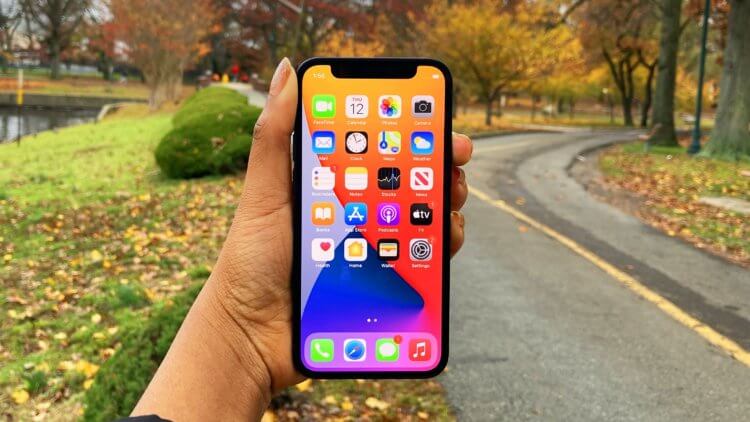
Можно попробовать обмануть систему и попытаться разместить иконки в произвольном порядке
❗️ПЕРЕД ЧТЕНИЕМ СТАТЬИ РЕКОМЕНДУЕМ ПОДПИСАТЬСЯ НА НАШ ДЗЕН.
Некоторые приложения по типу MD Blank Widget позволяют создавать прозрачные виджеты, что дает возможность размещать иконки приложений практически в любом месте на экране iPhone. Вот только при использовании этих приложений есть парочка серьезных нюансов, о которых популярные блогеры почему-то не рассказывают.
Виджеты на Айфоне
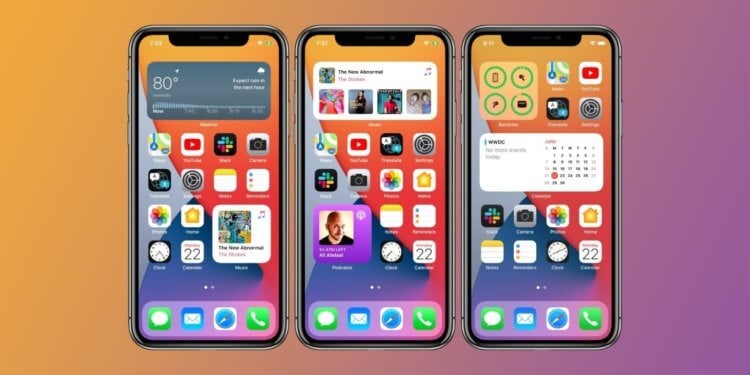
Виджеты позволяют раздвинуть иконки и разнообразить внешний вид экрана iPhone
Сразу начну с того, что даже при использовании MD Blank Widget поставить приложение на рабочем столе в то место, в которое вам хочется, вы не сможете. И это самое главное ограничение подобных костылей. Так как виджеты имеют четко фиксированные размеры 2х2, 4х2 и 4х4, то сетка будет перестраиваться в соответствии с ними. Вы не сможете, например, в рамках строки разместить одно приложение с одной стороны экрана, отступить два свободных слота и второе поставить с другой. Просто потому, что виджета размером 2х1 в iOS не существует.
❗️ПОДПИСЫВАЙТЕСЬ НА НАШ ТЕЛЕГРАМ-КАНАЛ, ЧТОБЫ НЕ ПРОПУСТИТЬ САМЫЕ СВЕЖИЕ НОВОСТИ
Чтобы вы четко понимали, как перестраивается сетка экрана при использовании стандартных виджетов, давайте посмотрим, как смещаются иконки, если разместить на одном экран три виджета 2х2. Просто добавим три погоды на экран, где нет свободного места.
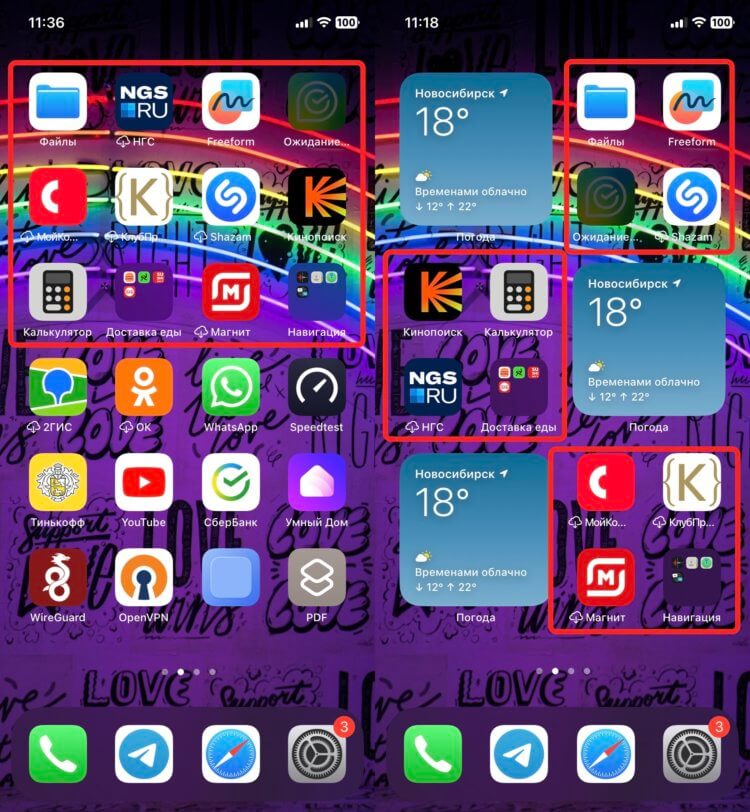
Вот так перераспределяются значки приложений при размещении виджетов
Первые три строки с приложениями распределяются в три квадрата по четыре иконки на экране iPhone. И здесь вы тоже строго привязаны к сетке. Размещать приложения вы сможете только в рамках сформировавшихся квадратов. Если вы решите удалить какую-то иконку, например, в квадрате с приложениями по центру, то одна поднимется вверх из нижнего. Так что если вы рассчитывали, что при использовании прозрачных виджетов сможете размещать иконки абсолютно в любом месте экрана, то это не так. Вы все равно будете привязаны к сетке, и обойти это ограничение не получится.
Приложения для виджетов на Айфон
Если с подобным ограничением вы готовы мириться и просто хотите разнообразить внешний вид рабочего стола iPhone, то вполне можно попробовать воспользоваться прозрачными виджетами. Приложение MD Blank Widget подойдет для этого идеально. Оно очень простое в настройке, и вам не придется ломать голову, как им пользоваться. К тому же с помощью него можно создавать прозрачные виджеты любого из доступных размеров. Только имейте в виду, что оно не будет работать, если у вас установлены динамические обои. К сожалению, об этом нигде не говорится, но практика показала, что подстраиваться под них программа не умеет:
- Загрузите из App Storeприложение MD Blank Widget;
- Если у вас установлены динамические обои, то переключитесь на статичные, которые не меняются;
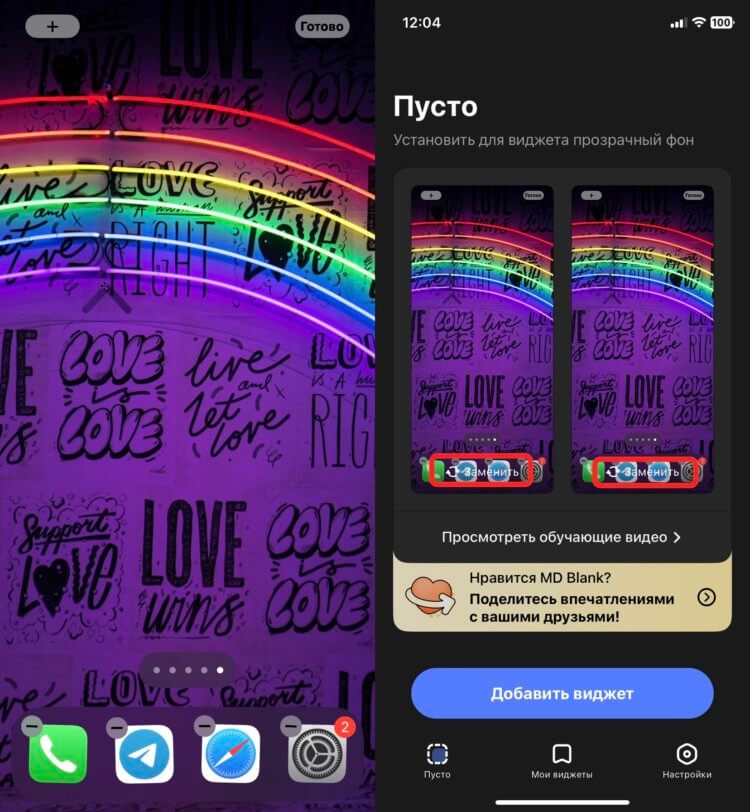
Сделайте скриншот пустого рабочего стола и добавьте его в приложение
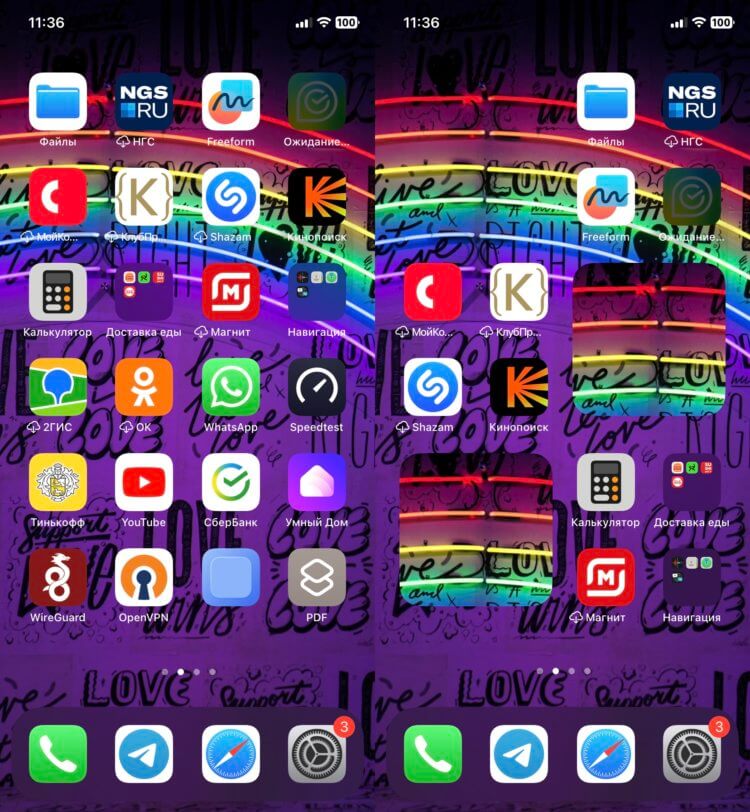
Теперь вы можете добавить виджеты с вашим фоном на рабочий стол
Как изменить виджеты на Айфоне
По умолчанию они настроены для размещения в верхней строке, поэтому если вы их поставите в другое место, то необходимо изменить фон, чтобы они смотрелись органично. Сделать это можно следующим образом:
- Задержите палец на виджете, который хотите отредактировать;
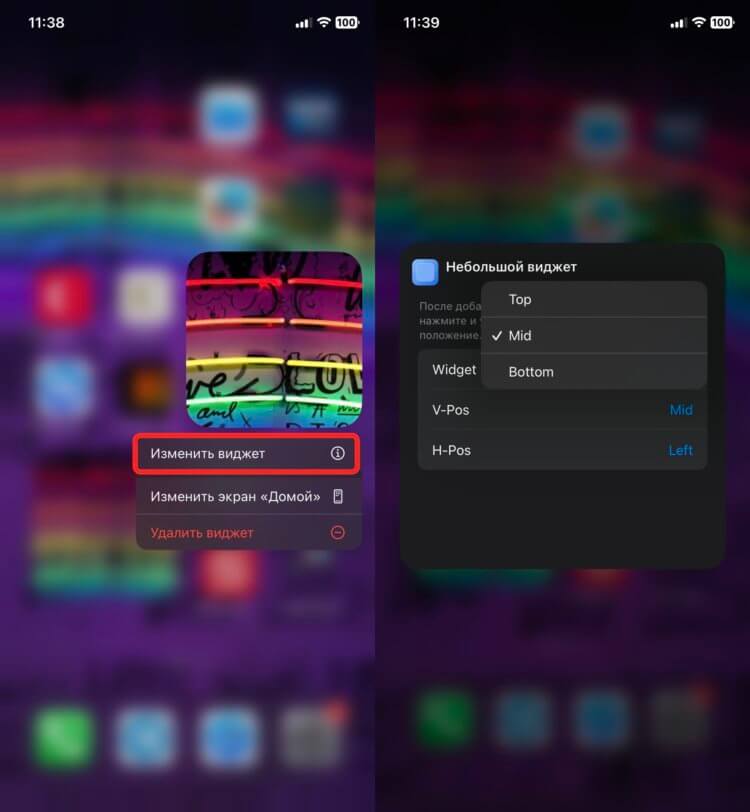
Отредактировать виджет очень просто
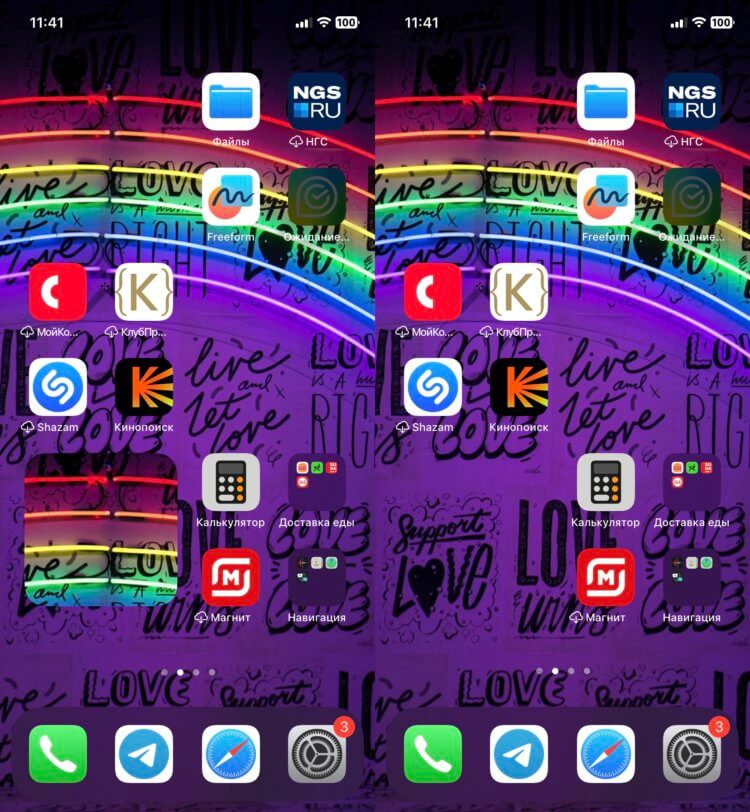
В итоге рабочий стол станет выглядеть вот так
❗️ПОДПИСЫВАЙСЯ НА ТЕЛЕГРАМ-КАНАЛ СУНДУК АЛИБАБЫ. РЕБЯТА ЗНАЮТ ТОЛК В КРУТЫХ ТОВАРАХ С АЛИЭКСПРЕСС
После этого нажмите в любом свободном месте, и настройка применится. Тоже самое сделайте со всеми размещенными на рабочем столе виджетами. Теперь складывается ощущение, что иконки висят в воздухе. Надеюсь, когда-нибудь Apple даст возможность расставлять иконки, как хочется пользователям.
Наши соцсети
Новости, статьи и анонсы публикаций
Свободное общение и обсуждение материалов
Лонгриды для вас

Apple больше не торгует своей техникой в РФ официально, но продолжает зарабатывать на российском рынке. Тут по-прежнему доступны все сервисы компании, кроме Apple Pay, а устройства всё ещё продают местные магазины и даже обслуживают их сами

Увеличить пространство в Google Фото можно, только купив платную подписку на Google One. Но есть возможность сэкономить, оформив семейный доступ. Цена от этого не увеличится, но вы сможете подключить к облаку до 5 членов своей семьи

Красивые виджеты с часами, необычные иконки приложений, аудиоредактор для создания рингтонов и каталог эксклюзивных обоев — вот лучшие приложения, которые помогут кастомизировать ваш Айфон. Объясняем, что они умеют и как с их помощью прокачать смартфон
Как сделать прозрачные виджеты на iPhone

Надоели стандартные виджеты на iPhone? Вот как сделать собственные, стильные виджеты с помощью Scriptable.
Виджеты домашнего экрана – одна из лучших новых функций в iOS. И хотя их внедрение получило высокие оценки от пользователей, некоторые приложения продвинули эту функцию еще дальше.
Scriptable – одно из таких приложений. Оно позволяет создавать пользовательские виджеты для домашнего экрана iPhone, с помощью которых сообщество уже создало удивительные утилиты.
Давайте рассмотрим, что такое Scriptable, как его можно использовать для создания собственных виджетов для iPhone, а также как сделать так, чтобы виджеты идеально сочетались с обоями на домашнем экране.
Что Такое Scriptable?
Scriptable – это бесплатное приложение для iOS, которое позволяет запускать JavaScript на вашем iPhone и iPad. Если вы программист, вы можете писать свои собственные сценарии и запускать их. Если вы не знакомы с какими-либо языками программирования, вы можете просто скопировать код, написанный другими, чтобы добавить полезные функции на ваше устройство iOS.
Например, существует скрипт, который автоматически предупреждает о снижении цен на любое из ваших любимых iOS-приложений
Scriptable появилось в App Store относительно недавно, но уже успело привнести множество интересных возможностей, в том числе возможность запускать скрипты в виджетах iOS 14. Это означает, что вы можете написать или скопировать код JavaScript в Scriptable и пользоваться своими собственными настраиваемыми “мини-приложения”, отображающие информацию с помощью виджетов в iOS.
Сообщество Scriptable уже создало несколько интересных виджетов с удобными функциями, такими как отображение данных о погоде в персонализированной новостной ленте прямо на главном экране.
Хотя возможности приложения практически безграничны, следует иметь в виду, что ограничения все же есть. На момент написания статьи виджеты для главного экрана поддерживаются только на iPhone и iPod touch 7-го поколения. Добавить их на iPad пока не представляется возможным.
Как бы то ни было, ограничения устанавливаются со стороны Apple; это не вина Scriptable. Аналогичным образом, iOS 14 имеет определенные ограничения на память виджетов на главном экране. Если вы планируете создать свои собственные виджеты, обязательно проверьте ограничения перед началом работы.
Наконец, Scriptable имеет собственную галерею, которая поможет быстро найти наиболее интересные скрипты и установить их. Однако вам лучше искать скрипты размещённые на GitHub, потому что там куда проще найти подробные инструкции по их установке.
Описания в галереи скриптов кажутся слишком поверхностными для новичков.
Как настроить Scriptable
Есть несколько стандартных шагов, которые вам придется выполнить при настройке виджетов в Scriptable. Они включают в себя копирование JavaScript-кода и его импорт в приложение. Однако последние шаги могут варьироваться для каждого отдельного виджета, что мы рассмотрим чуть ниже.
Давайте сначала рассмотрим основы работы с приложением. Вот что нужно сделать, чтобы настроить Scriptable:
- Скачайте Scriptable. Это эксклюзивное iOS-приложение, которое доступно в App Store. Покупки в приложения – это дополнительные советы разработчику, которые не добавляют никаких функций.
- Загрузите приложение «Быстрые команды». Код JavaScript имеет тенденцию быть длинным, и вам не нужно выбирать и копировать сотни строк кода на вашем iPhone. Мы используем «Команды», чтобы сохранить скрипты для Scriptable в два касания.
- Загрузите ярлык «Save Script» на ваш iPhone. Для большинства виджетов Scriptable вам нужно будет зайти на страницу GitHub и скачать скрипт для приложения.
- Например, откройте на GitHub скрипт Weather Cal нажатием кнопки Raw над первой строкой скрипта. На открывшейся странице нажмите кнопку «Поделиться» в Safari (или браузере, который вы используете), а затем выберите команду «Save Script» – она позволит сохранить код в локальном файле.


Добавление кода в Scriptable
Теперь посмотрим, как добавить виджеты от Scriptable на главный экран вашего iPhone:
- Нажмите и удерживайте палец на пустой части домашнего экрана iPhone, пока значки приложений не начнут дрожать.
- Коснитесь значка Плюс в левом верхнем углу.
- Найдите приложение Scriptable.
- Проведите пальцем вправо, чтобы выбрать нужный размер виджета. Вы можете выбрать Малый, Средний или Большой.
- Нажмите кнопку «Добавить виджет».
- Теперь коснитесь виджета. Появится окно с названием «Run Script» (Запустить сценарий).
- Нажмите пункт «Выбрать» и выберите сценарий, который вы хотите использовать.
- Если сценарий потребует, введите текст в поле «Parameter» (Параметр).
- Коснитесь любой пустой части экрана, и вы увидите виджет, отображающий нужную вам информацию.


Как сделать прозрачный фон для виджетов
Некоторые виджеты Scriptable, такие как Weather Cal, позволяют вам изменять их фон. Вы можете использовать эту функцию, чтобы сделать ваш виджет «прозрачным». Фокус в том, чтобы использовать скрипт, который сделает скриншот вашего экрана, чтобы создать идеально подходящее фоновое изображение для виджета, примерно так же, как это делает приложение Yadget.

Как создать пустое пространство между иконками
Есть вещи, которые никогда не меняются. Например, иконки приложений между которыми нет возможности оставить пустое пространство
Выполните следующие шаги, чтобы получить полностью прозрачный фон для виджетов:
- Скачайте «Invisible Script».
- Нажмите пункт Поделиться > Save Script и дайте ему любое имя, например, «Невидимые виджеты».
- Теперь перейдите на домашний экран iPhone. Коснитесь и удерживайте свободную часть экрана, пока не начнут трястись все значки приложений. Теперь продолжайте пролистывать вправо, пока не дойдете до пустой страницы без иконок.


Другие сценарии
Если вы умеете работать с кодом, в Scriptable есть все необходимые инструменты для серьезной автоматизации iOS. Но даже если вы не программист, то можете наслаждаться наработками других людей.
И помните, что автоматизация в iOS не заканчивается на Scriptable. В «Быстрых командах» также есть несколько инструментов для повышения производительности.
Ещё по теме:
- iOS 14 установлена на 90% совместимых устройств
- Как объединить виджеты на домашнем экране в iOS
- Как создать свои виджеты на главном экране iPhone или iPad в iOS 14
Добавляем пустой виджет на экран блокировки iOS 16. Настройте локскрин по-своему
Как на iPhone раздвинуть пару небольших виджетов на экране блокировки? Например, если мне нужно два маленьких виджета, можно ли между ними добавить еще одно или два пустых места?
Мы уже рассказывали, как можно добавить “прозрачный” виджет на рабочий стол iPhone. Это позволяет сдвигать другие информационные карточки или иконки и располагать их в любом месте экрана.
Сейчас научим вас настраивать такой же пустой виджет, но уже на экране блокировки iOS 16.
Как добавить пустой виджет на экране блокировки iPhone
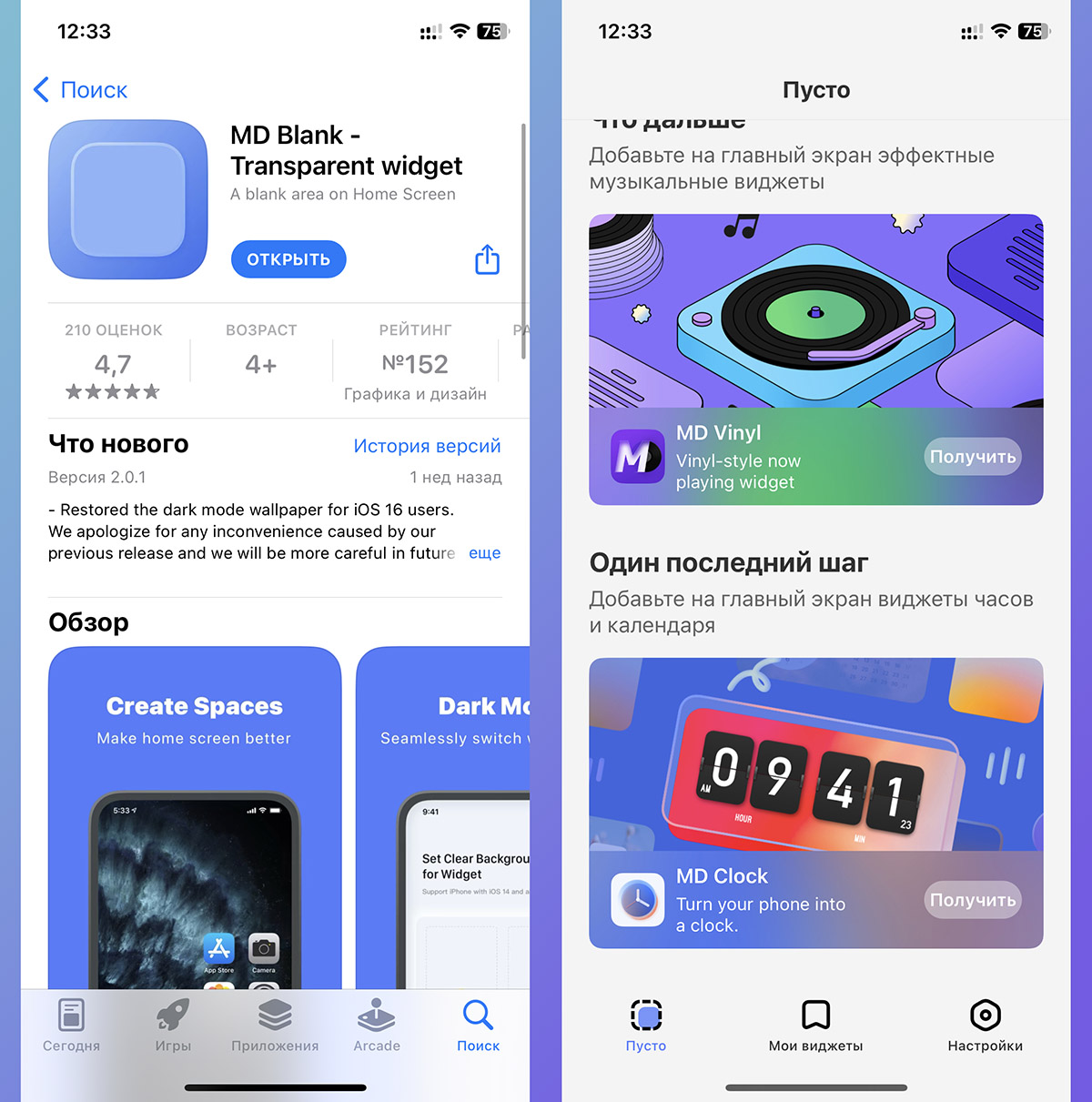
2. Запустите программу и просмотрите обучающую анимацию.
3. Перейдите на экран блокировки и зажмите палец на пустом месте для включения режима редактирования.
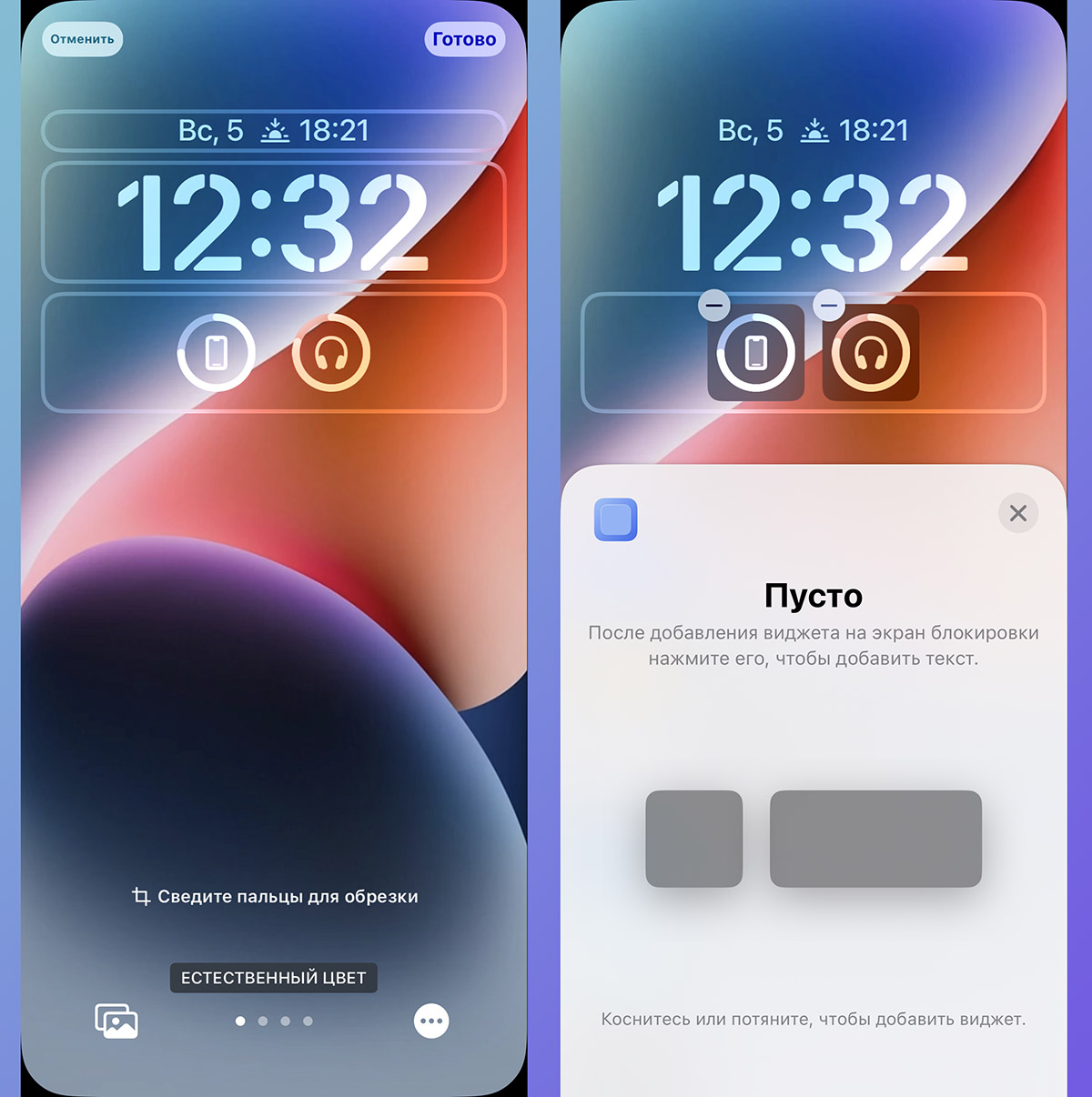
4. Нажмите на панель виджетов для добавления нового.
5. Добавьте пустой виджет приложения MD Blank. Это может быть как одинарная (квадратная), так и двойная (прямоугольная) карточка.
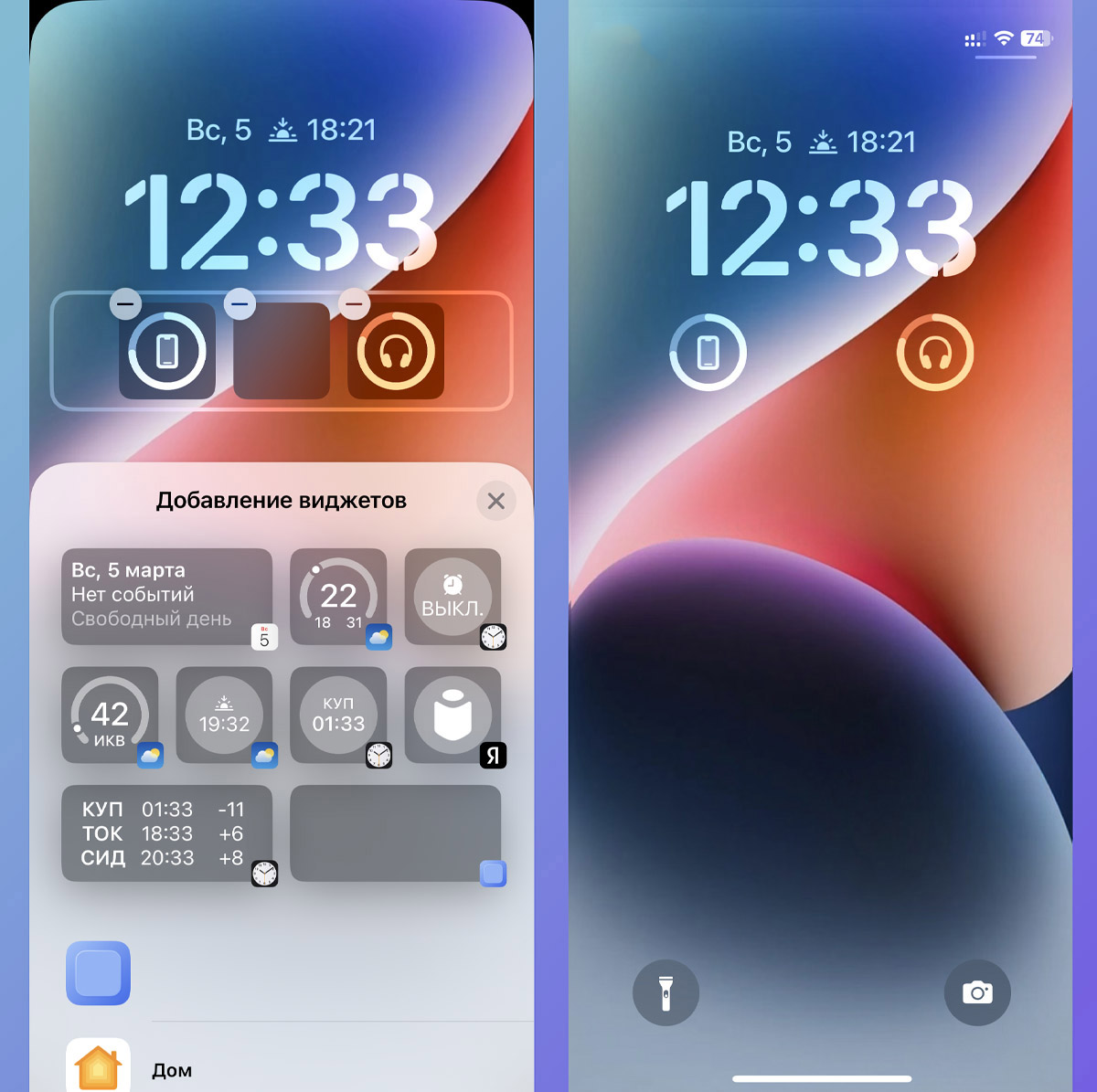
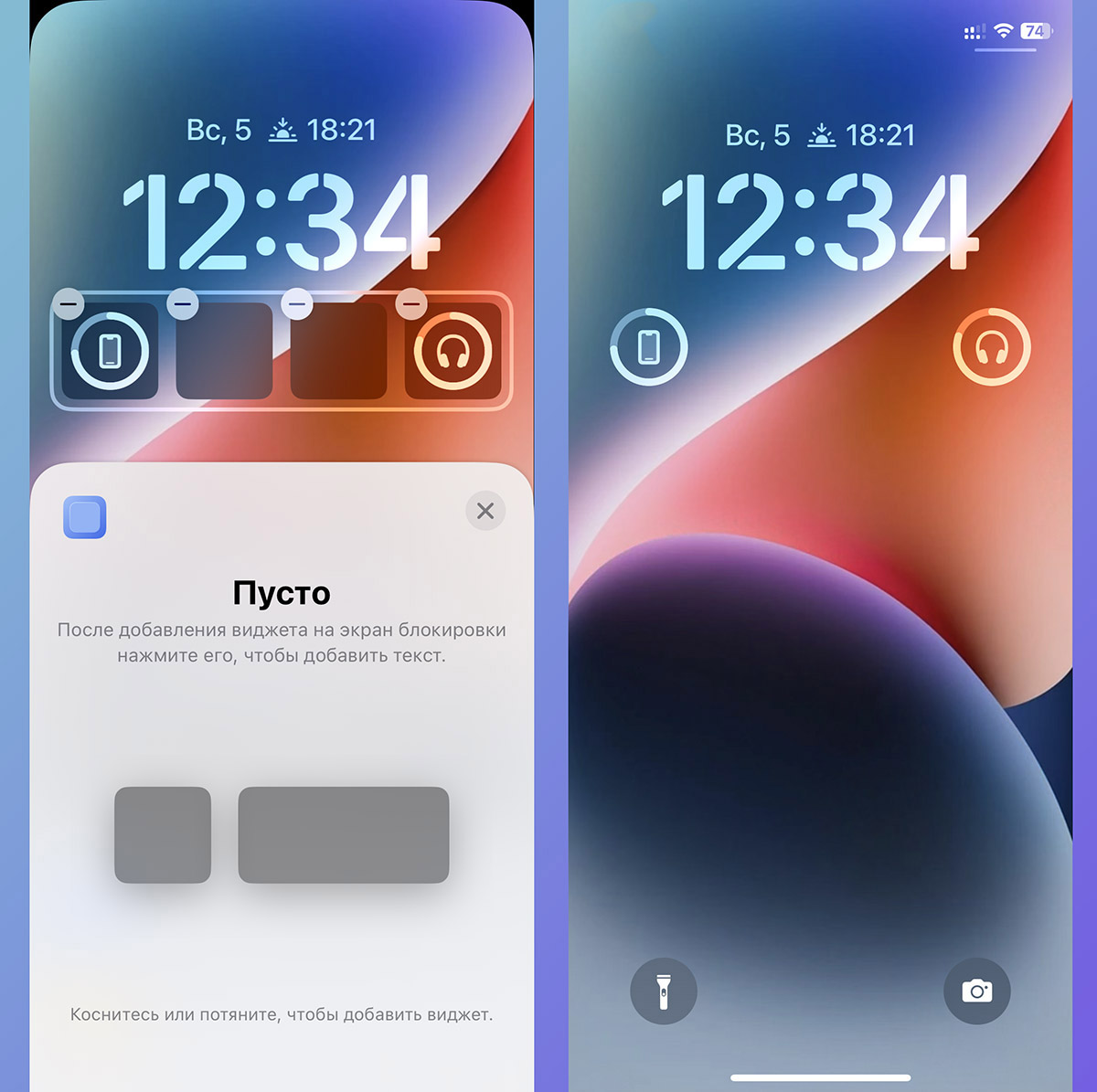
Так вы сможете изменить расположение других виджетов на панели, добавляя пустые карточки между ними.