
Как редактировать сообщения в Telegram, чтобы сделать их прозрачными
Telegram стал одним из самых популярных приложений для обмена сообщениями во всем мире.. Одна из причин, почему это произошло, заключается в том, что это приложение дает нам множество вариантов настройки. Это аспект, который покорил многих пользователей, помимо постоянные обновления. И сегодня мы покажем вам способ получить больше от этой настройки с помощью функции.
Поскольку Telegram позволяет нам редактировать многие аспекты своего интерфейса, чтобы мы могли настроить его по своему вкусу. Мы даже можем редактировать сообщения, которые мы отправляем в приложении, чтобы они стали прозрачными. Не сами сообщения, но пузыри сообщений можно сделать прозрачными. Вы хотите знать как? Обо всем расскажем ниже.
Пару недель назад мы показали вам, как темы можно редактировать в Telegram, что мы говорим вам в этом уроке. В этом случае действия очень похожи, поэтому они не будут сложными, если вы уже редактировали тему в приложении для обмена сообщениями.

До начала, важно соблюдать осторожность при редактировании этих всплывающих сообщений.. Поскольку мы изменяем их прозрачность, возможно, мы переборщим и сделаем их слишком прозрачными. Следовательно, мы должны тщательно изменить этот аспект. Он должен быть хорошо адаптирован к применению, чтобы получить желаемый эффект.
Прозрачные сообщения в Telegram
Первым делом нам нужно зайти в настройки Telegram.. Для этого нажмите на три горизонтальные полосы в верхней левой части экрана, и откроется меню приложения. Из вариантов, которые появляются на экране, мы должны выбрать настройки, которые находятся в конце.

В настройках мы должны перейти в раздел тем, чтобы открыть редактор тем приложения. Итак, мы должны нажмите на тему, которую мы используем в данный момент, который мы увидим отмеченным символом. Затем мы нажимаем на три точки, которые появляются рядом с указанной темой, и параметры, отображаемые на экране, передаем на редактирование.
Далее мы увидим, что значок краски / цветовой палитры вверху экрана. Затем щелкните по нему, чтобы открыть редактор темы Telegram. Таким образом, мы можем начать процесс прямо сейчас.
Появившийся экран теперь показывает нам список со всеми командами, присутствующими в приложении, так что мы собираемся редактировать все части интерфейса Telegram. Хотя в этом случае мы не заинтересованы в изменении всего, мы хотим иметь возможность изменять только всплывающее сообщение. В данном случае нас интересуют следующие команды:: chat_inBubble и chat_outBubble. Поэтому мы ищем их в этом списке.

Вероятно, их нет в списке, поэтому, мы должны зайти в чат в приложении. И тогда в списке команд мы получим те, которые ищем. Команда chat_outBubble отвечает за редактирование пузырей сообщений, которые мы отправляем в Telegram. В то время как другой, вызов chat_inBubble сообщений, которые мы получаем. У нас есть возможность редактировать и то, и другое, чтобы изменить цвет и прозрачность.
Когда мы нашли его в списке, нажмите на него, и мы получим кружок с цветами, как тот, что у нас был в руководство по редактированию тем. Мы можем отредактировать последнее выходящее число, которое отвечает за отображение прозрачности или использование боковой панели, в зависимости от того, что вам удобнее. Таким образом, мы настраиваем прозрачность и видим это в разговоре в Telegram. Как только желаемый уровень достигнут, нам просто нужно дать его на сохранение. Таким образом, мы уже сделали сообщения прозрачными.
Содержание статьи соответствует нашим принципам редакционная этика. Чтобы сообщить об ошибке, нажмите здесь.
Полный путь к статье: Androidsis » Приложения для Android » Как редактировать сообщения в Telegram, чтобы сделать их прозрачными
Будьте первым, чтобы комментировать
Как сделать прозрачные сообщения в телеграмме — аниме стикерым
307 Как сделать прозрачные сообщения в телеграмме. Роскомнадзор открыл официальный канал в мессенджере Telegram. 1172 аниме стикерым, бесплатный бразерс, delivery club магнит промокод, Логотип мессенджера Telegram на экране монитора и телефона
.jpg)
Table of Contents
- Как сделать прозрачные сообщения в телеграмме
- Аниме стикеры телеграмм
- Бесплатный бразерс телеграм
Как сделать прозрачные сообщения в телеграмме
Аниме стикеры телеграмм
Бесплатный бразерс телеграм
Как установить Промокоды кинопоиск на фильм телеграм?
Процедура донельзя простая. Заходим в Google Play Market для Android или App Store для iPhone или iPad и вбиваем в строку поиска «Телеграмм». Первое приложение с логотипом бумажного самолетика и будем загружать на свой гаджет. Мы покажем загрузку и установку на примере смартфона на Android.
Как найти канал в телеге?
Как пользоваться: Ввести в поисковую строку название канала или юзернейм.
1. Легко пользоваться.
2. Можно найти канал, если знаете всего лишь первые буквы юзернейма/названия.
3. Одно и то же слово можно ввести русским, транслитом, строчными или прописными буквами — и оно найдется.
Комментируйте группы/каналы телеграм Как сделать прозрачные сообщения в телеграмме, чтобы поделиться ими ниже, чтобы больше людей могли присоединиться к вашим группам/каналам
20 фишек Telegram, которыми многие не пользуются, а зря. Например, умные папки

В закладки

В Telegram есть много разных настроек, про которые многие пользователи и не подозревают. А зря, ведь с ними пользоваться этим мессенджером гораздо удобнее.
Мы собрали целых 20 фишек, которые есть в Telegram. Все они будут интересны даже если вы думали, что знаете всё.
1. Перенесите В Telegram свои чаты из WhatsApp
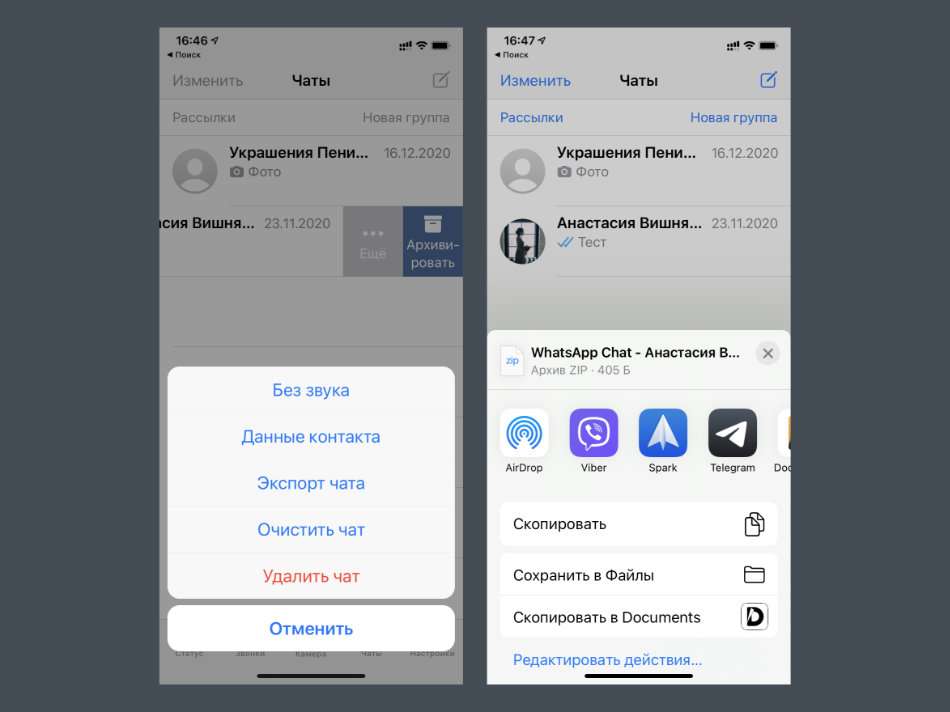
Что сделать: найдите необходимый чат в WhatsApp и свайпните по нему влево, выберите возможность «Еще» и воспользуйтесь функцией «Экспорт чата», определите параметры экспорта (с медиаконтентом или без него), выберите Telegram в меню «Поделиться».
В начале 2020-го Telegram научился импортировать диалоги из других популярных мессенджеров. Эта возможность наиболее актуальна в случае с WhatsApp, который продолжает пользоваться наибольшей популярностью в стране.
В Telegram получится перенести не только текстовые сообщения, но и мультимедийный контент.
В тему: Как перенести чат и историю переписки в Telegram из WhatsApp и других мессенджеров
2. Отправляйте беззвучные сообщения
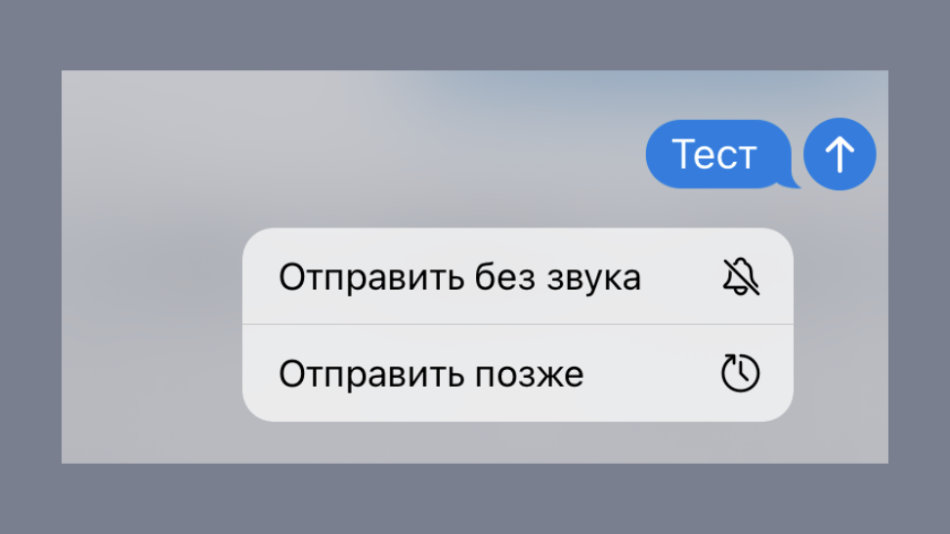
Что сделать: откройте необходимый диалог и зажмите кнопку отправки, выберите вариант «Отправить без звука».
В данном случае собеседник не будет отвлечен громким рингтоном нового сообщения. Это актуально в вечернее и ночное время суток, а также при отправке не самой полезной в данный момент информации. Рекомендуем взять на вооружение.
3. Закрепляйте важные сообщения в шапке чатов
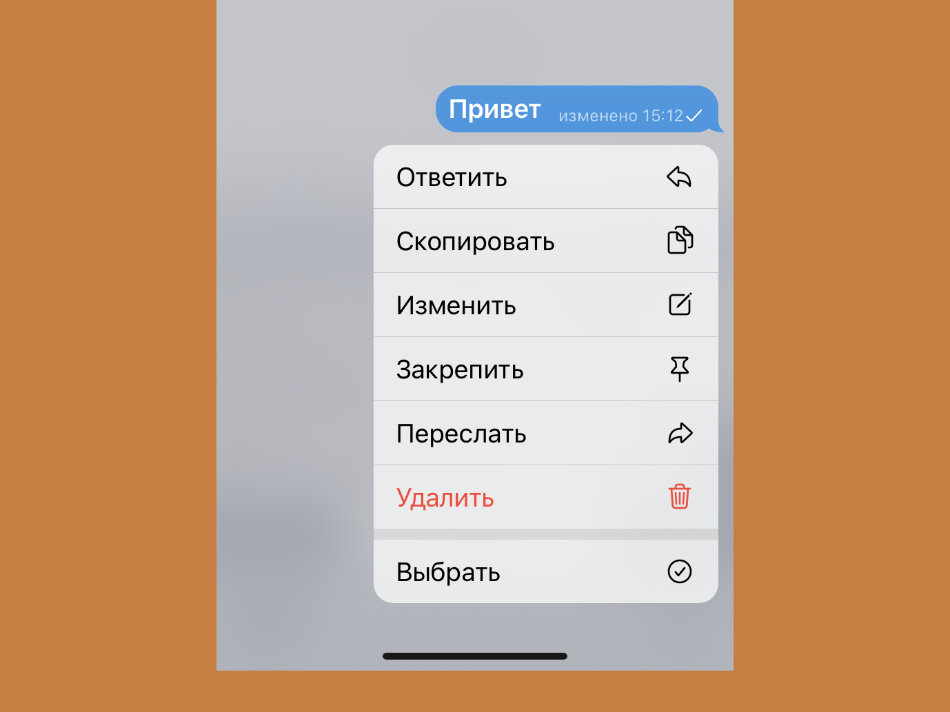
Что сделать: отправьте сообщение в диалог, зажмите его и выберите вариант «Закрепить».
В отличие от беззвучных, закрепленные сообщения привлекают больше внимания, и особенно в групповых диалогах. После этого действия уведомление с важными данными получат все участники общения, даже если у них выключены уведомления для чата.
4. Создавайте больше 3 учетных записей
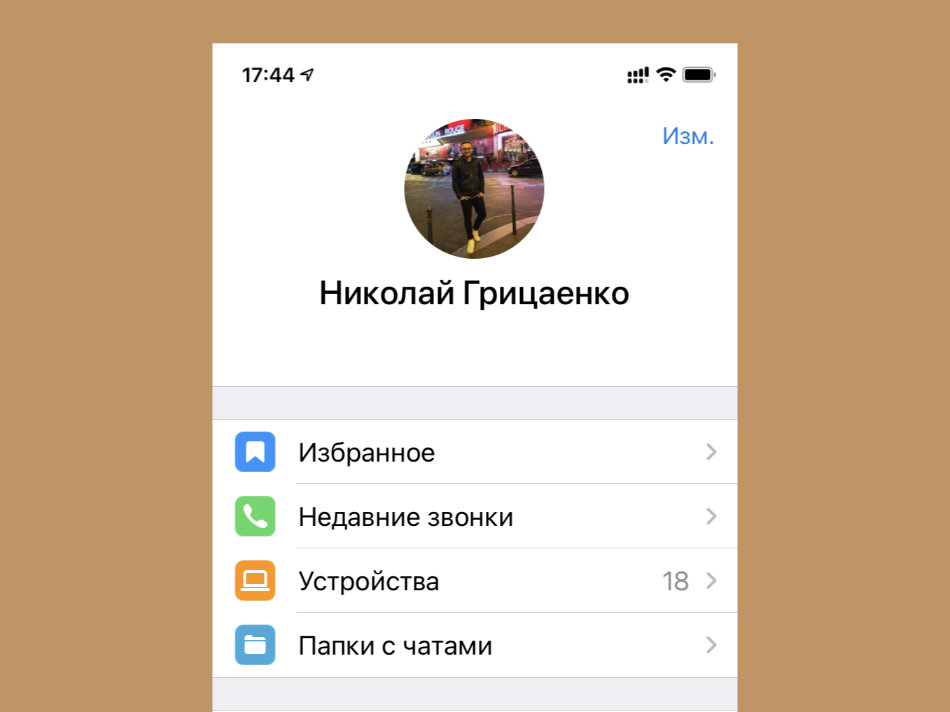
Что сделать: для этого можно использовать альтернативный мессенджер, основанный на API от Telegram — подойдет бесплатный Nicegram.
В официальное приложение Telegram можно добавить до трех учетных записей. Тем не менее, можно дополнительно использовать сторонние: они помогут расширить число своих аккаунтов, которые нужны активными.
Да, для обычных пользователей эта фишка не так актуальна. Но для бизнеса она становится настоящей находкой.
�� Обратите внимание: сторонние клиенты Telegram пробуйте на свой страх и риск. Обычно они работают на официальном API, поэтому должны быть безопасными, но проверить все невозможно.
5. Удалите подписи значков нижней панели
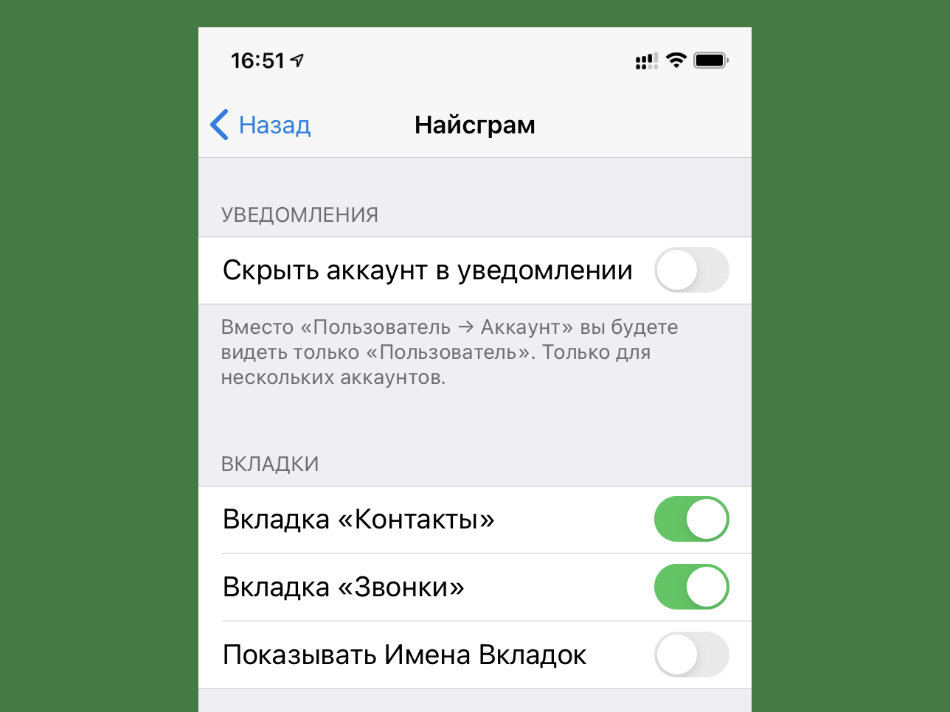
Что сделать: это также можно сделать в том же Nicegram — перейдите в раздел «Настройки», разверните меню «Найсграм» и переведите в неактивное положение переключатель «Показывать Имена Вкладок».
В сторонних приложениях есть интересные возможности, на которые можно обратить внимание. К примеру, интерфейс Nicegram получится сделать более минималистичным. Кому-то понравится.
6. Добавьте умные папки для новых и личных сообщений
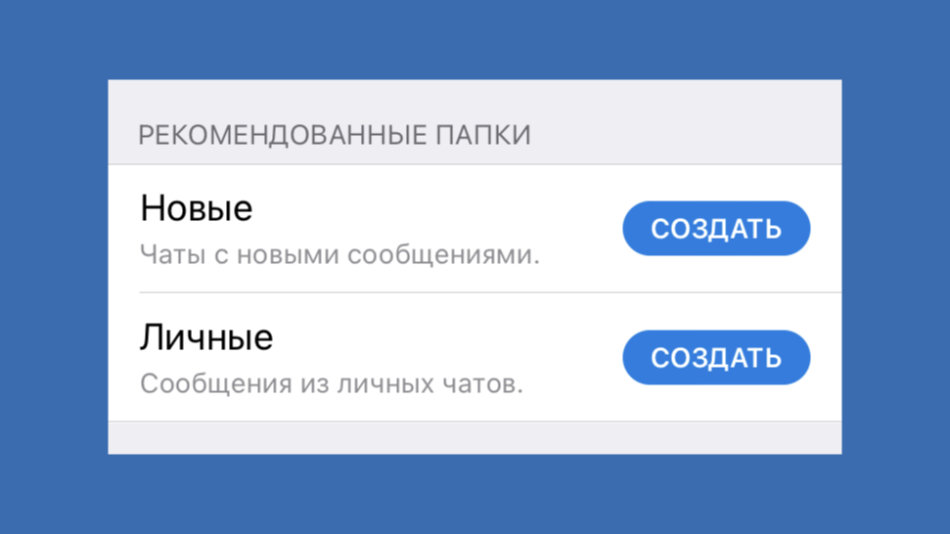
Что сделать: перейдите в раздел «Настройки», разверните меню «Папки с чатами» и нажмите на кнопку «Создать» возле интеллектуальных папок «Новые» и «Личные» в нижней части меню.
В «Новых» будут собираться все диалоги с непрочитанными сообщениями. Папка «Личные» будет собирать только чаты тет-а-тет.
7. Поменяйте внешний вид переключателя папок
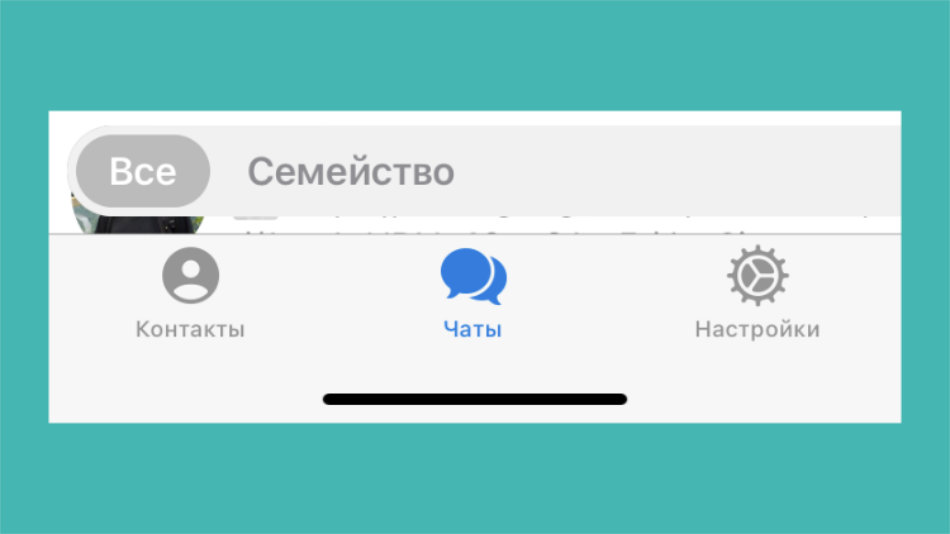
Что сделать: десять раз быстро нажмите на значок «Настроек» в нижнем меню, чтобы открыть секретное меню Telegram, переведите в активное положение переключатель Alternative Tabs.
Попробуйте альтернативное отображение переключателей папок: многим оно нравится больше, чем стандартное.
8. Просматривайте все свои папки одним списком
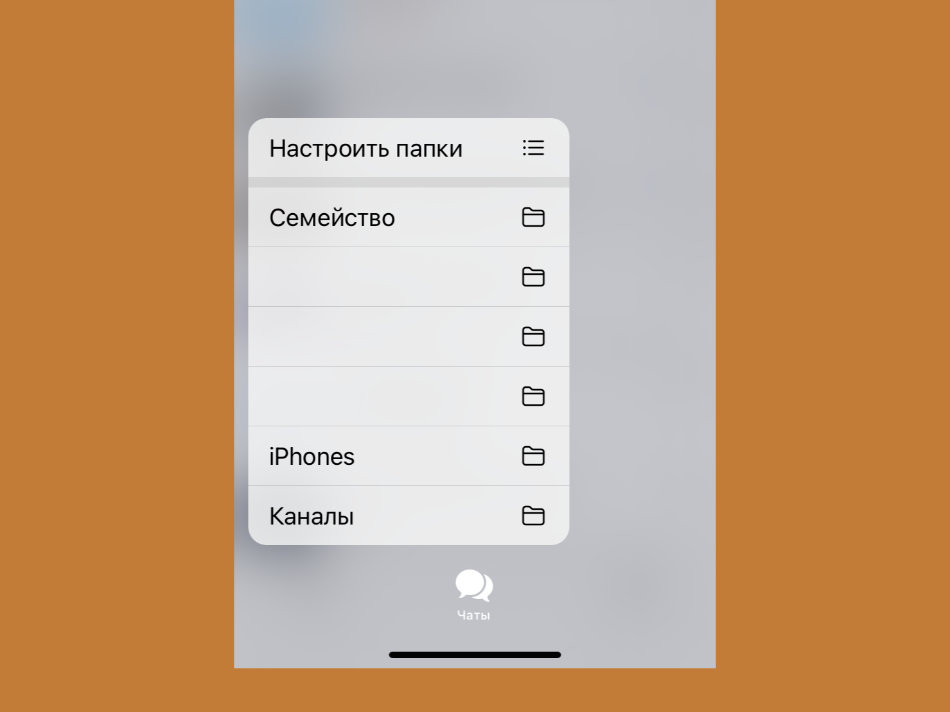
Что сделать: для этого достаточно просто зажать значок «Чаты» в нижнем меню.
Переключится на необходимую папку в данном случае получится, не отрывая палец от экрана.
9. Меняйте порядок папок в верхней панели
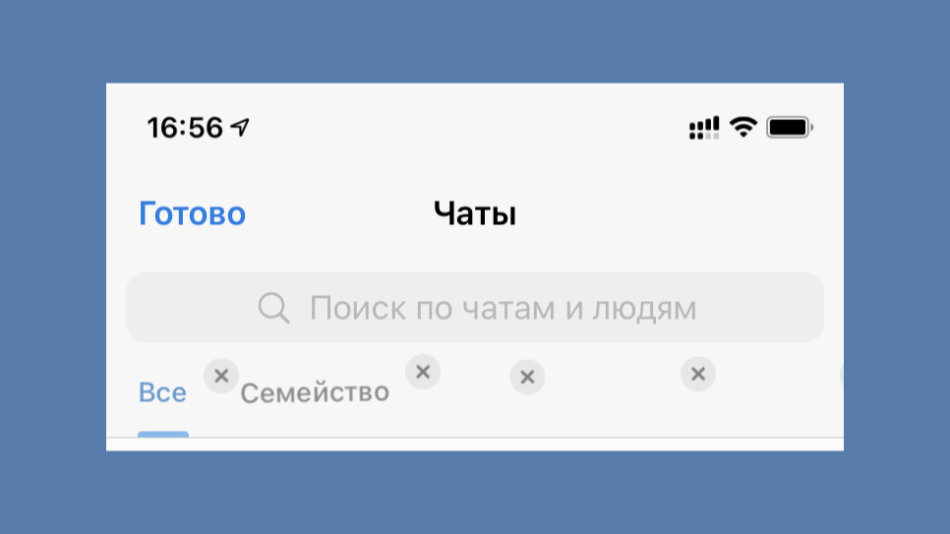
Что сделать: для этого достаточно зажать значок любой из папок в меню их переключения, выбрать вариант «Изменить порядок», а потом переместить ее в необходимое место.
Чтобы изменить порядок, не нужно копаться в «Настройках» приложения.
10. Защитите свои переписки облачным паролем
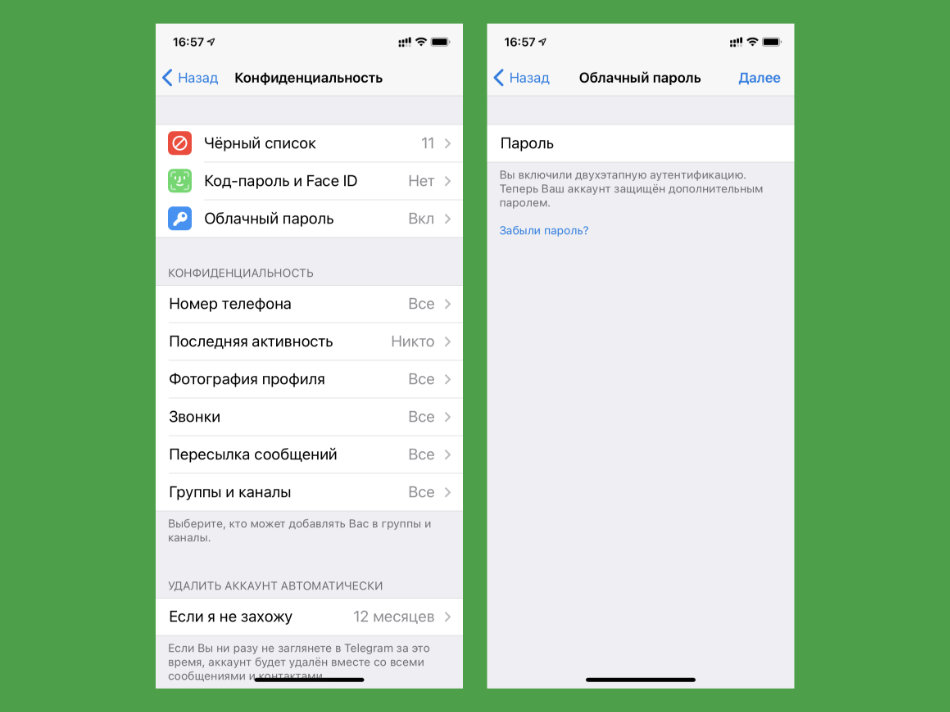
Что сделать: перейдите в раздел «Настройки», разверните меню «Конфиденциальность» и выберите пункт «Облачный пароль».
Облачный пароль выступает в роли двухфакторной аутентификации. Без него не получится войти в учетную запись на другом гаджете, даже если есть доступ к основному устройству или SIM-карте.
11. Не забывайте чистить кеш, чтобы освободить память смартфона
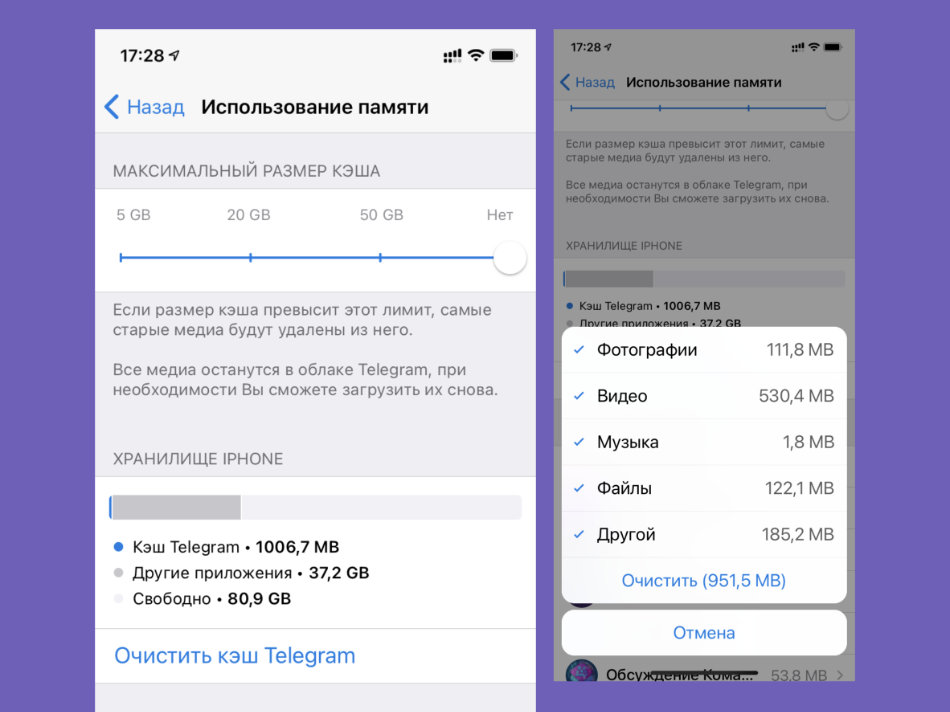
Что сделать: перейдите в раздел «Настройки», разверните меню «Данные и память», откройте пункт «Использование памяти» и воспользуйтесь возможностью «Очистить кэш Telegram».
Конкретно у меня за месяц собирается не меньше пары ГБ бесполезной информации, которую сам с удовольствием чищу.
12. Отвяжите темную тему Telegram от системной
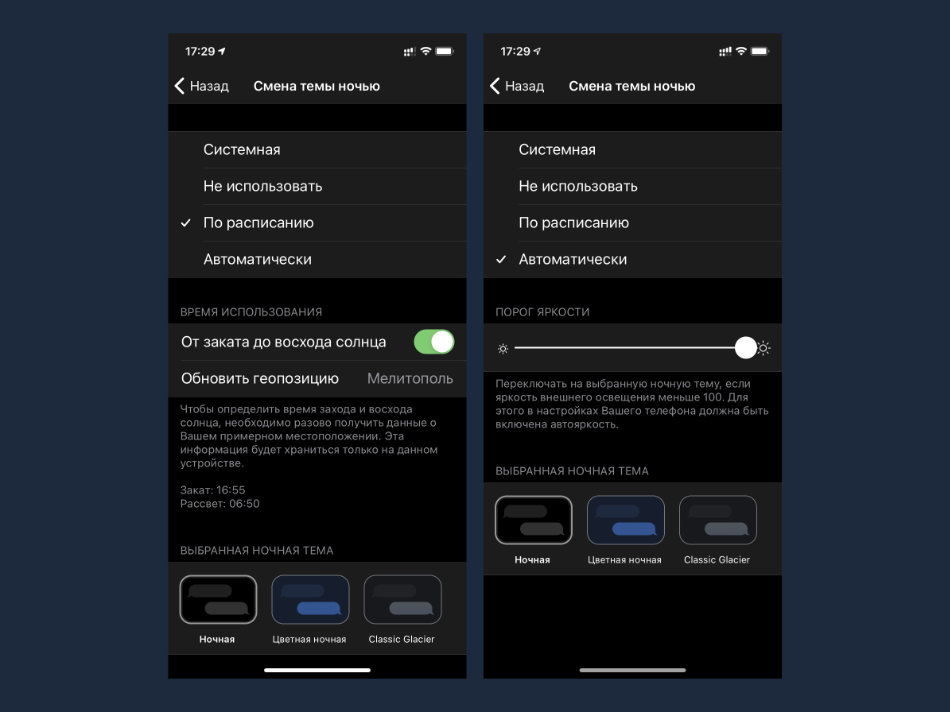
Что сделать: перейдите в раздел «Настройки», разверните меню «Оформление», выберите пункт «Настроить ночную тему», определите один из вариантов: «По расписанию» или «Автоматически».
Особенно удобно темную тему Telegram привязывать к условиям внешнего освещения, которые считываются встроенным в iPhone датчиком.
13. Выделяйте текст жирным, или курсивом
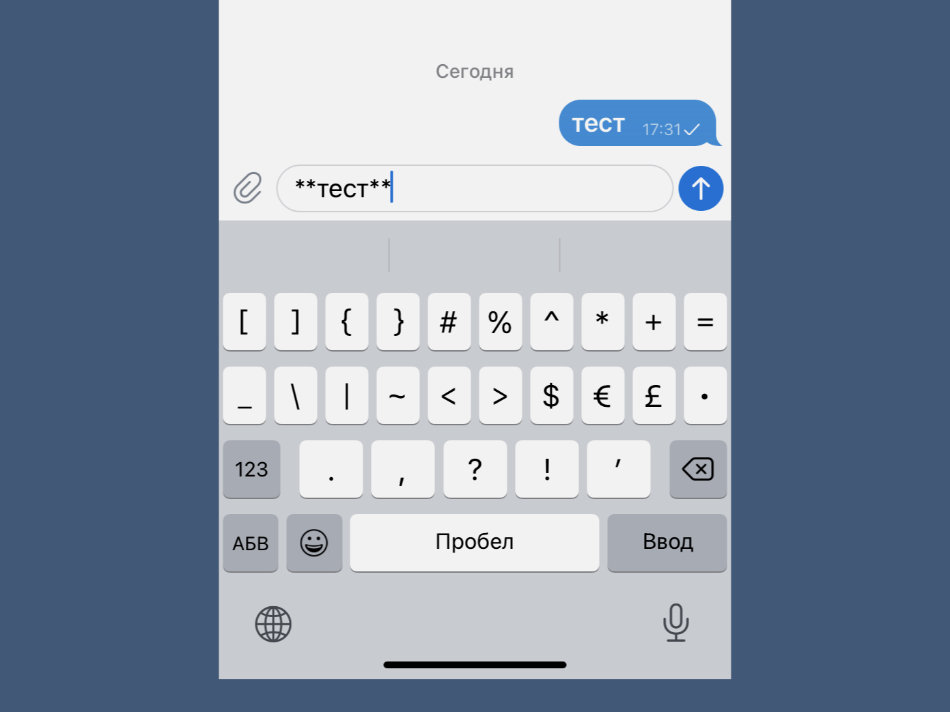
Что сделать: для этого нужно включить текст между двойными звездочками; вот так — **текст**.
Текст курсировом можно выделять с помощью пары символов подчеркивания (__текст__) с каждой стороны.
14. Смотрите, кто есть поблизости
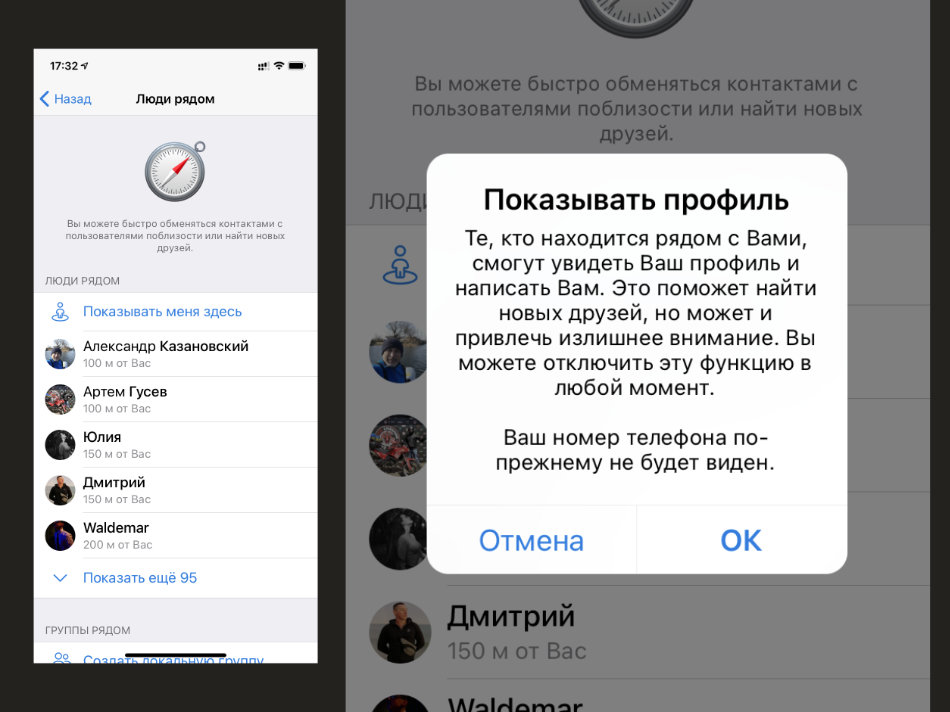
Что сделать: перейдите в раздел «Контакты» и нажмите на кнопку «Найти людей рядом»; кнопка «Показывать меня здесь» откроет вашу геолокацию для других пользователей.
Эта функция будет полезна для новых знакомств, а также непринужденного общения на досуге. Если будет скучно, попробуйте.
15. Задайте время отправки сообщения
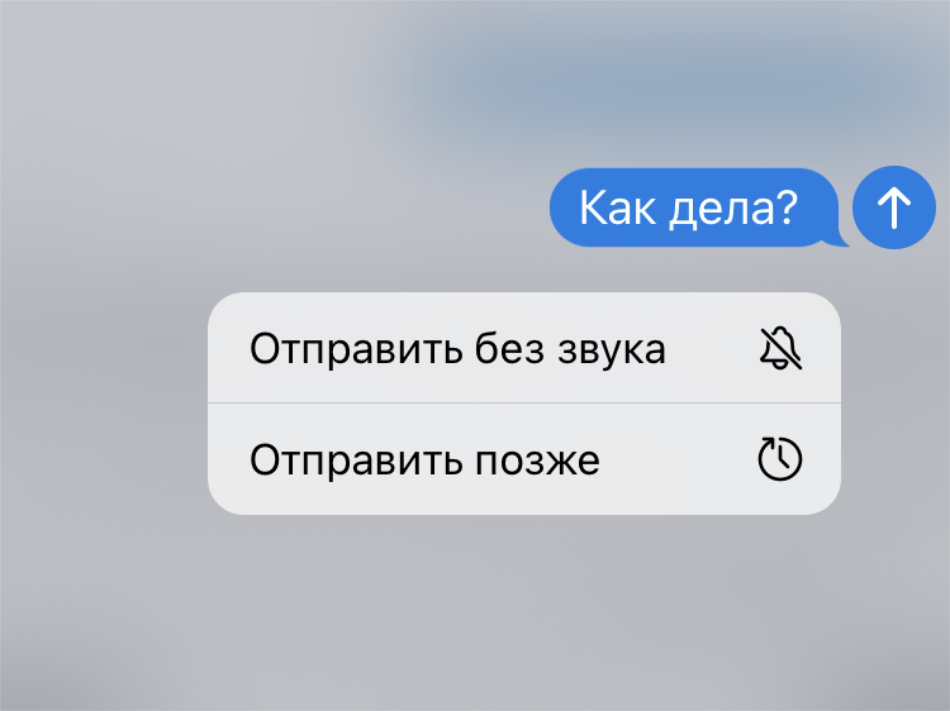
Что сделать: напишите сообщение и зажмите кнопку отправки, выберите вариант «Отправить позже» и определите время.
Сам пользуюсь этой штукой, чтобы напомнить коллегам про определенные задачи в конкретное время: например, утром.
16. Быстро переключайтесь между аккаунтами
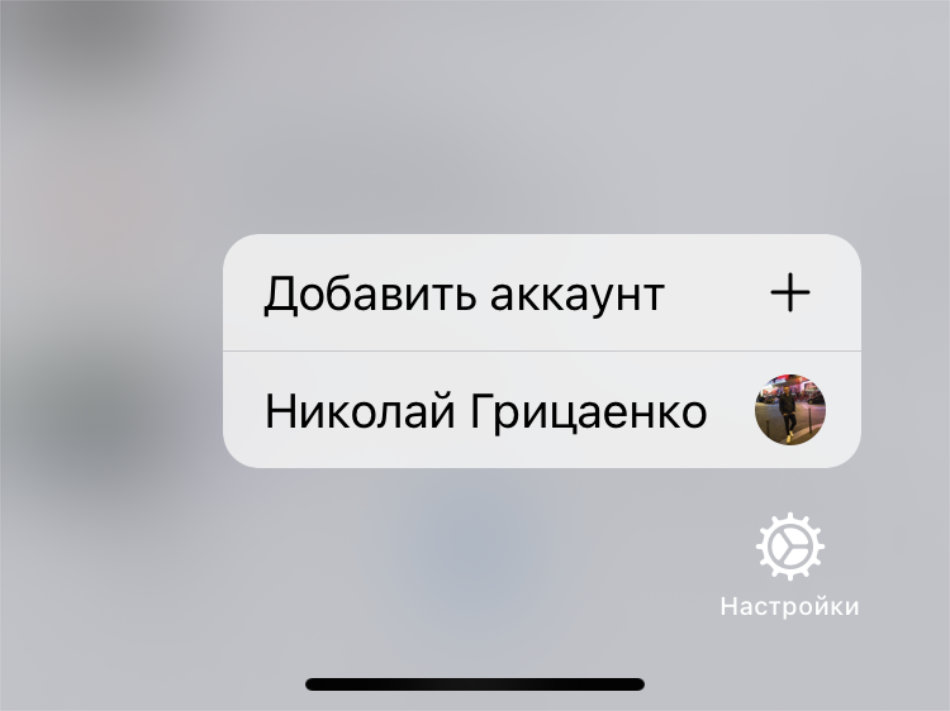
Что сделать: зажмите значок «Настройки» в нижнем меню приложения и выберите учетную запись.
Переходить в «Настройки» и менять там активную учетную запись не нужно.
17. Открывайте «Избранное» с домашнего экрана iPhone
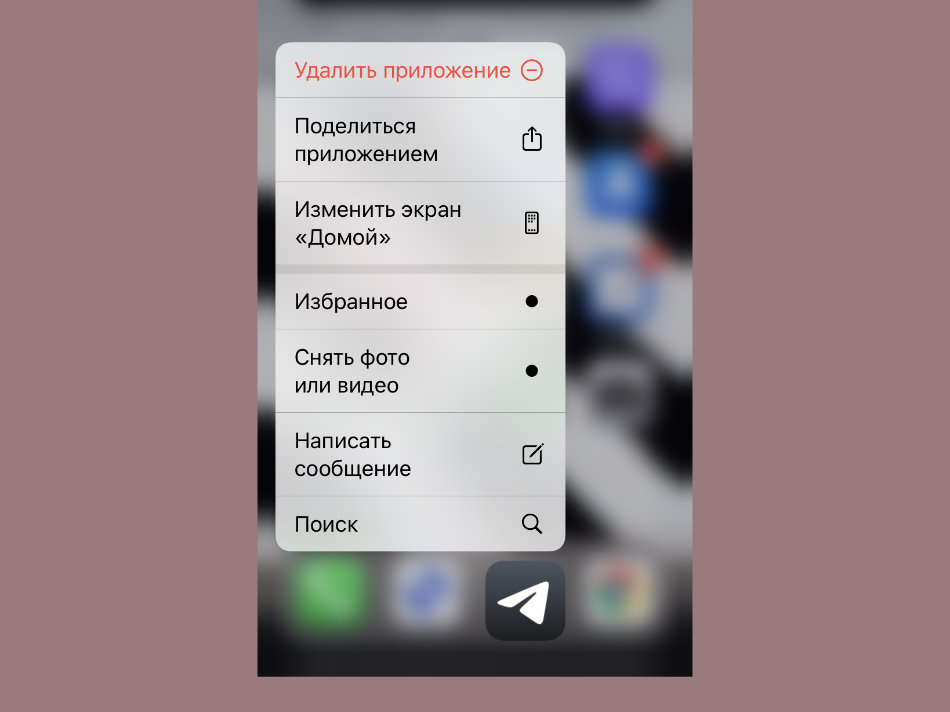
Что сделать: зажмите значок Telegram на домашнем экране iPhone и выберите вариант «Избранное».
Если используете «Избранное» вместо облачного хранилища и заметок, которые всегда под рукой, важно знать, как их можно максимально быстро запустить.
18. Настройте автоответы для Apple Watch
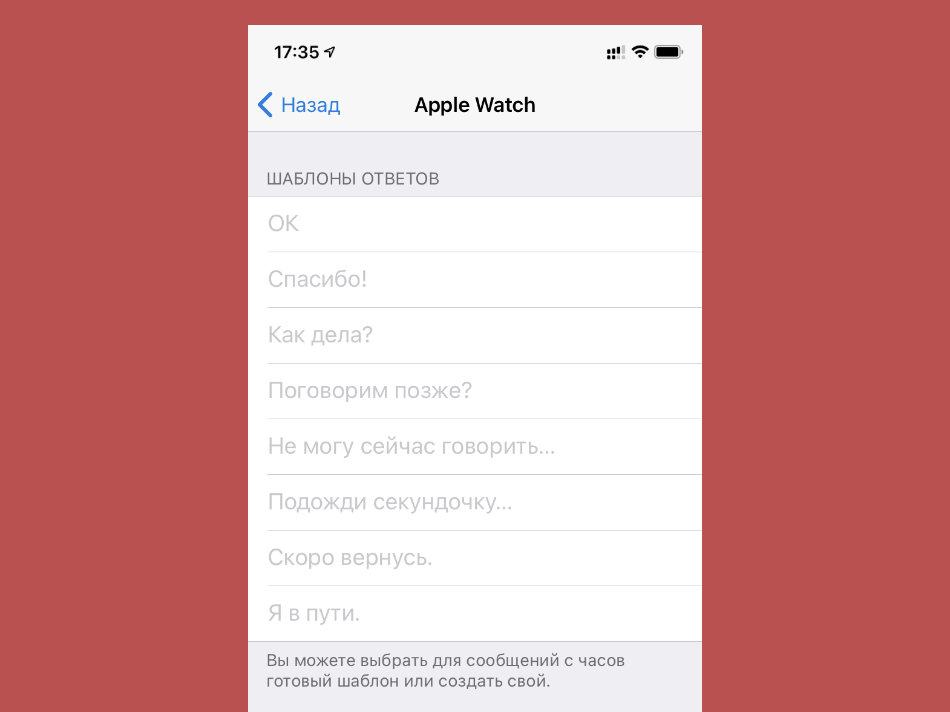
Что сделать: перейдите в раздел «Настройки», разверните меню Apple Watch и замените стандартные ответы собственными.
Для ответов на сообщения с часов Apple удобно использовать короткие шаблоны. Можно настроить свои вместо стандартных.
19. Используйте веб-приложение Telegram
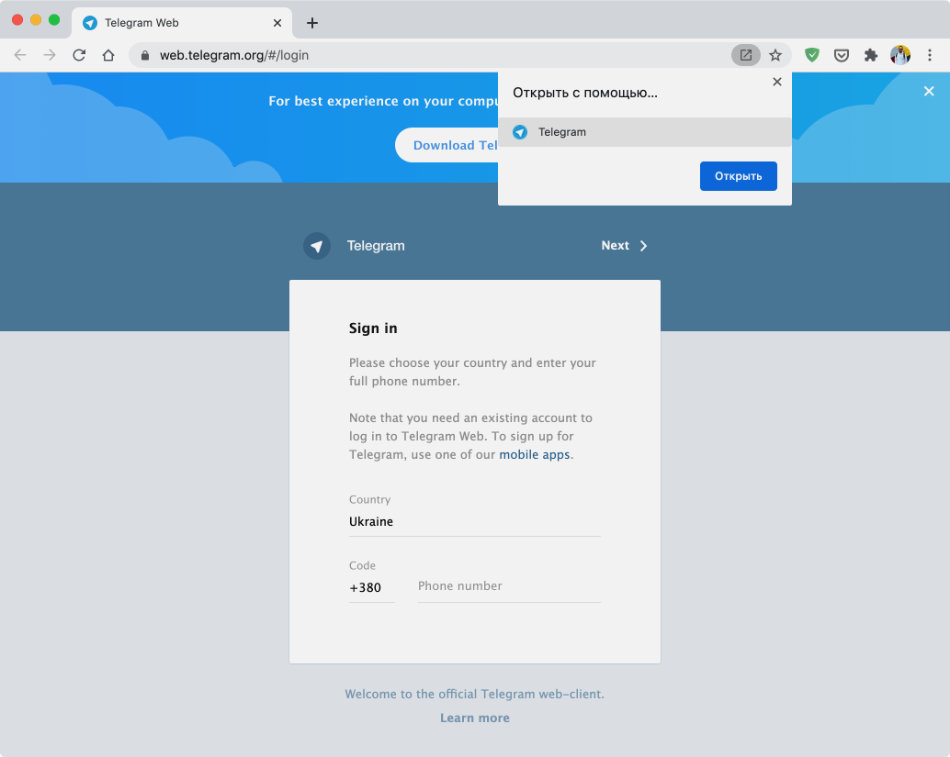
Что сделать: перейдите по ссылке в Chrome на Mac и выберите предложение установить веб-клиент Telegram в правой части адресной строки.
Это облегченная версия приложения Telegram для старых компьютеров. Попробуйте: есть вероятность, что будет работать быстрее полноценной.
20. Удаляйте ненужные аккаунты двумя разными способами
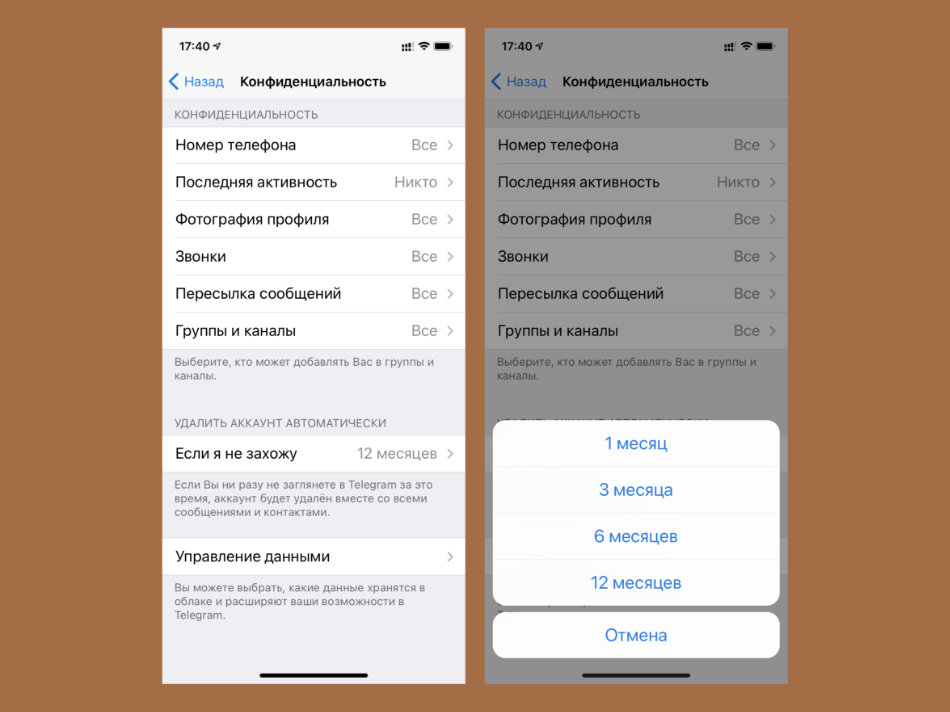
Что сделать: можно выбрать срок удаления в меню «Настройки» > «Конфиденциальность» > «Если я не захожу» или воспользоваться этой ссылкой.
Бесполезные аккаунты лучше удалять. Это особенно касается учетных записей бизнеса, которые могут переполняться сообщениями «в пустоту».
Как сделать прозрачные сообщения в телеграмме на телефоне андроид
Пользователи могут скрывать изображение в профиле, администраторы групп — список участников.

Фото: Telegram
Команда Telegram представила очередное обновление мессенджера. Для клиента на Android и iOS доступна версия 9.3, а для десктопного выйдет версия 4.5.
Скрытые медиафайлы
Кроме скрытого текста, в Telegram теперь можно при отправке скрывать изображения и видео. Для пользователя они будут отображаться за полупрозрачной обложкой с анимацией искр, которая исчезнет при нажатии.
Чтобы отправить скрытый файл или несколько файлов, достаточно выбрать их в меню вложений, после чего открыть дополнительное меню (три точки) и нажать на «Скрыть под спойлер».
Максимальная экономия места
В настройках «Использование памяти» теперь можно выбрать частоту автоматического удаления лишних материалов из личных сообщений, групп и каналов, а также задать исключения для отдельных чатов. Сама возможность очистки кэша появилась ещё в декабре 2015 года.
Также данные в этом разделе теперь отражаются в виде круговой диаграммы — это позволяет понять, какой вид файлов занимает больше всего места. На вкладках «Медиа», «Музыка» и «Документы» можно быстро удалить самые большие файлы.
Новые инструменты в фоторедакторе
Редактор изображений Telegram подвергся полной переработке. Так, теперь линии при рисовании автоматически сглаживаются, а их толщина меняется динамически на основе скорости движения пальца.
Для выбора цвета кисти доступны пять способов, включая инструмент для определения цвета на изображении («пипетка»). Кроме того, скрывать лишние элементы можно при помощи кисти размытия.
Зажав изображение пальцем, можно залить его одним цветом. Если же выбран ластик, то в этом случае с него будут удалены все фигуры.
Обновлённый инструмент для добавления текста позволяет менять размер надписи, её шрифт и фон. Также в текстовый блок можно вставить эмодзи из анимированного набора, даже без Premium-подписки.
При открытии меню «+» появятся готовые фигуры для быстрого добавления — прямоугольник, круг, звезда, стрелка и облачко.
Профильные и публичные фото контактов
При редактировании имени пользователь может установить для него локальную фотографию. Она будет отображаться только в списке контактов этого пользователя.
Кроме того, можно отправить контакту предложение понравившейся фотографии. Получатель сможет установить её в профиль за два нажатия.
Для этого требуется открыть профиль контакта и выбрать «Редактировать», после чего нажать «Установить фото для…» или «Предложить фото для…».
В свою очередь, пользователь может скрывать фото в своём профиле (Настройки > Конфиденциальность > Фотография профиля.) как для отдельных пользователей, так и для всех. Для этого в разделе «Кто видит мою фотографию?» можно выбрать вариант «Никто» — и добавить отдельных пользователей или целые группы в список исключений.
Также вместо профильной картинки можно показывать другим пользователям публичную фотографию. Именно она будет отображаться у тех, для кого скрыто основное изображение.
Другие нововведения
Администраторы групп на 100 и более пользователей могут скрывать список участников, чтобы защитить их от нежелательных личных сообщений. Он будет доступен только для администраторов.

Кроме того, разработчики добавили новые анимации загрузки, реакции и интерактивные эмодзи, а художники подготовили 10 новых наборов анимированных эмодзи для Premium-пользователей.