
Полное руководство по изменению размера изображения в Illustrator на Windows и Mac
Если вы хотите изменить размер изображения, вы не ошибетесь, выбрав Illustrator, поскольку он поддерживает различные функции редактирования, которые вы можете использовать для изменения размера изображений. Однако не все, у кого есть Illustrator, знают, как работает эта функция, в основном, если вы недавно использовали ее или являетесь новичком. Вы читаете эту статью, потому что хотите знать как изменить размер изображения в иллюстраторе ? Если вы хотите этого, тогда впитывайте знания, которые мы вводим здесь, которые могут помочь вам сделать это немедленно.
- Часть 1. 3 эффективных функции редактирования, которые необходимо использовать для немедленного изменения размера изображения в Illustrator!
- Часть 2. Лучшая бесплатная онлайн-альтернатива изменения размера изображения Adobe Illustrator [Рекомендуется!]
- Часть 3. Часто задаваемые вопросы о том, как изменить размер изображения в Illustrator
Часть 1. 3 эффективных функции редактирования, которые необходимо использовать для немедленного изменения размера изображения в Illustrator!
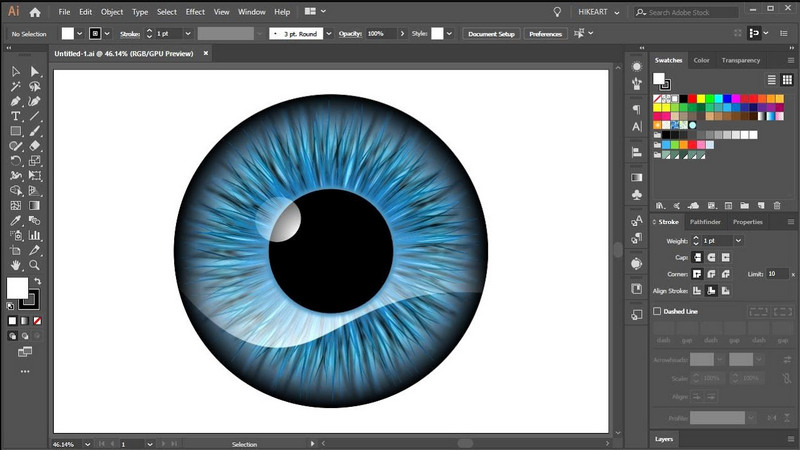
Чтобы изменить размер изображения в Illustrator, вам необходимо загрузить программное обеспечение на свой рабочий стол. Вы можете безопасно установить инструмент, если посетите официальный сайт Adobe. Итак, теперь, когда вы загрузили программное обеспечение на свой рабочий стол, вы должны знать несколько способов изменить размер изображения здесь. Мы познакомим вас с тремя обнаруженными нами способами использования Illustrator. Продолжайте читать способы, которые мы добавляем, с учебным пособием и кратким введением по каждому из них.
1-й способ. Использование инструмента Масштаб (S)
Один из самых простых способов изменить размер монтажной области в Illustrator — это Инструмент масштабирования . Это наиболее известная функция, которую вы можете использовать для изменения размера изображения; возможно, вы уже использовали его. Но если вы этого не сделаете, попробуйте скопировать приведенные здесь шаги, чтобы использовать инструмент масштабирования.
Загрузите изображение, размер которого вы хотите изменить, в Illustrator.
Чтобы использовать инструмент масштабирования, нажмите кнопку S на клавиатуре, а затем нажмите Enter or ВОЗВРАТ если вы пользователь Mac.
Затем на вашем экране появится диалоговое окно; здесь вы можете настроить масштаб объекта или изображения, которое вы загружаете в Illustrator. Добавьте правильное измерение, которое вы хотите получить, и нажмите OK, чтобы сохранить масштаб, который вы применяете к изображению.
2-й способ. Использование инструмента Трансформация (E)
Инструмент преобразования позволяет пользователю регулировать масштаб изображения, которое вы загружаете в Illustrator, но перетаскивая его рамку. Вы можете свободно изменять размер холста в Illustrator, не добавляя правильный размер. Однако плохая сторона этого заключается в том, что он не показывает, каким должен быть размер изображения после его преобразования. Но он намного проще первого, поэтому, если вы хотите его использовать, следуйте инструкциям.
После запуска программы вставьте файл, который вы хотите преобразовать, в Illustrator.
Щелкните изображение, которое хотите преобразовать, затем нажмите кнопку E на клавиатуре.
Удерживайте и перетащите рамку, чтобы отрегулировать ее размер в соответствии с вашими предпочтениями. Вот так просто, теперь вы отрегулировали размер изображения с помощью Transform; дополнительные параметры, доступные при преобразовании, — это удерживание Control, Shift и т. д.
3-й способ. Использование ограничивающей рамки
Ограничительная рамка это ваш типичный способ изменить размер изображения, который вы, возможно, захотите узнать. Однако существует несколько проблем, потому что он не появляется, когда это необходимо. Итак, чтобы научить вас изменять размер изображения в Illustrator без искажений, вы можете выполнить шаги, которые мы добавляем.
Откройте Illustrator и импортируйте сюда изображение, размер которого вы хотите изменить.
В верхней части нажмите кнопку Вид опции. Под ним есть несколько функций, которые вы можете использовать, нажмите кнопку Показать ограничивающую рамку чтобы отобразить ограничивающую рамку на изображении, размер которого вы хотите изменить.
Отрегулируйте рамку изображения, которое вы загружаете сюда, перетащив ограничивающую рамку, которая появится на вашем изображении.
- Как удалить фон и сделать его прозрачным в Illustrator
- Как изменить цвет фона с помощью Adobe Illustrator
Часть 2. Лучшая бесплатная онлайн-альтернатива изменения размера изображения Adobe Illustrator [Рекомендуется!]
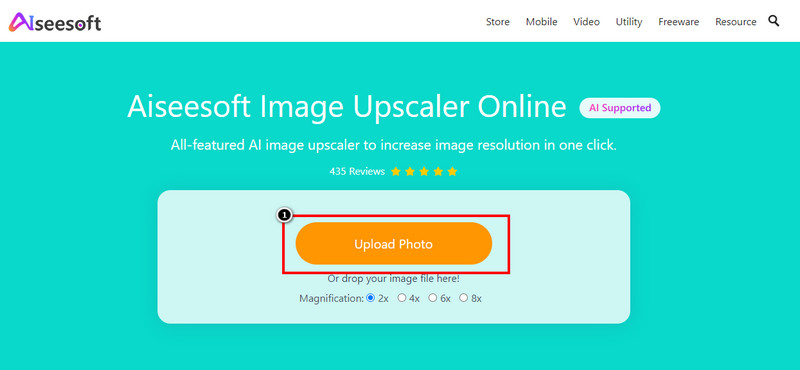
Aiseesoft Image Upscaler онлайн это лучшая альтернатива Adobe Illustrator для изменения размера изображений в Интернете, если вам это нужно. С этим онлайн-инструментом вам не нужно запоминать все шаги, как в Illustrator, а изменение размера изображения с помощью этого инструмента доставляет меньше хлопот. В отличие от Illustrator, вам не нужно загружать и устанавливать это программное обеспечение на свое устройство, чтобы использовать его, поскольку оно широко доступно в Интернете. Если вам интересно, как использовать этот инструмент, следуйте инструкциям, которые мы добавляем здесь!
Как мы уже говорили, этот инструмент доступен, вы можете нажать на него ссылке, а браузер или вкладка напрямую приведут вас к онлайн-ресайсеру Aiseesoft.
Нажмите Загрузить фотографии чтобы добавить сюда изображение, размер которого вы хотите изменить. Появится папка; вы можете найти файл здесь, или вы можете перетащить файл, если хотите.
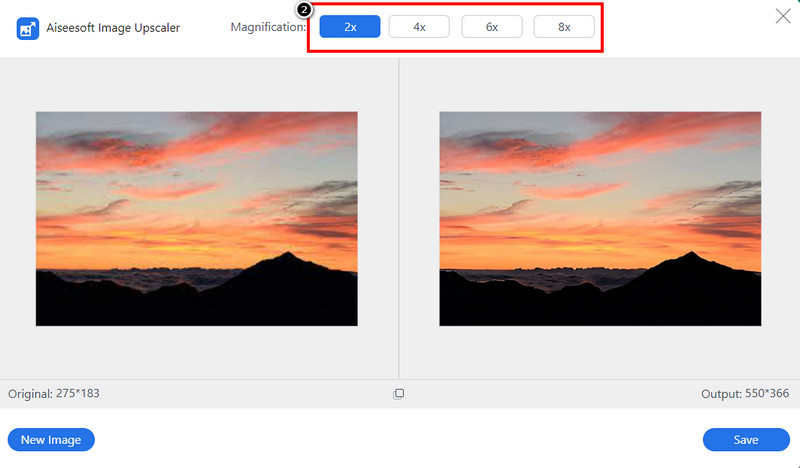
После добавления файла инструмент начнет обнаруживать изображение с помощью технологии AI. Теперь вы можете выбрать, какой тип увеличения вы хотите применить к изображению, размер которого хотите изменить. Мы предлагаем вам попробовать их все и посмотреть, какой из них лучше подходит вашему образу.
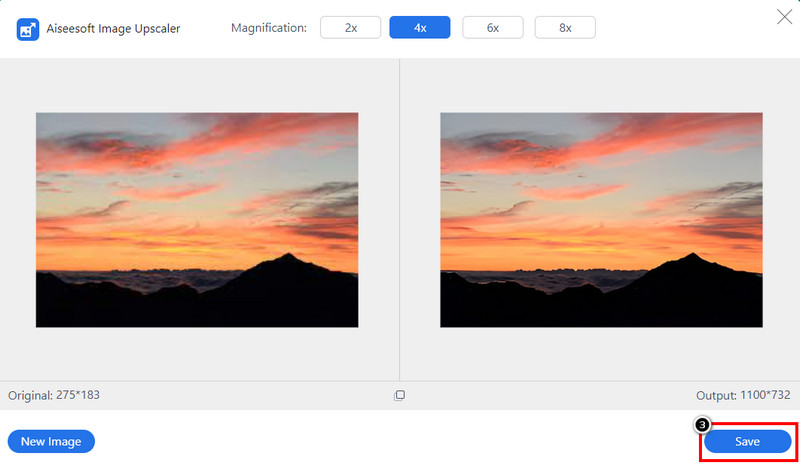
Если вы найдете нужный размер изображения, нажмите кнопку Save. кнопку, и инструмент экспортирует отредактированный здесь файл.
Часть 3. Часто задаваемые вопросы о том, как изменить размер изображения в Illustrator
Можно ли использовать Illustrator бесплатно?
Инструмент поддерживает абонентскую плату в размере 20.99 долларов США, если вы хотите воспользоваться годовой подпиской или ежемесячной подпиской за 31.49 долларов США; в зависимости от вашего местоположения цена может варьироваться. Но если вы не можете оплатить его стоимость, вы можете попробовать использовать его пробную версию в течение 7 дней. После этого вам нужно будет подписаться, если вы продолжите его использовать.
Доступен ли иллюстратор на Mac?
Да, у Adobe Illustrator есть версия для Mac, которую вы можете использовать для создания одного из лучших графических дизайнов, которые могут вам понадобиться для презентаций, бизнеса, иллюстраций и т. д. Функция, представленная в Windows, доступна в версии для Mac.
Где можно скачать иллюстратор?
Вы можете посетить официальный сайт Adobe, чтобы загрузить версию Illustrator для Windows или Mac. Загрузка Illustrator со стороннего веб-сайта — это не то, что мы рекомендуем чаще всего, потому что файл может содержать вирус или он неполный. Вы можете избежать таких проблем, если скачаете приложение с официального сайта бесплатно.
Как изменить размер изображения в Illustrator? Этот вопрос решен, поскольку мы представили вам три практических способа изменить размер изображения. Вы сомневаетесь в шагах, которые мы добавляем? Затем попробуйте следовать ему, и мы можем заверить вас, что вы можете вручную изменить размер изображения в Illustrator этими способами. Но если у вас возникнут проблемы с использованием Illustrator, как и у многих других, попробуйте использовать добавленную нами альтернативу, которая бесплатна и более удобна для пользователя, чем Illustrator. Хотите поделиться своими мыслями на эту тему? Тогда вы можете оставить комментарий ниже и поделиться им с нами!
Что вы думаете об этом посте.
Рейтинг: 4.9 / 5 (на основе голосов 300) Подпишитесь на нас в
Более Чтение

Оставьте свой комментарий и присоединяйтесь к нашему обсуждению

Видео конвертер Ultimate
Video Converter Ultimate — отличный видео конвертер, редактор и энхансер для преобразования, улучшения и редактирования видео и музыки в 1000 и более форматах.
Как посмотреть размер файла в иллюстраторе
Незарегестрированный пользователь
Технические требования > PDF из CorelDraw —> PDF из illustrator
Любые работы созданные в Illustrator вы можете сохранять как PDF без каких либо последствий, используя предустановку Illustrator Default .
Такие файлы полностью сохраняют структуру документа (слои, разметку, шрифты, эффекты, растровые картинки в архивном виде и т.д.), становятся компактнее. Их можно просматривать, без использования специальных программ, редактировать инструментами Acrobat и CorelDraw. Но для передачи в печать их необходимо оптимизировать.
В главном меню выбираем File > Save As > Adobe PDF > Save . Выбираем предустановку HighQualityPrint и редактируем её.
Обязательно выбираем совместимость с Acrobat 6.0 (4.0 испортит ваши файлы, если они содержат какие либо эффекты или прозрачности), создаем Acrobat Layers .
Обязательно устанавливаем JPEG сжатие с максимальным качеством (установка других алгоритмов приводит к неоправданному увеличению объема файла и никак не отражается на качестве изображения).
Уменьшаем разрешение огромных картинок, сжимаем текст и векторную графику.
Включаем обрезные метки, устанавливаем размер вылетов под обрез.
Не конвертируем цвета, включаем All RGB and Tagged source CMYK Profiles .
Если в верстке использовались прозрачные наложения картинок с разными цветовыми моделями, разнообразные тени и эффекты – конвертируйте цвета, используя профиль рабочего пространства, не включая его в PDF.
Нажимаем Save PDF и проверяем готовый файл в Acrobat Professional.
Проверяем файл в Acrobat Professional
Убеждаемся, что все элементы дизайна на месте, растровые картинки не изменили цвет, шрифты по-прежнему читаются. На печатном поле отсутствуют все служебные метки – линии биговки, перфорации, вырубки и тончайшие рамочки, совпадающие с обрезным форматом. Если в документе присутствуют элементы, печать которых не подразумевается, они должны быть удалены .
Проверяем наличие обрезных меток, и вылетов на подрезку (их размеры и другие геометрические параметры документа проверяем в главном меню Document > Crop Pages ). Вылеты должны быть на каждой странице, поэтому просматриваем ВЕСЬ документ .
В левой Navigation Panel выбираем закладку Pages и убеждаемся, что в файле присутствуют все страницы документа, а их последовательность правильная (1 – лицо, 2 – оборот, 3 – лицо, и т.д.).
Если лицо и оборот были созданы разными файлами – объединяем их, перетащив при помощи мыши страницу из Pages оборота в Pages файла публикации. Вся работа должна быть в одном PDF .
Если при создании брошюры обложка была выполнена разворотом – перемещаем страницы так, чтобы четвертая страница обложки была последней страницей в публикации. Если многостраничное издание содержит пустые страницы, они должны присутствовать в файле . Например: если обложка в брошюре печатается 4+0, то должна соблюдаться следующая последовательность: 1 – первая страница обложки, 2 – пустая полоса, 3 – первая страница блока, . предпоследняя – пустая полоса, последняя – четвертая страница обложки.
Страницы в файле, должны быть ориентированы так, что бы при переворачивании слева направо оставались читаемыми. Если мы готовим к печати изделие, подразумевающее иной способ перелистывания, например горизонтальную брошюру, скрепляемую по широкой стороне, или открытку-приглашение, открываемую вверх, то переворачиваем чётные страницы: в главном меню Document > Rotate Pages выбираем Direction: 180 deg.; All; Rotate: Even Pages Only > OK .
Руководством для печатника является ваш PDF, а взаимное совмещение сторон, по умолчанию, «голова к голове» , вне зависимости от расположения текстов и графики внутри страницы.
Проверяем PDF в Acrobat Professional
Проверяем правильность установленных параметров наложения.
В главном меню: Advanced > Print Production > Output Preview отмечаем Simulate Overprinting – именно таким увидит оператор ваш документ.
Просматриваем ВЕСЬ документ, обращая внимание на то, что.
. Все светлые тексты и объекты на темном фоне («выворотки») остались видимыми.
. Под 100% черными плашками и крупным текстом не появились скрытые фрагменты изображений (черный, по умолчанию, всегда прозрачный и не перекрывает изображения и графику расположенные под ним).
. Элементы, покрываемые прозрачным тонером, не исчезли.
Убеждаемся, что файл содержит весь набор цветов, используемых в публикации.
Если визуальная оценка вам не кажется достаточной, выбираем способ просмотра: Object Inspector , и проверяем параметры сомнительных объектов, шрифтов или графики.
Все хорошо – отправляем готовый PDF по электронной почте, и, если интересует результат, участвуем в подписании тиражного оттиска.
Технические требования к макетам
DPI – аббревиатура для определения формата растрового изображения. В зависимости от его цифрового обозначения определяется, насколько четким и детальным будет картинка после печати.
Мы работаем со следующими форматами: tif, pdf, psd, cdr, eps.
Из всего перечня возможных форматов рекомендуется все же остановиться на tiff – это более надежный вариант печати, с которым не бывает расхождений при прочтении с разных носителей информации и при считывании посредством применения различных операционных систем.
Секреты создания идеального макета
Чтобы заказ был обработан максимально быстро и не было несоответствия в деталях, для интерьерной и широкоформатной печати рекомендуется использовать формат tif – это основная рекомендация.
Растровые изображения – перечень требований к файлам
- Все слои нужно сводить в один общий, окончательный вариант – Background.
- Цветовая модель – CMYK.
- Channels – эти альфа-каналы полностью исключаются.
- Исключаем пути Paths.
- Устанавливаем отсутствие типа сжатия (его не должно быть вообще).
- Для широкоформатной печати актуальный размер файла – не больше 200 мб.
- Изображения в формате «сити» до 1 квадратного метра –100-15 dpi.
- Изображение размером больше 6х3 – 25-30 dpi.
- Изображение 1х2 и больше – 75-100 dpi.
Если файл с макетом слишком большой, рекомендуется воспользоваться архиватором Zip или Rar. Масштаб может быть 1:10 (для Illustrator и файлов габаритом более 10м)
Векторные изображения – требования (актуально для плоттерной резки)
- Тексты имеют вид кривых.
- Eps, cdr – принимаемые форматы.
- Все элементы имеют вид общей кривой (нужно предварительно переводить).
- Если контур шире 2 мм, его нужно перевести в объект (относиться ко всем контурам).
Важные моменты при подготовке файлов, обрабатываемых в Corel, Adobe Illustrator (для широкоформатной печати)
Если растровое изображение планируется импортировать в программу Corel, выбирайте цветовой режим CMYK. Другие цветовые режимы могут оказаться проблемными – печать окажется непредсказуемой.
Если запланирован импорт, нужно заранее в программе Photoshop подготовить файл перед переносом. Векторные файлы не должны быть полупрозрачными или частично прозрачными, не рекомендуется применение эффекта теней, иначе в Corel они могут отобразиться некорректно.
Макет окажется более простым и надежным для сохранения цветопередачи и всех эффектов, если его сохранить в tiff (растровый формат). При этом учитывайте рекомендации, перечисленные выше.
Главное – сведение слоев в один общий, а также предварительное удаление путей и каналов связи между элементами и слоями – это тоже очень важно. Представленные советы помогут избежать сложности при печати.
О подготовке файлов: основные рекомендации
- В некоторых случаях очень важно сохранить оригинальный цвет при печати, избегая возможных отклонений в оттенках. Для достижения этой цели рекомендуется указывать цвет по Phantom Process. Также желательно обозначить объем данного цвета по площади всего изображения – процентное соотношение в модели CMYK. В качестве дополнительной меры для избегания ошибок можно прикрепить к файлу небольшой цветной профиль.
- Для того, чтобы черный цвет выглядел максимально черным и не содержал некоторые оттенки на более светлые тона, он должен быть составным (С50, M50, Y50, К100). (у меня есть сомнения в правильности того, как я это обозначаю по примеру)
- Чтобы получить 100% белый цвет при широкоформатной печати (С0, М0, Y0, К0), не нужно добавлять 1% к каналам, иначе получится белый с серым оттенком. При этом на экране белый таким и останется, а на носителе облучится другой оттенок. Это нужно учитывать.
- Чтобы цвет был ярким, а шум сведен к минимуму, нужно вводить такие координаты: красный (С0, М100, Y100, К0), желтый (С0, М0, Y100, К0), зеленый (С100, М0, Y100, К0), голубой (С100, М0, Y0, К0).
- Масштаб картинок, вставленных из векторных редакторов, не должен быть большим, поскольку качество результата будет снижено.
- Заливать более 300% нельзя, поскольку все оттенки черного станут одинаковыми вне зависимости от того, что за цвета вы видите на экране.
Идеальное разрешение файлов (широкоформатная печати):
- для а4-а3 – 300 dpi;
- при печати а2-а1 – 100-150 dpi;
- при печати 1х1 метр и 2х1 метр – 72-96 dpi;
- при печати 2х3 метра и больше – 50-60 dpi;
- при печати от 6х3 – 24-40 dpi.
Чтобы поскорее обработать файл, скопировать его на информационный носитель, а также упростить нашу работу, рекомендуем сжимать файл с помощью архиватора в формат Rar. Иногда это позволяет в десять раз снизить размер файла. При этом качество содержимого никак не меняется.
Полиграфия: требования к файлам
Полиграфия печатается по предоставленным композитным pdf-файлам с метками фальцев и реза, если они, конечно, есть в изделиях.
Верстка должна осуществляться с помощью следующего программного обеспечения:
- Adobe Illustrator, до CS5 (PC).
- CorelDraw, до Х5 (PC).
Многополосные изделия в виде файлов, предоставленных по отдельности, с форматом *.ai, *.eps, *.tif, *.cdr, не принимаются, особенно когда они сохранены на разных слоях.
Общие требования
- Если в работе использованы шрифты и иллюстрации, их обязательно прикладывают отдельно. Стили, применяемые в верстке, должны быть установлены на компьютере.
- Вылет элементов, которые заходят за пределы края, должен быть 3-5 мм. Важные элементы, которые находятся внутри полосы, располагаются на расстоянии минимум 3-5 мм от обрезного формата. Если на полосах есть рамки, расстояние будет составлять минимум 10 мм от обрезного формата.
- К буклетам с двумя параллельными фальцами размеры сторонок подготавливаются так: (Х-3)-Х-Х. К примеру, в случае с А4 размеры сторонок будут равняться 97-100-100 мм при оценке лица несфальцованной работы.
- Применение цветовой модели СМYК является актуальным для всех цветов и оттенков.
Сложности, которые могут появиться в работе с цветом
Неизвестно, когда изображению на экране нельзя доверять, поскольку реальный цвет может отличаться от того, который будет на поверхности изделия. Если заливки небольшие, то около 15% цветов окажутся более яркими на экране в отличие от реальной работы.
На что нужно обратить внимание, чтобы цвета были как можно более предсказуемыми? При заливке более 300% никаких цветов получить не удастся. Они окажутся незаметными – все будет черным. Чтобы получить четкий и яркий черный, лучше использовать формулу 50:50:50:100. (не понятно, как в исходнике)
Один черный канал используется при необходимости получить серый цвет.
Иногда при неправильном подборе оттенков может возникать ситуация, когда на экране не видны отливы, а на печатном носителе они есть. Поэтому важно придерживаться всех правил.
Наша компания не экономит на качестве, поэтому использует только хорошие чернила. Они экологичные, стойкие, позволяют обеспечивать максимальное соответствие оттенков тем, которые показаны на бумаге. Также благодаря применению качественных чернил удается достигать высокую яркость изображений.
Однако это не значит, что цвета, которые отображаются на экране монитора, смартфона или ноутбука, будут на 100% соответствовать тем, которые можно увидеть на бумаге. Это происходит из-за особенностей цветового охвата устройства ввода и вывода – разные экраны реагируют на передачу по-разному.
Именно потому должна подписываться предварительная цветопроба. В таком случае принимаются соответствующие претензии, если клиента не устраивают цвета, получившиеся на готовой работе.
Если заказчик придерживается указанных правил, оттенки окажутся с высокой долей вероятности такими же, как и на экране. Во всяком случае, в 99% случаев получается именно так.
Как изменить размер изображений в Illustrator на вашем компьютере
Многие сложные правки стали распространенными, особенно с появлением профессиональных приложений для редактирования фотографий, таких как Adobe Illustrator. Но с помощью этих мощных приложений для редактирования по-прежнему можно выполнять простое редактирование. Например, вы по-прежнему можете использовать Adobe Photoshop, если хотите изменить размер изображения. А вы знали? Вы можете изменить размер изображения в Illustrator двумя способами. Один из них — масштабирование изображения вручную, а другой — ввод числовых значений, которые вы предпочитаете для своей фотографии. И в этом руководстве мы покажем вам эти два метода на как изменить размер изображения в иллюстраторе.

Часть 1. Как изменить размер изображений в Illustrator
Adobe Illustrator — наиболее часто используемое профессионалами программное обеспечение для редактирования фотографий. Это приложение позволяет создавать исключительные результаты, используя свои сложные инструменты цифрового рисования. Он идеально подходит для создания векторных иллюстраций, значков, типографики, логотипов и многого другого. Кроме того, он имеет расширенные параметры цвета для создания цветовых палитр, цветовых схем градиента и смешивания различных цветов для получения потрясающего изображения.
Вы можете делать много вещей с Adobe Illustrator. Упомянутые функции — это лишь некоторые из многих функций, которые предлагает Illustrator. И если вы спрашиваете, может ли Adobe Illustrator изменить размер вашего изображения, то ответ — да. Постоянно читайте эту часть, чтобы узнать, как изменить размер изображений в Illustrator.
Как изменить размер изображения в Illustrator с помощью Image Scaler
Шаг 1. Первое, что вам нужно сделать, это загрузить Adobe Illustrator на свой компьютер. После загрузки и установки приложения запустите его на своем устройстве. Затем откройте изображение в Illustrator, перейдя Файл > Открыть . Вы также можете скопировать и вставить свое изображение на уже открытую монтажную область.
Шаг 2. Затем щелкните значок Инструмент выделения (Cmd V на клавиатуре) и щелкните изображение, чтобы выбрать его. После его выбора в углах вашего изображения появятся ручки. Эти ручки выглядят как крошечные белые квадратики с синим контуром. С помощью этих манипуляторов вы можете масштабировать/изменять размер изображения, поворачивать его и сдвигать.
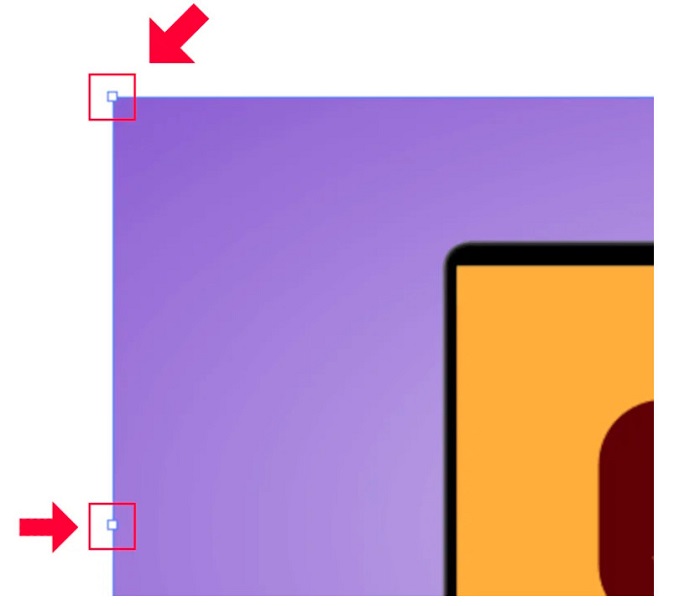
Шаг 3. Чтобы изменить размер изображения путем масштабирования, держать и тянуть любой из ручки до желаемого размера. Кроме того, вы можете заблокировать соотношение сторон вашего изображения, удерживая Shift на клавиатуре и перемещая курсор.
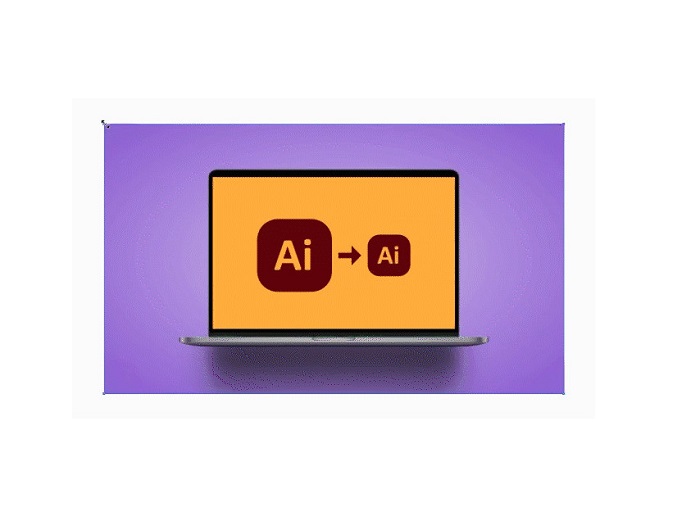
После изменения размера изображения в соответствии с вашими предпочтениями теперь вы можете отпустить нажатие на ручки.
Как использовать Adobe Illustrator для изменения размера изображения путем корректировки числовых значений
Теперь мы научим вас, как изменить размер фотографии, введя числовые значения с помощью меню «Преобразование» вместо ручного масштабирования изображения с помощью инструмента «Выделение».
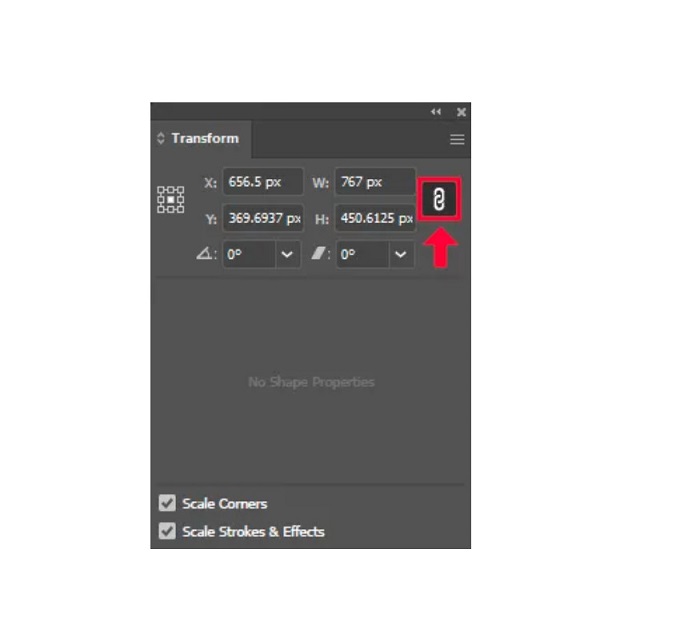
Шаг 1. После открытия Adobe Illustrator на вашем устройстве откройте Меню преобразования кликнув Окна > Преобразование . Вы также можете вызвать это меню, нажав Shift + F8 на клавиатуре. Вот как выглядит меню Transform.
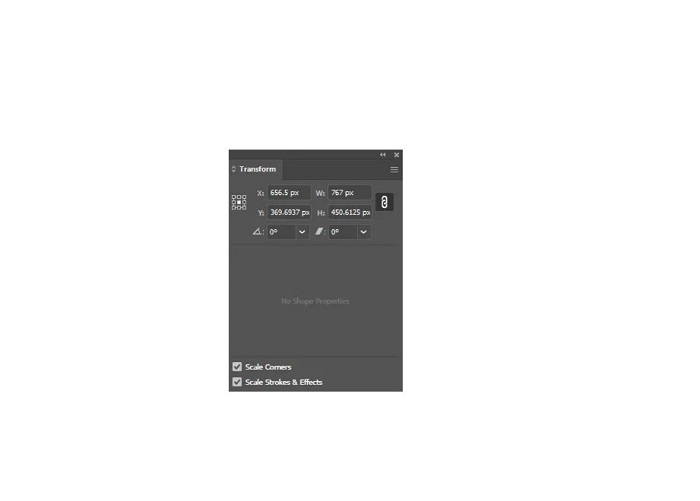
В Меню преобразования позволяет изменить положение вашего объекта относительно осей X и Y. Вы также можете использовать это меню для поворота, обрезки и изменения размера изображения путем ввода числового значения.
Шаг 2. Затем выберите изображение, размер которого вы изменяете, с помощью инструмента «Выделение». Затем отрегулируйте ширину и высоту в Меню преобразования изменив числа в зависимости от того, какой размер вам нравится для вашей фотографии. Письмо Вт указывает ширину, а ЧАС указывает высоту вашего изображения.
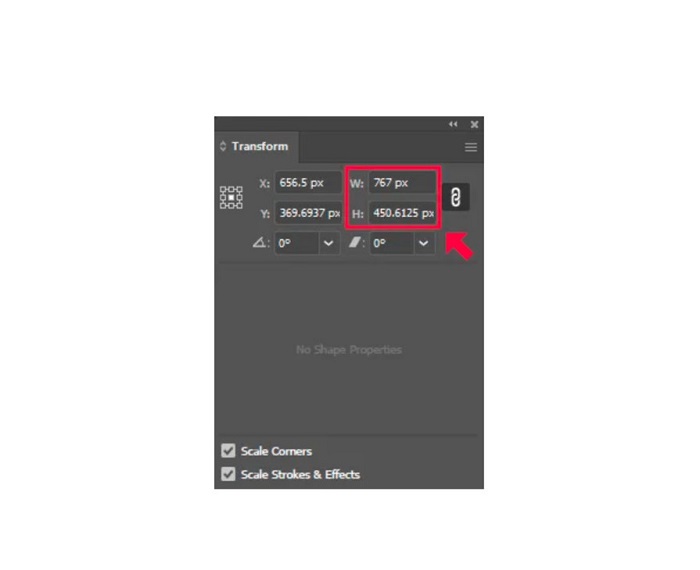
Шаг 3. Это также поможет, если вы заблокируете соотношение сторон фотографии, щелкнув значок Цепь значок рядом с высотой и шириной. Когда вы выбираете опцию «Цепь» и изменяете высоту вашего изображения, ширина будет следовать.
Кончик. Вы также можете изменить стандартную единицу измерения вашего изображения. Иллюстратор использует пиксели (пкс) в качестве единицы измерения по умолчанию. Вы можете изменить единицу измерения:
Чтобы изменить единицы измерения вашего изображения, введите их после номера вашего измерения. Как только вы измените числовое значение и единицу измерения вашего изображения, нажмите Войти на ваша клавиатура.
Теперь мы экспортируем ваше изображение. Выберите изображение с помощью Инструмент выделения , щелкните его правой кнопкой мыши и выберите Экспортировать выбор .
После выбора Экспортировать выбор вариант, Экспорт для экранов появится меню. Это меню позволит вам сохранить изображение с измененным размером в удобном для использования формате.
Под миниатюрой вы можете просмотреть свой вывод и изменить имя файла на то, что вы предпочитаете. Затем, на Экспорт на панель, щелкните значок папки в браузере, чтобы указать местонахождение вашего вывода. Также убедитесь, что ваш Шкала поле установлено на 1x . А затем выберите выходной формат. Рекомендуется использовать формат PNG или JPG.
И, наконец, нажмите кнопку Экспорт актива кнопку, чтобы сохранить результат.
Удивительно, правда? Adobe Illustrator позволяет редактировать изображения по своему усмотрению. Эта часть также является ответом, если вы ищете, как изменить размер изображения в иллюстраторе без искажений. Однако это приложение не является удобным для пользователя инструментом, поскольку у него нет простого в использовании интерфейса. Поэтому, если вы хотите изменить размер/масштабировать изображение с помощью простого в использовании приложения, внимательно прочитайте следующую часть.
Часть 2. Онлайн-альтернатива для Illustrator
Adobe Illustrator — это автономный инструмент, и он платный. Итак, если вы хотите использовать фантастический бесплатный инструмент для изменения размера изображения, который поможет вам улучшить ваше изображение, следуйте инструкциям, которые мы представим ниже.
FVC Free Image Upscaler это онлайн-апскейлер изображений, который может помочь вам улучшить изображение низкого качества. Этот онлайн-инструмент может улучшить ваше изображение в 2, 4, 6 и 8 раз. Кроме того, он использует технологию AI (искусственный интеллект), которая автоматически обнаруживает некачественные части вашего изображения, а затем улучшает их. Он поддерживает все форматы изображений, включая JPEG, JPG, PNG и BMP. Кроме того, он безопасен в использовании и абсолютно бесплатен. А благодаря простому пользовательскому интерфейсу вы можете легко изменить размер или масштабировать изображение.
Как изменить размер изображения с помощью FVC Free Image Upscaler:
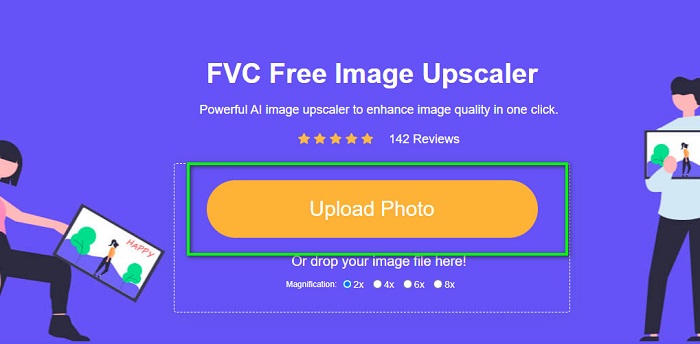
Шаг 1. Поиск FVC Free Image Upscaler в браузере или нажмите здесь ссылка на сайт чтобы перейти прямо на их главную страницу. А в главном интерфейсе программы нажмите кнопку «Загрузить фото», чтобы запустить приложение на вашем устройстве.
Шаг 2. А затем нажмите кнопку Загрузить фото кнопку еще раз, чтобы импортировать изображение, масштаб которого вы хотите увеличить.
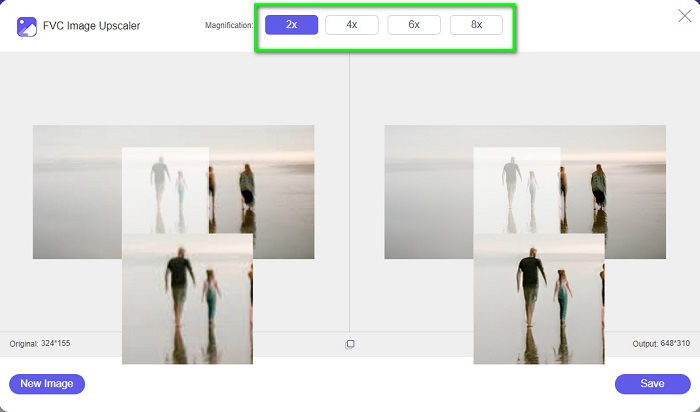
Шаг 3. Когда ваша фотография загружена, выберите предустановку увеличения, которую вы хотите для своего изображения. Вы можете выбрать между 2х, 4х, 6х и 8х .
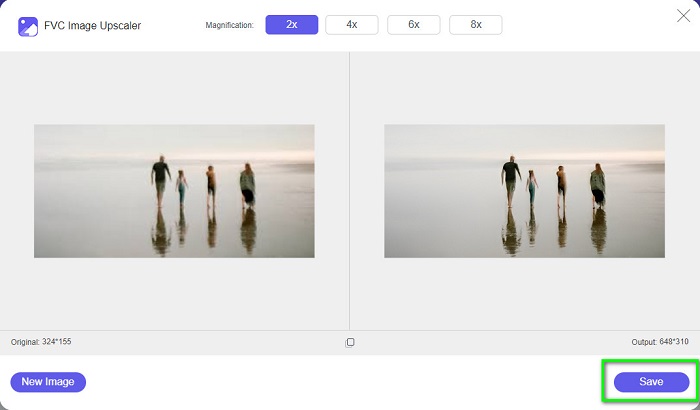
Шаг 4. Наконец, отметьте Сохранить кнопку, чтобы сохранить результат на вашем устройстве.
Часть 3. Часто задаваемые вопросы о том, как изменить размер изображения в Illustrator
Почему Adobe Illustrator не изменяет размер изображений?
Вы не можете изменить размер изображения в Illustrator, потому что ограничительная рамка, вероятно, не активирована. Чтобы включить ограничивающую рамку, выберите «Вид» > «Показать ограничивающую рамку». Активировав его, вы теперь можете изменять размер изображения в Illustrator.
Можно ли изменить размер изображения в Illustrator без потери качества?
Да. Существует способ изменить размер изображения с помощью Adobe Illustrator. Однако в большинстве случаев, когда вы изменяете размер изображения с помощью скейлера, это влияет на качество вашего изображения.
Является ли Adobe Illustrator бесплатным?
Нет. Adobe Illustrator не является бесплатным. Прежде чем использовать это мощное приложение для редактирования фотографий, вы должны приобрести его за $20,99 в месяц.
Вывод
Ты выучил как изменить размер изображения в иллюстраторе следуя путям, которые мы показали вам. Это может занять много процессов, но его стоит использовать и попробовать. Проблема Adobe Illustrator в том, что он платный и имеет сложный интерфейс. Итак, если вам нравится более удобное и бесплатное изменение размера изображения, используйте FVC Free Image Upscaler.
Мария Джеймс Сен 26, 2022
Рейтинг: 4,7/5 (на основе 174 голосов)