
Вставка текущей даты в документ Word
Вы можете вставить в документ Word текущую дату или другое значение даты и времени как обычный текст или как поле, которое обновляется автоматически.
Вставка текущей даты
Если вы не хотите, чтобы дата обновлялась автоматически, вставьте ее как текст.
- На вкладке Вставка в группе Текст нажмите кнопку Дата и время.
- В диалоговом окне Дата и время выберите нужный формат и нажмите кнопку ОК.
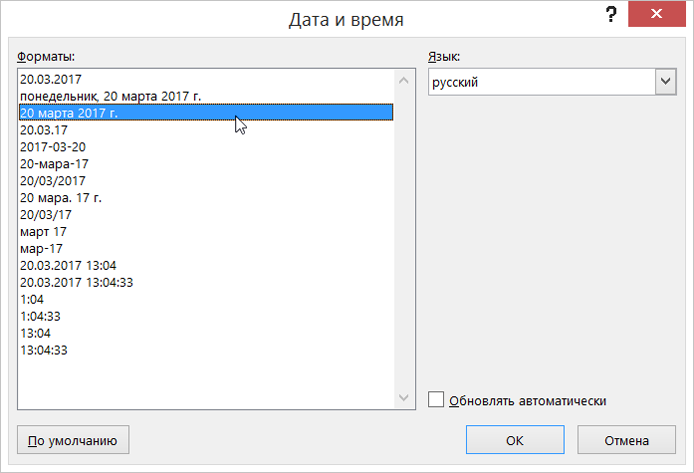 Дата вставляется как текст.
Вставка автоматически обновляемой даты
Если вы хотите, чтобы дата обновлялась при каждом открытии документа, вы можете вставить ее как поле.
- На вкладке Вставка в группе Текст нажмите кнопку Дата и время.
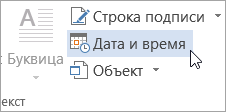
- В диалоговом окне Дата и время выберите нужный формат.
- Установите флажок Обновлять автоматически.
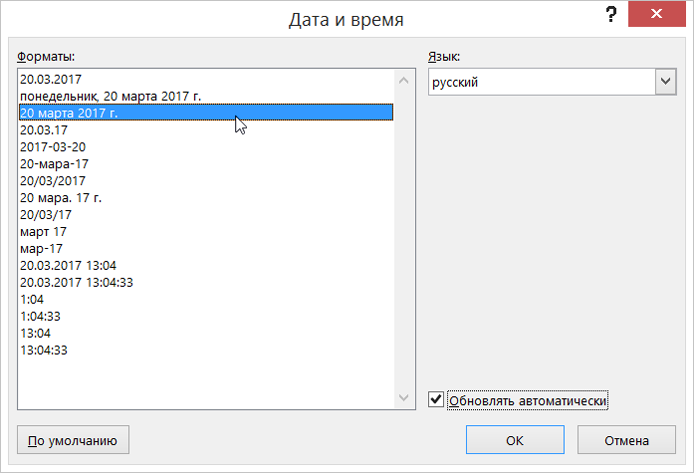 Дата будет вставлена в автоматически обновляемое поле.
Вставка или обновление поля даты
Если вы установили флажок Обновлять автоматически при вставке даты, при наведении на нее указателя будет выводиться светло-серый прямоугольник. Это означает, что вы вставили поле, которое можно изменять или обновлять.

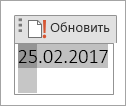
- Чтобы изменить дату, щелкните серое поле, введите новую дату и щелкните за пределами прямоугольника.
- Чтобы вернуть текущую дату, щелкните поле и выберите команду Обновить.
Примечание: Если изменить дату вручную, сохранить и закрыть документ, при следующем его открытии отобразится текущая дата.
Сортировка содержимого таблицы
Word для Microsoft 365 Outlook для Microsoft 365 Word для Интернета Word 2021 Outlook 2021 Word 2019 Outlook 2019 Word 2016 Outlook 2016 Word 2013 Outlook 2013 Word Web App Word 2010 Outlook 2010 Word 2007 Outlook 2007 Word Starter 2010 Еще. Меньше
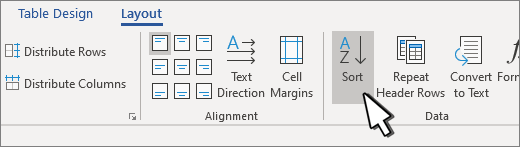
- Выделите таблицу. После его выбора появятся вкладки Конструктор таблиц и Макет .
- Рядом с полем Конструктор таблиц перейдите в раздел Макет >Сортировка.
- В диалоговом окне выберите способ сортировки таблицы.
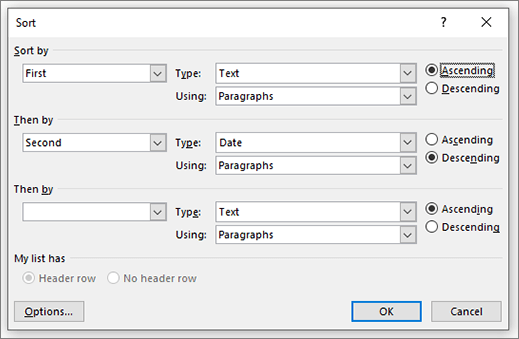
- Укажите, есть ли у данных заголовки.
- В разделе Сортировка по выберите имя или номер столбца для сортировки.
- В разделе Тип выберите Текст, Число или Дата.
- Выберите по возрастанию или по убыванию .
- Повторите до трех уровней.
- Выберите Параметры для дополнительных параметров, таких как учет регистра, язык сортировки и наличие сведений с разделителями.
- Нажмите кнопку ОК.
- Выделите таблицу. После его выбора появятся вкладки Конструктор таблиц и Макет .
- Рядом с полем Конструктор таблиц перейдите в раздел Макет >Сортировка.

- В диалоговом окне выберите способ сортировки таблицы.
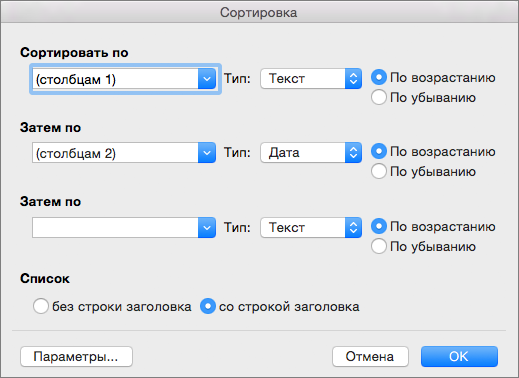
- Выберите строку Заголовки , если данные имеют заголовки.
- В разделе Сортировка по выберите имя или номер столбца для сортировки.
- В разделе Тип выберите Текст, Число или Дата.
- Выберите по возрастанию или по убыванию .
- Повторите до трех уровней в разделе Then by.
- Выберите Параметры для дополнительных параметров, таких как учет регистра, язык сортировки и наличие сведений с разделителями.
Классическая лента
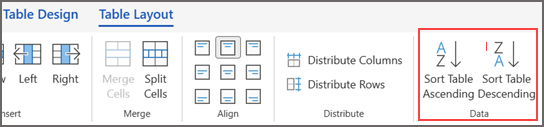
- Выделите таблицу. После его выбора появятся вкладки Конструктор таблиц и Макет .
- Выберите Макет таблицы.
- В разделе Данные выберите Сортировка таблицы по возрастанию или Сортировка таблицы по убыванию в зависимости от того, как вы хотите отсортировать таблицу.
Однострочный ленточный элемент
- Выделите таблицу. После выбора откроется вкладка Таблица .
- Выберите параметр Сортировка на вкладке Таблица .
- Щелкните раскрывающееся меню рядом с параметром Сортировка и выберите Сортировать таблицу по возрастанию или Сортировать таблицу по убыванию в зависимости от того, как вы хотите отсортировать содержимое столбцов таблицы.
Вставить дату в ячейку таблицы в Word 2013
Подскажите, пож, как в Microsoft Word 2013 в одну из ячеек готовой таблицы вставить возможность изменения и выбора даты типа выпадающего календаря на месяц, чтоб просто выбрать день и в ячейке вставилась дата форма дд. мм. гггг?
Получилось через «вставка — экспресс блоки — свойство документа — дата публикации», но дата изменятся во всех ячейка на одну и ту же.
94731 / 64177 / 26122
Регистрация: 12.04.2006
Сообщений: 116,782
Ответы с готовыми решениями:
Вставить таблицу в ячейку таблицы word
собственно вопрос как это сделать?))))
Вставить текущую дату в ячейку бд MySQL
C помощью php-скрипта хочу добавить текущую дату в ячейку таблицы. if (isset($_GET))< $id =.
Вставить текущую дату формата чч/мм/гг, без дальнейших изменений, в ячейку а2
Здравствуйте. Помогите в следующем вопросе — в MS EXCEL 2007 создал кнопку с макросом на удаление.
8936 / 4848 / 1886
Регистрация: 11.02.2013
Сообщений: 10,246
 Сообщение от Максим102
дата изменятся во всех ячейка на одну и ту же
значит, там закладка, а на неё перекрёстная ссылка. Нужен пример документа.
87844 / 49110 / 22898
Регистрация: 17.06.2006
Сообщений: 92,604
Помогаю со студенческими работами здесь
Вставить в ячейку таблицы HTML-документ
как вставить в ячейку таблицы документ, не используя при этом фреймы при вставке фреймом.
Вставить ячейку в существующее поле таблицы
Привет! Есть проблема в базе данных есть таблица которая заполняется при введении пользователем.
Как вставить завтрашнюю или вчерашнюю дату в документ MS Word?
Привет! Подскажите, как вставить завтрашнюю или вчерашнюю дату в документ MS Word. А то в одном.
Внести текст в ячейку таблицы Word
Доброго времени суток. Помогите решить следующую задачку. Имеется файл .docx с таблицей. Я его.
Как сделать сортировку в Microsoft Word

Сортировка в ворде нужна при составлении различных списков, например списка литературы при написании реферата. При редактировании таблиц в этом приложении сортировка помогает расположить строки в определенном порядке.
В редакторе Word можно автоматически сортировать порядок расположения абзацев или строк в таблице, списки, причем как нумерованные так и маркированные.
Сортировка списка
Существует три типа списков, которые можно сортировать в Word. Первый – это простой список, каждый элемент этого списка представляет собой отдельный абзац. Второй тип – неупорядоченный или маркированный список. Третий – нумерованный, в котором имеет значение порядок расположения частей этого списка. Для всех этих типов списков сортировка выполняется одинаково.

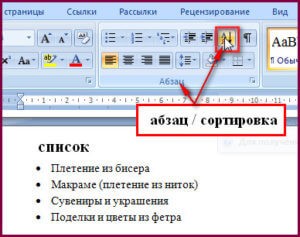
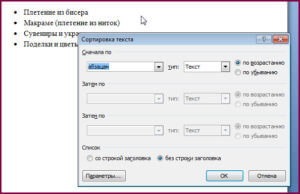
Для автоматической сортировки нужно выделить весь список с помощью мыши или клавиатуры. Затем во вкладке «Главная» в разделе «Абзац» найти значок и кликнуть по нему – откроется окно сортировки текста. В открывшемся окне будет активна только одна строка, в которой указано «сначала по абзацам» и «тип: текст», то есть сортировка возможна только по первой букве каждого абзаца.
При сортировке списка есть два варианта: по возрастанию (то есть от А до Я, сортировка по алфавиту) или по убыванию (то есть от Я до А). Чтобы выбрать требуемый способ сортировки, по алфавиту или наоборот, нужно поставить точку в соответствующий ряд и нажать «ОК»
Сортировка таблицы
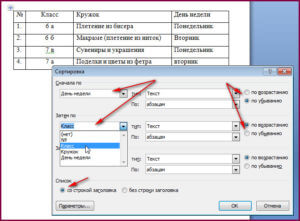
Сортировка строк в таблице отличается от сортировки списков только тем, что здесь возможно задать несколько параметров и порядок их применения. Например, список каких либо событий можно сначала отсортировать по их дате, а затем, внутри каждого дня, по алфавиту.
Итак, чтобы сделать сортировку таблицы нужно:
- Выделить таблицу (при помощи мыши или с клавиатуры);
- Открыть окно сортировки текста, кликнув по соответствующей кнопке ленты меню;
- Задать порядок сортировки строк (сначала по…, затем по…);
- Уточнить, есть ли заголовок (шапка) таблицы. Если поставить точку напротив «со строкой заголовка», то заголовок останется на месте и не будет отсортирован вместе со всей таблицей;
- Нажать «ОК».
Сортировка в Word, конечно же, менее функциональна, чем в Excel, однако, имеющихся возможностей вполне достаточно для решения большинства офисных задач.
Примечания
Интерактивную кнопку открытия окна сортировки таблицы можно найти не только в разделе «Абзац», но и в появляющейся вкладке «Макет», разделе «Данные»;
При сортировке многоуровневых списков не сохраняется принадлежность частей списка к родительскому уровню;
Иногда пользователи Ворда забывают об этом инструменте и для обработки табличных данных сразу копируют (переносят) их в табличный редактор Excel.
Таким образом, в приложении Word Office имеется удобный, не перегруженный излишним функционалом инструмент для сортировки всех типов списков и таблиц.