
Как войти в Яндекс Почту?
Бросим беглый взгляд на историю почты Яндекс. Как и Google, поисковик Yandex на сегодняшний день – не просто средство для поиска информации в интернете, а целая система разнообразных сервисов, призванных облегчить жизнь пользователя всемирной сети (ну как облегчить… иногда запутать ещё сильнее, но не будем о грустном). Электронная почта Яндекс – один из этих сервисов.
Яндекс запустил свой собственный почтовый сервис в 2000 году, будучи к тому времени уже довольно популярным национальным поисковиком. Моя ящик на Яндексе, кстати, зарегистрирован в 2003. В этом же году появилась «Спамооборона» — технология, призванная защищать пользователей почты от спама. В 2010 году алгоритм защиты от спама доработан, возникла персональная «Спамооборона»: помимо применения общих правил определения спама, пользователь может настроить и использовать свои собственные.
В 2014 году интерфейс почтовой службы был полностью обновлён, добавлена возможность работать с почтой оффлайн, а также работа с несколькими ящиками. С тех пор существенных изменений почта не претерпела, но Яндекс свой почтовый сервис в покое не оставляет: доработки и изменения происходят постоянно. Об истории создания этих двух поисковых систем у меня есть отдельная статья.
Как выглядит адрес электронной почты
Адрес электронной почты (email) – это название ящика в интернете. Такой ящик регистрируется на специальном почтовом сайте, на него поступают письма – текстовые сообщения и файлы. Также с него можно отправлять письма на другие адреса.
Он состоит из английских букв без пробелов. Может содержать цифры и некоторые знаки: точку, дефис, нижнее подчеркивание. Но эти знаки не могут присутствовать в качестве первого и последнего – в начале и в конце имени.
Адрес электронной почты состоит из трех частей:
- Логин – имя ящика.
- @ — разделитель между логином и названием почтового сайта. Чтобы его набрать, нужно нажать клавишу Shift на клавиатуре и, не отпуская ее, цифру два. Называется этот знак «собака».
- Почтовый сайт – сервис в интернете, который обрабатывает письма.
Каждый ящик находится на определенном почтовом сайте. То есть чтобы в него зайти, нужно сначала открыть сайт, на котором находится ящик. Затем ввести логин и пароль, в результате чего откроются входящие письма.
Самые популярные почтовые сайты:
Чтобы узнать, на каком сайте работает ящик, достаточно посмотреть на его окончание — название после знака @:
- Если там указан сайт gmail.com, значит, ящик находится на нем. Это сайт Google.
- Если после @ написано yandex.ru, yandex.com, ya.ru, yandex.kz, yandex.ua или yandex.by, значит, ящик находится на Яндексе.
- А если в конце стоит mail.ru, list.ru, inbox.ru или bk.ru, то на Майле (mail.ru).
На заметку. Каждый электронный ящик уникален — он принадлежит только одному владельцу. Двух одинаковых адресов не бывает.
Перед созданием электронной почты

Что понадобиться для создания электронной Яндекс.Почты?
- Придумать логин;
- Надежный пароль (не менее 6 символов);
- Номер телефона.
Что такое логин? Логин — это вымышленное «Имя». Это псевдоним, ник. Логин необходим для входа в почтовый кабинет, а также для создания вашего электронного адреса. Логин, это что-то вроде вашего id, то есть он уникален в рамках почтового сервиса. Если он будет занят, то придется придумать другой. Можно использовать латинские буквы и цифры, а также точки и дефис.
Пароль. Тут все понятно. У каждого почтового адреса есть свой пароль для входа. Допускаются латинские буквы и цифры, а также специальные символы. Для хранения паролей я рекомендую KeePass Password Safe. Офигенная программа! Для браузеров, кстати рекомендую LastPass, тоже ни чуть не хуже. Постоянно ими пользуюсь.
Номер вашего мобильного телефона не обязателен. Для защиты вашего почтового кабинета можно воспользоваться секретным вопросом, ответ которого будете знать только вы. Я рекомендую пользоваться и тем и тем, чтобы максимально защитить вашу почту.
Как сделать электронную почту в Яндексе
Создание электронной почты чаще всего пользователь выполняет именно с ноутбука или компьютера. Рассмотрим для начала веб-интерфейс Яндекса, где можно создать новую почту.
- Чтобы сделать почту в Яндексе, перейдите на официальный сайт почтового клиента.
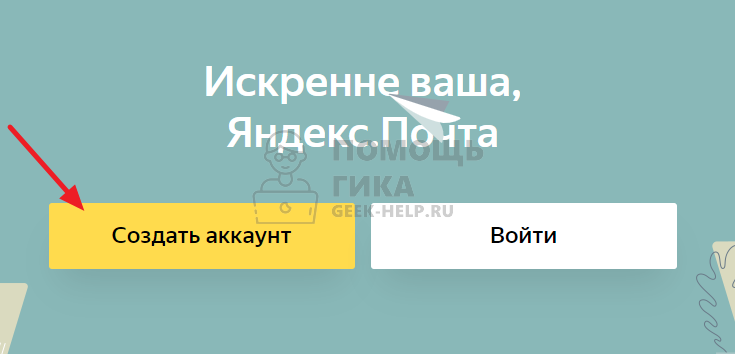
- Здесь нужно выбрать кнопку “Создать аккаунт”.
- Откроется окно регистрации. Нужно указать имя, фамилию, логин, пароль и номер телефона. Введите требуемые данные. Мы рекомендуем указывать настоящие имя и фамилию — это позволит в будущем проще работать с почтой. Логин — это сочетание букв и цифр, которое будет служить названием
- вашей почты. Нужно серьезно подойти к выбору логина для почты.

Обратите внимание! Если желаемый логин занят другим клиентом Яндекс Почты, будет предложено выбрать наиболее подходящий логин из доступных.
- Если у вас нет номера телефона, который вы хотите привязать к почте, его можно не указывать. Достаточно нажать “У меня нет телефона”, а после выбрать секретный вопрос и указать ответ на него.
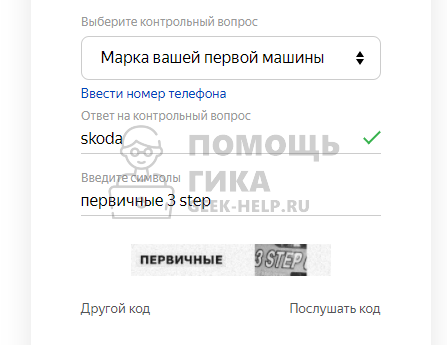
- Заполнив необходимую информацию, нажмите “Зарегистрироваться”.
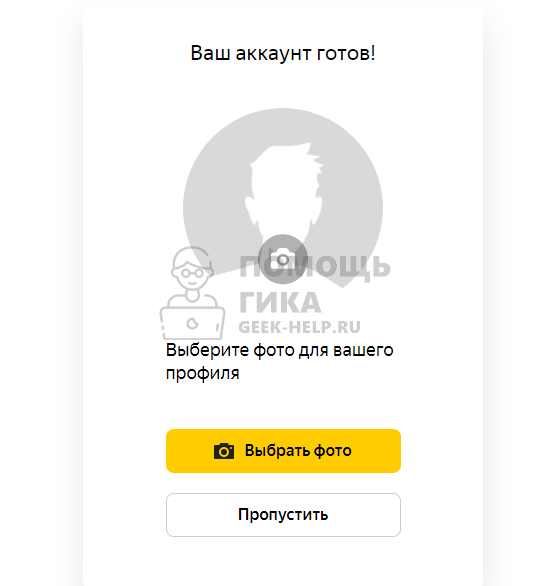
- Почта сразу будет создана. Далее Яндекс предложит установить аватар для нового аккаунта. Можно выбрать желаемой фото или пропустить этот шаг.
Сразу после этого вы окажетесь в интерфейсе почты. Обратим внимание, что Яндекс проведет для нового клиента почты небольшую виртуальную инструкцию по интерфейсу и предложит настроить некоторые функции.
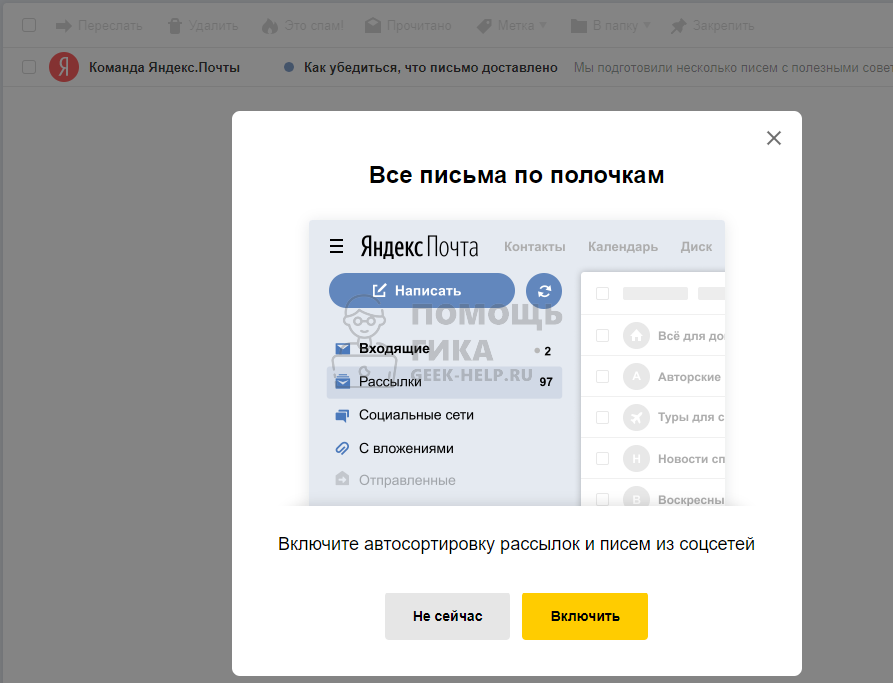
После этого сделанной электронной почтой можно пользоваться.
Способы входа
Рассмотрим несколько способов входа в сервис Яндекс Почта.
Через логин и пароль
Если электронная почта в Яндекс уже создана, то для входа в неё через логин-пароль достаточно:
- Открыть сайт Яндекс
- Выбрать в правом верхнем углу «Почта».
- Ввести данные, указанные при регистрации.
Через социальные сети
Это еще один способ найти название почтового ящика. В настройках профилей в Одноклассниках, Вконтакте, Твиттере, Фейсбуке и т.д. всегда можно обнаружить email-адрес, который прикреплен к аккаунту – он как раз-то может быть искомым.
При помощи смартфона
Вспомнить почтовый ящик может помочь и ваш мобильный телефон. Например, для получения доступа в Play Маркету в обязательном порядке необходимо авторизоваться в действующем аккаунту Google. И если вы хотя бы раз заходили в Маркет и скачивали игры или приложения на смартфон, то значит ваша электронная почта сохранилась в памяти телефона. Чтобы ее найти необходимо зайти в главное меню, после чего переходим в «Настройки». Далее Находим раздел аккаунты, а среди них уже однозначно будет «Google». После чего откроется список всех Gmail ящиков, которые вы использовали на смартфоне и, возможно, один из них и будет тем забытым вами.

Еще вам может помочь браузер смартфона. Возможно, вы когда-то авторизовались при помощи забытого почтового ящика в почтовых сервисах или на каких-то других площадках.
Попробуйте поискать и на телефоне, по личному опыту могу сказать, что именно смартфон – самый эффективный инструмент для поиска забытого email.
Если забыл адрес и не получается войти
Практически во всех почтовых сервисах есть функция восстановления забытого ящика (логина). На заметку. В сервисе Майл (mail.ru), к сожалению, такой функции нет.
Яндекс
Перейдите на сайт yandex.ru и щелкните по кнопке «Войти в почту» в правом верхнем углу.
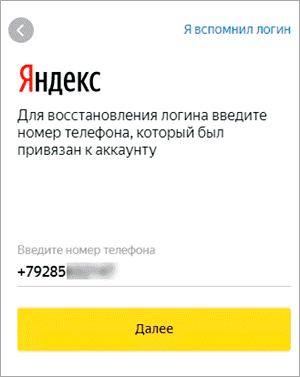
- Щелкните по ссылке «Не помню логин».
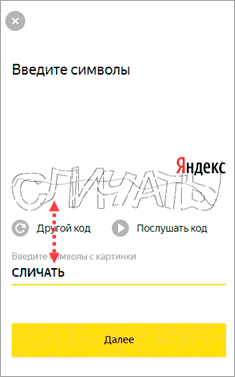
- Далее введите номер мобильного телефона, привязанного к ящику. Затем нужно напечатать проверочное слово с картинки.

- После этого на указанный номер позвонят и продиктуют код. Или же отправят его в смс сообщении. Этот код нужно ввести в поле.
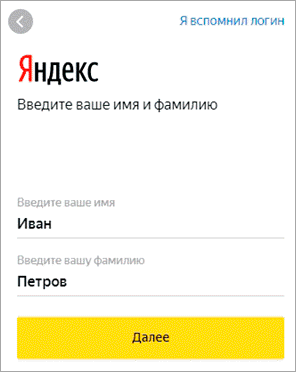
- Напечатайте имя и фамилию, указанные в настройках ящика.
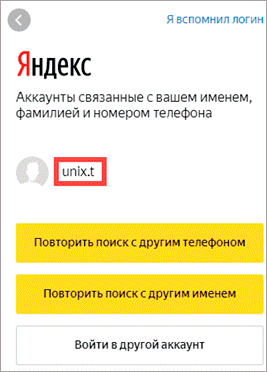
- Если данные введены верно, Яндекс покажет логин. Добавьте к нему @yandex.ru и получите полное название ящика.
Как завести электронную почту на яндексе под другим именем
Пользователям Интернета, почта нужна в разных целях. Очень удобно завести, например, для оформления подписок отдельный адрес. Тогда важные письма не будут теряться среди рассылки.
Для начала нужно выйти из вашей почты:
- в верхнем правом углу кликнуть по иконке виде человека;

- в выпадающем меню, выбрать «выход».

Нажать на кнопку «Регистрация» и заполнить все поля регистрационной формы. Только теперь уже вводите другой логин, он тоже должен быть свободен.
Пароль можно ввести тот же, так удобнее. Но повторение паролей, делает вашу безопасность уязвимой. Поэтому, ящик для получения писем с личной информацией, лучше хорошо запаролить. При этом он больше нигде не должен использоваться.
Контрольный вопрос можно оставить такой же, как и на первом ящике.
Если вы вводили номер телефона, то при создании нового адреса, нужно указать новый. У вас должен быть доступ к этому номеру, так как на него придет смс, с кодом подтверждения.
Аналогично завершаем создание.
Как войти через чужой компьютер
Для тех, кто регулярно входит в почтовый ящик через компьютер, который находится на рабочем месте или в интернет-кафе, и опасается взлома (несанкционированный вход на мою страницу электронной почты Яндекс), рекомендуется поставить галочку рядом с надписью «Чужой компьютер» после ввода логина и пароля.
Где можно подсмотреть свой адрес электронной почты
Если вы переписывались с кем-то из знакомых вам людей — то в его почте наверняка есть ваш адресок. Достаточно просто попросить этого товарища вам помочь…
Стоит также отметить, что у многих пользователей несколько почтовых ящиков. Если у вас «похожая» картина — проверьте те ящики, которые вы еще помните, возможно, что в них остались ваши сообщения с забытого e-mail адреса.
Если вы пользуетесь сервисами от Mail.ru (Яндекс, Gmail и пр.) — обратите внимание, что ваш e-mail отображается справа в верхнем углу экрана (если, конечно, вы авторизованы на сервисе).
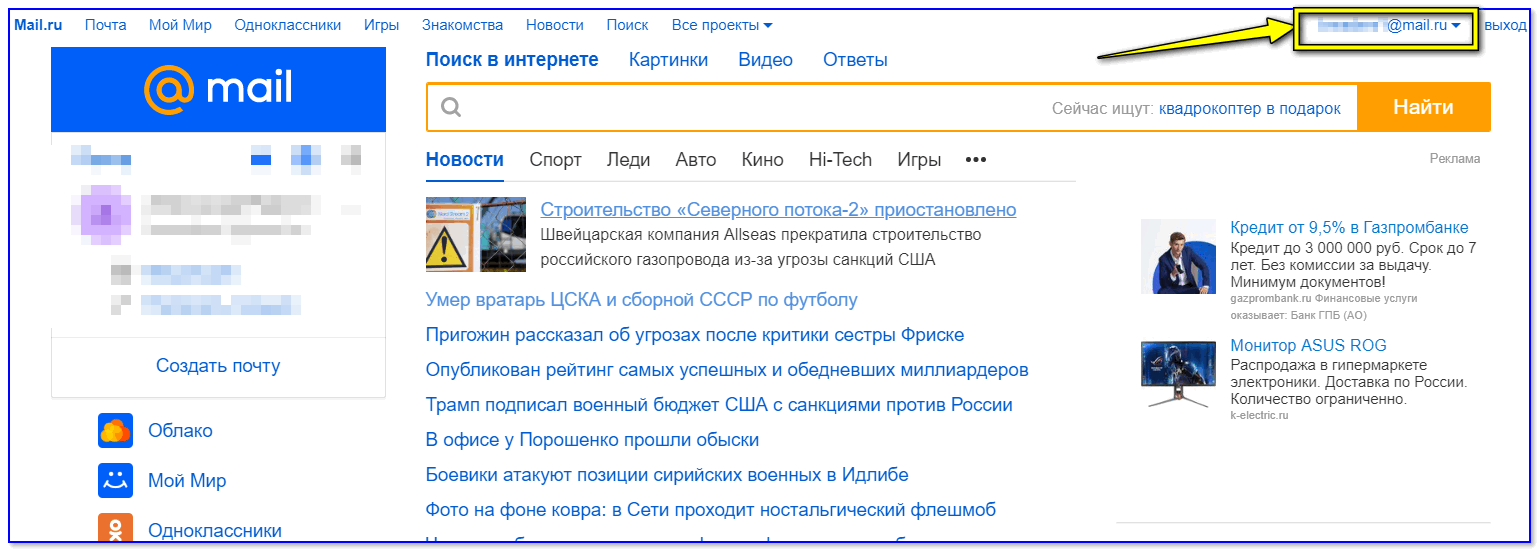
e-mail отображается в правом верхнем углу — Mail.ru
Почти все браузеры сохраняют логины, пароли, e-mail и пр. информацию для быстрого доступа к сайтам. Т.е. если вы относительно давно пользуетесь своим браузером — то в его памяти наверняка присутствует и искомый ящик!
В Google Chrome все сохраненные пароли находятся по следующему адресу: chrome://settings/passwords
Обратите внимание, что в этом списке напротив каждого сайта указан ваш почтовый адрес, который вы использовали для регистрации. Собственно, вам осталось только пробежаться по этому списку и узнать свой e-mail!
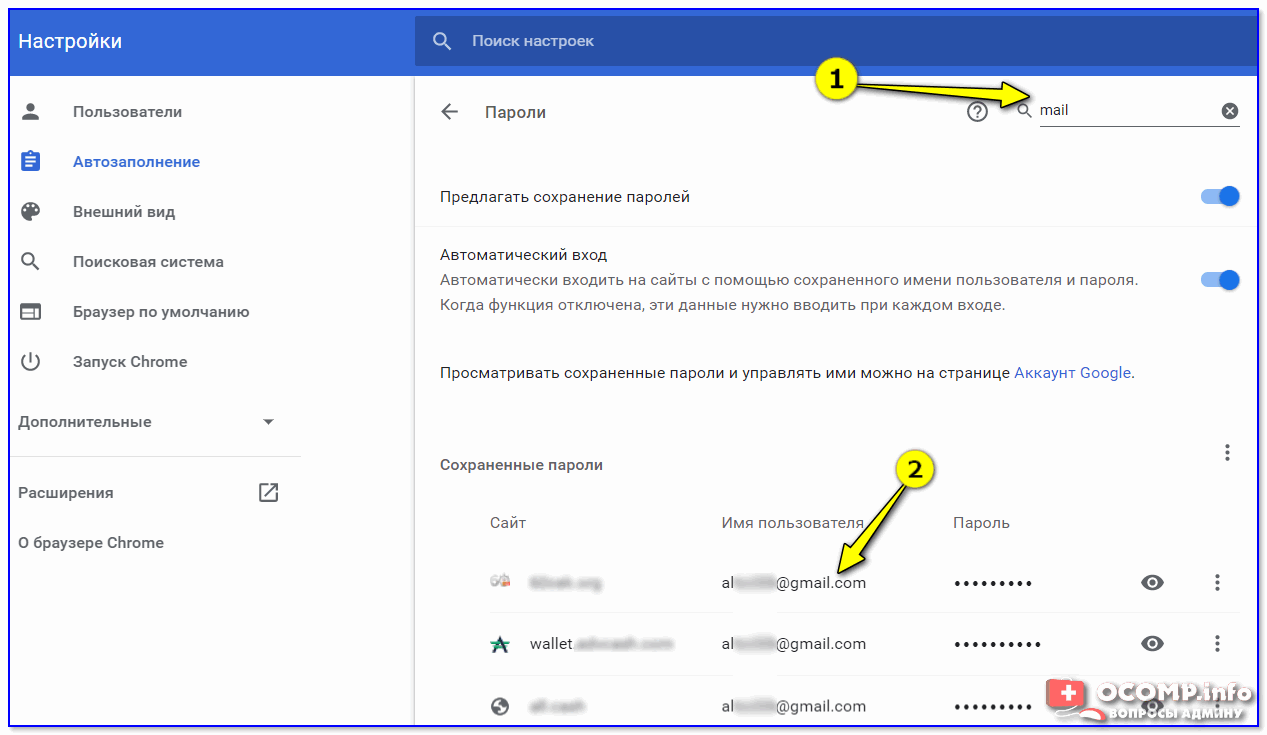
В настройках браузера Chrome
Если вы помните сайт, на котором вы использовали забытую почту в качестве логина — возможно она еще хранится в кэше браузера.
Достаточно открыть этот сайт, кликнуть по графе e-mail (почта) и браузер попытается вставить данные из кэша. Вполне может сработать!
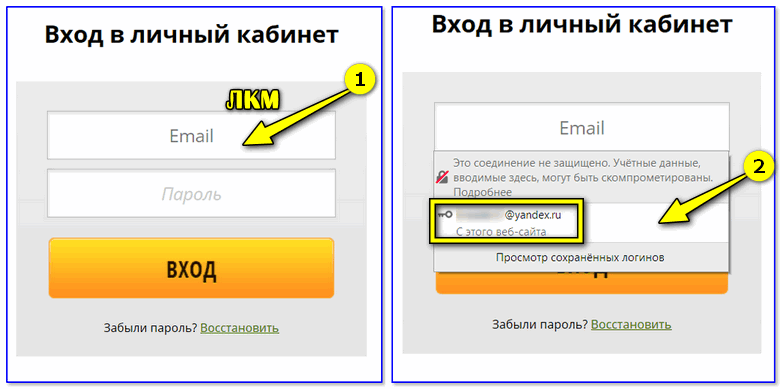
Кэш браузера помнит почту!
Если у вас есть заполненная страничка в соц. сети (даже к которой у вас нет доступа) — очень вероятно, что она есть в кэше поисковых систем (например, Google). Попробуйте сделать запрос вида «Александра Петрова my.mail.ru»(это просто пример, все совпадения случайны).
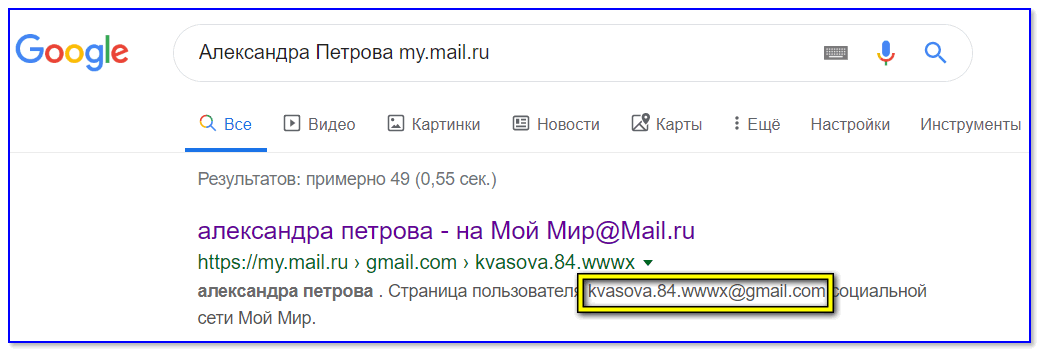
Кэш поисковой системы
Кстати, кликнув ЛКМ по адресу страничке (в поиске Google) — можно открыть ее сохраненную копию (на ней также возможно вы найдите потерянный e-mail).
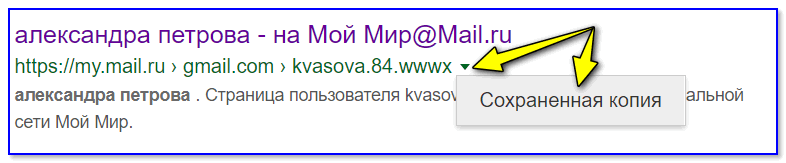
Просмотр сохраненной копии
Если вы хотя бы помните тот сервис, где вы регистрировались (Яндекс, например) — то можно написать в тех. поддержку (Support) и найти ваш e-mail по привязанному номеру мобильного телефона (в некоторых случаях для восстановления почты допускаются ответы на контрольные вопросы).
Странички восстановления доступа к почте:
- Gmail (Google) (Понадобиться либо номер телефона, либо вторая привязанная почта) — https://accounts.google.com/signin/v2/usernamerecovery
- Яндекс сервис — https://passport.yandex.ru/passport?mode=restore
- Mail.ru — https://help.mail.ru/mail-help/registration/login/trouble
Чтобы никогда не забывать свои пароли и адреса почты — рекомендую прибегнуть к одному мега-надежному и простому способу: записать эти сведения в личный блокнот, который лежит у вас дома в надежном месте. У меня в таком блокноте есть данные аж 20-летней давности (тех сайтов и e-mail уже и в помине нет, а блокнот все еще их хранит!).

- https://copirayter.ru/sozdanie-nastrojka-i-pravilnaya-rabota-s-ehlektronnoj-pochtoj-yandex/
- https://derudo.ru/my_email.html
- https://ws-life.ru/internet/sozdat-elektronnuyu-pochtu-na-yandekse-besplatno.html
- https://geek-help.ru/kak-sdelat-elektronnuyu-pochtu-v-yandekse/
- https://kompukter.ru/yandeks-pochta-vhod-na-moyu-stranitsu/
- https://idco.ru/kak-uznat-svoy-adres-elektronnoy-pochty-esli-zabyl
- https://compsch.com/internet/instrukciya-po-sozdaniyu-besplatnoj-elektronnoj-pochty-na-yandekse.html
- https://ocomp.info/zabyil-adres-elektronnoy-pochtyi.html
Как пользоваться яндекс почтой: подробная инструкция

Всем привет! Продолжим более подробно погружаться в функционал яндекса. В одной из статей мы с вами уже разбирались в том, как завести почтовый ящик на яндексе. Сегодня продолжим эту тему и более подробно разберем как пользоваться яндекс почтой. Узнаем множество ранее незнакомых ее возможностей. раскроем максимум функций и «фишек» вашего почтового ящика.
Авторизация и предварительная настройка
Чтобы зайти в почту на Яндексе через браузер достаточно перейти на страницу yandex.ru, нажать на кнопку с соответствующим названием «Войти в почту» в правом верхнем углу страницы и в открывшемся окне ввести логин и пароль своего аккаунта.

Оказавшись на странице с письмами, стоит настроить работу почты под себя. Базовые возможности достаточно минималистичны, а настройки имеют много интересного. Предварительная настройка Яндекс-почты включает множество пунктов.
Начать стоит с посещения настроек аккаунта: кликните по значку вашего логина (по умолчанию в кружке изображены первые буквы имени и фамилии, указанные при регистрации) в верхнем правом углу страницы и в выпадающем меню выберите «Управление аккаунтом».

Здесь можно добавить фото, которое будут видеть все, кто получают от вас письма и отвечают на них, изменить персональные данные, добавить аккаунты соцсетей для быстрого входа без ввода пароля от Яндекса, а также улучшить безопасность аккаунта: настроить двухфакторную аутентификацию, пароли для приложений Яндекса или для самой почты, добавить дополнительный ящик для восстановления в случае потери доступа к этому аккаунту.

Для придания почте индивидуальности есть настройка интерфейса Яндекс-почты — это изменение скучной стандартной темы на что-то радующее глаз.
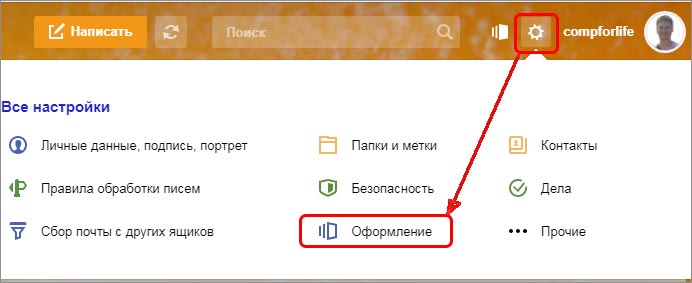
Для этого найдите значок шестеренки вверху справа главной страницы ящика. Кликнув по нему из выпадающего списка выберите пункт «Оформление» и примените любую понравившуюся тему. Теперь разбирать письма станет приятнее.
Как пользоваться электронной почтой на Яндексе
Электронная почта — это не только отправка и чтение корреспонденции. Вы можете сделать работу с письмами удобной и быстрой. Это особенно актуально для тех пользователей, кто пользуется Яндекс-почтой в рабочих целях и вынужден разбирать сотни е-мэйлов каждый день.
Создание и отправка писем
Для создания нового письма нажмите на большую кнопку «Написать» вверху страницы. Вас встретят поля:
«От кого»: здесь можно отредактировать имя отправителя или выбрать другое окончание адреса почтового ящика.
«Кому» в этой строке вы указываете полный адрес почты получателя со значком «@» и доменом почтового сервиса (например, @yandex.ru).
«Тема» укажите тематику письма, чтобы получатель быстрее понял о чем оно и от кого.

Ниже в окне редактора введите текст письма. Панель редактирования позволяет вставлять в письмо разнообразные элементы: списки, цитаты, гиперссылки, изображения, а также красиво оформлять текст.

Для активации функции оформления письма нужно кликнуть на кнопку «Без оформления».

Если подобное письмо вам предстоит отправить большому числу людей, то сохраните его как шаблон, чтобы не писать снова. Для этого, перед отправкой, в конце строки «Тема» кликните по слову «Шаблон». Кнопка «Отправить» доставит письмо адресату.
В случае, если вам нужно ответить на полученное письмо, пользоваться кнопкой «Написать» необязательно. Вы всегда можете нажать на «Ответить» в окне открытого письма, чтобы написать ответ.
Как отправить вместе с текстом фотографию и другие файлы
Если вы хотите кроме текста передать получателю какой-либо файл, есть три способа. В окне ввода текста письма на панели редактирования есть три значка — скрепки, яндекс диска и конверт.
Нажав первое, выберите файл на жестком диске вашего компьютера — при отправке письма он будет отправлен вместе с письмом как вложение.

Если отправляемый файл или фото находится на яндекс диске жмите на соответствующий значёк. В открывшемся окне выбирайте нужный файл и отправляйте его прямо из своего яндекс диска.

На мой взгляд, это самый удобный и быстрый вариант отправки файлов. Этот способ дает возможность отправлять файлы и фотографии при помощи смартфона. Вы можете прикрепить любое количество файлов и не только фотографий, но и текстовые документы, PDF-файлы, архивы и т. д. Ваш адресат получит письмо со ссылками на эти файлы и сможет их скачать с вашего яндекс диска.
Подробнее о загрузке фотографий в облачное хранилище яндекса вы можете прочитать в нашей статье: как загружать фотографии на яндекс диск.
Если вам нужно отправить файл, который находится в почтовых вложениях кликайте значёк конверта в панели редактирования, выбирайте нужный файл из почты и прикрепляйте его к этому письму для отправки. Работает этот способ аналогично предыдущему. Так, если бы вы отправляли файл с яндекс диска.
Выбрав значок с картинкой в панели редактирования, можно вставить в текст письма фотографию, введя прямую ссылку на это изображение в интернете.

Работа с адресной книгой
Адресная книга — удобный способ собрать в одном месте всех важнейших адресатов. Открыть список ваших контактов можно кликнув по слову «Контакты» в верхней части главной страницы почты правее от надписи «Яндекс Почта».

В разделе «Контакты» можно вручную добавить контакт, заполнив все его данные в соответствующие поля.

Для настройки адресной книги нажмите на уже знакомую вам кнопку с шестеренкой и выберите пункт «Контакты».

Вы можете убрать или оставить галочку напротив автоматического сбора контактов, загрузить контакты из файла или сохранить уже имеющиеся контакты в файл.

Как найти необходимое письмо?
Если вам понадобился конкретный и-мэйл, а вы помните точное словосочетание из него или другие данные, то введите их в пустой строке рядом со словом «Найти» вверху страницы. Появится список с наилучшими совпадениями.

Что такое метки и как их использовать?
Метки — способ каталогизации писем по важности, тематике, адресатам (например: рабочие контакты, друзья, родственники, сервисы). Откройте любое письмо и в верхней строке после «Ответить, переслать, удалить…» вы увидите кнопку «Метка».

По умолчанию список вариантов мал, но в выпадающем меню можно выбрать «Новая метка». Придумайте ей название и выберите комфортный цвет. Теперь помеченное таким образом письмо легче найти в общем списке.

Вы также можете настроить автоматическую установку такой метки на аналогичные письма.
Как перемещать письма между папками?
Рядом с кнопкой «Метка» есть значок «В папку». Перемещение письма произойдет при выборе папки. Можно создавать свои папки, например «Письма от коллег» или «Особой важности».

Ускорение работы с почтой при помощи горячих клавиш
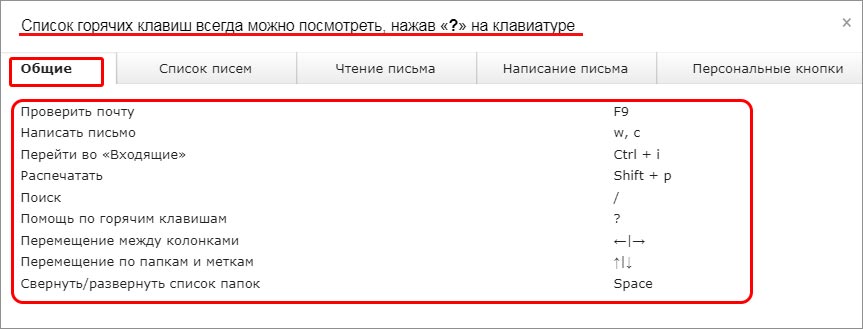
Находясь на главной странице почты нажмите клавишу «?» или просто «7» (зажимать Shift не нужно). Откроется мини-окошко со списком всех доступных горячих клавиш для более эффективной работы с письмами и контактами.
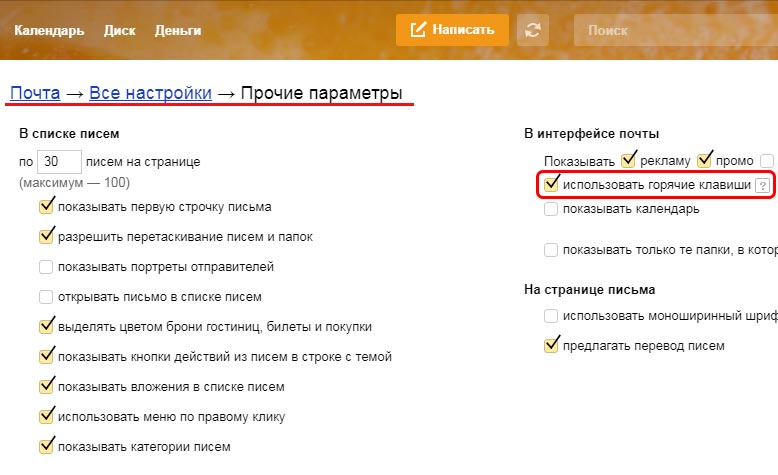
Если этот прием не сработал, нажмите на шестеренку и выберите «Прочие». Найдите пункт «Использовать горячие клавиши» — там должна стоять галочка. Для отключения комбинаций клавиш уберите ее.
Мобильное приложение Яндекс-почта: как пользоваться
В App Store для iOS и в Google Play для Android вы без труда найдете приложение Яндекс-почта. Оно пользуется большой популярностью и представляет собой удобный способ чтения и отправки писем с мобильного устройства.

Установив его на смартфон или планшет при первом запуске потребуется авторизация по логину и паролю. Доступ ко всем возможным функциям и папкам осуществляется по кнопке контекстного меню в верхнем левом углу экрана.

Приложение дублирует основные возможности браузерной почты. Для примера отметим: кнопка «написать письмо» находится в верхнем правом углу экрана.
Если забыли пароль от почты
Есть три способа восстановления доступа к ящику:
- по номеру привязанного мобильного;
- с помощью дополнительного ящика (если указан);
- ответом на секретный вопрос.
Поэтому заранее позаботьтесь о том, чтобы в случае потери пароля вы могли воспользоваться любым из этих вариантов.
Удаление почтового ящика на Яндексе
Если почта вам больше не нужна, вы можете удалить аккаунт.
Зайдите в «Управление аккаунтом» и прокрутите страницу до самого низа.
Там есть бледная надпись «Удалить аккаунт».

Помните: при удалении аккаунта будут удалены все сервисы яндекса, которые были на нем активны включая яндекс диск с файлами, фотографии и альбомы. К тому же вы навсегда потеряете доступ к своему кошельку яндекс деньги. Поэтому, если вы решили удалить аккаунт на яндексе взвесьте все «за» и «против» и подготовьтесь к этому заранее.
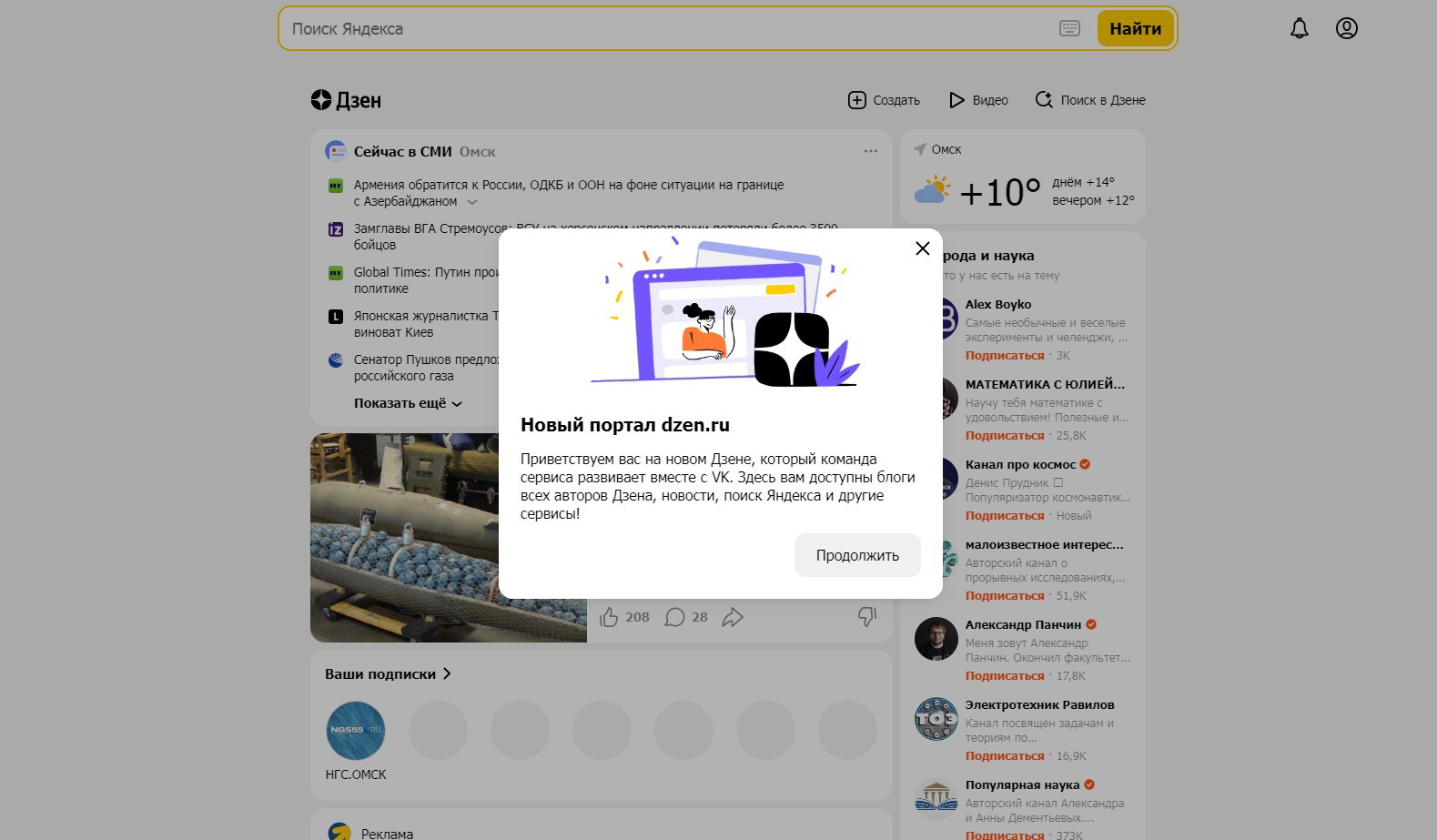
Вместо «Яндекса» теперь открывается «Дзен», и куда-то делась почта. Что произошло?

«Яндекс» продал два своих медийных актива — новостной агрегатор и платформу для создания и просмотра контента «Дзен» — крупнейшей технологической компании в России VK. Взамен «Яндекс» получил сервис доставки готовой еды и продуктов Delivery Club. Сделку закрыли 12 сентября после согласования с Федеральной антимонопольной службой.
Где поиск? А почта? Куда делись новости?
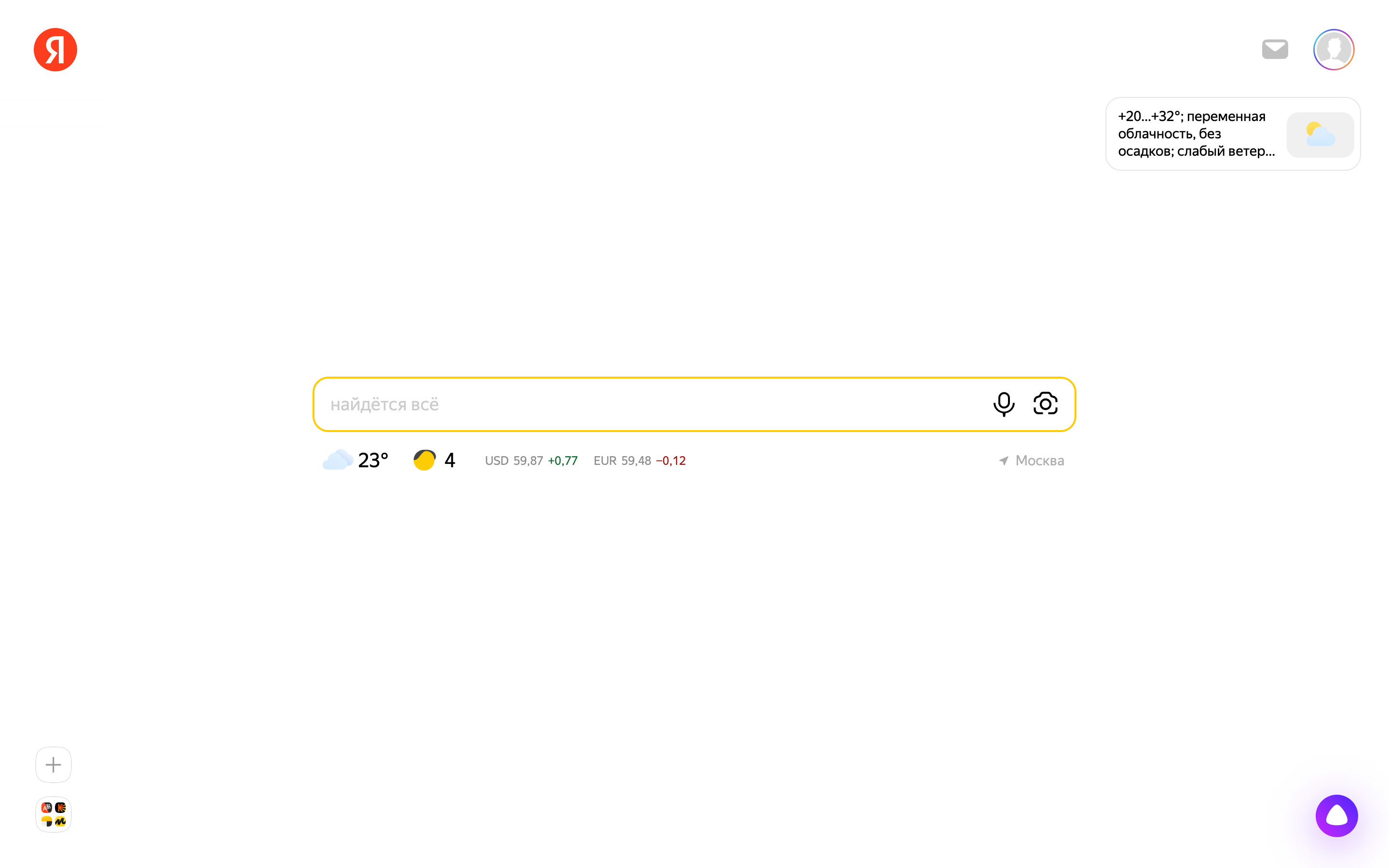
Домен Yandex.ru перестал существовать. Теперь главная страница «Яндекса» находится по адресу Ya.ru. Оттуда можно зайти в свою почту, посмотреть погоду, пробки и курсы валют, а также воспользоваться поиском.
Поиск по «Яндексу» и погода доступны и на «Дзене». Туда же переехали «Новости». Сервисы сохранили привычный интерфейс и настройки. В VK также заверили, что на «Дзене» продолжат работать все действующие инструменты монетизации для авторов.
По клику на поисковую строку в «Дзене» выпадают основные сервисы «Яндекса»: «Маркет», «Карты», «Музыка», «Такси», «Еда» и другие.
Как будет работать «Яндекс» на телефоне?
Приложение «Яндекс» для Android стало «Яндекс Стартом». Оно функционирует как браузер, а главной можно сделать любую страницу. По умолчанию это Dzen.ru. Компания планирует выпустить для Android новое приложение с голосовым помощником Алисой. На телефонах с операционной системой iOS приложение продолжит работать, но без «Дзена» и «Новостей».
А что с другими сервисами «Яндекса»?
Изменения коснулись только «Новостей» и «Дзена». В компании отмечают, что пользователи по-прежнему могут строить маршруты в «Картах», слушать треки на «Музыке», делать покупки на «Маркете», вызывать такси в приложении «Яндекс Go» и .
Приложение и сайт крупнейшего в России доставщика Delivery Club продолжат работать, но сервис перейдет на единую технологическую платформу с «Яндекс.Едой».
- 23 августа 2022, 16:34 «Яндекс» продал VK агрегатор новостей и платформу «Дзен»
- 19 июня 2023, 09:00 «Бесит мужик с лупой!»: зачем Сбербанк просит ставить сертификаты на смартфоны и компьютеры
- 05 сентября 2023, 12:53 Сохраняйте данные! Почта на домене @chita.ru перестанет работать
- 05 августа 2023, 13:44 «СберМаркет» за две недели так и не вернулся в читинские «Караваны»
- 22 ноября 2023, 21:12 У «ВКонтакте» массовый сбой
- ЛАЙК 3
- СМЕХ 0
- УДИВЛЕНИЕ 3
- ГНЕВ 11
- ПЕЧАЛЬ 4
Интеграция: Яндекс Почта и OkoCRM

Система объединяет в одном окне все мессенджеры, социальные сети и чаты. Обращение клиента нельзя пропустить, ответ будет мгновенным.
Попробовать бесплатно

Хорошая CRM-система не просто ведет базу и показывает эффективность менеджеров, но и упрощает их жизнь. Вот вы, например, точно работаете с емейл-письмами. Заявки, которые приходят на почту, имеют свойство теряться, а переносить инфу из емейла в CRM — целое дело. Оптимизировать работу с обращениями поможет интеграция Яндекс.Почты и CRM-системы.
Один раз настроил, а потом ведешь всю переписку прямо из ЦРМ-системы. Если пришло письмо, в два клика можно создать контакт или сделку. Ни одна заявка не потеряется, а обработка входящих писем будет занимать в разы меньше времени. И прелесть в том, что для настройки не нужно разбираться или нанимать программиста. Ниже мы дадим инструкцию. А пока подробнее расскажем о преимуществах.
Преимущества интеграции Яндекс.Почты и OkoCRM
Если коротко — подключение почтового сервиса к OkoCRM автоматизирует работу с емейл-письмами. Система собирает все емейлы в одном интерфейсе, сортирует их по клиентам, позволяет в одно нажатие создавать сделки и карточки клиентов, показывает историю переписки с клиентом. Все, на что вы раньше тратили 30 минут, будет происходить мгновенно и автоматически.
Вся почта в одном окне
Задача. Мы тут посчитали, что при потоке писем выше среднего, менеджер тратит на их просмотр, сортировку и обработку примерно 40 минут в день. Ничего критичного, просто 8% рабочего времени уходит на просто разбор писем. А могли бы уходить на продажи. Чтобы исправить ситуацию и сильно сократить время на обработку писем, мы разработали модуль подключения Яндекс.Почты к OkoCRM.
Решение. Если интегрировать почтовый сервис в нашу систему, все письма из клиента Yandex будут накапливаться в едином модуле OkoCRM. Это похоже на обычный почтовый клиент, только в нашей системе. Весь прикол в том, что вы можете подключить туда не один, а сколько угодно почтовых ящиков и сколько угодно почтовых серверов. Менеджеру не нужно сначала просматривать один ящик, потом другой, потом третий. Все письма автоматически попадут в единое окно ЦРМ и точно не будут потеряны.

Почтовый модуль в OkoCRM накапливает письма из разных почтовых ящиков в одном окне. Не нужно переключаться между сервисами, чтобы просмотреть и отсортировать почту.
История общения с клиентом в CRM
Задача. Бывает, нужно срочно отправить важному клиенту договор о поставке. Или накладную. Или нужно срочно найти счет-фактуру, потому что приехала налоговая с проверкой. Открываешь почту, а там гора писем и переписок — где найти нужную? Стараешься вспомнить дату отправки / получения, смотришь разные папки, но везде неудача. Да, письма имеют свойства теряться. Но только не в CRM-системе.
Решение. Мы настроили OkoCRM так, что система автоматически сортирует все письма от клиентов и сама подтягивает их в клиентскую карточку. Если в карточке клиента есть емейл, и на этот емейл отправляется письмо (или наоборот, приходит входящее), система автоматически отображает его в карточке. Сотрудникам не придется запоминать даты, папки, названия почтовых ящиков, чтобы найти нужное письмо. Достаточно просто найти карточку клиента или сделки — все письма будут там. И не только письма. 🙂
- переписка в мессенджерах
- входящие и исходящие смс-рассылки
- звонки по телефонии
- история сделок
- заявки с сайта
- заметки менеджера
- полная история сделок и других взаимодействий

Все входящие и исходящие емейлы хранятся в карточке клиента до момента, пока вы их не удалите или не удалите саму карточку. Чтобы отправлять письма клиентам, не нужно переходить в почтовый сервис — пишите прямо из карточки в одно нажатие, мы разместили специальную кнопку.
Использование шаблонов
Задача. Наши менеджеры постоянно отправляют клиентам письма. Много, очень много писем. Часто одинаковых. Однажды мы заметили, что некоторые менеджеры заготовили себе шаблоны для отправки типовых писем — чтобы упростить себе работу и сэкономить время на подготовке писем. Оказалось, что на подготовку одного письма уходит 7–10 минут, а с шаблоном — 1–2 минуты, и это время уходит на подстановку в шаблон персональных данных клиента. И тут нас осенило — работу с шаблонами можно автоматизировать и делать отправки мгновенно.
Решение. Мы придумали систему макросов. Это такие переменные, которые вставляешь в шаблон, а вместо них система автоматически подставляет данные клиента из его карточки. Получается так: один раз готовишь шаблон → добавляешь в него макросов → получаешь каждый раз персонализированное письмо. И что самое главное, на отправку одного письма по шаблону уходит секунд 10. Нажал «Отправить письмо» → выбрал шаблон → готово.
Когда это полезно. Сейчас мы наштамповали шаблонов на любой случай жизни — менеджеры сказали спасибо. Начать стоит с разработки шаблонов для наиболее распространенных писем. Допустим, если вы информируете клиентов электронными письмами об изменении в статусе заказа, выставляете счета или отвечаете на заявки на сайте. Короче: это полезно всегда, когда вы отправляете клиентам одинаковые письма.
Вот один из примеров наших шаблонов — используем для автоматического прогрева клиентов. Присылаем это письмо, когда видим, что человек зарегистрировался, но давно не заходит в систему.
| Шаблон | Письмо, которое получает клиент |
| Здравствуйте, >. Вы давно не заходили в систему OkoCRM, поэтому мы предоставляем вам дополнительно 14 дней бесплатной версии. Ссылка на Ваш аккаунт OkoCRM: > Логин: > Наш телефон работает с 8:00 до 22:00, по любым вопросам звоните >, меня зовут [[cf_123]] |
Здравствуйте, Александр Петрович. Вы давно не заходили в систему OkoCRM, поэтому мы предоставляем вам дополнительно 14 дней бесплатной версии. Ссылка на Ваш аккаунт OkoCRM: okocrm.com/k89222645924 Логин: business22 Наш телефон работает с 8:00 до 22:00, по любым вопросам звоните 8-3852-77-18-54, меня зовут Илья |
Настроить новый шаблон несложно. Заходим в настройки → шаблоны → шаблоны для емейл-писем. Пишем универсальный текст, добавляем макросов и готово.

Отправить шаблон еще проще. В карточке клиента нажимаем «Отправить письмо» → выбираем шаблон → отправляем письмо.
Запуск триггерных рассылок
Задача. В одном из наших проектов бизнес-модель предполагает информирование клиентов об изменениях в сделке при попадании клиента на определенный этап воронки. Когда клиентов было немного, менеджеры вручную рассылали уведомления. Когда клиентская база выросла и количество сервисных отправок за день перевалило за сотню, писать письма вручную стало сложно и долго. Тогда мы придумали триггерные рассылки, внедрили их в OkoCRM и связали с Яндекс.Почтой.
Решение. Работает так: клиент попадает на определенный этап воронки → срабатывает триггер → контакт клиента отправляется в список для массовой рассылки в Юнисендер (сервис емейл-рассылок и просто наши друзья) → Юнисендер делает отправку по базе с нашего емейл-адреса в Яндекс.Почте.
Допустим, у нас сервисный центр бытовой техники. Каждый раз, когда мы находим неисправности в технике, уведомляем клиентов о сумме и сроках ремонта в шаблонной рассылке. Чтобы автоматизировать этот процесс, мы переводим клиента на новый этап воронки в OkoCRM, а он автоматически попадает в нужный нам список рассылки в Unisender.
Эту же механику можно использовать для рассылок иного характера. Главное — выбрать триггер — правило и условие, при котором котором система отправит контакты клиента в списки для рассылок. Например, можно придумать правило, при котором человек будет автоматически попадать в список прогревающей рассылки после регистрации на сайте. Или рассылки для удержания клиента, если он долго не заходил в сервис. Правила, условия и метрики ограничиваются лишь вашей фантазией. А начать стоит с интеграции Яндекс.Почты и СРМ-системы.

Карточка сделки в OkoCRM. Как только менеджер переведет ее на триггерный этап в воронке, система автоматически отправит контакты клиента в список для рассылки триггерных писем.
Создание сделок прямо из письма
Задача. Раньше у нас не было CRM-системы. Когда приходило новое письмо от клиента с заявкой, менеджер вручную переносил инфу в эксель-таблицу — вписывал телефон, адрес, имя, делал пометки, описывал суть заказа. Так хардкорно мы вели учет сделок. Когда сделок стало больше, вручную переносить инфу в табличку стало сложно и долго. И тогда мы придумали OkoCRM, а в ней реализовали функцию создания сделки в одно нажатие прямо из письма.
Решение. Создавать сделки никогда не было так просто. Представьте, в компанию приходит письмо, OkoCRM присылает менеджеру уведомление.Сотрудник открывает его, выявляет из содержания потребность и сразу может создать сделку одним нажатием. Система автоматически подтянет в карточку сделки данные о клиенте, отобразит историю переписки с ним. Позже сможем откорректировать этап, сменить ответственных, закрыть сделку, предпринять иные шаги. Но не будем переносить данные вручную. 🙂

Система автоматически создаст новую сделку, стоит только нажать.

Позже вам будет проще видеть письма по сделке в общей массе писем. Система обозначит их специальным тегом с названием сделки. Мелочь, а как удобно!
А еще…
- автоматизация действий с письмами
- аналитика по открываемости и доставке при подключении к сервису рассылок
- возможность совершения массовых действий с письмами — пометить как прочитанное, удалить, переместить в другую папку, пометить как спам
- мгновенная обработка входящих лидов
- автоотправки при выполнении триггерных условий
- использование шаблонов для емейл-подписей и т.д.