
Документация
Настройки рабочей области позволяют вам сконфигурировать опции для сохранения переменных рабочей области к MATLAB ® скрипты. Они также позволяют вам ограничить размер массивов, на которых MATLAB выполняет вычисления, и задавать, хотите ли вы, чтобы те вычисления включали или проигнорировали NaN s.
Чтобы открыть настройки Рабочей области, на вкладке Home, в разделе Environment, нажимают Preferences. Выберите MATLAB> Workspace. Настройки рабочей области не доступны в MATLAB Online™ .
Задайте Maximum array size, чтобы ограничить число элементов массивов, сохраненных в скрипт MATLAB.
Задайте Maximum struct/object nesting levels, чтобы ограничить уровень вложенности структур, массивов, или возражает сохраненный в скрипт MATLAB.
Задайте, как многомерные массивы отформатированы, когда сохраненный в скрипт MATLAB.
Чтобы создать компактный скрипт, выберите Row vector with reshape (compactness and efficiency).
Чтобы сохранить представление в виде массива, выберите As 2-D pages (readability). Задайте размерности 2D среза как положительные целые числа, меньше чем или равные размерностям n — D массив. Второе целое число должно быть больше первого.
Ограничьте размер массивов, для которых браузер Рабочей области отображает статистику, чтобы улучшать производительность, когда MATLAB обновляет статистические результаты в браузере Рабочей области.
Задайте ли NaN значения включены или исключены из вычислений для статистики, отображенной в браузере Рабочей области. Можно выбрать или к Use NaNs when calculating statistics или к Ignore NaNs when calculating statistics.
По умолчанию MATLAB может использовать до 100% размера RAM (не включая виртуальную память) вашего компьютера, чтобы выделить память для каждого массива MATLAB. Чтобы изменить этот предел меньшему проценту, установите флажок Limit the maximum array size to a percentage of RAM. Затем переместите ползунок, чтобы настроить процент RAM.
Чтобы позволить MATLAB использовать и Оперативную и виртуальную память при создании массива, снимите флажок Limit the maximum array size to a percentage of RAM. Если MATLAB пытается выделить память, которая превышает ресурсы, доступные на компьютере, ваша система может стать небыстро реагирующей.
Этот предел применяется к размеру каждого массива, не общему размеру всех массивов MATLAB.
Настройки переменных
При работе в редакторе Переменных настройки Переменных позволяют вам задать форматирование массивов, перемещение курсора и десятичный разделитель для экспорта данных с помощью системного буфера обмена.

Чтобы открыть настройки Переменных, на вкладке Home, в разделе Environment, нажимают Preferences. Выберите MATLAB> Variables.
Выберите опцию от Default array format, чтобы задать выходной формат массивов по умолчанию числовых значений, отображенных в редакторе Переменных. Эта настройка формата влияет только, как числа отображаются, не то, как MATLAB вычисляет или сохраняет их. Для получения информации о параметрах форматирования смотрите страницу с описанием для format функция.
Задайте, куда курсор перемещается в то, после того, как вы вводите элемент и нажимаете Enter.
Чтобы сохранить курсор в элементе, где вы ввели, снимите флажок Move selection after Enter.
Чтобы переместить курсор в другой элемент, установите флажок Move selection after Enter. В поле Direction задайте, как вы хотите, чтобы курсор переместился.
В поле Decimal separator for exporting numeric data via system clipboard задайте десятичный разделитель для чисел, которые вы сокращаете или копируете с редактора Переменных и затем вставляете в текстовые файлы или другие приложения.
Эта настройка не оказывает влияния на числовые данные, скопированные с и вставленный в MATLAB. В MATLAB десятичные разделители всегда являются периодами.
Большинство настроек Переменных не доступно в MATLAB Online . Чтобы показать сгенерированный код в Командном окне при выполнении операций в Редакторе Переменных MATLAB Online , выберите Show MATLAB code for operations.
Похожие темы
Workspace Browser
The Workspace browser enables you to view and interactively manage the contents of the workspace in MATLAB ® . For each variable or object in the workspace, the Workspace browser also can display statistics, when relevant, such as the minimum, maximum, and mean.
You can edit the contents of scalar (1-by-1) variables directly in the Workspace browser. Right-click the variable and select Edit Value. To edit other variables, double-click the variable name in the Workspace browser to open it in the Variables editor.

Open the Workspace Browser
To open the Workspace browser if it is not currently visible, do one of the following:
- MATLAB Toolstrip: On the Home tab, in the Environment section, click Layout. Then, in the Show section, select Workspace.
- MATLAB command prompt: Enter workspace .
In MATLAB Online™ , the Workspace browser is called the Workspace panel. To show or hide the Workspace panel, click its icon in the sidebar. To open the Workspace panel if it is not currently in the left or right sidebar, go to the Home tab, and in the Environment section, click Layout. Then, under Layout Options, select Workspace.
Examples
Create and Edit a Variable
Create a 3×3 matrix and then edit the values of the matrix in the Workspace browser.
Create a 3×3 matrix and store it in A .
A = [1 2 3; 4 5 6; 7 8 9];
Open the Workspace browser to view A .
workspace

Right-click the variable and select Edit Value. Replace the numbers 4, 5, and 6 with the numbers 10, 11, and 12, respectively.

Programmatic Use
workspace
workspace displays the Workspace browser. If the Workspace browser is already open, MATLAB selects the tool.
Version History
Introduced before R2006a
See Also
Topics
- Create and Edit Variables
- Enter Statements in Command Window
- Use MATLAB Engine Workspace in Python
MATLAB Command
You clicked a link that corresponds to this MATLAB command:
Run the command by entering it in the MATLAB Command Window. Web browsers do not support MATLAB commands.
Select a Web Site Choose a web site to get translated content where available and see local events and offers. Based on your location, we recommend that you select: .
- Switzerland (English)
- Switzerland (Deutsch)
- Switzerland (Français)
You can also select a web site from the following list:
How to Get Best Site Performance
Select the China site (in Chinese or English) for best site performance. Other MathWorks country sites are not optimized for visits from your location.
Americas
- América Latina (Español)
- Canada (English)
- United States (English)
Europe
- Belgium (English)
- Denmark (English)
- Deutschland (Deutsch)
- España (Español)
- Finland (English)
- France (Français)
- Ireland (English)
- Italia (Italiano)
- Luxembourg (English)
- Netherlands (English)
- Norway (English)
- Österreich (Deutsch)
- Portugal (English)
- Sweden (English)
- Switzerland
- Deutsch
- English
- Français
Workspace Variables and MAT-Files
The workspace contains variables that you create or import into MATLAB from data files or other programs. You can view and edit the contents of the workspace in the Workspace browser or in the Command Window. For more information, see Create and Edit Variables.
Workspace variables do not persist after you exit MATLAB. To use your data across multiple sessions, save it to a compressed file with a .mat extension called a MAT-file. You can restore saved data by loading a MAT-file back into MATLAB. For more information, see Save and Load Workspace Variables.
Functions
load Load variables from file into workspace save Save variables from workspace to file matfile Access and change variables in MAT-file without loading file into memory disp Display value of variable formattedDisplayText Capture display output as string (Since R2021a) who List variables in workspace whos List variables in workspace, with sizes and types clear Remove items from workspace, freeing up system memory clearvars Clear variables from memory openvar Open workspace variable in Variables editor or other graphical editing tool workspace Open Workspace browser to manage workspace Topics
- Create and Edit Variables
Create, edit, and copy variables in the MATLAB workspace, in the Command Window or using the Workspace browser and Variables editor. - Save and Load Workspace Variables
Save some or all variables in the current workspace and reload the variables later during the current MATLAB session, or during another session. - Display Statistics in the Workspace Browser
For each variable or object, the Workspace browser can display statistics such as the min, max, and mean, when relevant. - Workspace and Variable Preferences
Set preferences for the Workspace browser and Variables editor. - MAT-File Versions
There are several versions of MAT-files that each support an increasing set of features, starting with MAT-file Version 4. - Compare and Merge MAT-Files
View and merge changes between two MAT-files.
Troubleshooting
If you have a function that loads data from a MAT-file and find that MATLAB does not return the expected results, check whether any variables in the MAT-file share the same name as a MATLAB function.
Workspace Browser
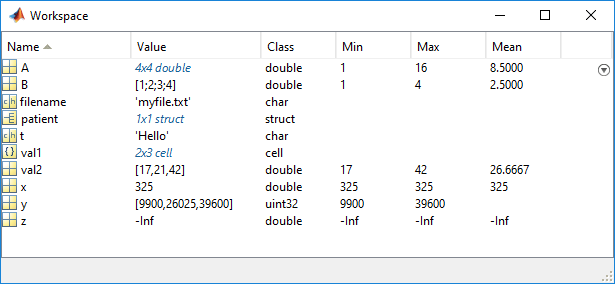
Браузер Рабочей области позволяет вам просмотреть и в интерактивном режиме управлять содержимым рабочей области в MATLAB ® . Для каждой переменной или объекта в рабочей области, браузер Рабочей области также может отобразить статистику, когда это необходимо, такую как минимум, максимум и среднее значение.
Можно отредактировать содержимое скалярных переменных (1 на 1) непосредственно в браузере Рабочей области. Щелкните правой кнопкой по переменной и выберите Edit Value. Чтобы отредактировать другие переменные, дважды кликните имя переменной в браузере Рабочей области, чтобы открыть его в редакторе Переменных.
Откройте браузер рабочей области
Чтобы открыть браузер Рабочей области, если это в настоящее время не отображается, выполнить одно из следующих действий:
- Панель инструментов MATLAB: На вкладке Home, в разделе Environment, нажимают Layout. Затем в разделе Show выберите Workspace.
- Командная строка MATLAB: Войти workspace .
В MATLAB Online™ можно минимизировать браузер Рабочей области путем сворачивания панели, в которой это находится. Например, если браузер Рабочей области находится в панели левой стороны, нажмите
 кнопку в левом нижнем углу панели, чтобы свернуть панель. Чтобы восстановить панель, нажмите
  кнопку. Если браузер Рабочей области находится в левой или правой боковой панели, и панель содержит несколько инструментов, также можно минимизировать его путем нажатия
  кнопки слева от строки заголовка браузера Рабочей области.
workspace функция не поддерживается в MATLAB Online .
Примеры
Создайте и отредактируйте переменную
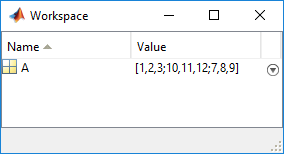
Создайте 3×3 матрица и затем отредактируйте значения матрицы в браузере Рабочей области.
Создайте 3×3 матрица и сохраните ее в A .
A = [1 2 3; 4 5 6; 7 8 9];
Откройте браузер Рабочей области для представления A .
workspace

Щелкните правой кнопкой по переменной и выберите Edit Value. Замените числа 4, 5, и 6 с числами 10, 11, и 12, соответственно.
Программируемое использование
workspace
workspace отображает браузер Рабочей области. Если браузер Рабочей области уже открыт, MATLAB выбирает инструмент.
workspace функция не поддерживается в MATLAB Online .