
Форумы GIS-Lab.info
Здравствуйте уважаемые специалисты Автокада.
Недавно перешёл на операционную систему Windows 7 и хочу поставить на неё AutoCAD Map 3D версии 2007.
Проблему с установкой решил сразу создав пользователя «Autodesk» с правами администратора и установив оттуда программный продукт. Теперь возникла вторая проблема. После установки Автокада и первого его пуска с рабочего стола другого пользователя, идёт предварительная настройка рабочей среды. Проблема вся в том, что рабочая среда не настраивается даже для учётных записей с привилегией администратор. После пуска происходит серия ошибок на подобии «нет файла СUI» «профиль не найден» «arx не загружен» и в конце концов получаю Автокад с меню «Файл, Окно Помощь». Попытка зарегистрироваться на форуме Автокада http://forum.dwg.ru не привела ни к чему. Вновь зарегистрированный пользователь не может создавать там темы без всяких предупреждений. Скорее всего, форум немного нерабочий.
Вопрос такого плана. Может ли кто либо помочь решить проблему настройки AutoCAD Map 3D 2007 в Windows 7 после установки, или посоветовать нормально работающий форум Автокада на котором, по крайней мере, можно создать тему.
Сообщения: 715 Зарегистрирован: 24 фев 2009, 15:42
Репутация: 0 Ваше звание: городошник Откуда: Екатеринбург Контактная информация:
Re: Прошу совета от спецов Автокада
Сообщение Olga_@@@ » 10 апр 2011, 18:52
Запускать надо из-под админа, тогда должно работать. Даже 2005 под семеркой может работать. Англоязычные точно могут, проверено.
Форум dwg.ru работает нормально. Странно, что у Вас проблемы возникли. Попробуйте еще раз.
Кстати, Вы аккаунт активировали? Если нет, проверьте почту.
И еще один момент, если в первом сообщении темы есть ссылка, то тема попадает на премодерацию и появится на форуме не сразу, а только после проверки.
У меня из Apple дома только компот.
Сообщения: 5244 Зарегистрирован: 09 апр 2010, 19:30 Статьи: 1
Репутация: 1010 Ваше звание: просто мимо прохожу Откуда: Ё-бург
Re: Прошу совета от спецов Автокада
Сообщение trir » 10 апр 2011, 20:30
Ха, ха — АкАд потерял свои файлы
1. UAC отключён?
2. Править конфиг файлы АкАд’а и указывать новые пути
3. Поставить Map 3D 2011
Сообщения: 715 Зарегистрирован: 24 фев 2009, 15:42
Репутация: 0 Ваше звание: городошник Откуда: Екатеринбург Контактная информация:
Re: Прошу совета от спецов Автокада
Сообщение Olga_@@@ » 10 апр 2011, 21:00
Ничего этого не делала, однако работает. Сама удивляюсь, не ожидала.
Команды выполняются, базы подключаются.
Но, при первом запуске — да, было. кад изображал из себя «раненную уточку».
После перезагрузки прошло.
У меня из Apple дома только компот.
Franklin1967 Активный участник
Сообщения: 128 Зарегистрирован: 03 фев 2011, 13:19
Репутация: 16 Откуда: Борисполь, Украина
Re: Прошу совета от спецов Автокада
Сообщение Franklin1967 » 10 апр 2011, 22:03
Автокад поставлен, и работает. Если в системе есть пользователь Autodesk. Автокад запускается с другого рабочего стола если запускать его от имени пользователя «Autodesk» черех Shift+клик => запуск от имени => пользователь Autodesk + пароль.
Как избавится от этого эффекта или как его прописать в ярлык на рабочем столе?
UAC отключён — да на самомн нижнем уровне
Править конфиг файлы я пользователь а не конфигоправитель и тем более не пользователь Линукса
Поставить Map 3D 2011 — у меня такого нет это раз. Я задал конкретный вопрос это два.
Моя идеология использования ПО консервативна. Пока я не испытаю работосопсобнойсть того или иного ПО я никогда его не поставлю на свой компьютер. Для нового ПО у меня выдержка минимум пол года. Мы все знаем какие у нас программисты и что такое бетта версии и не только в России.
Сообщения: 715 Зарегистрирован: 24 фев 2009, 15:42
Репутация: 0 Ваше звание: городошник Откуда: Екатеринбург Контактная информация:
Re: Прошу совета от спецов Автокада
Сообщение Olga_@@@ » 10 апр 2011, 22:30
Здесь галку поставили?
11.04.png (55.54 КБ) 12622 просмотра
После пуска происходит серия ошибок на подобии «нет файла СUI» «профиль не найден» «arx не загружен» и в конце концов получаю Автокад с меню «Файл, Окно Помощь».
Папки из пользовательского профиля скопируйте в тот профиль из-под которого будете запускать автокад и права не забудьте назначить. И в настройках исправьте путь к файлам поддержки. Чтобы открыть окно Настройки (Options), в командной строке наберите _options и нажмите Enter или пробел.
Пример: C:\Users\ юзер \AppData\Roaming\Autodesk\Autodesk Land Desktop 2005\R16.1\enu\Support
У меня из Apple дома только компот.
Franklin1967 Активный участник
Сообщения: 128 Зарегистрирован: 03 фев 2011, 13:19
Репутация: 16 Откуда: Борисполь, Украина
Re: Прошу совета от спецов Автокада
Сообщение Franklin1967 » 11 апр 2011, 09:40
Здесь галку поставили?
и ставил и не ставил, Автокад работает и в режиме совместимости в режиме Windows 7, в этом смысле он не капризный. Суть не в том.
Суть во второй части Вашего ответа.
Чтобы поняли суть, даже ролик на ютубе имеется, но нахожусь на работе и ютуб недоступен. в обед вкину ссылку.
По порядку:
Установка Автокад 2007 в Windows 7 доступна только с пользователя — Autodesk из статусом администратор.
1. Создан пользователь Autodesk из статусом администратор, с которого установлен Автокад.
1. Автокад уже установлен и работает отлично работает во всех 4-х режимах, как в режиме администратора так и без него, в режиме совместимости и без него, на Windows 7
2. После установки Автокад 2007 и первого его запуска, как правило идёт формирования рабочего пространства и настроек для учётной записи Windows 7. Такое формирование произошло без «сучка и задоринки» с учётной записи Autodesk.
3. На компьютере, кроме учётной записи Autodesk имеется учётная запись my-root которая имеет административные полномочия, UAC отключен, доступ ко всем ресурсам системы выставлен вручную после установки Windows 7. Одним словом my-root это моя личная учётная запись с правами «суперадминистратора».
4. С этой самой учётной записи my-root , при попытке первого пуска Автокад 2007 пишет кучу непонятных ошибок первая из которых «файл настроек не найден . »
5. Olga_@@@ пробовал скопировать папку C:\Users\юзер\AppData\Roaming\Autodesk\Autodesk Land Desktop 2005\R17.1\enu\Support (она у меня 17) с пользователя Autodesk в my-root , ничего не получилось, ошибка осталась.
6.
«Чтобы открыть окно Настройки (Options), в командной строке наберите _options и нажмите»
К сожалению, при загрузке Автокада с my-root , после серии ошибок, на выходе чёрное рабочее пространство, вверху 4 пункта меню «Файл, Правка, Окно, Справка», командной панели нет, боковых панелей нет, и ничего не вызывается, но файлы открывать можно.
7. Чтобы запустить Автокад 2007 с my-root , нужно кликнуть мышкой по ярлыку Автокад с удержанием кнопки Shift, выбрать режим «Запускать от имени пользователя» и в диалоговом окне указать Autodesk и пароль. В этом случае запускается Автокад нормально с панелями.
Вопрос, как сделать так, чтобы запуска Автокада можно было выполнять через простое двойное нажатие на ярлык, не используя Shift и так далее.
Уважаемая Olga_@@@ , вот Вы мне советуете, а сами не внимательно читали, что я пишу. Повторю. У меня всё запускается но не создаётся рабочая среда для учётной записи
про форум dwg.ru :
Кстати, Вы аккаунт активировали? Если нет, проверьте почту. — на почту ничего не пришло в течении часа. Активации никакой не требовало. При нажатии на «содзать тему» в общем разделе написало что у меня нет прав.
И еще один момент, если в первом сообщении темы есть ссылка — мне так и не удалось ничего запостить на этом форуме. Скорее всего у них «сломалась» рассылка активационного кода или сам форум.
Регистрация на официальном сайте Autodesk
Внимание! Неправильно заполненная форма не даст вам возможности перейти на следующий этап создания своей учетной записи. Соответственно, бесплатно скачать AutoCAD и получить студенческую лицензию не получится.
Рассмотрим процесс регистрации. Для этого выберем Create Account. После этого открывается форма, которую следует заполнить.
1. Первым шагом создания учетной записи следует указать страну проживания и дату своего рождения.
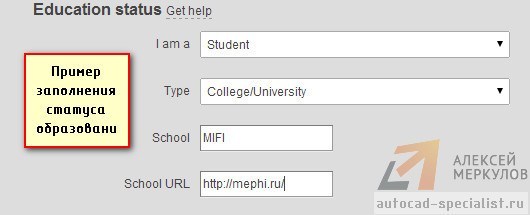
2. Вторым шагом указывается статус образования. Данную информацию нужно конкретизировать.
В поле Type «Тип» нужно выбрать либо вторичное образование, либо указать, что вы являетесь студентом Университета/Колледжа. Рассмотрим на примере второго варианта.
Поле School «Школа» подразумевает ввод записи в свободной форме. Здесь следует указать название Высшего заведения, например, «МИФИ».
В поле School URL надо указать адрес сайта ВУЗа. Например, http://mephi.ru/
СОВЕТ: Чтобы записи отражались корректно, после входа в аккаунт лучше всего перейти на английскую раскладку. Поскольку возможно неправильное отображение русских символов на англоязычных сайтах.
3. Третий шаг: «Информация об учетной записи»:
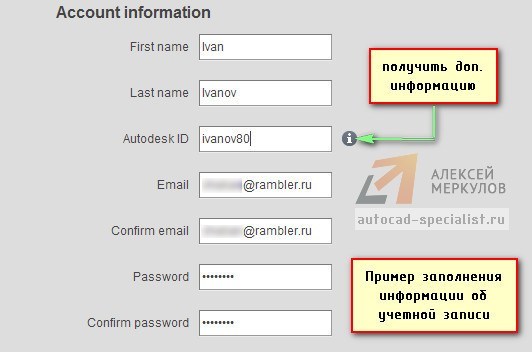
- В поле First name ввести свое имя.
- В поле Last name «Фамилия» указать фамилию.
- В поле Autodesk ID нужно ввести ваш уникальный логин. Существуют определенные требования к символам для идентификатора Autodesk. Ваш ID Autodesk должен содержать не менее 6 символов. Более подробную информацию можно получить, нажав букву «i» рядом с полем.
- Ввести E-mail. В следующем поле Confirm email нужно его подтвердить.
- В поле Password ввести пароль и подтвердить его, повторив еще раз ввод в поле Confirm password. Пароль должен быть 8-12 символов и содержать не менее 1 буквы и 1 числа. Буквы должны быть только латинского алфавита.
Пример заполнения информации об учетной записи может выглядеть следующим образом:
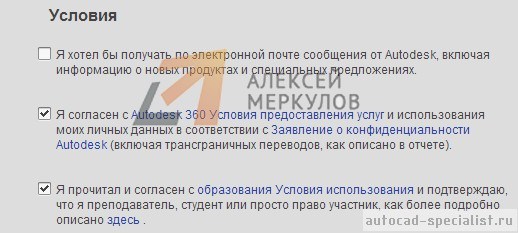
Далее нужно согласиться с некоторыми условиями предоставления услуг компанией Autodesk. В нашем примере согласимся с последними двумя.
После заполнения всех полей и соглашения с условиями следует нажать Next.
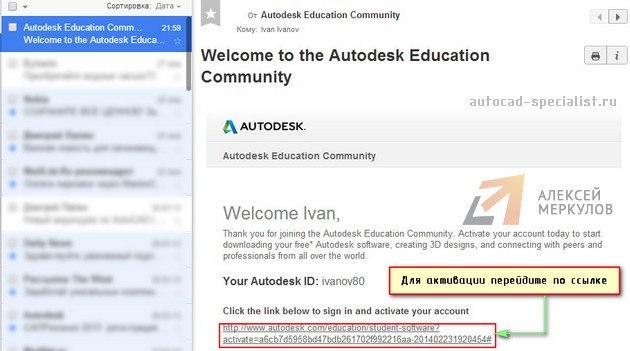
Происходит сохранение и обработка введенных данных. Затем появляется предупреждение о том, что ваш аккаунт не был еще активирован. Для активации следует перейти по ссылке, которую компания Autodesk выслала на ранее указанный адрес электронной почты.
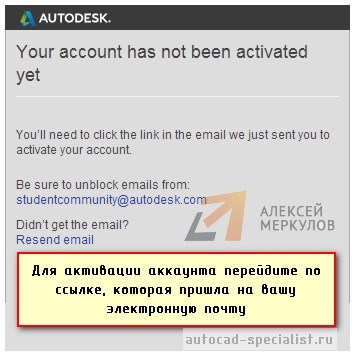
На вашу почту придет письмо от компании Autodesk.
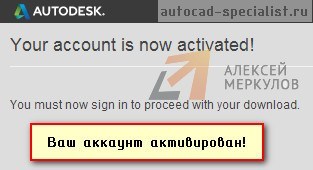
После перехода по ссылке появится сообщение об активации вашего аккаунта.
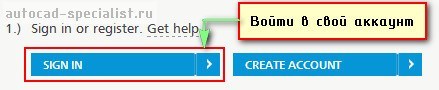
Пройдя успешную регистрацию на сайте Autodesk, бесплатный AutoCAD скачать можно только после входа в свой аккаунт под логином и паролем. Для этого необходимо нажать Sign in.
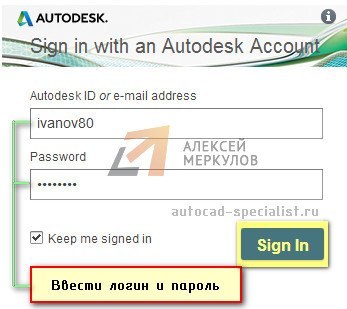
Появится форма, в которой необходимо указать ваш логин и пароль. В качестве логина служит ранее вводимый Autodesk ID или же адрес вашей электронной почты, тоже указанный при регистрации.
Чтобы запомнить данные и не выходить из системы, поставьте галочку напротив Keep me signed in. Для входа нажмите Sign in.
Теперь студенческое сообщество AutoCAD для вас доступно. Здесь можно не только скачать различные программы компании Autodesk, но и найти много полезной информации. В следующей статье мы рассмотрим, как скачать бесплатный Автокад.
Освойте профессию проектировщика
Научитесь быстрому черчению, освоите прикладное 3D, автоматизируете создание ведомостей и спецификаций.
Как выйти из учетной записи автокад
Удаление/восстановление учетной записи на портале Autodesk Account
Автор Нелли Котерова на 28 July 2020 03:00 PM
Удалите учетную запись, чтобы стереть персональные данные и отказаться от получения маркетинговых материалов Autodesk. Некоторые данные о вас могут быть сохранены для использования в правовых целях и для решения внутренних бизнес-задач в соответствии с применимым законодательством, например, для предотвращения мошенничества. После удаления учетной записи и персональных данных у вас больше не будет доступа к учетной записи и файлам. Перед отправкой запроса на удаление скачайте файлы.
Удаление учетной записи
- Войдите в учетную запись на портале Autodesk Account (accounts.autodesk.com) и выберите «Параметры безопасности».
- Щелкните кнопку Удалить рядом с элементом «Удаление учетной записи».
- Подтвердите, что хотите удалить учетную запись и нажмите Продолжить.
Предупреждение. Доступ к учетной записи и файлам будет потерян. Перед удалением учетной записи скачайте все файлы. - Введите пароль и нажмите Продолжить. Вы получите сообщение электронной почты с кодом проверки.
- Введите код проверки и нажмите Удалить учетную запись.
Восстановление учетной записи
Учетную запись можно восстановить в течении 30 дней после удаления одним из следующих способов.
- Щелкните кнопку восстановления учетной записи в подтверждении удаления, полученном по электронной почте.
- Войдите в учетную запись на портале Autodesk Account и щелкните Восстановить в окне сообщения об удалении.
Технические вопросы по программе AutoCAD

В этом разделе вы можете размещать сообщения о проблемах, возникающих при установке или работе с программой AutoCAD. Мы не берем на себя функции техподдержки продуктов компании Autodesk. Но надеемся, что совместными усилиями нашего сообщества сможем помочь вам в решении некоторых проблем.
- 25888 просмотров
11 октября, 2016 — 12:49
valeriya_luzgina
Ассистент преподавателя
Регистрация: 22.01.2015 — 14:21
Уважаемые слушатели! Будьте внимательны при создании учетной записи на сайте Autodesk, вводите свои данные в анкету при регистрации, а не данные пользователя, указанные в демонстрационном видеоролике. Зафиксирован случай повторной регистрации. Учтите, что количество инсталляций ограничено, и программа у вас на ПК может не запуститься.
11 октября, 2016 — 22:09

Регистрация: 06.11.2014 — 21:42
Здравствуйте. Скажите, пожалуйста, если нажал не на ту страну, как изменить? Нажал не туда, потом пробую обратно вернуть страницу, не работает, потом попробовал еще раз зайти на сайт, все равно выдает следующую страницу, а страница, где страна, не открывается. Если только можете, подскажите, как исправить?
12 октября, 2016 — 06:53
valeriya_luzgina
Ассистент преподавателя
Регистрация: 22.01.2015 — 14:21
Да, к сожалению, при такой ошибке не может идентифицироваться учебное заведение и отказывают в скачивании учебной версии. Попробуйте выйти из старого аккаунта, создать новую учетную запись (другое имя и e-mail), потом снова зарегистрируйтесь в образовательном сообществе под новым аккаунтом уже без ошибок. Должно всё получиться, мы пробовали 🙂
12 октября, 2016 — 13:52
Регистрация: 10.09.2016 — 23:55
Добрый день! При попытке открыт программу Autocad 2016 появляется окно с надписью: Фатальная ошибка:Unhandled Access Violation Reading ox0010 Exception at 6bf28195h. Затем окно с надписью: Errow handler re-entered. Exiting now. #course-v1:OMSTU+AUTOCAD1+2016_09 #LMS. Прошу Вашей помощи в разрешении этой проблемы. Заранее благодарю.
12 октября, 2016 — 17:33
valeriya_luzgina
Ассистент преподавателя
Регистрация: 22.01.2015 — 14:21
1. Это учебная версия программы, скачанная по нашим инструкциям?
2. Ошибка возникла при первом запуске программы? или это не первый запуск?
3. Ошибка возникла при открытии файла сокурсников для проверки?
18 октября, 2016 — 23:04
Регистрация: 10.09.2016 — 23:55
Добрый день, Валерия,
Отвечаю на Ваши вопросы:
1. Да, это версия скачанная по Вашим инструкциям.
2. Ошибка возникла при первом запуске программы.
3. Простите, не очень понимаю о каком файле сокурсников Вы спрашиваете.
Надеюсь Вы поможете решить мою проблему.
19 октября, 2016 — 08:19
valeriya_luzgina
Ассистент преподавателя
Регистрация: 22.01.2015 — 14:21
Всё, чем я могу помочь, так это дать стандартные в таком случае рекомендации: 1) проверьте отвечает ли ваш ПК системным требованиям для установки соответствующей версии программы , 2) установлены ли последние обновления Windows, 3) проверьте, запускаете ли вы AutoCAD от имени администратора.
В базе знаний Autodesk предлагают «установить параметры по умолчанию», а если нет запуска программы из-под администратора, то настроить его.
Здесь «рецепт» как лечить ошибку Error handler re-entered. Exiting now. Может и фатальная ошибка после этого исчезнет.
12 октября, 2016 — 23:20

Регистрация: 01.09.2016 — 13:34
Добрый день. Возникла проблема с установкой программы. Версии 2016 и 2015 прекращали установку на завершающем этапе и выдавали список установок с красными крестами слева (вместо зеленых галочек как в видео). Версия 2014 устанавливалась нормально, но произошла какая-то ошибка системы и ноутбук принудительно завершил работу виндовс. После включения на рабочем столе была иконка автокад, но программа естественно не открывалась. Я провела деинсталацию и перезагрузила компьютер. Все последующие попытки установить автокад заканчивались тем что установочный файл писал мне, что программа уже установлена.
процессор intel core i5 2.3 GHz
Windows 7 профессиональная
Буду благодарна за помощь
13 октября, 2016 — 06:53
valeriya_luzgina
Ассистент преподавателя
Регистрация: 22.01.2015 — 14:21
И после этого заново установить AutoCAD 2014
13 октября, 2016 — 08:56
Регистрация: 01.09.2016 — 13:34
Спасибо! Сегодня попробую.
13 октября, 2016 — 00:20
Регистрация: 11.05.2016 — 22:34
Здравствуйте. Вопрос касательно видео: Способ построения отрезка. При построении отрезка по координатам А(10, 5.5, 0) В(30, 25, 0) у меня (впрочем, как и на видео) программа построила т.В не по координатам относительно осей, а относительно т.А (ничем не отличается от построения отрезка при задании разницы между координатами двух точек). В видео это видно по клеточкам. Может я что-то не так понял?
13 октября, 2016 — 06:04

Наталья Кайгородцева
Преподаватель
Регистрация: 19.02.2015 — 07:57
Добрый день! Отрезки, построенные: по координатам и по разнице между координатами концов отрезков, хотя имеют примерно одинаковый наклон к оси Х, но длина разная. Первый способ находит указанную точку с веденными координатами, а второй способ — добавляет указанные значения к координатам первого конца отрезка.
13 октября, 2016 — 22:10
Регистрация: 11.05.2016 — 22:34
Добрый день. На изображении показан отрезок построенный по координатам и «грубые» привязки к началу координат. Программа построила точку В (согласно задаваемых значений координат) не относительно начала координат (0, 0), а относительно т.А. На чертеже это видно.
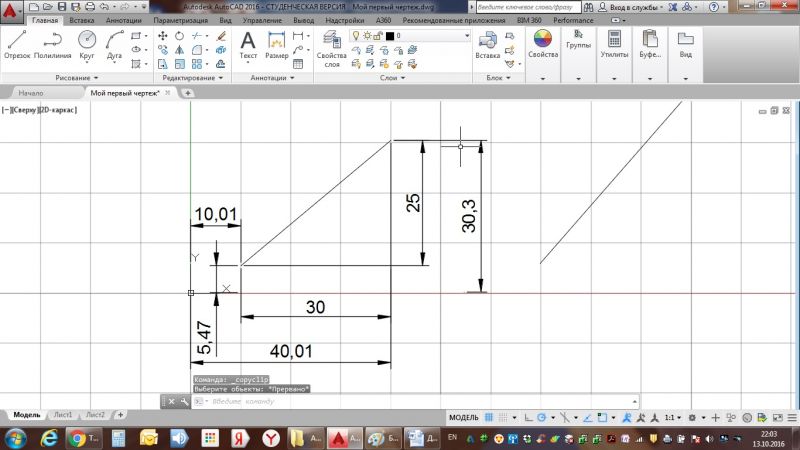
14 октября, 2016 — 05:40
Наталья Кайгородцева
Преподаватель
Регистрация: 19.02.2015 — 07:57
1) сначала построила вертикальный отрезок из точки (0,0,0), чтобы точно померить координаты.
2) вошла в команду «Отрезок»
3) ввела: 10,5.5,0 и нажала Enter
4) ввела 30,25,0 и нажала Enter
5) вышла из команды
Нанесла размеры для проверки построений. Чертеж прилагаю.
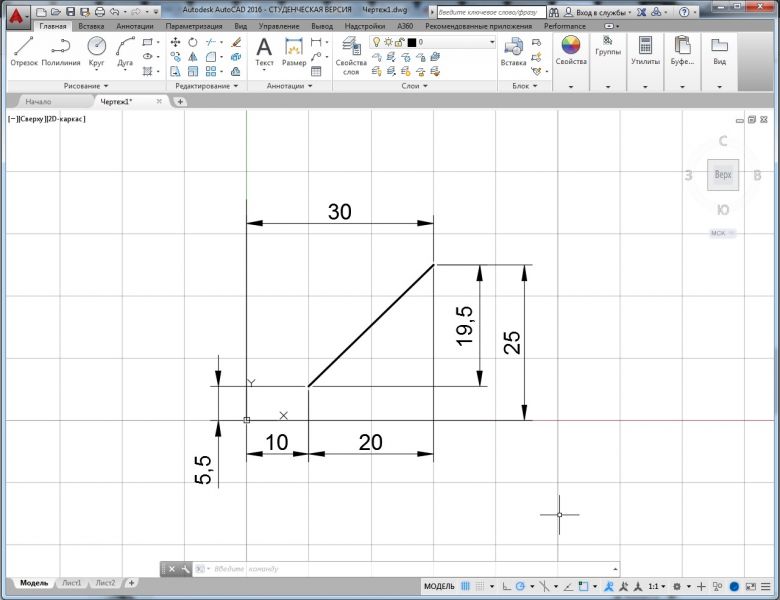
14 октября, 2016 — 23:58
Регистрация: 11.05.2016 — 22:34
Возможно, у меня что-то с настройками программы? После ввода всех координат второй точки (30, 25, 0) и до нажатия Enter — отрезок прорисовывается правильно. Но после нажатия Enter вторая точка перескакивает и отрезок имеет вид как на чертеже приложенном ранее. Команда прописывается (над командной строкой): @30, 25. На видео «Лекция 1.3. Способы построения отрезка.» происходит то-же самое. См. приложенные чертежи.
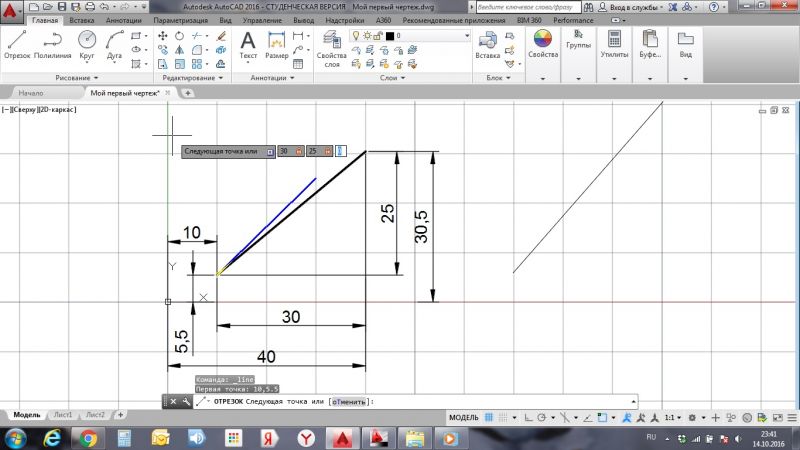
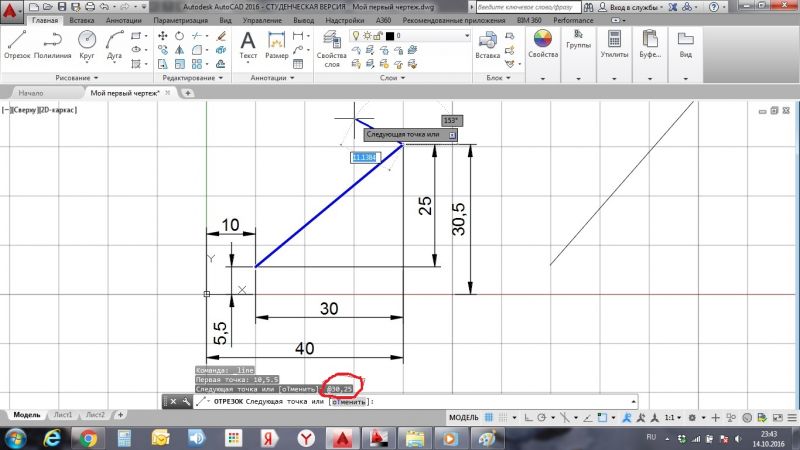
15 октября, 2016 — 03:12
Наталья Кайгородцева
Преподаватель
Регистрация: 19.02.2015 — 07:57
Да! Мы это выяснили и я поясняла в форуме другому слушателю, что Динамический ввод в AutoCAD 2016 не реагирует на знак @.
Поэтому выполняя построения отрезка различными способами, следует отключить Динамический ввод (F12). В предыдущих версиях программы этого не было, а при бета-тестировании данная проблема не обнаружилась. В будущем исправим видеоурок, вставив уточнения. Спасибо за внимательность и настойчивость в разборе проблемы!
17 октября, 2016 — 18:52

Регистрация: 10.03.2016 — 18:16
Столкнулся с такой же проблемой. Я правильно понимаю, что F12 отключает числовые поля ввода у курсора, а вводить координаты надо в поле командной строки? У меня работает только так.
17 октября, 2016 — 19:14
Наталья Кайгородцева
Преподаватель
Регистрация: 19.02.2015 — 07:57
Добрый день! Да, Вы верно все поняли.
13 октября, 2016 — 17:00

Sunny Leona
Регистрация: 11.11.2015 — 19:06
Подскажите пожалуйста, как вести значение «собака» в командной строке?
13 октября, 2016 — 18:22
Наталья Кайгородцева
Преподаватель
Регистрация: 19.02.2015 — 07:57
В английской раскладке, удерживая клавишу Shift, нажать кнопку с цифрой 2 (не на цифровой клавиатуре Numpad, а во втором сверху ряду клавиш клавиатуры). В системе AutoCAD ввод значений автоматически выполняется в командной строке, т.е. можно курсор мыши в командную строку не устанавливать, но следует отключить (если она включена) функцию Динамический ввод — нажать клавишу F12.
13 октября, 2016 — 22:59
MikhailovAndrey
Регистрация: 13.10.2016 — 11:43
Предостерегу, поскольку авторы курса вводят в заблуждение слушателей.
Использовать так называемую образовательную (студенческую) версию ПО Autodesk могут только студенты, преподаватели и сотрудники учебных заведений — ВУЗов, школ, колледжей и пр,, которые прошли аккредитацию (в терминах Autodesk они называются Qualified Educational Institution).
Слушатели курсов, которые проводятся в учебных центрах, центрах переподготовки и повышения квалификации, равно как и преподаватели и сотрудников этих центров НЕ могут использовать учебные версии ПО Autodesk.
Подробнее об этом здесь.
Для прохождения такого рода курсов можно использовать либо триальную 30-ти дневную версию, либо коммерческую лицензию ПО.
Также стоит всем слушателям напомнить, что даже если они проигнорируют это требование, то использование студенческой версии в коммерческих целях, в том числе для домашнего использования запрещено. Кроме того, до версии AutoCAD 2015 SP1 все чертежи, созданные в учебных версиях, помечаются надписью СОЗДАНО В УЧЕБНОЙ ВЕРСИИ АВТОКАД. Эту надпись убрать весьма проблемно, кроме того, если вы такой файл отдадите заказчику и он скопирует из него что-то в свой проект, то его проект также будет содержать эту надпись, что может привести к очень большим проблемам.
В общем, никого не хочу пугать, просто будьте осторожны и перепроверяйте все, что вам говорят и советуют.
14 октября, 2016 — 06:27
Наталья Кайгородцева
Преподаватель
Регистрация: 19.02.2015 — 07:57
Я — автор данного курса, также являюсь директором научно-образовательного центра «Autodesk-ОмГТУ», созданного в Омском государственном техническом университете. Наш вуз прошел аккредитацию и заключил соглашение с компанией Autodesk на право осуществления образовательной деятельности, т.е. на обучение программным продуктам компании Autodesk. Я и преподаватели нашей кафедры прошли обучение и являются сертифицированными специалистами. Мы уже не один год проводим подобные курсы, в том числе в формате Вебинаров (дистанционно).
Слушатели данного курса, записавшись на курс становятся слушателями Центра «Autodesk-ОмГТУ» (об этом говорится в самом первом видео), а поэтому имеют право скачать и использовать в учебных целях студенческую версию AutoCAD, которая действительно имеет ограничения — ее нельзя использовать в коммерческих целях, т.е. создавать в ней проекты. Но наш курс направлен на овладение навыками работы в AutoCAD и всего лишь.
Спасибо за уточнение, что при распечатке на чертежах будет пометка «Создано учебной версией». Об этом будет сказано, но позднее — в видеоуроке «Печать чертежей».
Спасибо за предупреждение слушателей! Я не думала, что на курс запишутся Асы AutoCADа и сразу начнут в студенческой версии реализовывать коммерческие проекты. Наверное Вы правы, надо предупреждать об ограничениях использования в самом начале. Хотя по приведенной Вами ссылке все положения и права на использование описаны. Спасибо!