
Войти в сеть/Выйти
1. Выберите (Настройки) > [Управление учетной записью] > [Войти в сеть]. 2. С помощью мобильного устройства отсканируйте QR-код, отображаемый на экране системы PS4, а затем следуйте инструкциям на экране.
Если вы не используете мобильное устройство, выберите [Вход вручную].
- Если вы используете
 (PlayStation App), то можете легко входить в сеть, не вводя идентификатор и пароль.
Google Play™
App Store
- Войдя в сеть, вы будете оставаться в сети, пока не выйдете из сети вручную.
Выйти

Чтобы вручную выйти из сети, выберите (Настройки) > [Управление учетной записью] > [Выйти].
Вход в систему и выход из системы
До четырех пользователей могут одновременно войти в систему на вашей системе PS4™. Когда несколько пользователей вошли в систему и один из них нажимает кнопку PS на контроллере, отображается начальный экран этого пользователя.
Вход в систему
При включении системы PS4™ или подключении контроллера необходимо выбрать пользователя. Чтобы войти в систему, выберите пользователя и следуйте инструкциям на экране.
Выберите вариант [Новый пользователь] чтобы зарегистрировать нового пользователя и войти в систему или же войти в систему в качестве гостя.
- При подключении контроллера световая панель контроллера начинает светиться определенным цветом. Цвет зависит от порядка, в котором подключаются контроллеры. Первый пользователь получает синий цвет, второй – красный, третий – зеленый, четвертый – розовый.
- При включении системы PS4™ вход в систему может быть выполнен автоматически. Также можно задать секретный код, который потребуется при входе в систему. Подробнее об этом смотрите в разделе «Настройки входа».
- Система PS4™ может автоматически выполнить для вас вход в систему, распознав ваше лицо при сравнении с сохраненными ранее данными лица.
Если поставить отметку в поле (Настройки) > [Настройки входа] > [Включить распознавание лица], система с помощью камеры распознает вас и автоматически выполнит для вас вход в систему.
Если вы хотите войти в систему как пользователь, не добавлявший данные лица, или хотите войти в систему как новый пользователь, выйдите с экрана распознавания лица и выберите соответствующего пользователя. - Чтобы войти в сеть со статусом, указывающим, что вы находитесь вне сети, нажмите кнопку OPTIONS и выберите [Войти с сетевым статусом [Находиться вне сети]]. Друзья и другие игроки будут считать, что вы находитесь вне сети, вас не будет в списках событий и [Сейчас играют].
Выход из системы
Есть несколько способов выхода из системы PS4™. Чтобы выйти из системы, используйте свой контроллер.

- Выберите (Питание) на экране функций, затем выберите [Выйти из системы PS4].
- Выберите в быстром меню [Питание] > [Выйти из системы PS4].
- При выключении системы или переходе в режим покоя все пользователи выходят из системы.
- Чтобы назначить другого пользователя устройства без выхода из системы, выберите [Сменить пользователя].
Похожие темы
- Включение и выключение системы PS4™
- К началу страницы
- Назад
- Вперед
Как правильно удалить пользователя в PS4?
Playstation 4 – игровая консоль от компании Sony, позволяющая запускать популярные и захватывающие видеоигры. Чтобы пользоваться устройством, пользователю нужно завести индивидуальную учетную запись и свободно покупать тайтлы или подписку PS Plus для мультиплеера.
Но что делать, если понадобилось совершить обратное действие – полностью удалить аккаунт?
Как удалить пользователя в PS4?
Если вы приобрели б/у приставку с рук, то велика вероятность, что прошлый владелец не позаботился об удалении учетки, а то и вовсе вышел из нее. Разберем все частые вопросы и сложности при попытке стереть аккаунт другого пользователя.
И вы будете рады узнать, что сделать это очень просто. Ниже – все способы удаления лишних персональный данных. Инструкция подойдет для любой модели PS4 – как классической, так и Pro/Slim.
И первая – самая основная и простая:
- Авторизуйтесь в системе, введя логин и пароль при регистрации.
- Перейдите во вкладку «Настройки» и найдите там «Настройки входа».

- Кликните «Управление пользователями».

- Затем нажмите на «Удалить пользователя».

- В появившемся списке выберите аккаунт, который желаете стереть и подтвердите действие.

Внимание! После удаления основной учетки произойдет сброс системы Playstation.
Зачем нужна учетная запись в PS4?
Учетка в Playstation Network (сервис мультимедийного контента) создается сразу же при первом запуске устройства. Аккаунт на консоли PS4 – это хранилище персональных данных, которые находятся на серверах компании-производителя Sony.
Здесь хранится вся информация о купленных проектах, прогресс прохождения видеоигр и достижения в них, приложения для просмотра видеороликов и сериалов, и многое другое.
В общем, самая первая и главная функция учетной записи – это играть в лицензионные тайтлы (ни в коем случае не стоит пытаться искать пути загрузить пиратский софт – это чревато блокировкой консоли).
Правильная авторизация – это ключ к корректной синхронизации между приставкой и серверами Sony. Получается, что без этого поиграть никак нельзя. И если найдутся обходные пути, то при следующем запуске игры PS4 придется проходить с начала.
Процесс регистрации очень проста и доступна, занимает буквально несколько секунд, чего не скажешь об удалении.
Активация и деактивация аккаунта в PS4?
В меню настроек можно столкнуться с не совсем понятными названиями и формулировками «активация и деактивация». Такая опция появляется, если на консоли заведено более одного аккаунта. Если на первом учетной записи куплена игра и пользователь играет в нее, то все сохранения и прогресс будет доступен только ему. Другие владельцы не смогут запустить желаемый контент.
Активация одного аккаунта на PS4 нужна для того, чтобы второй и последующие могли запускать видеоигру через свою учетную запись. Это удобно, если у одной ПС4 несколько владельцев, а каждый хочет проходить игру по-своему без вмешательств и лишних сохранений другого геймера. Если этого не сделать, то рядом с названием игры будет стоять значок замка, означающий, что проект в данный момент запустить невозможно.
Важно! Это действие не приводит к удалению учетки пользователя PS4 полностью.
- Запустите «Настройки» и выберите раздел «PS Network/Управление учётной записью».

- В появившемся списке нажмите на «Активировать как основную систему PS4».
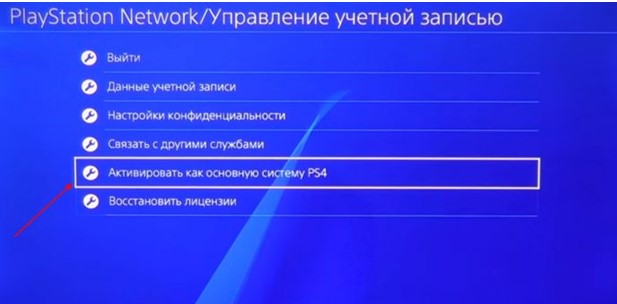
- После вам предстоит выбрать: произвести «Активацию», то есть, дать доступ к проектам для других совладельцев через PSN, или, наоборот «Деактивацию», чтобы запретить пользоваться тайтлами.

Через несколько секунд выбранные параметры изменятся.
Чтобы стереть информацию второго пользователя на приставке PS4, воспользуйтесь инструкциями ниже.
Сброс настроек основной учетной записи
Существуют всего два легальных способа стереть аккаунт – это удаление с использованием стандартных настроек системы или полная очистка информации при помощи сброса. Во втором случае удалится абсолютно вся сохраненная за все время использования: скачанные тайтлы в библиотеке, их прохождение и ачивки, скриншоты, сохраненные настройки и так далее.
Простыми словами, при повторном запуске вы получите чистую приставку как будто бы только с магазина.
Этот радикальный метод подойдет только для особо экстренных случаев, если классический вариант удаления не срабатывает из-за неисправности компонентов или системы. Не забудьте создать резервную копию данных и перенести их на внешний носитель.
Примечание: это действие не удаляет вашу зарегистрированную учетную запись!
- Выключите систему, удерживая клавишу питания в течение нескольких секунд. Элемент подсветки должен загореться красным, а после появится звуковой сигнал. После этого кнопку можно отпустить.
- Запустите ПС4, снова удерживая клавишу включения до тех пор, пока не раздадутся два характерных звука интервалом в 7 секунд.
- Включится меню безопасного режима. Здесь нужно выбрать «Restore Default Settings» или «Восстановить настройки по умолчанию».
После этого Playstation вернется к заводским настройкам.
Удаление других пользователей из основной учетной записи
Инструкция ничем не отличается от той, что описана в разделе «Как удалить пользователя в PS4». Единственное – при удалении второго пользователя на PS4 настройки не сбросятся к заводским, а консоль можно использовать, как и раньше.
Частые вопросы и сложности
Отвечаем на главные часто задаваемые вопросы.
Есть ли способ стереть пользователя, не удаляя его?
Нет, такого способа не существует – никакого частичного удаления нет.
Что делать, если не получается удалить основной аккаунт?
В случае, если описанные выше инструкции не срабатывают, то стоит обратиться в службу поддержки Sony.
Если я удалю свой аккаунт, смогу ли я использовать его на другой ps4?
Конечно: любой из выбранных способов удаления содержимого не ведет к уничтожению аккаунта. Учетка всегда хранится на серверах Sony, поэтому достаточно ввести логин и пароль на новом устройстве, чтобы вновь пользоваться системой и восстановить данные.
Если я удалю учетную запись друга со своей консоли, удалится ли она на его ps4
Нет, этого не произойдет – изменения на вашей личной приставке касаются только текущего устройства и никак не задействует другие.
Если я удалю учетную запись, смогу ли я создать новую с тем же адресом электронной почты
Нет, нельзя. Электронная почта привязана как к существующим, так и удаленным аккаунтам.
Можно ли удалить учетную запись без основной учетной записи
Да, конечно, удаление второй, третьей и так далее записи никак не повлияет на основную учетку.
Что станет с моим аккаунтом в Playstation Plus, если я произведу ручной сброс
Ничего не случится – достаточно авторизоваться в системе под выбранным ником и ввести пароль. Все содержимое перенесется на текущее устройство.
Видео по теме:
Как войти в сеть PSN и выйти из нее
Узнайте, как войти в сеть PlayStation™Network и выйти из нее на консолях PlayStation®5 и PlayStation®4.
PlayStation Network (PSN) – это сетевой сервис, помогающий получить еще больше удовольствия от игры на вашей консоли. Для входа в PSN у вас должна быть учетная запись и подключение к Интернету.
- Вход в сеть PSN
- Выход из сети PSN
- Выход из сети на всех устройствах
- Проблемы с входом в сеть
Вход в сеть PlayStation Network
- При попытке получить доступ к сетевым функциям или услугам на консоли PS5 вы автоматически попадете на экран входа в сеть.
- Вы также можете перейти на него, на начальном экране нажав Настройки >Пользователи и учетные записи >Учетная запись >Войти в сеть.
- Выберите Настройки >Управление учетной записью >Войти в сеть.
- Введите свой идентификатор входа в сеть (адрес электронной почты) и пароль и нажмите >Подтвердить.
Если консоль PlayStation 4 еще не активирована в качестве основной PS4, вам будет предложено активировать ее. Выберите Да или Не активировать.
Как активировать основную консоль PS4
Войдите в сеть с помощью двухэтапной аутентификации
Если двухэтапная аутентификация включена, для входа в сети на консоли PlayStation потребуется пароль, а также код подтверждения, который отправляется на ваш мобильный телефон через приложение-аутентификатор или текстовое сообщение. Чтобы настроить эту функцию безопасности, прочитайте руководство по настройке двухэтапной аутентификации ниже.