
Screen Share на телевизоре LG. Как подключить и дублировать экран с телефона или компьютера на телевизор LG?
На телевизорах LG есть функция, которая называется Screen Share. С ее помощью можно дублировать экран с телефона, компьютера, или ноутбука на телевизор по Wi-Fi (Miracast, Intel WiDi) . Без проводов. Это значит, что мы можем использовать телевизор LG как беспроводной дисплей. Буквально в несколько кликов выводить на него изображение с телефона или компьютера. В этой статье я более подробно расскажу о функции Screen Share, как ее настроить и пользоваться. А так же на реальном примере рассмотрим подключение телефона на Android и ноутбука на Windows 10 через Screen Share.
Что такое Screen Share на телевизорах LG и как это работает?
Немного информации о самой функции. Если вам это не интересно, то можете сразу перейти к инструкции и выполнить настройку. Есть две основные технологии, которые позволяют передавать изображение с одного устройства на другое по воздуху (грубо говоря по Wi-Fi) . Это Miracast и Intel WiDi. Они работают на основе технологии Wi-Fi Direct. Так вот, в телевизорах LG (которые со Smart TV и Wi-Fi) есть поддержка Miracast и Intel WiDi. И она называется Screen Share.
Телевизор может выступать в роли беспроводного дисплея и принимать изображение от других устройств, которые так же поддерживают Miracast и Intel WiDi. А это современные смартфоны, планшеты, ноутбуки и стационарные компьютеры. Что касается телефонов на Android, то поддержка Miracast есть практически на всех устройствах. Miracast на ноутбуках и ПК работает на Windows 8.1 и Windows 10. Так же нужна поддержка со стороны видеокарты и Wi-Fi адаптера. Что касается Intel WiDi, то компания Intel прекратила поддержку этой технологии и рекомендует использовать Miracast.
Дублировать экран с iPhone на телевизор LG можно только на тех моделях, в которых есть поддержка AirPlay 2. У компании LG есть телевизоры с поддержкой AirPlay 2 (как правило это дорогие модели) . Через Miracast это сделать не получится, так как в iPhone нет поддержки этой технологии. Ну или купить приставку Apple TV и подключить ее к телевизору. Более подробно в этой статье: как дублировать экран iPhone или iPad на телевизор.
Если у вас обычный телевизор LG без Smart TV, Wi-Fi и соответственно без поддержки Miracast (Screen Share) , то можно использовать специальный Miracast адаптер, который подключается к телевизору через HDMI.
Еще несколько слов о другой, похожей технологии DLNA, которую так же поддерживают телевизоры LG. DLNA от Miracast (Screen Share) отличается тем, что с помощью DLNA можно транслировать фото, видео и музыку (только конкретные файлы) с устройств на телевизор по локальной сети. А с помощью Miracast можно полностью дублировать экран и звук с телефона или компьютера. В случае с DLNA устройства соединяются по локальной сети (через роутер) , а Miracast использует прямое соединение между телефоном и телевизором LG по Wi-Fi. Можете посмотреть мою инструкцию по настройке DLNA на телевизорах LG.
Как дублировать экран телефона на телевизор LG?
Откройте на телевизоре меню Smart TV и запустите приложение «Screen Share».
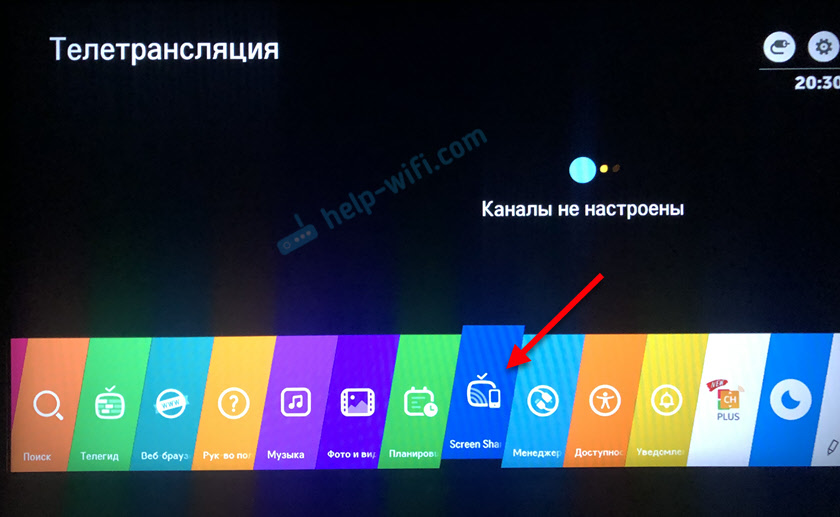
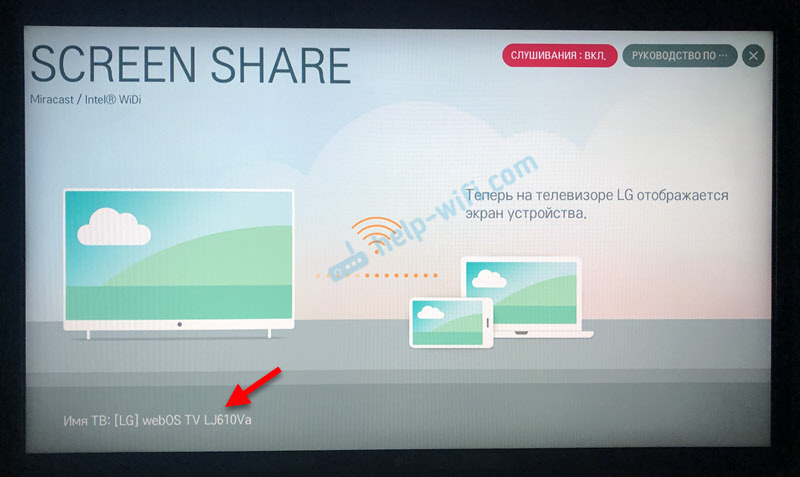
Откроется окно, где будет указано имя телевизора, которое будет отображаться на телефоне в настройках функции Miracast (Беспроводной дисплей) .

Телевизор уже доступен для поиска и подключения. На телефоне, или на планшете нужно открыть настройки подключения к беспроводному дисплею и выбрать там свой телевизор. Название и расположение настроек Miracast может отличаться в зависимости от производителя телефона и версии Android.
Где искать настройки трансляции экрана на Android устройствах:
- В настройках дисплея. «Дисплей» – «Трансляция».
- В разделе «Подключение и общий доступ» — «Miracast» («Трансляция») .

- В шторке с быстрым доступом к разным функциям может быть кнопка «Трансляция», «Беспроводная проекция», «Передать экран», «Mirror Share».

- Если вы хотите дублировать экран телефона Samsung на телевизор LG, то на телефоне вам нужно открыть функцию Smart View.
 Иконка для быстрого доступа есть в шторке уведомлений.

После этого в настройках телефона должен появиться наш телевизор. Просто выберите его из списка.
Возможно, понадобится подтвердить подключение на телевизоре. Или ввести код, который будет отображаться на экране телевизора. После соединения изображение и звук с телефона будет транслироваться на экран телевизора LG.
Если на вашем телефоне нет такой функции, то попробуйте установить из Google Play одно из следующих приложений:
- «XCast TV» (Tрансляция на телевизор — передавайте видео на TV) .
- «Cast Web Video».
- «трансляция на телевизор — Подключить телефон к TV»
Подключение ноутбука на Windows 10 через Screen Share к телевизору LG
Для этого на вашем компьютере или ноутбуке должна быть поддержка Miracast. Она по умолчанию есть в Windows 8.1 и Windows 10. Если у вас компьютер на Windows 7, и на базе процессора Intel (не старше 3 поколения) , то можно попробовать настроить через Intel WiDi.
Если вы не знаете, поддерживает ваш компьютер Miracast или нет, то смотрите эту статью: беспроводной дисплей Miracast (WiDi) в Windows 10.
Как я подключал свой ноутбук на Windows 10 к телевизору LG по Miracast:
- На телевизоре LG запускаем приложение «Screen Share».

- В приложении нам нужно посмотреть имя телевизора, чтобы мы смогли найти его в списке доступных беспроводных дисплеев на компьютере (если их будет несколько) .
- На ноутбуке или ПК нажимаем на сочетание клавиш Win+P и выбираем «Подключение к беспроводному дисплею». После чего немного ждем и выбираем из списка доступных устройств свой телевизор.

- Изображение с вашего компьютера или ноутбука будет дублироваться на экран телевизора через Screen Share (Miracast) .
 Звук так же будет транслироваться на телевизор. Сверху на экране будет полоска с информацией о подключении и кнопкой «Отключиться», нажав на которую трансляция будет остановлена.
Дополнительные настройки Screen Share
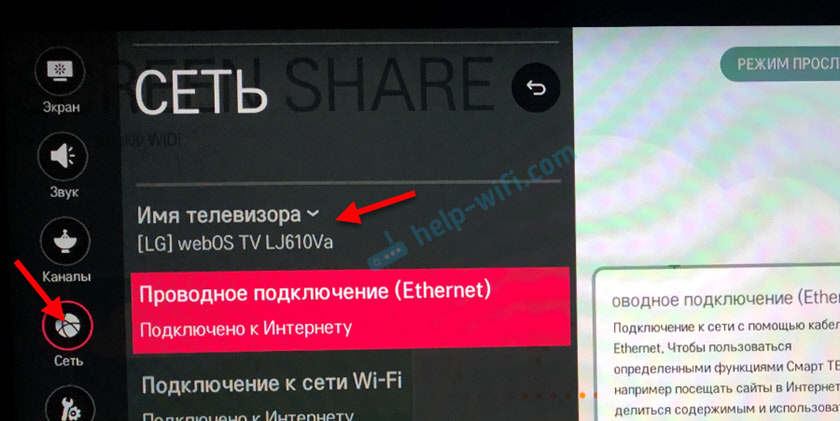
Каких-то особых настроек функции Screen Share нет. Разве что можно сменить имя телевизора в настройках, в разделе «Сеть» есть пункт «Имя телевизора».
Так же в окне программы Screen Share можно отключить «Режим прослушивания». По умолчанию он включен. Если я правильно понял, то когда этот режим включен, устройства могут находить телевизор всегда, даже когда приложение Screen Share не запущено. Если его отключить, то телевизор будет доступен для подключения и дублирования экрана только когда приложение запущено.
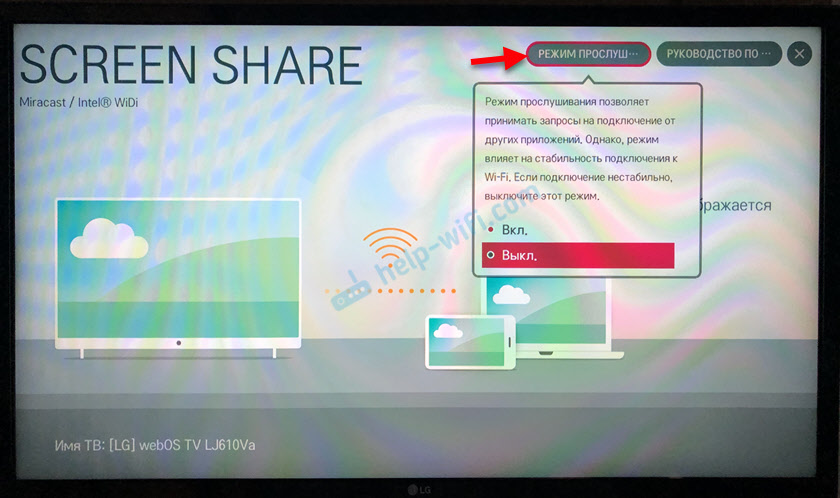
Так же «Режим прослушивания» рекомендуется отключать если подключение по Wi-Fi работает нестабильно.
Если у вас возникли какие-то проблемы с дублированием экрана на телевизор LG, телефон или ноутбук не подключается, не видит телевизор, то опишите проблему в комментариях. Ну и не забывайте делиться своими решениями и другой полезной информацией по данной теме.

68

112249

Сергей

Телевизоры LG Smart TV
Подключение телефона к телевизору LG Смарт ТВ: лучшие способы

Соединение смартфона с телевизором закрывает многие потребности: кто-то использует телефон как пульт ДУ, другой находит в этом удобный способ воспроизведения контента.
Синхронизация с телевизором LG позволяет :
- выводить на широкий экран видео и изображения;
- запускать на ТВ приложения и мессенджеры;
- открывать найденные в интернете веб-страницы на широком экране;
- читать литературу в электронном формате с минимальной нагрузкой на зрение;
- проводить презентации и демонстрировать проекты;
- управлять ТВ, используя телефон в качестве пульта ДУ.
Существует 10 способов подключения телефона к телевизору LG Smart TV.
| Что нужно на телевизоре | Что нужно на смартфоне | Платформа | |
| LG TV Remote (рекомендуем) | — | Приложение «LG TV Remote» или «LG TV Plus» | Android, iOS |
| Wi-Fi Direct (рекомендуем) | Функция «Wi-Fi Direct» | — | Android 4.0 и выше |
| Smart Share (рекомендуем) | Приложение «Smart Share» | ПО «Smart Share» | Android, iOS |
| Miracast | Поддержка «Miracast» | Поддержка «Miracast» | Android |
| YouTube | Приложение «YouTube» | ПО «YouTube» | Android, iOS |
| USB | — | USB-кабель от ЗУ | Android, iOS |
| HDMI | — | Для Android: кабель «HDMI-телефонный разъем» или переходник + шнур «HDMI-HDMI». |
Беспроводное подключение
LG TV Remote
Фирменное приложение «LG TV Remote» превращает телефон в пульт для телевизора. Совместимо с iPhone и Android. Синхронизируемые устройства должны быть подключены к одной сети, причем не важно как — через кабель или по Wi-Fi.
- Скачайте на смартфон приложение «LG TV Plus» (iOS) или «LG TV Remote» (Android). Они доступны в Google Play и AppStore.
- Подключите устройства к одной и той же сети.
- После установки соединения запустите программу на телефоне и нажмите кнопку “Device Scan”.
- Найдите в списке на экране модель вашего ТВ и подтвердите выбор.
- В правом нижнем углу телевизора вы увидите проверочный шестизначный код. Введите цифры в поле на экране телефона.
- Примите Условия “Пользовательского соглашения” нажатием соответствующей кнопки.
- Управляйте телевизором LG с телефона на Android или iOS так, как управляете пультом ДУ.
Wi-Fi Direct
Для подключения требуется Смарт-ТВ с функцией «Wi-Fi Direct» и встроенным беспроводным адаптером, а также смартфон с ОС Android 4.0 и выше. Позволяет передавать данные от одного гаджета к другому через Wi-Fi без маршрутизатора.
- В главном меню смартфона откройте раздел “Настройки”.
- Найдите раздел “Беспроводные сети” и выберите «Wi-Fi».
- Нажмите на три точки в правом верхнем углу экрана, либо на раздел “Дополнительные настройки”.
- Кликните на надпись «Wi-Fi Direct». Так вы запускаете на телефоне автоматический поиск доступных сетей для передачи данных.
- На пульте ДУ нажмите кнопку “Настройки” (“шестерёнка”), и в меню слева выберите раздел “Сеть”.
- Найдите строку «Wi-Fi Direct» и нажмите на неё.
- В списке доступных устройств выберите свой смартфон.
- На мобильном устройстве примите запрос на подключение.
Через несколько секунд гаджеты синхронизируются, и вы сможете просматривать любой медиаконтент из памяти телефона на ТВ-экране.
Smart Share
Это технология синхронизации устройств, запатентованная компанией LG. Позволяет вывести изображение на экран телевизора Smart TV с любого мобильного устройства. При этом ТВ и телефон должны быть подключены к одной сети.
Чтобы воспользоваться технологией Smart Share :
- Подключите ТВ и смартфон к одной и той же сети Wi-Fi.
- На оба гаджета скачайте, установите и запустите приложения «Smart Share».
- На пульте ДУ нажмите кнопку «Home» и выберите раздел “Мои приложения”.
- Найдите и откройте «Smart Share».
- В меню справа выберите строку “Подключённые устройства”.
- Нажмите на модель подключаемого устройства.
После запуска произойдёт автоматическая синхронизация устройств. Вы увидите три папки — “Image”, “Audio” и “Video”. В каждой из них — файлы из памяти смартфона, которые можно просматривать на экране телевизора.
Miracast
Miracast — стандарт беспроводной передачи данных между двумя устройствами, подключёнными к одной домашней сети. Для синхронизации необходимо, чтобы технология поддерживалась как телевизором, так и смартфоном. Позволяет транслировать медиаконтент и приложения с экрана мобильного устройства.
Чтобы воспользоваться Miracast :
- С помощью пульта ДУ (кнопка с “шестерёнкой” или «Home») откройте меню “Настройки”.
- Выберите вкладку “Сеть”.
- Найдите строку “Miracast” и активируйте функцию. Так вы запустите поиск доступных устройств.
- На смартфоне зайдите в меню “Настройки”, выберите пункт “Экран”, далее — “Беспроводной дисплей (Miracast)”. Либо опустите шторку и нажмите на иконку “Трансляция” (может называться “Дисплей” или “Connect to TV”).
- Кликните на модель своего телевизора.
- Подтвердите синхронизацию.
В результате дисплей телефона дублируется на экране ТВ. Все, что вы запустите на мобильном устройстве, будет отображаться с на телевизоре с задержкой на доли секунд. Поэтому через Miracast удобно смотреть фотографии, видео и играть в шутеры, не требующие быстрой реакции. Для геймеров этот способ не подходит.
Если смартфон не поддерживает Miracast, воспользуйтесь приложением «Miracast — Wi-Fi Display» из Google Play.
YouTube
Видео с популярного хостинга также можно расшаривать на экран LG.
Чтобы просматривать ролики на ТВ-экране :
- Установите приложение «YouTube» на смартфон.
- Запустите видеохостинг, в правом верхнем углу кликните на значок своего аккаунта.
- Выберите пункт “Настройки”.
- Найдите строку “Просмотр на телевизоре”, нажмите на неё.
- Выберите свой ТВ из списка или воспользуйтесь пунктом “Подключить вручную”.
- Запустите YouTube на телевизоре LG.
- Перейдите в настройки.
- Прокрутите страницу вниз и выберите “Подключить вручную”.
- Введите появившийся код в соответствующее поле на экране смартфона.
Трансляции YouTube автоматически появятся на экране ТВ.
Читайте подробную инструкцию по установке YouTube на телевизор LG Smart TV.
Подключение по кабелю
Через USB
Подключение по USB-кабелю — самый универсальный способ соединения устройств. Позволяет просматривать на экране телевизора файлы из памяти мобильного устройства. Смартфон используется как флеш-накопитель. В отличие от других способов, экраны не дублируются. Для подключения нужен USB-кабель от зарядки.
Алгоритм действий следующий :
- Один конец кабеля вставьте в USB-гнездо на телевизоре, другой — в разъём на мобильном телефоне.
- На ТВ откройте “Главное меню” и выберите USB-вход в качестве источника сигнала.
- Подтвердите синхронизацию на смартфоне.
Мнение эксперта
Виталий Садовников
Специалист по подключению и настройке цифрового телевидения
Не на всех телевизорах марки LG возможно подключение данным способом. У простых моделей разъёмы помечены символами «Service only» или «Remote control» и предназначены только для ремонтных и диагностических работ.
Через HDMI
HDMI — мультимедийный интерфейс высокого разрешения. Через него к ТВ можно подключить компьютер, ноутбук или смартфон и использовать экран в качестве монитора. У многих мобильных устройств есть гнездо «мини HDMI». Если на телефоне нет подходящего разъёма, используйте переходник. Для iPhone подойдет «Lightning – HDMI».
Для подключения следуйте инструкции :
- Вставьте один конец кабеля во вход HDMI на ТВ. Если разъёмов несколько, запомните номер используемого.
- Другой конец кабеля вставьте в гнездо на мобильном устройстве.
- С помощью пульта ДУ выберите источник сигнала — тот HDMI вход, в который вставлен кабель.
Устройства автоматически синхронизируются. Такое подключение позволяет увидеть файлы и приложения, содержащиеся в памяти смартфона на экране телевизора.
Другие способы
DLNA
Digital Living Network Alliance означает «Альянс домашних цифровых сетей». Технология объединяет домашние ПК, смартфоны, телевизоры и другие устройства с поддержкой DLNA в единую группу для обмена фильмами, музыкой и фото. Для подключения необходим роутер.
Chromecast
Для этого типа подключения необходима приставка Chromecast, которая соединяется с ТВ HDMI-кабелем. Один из наиболее качественных способов синхронизации устройств. Позволяет просматривать медиаконтент из памяти смартфона в высоком разрешении, а также открывать приложения.
Airplay
Этот способ подключения предназначен только для iPhone. Для синхронизации потребуется приставка Apple TV. После подключения экран смартфона полностью дублируется на ТВ. Вы сможете запускать приложения, просматривать фото, видео, играть.
Что такое Screen Share на телевизоре LG и как его включить для трансляции изображения

Программист. Работает системным администратором. Настраивал сайты на Drupal, WordPress и на самописных CMS .
Задать вопрос
Современные телевизоры поддерживают множество технологий, которые расширяют их функциональность и делают просмотр более приятным и удобным. Например, технология Screen Share у телевизоров LG. Она позволяет транслировать изображение с мобильного устройства на ТВ-экран. Можно просматривать снятые на телефон видео, фотографии, играть в игры и пользоваться видеосвязью.
Телевизоры других фирм тоже имеют такую возможность, эта технология в других устройствах называется Miracast. Совместная работа с технологией DLNA дает возможность просматривать мультимедийные файлы с мобильного устройства или компьютера через соединение Wi-Fi.
Содержание
- Определение и возможности
- Плюсы и минусы
- Подключение телефона
- iPhone
- Андроид
- Подключение компьютера
- Проблемы и решения
Определение и возможности
Реализует эту технологию программа, которая передает изображение с планшета или смартфона на телевизор LG при помощи стандарта Miracast. Этот стандарт для приема сигнала с мобильного устройства применяет технологию Wi-Fi Direct. Дублирование экрана происходит в реальном времени и без задержек, что позволяет играть в игры и смотреть фильмы со смартфона.
После установки подключения дисплей телевизора становится вторым экраном мобильного устройства и на нем мгновенно повторяются все движения, что на экране смартфона. Для удобства лучше работать на мобильном устройстве в горизонтальном режиме и отключить смену ориентации экрана, чтобы на экране картинка не переворачивалась.

Технология Screen Share поддерживает соединение с несколькими устройствами даже из других комнат, не используя кабели. Если телевизор не поддерживает технологию, можно купить внешний адаптер, добавляющий ему возможность беспроводной передачи данных Miracast. Подключается в порт HDMI.
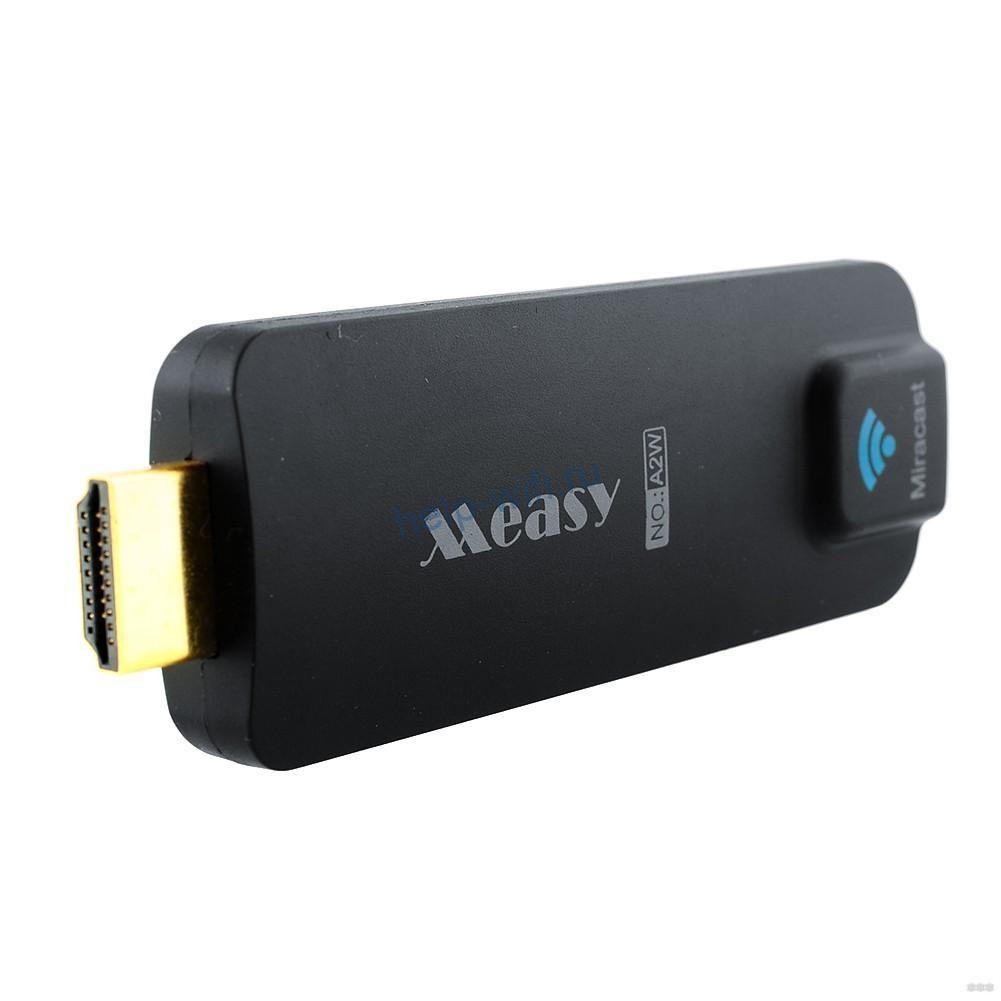
Требования к устройствам для использования этой технологии небольшие – чтобы пользоваться screen share на телевизоре LG, необходимо иметь смартфон с ОС Андроид не ниже 4.2 или iPhone – такие смартфоны поддерживают эту технологию.
Плюсы и минусы
Screen Share имеет свои достоинства и недостатки. Достоинств гораздо больше, что делает ее все популярнее среди владельцев телевизоров.
Возможность просматривать видео со смартфонов и ноутбуков с Windows 8.1 и выше
Качественная передача картинки и аудио с большого расстояния
Возможность хранить контент на нескольких устройствах и в любой момент к ним подключаться даже из другой комнаты
Нет необходимости хранить файлы в памяти телевизора и подключать к нему флешки
Простая настройка соединения
Дополнительные сервисы для удобства хранения и просмотра информации на устройстве
Технология не работает на старых устройствах
Могут быть помехи сигнала и нужно позаботиться, чтобы на пути не было устройств или объектов, которые могут исказить сигнал
Есть множество стандартов DLNA и у каждого своя конфигурация, программа от одной модели не будет работать с телевизорами других производителей
Имеются проблемы с воспроизведением фильмов с высоким разрешением
В телевизорах LG есть встроенная программа для расшаривания контента с ПК и мобильных устройств – Smart Share. С ее помощью создается общая папка в локальной сети для мультимедиа контента, которую можно просматривать на телевизоре. Не путайте эту функцию с трансляцией экрана.
Чтобы избавиться от многих проблем, рекомендуется устанавливать рекомендуемое приложение для конкретной модели устройства.
Подключение телефона
Смартфоны – чаще всего подключаемые устройства, так как часто видео и фотографии снимаются на телефон, а дома просматриваются с больших экранов. К телевизору при помощи Screen Share можно подключить смартфоны с Андроид и IOS.
iPhone
Новые устройства LG поддерживают технологию Airplay и легко совместимы с устройствами от Apple.

- Для трансляции необходимо на мобильном устройстве открыть панель «шторку», смахнув снизу вверх или наоборот, в зависимости от модели.
- Затем нажать на кнопку «Повтор экрана».
- В появившемся списке выбрать нужное устройство для вывода на него и ввести код, после чего произойдет вывод изображения на большой экран.
Есть и другой способ. Он подойдет только для просмотра мультимедийных файлов айфона. Чтобы подключить мобильник с IOS к телевизору LG, необходимо подключить их к общей Wi-Fi сети, на телевизор установить приложение Smart Share, на смартфон – Twonky Beam – одно из самых популярных приложений для трансляции с IPhone. Затем в его настройках поставить галочку напротив пункта «show or hide the visual indicators at the edge of the screen» и выбрать файл для вывода на большой экран. Проигрывание запустится после появления на экране надписи «beaming».

Андроид
Чтобы подключить телефон на Android при помощи Screen Share к телевизору LG, необходимо:

- Включить на обоих устройствах Wi-Fi.
- Запустить на телевизоре программу Screen Share.
- Проверить, есть ли на телефоне встроенная функция трансляции видео.
Для этого нужно зайти в настройки телефона и поискать в нем пункты «Трансляция» или «Беспроводной экран». Возможны и другие названия — Mirror Share, Smart View. Если они есть, их необходимо активировать, выбрать имя устройства и нажать на кнопку «подключиться».
Если этих пунктов нет, потребуется скачать дополнительную программу с Google Play, например, Miracast – Wi-Fi Display и установить ее. Настройка программы простая, достаточно ее запустить и выполнять инструкции, которые будут появляться на экране.

При активном использовании смартфона с телевизором у первого быстро разряжается аккумулятор, поэтому рекомендуется использовать его с подключенной к сети зарядкой или использовать с полным зарядом аккумулятора.
Подключение компьютера
Подключить можно также компьютер на виндовс. Для этого он должен быть оснащен модулем Wi-Fi, в ноутбуках он встроенный. На компьютере должна быть операционная система Windows 8.1 и выше. Windows 7 не имеет функции трансляции.
Чтобы подключить Screen Share LG на ноутбуке с Windows 10 нужно:
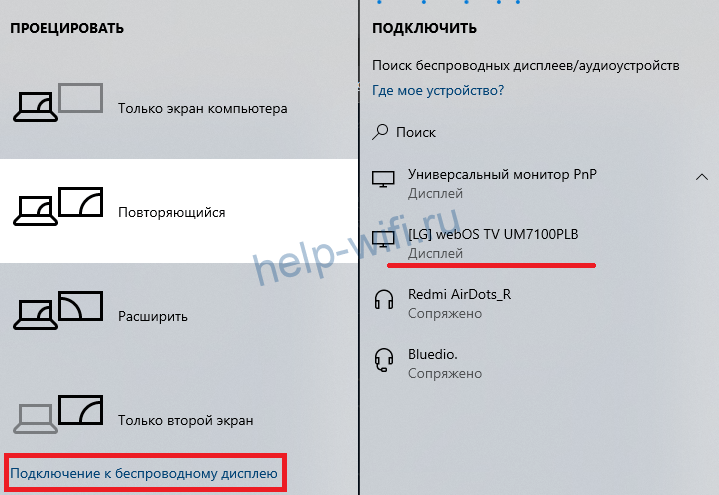
- На телевизоре запустить программу.
- На компьютере нажимаем комбинацию клавиш Win+P и в выплывшей справа панели выбираем «Подключение к беспроводному дисплею».
- После поиска должно отобразиться имя телевизора, его и выбираем.
После этого на экран телевизора будет дублироваться видео и звук.

Если на компьютере установлена Windows 7, можно попробовать транслировать с него при помощи технологии WiDi, которая тоже основана на стандарте Wi-Fi. Для начала необходимо убедиться, что компьютер поддерживает эту технологию, информацию можно найти в интернете. Требованиям должны соответствовать процессор, видеокарта и Wi-Fi модуль.
На телевизоре необходимо запустить программу Screen Share и на компьютере программу для WiDi, которую можно скачать в интернете, т.к. официальным разработчиком она уже не поддерживается. Приложение Intel WiDi автоматически ищет беспроводные дисплеи и выводит списком. После подключения к дисплею на нем будет отображаться экран компьютера. Далее можно подогнать разрешение экрана для удобного просмотра.
Проблемы и решения
В процессе настройки и использования пользователи сталкиваются с разного рода проблемами. В основном все они связаны с невозможностью подключения устройств для трансляции. В этом случае помогает перезагрузка обоих устройств.
Screen Mirroring — как сделать дублирование экрана на ТВ и ПК со смартфона Xiaomi
Для чего нужен дубль экрана? Например, у вас есть телевизор и есть телефон с подключением к интернету. На смартфоне вы можете зайти в папку со своими фото или видео. и перенести картинку на большой экран! С помощью дублирования можно наслаждаться просмотром не на маленьком дисплее, а в высоком разрешении. О том, как осуществить дублирование экрана телефона на телевизор и компьютер с помощью устройств Xiaomi, рассказали в этом материале.
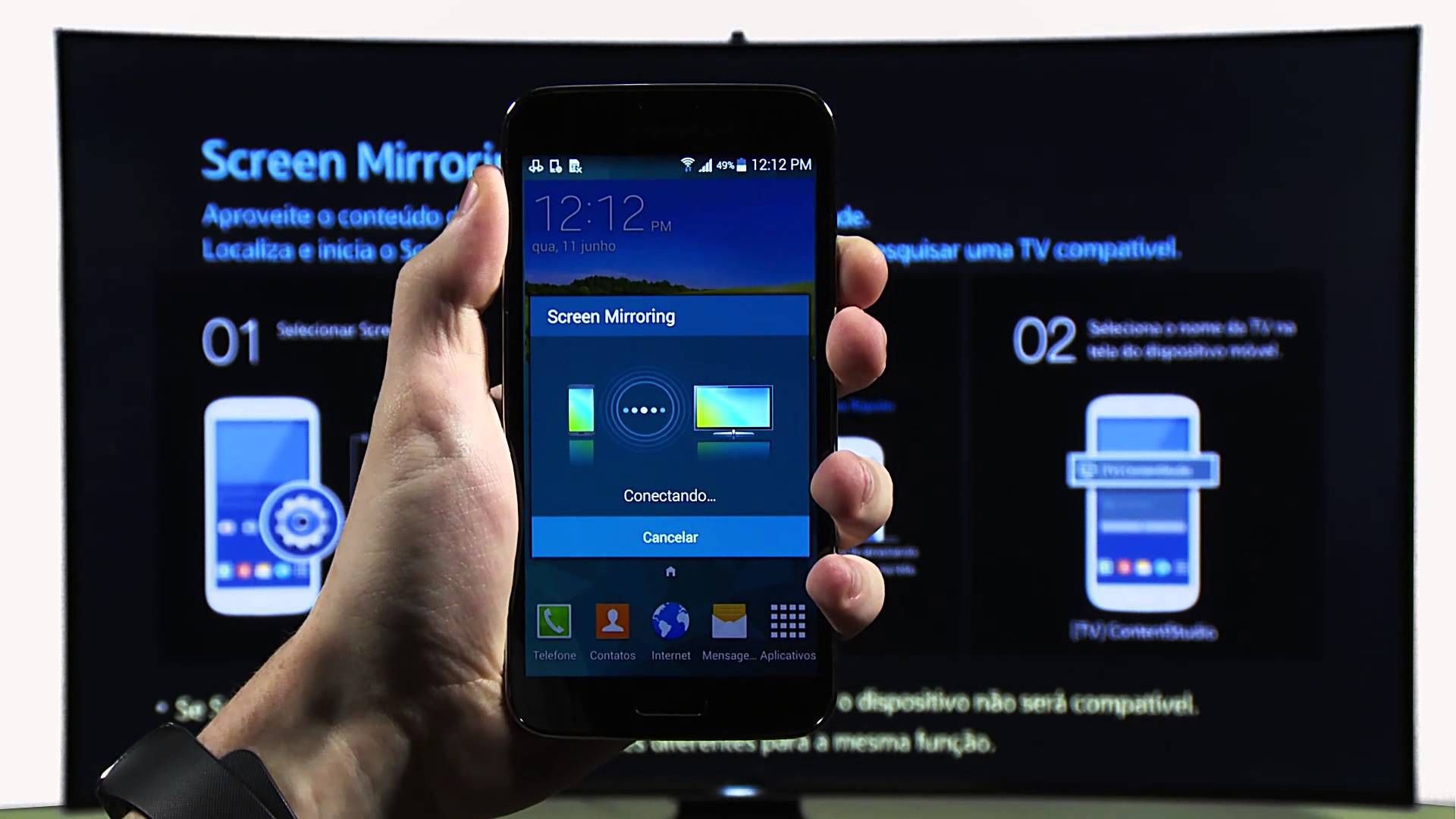
С помощью Screen Mirroring смартфон Сяоми можно подключить к телевизору. Фото: i.pinimg.com
Что такое Screen Mirroring
Это способ, который позволяет дублировать содержимое экрана смартфона на Андроиде на телевизор или персональный компьютер.
Технология, с помощью которой возможно такое подключение, называется Miracast. Её достоинства:
- высокая скорость передачи данных. Конечно, видео может подтормаживать. Но такая проблема скорей актуальна для старых или слабых устройств. Если использовать современные гаджеты, подвисаний не будет;
- совместимость с 3D контентом — если такую технологию поддерживает ТВ;
- простой интерфейс. Подключить гаджеты несложно;
- в любой момент вы можете вывести на ТВ потоковое видео с телефона. При этом не нужно подключать устройство через провода.
Когда нужно дублирование экрана со смартфона Xiaomi? Если хочется что-то продемонстрировать на большом экране. Например: фото, видео, даже запустить игру.
Какой нужен телевизор?
Современные смарт-модели поддерживают опцию Screen Mirroring автоматически. А вот более старые модели нет. Поэтому для настройки придётся подключить Miracast-адаптер. Он сделает старое устройство немного «умнее». Совсем устаревшая модель (без разъёмов для адаптера) не подойдёт для такого подключения.
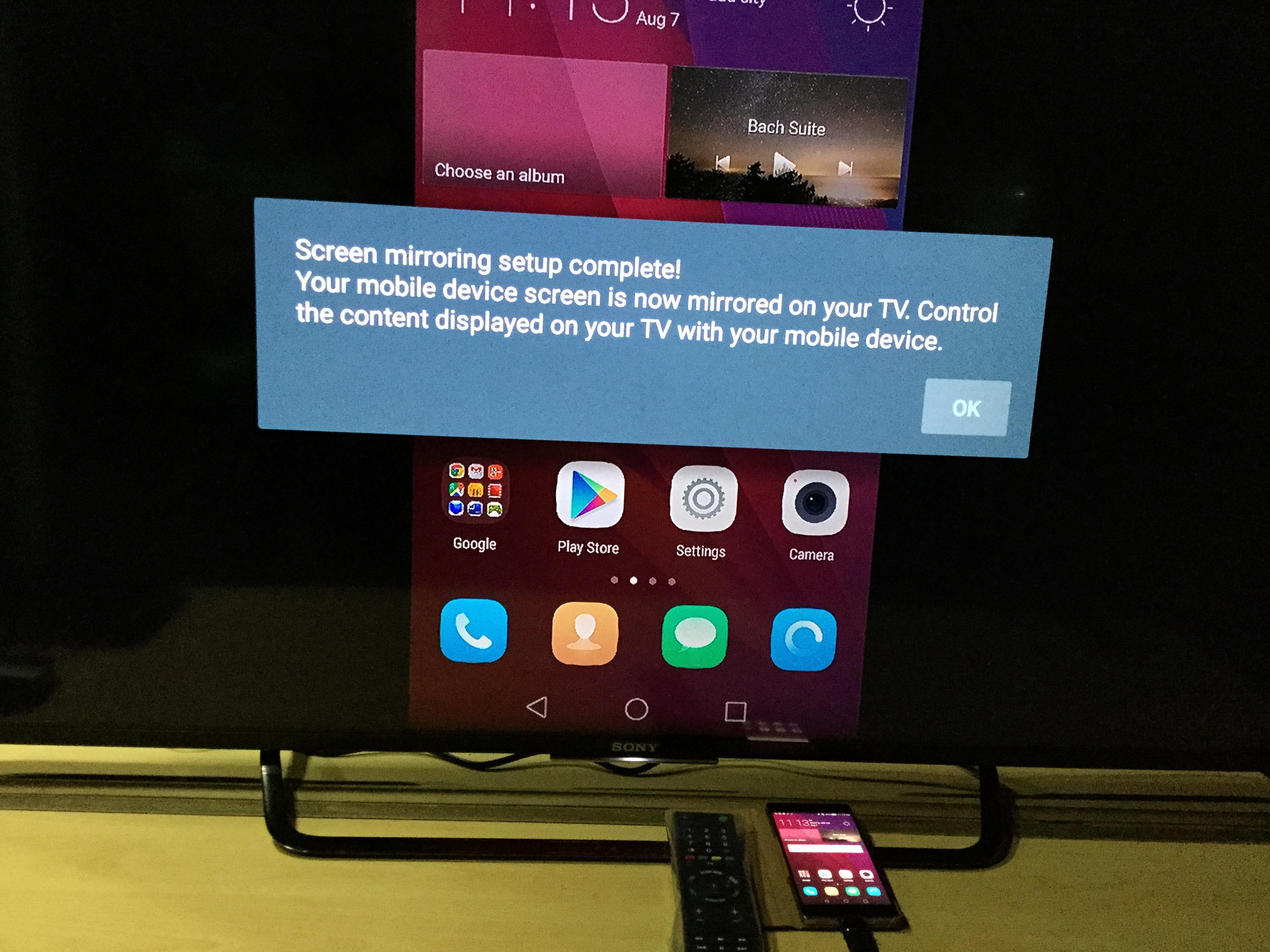
Screen Mirroring для Xiaomi сделает TV немного умнее. Фото: gtrusted.com
Как понять, что телевизор поддерживает технологию Miracast?
Важно: на разных устройствах пункты меню могут называться или размещаться иначе. Подключение смартфона «Сяоми» к телевизору «Самсунг» или к модели «родного» бренда будет немного отличаться. Алгоритм схож, но названия кнопок и их расположение могут отличаться. Мы даём общие рекомендации — где и какие настройки искать. Т. к. универсальную инструкцию, актуальную для всех возможных брендов, вместить в одну статью крайне проблематично.
Чтобы проверить, доступна ли такая функция, нужно зайти в настройки телевизора. Найти пункт, который называется «Сетевые подключения» или «Беспроводные сети». У него чаще всего иконка в виде планеты. Далее в новом меню должен появиться пункт Miracast или WiDi.
На телевизорах Samsung нужный пункт может быть спрятан во вкладке Source или «Выбор источников входного сигнала». В новом меню нужно выбрать Screen Mirroring. В LG, например, через меню «Настройки» можно попасть во вкладку «Сеть» и в ней активировать бегунок у надписи Miracast (чтобы включить опцию).
Если нет ни одного перечисленного пункта, то для активации возможности стоит использовать специальный адаптер.
Как подключить Miracast-адаптер
Стоит отметить, что такое решение — не панацея. Лучше заранее убедиться, что адаптер подойдёт к телевизору. Например, уточнить это можно в магазине. Адаптер подключается через HDMI порт. Если его в телевизоре нет, нужно будет искать переходник. Если вообще никаких портов нет, этот вариант не подойдёт.
Как подключить Miracast-адаптер:
- вставить само устройство в HDMI-порт;
- через USB-кабель (может идти в комплекте) соединить адаптер и телевизор. Некоторые модели нужно подключить не к ТВ, а к розетке;
- зайти в меню, выбрать источник сигнала (выбираете HDMI-разъём устройства, к которому подключён адаптер).
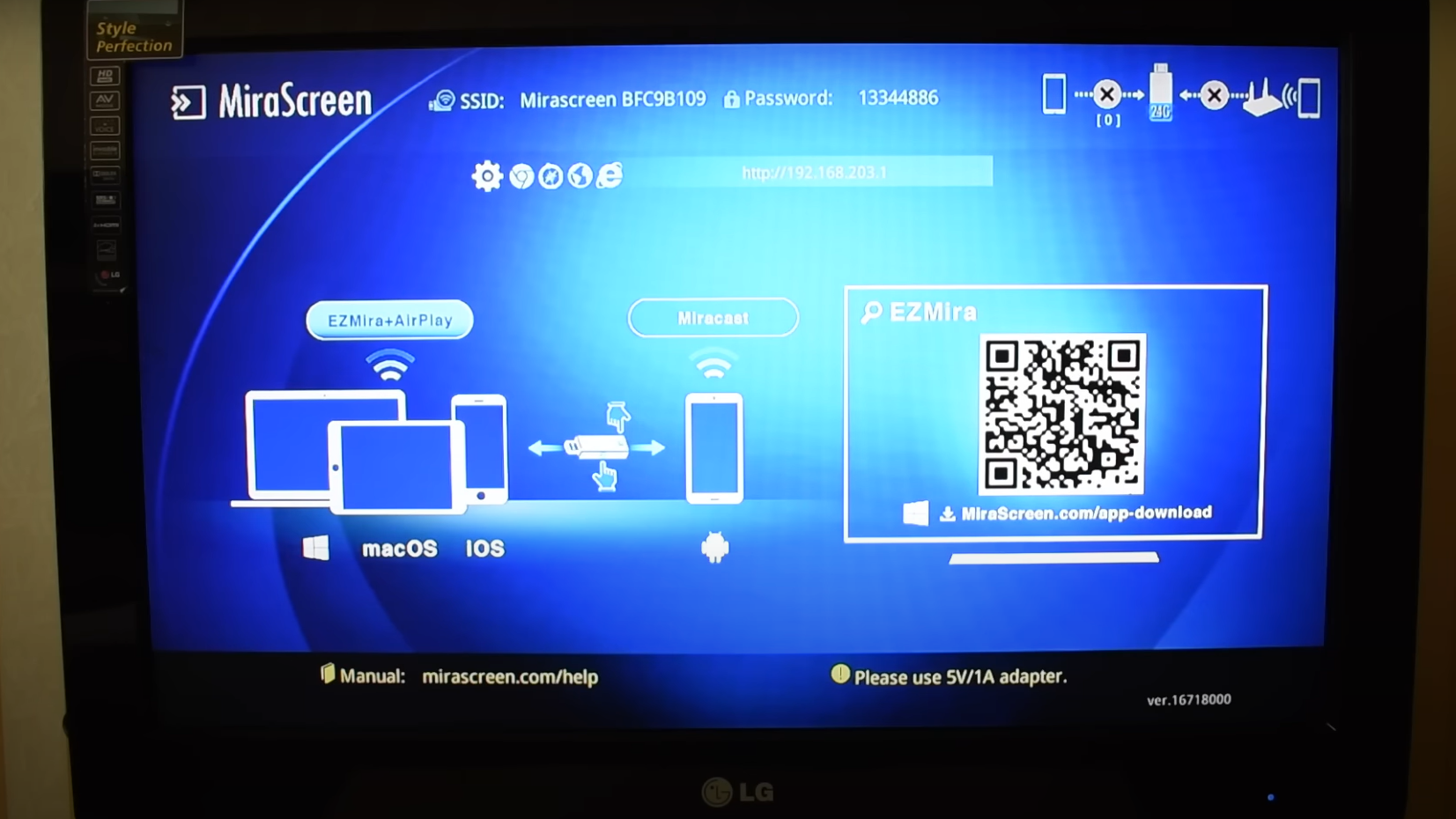
Как включить дублирование экрана на телевизоре с телефона Xiaomi. Иллюстрация: Ютуб-канал ВайФайка РУ
На экране может появиться такая информация:
- данные для подключения к новой сети: SSID — название сети, Password — пароль, чтобы подключиться;
- QR-код для скачивания приложения для дублирования экрана на смартфон;
- 2 группы значков для дальнейшей настройки: для iOS и Android. Телефоны Xiaomi на Андроиде, поэтому нужно выбрать этот режим дублирования экрана на телевизоре.
Дальнейшие настройки могут отличаться. Они зависят от типа устройства, которое вы купили. Поэтому стоит воспользоваться индивидуальной инструкцией, которая приложена к вашему адаптеру.
Как включить дублирование экрана на телевизоре Xiaomi и других брендов
Шаг первый — подключить Miracast-адаптер или включить в ТВ встроенную функцию. Сделать это можно через меню. Выше описано, где может находиться этот пункт.
Шаг второй — на смартфоне Xiaomi, который планируете использовать для дублирования экрана, подключить эту функцию. Сделать это можно двумя способами:
- первый — провести по экрану и опустить «Шторку» — найти пункт «Трансляция» — выбрать из списка свой ТВ — подключиться;
- второй вариант — зайти в «Настройки» — «Подключение и общий доступ» — «Беспроводной дисплей» — активировать бегунок — выбрать устройство для подключения.
На экране ТВ может появиться надпись, призывающая подтвердить подключение.
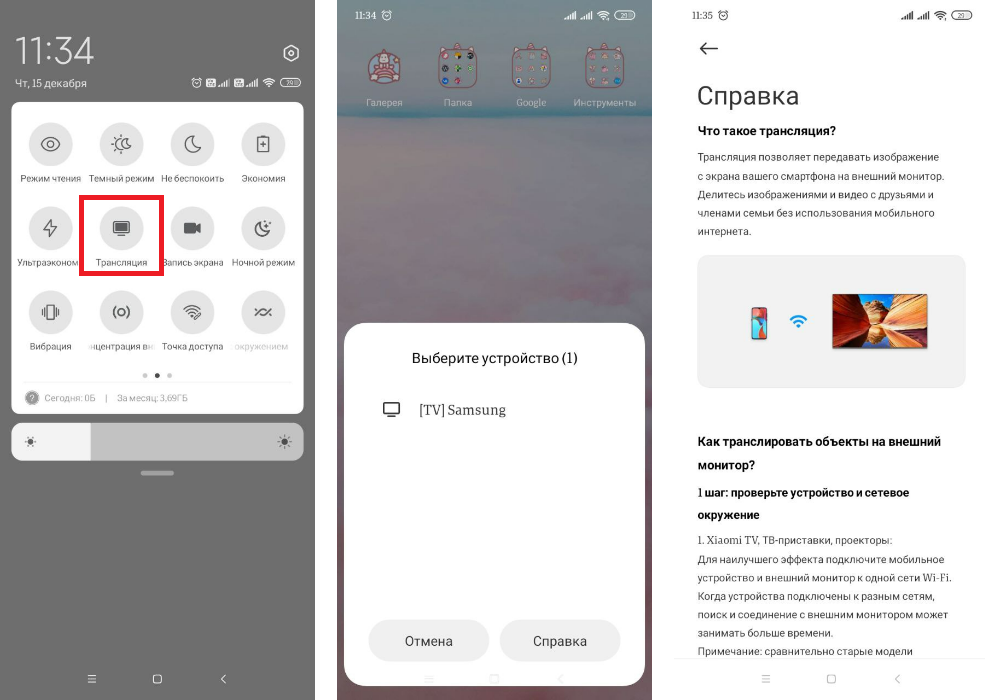
Как подключить Screen Mirroring на Xiaomi — первый способ. Иллюстрация: Елизавета Чупикова, Xi.Express
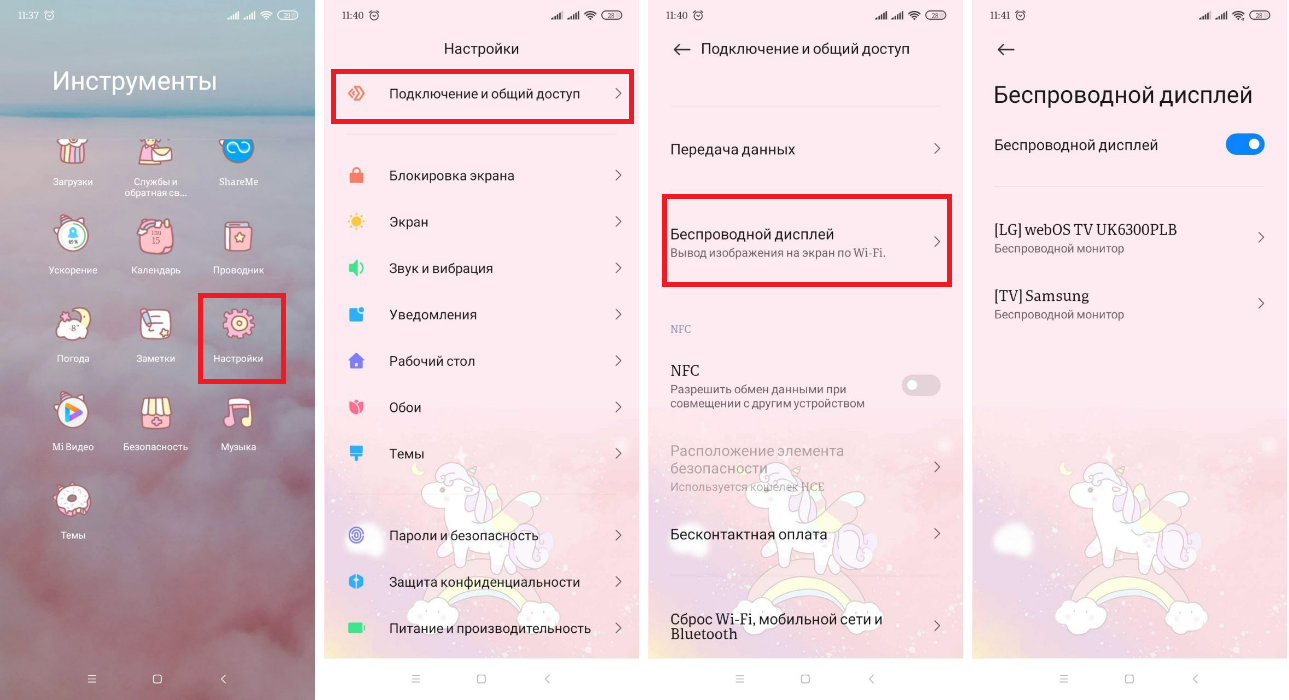
Второй способ сделать дублирование экрана на телевизор с телефона Xiaomi. Иллюстрация: Елизавета Чупикова, Xi.Express
Какие есть ещё способы подключения к телевизору? Сделать это можно через протокол для передачи контента DLNA, Bluetooth, WiFi, через HDMI-провод и даже обычный USB-шнур.
Как включить дубль экрана Xiaomi на ПК
Не только к телевизору можно подключить без проводов смартфон Сяоми. К ПК/ноутбуку также можно подсоединить телефон. Как найти на Screen Mirroring на ПК? Для этого нужно отправиться в «Настройки». Нужный пункт может быть в разных вкладках. Например, в меню «Беспроводные сети».
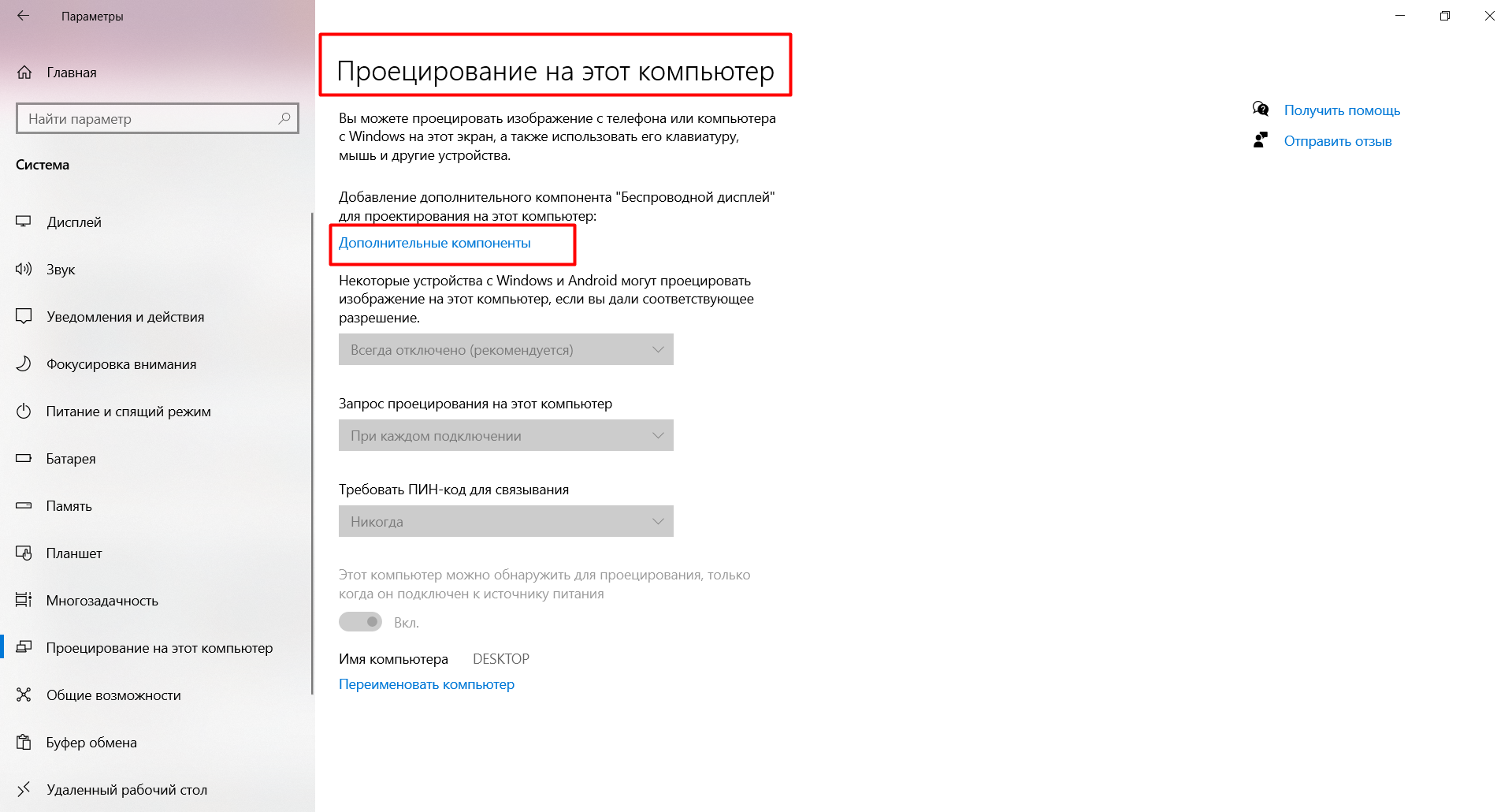
В нашем случае нужно перейти в «Система» — «Проецирование на этот компьютер». Иллюстрация: Елизавета Чупикова, Xi.Express
ПК предупреждает, что для подобного использования нужно установить дополнительный компонент «Беспроводной дисплей». Для установки нужно нажать на «Дополнительные компоненты» — «+» — выбрать из списка нужный и подождать.
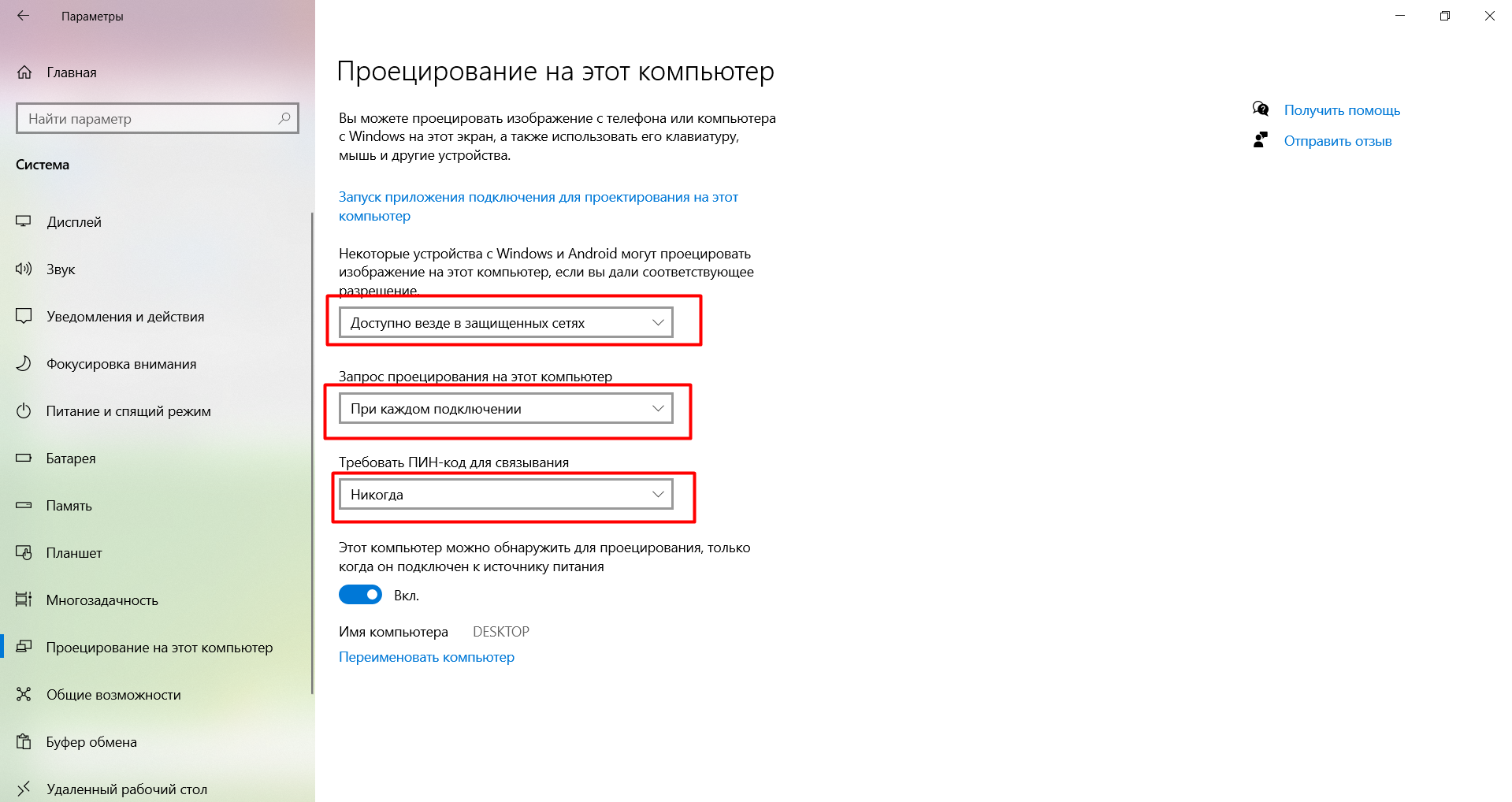
Теперь можно настроить и подключить проецирование на этот компьютер со смартфона Xiaomi. Иллюстрация: Елизавета Чупикова, Xi.Express
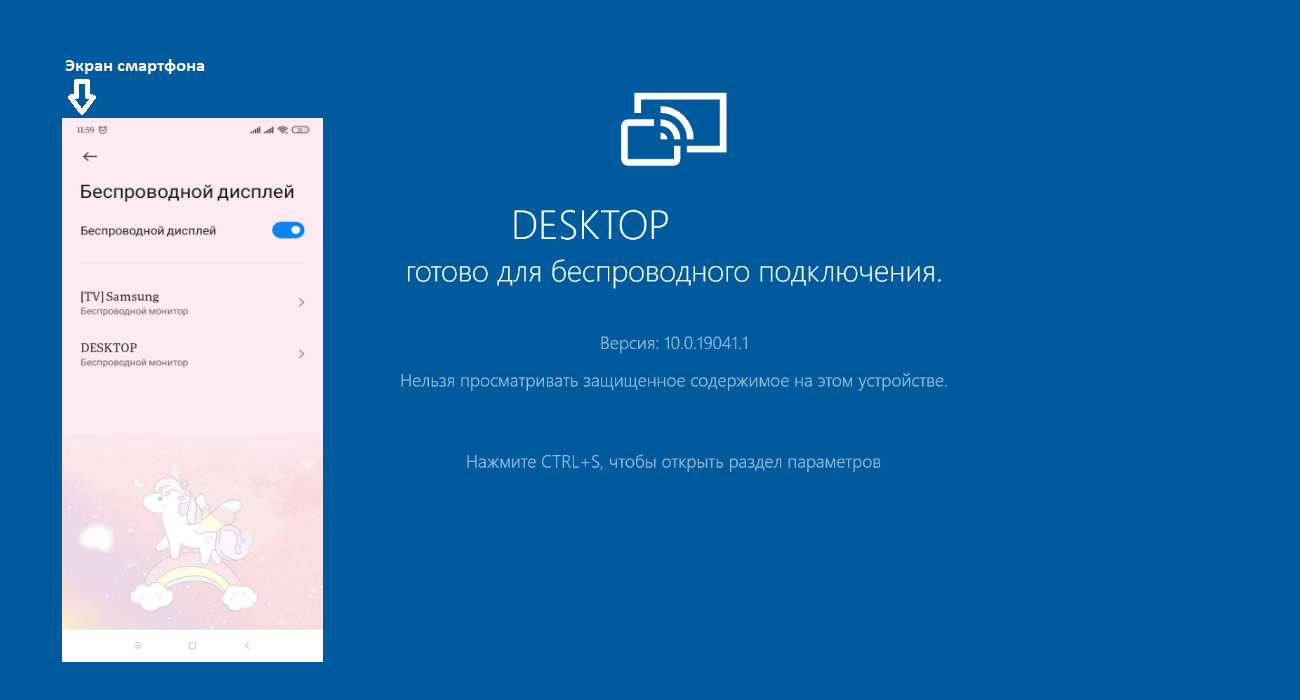
Следующий шаг — выбрать «Запуск приложения подключения для проектирования на этот компьютер». На телефоне нужно зайти в меню «Настройки» — «Подключение и общий доступ» — «Беспроводной дисплей» и выбрать свою модель. Иллюстрация: Елизавета Чупикова, Xi.Express
Подключить монитор к телефону Xiaomi можно также через пункт «Трансляция». В него можно попасть, опустив шторку на рабочем столе смартфона. Или через «Настройки» — «Подключение и общий доступ» — «Трансляция» — активировать бегунок, чтобы он окрасился в яркий цвет.
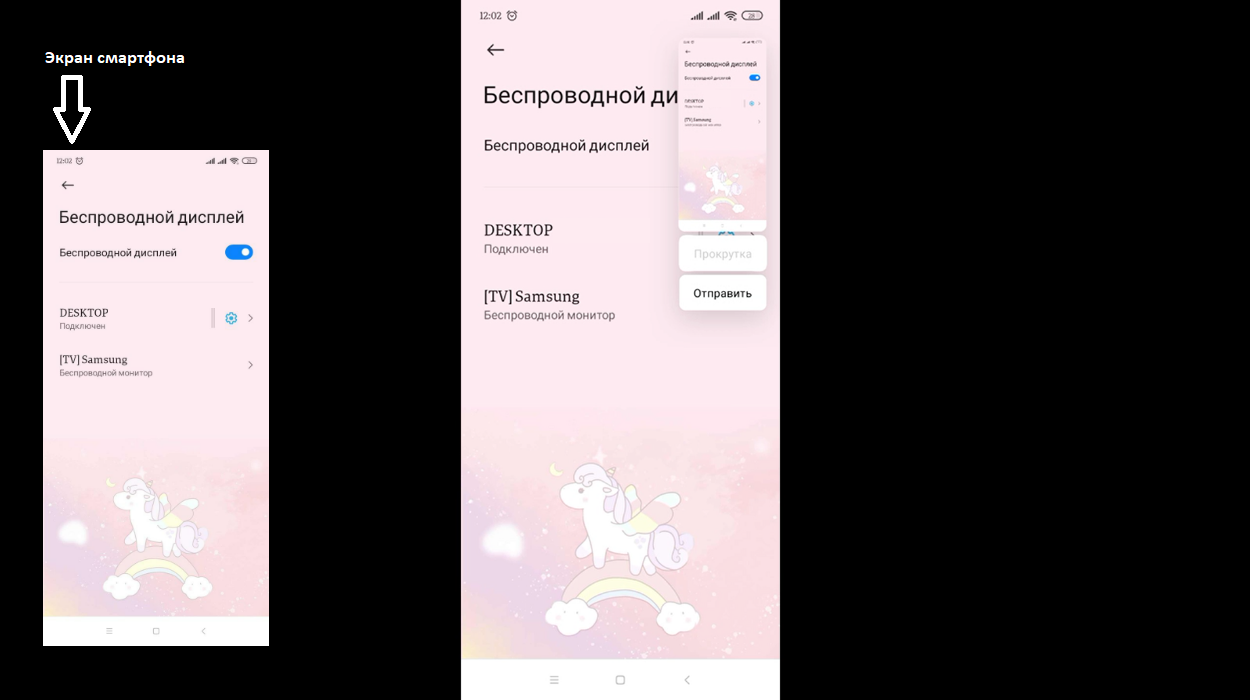
Последний шаг — подтвердить соединение, ввести ПИН-код (если установили). После этого начнётся трансляция. Иллюстрация: Елизавета Чупикова, Xi.Express
Сделать дублирование экрана на телевизоре или ПК со смартфона Xiaomi несложно. Достаточно отыскать эту опцию на устройстве и следовать подсказкам системы.