
Как подключить телефон OPPO Find X2 Neo к компьютеру
Несмотря на то, что OPPO Find X2 Neo является самодостаточным и функциональным устройством, его нельзя рассматривать в отрыве от компьютера. Согласитесь, смотреть фильмы или, например, редактировать фотографии намного удобнее на экране ПК.
Как подключить OPPO Find X2 Neo к компьютеру через USB
Самый простой и надежный вариант подключения OPPO Find X2 Neo к ПК – воспользоваться разъемом USB, которым обладает и телефон, и компьютер. Для этого вам понадобится:
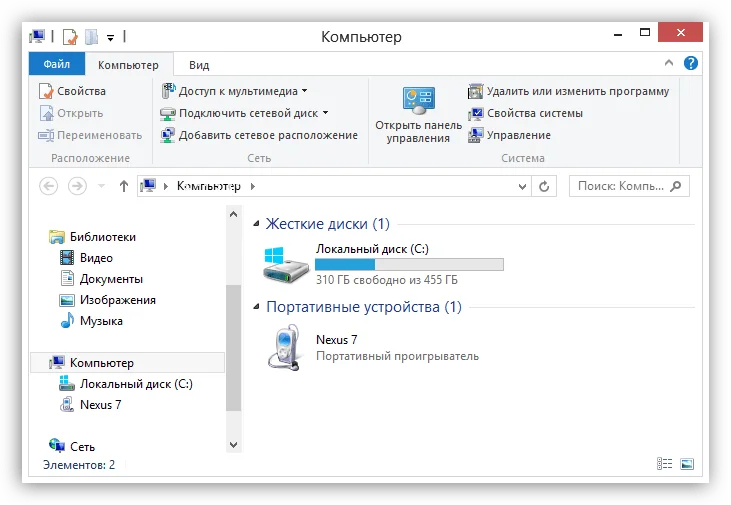
- Вставить одну часть кабеля в смартфон, а другую – в ПК.
- Открыть на ПК «Компьютер».
- Перейти в папку с названием телефона.
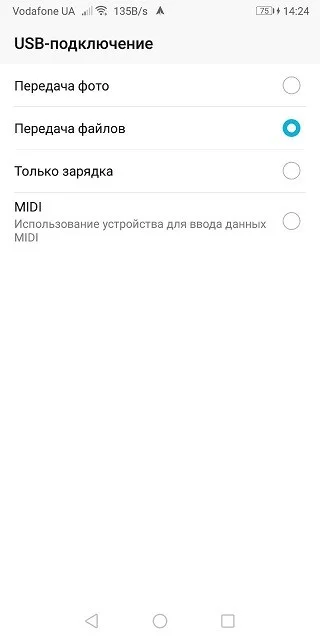
Обратите внимание, что по умолчанию OPPO Find X2 Neo только заряжается через USB. Чтобы настроить передачу данных, необходимо в настройках USB-соединения активировать соответствующую опцию. Предложение внести изменения в параметры также появляется при подключении.
Как подключить OPPO Find X2 Neo к компьютеру через Wi-Fi
Этот способ является менее надежным, так как качество беспроводного соединения напрямую зависит от скорости интернета. Однако в таком случае вы будете лишены недостатка в виде дополнительных кабелей, которые постоянно ломаются и путаются под ногами.
Для настройки соединения по Wi-Fi необходимо установить специальный софт на ваш Андроид смартфон и ПК. В качестве примера рассмотрим My Phone Explorer:
- Установите программу на компьютер и OPPO Find X2 Neo.
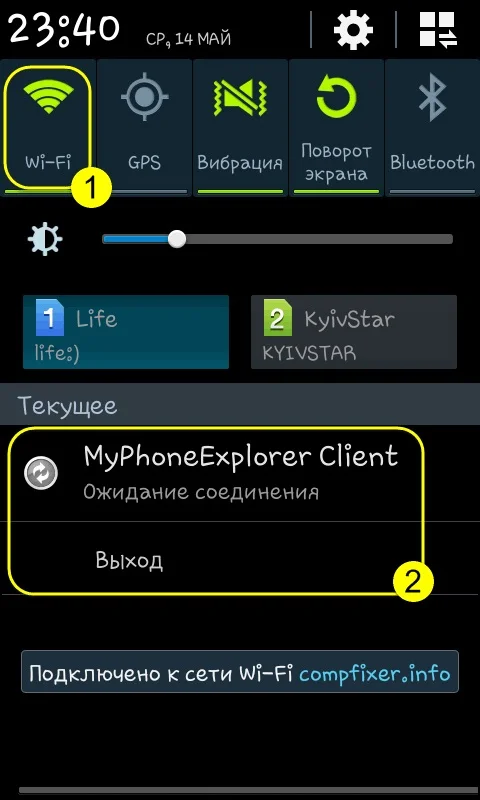
- Подключите оба устройства к одной сети Wi-Fi.
- Запустите приложение на смартфоне.
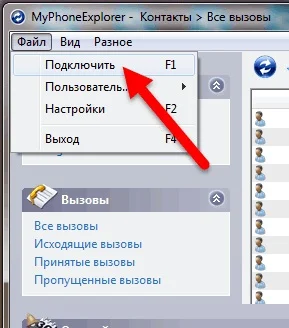
- Также откройте программу на ПК и выберите опцию «Подключить».
- Дождитесь окончания синхронизации.
- Откройте интересующую папку и выполните необходимые действия.
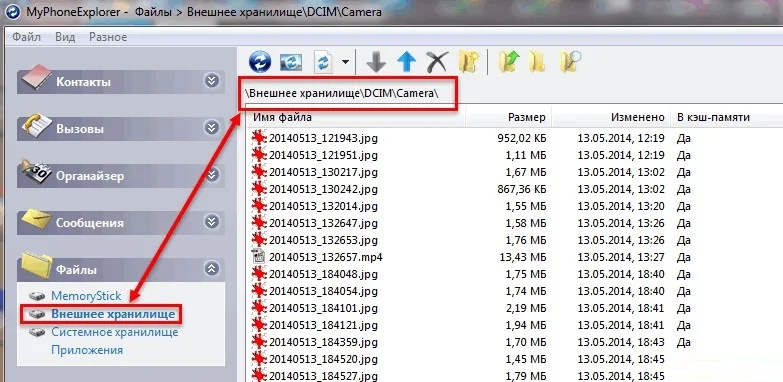
Также для подключения можно использовать другие приложения, работающие по принципу FTP-сервера. Для этого достаточно ввести соответствующий поисковый запрос в Play Store, после чего все доступные программы будут выведены на экран.
Обходной вариант
Если у вас никак не получается настроить соединение в виду разных проблем, будь то сломанный кабель или отсутствие Wi-Fi, то вы можете пойти обходным путем. Этот вариант подходит тем, кто планирует передать файл с OPPO Find X2 Neo на ПК или наоборот.
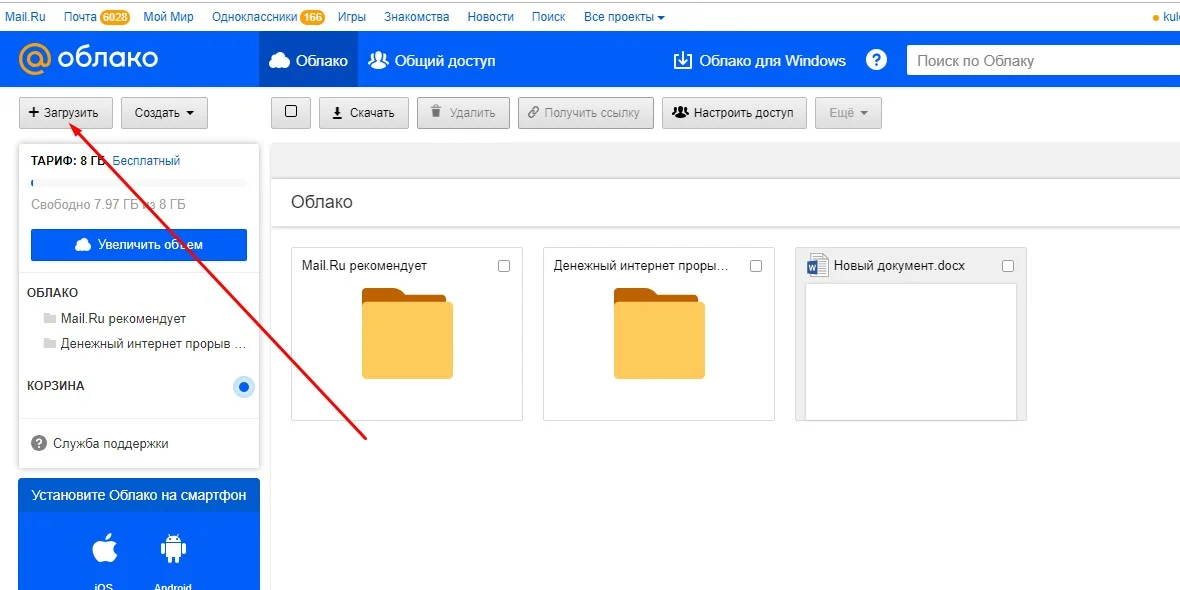
В данном случае рекомендуется использовать вспомогательные средства. Например, облачное хранилище. Загрузите файл в облако на компьютере, а затем загрузите его на телефон, пройдя авторизацию под той же учетной записью. Аналогичные действия можно выполнить через электронную почту, отправив файл на тот же ящик.
Поделитесь страницей с друзьями:
Как активировать общий доступ к USB-подключению на Oppo A5?
Вы подписались на тарифный план с мобильными данными 4G или 5G для своего Oppo A5. Может случиться так, что вам понадобится подключение к Интернету на вашем компьютере или планшете, однако поблизости от вас нет Wi-Fi. Как подключить ваш Android Mobile? Действительно, вы можете поделиться подключением к Интернету своего Oppo A5. Сначала мы узнаем, как активировать совместное использование USB-соединения на вашем Oppo A5. Затем мы объясним вам, как решить проблему совместного использования USB-соединения, касается ли это Windows 7, Windows 8, Windows 10 или Apple. Наконец, мы откроем для себя другие способы совместного использования интернет-соединения на Oppo A5.

Как активировать совместное использование USB-соединения на Oppo A5?
Обмен данными также будет называться Hotspot или Tethering. Это полезно, когда вам нужно подключение к Интернету на вашем компьютере или планшете. Это позволит использовать вашу сеть 4G или 5G вашего Android-устройства Oppo A5.
Как поделиться через USB-модем на Oppo A5
- Зайдите в настройки Oppo A5, логотип звездного колеса
- Затем нажмите на подключение
- Затем мобильная точка доступа и модем
- Вы должны подключить свой ноутбук к USB-разъему на вашем ПК с помощью USB-кабеля.
- Таким образом можно активировать USB-модем.
- Наконец, у вас будет новая сеть, идентифицированная на вашем компьютере, как правило, под именем Network.
- Все кончено, есть интернет на вашем компьютере с USB-подключением от вашего Oppo A5
Что делать, если совместное использование подключения не работает с USB на Oppo A5?
У вас есть совместное подключение к Интернету через USB на вашем Oppo A5, однако совместное использование подключения не работает. Сначала вы должны убедиться, что разъем USB правильно подключен к вашему мобильному телефону, но также и к вашему компьютеру. Затем проверьте, в зависимости от следующих неисправностей, ту, которая наиболее точно соответствует вашей проблеме.
Программы для Windows, мобильные приложения, игры — ВСЁ БЕСПЛАТНО, в нашем закрытом телеграмм канале — Подписывайтесь:)
Разрешение на совместное использование USB-соединения
Иногда ваш компьютер будет просить вас принять или аутентифицировать новое устройство, чтобы он мог подключиться к нему. Как и в случае с вашим Oppo A5, бывает, что во время подключения на вашем Oppo A5 запрашивается авторизация.
Обновление драйвера
Также можно попробовать обновить драйвер Удаленное устройство общего доступа к Интернету на базе NDIS в диспетчере устройств Windows. По этой причине нам придется найти другое подключение к Интернету, пока мы ждем, чтобы мы могли сделать это обновление.
USB-модем неактивен
В меню выбор будет недоступен для упомянутого USB. Чтобы решить эту проблему, просто выполните следующие действия:
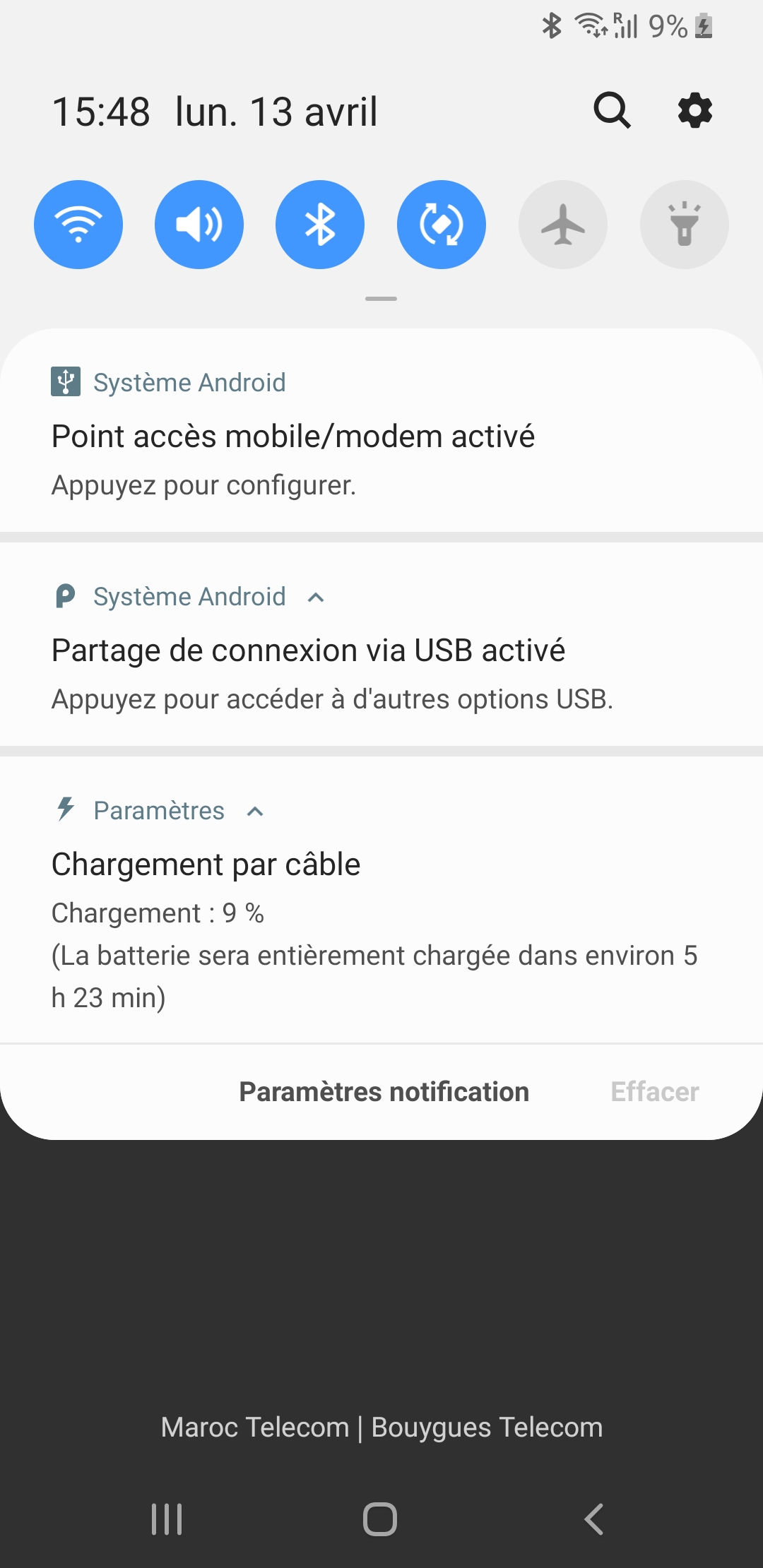
- Подключите Oppo A5 через USB к компьютеру.
- Прокрутите вниз до верхнего меню своего Oppo A5.
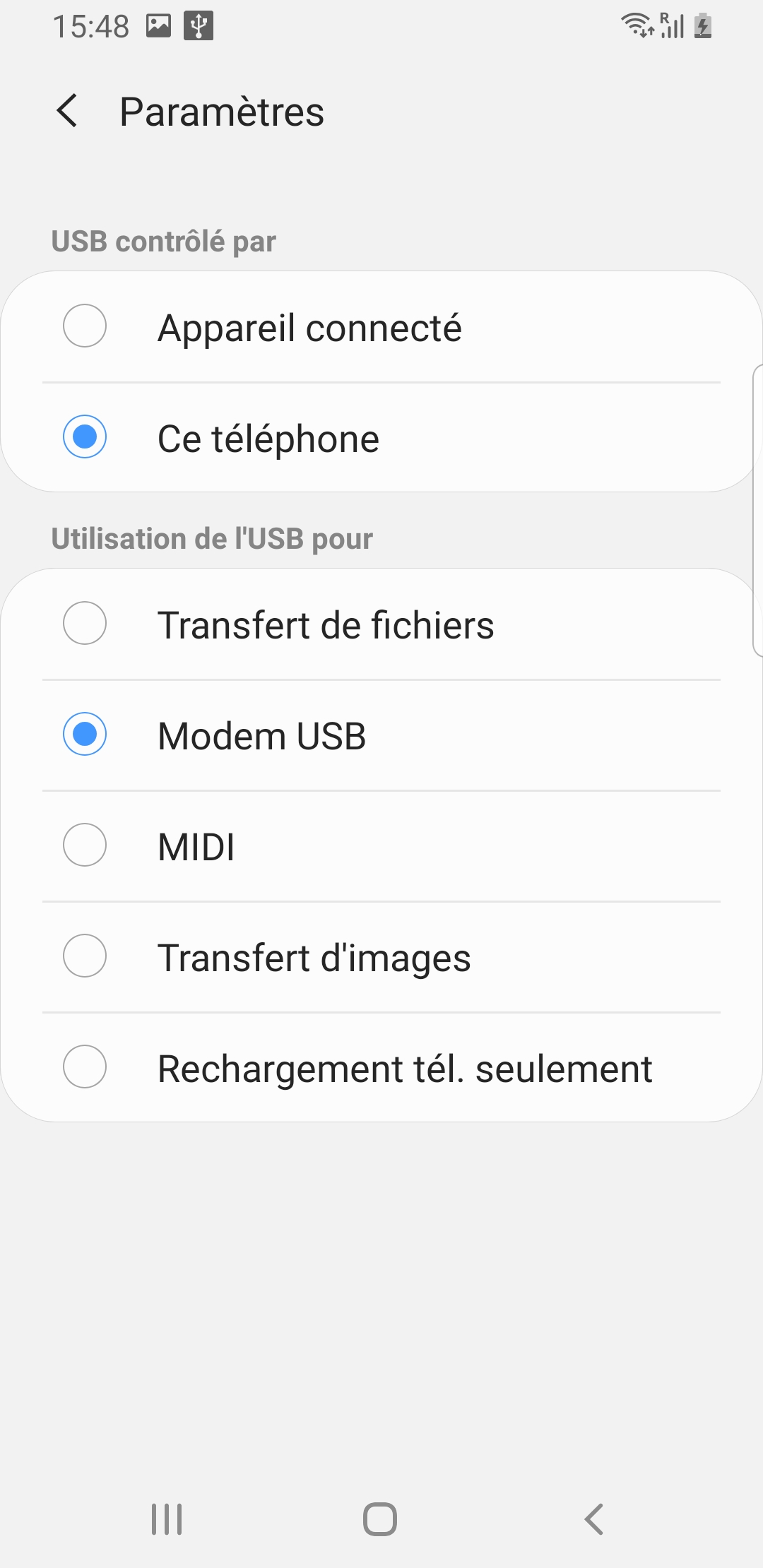
- Нажмите на систему Android Active USB-модем, чтобы настроить USB-модем.
- На этом этапе вы можете выбрать один из нескольких вариантов:
- Передача файлов
- Модем USB
- MIDI
- Передача изображения
- Только подзарядка телефона
- Вам нужно будет проверить USB-модем
Другие решения для совместного использования интернет-соединения на вашем Oppo A5
Хотите поделиться своим 4G или 5G-соединением с кем-нибудь или на вашем компьютере. Теперь у вас есть процедура, чтобы сделать это через USB.
Совместное использование мобильных данных по Bluetooth
Вам просто нужно активировать Bluetooth-модем на вашем Oppo A5 и активировать Bluetooth на другом телефоне, планшете или компьютере.
Совместное использование Wi-Fi-соединения
На этот раз вам нужно будет проверить мобильную точку доступа, чтобы ваш общий ресурс проходил через сеть Wi-Fi. Вам нужно будет активировать Wi-Fi на вашем устройстве (компьютере, планшете или смартфоне), чтобы найти сеть. Если вам когда-нибудь понадобятся другие учебные материалы по вашему Oppo A5, мы приглашаем вас просмотреть учебные материалы в категории: Oppo A5.
Программы для Windows, мобильные приложения, игры — ВСЁ БЕСПЛАТНО, в нашем закрытом телеграмм канале — Подписывайтесь:)
Как изменить действие по умолчанию при подключении смартфона Oppo по USB
При подключении смартфона к компьютеру или ноутбуку, как правило, по умолчанию происходит зарядка. А чтобы передать или принять файлы, информацию и другие данные нужно переключиться в соответствующий режим.
А если Вы постоянно обмениваетесь данными, а заряжаете телефон исключительно при помощи оригинального зарядного устройства? В меню для разработчиков в смартфоне Oppo для этого нужно лишь поменять режим подключения, используемый по умолчанию.
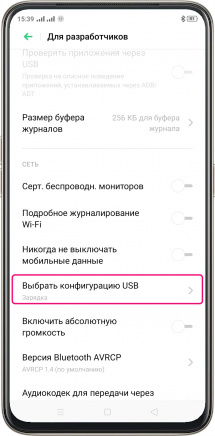
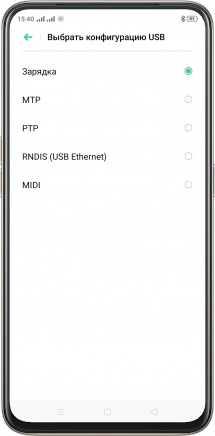
Изменение режима подключения по USB в Oppo
- Перейдите в меню «Для разработчиков» и активируйте одноименную функцию.
- Найдите пункт «Выбрать конфигурацию по USB».
- Установите нужное значение:
- MTP – для передачи документов (файлов).
- PTP – для передачи изображений.
- RNDIS (USB Enternet) – подключение в режиме USB-модема.
- MIDI – использование смартфона в качестве мультимедийного устройства.
- Audio – использование смартфона в качестве источника звука при его воспроизведении.
*Некоторые пункты у Вас могут отсутствовать.
*Для безопасного отключения смартфона все же лучше переключать его в режим «Зарядка».
Как подключить OPPO и Realme к компьютеру с помощью PC Connect
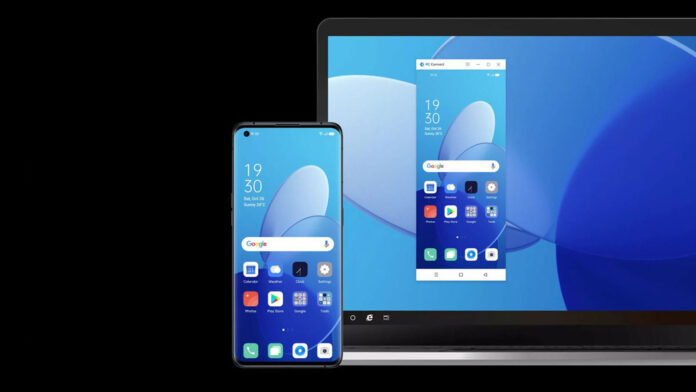
У тебя есть смартфон OPPO o Realme и вы хотите выяснить, как подключить его к компьютеру с помощью Подключение к ПК? С презентацией ColorOS 12 и Realme UI 3.0 обе компании выпустили обновление, добавляющее новые функции. Одно из них называется PC Connect — приложение, предназначенное для подключения и зеркалирования вашего телефона на компьютер. Очень полезная функция во многих отношениях: давайте посмотрим, в чем преимущества PC Connect, как его скачать и как использовать на своем компьютере.
Как зеркалировать смартфоны OPPO и Realme с помощью PC Connect
В отличие от режима рабочего стола Samsung DeX и Huawei, приложение PC Connect от OPPO и Realme сравнимо с MIUI + от Xiaomi. После завершения синхронизации между смартфоном и компьютером экран последнего повторяет экран телефона. Далее следует возможность перемещаться по пользовательскому интерфейсу телефона с помощью мыши и клавиатуры. Что-то очень полезное, особенно для ответов в чатах, но не только:
Предварительные условия и загрузки
Как вы уже догадались, чтобы воспользоваться возможностями PC Connect, вам необходимо обновить смартфон OPPO или Realme до последней версии программного обеспечения. Для OPPO это ColorOS 12.1, тогда как для Realme это уже можно сделать с помощью Realme UI 3.0. Однако, если у вас более старая версия прошивки, вы все равно можете попробовать загрузить сопутствующее приложение для смартфонов с APKMirror, но мы не гарантируем, что оно будет работать на всех моделях.
Что касается загрузки приложения PC Connect, есть специальный сайт но на данный момент «СкачатьКажется, это не работает. Пока это так, вы все равно можете скачать его по следующей ссылке MEGA:
Как подключить смартфон к PC Connect
После того, как вы установили необходимое программное обеспечение, первое, что нужно сделать, это взять смартфон, перейти к быстрым переключателям и активировать тот, который связан с подключением к ПК.
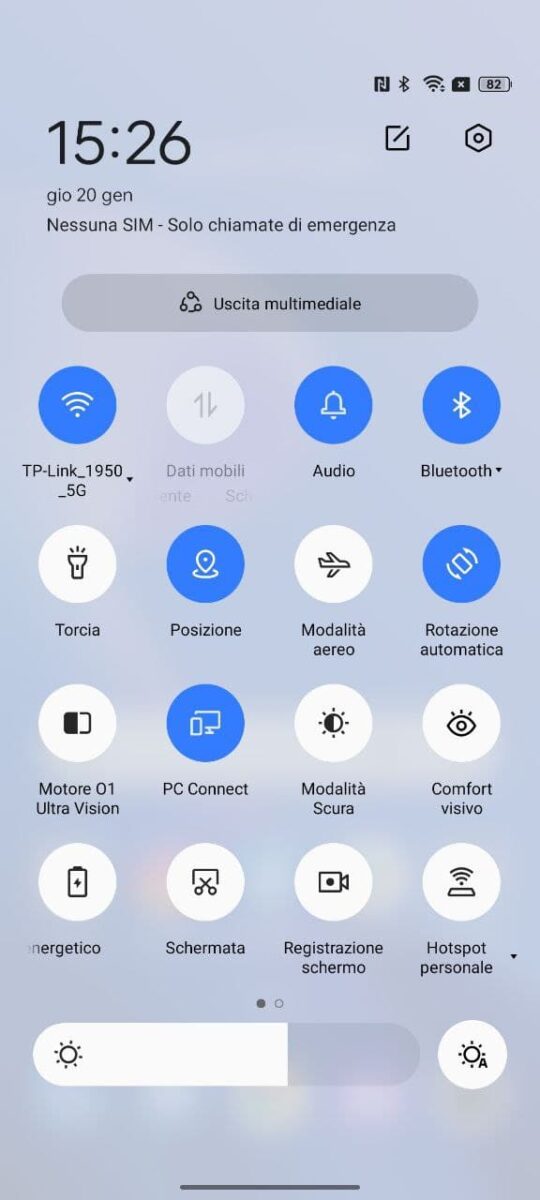
Во-вторых, запустите приложение PC Connect со своего ПК, нажмите «Поисковик«И продвинутый.
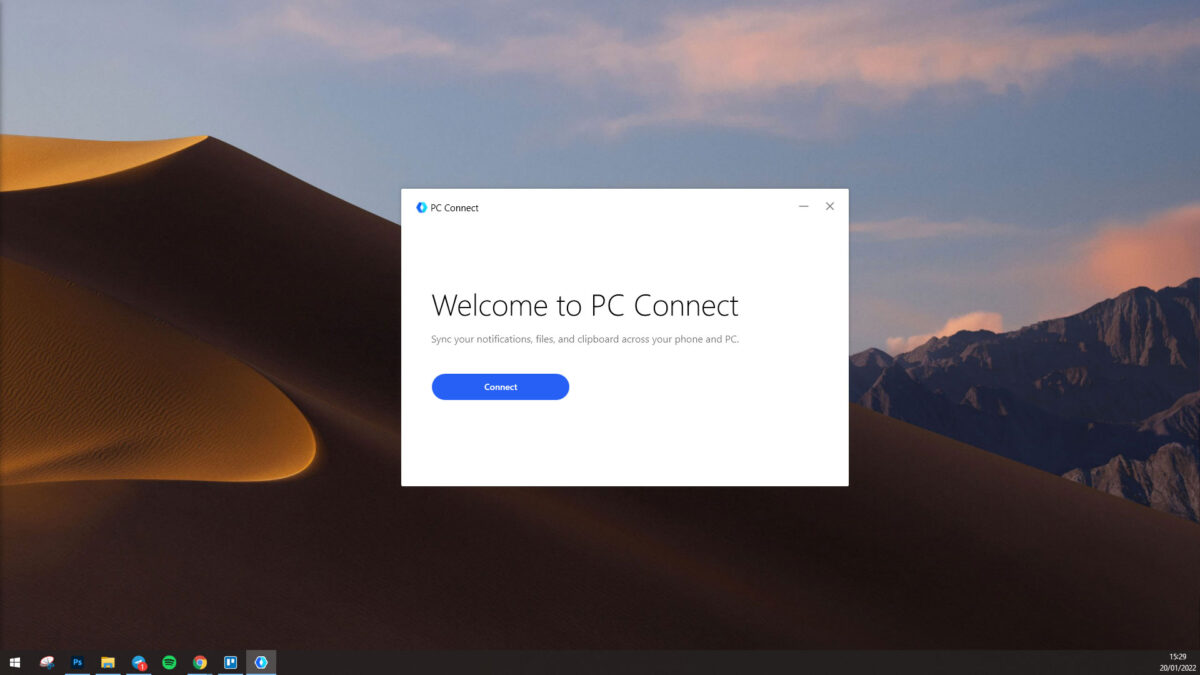
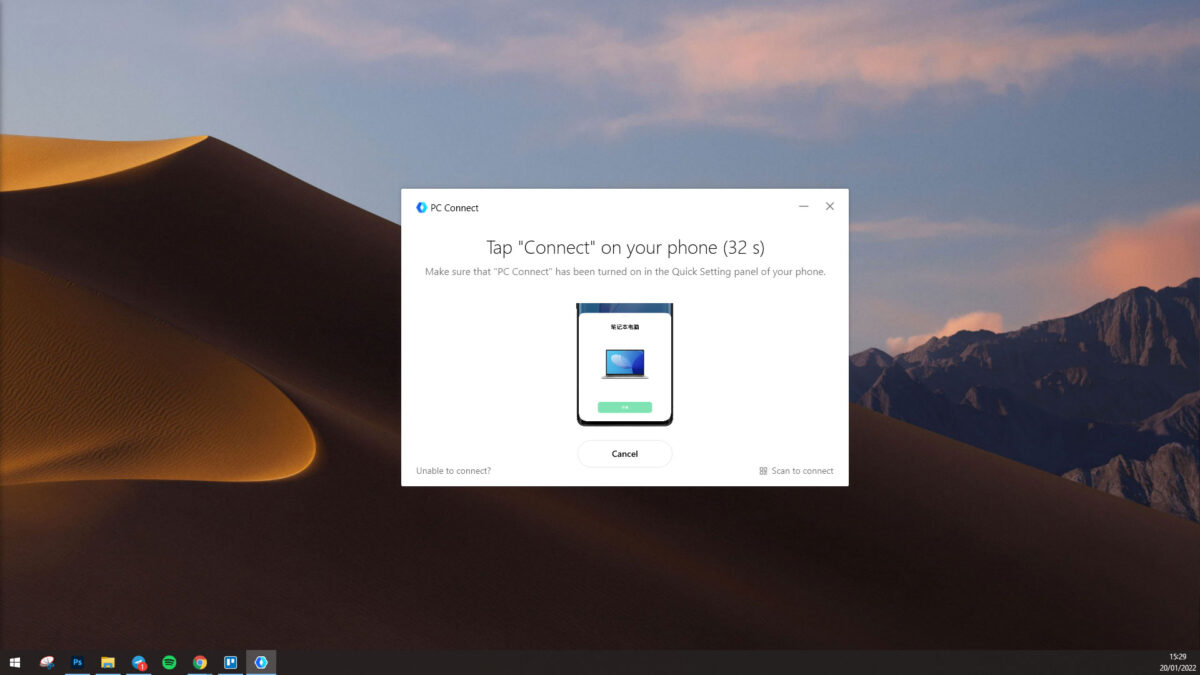
Если на смартфоне не появляется шторка автоматического сопряжения, нажмите «Сканировать для подключения».
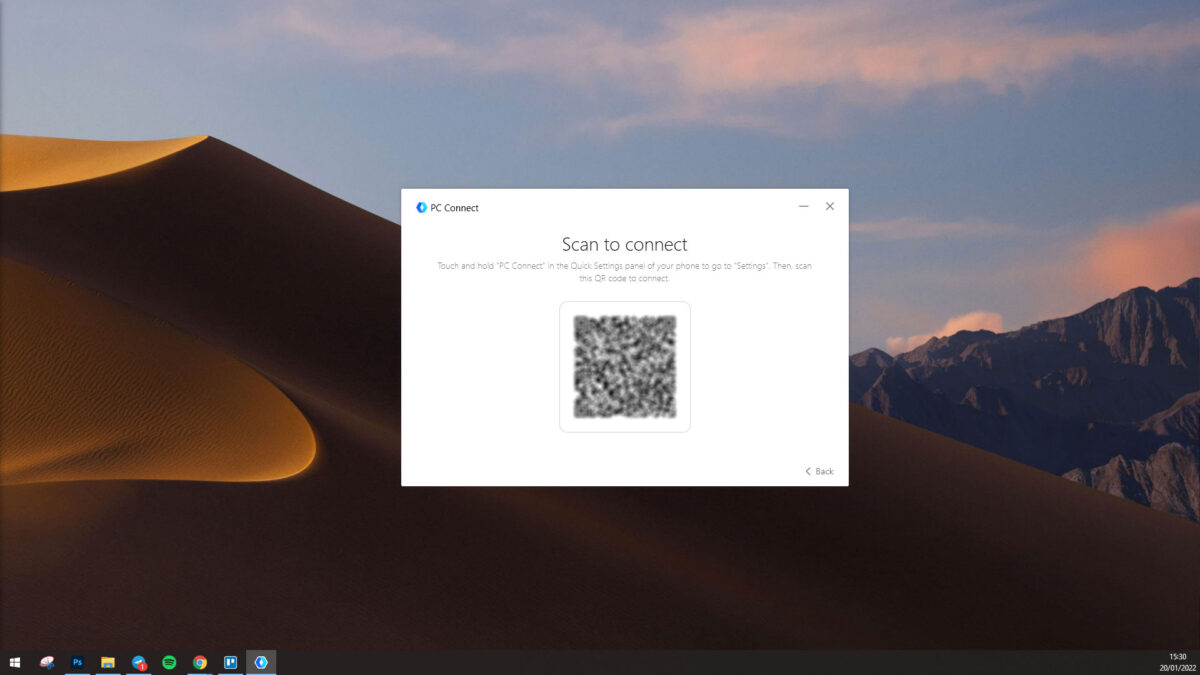
При этом на экране появится QR-код, который нужно отсканировать с помощью телефона.
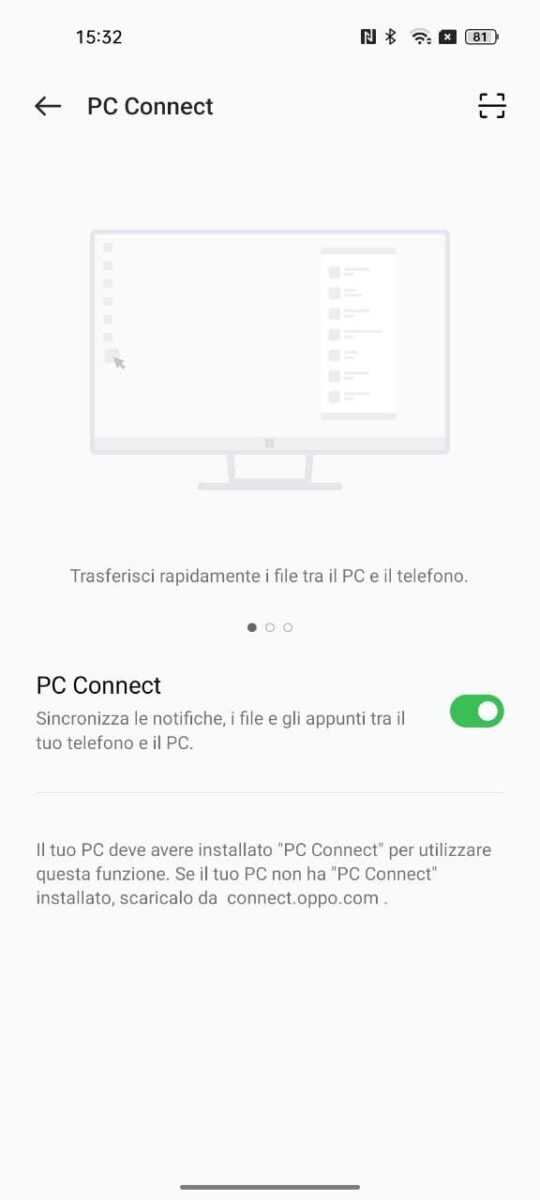
Теперь нажмите и удерживайте кнопку быстрого переключения телефона, чтобы войти в меню подключения к ПК (вы также можете найти его в «Настройки / Подключение и общий доступ«. Здесь нажмите кнопку вверху, чтобы отсканировать QR-код, который будет отображаться на экране ПК: отсканируйте и подтвердите соединение между двумя устройствами.
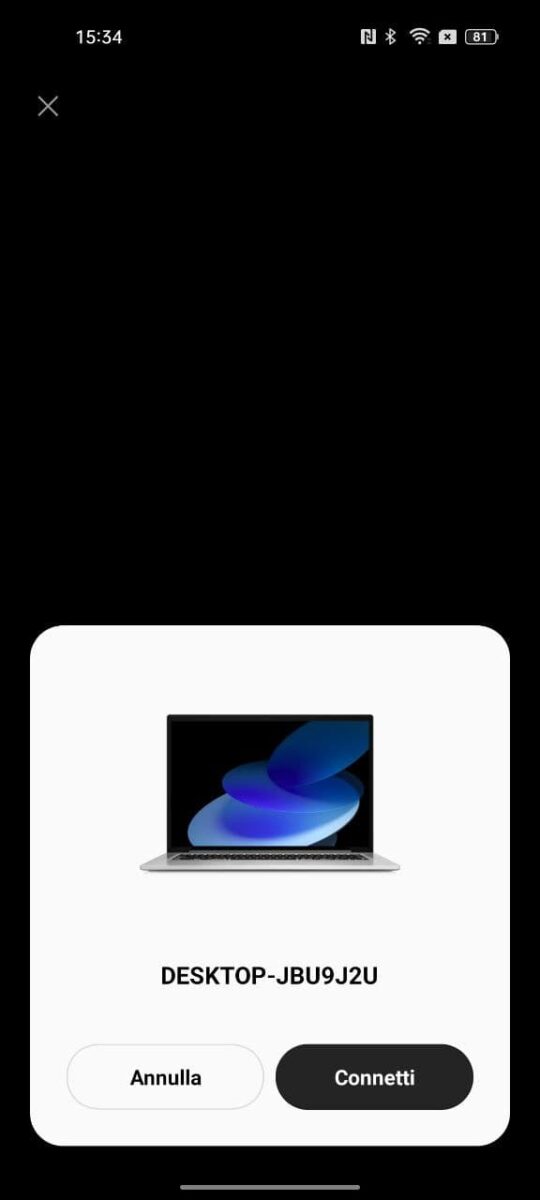
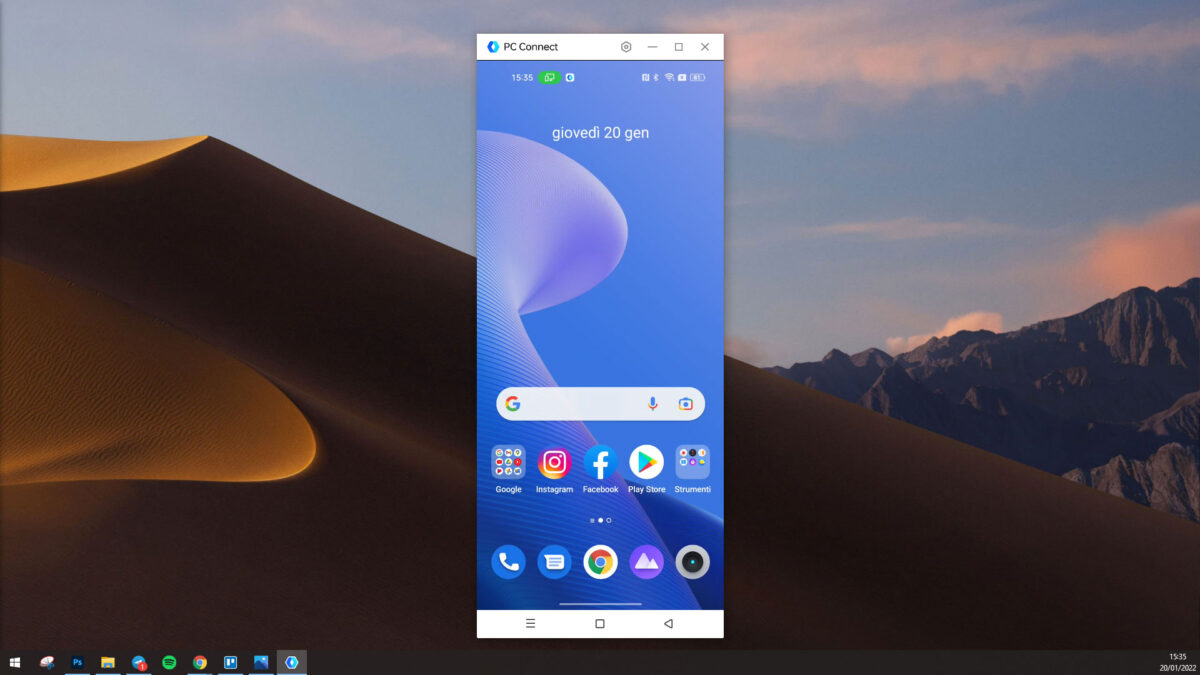
Здесь мы входим в vivo PC Connect, запуская зеркальное отображение экрана смартфона на компьютере.
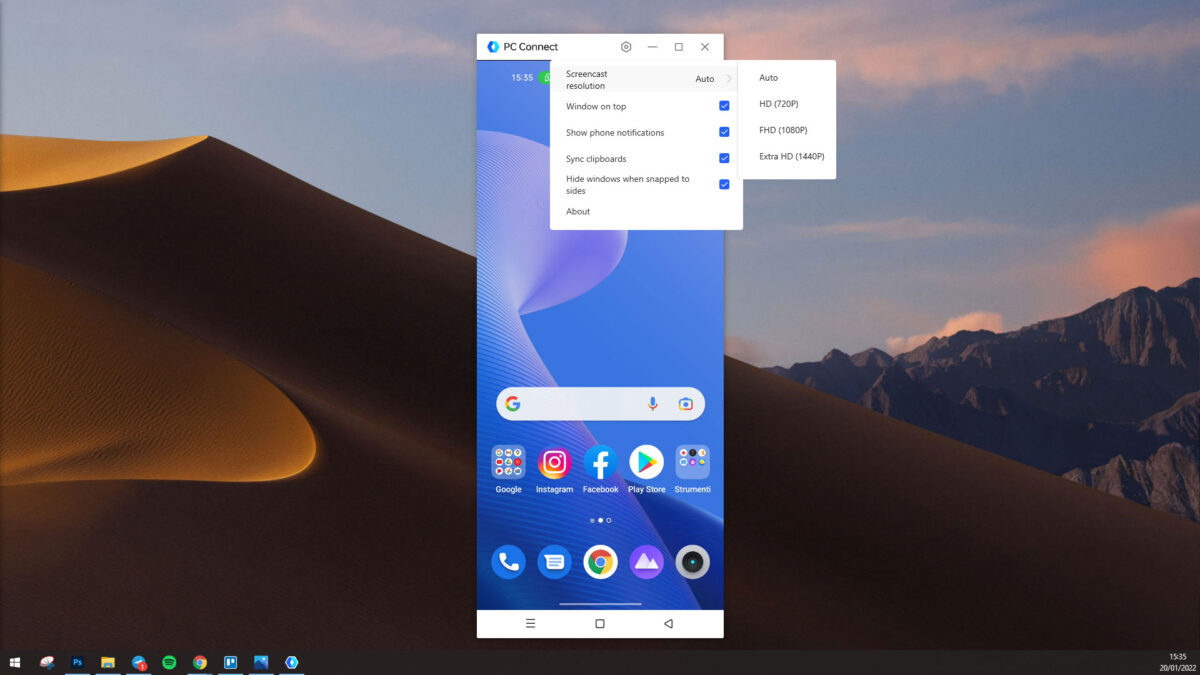
Нажав на значок настроек вверху, вы можете настроить разрешение зеркалирования, должно ли окно подключения к ПК накладываться на другие, показывать ли полученные уведомления и другие параметры.
Во-первых, с помощью PC Connect вы можете пользоваться телефоном с ПК даже с выключенным экраном телефона, при всем уважении к аккумулятору. Преимущества приложения разнообразны, начиная с возможности делать скопировать/вставить текст с ПК на смартфон и обратно. Вы тоже можете перемещать изображения и видео: с ПК на смартфон файлы попадают прямо в галерею, поэтому их невозможно перемещать в приложениях, таких как чаты или заметки; со смартфона на ПК, с другой стороны, вы можете перемещать их куда угодно, как в папки, так и в другие приложения.
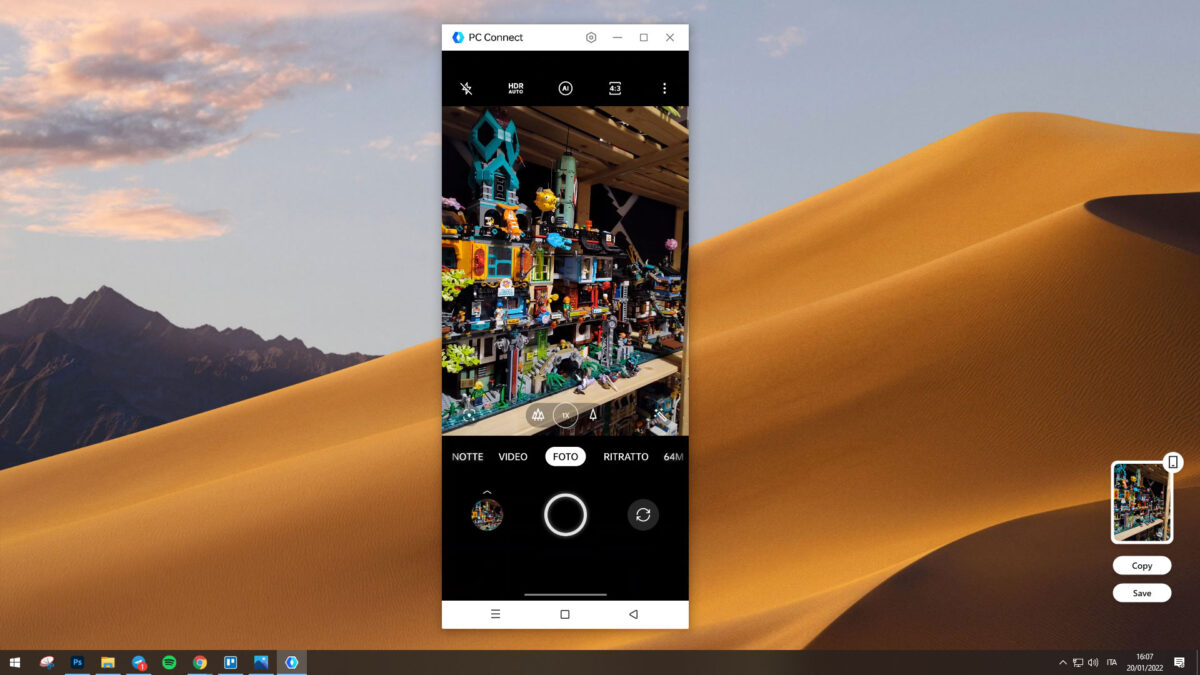
Перемещение изображений также можно осуществлять с помощью камеры или скриншота: при захвате изображения на экране компьютера появятся кнопки «».Скопируйте«А»залп”Чтобы передать их непосредственно на ПК.
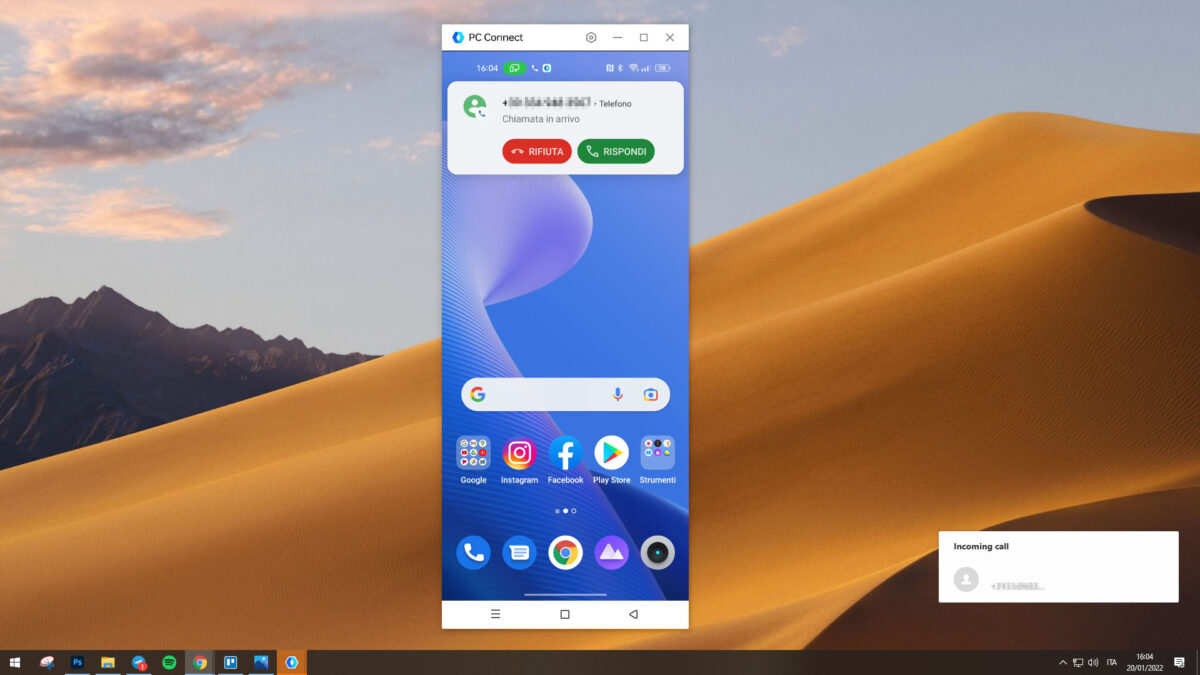
Наконец, во время синхронизации вы получаете уведомление на экране ПК о прием телефонных звонков, хотя с ПК говорить нельзя, а только с телефона.
⭐️ Откройте для себя лучшие предложения онлайн благодаря нашему эксклюзивному Telegram-каналу .