
Справочник полезных материалов про компьютеры, high-tec, аудиоадаптеры, программирование, wordpress, php
Как сменить аккаунт Apple ID на iPhone, iPad, iPod
Как прямо на iPhone, iPad, iPod поменять учетную запись Apple ID
Иногда просто кровь из носу нужно поменять аккаунт (учетную запись) Apple ID прямо на вашем устройстве. Сделать это просто, но нужно знать как.
Итак, вы заходите в настройки (settings) и ищите внизу пункт магазин (store / appstore). Там вы выбираете имеющийся Apple ID и либо меняете его на другой уже имеющийся, либо просто создаёте новый аккаунт. (Это можно делать и без кредитки!)
P.S. Само собой это также можно сделать и в ваше iTunes — переходим на вкладку iTunes Store и кликаем по вашему email в правом верхнем углу, но по какой-то причине — после синхронизации не всегда наступает смена Apple ID на синхронизированном устройстве.
P.P.S. Рекомендую обновить iOS прошивку.
Случайная новость
В России много креативных ребят. Это на случай, если вы сомневались. Ну а чтобы снять все сомнения — посмотрите, какую подставку под Apple iPad придумали наши мастера.
Материал о ПК
Супер приложения для iPhone
В то время, когда обладателей смартфонов на базе Android пытаются развести на деньги при загрузке программ — у владельцев iOs устройств есть отличное приложение — бесплатный лимонад!
Изменение идентификатора Apple ID
Если вы больше не пользуетесь адресом электронной почты, связанным с вашим идентификатором Apple ID, вы можете изменить его. При этом не будет утерян доступ к контактам, покупкам или другой информации учетной записи.
Как изменить идентификатор Apple ID на другой адрес электронной почты
- Перейдите на страницу appleid.apple.com и войдите в систему.
- В разделе «Вход в учетную запись и безопасность» выберите «Apple ID».
- Укажите адрес электронной почты, который требуется использовать в качестве идентификатора Apple ID.
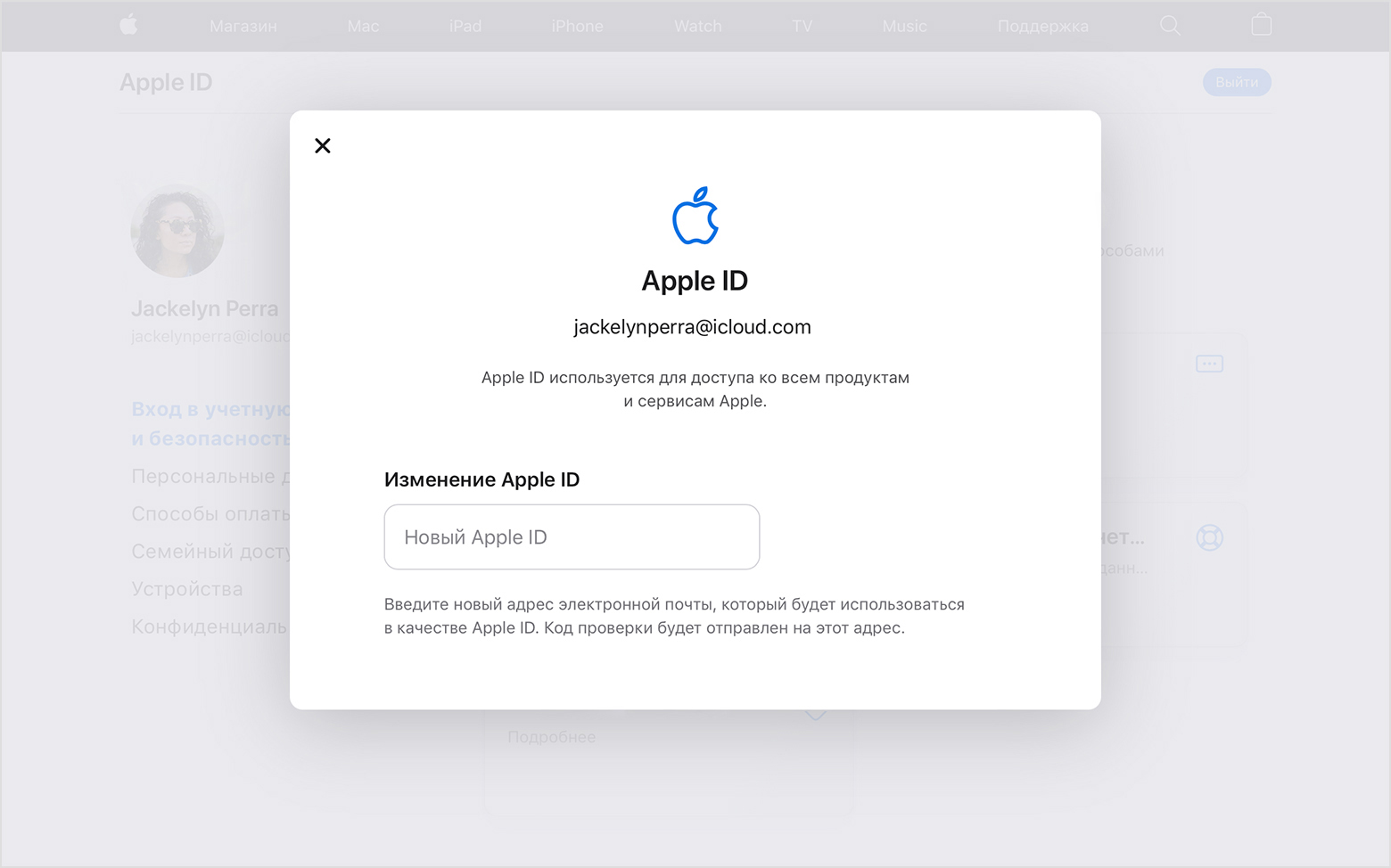
- Выберите «Изменить Apple ID».
- Если идентификатор Apple ID изменяется на адрес электронной почты, обслуживаемый сторонним поставщиком услуг, вам будет отправлен проверочный код. Введите этот код. Узнайте, что делать, если не приходит сообщение электронной почты.
- Если вы используете такие службы, как iCloud или «Сообщения», для общения с друзьями и коллегами, войдите в эти службы с обновленным идентификатором Apple ID.
Не удается изменить идентификатор Apple ID
Если вы пытаетесь изменить идентификатор Apple ID на адрес электронной почты @icloud.com, созданный в течение последних 30 дней, появится просьба повторить попытку позже.
Если вы видите сообщение о том, что адрес электронной почты, который вы хотите использовать, недоступен или уже используется, убедитесь, что вы или член вашей семьи еще не используете этот адрес электронной почты с другим идентификатором Apple ID. Если адрес электронной почты использует член вашей семьи, удалите его из учетной записи члена семьи, а затем попробуйте снова.
В некоторых странах и регионах в качестве идентификатора Apple ID можно использовать номер телефона. Но если ваш идентификатор Apple ID является адресом электронной почты, его нельзя изменить на номер телефона.
Как изменить свой Apple ID. Можно использовать другой почтовый адрес

В закладки
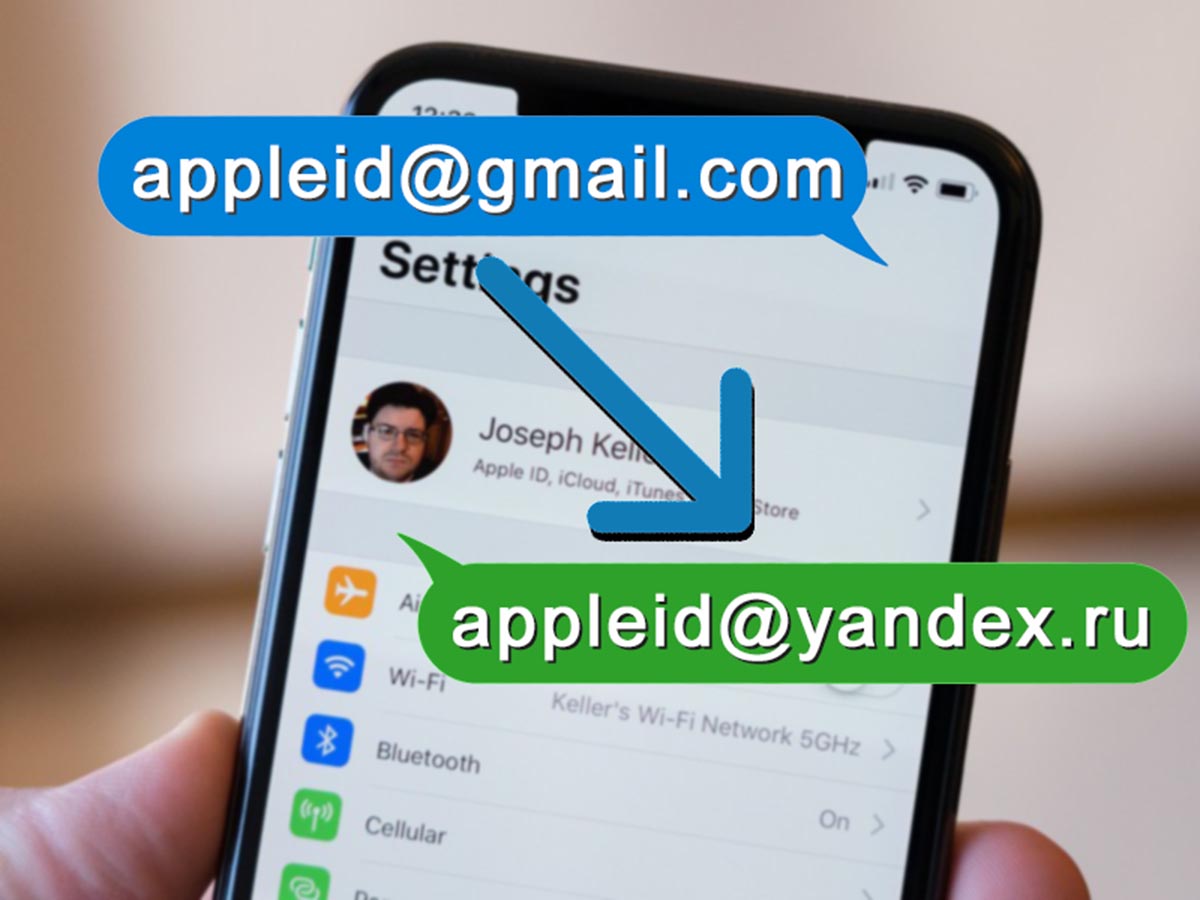
Многие пользователи техники Apple в России уже подготовились к возможному отключению яблочных сервисов и перенесли часть данных в отечественные аналоги. Однако, лишь единицы позаботились о своей почтовой записи, которая является идентификатором Apple ID.
Если пропадет доступ к почте Google, Yahoo или Microsoft, безопасность учетки Apple будет под угрозой. Сейчас расскажем, как изменить свой Apple ID на любой почтовый адрес.
Как указать другой почтовый ящик для Apple ID
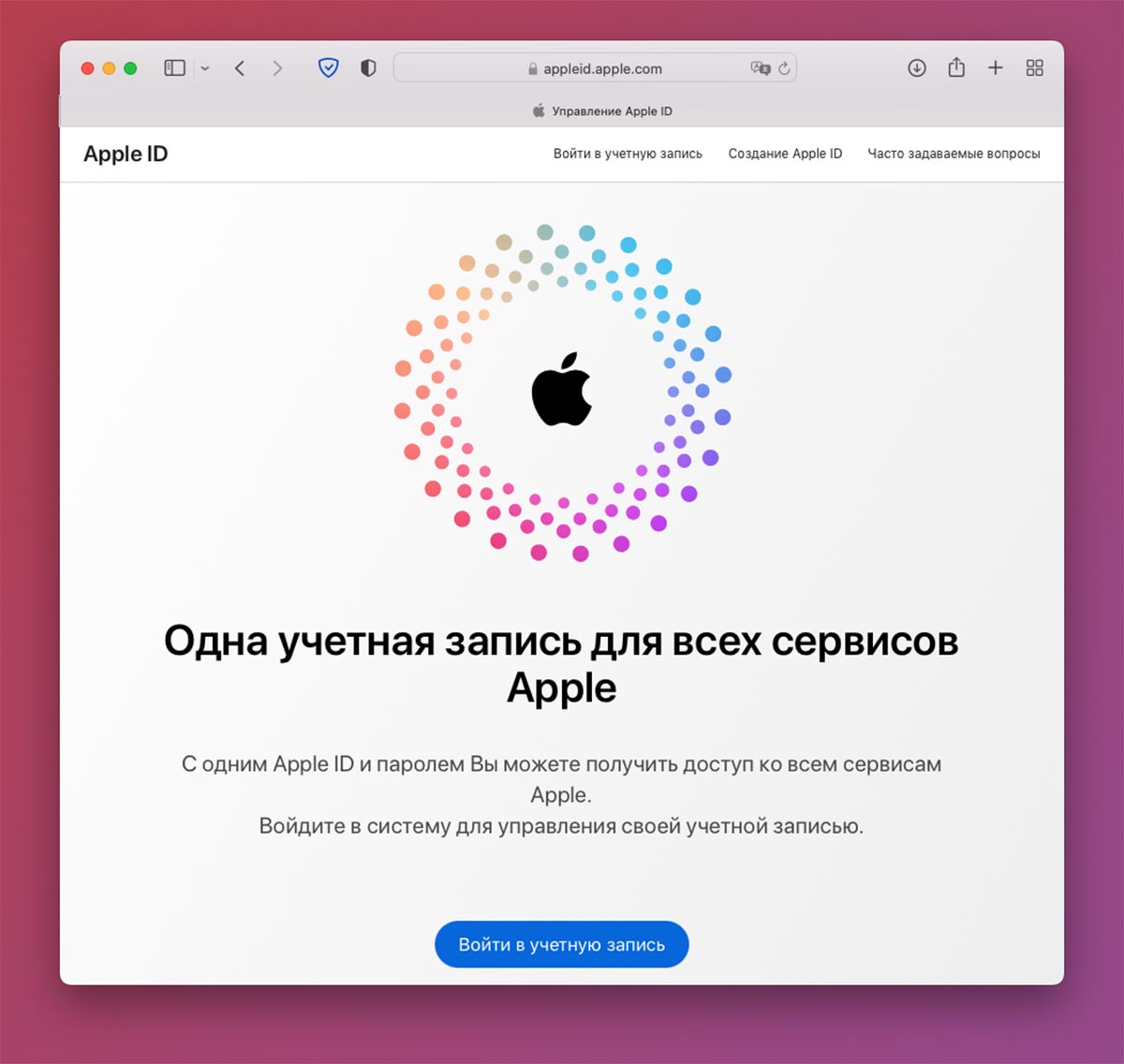
Вы можете использовать адрес любого почтового сервиса, в том числе и отечественных.
Внимание! При смене идентификатора Apple ID, убедитесь, что к новой почте не имеют доступ другие пользователи (желательно измените на ней пароль). Кроме этого рекомендуется включить двухфакторную аутентификацию для выбранного почтового сервиса.
2. Авторизуйтесь при помощи логина и пароля, подтвердите вход с другого устройства при включенной двухфакторной аутентификации.
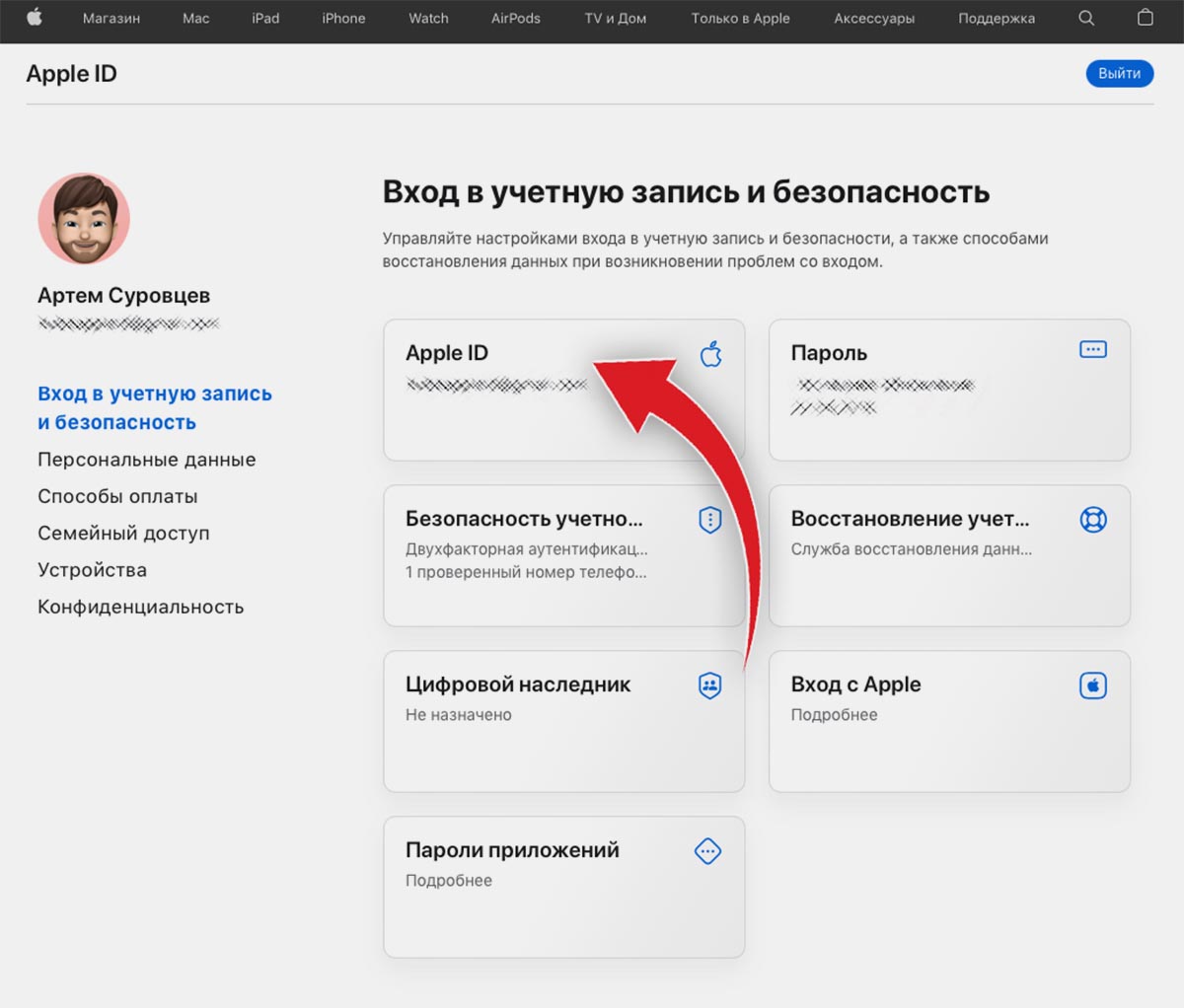
3. В разделе Вход в учетную запись и безопасность выберите пункт Apple ID.
4. В поле Изменить Apple ID укажите действующий адрес электронной почты, который хотите использовать в качестве идентификатора.
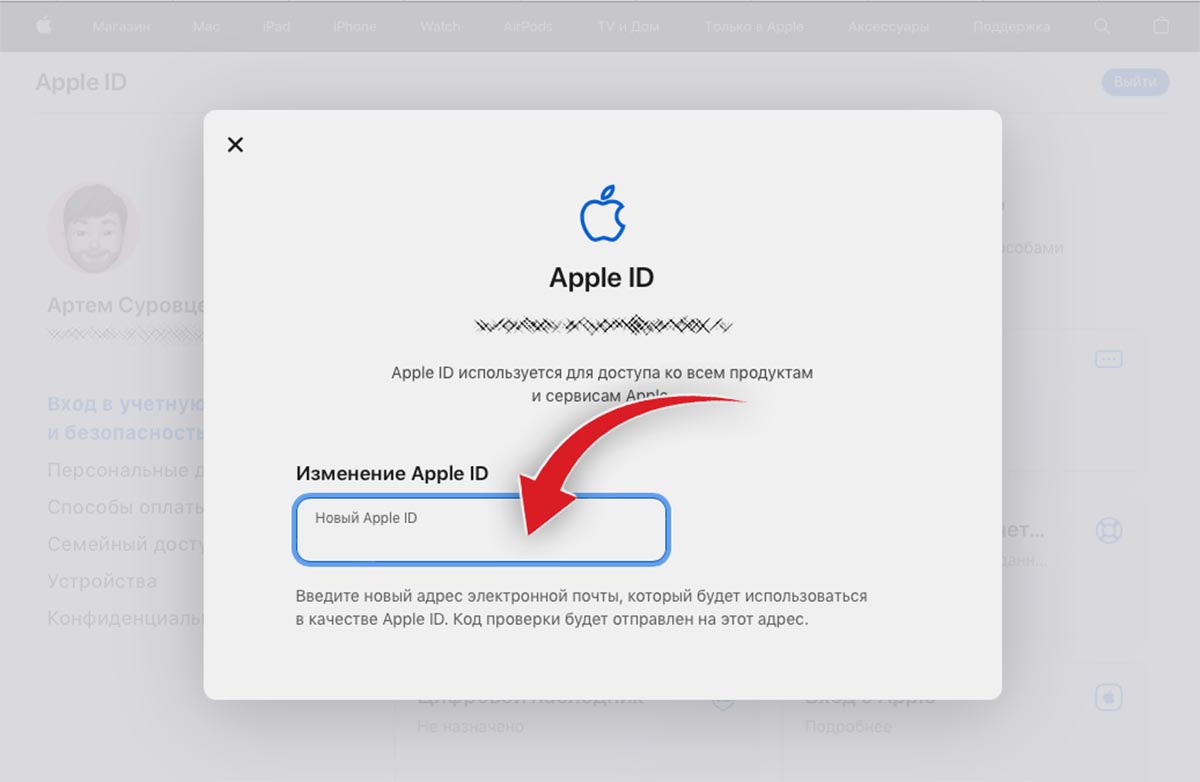
5. Подтвердите действие вводом проверочного кода, который придет на почту.
После этого указанный адрес будет использоваться в качестве идентификатора вашей учетной записи Apple ID. Управлять всеми подключенными к учётке почтовыми адресами можно на том же сайте в разделе Персональные данные – Контактные данные.
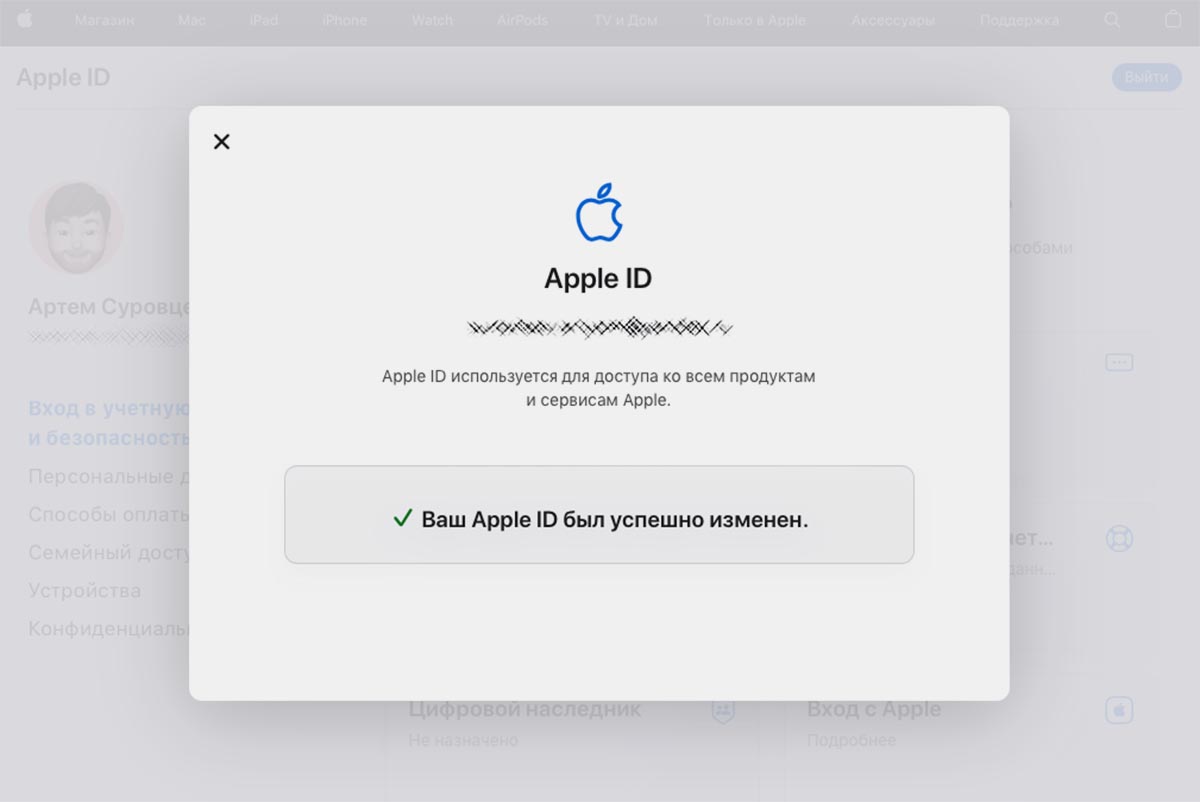
Не забудьте изменить адрес электронной почты в настройках iMessage и FaceTime на любом используемом гаджете.
В этом же разделе вы сможете удалять ненужные адреса почты из Apple ID и добавлять новые.
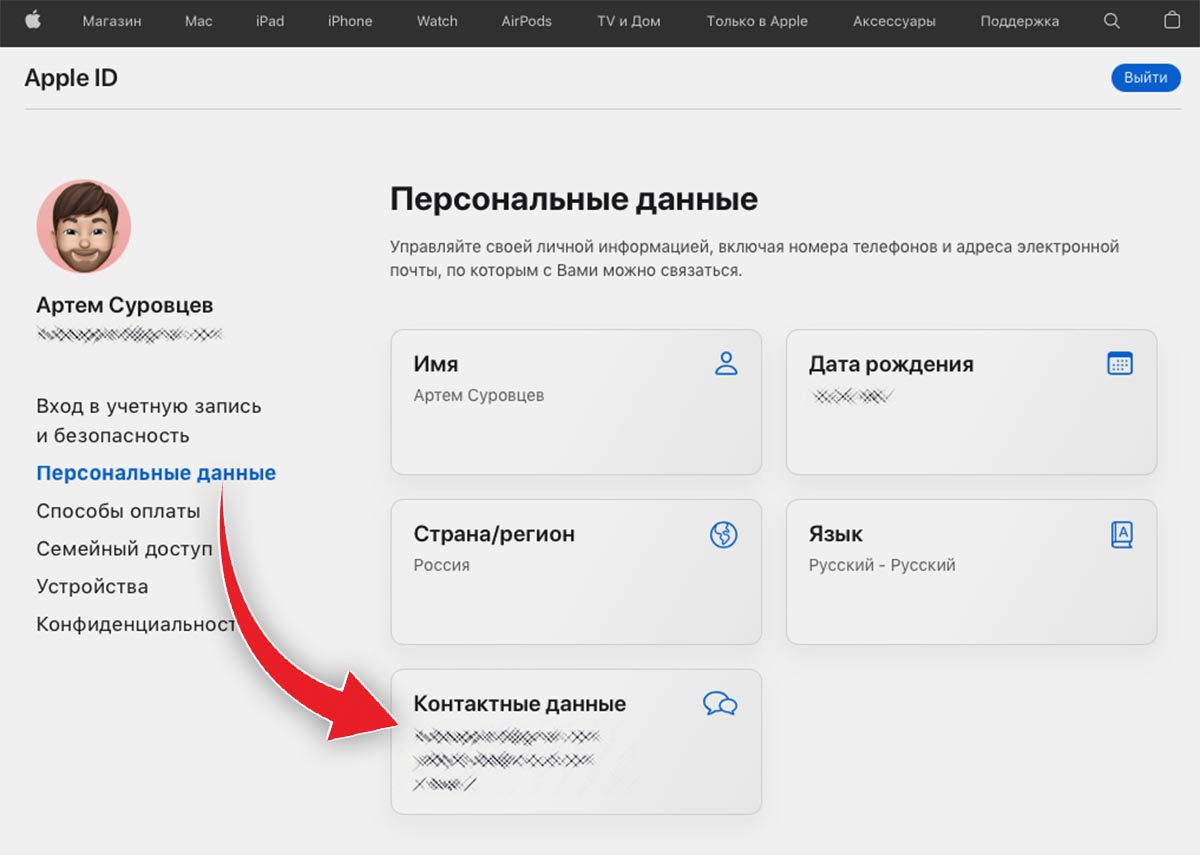
Обратите внимание, что вы не сможете удалить из учетной записи свой основной почтовый адрес iCloud.com или использовать псевдонимы яблочной почты в качестве нового идентификатора.
Полное руководство о том, как изменить Apple ID
Apple ID необходим для доступа к различным службам Apple, включая iCloud, Apple Store, iTunes Store, Apple Music и другие. Он работает как ваша личность для установки приложений, покупки предметов, создания резервных копий и использования официальных приложений, таких как iMessage и FaceTime. В некоторых случаях вам необходимо изменить связанную информацию Apple ID, например адрес электронной почты, номер телефона или пароль. Кроме того, вы можете переключиться на новую учетную запись Apple. Как изменить Apple ID не теряя всего?
В этом посте дается подробное руководство по изменению Apple ID на iPhone, iPad и Mac. Кроме того, вы можете научиться менять адрес электронной почты и номер телефона Apple ID без потери данных.
- Часть 1. Изменить адрес электронной почты Apple ID
- Часть 2. Изменить номер телефона Apple ID
- Часть 3. Изменение и переключение Apple ID на iPhone
- Часть 4. Изменить пароль Apple ID
- Часть 5. Удалить забытый Apple ID
- Часть 6. Часто задаваемые вопросы о том, как изменить Apple ID
Часть 1. Как изменить адрес электронной почты Apple ID
Apple ID привязан к адресу электронной почты. Ваш адрес электронной почты отображается как имя учетной записи Apple. Вы можете использовать приведенное ниже руководство, чтобы изменить свой адрес электронной почты Apple ID, когда вы больше не используете адрес электронной почты, связанный с вашей учетной записью Apple. Вы не потеряете данные iOS после его изменения.
Откройте веб-браузер на компьютере Mac или Windows и перейдите на официальный веб-сайт Apple ID. Нажмите на войдите кнопку, чтобы войти в свою учетную запись. Вы получите сообщение с кодом подтверждения на ближайшее устройство Apple. Вам необходимо ввести код для прохождения двухфакторной аутентификации.
Вас отвезут в Вход и безопасность страница. Нажмите, чтобы выбрать Apple ID .
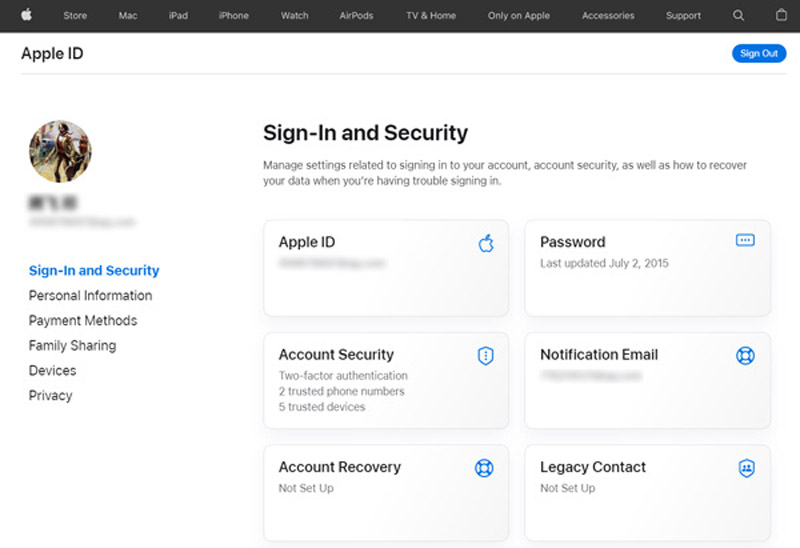
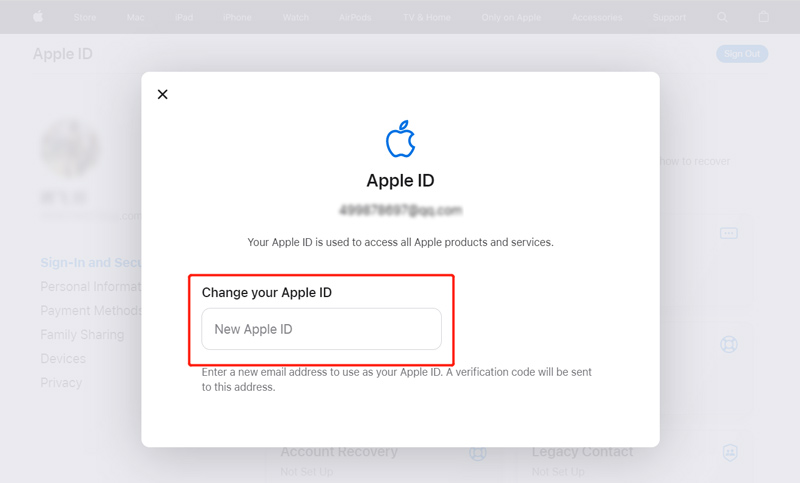
Во всплывающем окне вы можете ввести новый адрес электронной почты, который будет использоваться в качестве вашего Apple ID. Нажмите на Изменить идентификатор Apple кнопку для подтверждения операции. Вы можете получить код подтверждения на новый адрес электронной почты. Вы должны ввести код, чтобы продолжить.
Часть 2. Как изменить номер телефона Apple ID
Если вы используете номер телефона для создания Apple ID и хотите изменить его, вы можете перейти на страницу учетной записи Apple ID и следовать следующему руководству.
Откройте веб-сайт Apple ID и введите Вход и безопасность страница. Точно так же нужно нажать Apple ID чтобы изменить номер телефона вашей учетной записи Apple.
Введите новый номер телефона, который вы хотите использовать в качестве идентификатора Apple ID, и нажмите кнопку Изменить идентификатор Apple кнопка. На этот номер вы получите код подтверждения. Введите проверочный код, чтобы подтвердить это.
Часть 3. Как изменить и переключить Apple ID на iPhone
Вы можете открыть приложение Safari на своем iPhone, перейти на веб-сайт Apple ID и выполнить описанные выше действия, чтобы изменить свой Apple ID. Кроме того, вы можете напрямую выйти из текущей учетной записи Apple и переключиться на новую в приложении «Настройки».
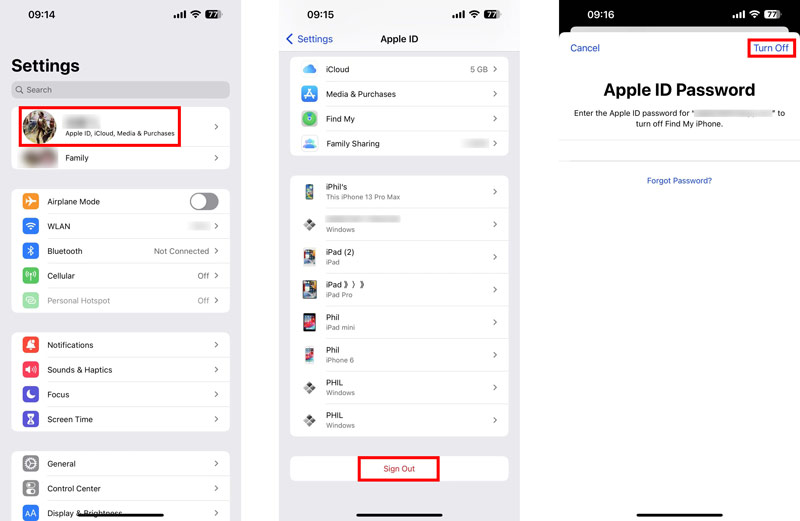
Откройте приложение «Настройки» и коснитесь своего имени Apple ID вверху. Кран Выход из системы в нижней части интерфейса Apple ID. Вам необходимо ввести свой пароль Apple ID, чтобы выключить Find My iPhone . После ввода пароля коснитесь Отключить в правом верхнем углу, чтобы двигаться дальше.
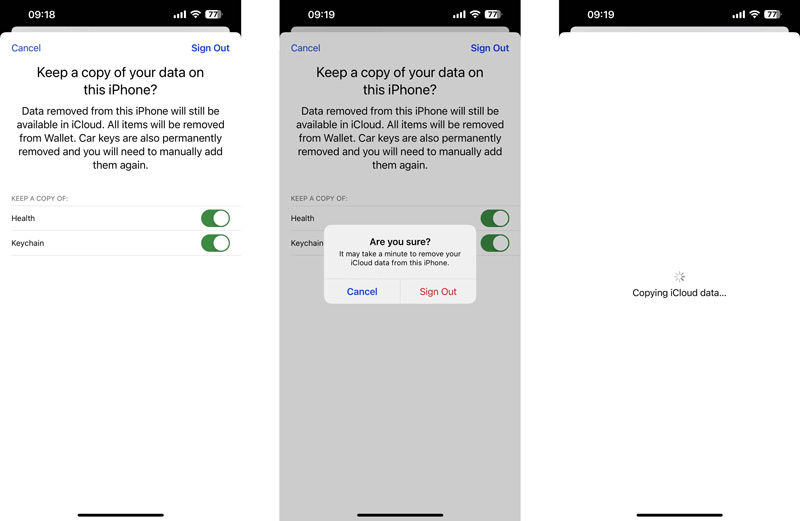
Вы можете сохранить копию данных вашего iPhone для последующего восстановления. Кран Выход из системы в правом верхнем углу, затем нажмите Выход из системы кнопку, чтобы подтвердить это. После копирования данных iCloud ваш Apple ID будет отключен.
Нажмите Войдите в свой iPhone и введите свой Apple ID. Если вы хотите изменить или переключить Apple ID на iPhone, здесь вы можете нажать У вас нет Apple ID или вы его забыли , Нажмите Создать Apple ID для продолжения.
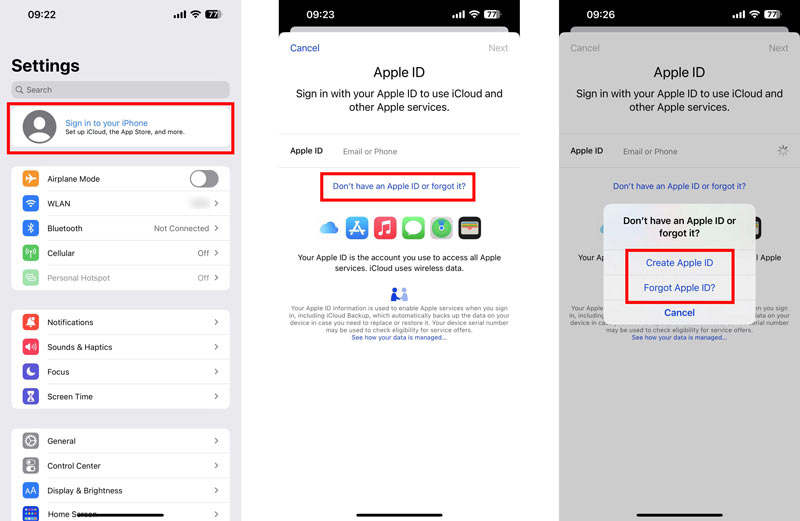
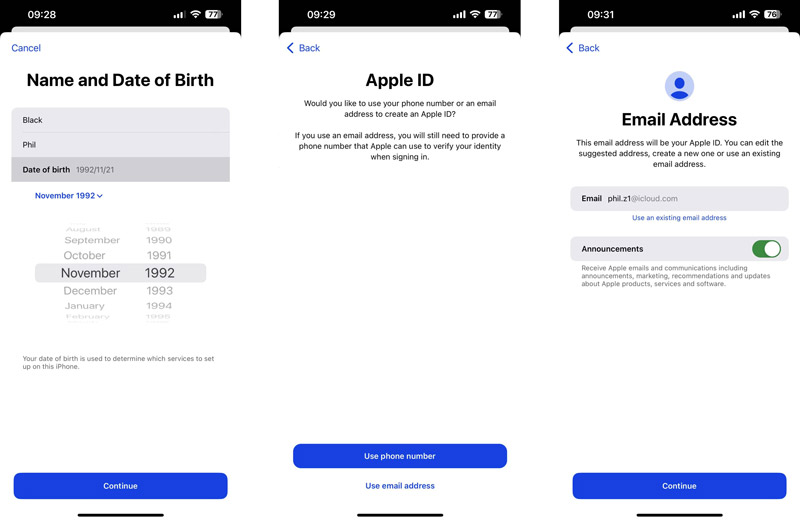
Введите свое имя и день рождения и коснитесь значка Продолжить кнопка. У вас есть два варианта создания Apple ID: Использовать номер телефона и Использовать адрес электронной почты . Выберите предпочтительный способ двигаться дальше.
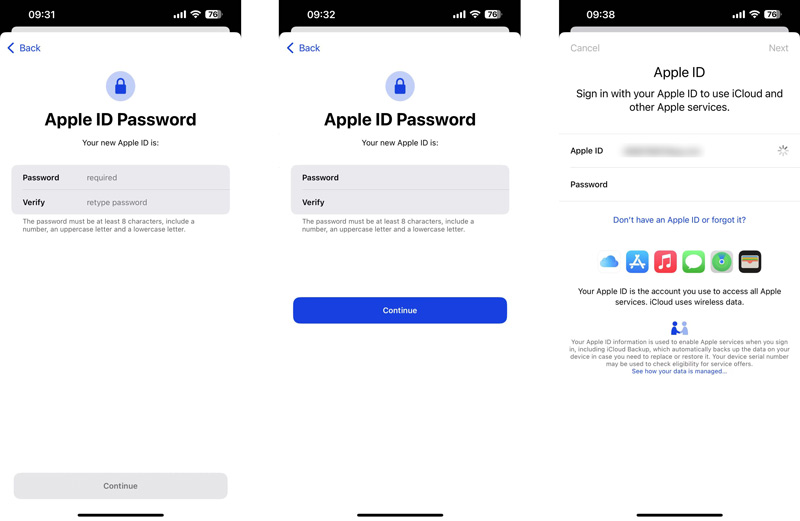
Введите пароль для своего Apple ID и подтвердите его. Следуйте инструкциям на экране, чтобы завершить создание Apple ID. После этого вы можете войти в Apple ID вашего iPhone и получить доступ к различным службам Apple.
Часть 4. Руководства по изменению пароля Apple ID на iPhone, Mac и официальном сайте
Вы используете Apple ID для доступа к службам Apple, защитите свое устройство с помощью Find Myи настройки синхронизации, если у вас несколько устройств Apple. Вам может потребоваться изменить или сбросить пароль Apple ID по разным причинам. Вы можете изменить его на своем iPhone, iPad или на официальном сайте Apple ID.
Измените пароль Apple ID на вашем iPhone и iPad
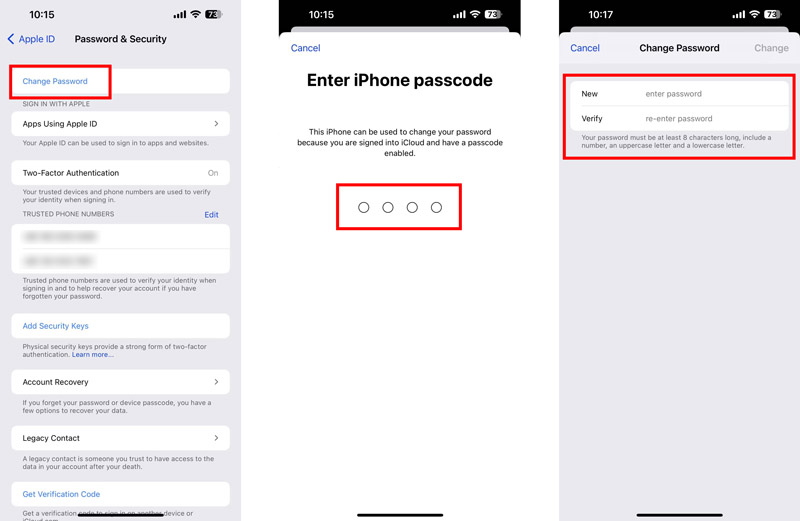
Откройте приложение Настройки приложение на своих устройствах iOS и коснитесь своего имени Apple ID.
Нажмите Пароль и безопасность и выберите Пароль вариант. Вас попросят ввести пароль вашего iPhone, чтобы продолжить.
Введите новый пароль для своего Apple ID и подтвердите его. Пароль Apple ID должен содержать не менее 8 символов, включая прописные буквы, строчные буквы и цифры. Когда ты создать новый Apple ID пароль, пробелы или один и тот же символ три раза подряд, ваш Apple ID или тот же пароль, который вы использовали в прошлом году, использовать нельзя.
Изменить пароль Apple ID на Mac
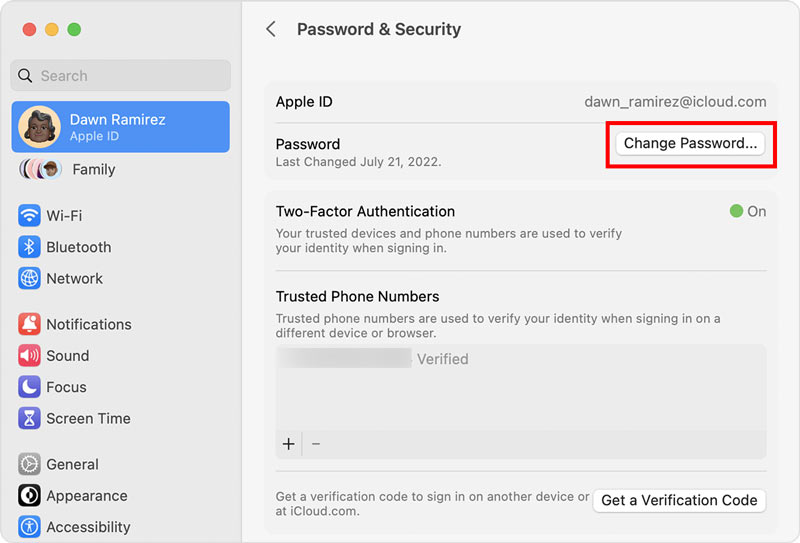
Нажмите Apple меню в верхнем левом углу вашего Mac и выберите Настройки системы вариант из раскрывающегося списка. Нажмите на свой Apple ID и перейдите к Пароль и безопасность .
Нажмите Пароль и следуйте инструкциям, чтобы изменить пароль Apple ID на Mac. Вам потребуется ввести пароль для подтверждения сброса пароля.
Изменить пароль Apple ID онлайн
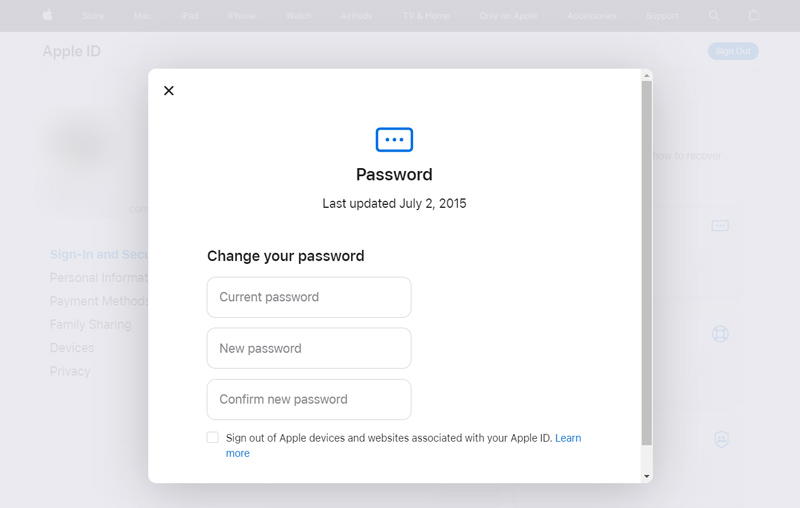
Перейдите на веб-сайт Apple ID на своем Mac, ПК с Windows или мобильном телефоне. Нажмите на войдите и войдите в свою учетную запись Apple, используя свой Apple ID и пароль. Пожалуйста, введите проверочный код, чтобы продолжить. Когда вы достигнете Вход и безопасность разделом, щелкните Пароль чтобы изменить свой пароль Apple ID. Требуется ввести как текущий пароль, так и новый.
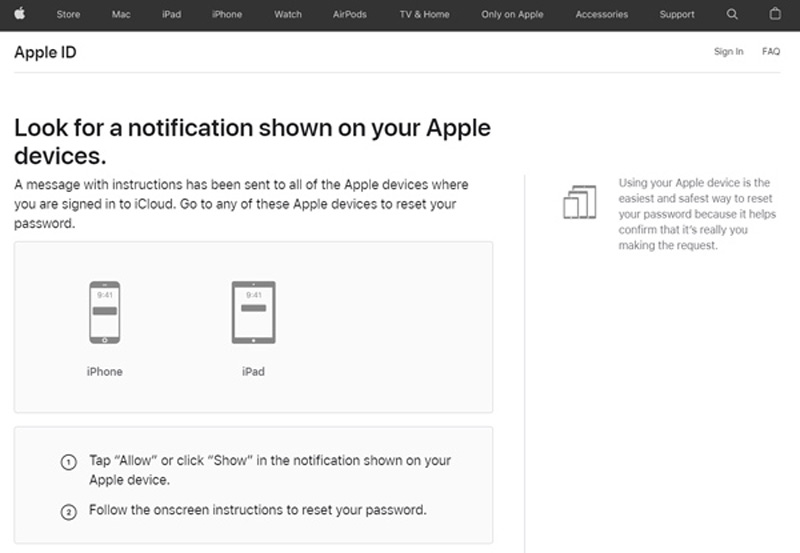
Если вы не можете вспомнить текущий пароль Apple ID, вы можете нажать Забыли ID или пароль Apple чтобы сбросить его. Вам нужно устройство Apple поблизости, чтобы получить код уведомления и подтвердить свой номер телефона. Кран Разрешить на устройстве и следуйте инструкциям, чтобы сбросить забытый пароль.
Часть 5. Профессиональный способ удалить забытый Apple ID и пароль
Если вам не удается войти в свой Apple ID и вы хотите быстро удалить его, вы можете положиться на простое в использовании программное обеспечение для удаления Apple ID, разблокировка iPhone. Это позволяет удалить Apple ID без пароля. Вы можете легко удалить забытый пароль Apple ID и получить доступ ко всем службам Apple с новой учетной записью.

- Удалите Apple ID и пароль для доступа к службам Apple.
- Получите полный контроль над своим iPhone или iPad без ограничений.
- Исправьте заблокированный Apple ID, заблокированный iCloud и отключенные устройства Apple.
- Удалите и восстановите пароль Экранного времени без потери данных.
Бесплатно загрузите iPhone Unlocker на свой Mac или ПК с Windows и запустите его. Подключите к нему свой iPhone/iPad с помощью кабеля Lightning USB. Выбрать Удалить Apple ID возможность удалить свой Apple ID.
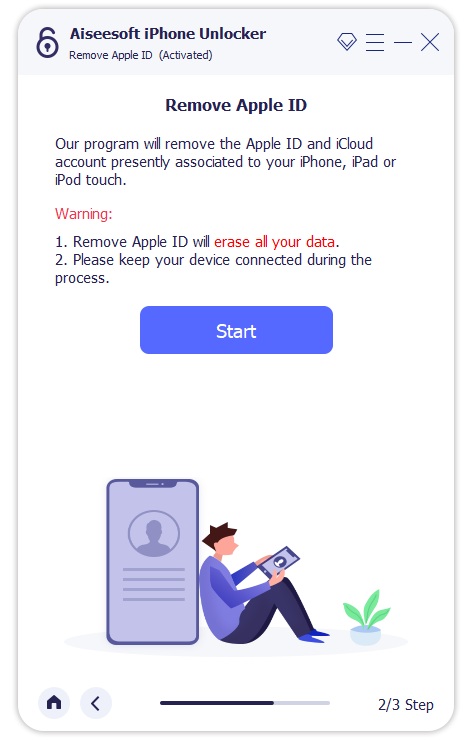
Когда ваше устройство iOS будет распознано, нажмите кнопку Начать кнопку, чтобы двигаться дальше. Вы можете следовать инструкциям на экране, чтобы отключить функцию «Найти iPhone», а затем удалить свой Apple ID и забытый пароль.
Эта операция по удалению Apple ID удалит все данные и настройки iOS на вашем iPhone/iPad. Вы можете настроить свой iPhone или iPad в качестве нового устройства и создать Apple ID для входа в систему и использования служб Apple.
Часть 6. Часто задаваемые вопросы о том, как изменить Apple ID
Как удалить Apple ID на iPhone?
Чтобы удалить Apple ID с вашего iPhone, вы можете перейти в приложение «Настройки», коснуться имени своей учетной записи Apple, а затем выбрать «Имя», «Номера телефонов» и «Электронная почта». Коснитесь «Изменить» под своим именем и коснитесь красного значка перед своим Apple ID. Нажмите кнопку «Удалить», а затем нажмите «Продолжить», чтобы выбрать другой адрес для использования в качестве Apple ID. Вы должны ввести свой пароль iPhone, чтобы удалить Apple ID и добавить новый.
Могу ли я изменить свой Apple ID на Apple Watch?
Нет. До сих пор в Apple Watch не было возможности напрямую изменить ваш Apple ID. Было бы полезно, если бы вы изменили его на своем iPhone и вошли в Apple Watch с новым Apple ID. Перед этим следует удалить текущий Apple ID с часов. Вам нужно открыть приложение Apple Watch на своем iPhone, коснуться вкладки «Мои часы» и выбрать часы на верхнем экране. Коснитесь i рядом с часами и выберите Разорвать пару с Apple Watch. Эта операция удалит Apple ID. После этого вы можете войти в свой новый Apple ID на часах.
Как изменить пароль Apple ID вашего ребенка?
Вы можете изменить пароль Apple ID вашего ребенка в группе «Семейный доступ». Вы можете открыть приложение «Настройки» и перейти в раздел «Семья», чтобы получить доступ к учетной записи вашего ребенка. Выберите учетную запись и коснитесь Apple ID и пароль. Теперь вы можете изменить параметр Изменить имя ребенка и пароль. Вам необходимо ввести свой пароль и следовать инструкциям, чтобы продолжить.
Как я могу изменить свою фотографию Apple ID?
Вы можете легко изменить свою фотографию Apple ID на своем iPhone или iPad. Просто войдите в приложение «Настройки», коснитесь своего Apple ID и коснитесь своей фотографии Apple ID. Вы можете увидеть РЕДАКТИРОВАТЬ на фото. У вас есть три варианта его изменения: «Сделать фото», «Выбрать фото» и «Обзор». Выберите предпочитаемое изображение и нажмите «Выбрать», чтобы подтвердить это.
Мы в основном говорили о как изменить Apple ID в этом посте. Вы можете получить подробное руководство по изменению своего Apple ID, пароля и связанного адреса электронной почты и номера телефона. Кроме того, отличный разблокировка iPhone введен, чтобы помочь вам удалить свой Apple ID, даже без текущего пароля. Чтобы задать дополнительные вопросы об Apple ID, напишите нам в разделе комментариев ниже.
Что вы думаете об этом посте.
Рейтинг: 4.9 / 5 (на основе голосов 348) Подпишитесь на нас в
Более Чтение

Оставьте свой комментарий и присоединяйтесь к нашему обсуждению
разблокировка iPhone
Чтобы исправить заблокированный экран iPhone, вам может помочь функция очистки пароля. И вы также можете легко очистить Apple ID или пароль времени экрана.