
Полное руководство о том, как изменить Apple ID
Apple ID необходим для доступа к различным службам Apple, включая iCloud, Apple Store, iTunes Store, Apple Music и другие. Он работает как ваша личность для установки приложений, покупки предметов, создания резервных копий и использования официальных приложений, таких как iMessage и FaceTime. В некоторых случаях вам необходимо изменить связанную информацию Apple ID, например адрес электронной почты, номер телефона или пароль. Кроме того, вы можете переключиться на новую учетную запись Apple. Как изменить Apple ID не теряя всего?
В этом посте дается подробное руководство по изменению Apple ID на iPhone, iPad и Mac. Кроме того, вы можете научиться менять адрес электронной почты и номер телефона Apple ID без потери данных.
- Часть 1. Изменить адрес электронной почты Apple ID
- Часть 2. Изменить номер телефона Apple ID
- Часть 3. Изменение и переключение Apple ID на iPhone
- Часть 4. Изменить пароль Apple ID
- Часть 5. Удалить забытый Apple ID
- Часть 6. Часто задаваемые вопросы о том, как изменить Apple ID
Часть 1. Как изменить адрес электронной почты Apple ID
Apple ID привязан к адресу электронной почты. Ваш адрес электронной почты отображается как имя учетной записи Apple. Вы можете использовать приведенное ниже руководство, чтобы изменить свой адрес электронной почты Apple ID, когда вы больше не используете адрес электронной почты, связанный с вашей учетной записью Apple. Вы не потеряете данные iOS после его изменения.
Откройте веб-браузер на компьютере Mac или Windows и перейдите на официальный веб-сайт Apple ID. Нажмите на войдите кнопку, чтобы войти в свою учетную запись. Вы получите сообщение с кодом подтверждения на ближайшее устройство Apple. Вам необходимо ввести код для прохождения двухфакторной аутентификации.
Вас отвезут в Вход и безопасность страница. Нажмите, чтобы выбрать Apple ID .
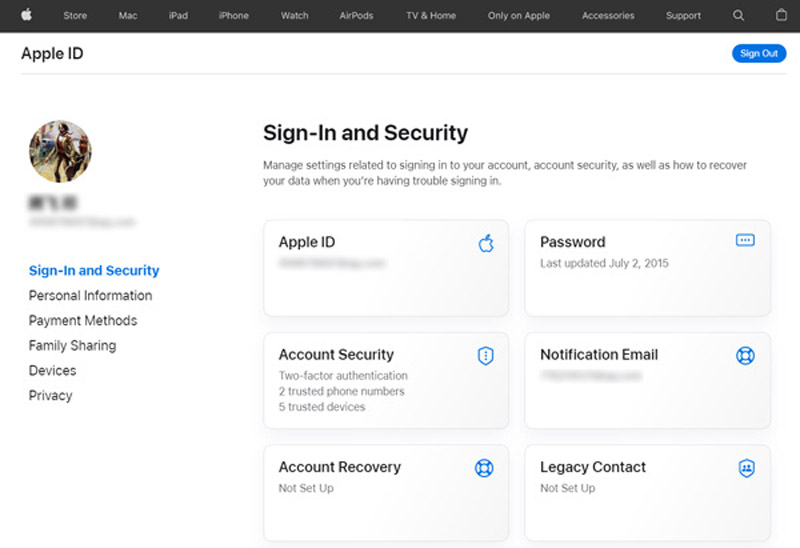
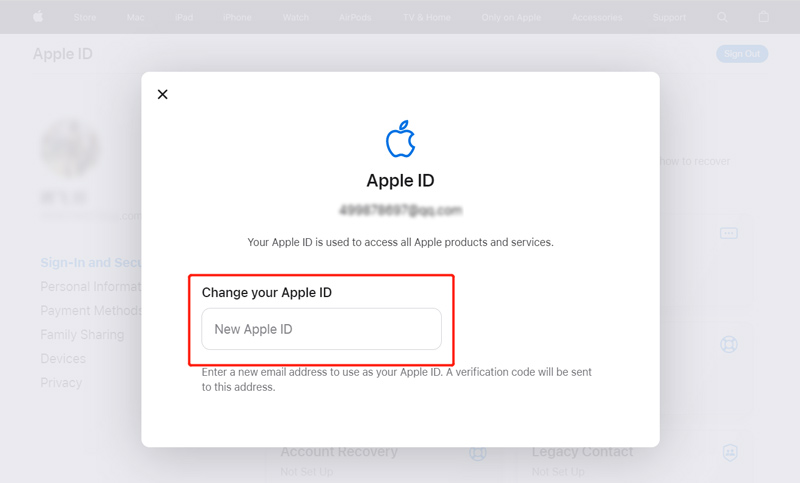
Во всплывающем окне вы можете ввести новый адрес электронной почты, который будет использоваться в качестве вашего Apple ID. Нажмите на Изменить идентификатор Apple кнопку для подтверждения операции. Вы можете получить код подтверждения на новый адрес электронной почты. Вы должны ввести код, чтобы продолжить.
Часть 2. Как изменить номер телефона Apple ID
Если вы используете номер телефона для создания Apple ID и хотите изменить его, вы можете перейти на страницу учетной записи Apple ID и следовать следующему руководству.
Откройте веб-сайт Apple ID и введите Вход и безопасность страница. Точно так же нужно нажать Apple ID чтобы изменить номер телефона вашей учетной записи Apple.
Введите новый номер телефона, который вы хотите использовать в качестве идентификатора Apple ID, и нажмите кнопку Изменить идентификатор Apple кнопка. На этот номер вы получите код подтверждения. Введите проверочный код, чтобы подтвердить это.
Часть 3. Как изменить и переключить Apple ID на iPhone
Вы можете открыть приложение Safari на своем iPhone, перейти на веб-сайт Apple ID и выполнить описанные выше действия, чтобы изменить свой Apple ID. Кроме того, вы можете напрямую выйти из текущей учетной записи Apple и переключиться на новую в приложении «Настройки».
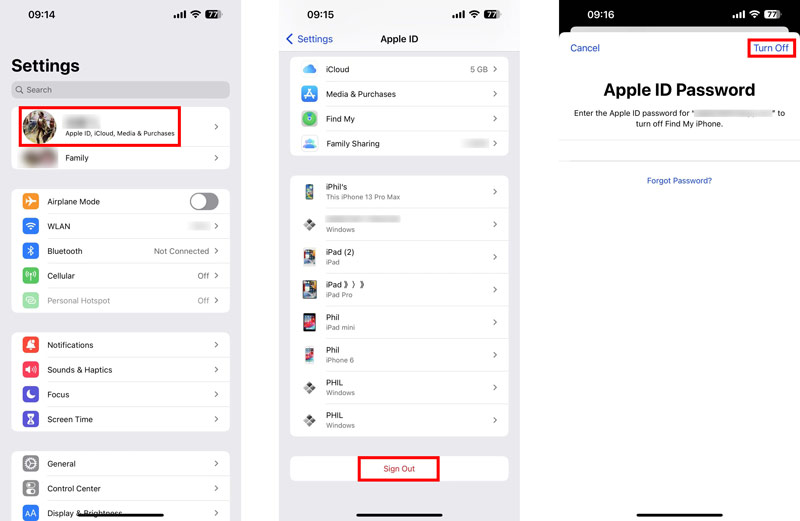
Откройте приложение «Настройки» и коснитесь своего имени Apple ID вверху. Кран Выход из системы в нижней части интерфейса Apple ID. Вам необходимо ввести свой пароль Apple ID, чтобы выключить Find My iPhone . После ввода пароля коснитесь Отключить в правом верхнем углу, чтобы двигаться дальше.
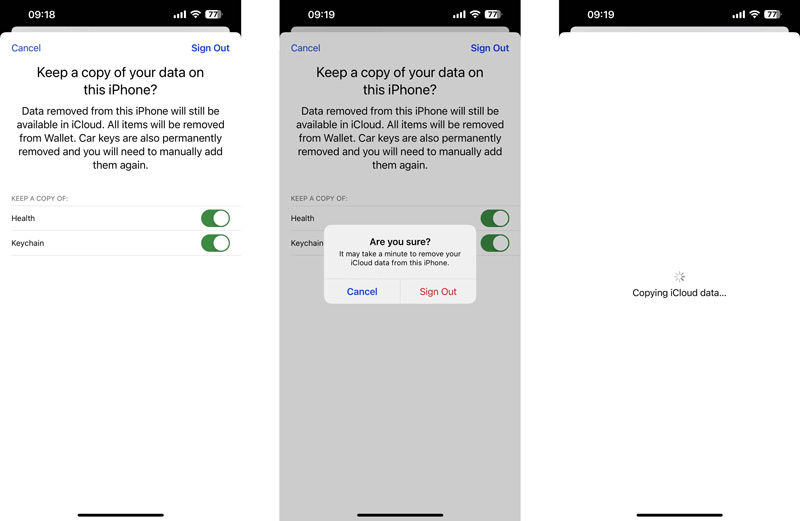
Вы можете сохранить копию данных вашего iPhone для последующего восстановления. Кран Выход из системы в правом верхнем углу, затем нажмите Выход из системы кнопку, чтобы подтвердить это. После копирования данных iCloud ваш Apple ID будет отключен.
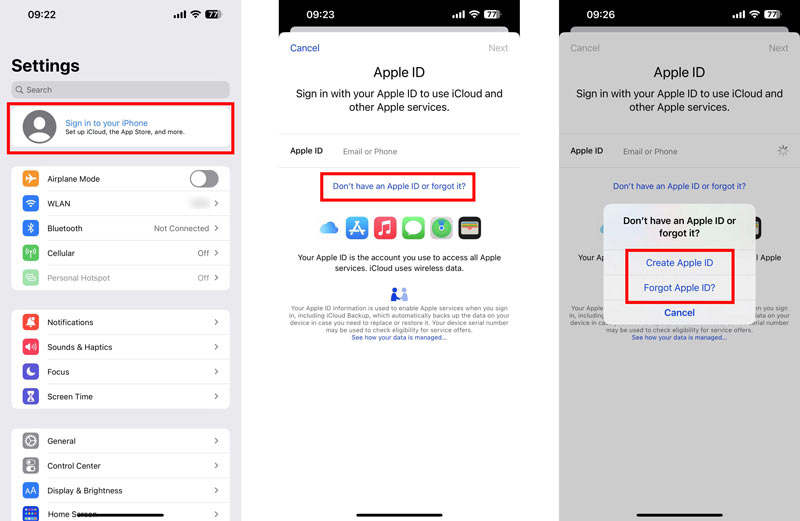
Нажмите Войдите в свой iPhone и введите свой Apple ID. Если вы хотите изменить или переключить Apple ID на iPhone, здесь вы можете нажать У вас нет Apple ID или вы его забыли , Нажмите Создать Apple ID для продолжения.
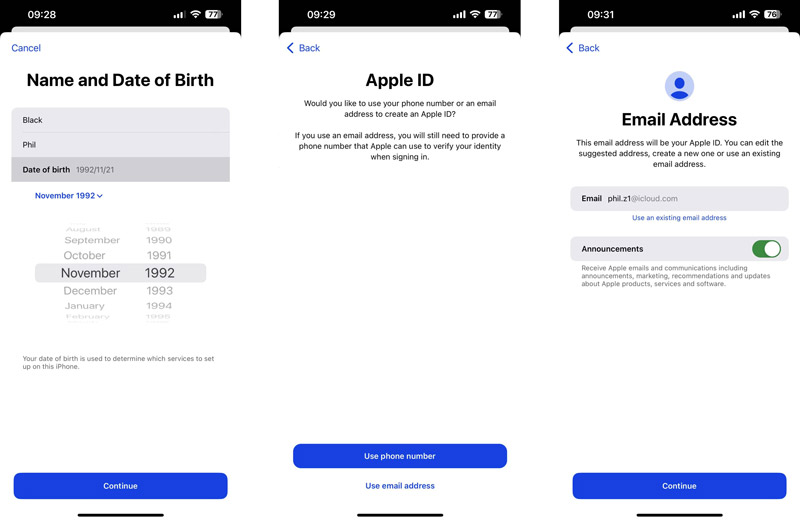
Введите свое имя и день рождения и коснитесь значка Продолжить кнопка. У вас есть два варианта создания Apple ID: Использовать номер телефона и Использовать адрес электронной почты . Выберите предпочтительный способ двигаться дальше.
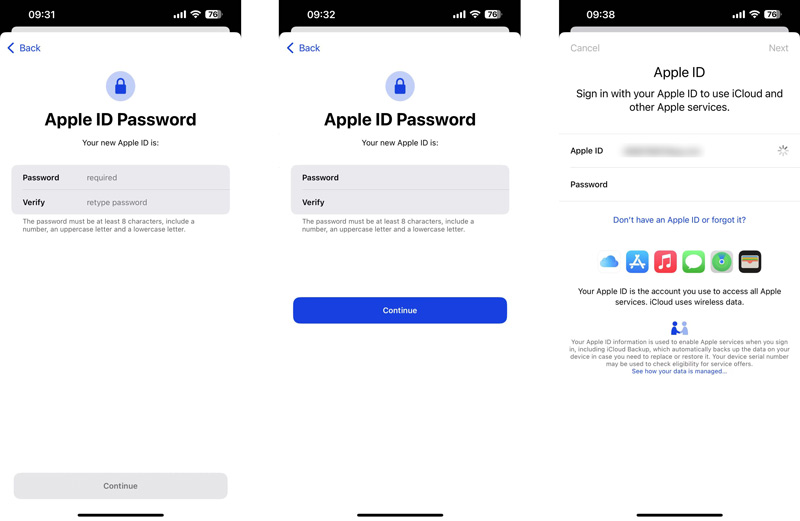
Введите пароль для своего Apple ID и подтвердите его. Следуйте инструкциям на экране, чтобы завершить создание Apple ID. После этого вы можете войти в Apple ID вашего iPhone и получить доступ к различным службам Apple.
Часть 4. Руководства по изменению пароля Apple ID на iPhone, Mac и официальном сайте
Вы используете Apple ID для доступа к службам Apple, защитите свое устройство с помощью Find Myи настройки синхронизации, если у вас несколько устройств Apple. Вам может потребоваться изменить или сбросить пароль Apple ID по разным причинам. Вы можете изменить его на своем iPhone, iPad или на официальном сайте Apple ID.
Измените пароль Apple ID на вашем iPhone и iPad
Откройте приложение Настройки приложение на своих устройствах iOS и коснитесь своего имени Apple ID.
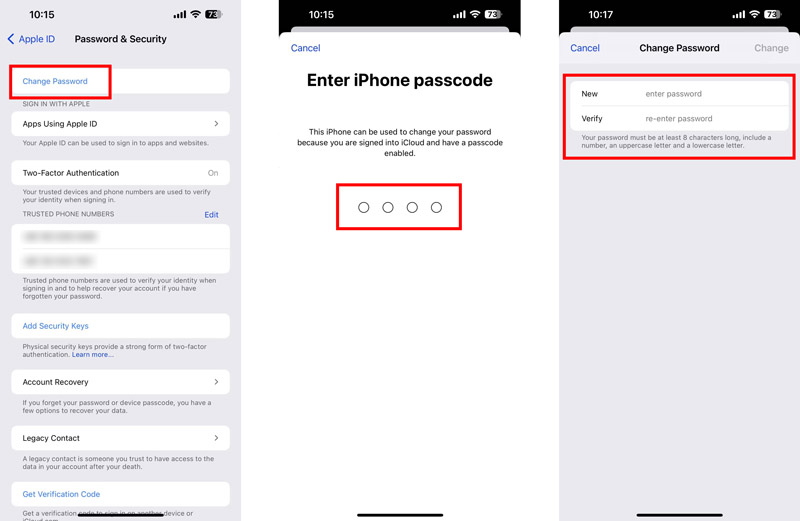
Нажмите Пароль и безопасность и выберите Пароль вариант. Вас попросят ввести пароль вашего iPhone, чтобы продолжить.
Введите новый пароль для своего Apple ID и подтвердите его. Пароль Apple ID должен содержать не менее 8 символов, включая прописные буквы, строчные буквы и цифры. Когда ты создать новый Apple ID пароль, пробелы или один и тот же символ три раза подряд, ваш Apple ID или тот же пароль, который вы использовали в прошлом году, использовать нельзя.
Изменить пароль Apple ID на Mac
Нажмите Apple меню в верхнем левом углу вашего Mac и выберите Настройки системы вариант из раскрывающегося списка. Нажмите на свой Apple ID и перейдите к Пароль и безопасность .
Нажмите Пароль и следуйте инструкциям, чтобы изменить пароль Apple ID на Mac. Вам потребуется ввести пароль для подтверждения сброса пароля.
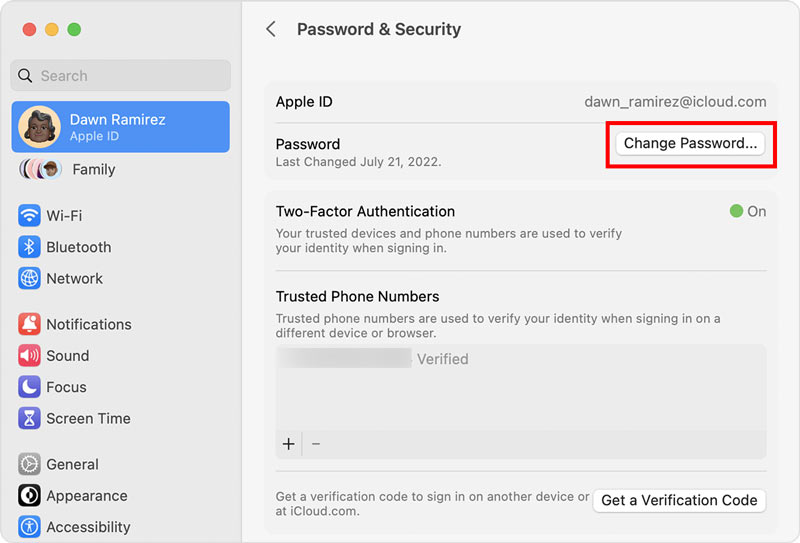
Изменить пароль Apple ID онлайн
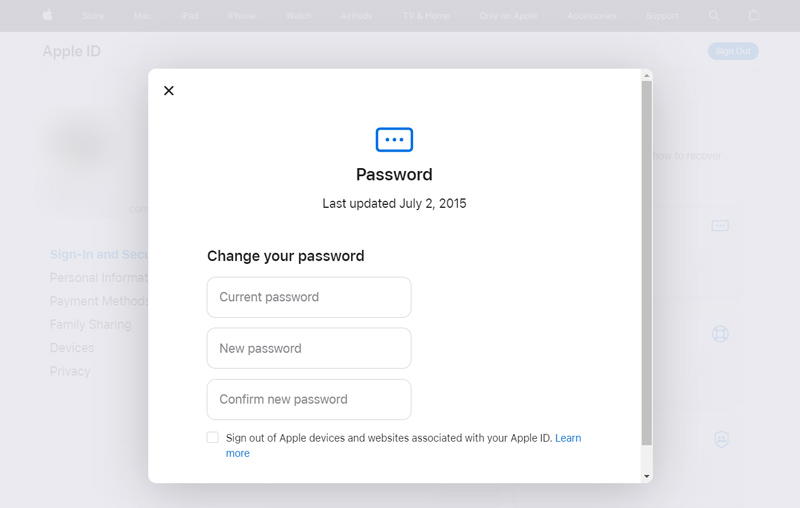
Перейдите на веб-сайт Apple ID на своем Mac, ПК с Windows или мобильном телефоне. Нажмите на войдите и войдите в свою учетную запись Apple, используя свой Apple ID и пароль. Пожалуйста, введите проверочный код, чтобы продолжить. Когда вы достигнете Вход и безопасность разделом, щелкните Пароль чтобы изменить свой пароль Apple ID. Требуется ввести как текущий пароль, так и новый.
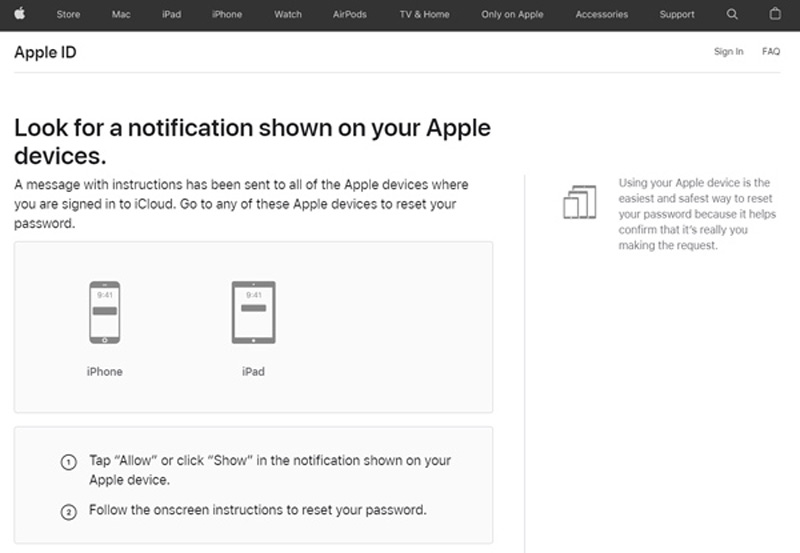
Если вы не можете вспомнить текущий пароль Apple ID, вы можете нажать Забыли ID или пароль Apple чтобы сбросить его. Вам нужно устройство Apple поблизости, чтобы получить код уведомления и подтвердить свой номер телефона. Кран Разрешить на устройстве и следуйте инструкциям, чтобы сбросить забытый пароль.
Часть 5. Профессиональный способ удалить забытый Apple ID и пароль
Если вам не удается войти в свой Apple ID и вы хотите быстро удалить его, вы можете положиться на простое в использовании программное обеспечение для удаления Apple ID, разблокировка iPhone. Это позволяет удалить Apple ID без пароля. Вы можете легко удалить забытый пароль Apple ID и получить доступ ко всем службам Apple с новой учетной записью.

- Удалите Apple ID и пароль для доступа к службам Apple.
- Получите полный контроль над своим iPhone или iPad без ограничений.
- Исправьте заблокированный Apple ID, заблокированный iCloud и отключенные устройства Apple.
- Удалите и восстановите пароль Экранного времени без потери данных.
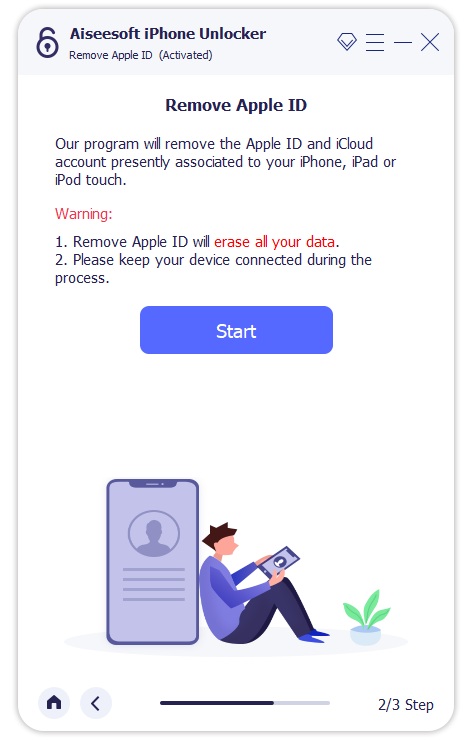
Бесплатно загрузите iPhone Unlocker на свой Mac или ПК с Windows и запустите его. Подключите к нему свой iPhone/iPad с помощью кабеля Lightning USB. Выбрать Удалить Apple ID возможность удалить свой Apple ID.
Когда ваше устройство iOS будет распознано, нажмите кнопку Начать кнопку, чтобы двигаться дальше. Вы можете следовать инструкциям на экране, чтобы отключить функцию «Найти iPhone», а затем удалить свой Apple ID и забытый пароль.
Эта операция по удалению Apple ID удалит все данные и настройки iOS на вашем iPhone/iPad. Вы можете настроить свой iPhone или iPad в качестве нового устройства и создать Apple ID для входа в систему и использования служб Apple.
Часть 6. Часто задаваемые вопросы о том, как изменить Apple ID
Как удалить Apple ID на iPhone?
Чтобы удалить Apple ID с вашего iPhone, вы можете перейти в приложение «Настройки», коснуться имени своей учетной записи Apple, а затем выбрать «Имя», «Номера телефонов» и «Электронная почта». Коснитесь «Изменить» под своим именем и коснитесь красного значка перед своим Apple ID. Нажмите кнопку «Удалить», а затем нажмите «Продолжить», чтобы выбрать другой адрес для использования в качестве Apple ID. Вы должны ввести свой пароль iPhone, чтобы удалить Apple ID и добавить новый.
Могу ли я изменить свой Apple ID на Apple Watch?
Нет. До сих пор в Apple Watch не было возможности напрямую изменить ваш Apple ID. Было бы полезно, если бы вы изменили его на своем iPhone и вошли в Apple Watch с новым Apple ID. Перед этим следует удалить текущий Apple ID с часов. Вам нужно открыть приложение Apple Watch на своем iPhone, коснуться вкладки «Мои часы» и выбрать часы на верхнем экране. Коснитесь i рядом с часами и выберите Разорвать пару с Apple Watch. Эта операция удалит Apple ID. После этого вы можете войти в свой новый Apple ID на часах.
Как изменить пароль Apple ID вашего ребенка?
Вы можете изменить пароль Apple ID вашего ребенка в группе «Семейный доступ». Вы можете открыть приложение «Настройки» и перейти в раздел «Семья», чтобы получить доступ к учетной записи вашего ребенка. Выберите учетную запись и коснитесь Apple ID и пароль. Теперь вы можете изменить параметр Изменить имя ребенка и пароль. Вам необходимо ввести свой пароль и следовать инструкциям, чтобы продолжить.
Как я могу изменить свою фотографию Apple ID?
Вы можете легко изменить свою фотографию Apple ID на своем iPhone или iPad. Просто войдите в приложение «Настройки», коснитесь своего Apple ID и коснитесь своей фотографии Apple ID. Вы можете увидеть РЕДАКТИРОВАТЬ на фото. У вас есть три варианта его изменения: «Сделать фото», «Выбрать фото» и «Обзор». Выберите предпочитаемое изображение и нажмите «Выбрать», чтобы подтвердить это.
Мы в основном говорили о как изменить Apple ID в этом посте. Вы можете получить подробное руководство по изменению своего Apple ID, пароля и связанного адреса электронной почты и номера телефона. Кроме того, отличный разблокировка iPhone введен, чтобы помочь вам удалить свой Apple ID, даже без текущего пароля. Чтобы задать дополнительные вопросы об Apple ID, напишите нам в разделе комментариев ниже.
Что вы думаете об этом посте.
Рейтинг: 4.9 / 5 (на основе голосов 348) Подпишитесь на нас в
Более Чтение

Оставьте свой комментарий и присоединяйтесь к нашему обсуждению
разблокировка iPhone
Чтобы исправить заблокированный экран iPhone, вам может помочь функция очистки пароля. И вы также можете легко очистить Apple ID или пароль времени экрана.
Как сменить почтовый ящик Apple ID?
С приходом санкций многие пользователи теперь не могут получить доступ к своим почтовым ящикам. Ранее, мы уже рассказывали как перенести почтовый ящик на Gmail. Сегодня в рамках данной статьи мы покажем, как сменить почтовый ящик и логин Apple ID.
Что такое Apple ID
Apple ID — это персональная учетная запись, которую можно использовать для получения доступа к таким сервисам компании Apple, как App Store, iTunes Store, iCloud, iMessage, Apple Online Store, FaceTime и другим. Она содержит адрес электронной почты и пароль, предназначенные для входа в систему, а также контактные данные, платежную информацию и реквизиты безопасности, используемые в работе всех сервисов Apple.
Зачем менять почтовый ящик?
На вашу почту приходят много уведомлений: когда вы пытаетесь войти с нового или иного устройства, когда вы делаете покупки в онлайн-магазинах Apple: App Store, iTunes Store, Apple Online Store, а также когда вы забыли пароль или почту для доступа к Apple ID. Письмо от Apple попадет в ваш почтовый ящик, но доступа к почтовому ящику у вас может и не быть. Наиболее удобный способ смены – через браузер ПК.
ВАЖНАЯ ИНФОРМАЦИЯ!
Перед сменой почтового адреса Apple ID необходимо выполнить выход из всех служб Apple, а также устройств, использующих идентификатор Apple ID. О том, как это сделать подробно описано службой поддержки Apple в этой статье. Если хотя бы одно устройство останется в службах Apple, сменить почту не удастся.
Начинаем операцию
Для начала потребуется запустить браузер и открыть страницу управления учетной записью Apple ID https://appleid.apple.com. Введите ваш текущий email и пароль
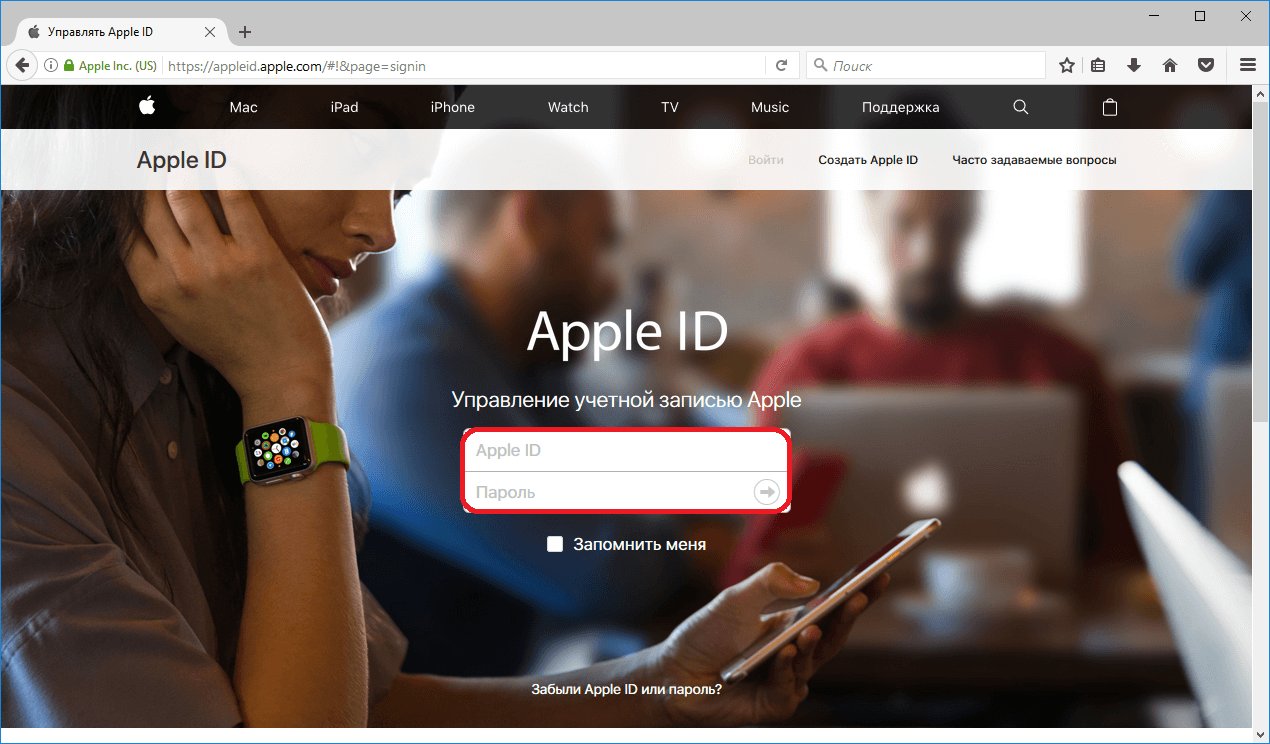
Пройдите дополнительную проверку, если у вас не настроена двухфакторная аутентификация.

Когда вы вошли в настойки своего Apple ID, кликните «Изменить» напротив контактных данных электронной почты.

Затем нажмите «Редактировать Apple ID»

В поле ввода почты введите ваш новый email адрес и нажмите «Продолжить».

Apple желает проверить серьёзность ваших намерений и просит проверить подлинность вашей новой почты. Откройте новую вкладку браузера и перейдите в ваш новый почтовый ящик.

Вам должно прийти письмо от Apple с кодом подтверждения. Введите его на вкладке браузера, в которой открыта страница редактирования Apple ID.

Проверьте правильно ли отображается ваш новый идентификатор Apple ID, после этого нажмите «Готово».

Теперь вы будете получать все уведомления на вашу новую почту. Для завершения смены – войдите в свои устройства, используя новый идентификатор Apple ID.
Change Apple ID Mac
We at PowerMax understand that with the advent of our new, digital society, we still are not immune to a plethora of applications, registrations & paperwork. Sometimes it seems as though everything we do requires filling out a two-page document in addition to an email address, AND a password; at least eight characters, AND at least one number, AND one letter, AND a capital letter, AND one symbol… you get the idea.
As for emails, a computer user typically has two open email addresses at a time: one for personal use and another for work. A secure, well-thought-out email and password can mean the difference between being hacked and always having your information protected. However, over time, they can be easy to forget, and sometimes – as with your Apple ID – you’ll need to change it.
Change the Apple ID on your Mac
Changing an Apple ID when you know your email address is simple.
- Sign out of the Apple computers and devices that use your current Apple ID,
- Then sign in to the account on a selected device or computer.
- For users with two-factor authentication, which is highly recommended, wait for the number to arrive by text or email then add it as a second step when prompted.
- Once login is complete, the email address/Apple ID can be changed directly in the Account Settings window.
- Click on edit and follow the prompts to change the email
- A verification email with a verification code will be to the newly provided email.
- Log in with the new Apple ID.
- Enter the code in the email to complete the process.
[/et_pb_text][et_pb_text admin_label=”Can’t Remember Your Current Apple ID?” _builder_version=”3.29.3″ background_color=”#ffffff” custom_padding=”0px|0px|0px|0px” hover_enabled=”0″ _i=”3″ _address=”0.0.0.3″]
Can’t Remember Your Current Apple ID?
Sometimes it’s been a while since you’ve logged in and can’t remember which email address you used. Perhaps you’ve transposed the T and the Y in your Apple ID and you can’t figure out how to access your account. There’s still a way to log in and make changes. Find out which email address you used to sign up for your Apple ID by checking the account information of current applications. For example:
- Go to the Apple Menu.
- Open “System Preferences.”
- Click on “iCloud.”
- Look to the left on the window that pops up for your full name and email address linked to your Apple ID.
- Open “Mail.”
- Click on “Mail.”
- Select “Preferences.”
- Click on “Accounts.”
- Open “Calendar.”
- Click on “Calendar.”
- Select “Preferences.”
- Click on “Accounts.”
- Open “FaceTime.”
- Click on “FaceTime.”
- Select “Preferences.”
- Click on “Settings.”
- Open “Messages.”
- Click on “Messages.”
- Select “Preferences.”
- Click on “Accounts.”
Still unable to find the email address linked to your Apple ID? You can check your iTunes purchases as well.
- Go to iTunes.
- Click on any of the purchases you made.
- Select “Edit.”
- Click on “Get Info.”
- Click on the “File” tab.
- Scroll down to the part that says “Purchased by.”
- You will find the email address linked to your Apple ID next to your name.
Once you’ve determined which email address you used last, go to your account page, login and replace your current email address with a new one. Then verify the new email address
How to Change the Apple ID to a Different One
The procedure above applies if you wanted to change the email address linked to your Apple ID, but if you want to simply log out of the Apple account that you are currently using on your Mac and log back in using a different Apple ID, you can do that by going through the following steps:
- Go to the Apple Menu.
- Open “System Preferences.”
- Click on “iCloud.”
- Type in the Apple ID that you wish to use on your Mac followed by the password.
- Click on “Sign in.”
- Go to iTunes.
- Select “Account.”
- Click on “Sign in.”
- Type in the Apple ID that you wish to use on your Mac followed by the password.
- Click on “Sign in.”
- Go to “Messages.”
- Select “Preferences.”
- Click on “Accounts.”
- Type in the Apple ID that you wish to use on your Mac followed by the password.
- Open FaceTime.
- Type in the Apple ID that you wish to use on your Mac followed by the password.
- Click on “Sign in.”
- Go to the Apple website
- Click on the shopping bag icon.
- Select “Account.”
- Go to “Account Settings.”
- Select “Update Your Apple ID Sign-in.”
- Type in the Apple ID that you wish to use on your Mac followed by the password.
Check back with the PowerMax blog periodically for all kinds of helpful tips, tricks and how-to’s.