
Почему возникает шум в микрофоне и как его убрать?
Наверняка вы сталкивались с посторонними шумами и фоновыми звуками во время записи видео- или аудиофайлов. Это очень раздражает.
В нашей статье мы рассмотрим причины появления таких звуков, а также остановимся подробнее на способах, которые позволят улучшить качество работы микрофона.
Причины возникновения
Любые фоновые шумы и посторонние звуки во время записи с микрофона могут быть вызваны самыми разными причинами, они бывают аппаратными и программными.
Можно назвать самые распространенные причины.
- Низкокачественное или неисправное оборудование может фонить само по себе. Если проблемы возникают с дорогими микрофонами, то может быть целесообразным ремонт, в то время как дешевые модели лучше попросту заменить.
- Проблемы с драйверами. Как правило, драйвера звуковой карты не предполагают значительного количества настроек, и в этом их основное отличие от драйверов принтеров и видеоадаптеров. Диагностировать такую проблему приходится путем их обновления и повторной установки.
- Посторонние шумы при работе микрофонов могут быть связаны с плохой связью, в частности, слабым интернет-соединением. Это может быть вызвано отсутствием сигнала или техническими проблемами у провайдера.
Другими причинами, которые вызывают посторонние шумы во время записи с микрофона, являются:
- неправильность настроек оборудования:
- повреждение кабеля микрофона;
- присутствие поблизости электроприборов, которые могут вызывать звуковые колебания.
Как показывает практика, в большинстве случаев проблема становится следствием действия нескольких факторов одновременно.
Как устранить?
Если микрофон во время записи начал шуметь, то можно предпринять самые разные меры по корректировке неисправности. В зависимости от источника проблемы они могут быть программными либо техническими.
При записи
Если ваше оборудование шипит, то в первую очередь нужно удостовериться в том, что имеется достаточно стабильное соединение с компьютером и отсутствует завышенный уровень входного сигнала.
Чтобы проверить состояние соединительного кабеля, нужно осторожно подергать его, если вы услышите усиление треска, то, скорее всего, проблема именно в нём. Кроме того, нужно убедиться в том, что штекер входит в разъем плотно.
Обращаем ваше внимание на то, что если разъем не обеспечивает должной плотности соединения, то может понадобиться его замена, так как подогнать контакты будет довольно-таки проблематично.
Чтобы протестировать второй вариант неисправности, нужно измерить высоту входного сигнала в настройках. Выделяют два основных метода для исправления ситуации в режиме реального времени: при помощи внутренних регулировок и внешних.
При помощи наружных инструментов
В случае если на микрофоне либо на его усилителе располагается специальный регулятор уровня входящего сигнала, нужно прокрутить его в сторону снижения.
Если такого приспособления нет, то ослабить чувствительность оборудования можно при помощи тумблера.
Через внутренние настройки
В трее необходимо активировать значок динамика, после чего перейти в пункт «Записывающее устройство». В открывшемся окошке нужно выбрать необходимый магнитофон и путем нажатия правой кнопки мышки в скрытом меню перейти в блок «Свойства». Затем нужно воспользоваться вкладкой «Уровень звука», тут присутствуют два вида регуляторов: микрофон и усиления. Попробуйте снизить их, таким образом можно добиться заметного снижения шума.
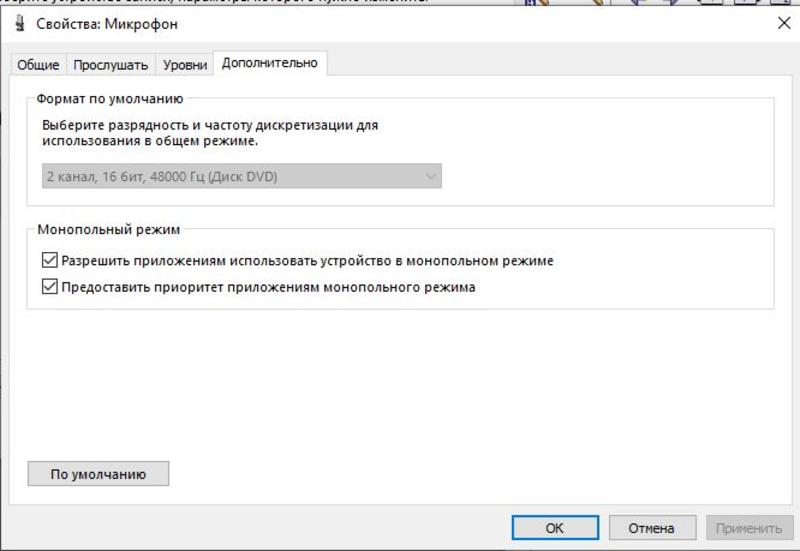
Источником лишних звуков часто становится некорректное расширение, установленное для записи либо ошибки в настройках аудиокарты. Для того чтобы исправить выбранные по умолчанию форматы аудиотреков, необходимо пройти по пути: динамик— записывающее устройство— свойства —дополнение.
В открывшемся окошке вы увидите перечень допустимых расширений — попробуйте установить один из первых трёх, как правило, они в меньшей степени подвержены посторонним звуковым включениям.
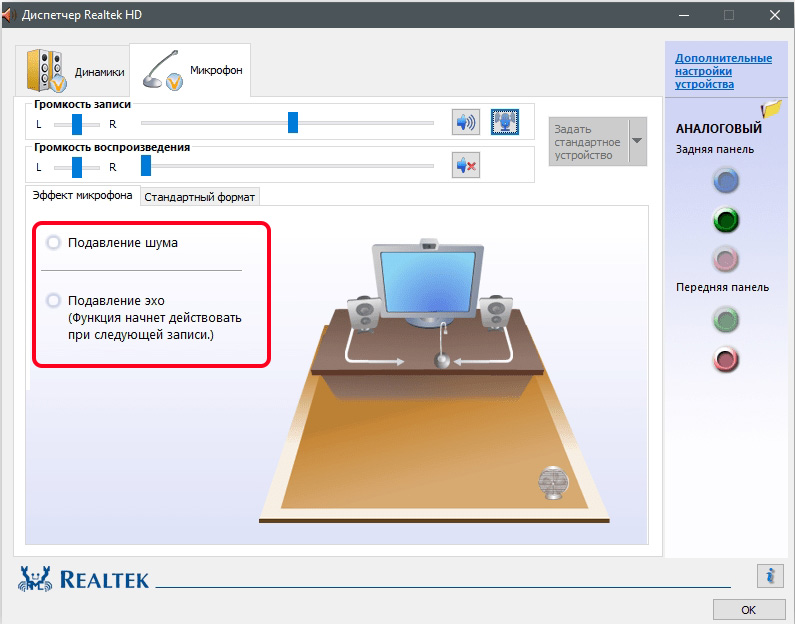
Для того чтобы изменить настройки карты, можно использовать приложение Realtek. В панели управления им необходимо активировать вкладку «Микрофон» и на ней включить функцию подавления эха, а также подавления шума.
Техническую проблему с драйверами решить очень просто. Для этого нужно использовать установочный диск, если он имеется. А если его у вас нет, можно зайти на сайт производителя, скачать, а затем установить всё необходимое программное обеспечение. Обращаем внимание на то, что специальных драйверов для микрофона нет, поэтому достаточно просто выбрать вашу модель ПК и на открывшейся странице с блоком дополнительных программ задать версию операционной системы.
Причиной посторонних звуков во время записи могут быть и более серьезные проблемы, а именно:
- нарушение целостности контакта внутри устройства;
- помехи в мембране;
- выход из строя электронной платы.
Из всех указанных проблем только проблемы с контактами пользователь может попробовать исправить сам. Для этого нужно разобрать корпус микрофона, найти участок обрыва и при помощи пайки устранить проблему. Если повреждена мембрана, потребуется её замена. Однако в связи с её высокой ценой такая мера актуальна лишь для самого качественного оборудования. Если в вашем распоряжении бюджетная техника, то будет выгоднее приобрести новую установку.
Поломку электронной платы могут устранить только специалисты сервисного центра, поскольку в данном случае необходимо использовать методы точной диагностики для установления участка неисправности.
Фоновый шум
Если запись производилась в помещении, где отсутствует звукоизоляция, то пользователь может столкнуться с проблемой задних фоновых шумов.
Низкокачественное звучание аудиозаписи устраняется при помощи программных способов. В большинстве случаев аудиоредакторы предусматривают специальные шумоподавители, которые могут иметь самую различную степень точности и сложности.
Пользователям, которые хотят не только убрать помехи в микрофоне, но и стремятся дополнительно улучшить звучание трека, не затрачивая на это дополнительных средств, можно поставить программу на компьютере или ноутбуке Audacity. Ее основное достоинство — понятный русифицированный интерфейс и бесплатная доступность всего предложенного функционала. Для того чтобы активировать функцию шумоподавления, необходимо перейти во вкладку «Эффекты», а оттуда на «Удаление шума».
После этого следует выбрать опцию «Создать модель шума», где необходимо задать определенные параметры интервала, содержащего посторонние звуки и сохранить их при помощи ОК.
После этого следует выбрать всю звуковую дорожку и ещё раз запустить инструмент, а потом попробовать поменять значение таких параметров, как чувствительность, частота сглаживания, а также система подавления. Это позволит достичь более качественного звучания.
На этом работы закончены, можно сохранить полученный файл и использовать его в дальнейшей работе.
Как убрать шум после записи?
Если вы уже сделали зашумленную запись, на которой слышно, как гудит транспорт за окном, разговаривают соседи за стенкой или раздается завывание ветра, то приходится работать с тем, что есть. Если посторонние звуки не слишком сильные, то можно попробовать вычистить запись при помощи звуковых редакторов, принцип действия здесь тот же, что мы описали выше.
Для более серьезного шумоподавления можно воспользоваться программой Sound Forge. Она на 100% справляется с любыми посторонними звуками, а, кроме того, способствуют нивелированию действия электромагнитных колебаний, которые вызывают работающие поблизости электроприборы. Последовательность действий в данном случае выглядит таким же образом, как и при удалении фонового шума.
Еще одним эффективным приложением для обработки аудиофайлов является
REAPER. Эта программа обладает довольно широкими функциональными возможностями для записи треков и редактирования звука. Именно она получила широкое распространение в профессиональной среде, но и в домашних условиях можно использовать эту программу, тем более что на официальном сайте всегда можно скачать пробную бесплатную 60-дневную версию. Очистить аудиотрек от посторонних звуков в этой программе можно при помощи опции ReaFir.
Для подавляющего большинства пользователей возможностей REAPER более чем достаточно. Некоторые пользователи уверяют, что при помощи этой программы можно убрать даже, так называемый, белый шум.
В заключение можно сказать, что существуют самые разные способы подавления посторонних шумов микрофона. В большинстве случаев пользователи легко и просто достигают желаемого улучшения качества звучания. При этом следует понимать, что даже если самый простой способ оказался бессильным, это совсем не означает, что и все остальные действия тоже будут бесполезны. Нужно просто как можно более корректно настроить программное обеспечение и установить рабочие параметры аппаратуры.
О том, как убрать шум микрофона в Adobe Premiere Pro, смотрите далее.
Как убрать шум микрофона быстро и просто
Мы собираемся объяснить, как настроить микрофон в Windows 10, чтобы вы могли проверить, все ли работает правильно, и изменить такие параметры, как его громкость. Таким образом, если у вас возникли проблемы во время записи звука, вы сможете узнать, что с вашим микрофоном что-то не так
5 июля 2021, 17:40 | Автор: Максим Григорьев

freepik.com
Прежде чем начать, вы должны знать, что Windows автоматически настроит ваш новый микрофон, просто подключив его к компьютеру, поэтому, если вы хотите это сделать, вам не нужно беспокоиться. Однако он также предлагает некоторые дополнительные параметры для настройки некоторых основных параметров.
Настройте микрофон из настроек
Первое, что вам нужно войти, это панель настроек Windows, щелкнув значок шестеренки в меню «Пуск» или панель уведомлений Windows 10. Оказавшись внутри, нажмите «Система», чтобы войти в общие настройки компьютера.
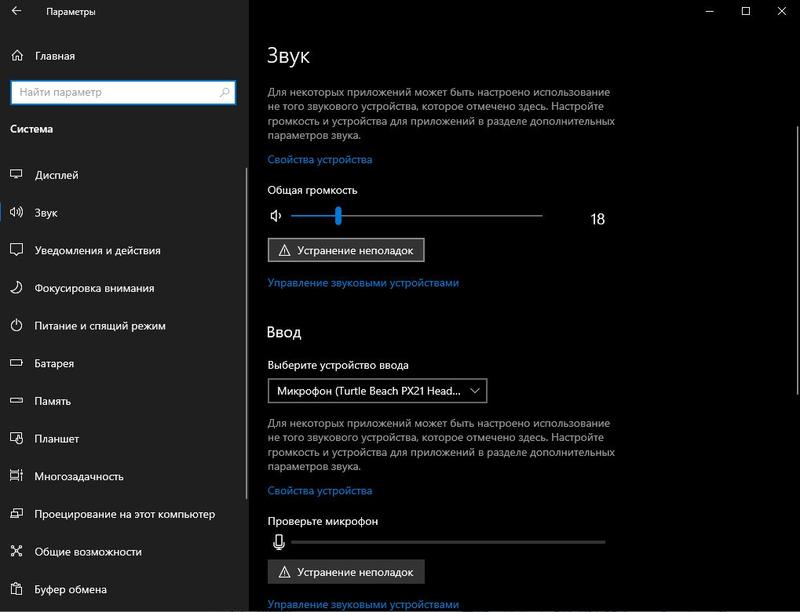
После того, как вы войдете в конфигурацию системы, в левом столбце щелкните категорию «Звук» . Вы перейдете в меню, где можете настроить различные аспекты ввода и вывода звука. Здесь у вас есть конфигурация микрофона в разделе «Вход» с меню, в котором можно выбрать различные подключенные вами микрофоны, если у вас их несколько.
Как убрать шум микрофона быстро и просто
Ниже у вас также есть панель под названием «Проверить микрофон». Эта полоса перемещается, когда вы говорите в микрофон, чтобы вы могли проверить громкость и интенсивность своего голоса. Таким образом, если есть проблемы со звуком, вы сможете узнать, связано ли это с микрофоном. Также будет кнопка свойств, еще одна для автоматического решения проблем и еще одна под названием «Управление звуковыми устройствами», чтобы увидеть те, которые вы связали, и удалить нужное.
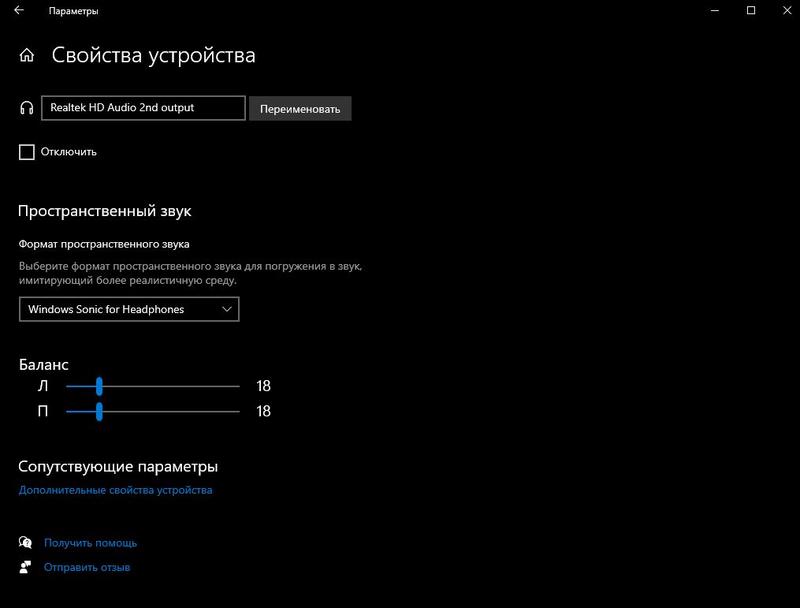
Если вы нажмете кнопку «Свойства устройства», которая появляется чуть ниже названия, вы попадете на экран захвата. В нем вы можете присвоить своему микрофону определенное имя, чтобы, если у вас их несколько, вы могли их различить. Вы также можете выключить его, а также отрегулировать и проверить громкость.
Если вы нажмете «Дополнительные свойства устройства», вы перейдете на экран с дополнительной информацией и параметрами. На первых двух вкладках вы можете проверить драйверы устройств или решить, установлены ли они по умолчанию. Но если у вас проблемы с тем, что микрофон фонит или есть шумы, на вкладке “Уровни“ вы можете усилить сигнал, чтобы он был слышен немного больше.
Как убрать шум микрофона быстро и просто
У вас также есть вкладка Дополнительные свойства, где вы можете управлять другими аспектами и улучшениями микрофона, хотя все настроено по умолчанию, так что вам не о чем беспокоиться, если у вас нет особых проблем.
Настройте микрофон с панели управления
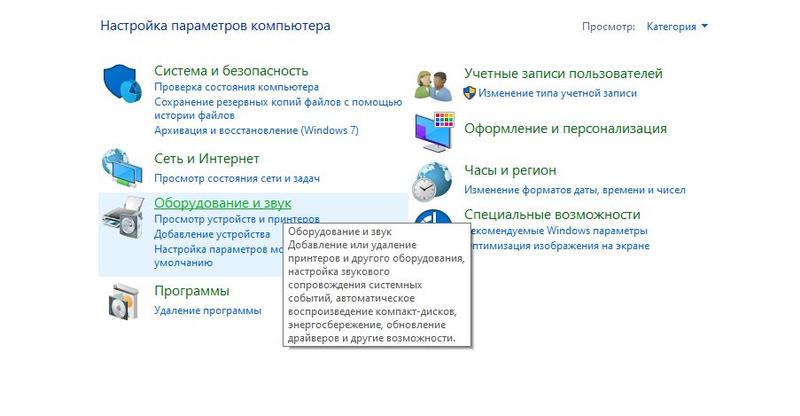
Второй способ настройки микрофона — использование классической панели управления, которая присутствует в Windows несколько версий. Чтобы получить к нему доступ, откройте меню «Пуск» и введите «Панель управления», чтобы она появилась, и щелкните ее, чтобы открыть.
Оказавшись внутри панели управления, вы должны нажать на раздел «Оборудование и звук». В зеленом заголовке вам не нужно указывать какие-либо подварианты. Как только вы окажетесь внутри, вы увидите столбец слева, в котором вам нужно нажать на Звук.
Как убрать шум микрофона быстро и просто
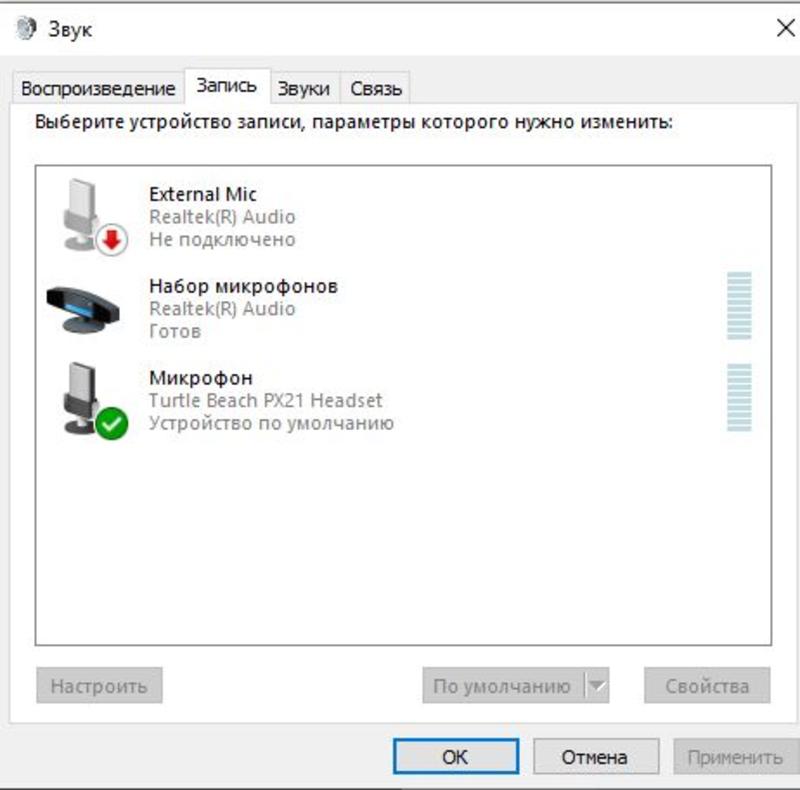
После того, как вы нажмете на опцию «Звук» в разделе «Оборудование и звук» , откроется окно с вашими устройствами. В нем щелкните вкладку «Запись», чтобы увидеть все имеющиеся у вас микрофоны. Если вы дважды щелкните по одному из них, вы сможете ввести его приоритеты, чтобы настроить его, как мы вас учили ранее, поскольку это то же окно, к которому вы можете получить доступ из конфигурации Windows. Но вы также можете выбрать свой микрофон и нажать кнопку «Настроить».
Как убрать шум микрофона быстро и просто
Что вы собираетесь с этим сделать, так это получить доступ к конфигурации не столько микрофона, поскольку это будут его свойства, а его распознавание голоса. Здесь у вас будут разные параметры, и если, например, вы нажмете «Настроить микрофон», вы попадете на экран, где вы можете выбрать тип микрофона и где вам нужно будет повторить некоторые вещи вслух, чтобы сделать конкретное конфигурация, хотя всегда ориентирована на распознавание голоса.
Как убрать шум микрофона быстро и просто
Проверьте микрофон
Как убрать шум микрофона быстро и просто / freepik.com
Причиной шума в микрофоне может быть и сам микрофон. Возможно, он уже падал и была повреждена мембрана, которая принимает звук для записи. Просто подключите другой микрофон и проверьте, будут ли шумы.
Проверьте провод
Как убрать шум микрофона быстро и просто / freepik.com
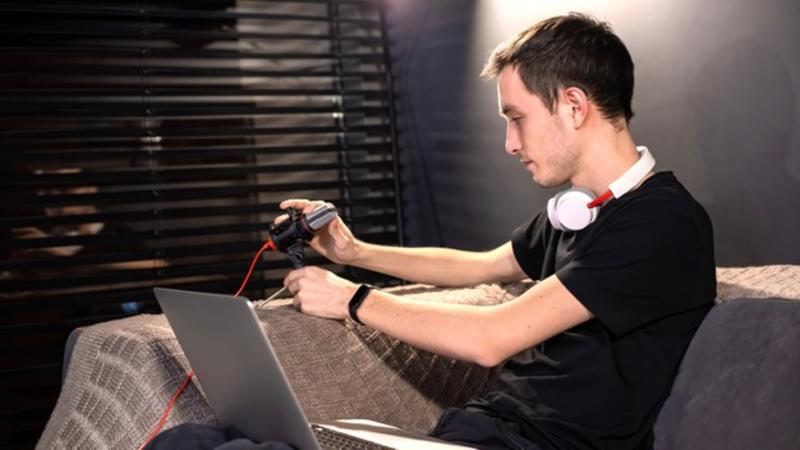
Одной из причиной шумов может быть и провод микрофона, особенно, если вы использует переходники и удлинители.
Неэкранированный провод может быть причиной помех и шумов. Убедитесь, что проблема не в проводе, подключив микрофон без дополнительных переходников.
Проверьте вход

Как убрать шум микрофона быстро и просто / freepik.com
Частое использование микрофона может быть причиной износа входа в компьютере. Если ни один из вышеперечисленных способов не помог определить причину шума, стоит проверить именно вход.
Хотите знать важные и актуальные новости раньше всех? Подписывайтесь на Bigmir)net в Facebook и Telegram .
Как убрать свист и шум микрофона? Об обратной связи или feedback.

Обратная связь акустического оборудования — явление знакомое каждому, кто когда-либо держал в руках микрофон.
Понимание основных принципов возникновения этой неприятности — важный этап на пути к её устранению.
Представим простую систему усиления, состоящую из 1 микрофона, 1 усилится и 1 динамика. Также в данной цепи мы видим микшер, сигнал с которого после поступит на вход усилителя.
В реальной ситуации, какими бы ни были условия в помещении — звук динамика снова достигнет микрофона.
Это может случиться из-за звучания большого количества динамиков в помещении или просто из-за отражения от стен.
Таким образом, помимо голоса на микрофонную мембрану будет воздействовать его собственный усиленный сигнал.
И все будет хорошо . Если только микшер не выдаёт слишком громкий сигнал микрофона! Именно в случае когда уровень сигнала слишком высок — мы и столкнёмся с явлением обратно связи!
Громкость такого сигнала, снова и снова проходя через цепь усиления, будет только усиливаться!
Что бы избежать этого неопрятного явления следите за фейдером микрофонного входа на микшере — уровень сигнала на этом канале не должен быть слишком громким!
Обычно этот сигнал должен держаться в пределах -8 dB или около этого значения.
Говоря об обратной связи часто используют словосочетания «микрофон завелся», «ловит сам себя»; даже из небольших комбиков дома может пойти неприятный свист, если микрофон находится слишком близко.
Как убрать обратную связь? Как избавиться от шума и свиста микрофона?
Самый простой способ — это отойти от акустической системы дальше или снизить ее громкость! Способ посложнее — заменить микрофон на более узконапраленный и снова стать дальше от оборудования; в большинстве случаев звукорежиссеры используют эквалайзер на микшере — данный способ требует найти «заводящуюся» частоту и сделать ее тише.
Также при наличии бюджета — можно купить так называемый «подавитель обратной связи» — это устройство представляет собой автоматический эквалайзер — оно выявляет шумящую частоту и автоматически понижает ее при возникновении проблемы.
Кстати, на многих акустических гитарах с усилителем (электроакустических гитарах) такая функция бывает встроена.
Нажимаете кнопку — и шум пропадает!
Подавители обратной связи выпускаются в компактных корпусах и в профессиональных рековых — для монтажа на стойки.
Эти устройства имеют на борту такие обработки, как компрессор, гейт, лимитер, а также эквалайзеры разных видов — то есть все необходимое для динамической обработки сигнала в реальном времени.
Где бы ни возникала проблема шума и обратно связи: на сцене, в студии или дома — решение есть всегда.
Приглашаем Вас в магазин, где можно:
Как убрать шумы в микрофоне: 7 способов от Wi-Fi-гида

Приветствую вас на портале WiFiGiD.RU. Сегодня мы подробно разберем вопрос, как убрать шум в микрофоне. Напомню, что сами шумы возникают из-за усиления, которое подается на устройство ввода вашей звуковой карты. Сразу предупрежу, что полностью убрать его невозможно, но шум можно сильно уменьшить. Также нужно понимать, что в дешевых микрофонах и звуковых картах сильно уменьшить шум просто не получится – но мы попытаемся это сделать. В статье я рассмотрел абсолютно все варианты, которые вы можете встретиться в интернете.
Я не стал рассматривать сторонние программы типа SoundSoap+ или Krisp, так как они платные. Не вижу смысла в использовании платного стороннего ПО для дешевого оборудования. В любом случае сильного эффекта вы не достигните, а платить за программу все равно придется. Также мы рассмотрим помимо шума наводки, которые имеют немного другую природу, но раздражают ничуть не меньше. Поехали!
Способ 1: Уменьшение усиления
Убрать шипение микрофона можно с помощью встроенного усиления, вашей звуковой карты. Мы просто немного уберём сам буст, а значит микрофон будет меньше фонить.
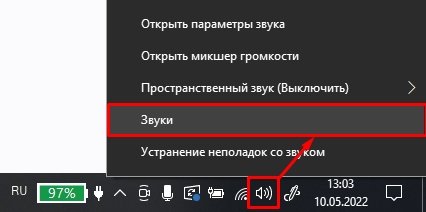
- В трее найдите значок динамика и нажмите по нему правой кнопкой мыши. Далее зайдите в раздел «Звуки».
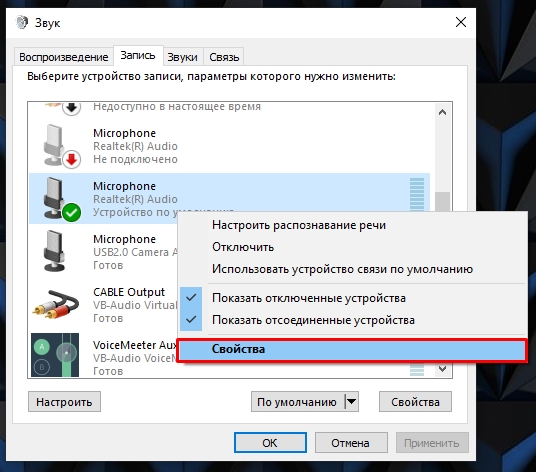
- Перейдите на вкладку «Запись», найдите ваш микрофон – он будет подсвечен галочкой и иметь надпись «Устройство по умолчанию». Кликаем ПКМ по нему и заходим в «Свойства».
- На третьей вкладке «Уровни» уменьшите усиление «Microphone Boost» и нажмите «Применить».
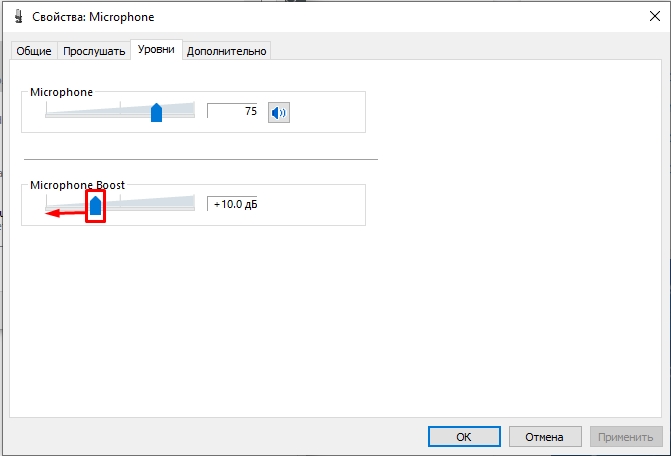
Таким образом мы уменьшим усиление и уберём шумы с микрофона. Правда голос при этом может стать немного тише – это абсолютно нормально. После этого советую проверить микрофон. Если после проверки вы видите, что шумов слишком много – смотрим следующий способ.
Способ 2: Встроенная функция подавления шума
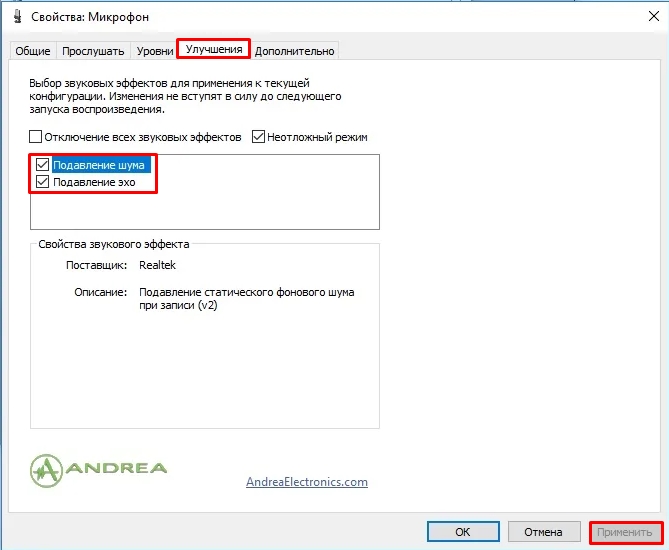
Убрать шипение микрофона при записи и разговоре можно с помощью встроенной функции. В том же окне попробуйте найти вкладку «Улучшения». Сразу хочу предупредить, что эта вкладка есть не у всех. Все зависит от того, какая звуковая карта у вас установлена. Некоторые карточки позволяют с помощью встроенных функций почти полностью убирать лишние шумы. Как правило, у встроенной звуковой карты подобной функции нет. Если эта вкладка есть, переходим на неё и включаем подавление шума. Не забываем нажать по кнопке «Применить».
Способ 3: Изменение частоты дискретизации
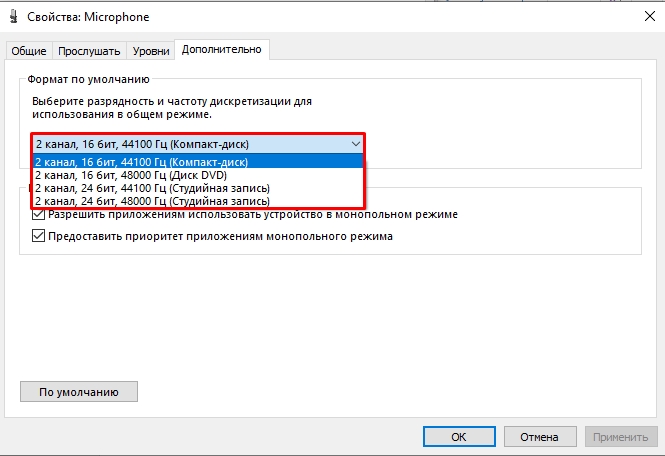
Можно попробовать изменить частоту дискретизации записи голоса с микрофона. Эта настройка может как помочь, так и, наоборот, увеличить шум. Тут просто нужно поэкспериментировать. На вкладке «Дополнительно» попробуйте установить разную частоту и битность. Иногда при уменьшении частоты некоторые шумы пропадают.
Способ 4: Установка или обновление драйверов на звуковую карту
Железо без драйверов не может функционировать в компьютере или ноутбуке. Разработчики периодически выпускают обновления, которые решают некоторые ошибки и улучшают работу звуковой карты, а ведь именно к ней мы и подключаем наш микрофон. Можно попробовать перестановить драйвер на звуковуху:
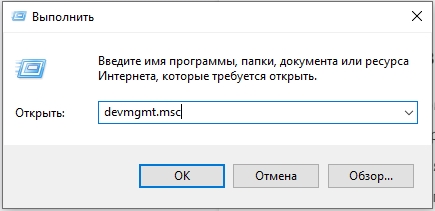
- Используем кнопки:
+ R
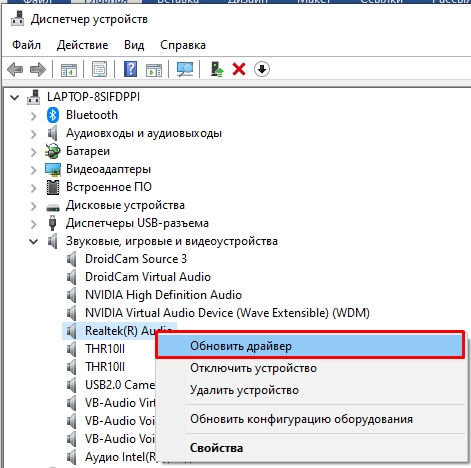
- В разделе «Звуковые, игровые и видеоустройства» найдите вашу звуковую карточку, нажмите ПКМ и выберите «Обновить драйвер». Далее действуем согласно инструкциям и ищем обновления на серверах Microsoft. Если вы увидите окно, что якобы драйвер не нуждается в обновлении, то пойдем другим путем. Опять кликаем ПКМ и «Удаляем устройство».
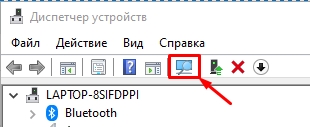
- После обновления нажмите по кнопке как на картинке ниже. Система сама найдет нужные драйвера в интернете.
Можно попробовать найти драйвер вручную. Проблема может быть в том, что система скачивает его с сервера Microsoft, на котором может и не быть подходящего программного обеспечения. В таком случае Windows скачивает максимально подходящий драйвер. В таком случае лучше вручную его скачать с официального сайта. Если у вас встроенная звуковая карта, то скачиваем и обновляем полный пак для материнской платы.
Способ 5: Настройки диспетчера Realtek
Почти на 90% материнских плат установлена встроенная звуковая карта от компании Realtek. С драйверами устанавливаеся дополнительная панель управления – «Диспетчер Realtek». Её вы можете запустить через поиск в Windows. Также её можно найти в списке программ в разделе кнопки «Пуск». После запуска на вкладке «Микрофон» – «Эффект микрофона» – включаем подавление шума.
Способ 6: Убираем наводки
Вам нужно понять, что шумы и наводки имеют разное происхождение, а значит бороться с ними нужно по-другому. Но для начала давайте посмотрим, чем же наводки отличаются от обычного шума:
- Шум – это стандартный белый шум, который идет от усиления сигнала в динамиках или микрофоне. Попробуйте выкрутить звук на максимум – вы услышите стандартный шум. Убрать его полностью – невозможно. И есть только два способа. Первый – уменьшение усиления. Второе – использование фильтров.
- Наводки – появляются от всех приборов, через которые проходит электрический ток.
И вот насчет электромагнитных наводок мы и поговорим дальше. Проще всего убрать наводки с микрофона – это убрать подальше все электрические приборы. Это также касается и системного блока или ноутбука. Если у вас внешняя звуковая карта, то попробуйте поставить её как можно дальше от ПК.
В профессиональном и полупрофессиональном оборудовании используют экранирование – которое защищает кабеля от внешнего воздействия электромагнитных волн. Тем самым наводки можно почти полностью победить.
Еще одна частая причина наводок – это земляная петля. Она может возникать, если к одной розетке подключен системный блок (или ноутбук) и внешняя звуковая карта, которая в свою очередь подключена к USB порту ПК. В таком случае можно попробовать подключить звуковую карту к другой розетке.
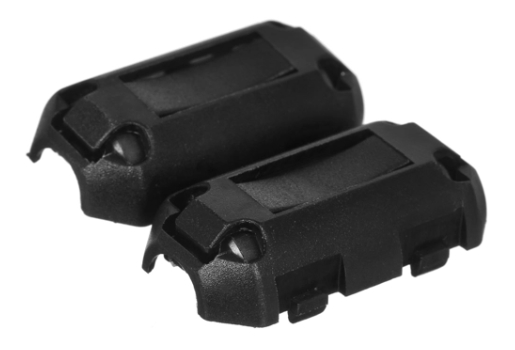
Некоторые помехи можно уменьшить с помощью ферритового кольца, которое очень просто надевается на кабель устройства. Это нехитрое приспособление позволяет снизить помехи электромагнитных волн в некоторых кабелях и проводах.
Способ 7: Замена оборудования
Как же еще можно убрать посторонние звуки и помехи в микрофоне? Если вы перепробовали все, что я описал выше, но ничего вас не удовлетворило, то остается только один вариант – полная замена оборудования. Вы должны понимать, что дешевые микрофоны, а также звуковые карты не могут выдавать кристальный звук без лишних наводок и шума. В таком случае вам следует прикупить отдельный внешний микрофон и звуковую карту.
Особенно если это касается профессиональной записи голоса или ведения стриминга. Хороший микрофон позволит уменьшить встроенный шум и будет полностью изолирован и экранирован от наводок. Внешняя звуковая карта имеет собственный процессор и железо, которое направлено на обработку звука. Также, как правило, там есть встроенная функция подавления шума, которая работает куда лучше, чем любимые сторонние программы типа SoundSoap+ или Krisp.
Плюс вы сможете улучшить свой музыкальный опыт при прослушивании музыки из-за более высокой частоты дискретизации. Музыка на таком оборудовании звучит в разы лучше, вы слышите дополнительные частоты и оттенки инструментов в песнях и других музыкальных произведениях.