
Проблемы в MathCad 15. Дополнительные собенности
Проблему удалось решить используя шрифты GOST TYPE для системы ЕСКД, которые были разработаны фирмой АСКОН. Вы можете скачать их по этой ссылке. После скачивания установите шрифты в Windows так, чтобы в mathcad вы могли выбрать их из выпадающего списка
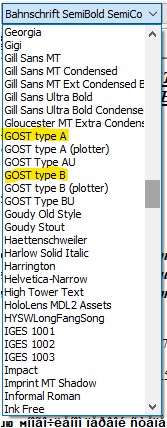
Рис. 2. Выбор шрифтов для удаления кракозябр в mathcad
В подавляющем большинстве случаев проблему иероглифов в mathcad удавалось решить
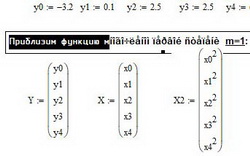
Рис. 3. Замена иероглифов на кирилические (русские) символы с помощью шрифтов GOST TYPE A
Перенос формулы на другую строку в mathcad 15
Часто бывают случаи, когда расчетные формулы настолько длинные и сложные, что не умещаются в одну строку. Особенно сильно это мешает, когда расчет нужно распечатать, но ширины страницы недостаточно, чтобы показать все что написано. Есть возможность во время записи формулы переносить курсор на вторую строку. При этом формула не разрывается и не теряет своей функциональности
Когда вы приближаетесь к границе разметки листа в mathcad записывая длинное выражение нажмите комбинацию клавиш CTRL + ENTER. Курсор переместится на вторую строку и появится пустой маркер для продолжения ввода. Переносить формулу на другую строку можно сколько угодно. В конце, как обычно, можно поставить символ «равно» и вы получите результат расчета
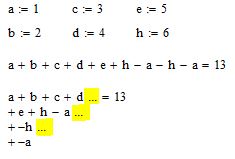
Рис. 4. Перенос формулы на другую строку в mathcad
Если вы владеете другими полезными трюками для решения проблем и упрощения работы в mathcad, то присылайте их описание на почту портала и возможно их описание появится на сайте

Donec eget ex magna. Interdum et malesuada fames ac ante ipsum primis in faucibus. Pellentesque venenatis dolor imperdiet dolor mattis sagittis. Praesent rutrum sem diam, vitae egestas enim auctor sit amet. Pellentesque leo mauris, consectetur id ipsum sit amet, fergiat. Pellentesque in mi eu massa lacinia malesuada et a elit. Donec urna ex, lacinia in purus ac, pretium pulvinar mauris. Curabitur sapien risus, commodo eget turpis at, elementum convallis elit. Pellentesque enim turpis, hendrerit tristique.
Lorem ipsum dolor sit amet, consectetur adipiscing elit. Duis dapibus rutrum facilisis. Class aptent taciti sociosqu ad litora torquent per conubia nostra, per inceptos himenaeos. Etiam tristique libero eu nibh porttitor fermentum. Nullam venenatis erat id vehicula viverra. Nunc ultrices eros ut ultricies condimentum. Mauris risus lacus, blandit sit amet venenatis non, bibendum vitae dolor. Nunc lorem mauris, fringilla in aliquam at, euismod in lectus. Pellentesque habitant morbi tristique senectus et netus et malesuada fames ac turpis egestas. In non lorem sit amet elit placerat maximus. Pellentesque aliquam maximus risus, vel venenatis mauris vehicula hendrerit.
Interdum et malesuada fames ac ante ipsum primis in faucibus. Pellentesque venenatis dolor imperdiet dolor mattis sagittis. Praesent rutrum sem diam, vitae egestas enim auctor sit amet. Pellentesque leo mauris, consectetur id ipsum sit amet, fersapien risus, commodo eget turpis at, elementum convallis elit. Pellentesque enim turpis, hendrerit tristique lorem ipsum dolor.
Форма обратной связи
Поделиться
Статистика
- © student-engineer.pro :: Semen Kuptcov
О переносе строки в сессии MatLab
В некоторых случаях вводимое математическое выражение может оказаться настолько длинным, что для него не хватит одной строки. В этом случае часть выражения можно перенести на новую строку с помощью знака многоточия «. » (3 или более точек), например:
s = 1-1/2 + 1/3- 1/4 + 1/5 — 1/6 + 1/7 . 1/8 + 1/9 — 1/10 + 1/11 — 1/12:
Этот прием может быть весьма полезным для создания наглядных документов, у которых предотвращается заход строк в невидимую область окна. Вообще говоря, максимальное число символов в одной строке командного режима — 4096, а в m-файле — не ограничено, но со столь длинными строками работать неудобно. В ранних версиях в одной строке было не более 256 символов.
Как оформлять формулы по ГОСТу

Практически во всех дипломных работах по техническим дисциплинам используются формулы, которые нужно уметь правильно оформлять в тексте. В этой статье мы разберем данные стандарты и поможем грамотно выполнить подобный проект.
Какие ГОСТы регламентируют оформление формул
Формулы в научных работах оформляются в соответствии с ГОСТом 7.32-2001 или ГОСТом 2.105-95. Кардинальных различий в них нет, но перед написанием работы стоит уточнить у преподавателя, по какому стандарту необходимо выполнить дипломный проект. Документы объемные, но можно вынести несколько основных правил для оформления математических или физических законов в практической части. Помимо межгосударственных стандартов, включение уравнений в работе также регламентирует преподаватель университета.
Основные правила оформления формул по ГОСТу:
- Необходимо использовать лишь общепринятые символы и сокращения, чтобы избежать дополнительной расшифровки.
- Каждую формулу располагают на новой строке. На разные строки необходимо размещать даже те уравнения, которые студент хочет сопоставить между собой.
- Следует отделять очередной закон от текста промежутком в один интервал.
- Закон имеет собственное форматирование. Первую выравнивают по левому краю, вторую — по правому. Таким образом она не занимает много места и удобнее читается.
- Недопустимо точкой обозначать операцию умножения, для этого используется специальный знак «x».
- При наличии сложных конструкций нужно обозначать их буквами. После — производится расшифровка. Это целесообразно применять к дробям и подобным тяжелым элементам. Расшифровку следует давать стандартно, применяя на следующей строке слово «Где» и начиная объяснение каждой величины. Расшифровка должна идти строго в порядке с упоминанием обозначений в формуле, чтобы проверяющему легче было их искать.
ГОСТ допускает написание уравнений в дипломной работе двумя способами:
- Записать черной ручкой.
- Создать в программе Word.
Следует учесть, что возможно выбрать лишь один способ. В ходе выполнения работы менять способ написания законов недопустимо.
Оформление формул в Ворде
Расположение на странице
Уравнение располагается после упоминания на новой строке по центру или слева страницы. Разделяется пустой строкой сверху и снизу. Разделение запятой уместно, если формулы идут последовательно, одна за одной. Двоеточие ставится перед в случае, если происходит построение предложения перед уравнением или после обобщающего слова.
Нумерация
Проставляется справа от формулы в скобках арабскими цифрами. На выбор предоставлено два варианта пронумеровать:
- По порядку (1, 2, 3 и так далее)
- По главам (1.1, 1.2, 1.3, первое число — номер главы)
Нумеровать нужно не все формулы, а только те, к которым делается отсылка в тексте.
Как оформить пояснение символов
Пояснение символов так же, как и нумерацию, можно оформить двумя вариантами:
- Над формулой.
- Под формулой.
Правила общие для обоих вариантов: каждый символ описывается с новой строки в соответствии с его порядком в формуле, разделение — точка с запятой. Ниже представлен образец пояснения символов.
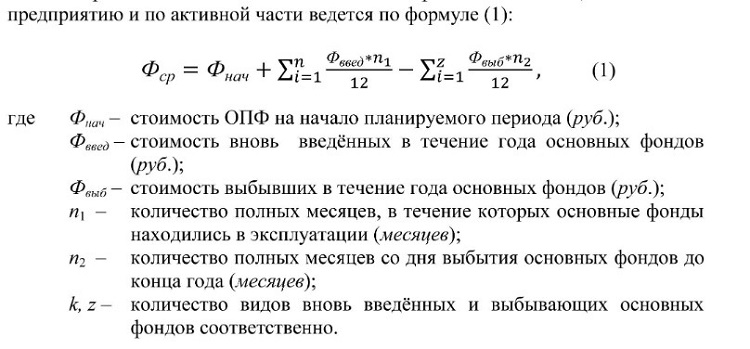
Перенос формулы на следующую строку
Некоторые уравнения не умещаются в одну строку, поэтому для их переноса на следующую необходимо оставить на первой строке знак операции (прибавления, вычитания, деления или умножения), а затем продублировать его на следующей строке. Желательнее всего переносить после знака равенства. В данном случае нумерация выполняется справа от нижней части уравнения.
Как ссылаться на формулу в тексте
При использовании законов в научной работе, обязательно нужно ссылаться на них в тексте. Упоминание в тексте оформляется в круглые скобки, где вписывается номер определенного уравнения.
Оформление формул в дипломе по ГОСТу
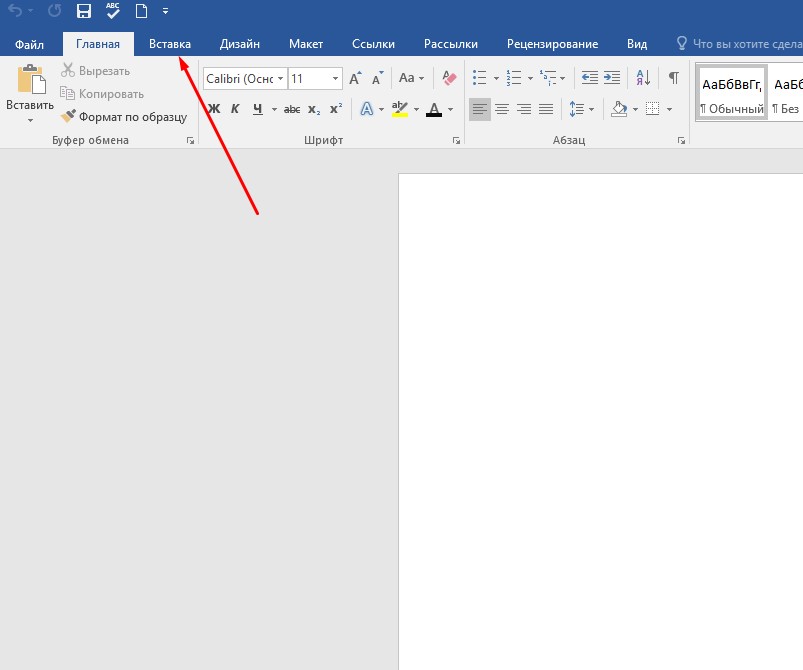
Для добавления в MS Word необходимо:
- Нажать на вкладку «Вставка».
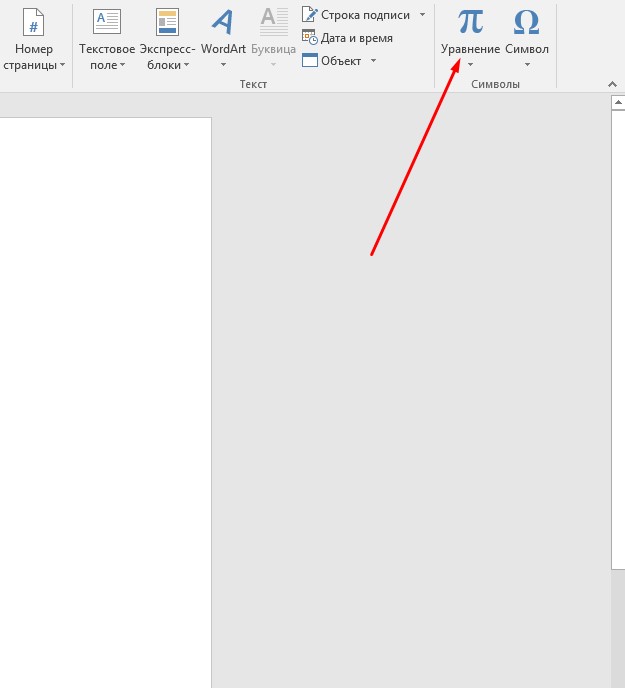
- Выбрать в правом верхнем углу пункт «Уравнение».
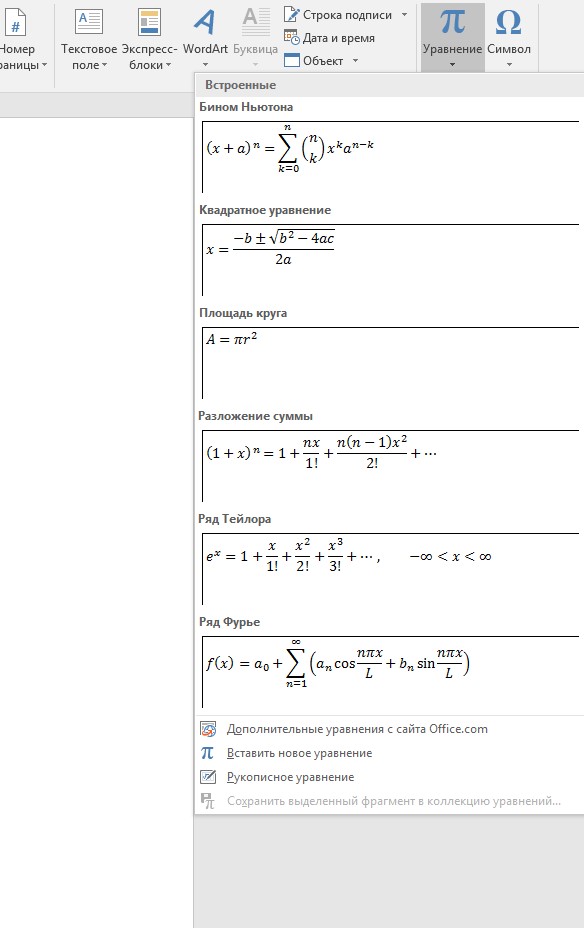
- В появившемся списке выбрать желаемую формулу (закон, уравнение).
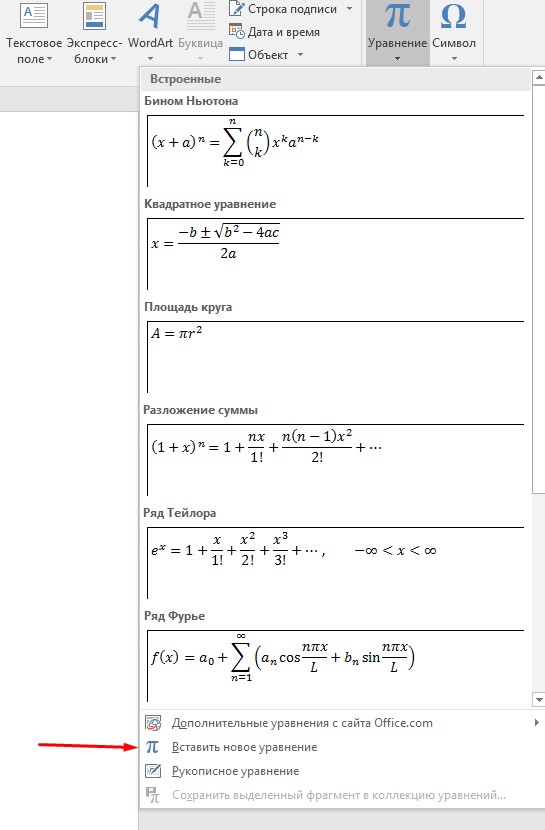
- В случае, если не найдено нужное уравнение, следует воспользоваться функцией «Вставить новое уравнение» для самостоятельного написания формулы. Стандартный шрифт для написания уравнений Cambria Math.
Если же что-то не получается при выполнении дипломной работы, обратитесь к специалистам Феникс.Хелп, где вам всегда профессионально помогут с решением проблемы или выполнят и предоставят готовый проект.
- Написание/редактура
- Оформление работ
- Подготовка к тестам, экзаменам, зачетам
§ 26. Знакомство с пакетом SMath Studio
С развитием компьютерной техники на стыке математики и информатики появился новый раздел математики — компьютерная математика. Компьютерная математика объединяет методы и средства решения научных, инженерных и учебных задач с помощью компьютеров.
Пакет компьютерной математики — это программная система, которая реализует методы компьютерной математики .
Пакеты компьютерной математики бывают специализированные и универсальные (пример 26.1).
Универсальные пакеты компьютерной математики обеспечивают как численные, так и символьные (аналитические) расчеты. В настоящее время наиболее популярны универсальные пакеты компьютерной математики Mathematica, Maple, MATLAB и Mathcad, среди которых своим типографским стилем особо выделяется пакет Mathcad (пример 26.2).
Пример 26.1. Специализированные пакеты компьютерной математики предназначены:
- для численных расчетов (встроенные калькуляторы Windows, табличные процессоры Excel, Quattro Pro и др.);
- для аналитических расчетов (пакеты символьной математики Cadabra, FriCAS, GAP и др.);
- для статистических расчетов (пакеты PASW Statistics, STATISTICA, STADIA и др.).
Пример 26.2. В пакете Mathcad, как и в текстовом редакторе Word, основой рабочего документа является виртуальный лист белой бумаги. Вводимые текстовые надписи, формулы и результаты вычислений выглядят на этом листе так, как будто их напечатали в типографии.
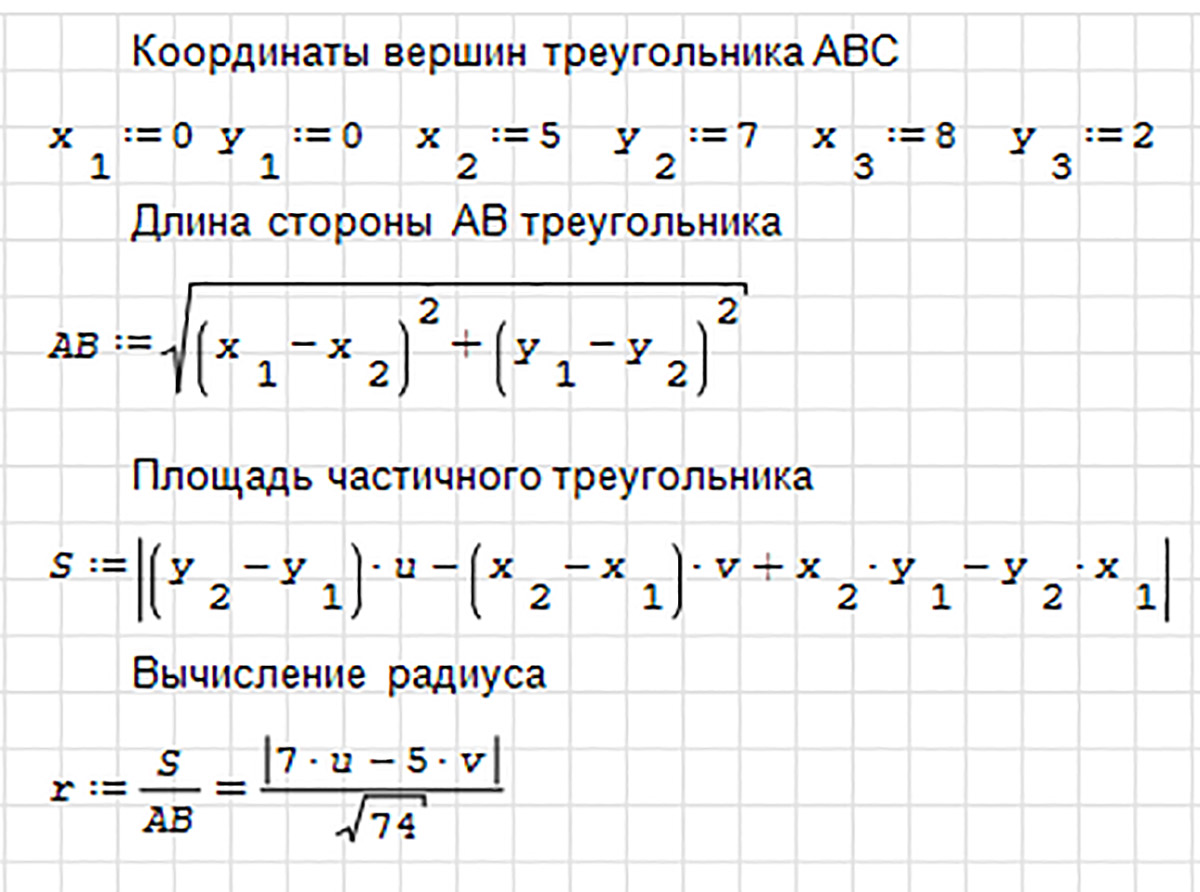
Аналогом пакета Mathcad является пакет SMath Studio, созданный российским программистом Андреем Ивашовым.
26.2. Интерфейс SMath Studio
Пакет SMath Studio имеет несколько установочных версий. Компьютерная версия пакета для операционной системы Windows называется SMath Studio Desktop.
Установка SMath Studio на компьютер и элементы интерфейса SMath Studio описаны в Приложении.
После запуска SMath Studio на сером фоне открывается белая клетчатая часть рабочего листа. Название «лист» для рабочего документа пришло из табличного процессора Excel.
Клетчатая сетка на рабочем листе позволяет выравнивать вводимые данные. Ее отображение можно отключить/включить командой меню Вид → Сетка. При выводе рабочего листа на печать сетку также можно отключить.
За визуальное отображение рабочего листа в SMath Studio отвечают панели Разметка документа и Увеличение (пример 26.3).
При вводе данных SMath Studio является графическим редактором, который позволяет вводить на рабочий лист текстовые надписи и математические выражения в выбранное место листа.
Пример 26.3. Запустим SMath Studio и рассмотрим способы отображения рабочего листа с помощью панели Разметка документа.
Выбор на панели режима Без границ показывает в рабочем поле бесконечный клетчатый рабочий лист.
Выбор режима Границы печати показывает часть рабочего листа (страницу), которая по размерам пригодна для распечатки на стандартном листе бумаги. Щелчок ниже этой страницы открывает новую страницу и т. д.
Выбор режима Постранично показывает, как будет выглядеть каждая страница распечатки рабочего листа на бумажных листах с полями.
Мы будем пользоваться режимом отображения рабочего листа Без границ.
С помощью панели Увеличение масштаб отображения листа можно уменьшить или увеличить на 25 %, а также вернуться к исходному увеличению 100 %.
Пример 26.4. Указатель места ввода переставляется щелчком указателя мыши. Данные вводятся с клавиатуры. При необходимости можно щелчками мыши вводить символы, которые размещены на Боковой панели.
26.3. Ввод и редактирование текстовых надписей
Текстовые надписи и математические выражения на рабочем листе пакет SMath Studio хранит в разных форматах. Но начало ввода любых символов пакет воспринимает как ввод математического выражения.
Чтобы переключить пакет на ввод текстовой надписи, она должна начинаться с символа » (двойные кавычки) (пример 26.5).
Ввод текстовой надписи завершают нажатием клавиши Enter или щелчком указателя мыши по свободному от данных месту рабочего листа.
Если текстовая надпись должна занимать несколько строк, то для перехода на следующую строку используют клавиатурную комбинацию Shift+Enter (пример 26.6).
Чтобы изменить текстовую надпись или ее оформление, по надписи щелкают указателем мыши. Текстовая надпись обрамляется тонкой черной рамкой, и в тексте появляется вертикальный текстовый курсор (пример 26.7).
Текст изменяют (редактируют) приемами работы в текстовом редакторе. У правой границы текста размещен вертикальный черный маркер. Он предназначен для изменения размера рамки и его можно перетаскивать мышью вправо-влево.
Пример 26.5. Указателем места ввода выберем место на рабочем листе SMath Studio и введем текст «Заголовок». Ввод начинаем символом ” (двойные кавычки. Сразу появляется пустая рамка для ввода текста.
В другом месте листа введем надпись «Пример ввода текста».
Пример 26.6. Введем текст в две строки: первая — «Перевод текста на вторую строку», вторая — «проводят комбинацией Shift+Enter».
Пример 26.7. Вид текстовой надписи после щелчка мышью по ней.
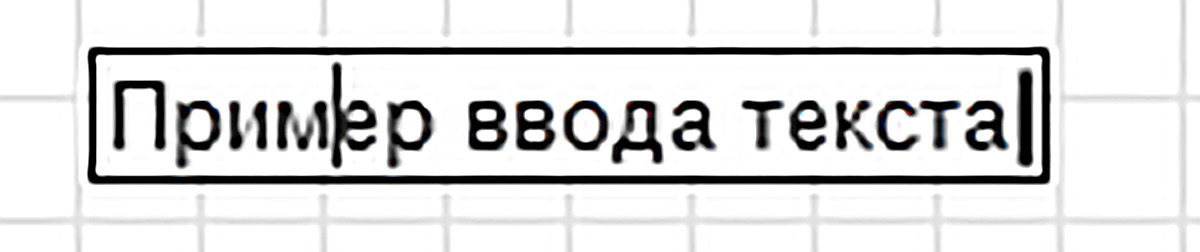
Текстовый курсор можно перемещать с помощью клавиатуры или мышью.
Пример 26.8. Раздел форматирования панели включает 10 инструментов

Слева размещены инструменты выбора шрифта по имени, размера шрифта и три кнопки выбора начертания.
Последующие три кнопки отвечают за:
- цвет текста;
- цвет фона текстовой надписи;
- вывод/удаление границы надписи.
Чтобы применить инструмент или их комбинацию, достаточно щелкнуть указателем мыши по надписи, а затем по кнопке панели.
Изменение текста или его форматирование завершается так же, как и ввод текстовой надписи.
26.4. Области рабочего листа
Вводимые данные и результаты расчетов на рабочем листе хранятся в прямоугольных зонах, которые называются областями (пример 26.9).
В SMath Studio различают:
- текстовые области;
- математические области;
- графические области.
Название области определяет вид хранимых в этой области данных. Текстовые области хранят тексты, математические — математические выражения и формулы. Графические области хранят графики функций.
Область можно перемещать по рабочему листу и удалять . Для проведения этих операций область выделяют .
Область выделяется щелчком мыши по области с нажатой клавишей Ctrl (пример 26.10). Снимается выделение щелчком мыши по свободному от данных месту рабочего листа.
На рабочем листе можно выделить любое количество областей (пример 26.11).

Выделенные области по рабочему листу перетаскивают мышью. Удаление проводят нажатием клавиши Delete ( Del ). Следует запомнить, что ошибочные действия в SMath Studio отменяются кнопкой Отменить на Панели инструментов .
Выделенную область можно скопировать в буфер обмена и вставить из буфера в другое место листа с помощью пункта Правка основного меню или стандартными клавиатурными комбинациями. Место вставки скопированной области задает указатель места ввода +.
Пример 26.9. Прямоугольная граница любой области становится видимой (черной) во время ввода данных. Чтобы увидеть границы области, в которой данные уже хранятся, по этим данным нужно щелкнуть указателем мыши. Щелчок указателем мыши по свободному от данных месту листа приводит к исчезновению границы области.
Пример 26.10. Выделенная область на рабочем листе отличается голубым цветом фона и синей границей.

Пример 26.11. Щелчками мыши с нажатой клавишей Ctrl можно выделить любое количество областей.
Чтобы выделить все области на рабочем листе, нужно щелкнуть правой клавишей мыши по свободному от данных месту рабочего листа и в появившемся меню щелчком мыши выбрать пункт Выбрать все.
Есть и чисто графический способ выбора областей. На рабочем листе указателем мыши следует нарисовать прямоугольник. Для этого используют протяжку мыши из одного угла планируемого прямоугольника в другой, как в графическом редакторе Paint.
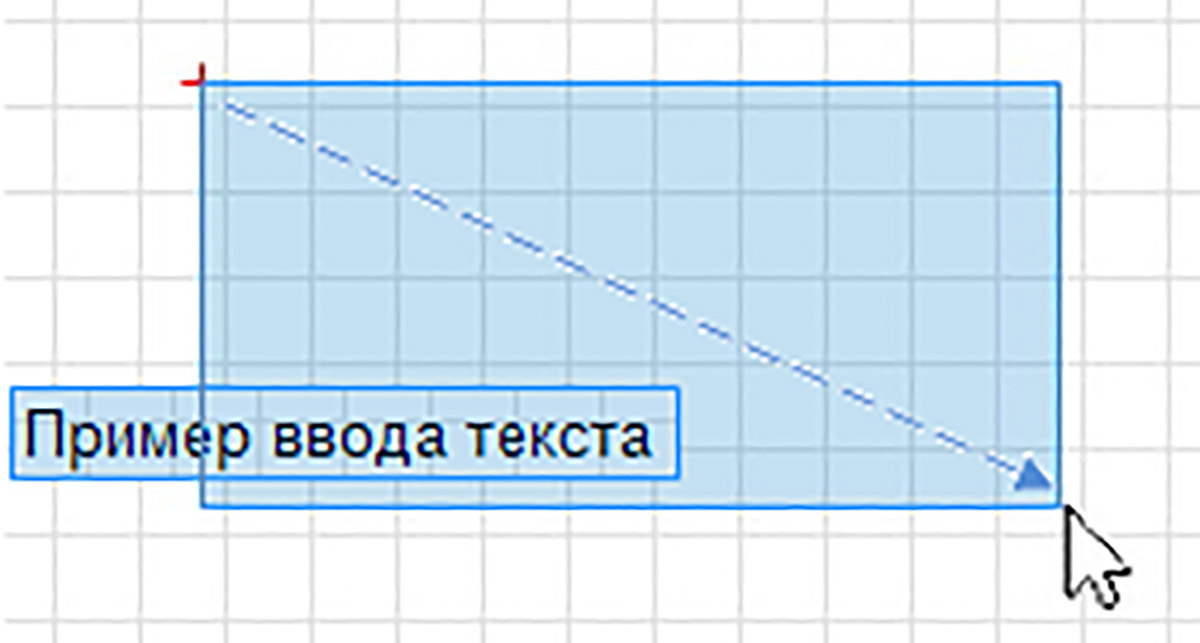
Все области, которые хоть частью попали в прямоугольник, выделяются. Прямоугольник пропадает после отпускания клавиши мыши.
26.5. Сохранение и загрузка рабочего листа
Пакет SMath Studio каждый раз после загрузки открывает новый рабочий лист и предлагает имя «Лист1» для файла, в котором этот лист будет сохранен.
Рабочий лист сохраняется в файле с расширением .sm с помощью пунктов меню Файл. Предлагаемое имя «Лист1» при этом можно поменять.
Загрузить файл, сохраненный ранее, также позволяет меню Файл. В SMath Studio можно загрузить несколько листов, но отображается в окне только один из них.
Пример 26.12. Меню Листы в SMath Studio имеет следующий вид:
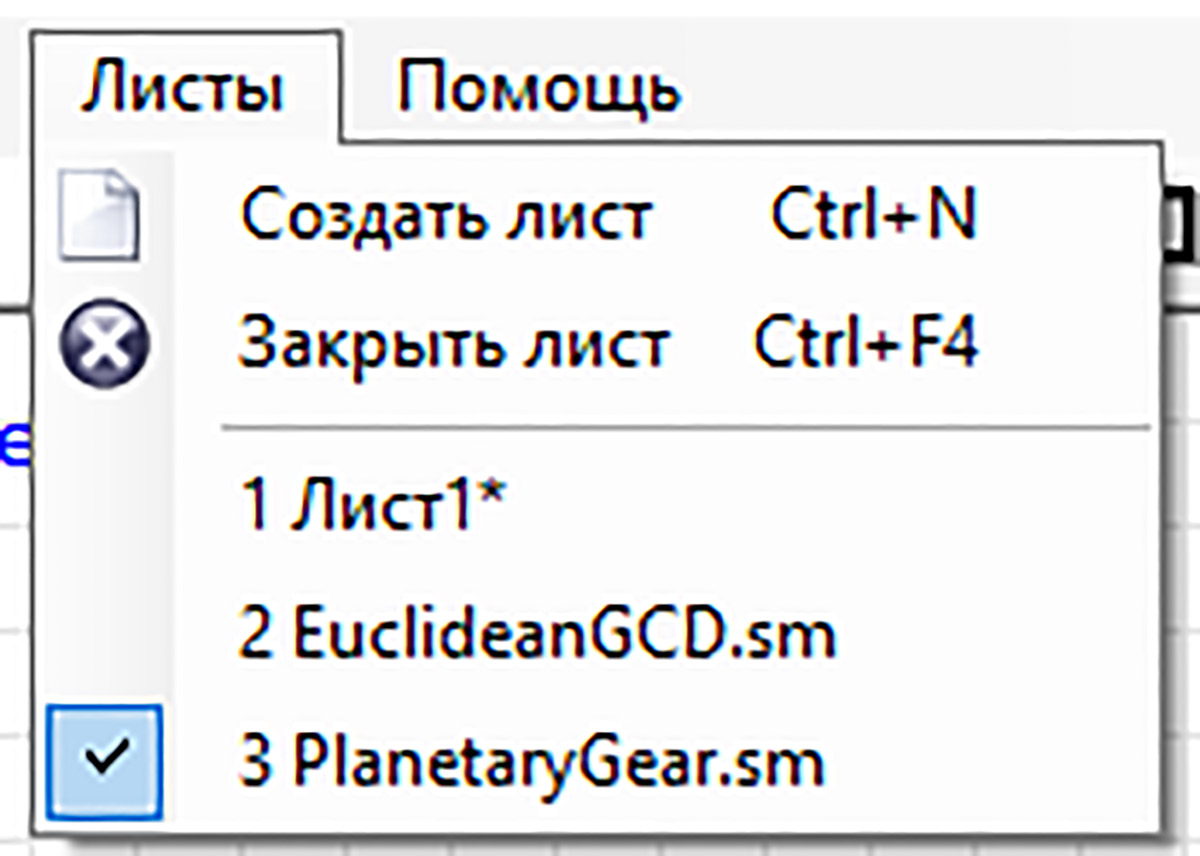
Меню начинается пунктами Создать лист и Закрыть лист. Список ниже включает имена загруженных в пакет файлов. Щелчок по имени файла включает его отображение в окне.
Пункты Создать лист и Закрыть лист дублируются в меню Файл. Кнопка Создать лист также есть и на Панели инструментов.
Вопросы к параграфу
1. Что такое пакет компьютерной математики?
2. Какие виды расчетов обеспечивают пакеты компьютерной математики?
3. Какой вид имеет указатель места ввода и как он переставляется?
4. Какие режимы отображения рабочего листа поддерживает SMath Studio?
5. Каким символом начинается ввод текстовой надписи в SMath Studio?
6. Какие виды областей поддерживает SMath Studio?
7. Какие операции можно проводить с областями?
8. Как в SMath Studio проводится выбор рабочего листа для отображения?
9. Какие операции позволяет проводить пункт меню Листы?
Упражнения

1. Повторите на компьютере все примеры, рассмотренные в параграфе.
2. Введите на рабочий лист надпись «Режимы отображения рабочего листа» в одну строку. И в этой же текстовой области перечислите эти режимы, каждый с новой строки.

3. Введите в середине рабочего листа надпись «Пакет SMath Studio» и переместите ее в самый верх листа. Удалите ее и снова восстановите кнопкой Отменить на Панели инструментов.
4. Загрузите в пакет два файла с примерами из списка, который открывает команда меню Помощь → Примеры. . Просмотрите листы с примерами. Свой рабочий лист сохраните в файле в рабочей папке.