
Как в маткаде написать нижний индекс
«Горячие» клавиши для ввода встроенных операторов
В этом приложении описана процедура ввода с клавиатуры ряда встроенных операторов. Приводятся только те операторы, для ввода которых требуется нажатие клавиш с отличными от обозначений операторов символами. Напоминаем, что альтернативным вариантом ввода является применение палитр математических символов.
В приведенном ниже списке операторов, вводимых с клавиатуры, используются следующие обозначения:
- А и В – массивы векторов или матриц;
- u и v – векторы с действительными или комплексными элементами;
- М – квадратная матрица;
- z и w – действительные или комплексные числа;
- х и у – действительные числа;
- m и n – целые числа;
- i – диапазон переменных;
- t – любое имя переменной;
- f – функция;
- X и Y – переменные или выражения любого типа.
| Оператор | Обозначение | Клавиши | Описание |
|---|---|---|---|
| Круглые скобки | (X) | ‘ | Изменение приоритета операций |
| Нижний индекс | [ | Задание индексированной переменной | |
| Верхний индекс |  |
[Ctrl]6 | Выбор n-го столбца из массива А |
| Факториал | n! | ! | Вычисляет факториал для целого неотрицательного числа n |
| Транспонировать |  |
[Ctrl]l | Транспонирование матрицы А |
| Возведение в степень |  |
^ | Возведение числа z в степень w |
| Возведение в степень |  |
^ | Возведение в n-ю степень квадратной матрицы М (при n = –1 получение обратной матрицы) |
| Отрицание | –X | – | Умножение X на –1 |
| Сумма вектора |  |
[Ctrl]4; | Вычисляет сумму элементов вектора v (возвращается скалярное значение) |
| Квадратный корень |  |
\ | Вычисляет квадратный корень |
| Корень n-й степени |  |
[Ctrl]\ | Вычисляет корень n-й степени из числа z |
| Детерминант матрицы | |M| | | | УВозвращает определитель квадратной матрицы М |
| Деление | X/z | / | Деление выражения X на скаляр Z, не равный нулю (если X является массивом, то на z делится каждый элемент массива) |
| Умножение |  |
* | Вычисляет произведение X на Y, если X и Y являются скалярами. Умножает каждый элемент Y на X, если Y является массивом, а X – скаляром. Вычисляет точечное произведение, если X и Y – векторы одинакового размера. Выполняет умножение матриц, если X и Y являются подобными матрицами |
| Суммирование для конечного ряда |  |
[Ctrl][Shift]4 | Вычисляет сумму членов X для i = m, m+1, . n, причем X может быть любым выражением |
| Произведение для конечного ряда |  |
[Ctrl][Shift]3 | Вычисляет произведения членов X для i = m, m+1, . n, где X может быть любым выражением |
| Суммирование для бесконечного ряда |  |
$ | Вычисляет сумму членов X бесконечного ряда |
| Произведение для бесконечного ряда |  |
# | Вычисляет произведение членов X бесконечного ряда |
| Предел функции в заданной точке | 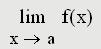 |
[Ctrl]L | Вычисляет предел функции f (х) при х, стремящемся к a (выполняется только в режиме символьных вычислений) |
| Определенный интеграл |  |
& | Вычисляет определенный интеграл от подынтегральной функции f(t) с пределами интегрирования а – нижним и b – верхним |
| Неопределенный интеграл |  |
[Ctrl]I | Вычисляет в символьном виде неопределенный интеграл от подынтегральной функции f(t) |
| Производная заданной функции по переменной t |  |
? | Вычисляет первую производную функции f(t) по переменной t |
| n-я производная заданной функции по переменной t |  |
[Ctrl]? | Вычисляет n-ю производную функции f(t) по переменной t |
| Сложение | X+Y | + | Выполняет скалярное, векторное или матричное сложение X и Y |
| Вычитание | X–Y | – | Выполняет скалярное, векторное или матричное вычитание Y из X |
| Больше, чем | x > y | > | Возвращает 1, если х>у, иначе возвращает 0 |
| Меньше, чем | x < y | Возвращает 1, если х | |
| Больше или равно, чем |  |
[Ctrl]0 | Возвращает 1, если , иначе возвращает 0 |
| Меньше или равно, чем |  |
[Ctrl]9 | Возвращает 1, если , иначе возвращает 0 |
| Не равно |  |
[Ctrl]3 | Возвращает 1, если , иначе возвращает 0 |
| Равно |  |
[Ctrl]= | Возвращает 1, если , иначе возвращает 0 |
| Логическое not |  |
[Ctrl][Shift]l | Возвращает инверсное значение логического операнда b |
| Логическое and |  |
[Ctrl][Shift]7 | Возвращает логическую 1, если b1 и b2 логические 1, иначе возвращает логический 0 |
| Логическое or |  |
[Ctrl][Shift]6 | Возвращает логическую 1, если b1 или b2 логическая 1, иначе возвращают логический 0 |
| Логическое xor |  |
[Ctrl][Shift]5 | Возвращает логический 0, если b1=b2 (0=0 или 1=1), иначе возвращает логическую 1 |
Как в маткаде написать нижний индекс
Используйте литеральные подстрочные индексы только в целях именования. Литеральные подстрочные индексы можно использовать для создания наименований, таких как Vector 1 и H 2 O. Литеральные подстрочные индексы работают только в областях формул, а не в текстовых областях.
Чтобы ввести литеральный подстрочный индекс в виде именованной переменной, на вкладке Математика (Math) щелкните Подстрочный индекс (Subscript) . Затем переключитесь в то место, где нужно вставить подстрочный индекс. Можно также нажать клавиши CTRL +-
Хотя литеральные подстрочные индексы отображаются как индексы матриц, которые вставляются с помощью оператора индекса, они отличаются по функции. Литеральные подстрочные индексы — это часть имени переменной или функции, в то время как индексы матрицы назначают и возвращают значение для вектора или матрицы. Если щелкнуть литеральный подстрочный индекс, появится курсор. Если щелкнуть индексы матрицы, то отображается синий открытый прямоугольник.
Оператор индекса в имени переменной или функции
Оператор индекса матрица

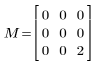
Чтобы вставить символ литерального подстрочного индекса, недоступный на клавиатуре, используйте сочетание клавиш или таблицу символов. Не используйте меню Константы (Constants) . Например, чтобы вставить символ ∞, нажмите клавиши Ctrl+Shift+Z в местозаполнителе литерального подстрочного индекса. Если сочетание клавиш для символа недоступно, см. раздел Вставка символов с помощью таблицы символов .
MathCAD. Символ с верхним и нижним индексом.
Как в маткаде создать формулу в левой части которой стоят и верхний и нижний индекс?
Словами это выражение звучит: эр первое квадрат равно. эр второе в пятой степени равно.
Примечание:
и верхний и нижний индекс одновременно возле одного символа. Там выше пример написан «эр второе в пятой степени равно»
«R_2^5=. «
Примечание:
«Например взять переменную с индексом в скобки»
Использовать Word и Office не хочу по той причине что формулы не имеют никакой вычислительной мощности (просто дизайн и верстка), а еще сами формулы могут меняться в процессе написания работы, а при работе с маткадом формулы в документе вставленные как ссылка будут автообновляться.
Неужели пора приступать к TeX?!
Ответы:
на панели калькулятор есть кнопка х в квадрате и х в степени у
Например взять переменную с индексом в скобки.
RPI.su — самая большая русскоязычная база вопросов и ответов. Наш проект был реализован как продолжение популярного сервиса otvety.google.ru, который был закрыт и удален 30 апреля 2015 года. Мы решили воскресить полезный сервис Ответы Гугл, чтобы любой человек смог публично узнать ответ на свой вопрос у интернет сообщества.
Все вопросы, добавленные на сайт ответов Google, мы скопировали и сохранили здесь. Имена старых пользователей также отображены в том виде, в котором они существовали ранее. Только нужно заново пройти регистрацию, чтобы иметь возможность задавать вопросы, или отвечать другим.
Чтобы связаться с нами по любому вопросу О САЙТЕ (реклама, сотрудничество, отзыв о сервисе), пишите на почту [email protected] . Только все общие вопросы размещайте на сайте, на них ответ по почте не предоставляется.
Как в маткаде написать нижний индекс
AUacos (арккосинус) читаем: Returns the angle (in radians) whose cosine isz. Principal value for complex г (Возвращаетугол (в радианах), косинус которого равен г. Действительная часть для комплексного ?.).
В том случае, если вам нужна более полная информация о некоторой функции, нежели дает сжатое сообщение окна Insert Function (Вставить функцию), вы можете обратиться к справочной системе Mathcad. Для этого вам нужно, выделив функцию, информацию о которой необходимо найти, нажать специальную кнопку Help (Помощь) в левом нижнем углу окна. При этом будет открыта статья справочной системы, а которой имеется упоминание о данной функции.
При вводе встроенных функций с клавиатуры следует помнить, что Mathcad различает регистр символов. Поэтому, если обычную функцию, образованную только строчными символами, вы введете с большой буквы, она распознана не будет. И, наоборот, функция, которая вводится с помощью окна Insert Function (Вставить Функцию) как последовательность прописных букв, аналогично должна быть набрана и вами.
2.2.3. Тонкости задания имен переменных и функций
Задавать имена переменных и функций в Mathcad можно практически произвольным образом. Однако некоторые ограничения, о которых нужно иметь представление, все же имеются. Изложению этого вопроса посвящен данный раздел.
Перечислим для начала, какие символы можно использовать при определении имени функции или переменной
□Строчные и прописные буквы. Причем, следует помнить, что система Mathcad воспринимает маленькую и большую букву как различные символы (то есть имеется чувствительность к регистру). Кроме того, как различные будут прочитаны и буквы разных стилей.
□Числа от 0 до 9, если они стоят не в начале имени. Если цифра стоит в начале имени, то программа воспримет выражение как комплексное число (если за цифрой следует i или j), как бинарное, восьмеричное или шестнадцатеричиое число (если за цифрой следует соответственно буква Ь. о или h), как умножение числа на переменную (во всех, кроме перечисленных ранее, случаях).
□Символы бесконечности (данный символ может быть только в начале имени), штриха (Ctrl+F7), подчеркивания, процента.
При задании последнего имеется некоторая тонкость. Дело в том, что для того чтобы задать индекс, не несущий математического смысла элемента некоторого массива, нельзя использовать клавишу «[► или соответствующую ей команду меню Matrix (Матричные). Для задания простого текстового индекса нажмите, поставив курсор в конец слова, клавишу *.*. При этом курсор опустится на полстроки вниз, и вы сможете набрать текст индекса. Например:
Существует два варианта отображения текстового индекса. Чтобы выбрать один из вариантов, зайдите в контекстное меню формулы (щелкнув правой кнопкой мыши, предварительно поместив курсор па текст индекса), В открывшемся меню выберите команду
View Subscript as (Видеть нижний индекс как). В появившемся меню вам нужно определиться между двумя типами отображения.
□Large Subscript (Большой индекс). Параметр определенный по умолчанию. Положение строчных букв индекса соответствует уровню нижней границы текста имени переменной или функции, к которому он относится.
□Small Subscript (Маленький индекс). Нижняя граница текста переменной или функции при таком типе отображения соответствует серединам прописных букв индекса.
Чтобы изменить особенности отображения текстового индекса глобально, нужно обратиться к меню Literal Index вкладки Display (Отображение) окна Worksheet Options (Параметры документа), которое открывается одноименной командой меню Tools (Инструменты).
Синтаксис при определении имени переменной или функции имеет следующие ограничения.I
□Все буквы в имени должны иметь одинаковые стиль и шрифт.
Q Имя Не может содержать арифметических или любых других операторов.
□В идентификатор не могут входить пробельные символы (пробелы, знаки табуляции, переноса строк и пр.).
□Имя не может начинаться с цифры.
Q Имена функций пользователя не должны совпадать с именами встроенных функций, поскольку это приведет к их переопределению. Например:
sin (х) := 2-COS (х) sin(n) — -2
□Так как Mathcad не различает имен переменных и функций, то нельзя сначала задать функцию f(x), а потом переменную f (или наоборот), поскольку это приведет к неопределенности по причине переопределения одной из величин.
□Если вы переопределяете уже существующую функцию, то в новое выражешс функции не должна входить ссылка на ее старую версию (например, f(x):-f(x)+2). Это связано с тем, что при этом система посчитает, что функция вызывает сама себя рекурсивно. Это приведет к тому, что при активации функции возникнет бесконечный цикл рекурсивных вызовов и, соответственно, произойдет сбой.
Очень часто приходится задавать имена переменных и функций на русском языке. Сделать это можно, перейдя на один из установленных у вас на компьютере кириллич-иых шрифтов. Для этого нужно использовать специальный список панели FormattirKj (Форматирование) (точнотак же, как в любом другом Windows -приложении).
И ногда качественное оформление документа требует использования в имени переменной или функции запрещенных символов. Обойти в таких случаях правила синтаксиса можно, используя два пути.
Во-первых, можно взять имя в квадратные скобки (вводятся сочетанием Ctrt+Shift*]). При этом, независимо от того, какие символы и в какой последовательности входят в него, оно будет восприниматься корректно. Например:
[m + cc]:=e(св + m] i= ] 404х IfJ
Во-вторых, если наличие квадратных скобок вас не устраивает, можно попробовать «обмануть» систему с помощью более сложного метода Суть его заключается в пере-
ходе в текстовый режим ввода информации. Так, например, чтобы определить функцию, именем которой является символ возведения в степень А, выполните следующую последовательность действий.
1.Сначала задайте какой-нибудь допустимый по правилам символ, например букву Л.
2.Затем с помощью специального сочетания клавиш CtrL+SMft+K перейдите в текстовый режим. Курсор ввода при этом окрасится в красный цвет.
3.Введите символ Л.
4.Сотрите введенную букву А.
5.Нажав повторно сочетание Ctrl+Shift+K, перейдите в обычный формульный режим.
6.Далее введите скобки, задайте переменные, от которых зависит функция, и сделайте присваивание соответствующему ей выражению.
В результате получим;
Ввести специальные символы в идентификаторы можно, скопировав их из документа, в котором они уже набраны. Среди шпаргалок Mathcad (Quicksheets) есть документ, в котором набран весь шрифт Symbol (это стандартный в Windows шрифт, содержащий специальные символы). Называется данный документ Extra Math Symbols (Дополнительные математические символы). Отсюда можно скопировать все важнейшие математические знаки.
2.2.4. Особенности использования идентификаторов существующих объектов
Представьте, что вы работаете с созданным не вами документом Mathcad. Это может быть электронная книга, пакет расширения или просто полезный алгоритм. Если документ большой или детали его реализации вас не интересуют, то вы вряд ли будете досконально его изучать. Кроме того, подобное изучение не всегда возможно, так как разработчики зачастую скрывают реализации алгоритмов, оставляя доступным лишь интерфейс созданного приложения. С учетом этого вполне возможно, что вы используете при задании собственной функции или неременной тот же идентификатор, какой был применен автором применяемого вами алгоритма. Это приведет к тому, что потенциально полезная функция илн параметр окажутся недоступными из-за произошедшего переопределения.
Даже если вы не применяете чужих разработок, то проблема со случайным переопределением не исчезает. Дело в том, что в Mathcad около 400 встроенных функций, достаточно много встроенных переменных, констант и размерностей (которые являются разновидностью встроенных переменных). Поэтому вероятность того, что вы, создавая переменную илн функцию, перекроете какой-то предопределенный объект, очень высока. Например, если дать переменной имя А, то станет недоступной размерность *ам-пер>, если ее назвать N, то перекроется размерность «ньютон».
Трудно не согласиться, что проблема случайного переопределения фушеций и переменных довольно серьезна. В предыдущих версиях Mathcad был только один способ ее преодолеть — проявлять предельную внимательность. Однако в Mathcad 12 нее стало гораздо проще. Теперь, если вы создадите персмешгуюс именем, совпадающим с уже