
Как отправить приглашения для присоединения к видеокомнате Hangouts
Общение в видеокомнате Hangouts может начаться с группы людей, которых вы знаете, а завершиться в компании совсем незнакомых личностей.
Приглашение пользователей при создании видеокомнаты
- Нажмите Начать видеовстречу справа на экране.
- Добавьте круги или отдельных лиц, с которыми хотите пообщаться. Можно сделать видеокомнату доступной только для лиц, которым исполнилось 18 лет. Для этого нажмите Параметры видеокомнаты и установите флажок опции Запретить несовершеннолетним присоединяться к этой видеокомнате . Другие участники не смогут приглашать в видеокомнату несовершеннолетних, и после ее создания ограничения на возраст нельзя изменить.
- Пригласите участников, которые используют телефон, присоединиться к видеокомнате, перейдя на вкладку Телефон в верхней части страницы и введя номер нужного пользователя.
Приглашение пользователей после создания видеокомнаты
Любой участник видеокомнаты может приглашать в нее других людей после начала видеовстречи.
Чтобы пригласить пользователей текущей видеокомнаты, нужно выполнить следующие действия:
- Нажмите Пригласить пользователей в верхнем левом углу окна видеокомнаты.
- Введите имя человека или название круга или нажмите изображение профиля пользователя из ваших кругов, который сейчас находится в сети.
- Нажмите Присоединиться , чтобы создать видеокомнату и отправить уведомление выбранным пользователям.
Заметьте, что вы не получите уведомление о приглашении от пользователей, которые не входят в ваши круги Google Plus.
Хотя приглашения можно отправить любому количеству людей, в видеокомнате может участвовать не более 10 человек одновременно. Если войти попытается большее количество людей, им будет сообщено, что в видеокомнате пока нет свободного места.
Использование Google Hangouts в качестве бизнес-инструмента
В начале 2012 года возобновление моей деятельности в качестве фрилансера по бизнес копирайтингу началось с Google Hangouts. Меня приняли в команду авторов электронных книг и редакторов. Мы подключались с разніх точек мира: от Канады до Новой Зеландии, от Огайо до Англии, но с Google Hangouts чувствовалось, что все мы находимся в одной комнате.
Связываясь по Google Hangouts раз в две недели, мы стали сплоченной командой. Проект закончился в августе 2012 года, а мы все еще в тесных деловых связях, которые наладили, встречаясь лицом к лицу в Hangouts.
С тех пор Hangouts занимает особое место в моей работе, и я регулярно его использую, чтобы пообщаться с клиентами, другими фрилансерами и друзьями.
Hangouts — мощный инструмент для фрилансеров и намного больше, чем замена Skype. Чтобы узнать, как он может повысить эффективность вашего фриланса, читайте дальше.
Что такое Hangouts?
Google Hangouts — это бесплатный инструмент, позволяющий команде из десяти человек связываться между собой помощью онлайн-видео конференции.
В отличие от скачиваемых программ для видео звонков, таких как Skype, Hangouts работает в вашем веб-браузере. При первом использовании Hangouts вам предложат установить плагин Hangouts, доступный для Windows, Mac и Linux. Он начнет работать, как только будет установлен.
Крутые особенности Hangouts:
- Вы выбираете, кого пригласить. Вы можете общаться с клиентом один-на-один или организовать общий чат — по сути, виртуальный офис.
- Вы видите всех одновременно. У каждого, включая вас, на экране изображается миниатюра собеседников. На главном экране отображется организатор звонка, который по умолчанию ведет диалог, или выберите того, кто будет на главном экране.
Вы можете настроить свой собственный прямой эфир, транслируя видеовстречу в прямом эфире на YouTube.
Ваш мозги уже кипят от идей и задумок? Погодя мы рассмотрим, как можна использовать большинство этих функций в своем фрилансе. Сначала давайте посмотрим, как настроить видеовстречу.
Как начать видеовстречу
Настройка видеовстречи проста. Во-первых, вам нужна учетная запись Google Plus. Если вы уже пользуетесь GMail, YouTube, Google Диск или любым другим сервисом от Google, скорее всего, вы сможете войти в Google Plus с текущим аккаунтом. Если вам нужно настроить учетную запись, вы можете сделать это здесь.
После настройки учетной записи, будьте готовы к видео звонку. Чтобы его начать, нажмите Hangouts в левой панели меню. Если вы находитесь за компьютером с маленьким экраном, вам возможно прийдется нажать «More».
Затем нажмите «Начать видеовстречу» в правом верхнем углу.
Наконец, вы на экране настроек Hangouts. Теперь у вас есть возможность возможность добавить кого-то к видео звонку. Вы можете приглашать людей каждого отдельно по имени или адресу электронной почты или пригласить определенную группу. Также можна приглашать людей по телефону. Это бесплатно для звонков в США и Канаде и недорого на международном уровне.
Если вы хотите открыть свою видеовстречу более широкой аудитории, пригласите людей из ваших расширенных связей, которые состоят из ваших контактов и контакто ваших контактов, или создайте общедоступную видеовстречу, к которой может присоединиться каждый.
Также, если вы хотите его транслировать через YouTube, дайте имя своему видеозвонку и включите Hangouts в прямом эфире.
Проверьте, что ваш микрофон и видео работают правильно.
Когда вы будете готовы к онлайн общению, нажмите «Hang out».
Теперь вы находитесь в Hangouts, быстро проверьте свой микрофон и поправьте волосы, прежде чем кто-то из приглашенных появится на связи. Google все очень хорошо настраивает автоматически. Однако, если ваша камера и микрофон не работают, проверьте, что они не отключены — эти параметры находятся в верхнем правом углу. Для более продвинутой настройки, например, если у вас не обнаружен USB-микрофон, нажмите «Settings» в правом верхнем углу.
Тем временем в левой колонке вы можете приглашать других людей, настраивать экраны, включать Google Effects или получать доступ к Google Диску для совместной работы над документом.
Как только вы два-три раза организуете видео звонок, вы увидите, что это так же легко, как отправка электронной почты или телефонный звонок.
Как Hangouts может пригодиться фрилансерам?
Наиболее очевидная причина использования Hangouts — это встречи с клиентами. Hangouts позволяет работать в любой точке мира и устанавливать взаимоотношения с клиентами, где бы они ни находились.
Поскольку для работы с Hangouts нужна только учётная запись Google, возможно, поэтому он в использовании проще, чем Skype, а значит, вы сможете работать даже с самыми технофобными клиентами.
Вы можете вести переговоры с клиентами для заключения контракта, показать обновления их проекта или дать им демо-версию своей последней работы. Вы можете получить уровень обратной связи, который раньше был доступен, только при встрече с клиентом лицом к лицу.
Вы также можете использовать Hangouts, чтобы:
-
Создать виртуальное рабочее пространство. Собирайтесь один раз в неделю с командой друзей-фрилансеров и пользуйтесь видео звонком во время работы. По мере развития рабочих отношений вы будете быстрее разрабатывать идеи для совместной работы. Это также отличный способ победить одинокий фриланс синдром.
Собирайтесь вместе с группой фрилансеров и стартаперами чаще, чтобы творчески вдохновляться для ваших проектов.
Как начать?
Лучший способ держаться уверенно в Hangouts — начать общаться. Чтобы запустить процесс, настройте чат с друзьями или семьей, и если вам понравится то, что вы видите, решите, каким образом его можно использовать в вашем бизнесе?
Мне любопытно знать: используете ли вы Hangouts? Если да, то каким образом? Если нет, планируете ли вы сейчас его использовать? Для чего еще можна использовать Hangouts?
Как отправить приглашение в Google Hangouts
В создании этой статьи участвовала наша опытная команда редакторов и исследователей, которые проверили ее на точность и полноту.
Команда контент-менеджеров wikiHow тщательно следит за работой редакторов, чтобы гарантировать соответствие каждой статьи нашим высоким стандартам качества.
Количество просмотров этой статьи: 7777.
В этой статье:
Из этой статьи wikiHow вы узнаете, как пригласить в чат в Google Hangouts через сайт или мобильное приложение на Android.
Метод 1 из 2:
C помощью браузера на ПК
- Если вход в аккаунт Google не был выполнен автоматически, то войдите с помощью своего адреса электронной почты или телефона и пароля.

Нажмите Создать чат . Кнопка выглядит как белый «+» в зеленом круге под логотипом Google и находится в левом верхнем углу окна браузера.

Введите имя, адрес электронной почты или номер телефона человека, которого вы хотите пригласить. В строке поиска отобразятся все подходящие результаты.

Нажмите на имя человека из этого списка. Прокрутите вниз, чтобы найти человека, которого вы хотите пригласить. Нажмите на его имя или изображение профиля, чтобы отправить приглашение в Hangouts. В правой стороне браузера откроется окно диалога.

Настройте текст приглашения. В окне диалога вы увидите «Приглашаю в чат Hangouts!» — текст приглашения по умолчанию. Нажмите на него и введите текст собственного послания.

Нажмите Отправить приглашение . Это синяя кнопка под текстом приглашения в окне диалога. Вы увидите зеленую галочку и сообщение «Приглашение отправлено!» Человек немедленно получит приглашение.
Метод 2 из 2:
С помощью приложения на Android

- Если, запустив приложение Hangouts, вы не вошли в аккаунт Google автоматически, то авторизуйтесь в сервисе с помощью своего адреса электронной почты или телефона и пароля.

Нажмите на зелено-белую кнопку + . Она расположена в правом нижнем углу экрана. С ее помощью можно выбрать Новый чат или Новый видеозвонок.

Нажмите Новый чат . Кнопка выглядит как белое речевое облако в зеленом круге. После нажатия откроется список контактов.

Введите имя, адрес электронной почты или номер телефона человека, которого вы хотите пригласить. В поисковой строке в верхней части экрана отобразятся все подходящие результаты.

Нажмите кнопку Пригласить около имени контакта. Она расположена в правой части экрана, рядом с фото профиля и именем контакта. Появится всплывающее диалоговое окно.

Нажмите Пригласить в Hangouts . Эта надпись зелеными заглавными буквами находится в нижней части вплывающего окна диалога.

Введите текст приглашения. Введите сообщение, которое ваш контакт увидит в приглашении Hangouts.

Нажмите кнопку «Отправить». Человек немедленно получит приглашение.
Дополнительные статьи

узнать, что вас кто–то заблокировал в TikTok

понять по переписке в интернете, нравитесь ли вы парню

изменить фото профиля в Discord на Android

войти в аккаунт веб клиента Telegram (на Windows и Mac)

форматировать текст в Discord в виде кода

начать общение онлайн

войти в WeChat на ПК или Mac

общаться с девушками в приложении Tinder

удалить профиль на Tinder

найти каналы в Telegram на iPhone или iPad

переписываться в Тиндере

создать опрос в Discord на компьютере

понять, что кто–то добавил вас в Snapchat

удалить аккаунт на Reddit
Об этой статье
Штатный автор wikiHow
В создании этой статьи участвовала наша опытная команда редакторов и исследователей, которые проверили ее на точность и полноту.
Команда контент-менеджеров wikiHow тщательно следит за работой редакторов, чтобы гарантировать соответствие каждой статьи нашим высоким стандартам качества. Количество просмотров этой статьи: 7777.
Статьи
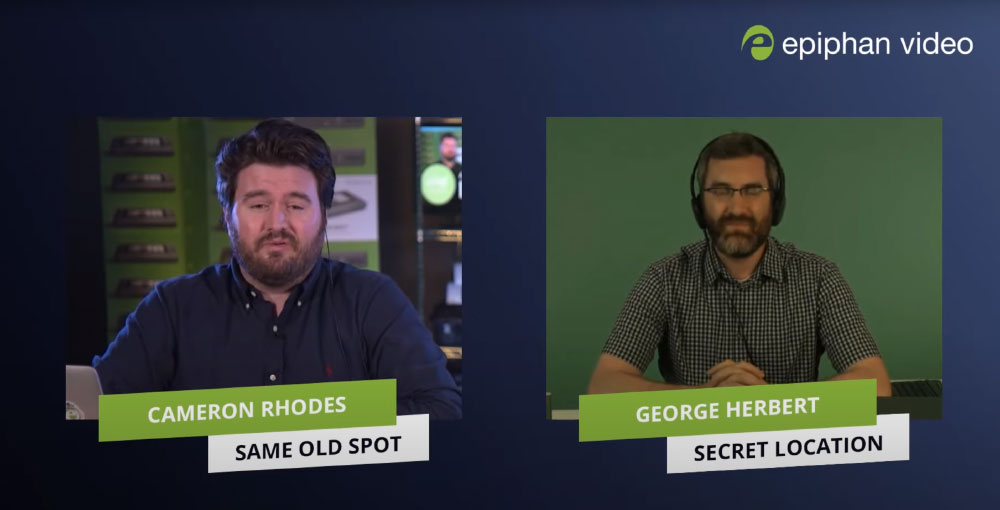
Пригласить гостя на свой стрим – отличный способ повысить ценность вашей трансляции и обогатить ваш контент внешним опытом или известной личностью. Хотя этот процесс требует дополнительных усилий, его организация и настройка проще, чем вы думаете. Рассмотрим вариант с использованием всем известного видеочата Skype.
Зачем приглашать кого-то в стрим?
Добавление другого участника сделает ваш стрим ещё более привлекательным для зрителей – гости могут предложить новые перспективы, способствовать вдумчивому обсуждению и представить новые интересные темы. Гость на стриме – это ещё и отличная возможность сотрудничества (и взаимной рекламы!) с другими влиятельными лицами в вашей или наоборот другой сфере, а также возможность познакомить со своим уникальным контентом не только свою обычную аудиторию, но ещё и аудиторию вашего гостя. Самый простой вариант – просто пригласить человека в свою студию, но что делать, если это невозможно и потенциальный гость находится на другом конце мегаполиса и ли даже планеты?
Все видели, как это происходит во время прямых трансляций в профессиональных СМИ. Например, новостные трансляции и ток-шоу часто используют эту стратегию для проведения интервью в режиме реального времени с гостями, находящимися в разных местах и часовых поясах. В крупных медиа-компаниях для этого зачастую задействуются целые передвижные студии со спутниковым оборудованием с помощью которого проводится захват и синхронизация видеопотока гостя с трансляцией из основной студии. Однако если у вас нет доступа к такому дорогому оборудованию (а его скорей всего нет), то даже обычный Skype представляет собой эффективную и гораздо менее сложную и дорогую альтернативу для привлечения гостей в вашу передачу.
Необходимое оборудование
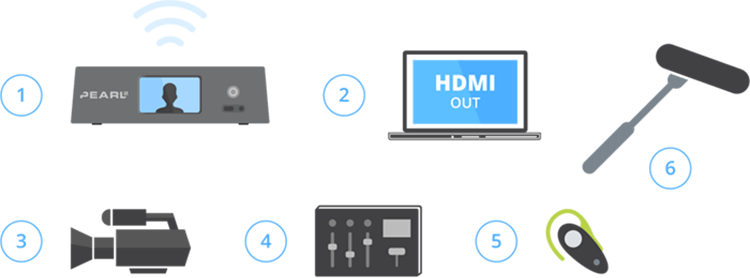
Чтобы организовать высококачественное участие удалённого гостя в прямом эфире, требуется адекватное оборудование как с вашей стороны, так и со стороны интервьюируемого. В этом примере мы опишем оборудование, которое мы используем для нашего собственного шоу Live @ Epiphan в случаях, когда мы принимаем гостей.
Итак, для своей студии мы используем:
- Кодировщик (такой как Pearl-2 или Pearl-Mini)
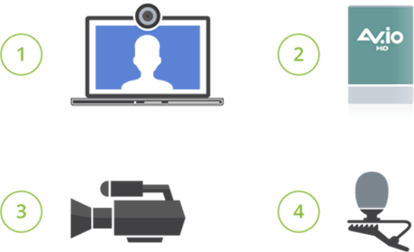
На гостевой стороне вам понадобятся:
В простейшем варианте:
- Ноутбук с веб-камерой и микрофоном
В продвинутом варианте:
Настройка в студии
Когда мы принимаем удалённых гостей на наших шоу Live@Epiphan, мы используем микшеры Pearl-2 или Pearl-Mini. Это устройства типа «все в одном» специально разработанные для прямых трансляций, мощный мульти-кодировщики, которые позволяют настраивать сложные макеты – включая «картинка в картинке» – и передавать поток одновременно на несколько конечных точек, таких как Facebook Live или YouTube.
Pearl-2 или Pearl-Mini в основном действует как «концентраторы» для всех ваших источников видео и аудио. Как показано на схеме ниже, сначала нужно подключить направленный микрофон к аудиомикшеру, а тот – к камере. И камера, и ноутбук (на котором запускается Skype) затем подключаются к Pearl-2 или Pearl-Mini через HDMI входы.
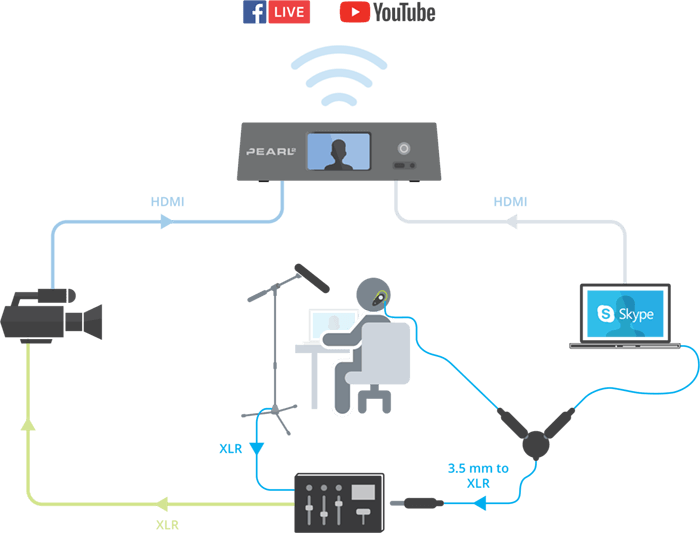
Ведущему обязательно нужно использовать наушники-вкладыши, чтобы слышать, что говорит гость через них. Без наушников звук от гостя будет передаваться через динамики и фиксироваться направленным микрофоном, создавая неприятную «петлю» обратной связи. Чтобы решить эту проблему, необходимо использовать разветвитель для наушников, чтобы развести сигнал как на наушники, так и на микшер.
Мы также рекомендуем воспользоваться HDMI-выходом Pearl-2 или Pearl-Mini, подключив его к монитору, расположенному над камерой. Таким образом, вы сможете следить за своей прямой трансляцией, глядя при этом в глаза зрителям. Ваш гость увидит вас под неудобным углом через веб-камеру ноутбука, но это нормально, учитывая, что, то, как видит вас гость, гостя не будет видно зрителям вашего стрима. Если гость вас хорошо слышит, не так неважно, что его угол обзора не идеален. Просто не забудьте заранее сообщить ему об этом, чтобы он не воспринял это как неуважение!
После завершения физической настройки вам нужно будет настроить свои собственные макеты, чтобы нужным образом скомпоновать изображения с вашей камеры и камеры гостя (передаваемую через выход HDMI вашего ноутбука), а также любые наложения или фоновые изображения, которые вы предпочитаете. Pearl-2 или Pearl-Mini предоставляют для этого очень богатые возможности.
Настройка у гостя
Процесс настройки на стороне гостя намного проще. Всё, что в простейшем случае нужно гостю, – это ноутбук со встроенной веб-камерой и микрофоном. Однако встроенные веб-камеры обычно низкого качества и дают непрофессиональные ракурсы (из-за того, что камера встроена в экран). Встроенные микрофоны для портативных компьютеров – тоже плохой выбор, поскольку они улавливают нежелательный фоновый шум.
Поэтому для по-настоящему профессионального стрима лучше использовать HD-камеру (например, цифровую зеркалку или беззеркалку), подключённую к компьютеру или ноутбуку через портативную карту захвата (фрейм-грабер) вроде AV.io HD. Устройства AV.io преобразуют сигнал HDMI вашей камеры в USB без необходимости какой-либо настройки и автоматически распознаются Skype как веб-камеры.
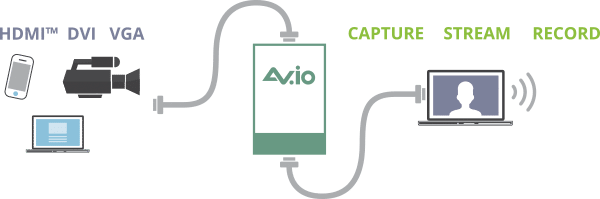
Для профессионального звука также лучше использовать внешний микрофон вместо встроенного микрофона ноутбука. Микрофон можно подключить напрямую к камере, которая уже подключена к ноутбуку через AV.io HD. Лучше всего в таких случаях использовать микрофон-петличку обеспечивающий гораздо более высокое качество звука, чем встроенный микрофон, а также дающий гостю некоторую свободу передвижения.
Устранение задержки между студией и гостем
Синхронизация – обычная проблема в случае удалённого гостя в прямом эфире. Если у вас возникает серьёзная задержка видео или звука, в результате сильно пострадает общее качество вашей трансляции.
Мы часто видим, как люди используют сложные установки с несколькими кодировщиками, которые подключаются к центральной точке перед трансляцией. При такой настройке обычно возникают проблемы с синхронизацией. Ключ к обеспечению синхронности – связать все вместе, прежде чем все попадёт в кодировщик, как показано на схеме настройки выше. А поскольку ваш Skype-звонок является источником видеовхода на Pearl-2 или Pearl-Mini, гость будет автоматически синхронизироваться, пока его видео и аудио будут передаваться непосредственно в Skype.
Просто не забывайте, что чем проще – тем надёжней. А эту простоту может обеспечить лишь правильно выбранное оборудование!
Последние статьи
Подпишитесь на нашу рассылку, чтобы узнавать о новых статьях:
- H.264/AVC или H.265/HEVC: Краткий гид по сжатию видео
- SRT или NDI для удалённого видеопроизводства
- Новинки Pearl: Новый MultiViewer и улучшения в CMS
- NDI и NDI|HX для сетевого производства видео
- Поддержка NDI для «комнат» в Zoom и производство видео в реальном времени
- Pearl Nano: улучшенное качество записи и трансляций
- Почему виртуальные мероприятия будут в выигрыше и после пандемии
- 5 причин, почему виртуальные мероприятия останутся с нами
- Дикий Запад удаленного видеопроизводства
- Выбор камеры для стримов в 2021 году
- Epiphan Cloud: простое управление несколькими устройствами
- Аудиооборудование для трансляций
- 7 непростых уроков о видеопроизводстве
- Видео 4K для онлайн трансляций
- Искусственный интеллект и транскрибирование в реальном времени
- HyFlex: новый формат в образовании
- Удалённый гость на стриме: что и как
- Где может пригодиться кадрирование?
- KVM2USB: 6 лет работы в космосе
- Как лучше выглядеть в Скайпе и Зуме: 5 простых советов