
Приглашайте друзей в Viber
Тема защиты личных данных в интернете привлекла всеобщее внимание после недавнего объявления, что мессенджер WhatsApp изменит свою политику конфиденциальности, поставив под удар безопасность пользователей.
Обсуждение этих изменений побудило миллионы людей по всему миру искать новое приложение для общения, и многие из них пришли в Viber.
Одним из главных испытаний при переходе на новый мессенджер является перенос групповых чатов из WhatsApp. В Viber это можно сделать всего за несколько шагов.
Вот краткая инструкция:
Как перенести группы WhatsApp в Viber
- Откройте Viber > нажмите на значок создания чата в правом верхнем углу экрана > Создать группу.
- Выберите участников.
- Нажмите на “Группа” > выберите “Пригласить по ссылке”.
- Выберите “Копировать ссылку” или “Отправить ссылку”.
- Если вы выбрали “Копировать ссылку” > откройте WhatsApp и отправьте ссылку в нужный чат. Если вы выбрали “Отправить ссылку” > укажите чат, куда вы хотите ее отправить.
- 1. Откройте Viber > нажмите на фиолетовый значок в правом нижнем углу экрана > Новая группа.
- Выберите участников.
- Нажмите на три точки в верхнем углу экрана > Информация > выберите “Пригласить по ссылке”.
- Выберите “Копировать ссылку” или “Пригласить по ссылке”.
- Если вы выбрали “Копировать ссылку” > откройте WhatsApp и отправьте ссылку в нужный чат. Если вы выбрали ” Пригласить по ссылке” > укажите чат, куда вы хотите ее отправить.
С помощью ссылки кто угодно сможет перейти из WhatsApp в новый чат в Viber. Ссылка работает не только в WhatsApp, но и в любом другом приложении для общения.
Теперь я в Viber – что дальше?
Общаться в групповых чатах в Viber очень просто – мы уверены, что вам понравится. Вот некоторые особенности, которые делают их гораздо удобнее, чем чаты в других приложениях.
Реакции на сообщения
Иногда хочется как-то отреагировать на сообщение, но не хочется отправлять новое сообщение для этого. Реакции на сообщения легко решают эту проблему. В групповом чате вы можете выбрать одну из следующих реакций: смех, шок, грусть и злость.
Нажмите и удерживайте значок ♥ рядом с сообщением и выберите свою реакцию.
Опросы и викторины
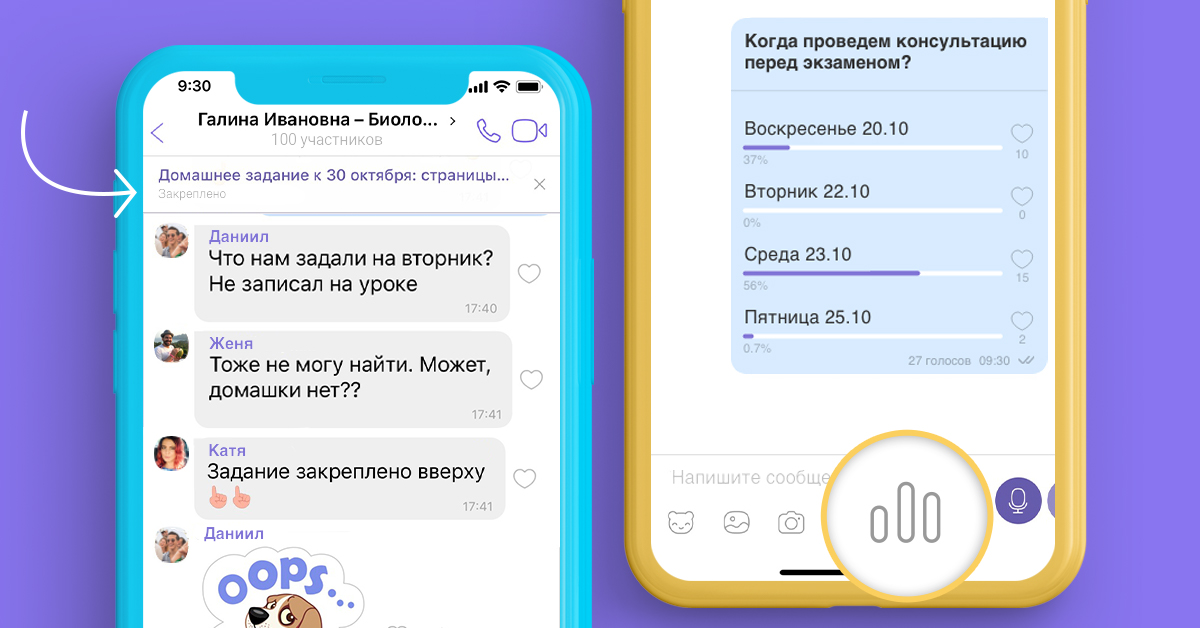
Хотите организовать вечеринку, обсудить варианты решения проблемы или просто узнать, что думают ваши друзья или коллеги? Используйте опрос!
Иногда обсуждения не актуальны и достаточно одного верного ответа. Для этих случаев мы создали режим викторины! Это идеальный способ провести онлайн-конкурс или проверку знаний учеников.
Нажмите на значок опроса > включите режим викторины.
Групповые звонки
В групповом чате Viber на смартфоне и компьютере можно не только отправлять сообщения, но и проводить звонки с 20 участниками (включая вас)!
Нажмите на значок звонка > выберите участников и можно начинать.
Редактирование сообщений
Мы в Viber считаем, что каждому сообщению нужно давать второй шанс. Отправили сообщение с опечаткой? Выбрали неправильный эмодзи? Функция редактирования сообщений поможет это исправить. В Viber вам не нужно удалять сообщение для этого. И самое важное: вы можете отредактировать свое сообщение в любое время – предела нет.
Нажмите и удерживайте любое отправленное сообщение > Изменить.
Удаление сообщений
Если редактирование сообщения не решает проблему, не беспокойтесь – вы можете удалить любое сообщение в чате Viber. И это касается не только ваших сообщений, но и любых сообщений в групповом чате, без ограничения по времени их отправки.
Нажмите и удерживайте любое сообщение > Удалить.
Сквозное шифрование
Все сообщения в групповых чатах защищены сквозным шифрованием по умолчанию. Это значит, что вам не нужно ничего включать дополнительно – шифрование работает автоматически.
Никто, кроме ваших собеседников в групповом или личном чате, не сможет прочитать вашу переписку.
Чего же вы ждете? Скачивайте Viber и переносите свои групповые чаты туда!

Viber исполняется 10 лет!
Лайфхаки для безопасности: как мы защищаем вас в Viber
Что значит пригласить в вайбер и как это сделать?
Prostobank.ua рассказывает о способах приглашения друзей, знакомых в мессенджер Viber; как узнать, есть ли вайбер у человека.
- Подбор кредитов:
- кредит онлайн
- займ на карту
- микрозайм
Бывают ситуации, когда хочешь написать или позвонить знакомому через вайбер, но в абонента не установлено приложение. Что делать в таком случае?
- Попросить знакомого скачать и установить приложение, следуя инструкции
- Пригласить знакомого, отправив прямую ссылку на скачивание приложения
Как проверить, пользуется ли человек Viber?
Для этого войдите в приложение и кликните на вкладку «Звонки». На этой странице вы увидите недавние звонки и контакты. Напротив каждого контакта есть или видеокамера и кнопка звонка, или кнопка «Пригласить» и неактивная трубка. Активная видеокамера и кнопка трубки говорит о том, что абонент пользуется приложением Вайбер.

Что значит пригласить в вайбер?
Пригласить в вайбер означает отправку сообщения с ссылкой на скачивание и установку приложения.
Как пригласить человека в Viber?

- Войти в мессенджер
- Кликнуть на вкладку «Звонки»
- Найти контакт (так как записан в телефонной книге). Можно воспользоваться поиском.
- Кликнуть на кнопку «Пригласить»
- Автоматически формируется сообщение с ссылкой присоединения к Viber
- Нажать кнопку отправки текстового сообщения

После этого абонент получит сообщение-приглашение и сможет скачать, установить мессенджер.
- Советуем почитать:
- Ответы на популярные вопросы пользователей Viber
- Почему не устанавливается Viber на iphone, компьютер, телефон?
- Как скачать и установить Viber на ПК, ноутбук, смартфон?
- Как установить вайбер на два телефона с одним номером?
- Можно ли установить 2 viber на одном телефоне?
Как пригласить друга в Viber
Смысла от мессенджера Viber будет мало, если никто из ваших знакомых в нем не сидит. А значит, стоит им предложить его установку. Потому существует очень простой вариант, как пригласить друга в Вайбере. Тем более, что эта функция уже встроена в мобильную версию приложения. Остается только ею воспользоваться.
Руководство
Гораздо проще это делать в том случае, если абонент уже есть в списке контактов на телефоне. В этом случае алгоритм действий будет простым. Он будет разобран в первую очередь. А сразу же после предложена инструкция для тех людей, кого нет в вашей адресной книги.

- Перейдите к окошку Viber на вашем смартфоне или планшете.
- Теперь из нижней панели главного окна откройте вкладку «Вызовы».
- Убедитесь, что вы находитесь в разделе «Все».
- Появится список контактов из адресной книги устройства. Нужно найти желаемого человека и тапнуть по соответствующей кнопке.
- Остается только выбрать вариант отправки послания.
В результате человеку на привязанный телефонный номер поступит СМС-сообщение, в котором будет предложение от вашего имени установить мессенджер Вайбер. Оно же будет сопровождаться ссылкой на загрузку приложения для устройств на Android (Плей Маркет) и iOS (Апп Стор).
Если у вас девайс от компании Apple, то вы смело можете использовать ту же инструкцию. Дело в том, что интерфейс Viber для разных платформ совершенно идентичен. Поэтому все шаги будут одинаковыми. Даже пункты меню будут называться точно так же. Поэтому в отдельной инструкции нет никакого смысла.
Если пользователя нет в контактах
Собственно говоря, тут нет никакого секрета – нужно сначала добавить человека в адресную книга человека:
- Опять же посетите вкладку «Вызовы».
- Тапните на отмеченную иконку.

- Введите мобильный номер человека и нажмите «Продолжить».
- Введите имя и тапните по кнопке «Готово».
- И в новом окошке нажмите на кнопку «Пригласить».

- Выберите вариант отправки послания.
Многие спрашивают о том, как выполнить такое же действие в программе, предназначенной для компьютера. К сожалению, это невозможно. Осуществить такую процедуру можно только при помощи мобильного приложения. Ведь Вайбер – это мобильный мессенджер. Возможно, в ПК версию добавят нужный функционал. Но когда – неизвестно.
Как пригласить в Вайбер
Пригласить человека для общения в Viber совсем несложно. Его позвать можно даже, если он не использует мессенджер, отправив сообщение с ссылкой на скачивание приложения. Администратор сообщества имеет возможность отправлять групповые приглашения.
Пользователи, которые только что установили Viber, нередко сталкиваются с тем, что они не знают, как пригласить в Вайбер человека из списка контактов. Данный процесс очень простой. Для его реализации нужно выбрать абонента из перечня. Если же необходимый человек отсутствует, тогда потребуется добавить его номер, нажав клавишу с плюсиком. Далее, набираются данные, и нажимается «Сохранить».
Примечание! Когда у абонента тоже установлен мессенджер, тогда рядом с контактом появится значок программы.
Есть Проблема? Если у вас есть вопросы, можете обратиться к специалисту за помощью.Задать вопрос
На следующем этапе активируется клавиша с соответствующей надписью. После этого появится уже написанное сообщение, которое после отправки получит владелец другого устройства, даже если он не устанавливал на своем девайсе утилиту. В тексте будет адрес сайта, позволяющий скачать софт в одном из официальных магазинов. Сервис зависит от платформы смартфона собеседника.
Приглашение в группу
Нужно быть администратором сообщества, чтобы иметь возможность осуществлять отправку групповых приглашений в Viber. Этот процесс осуществляется в следующей последовательности:
- Открывается экран сообщества.
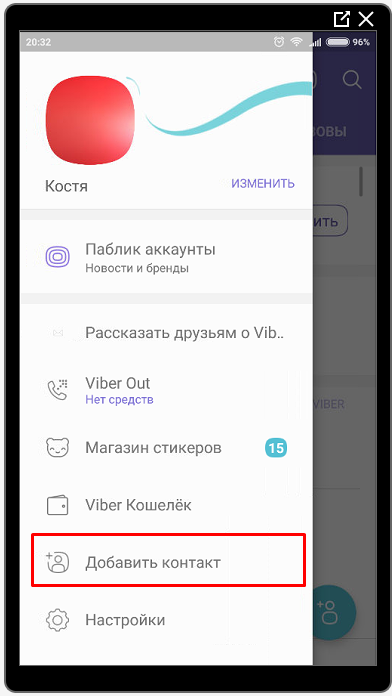
- Тапается клавиша «Добавить участников». Она располагается вверху окна.
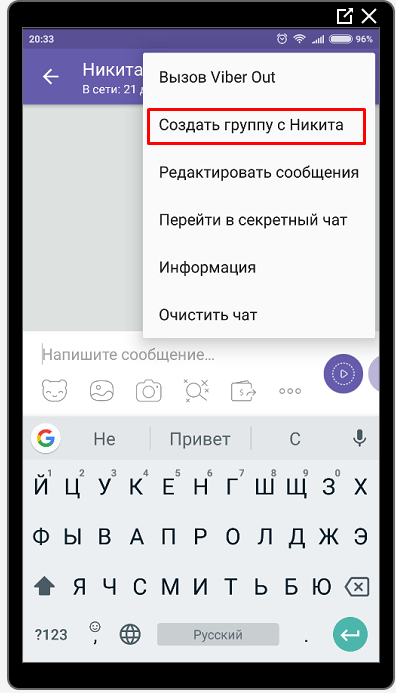
- Нажимается строчка «Отправить ссылку на группу».
- Выбирается способ отправления адреса. Можно ее переслать через приложение, с помощью копирования или посредством другой программой, установленной на девайсе.
Также пользователь может позвать людей присоединиться к сообществу, если откроет вкладку «Информация». На ней активируется клавиша, как выше в пункте 3. Потом владельцу мобильного устройства придется также выбрать вариант отправки ссылки. После этого определяются люди, которые должны получить сообщение.
Из материала становится ясно, что всегда имеется возможность позвать человека в Вибер для безграничного общения. Причем он может сразу вступить в сообщество, если вы являетесь его администратором.