
Расширение файла IPSW
IPSW — это архивный файл, сжатый с помощью ZIP. Архив IPSW содержит пакет обновления для iTunes. Файлы IPSW можно использовать для восстановления предыдущей версии iTunes, если процесс установки обновления завершается сбоем или не завершен. Этот тип файла не требуется для правильной работы iTunes. Файлы IPSW можно безопасно удалить, поскольку при необходимости они будут повторно загружены.
Содержимое архива IPSW
Архивы IPSW обычно содержат несколько зашифрованных файлов DMG, которые можно расшифровать с помощью специальных системных инструментов. Пользователи могут обновлять свое программное обеспечение iTunes, iPod или iPad, используя настольный или портативный компьютер и загружая файлы IPSW.
Программы, которые поддерживают IPSW расширение файла
Ниже вы найдете указатель программ, которые можно использовать для открытия файлов IPSW, разделенных на категории 2 в соответствии с поддерживаемой системной платформой. IPSW файлы можно встретить на всех системных платформах, включая мобильные, но нет гарантии, что каждый из них будет должным образом поддерживать такие файлы.
Программы, обслуживающие файл IPSW

Windows

MAC OS
Updated: 07/29/2023
Как открыть файл IPSW?
Отсутствие возможности открывать файлы с расширением IPSW может иметь различное происхождение. К счастью, наиболее распространенные проблемы с файлами IPSW могут быть решены без глубоких знаний в области ИТ, а главное, за считанные минуты. Приведенный ниже список проведет вас через процесс решения возникшей проблемы.
Шаг 1. Установите iTunes программное обеспечение

Проблемы с открытием и работой с файлами IPSW, скорее всего, связаны с отсутствием надлежащего программного обеспечения, совместимого с файлами IPSW на вашем компьютере. Решение этой проблемы очень простое. Загрузите iTunes и установите его на свое устройство. В верхней части страницы находится список всех программ, сгруппированных по поддерживаемым операционным системам. Самый безопасный способ загрузки iTunes установлен — для этого зайдите на сайт разработчика (Apple, Inc.) и загрузите программное обеспечение, используя предоставленные ссылки.
Шаг 2. Обновите iTunes до последней версии

Если проблемы с открытием файлов IPSW по-прежнему возникают даже после установки iTunes, возможно, у вас устаревшая версия программного обеспечения. Проверьте веб-сайт разработчика, доступна ли более новая версия iTunes. Может также случиться, что создатели программного обеспечения, обновляя свои приложения, добавляют совместимость с другими, более новыми форматами файлов. Это может быть одной из причин, по которой IPSW файлы не совместимы с iTunes. Самая последняя версия iTunes обратно совместима и может работать с форматами файлов, поддерживаемыми более старыми версиями программного обеспечения.
Шаг 3. Настройте приложение по умолчанию для открытия IPSW файлов на iTunes
Если у вас установлена последняя версия iTunes и проблема сохраняется, выберите ее в качестве программы по умолчанию, которая будет использоваться для управления IPSW на вашем устройстве. Метод довольно прост и мало меняется в разных операционных системах.

Выбор приложения первого выбора в Windows

- Нажатие правой кнопки мыши на IPSW откроет меню, из которого вы должны выбрать опцию Открыть с помощью
- Далее выберите опцию Выбрать другое приложение а затем с помощью Еще приложения откройте список доступных приложений.
- Чтобы завершить процесс, выберите Найти другое приложение на этом. и с помощью проводника выберите папку iTunes. Подтвердите, Всегда использовать это приложение для открытия IPSW файлы и нажав кнопку OK .
Выбор приложения первого выбора в Mac OS
- Нажав правую кнопку мыши на выбранном файле IPSW, откройте меню файла и выберите Информация.
- Найдите опцию Открыть с помощью — щелкните заголовок, если он скрыт
- Выберите из списка соответствующую программу и подтвердите, нажав « Изменить для всех» .
- Должно появиться окно с сообщением, что это изменение будет применено ко всем файлам с расширением IPSW. Нажимая Вперед , вы подтверждаете свой выбор.
Шаг 4. Убедитесь, что IPSW не неисправен
Если вы выполнили инструкции из предыдущих шагов, но проблема все еще не решена, вам следует проверить файл IPSW, о котором идет речь. Проблемы с открытием файла могут возникнуть по разным причинам.

1. Убедитесь, что IPSW не заражен компьютерным вирусом
Если случится так, что IPSW инфицирован вирусом, это может быть причиной, которая мешает вам получить к нему доступ. Немедленно просканируйте файл с помощью антивирусного инструмента или просмотрите всю систему, чтобы убедиться, что вся система безопасна. Если файл IPSW действительно заражен, следуйте инструкциям ниже.
2. Убедитесь, что файл с расширением IPSW завершен и не содержит ошибок
Если файл IPSW был отправлен вам кем-то другим, попросите этого человека отправить вам файл. Возможно, что файл не был должным образом скопирован в хранилище данных и является неполным и поэтому не может быть открыт. При загрузке файла с расширением IPSW из Интернета может произойти ошибка, приводящая к неполному файлу. Попробуйте загрузить файл еще раз.
3. Проверьте, есть ли у вашей учетной записи административные права
Существует вероятность того, что данный файл может быть доступен только пользователям с достаточными системными привилегиями. Войдите в систему, используя учетную запись администратора, и посмотрите, решит ли это проблему.
4. Убедитесь, что ваше устройство соответствует требованиям для возможности открытия iTunes
Если в системе недостаточно ресурсов для открытия файлов IPSW, попробуйте закрыть все запущенные в данный момент приложения и повторите попытку.
5. Убедитесь, что у вас установлены последние версии драйверов, системных обновлений и исправлений
Регулярно обновляемая система, драйверы и программы обеспечивают безопасность вашего компьютера. Это также может предотвратить проблемы с файлами IPod And IPhone Software Update Format. Устаревшие драйверы или программное обеспечение могли привести к невозможности использования периферийного устройства, необходимого для обработки файлов IPSW.
Вы хотите помочь?
Если у Вас есть дополнительная информация о расширение файла IPSW мы будем признательны, если Вы поделитесь ею с пользователями нашего сайта. Воспользуйтесь формуляром, находящимся здесь и отправьте нам свою информацию о файле IPSW.
Как переустановить iOS или iPadOS с помощью образа IPSW?
Если вам необходимо выполнить полную переустановку операционной системы, в этом руководстве показано, как шаг за шагом выполнить переустановку. iOS или iPadOS используя изображение IPSW.
IPSW это формат файла, который содержит прошивку iOS для устройств Apple, iPhone, IPad или iPod Touch . Этот файл содержит практически все, что имеет в виду iOS, и установку операционной системы на iPhone или iPad с помощью файлы.ipsw может быть сделано только через iTunes от Mac или Windows PC.
Большую часть времени переустановка операционной системы iOS делается для возврата к предыдущей версии iOS или отменить бета-версию.
Перед переустановкой iOS или iPadOS используя изображение IPSW, необходимо иметь под рукой следующее:
- Последняя версия iTunes установлен на вашем ПК или Mac
- Скачать файл IPSW для вашего устройства.Внимание, его необходимо скачивать именно для модели устройства. В случае с iPad, например, существуют версии IPSW отличается для версий Wi-Fi и Cellular. Как источник загрузки IPSW Вы можете использовать ipsw.мне. Также здесь вы увидите, «подписана» ли прошивка еще Apple. Подписанный.
- Apple имеет привычку не разрешать переход на более ранние версии iOS чем на ограниченный период времени, после чего удаляет «подпись», без которой старая версия iOS установить больше нельзя.
- Un кабель для передачи данных молнии на кончиках ваших пальцев
- Ты должен знать пароль устройстваВы хотите переустановить прошивку
Как переустановить iOS или iPadOS с помощью образа IPSW?
До тебя переустанавливать iOS или iPadOS используя изображение IPSW рекомендуется сделать полную резервную копию системы или сохранить на ней все данные. Изображения, файлы, музыка и т. д. Все будут удалены без восстановления.
1. Открыто iTunes pe Windows ПК или Mac и подключите iPhone или iPad через кабель для передачи данных. Выполните все шаги и разрешения для синхронизации. Нажмите «Доверять» на устройстве и подтвердите подключение. iTunes.
2. перейти к iTunes к устройству » Summary «, удерживайте клавишу» Options »(Mac) или » SHIFT » (за Windows PC ) при нажатии iTunes на кнопке » Check for Updates ».
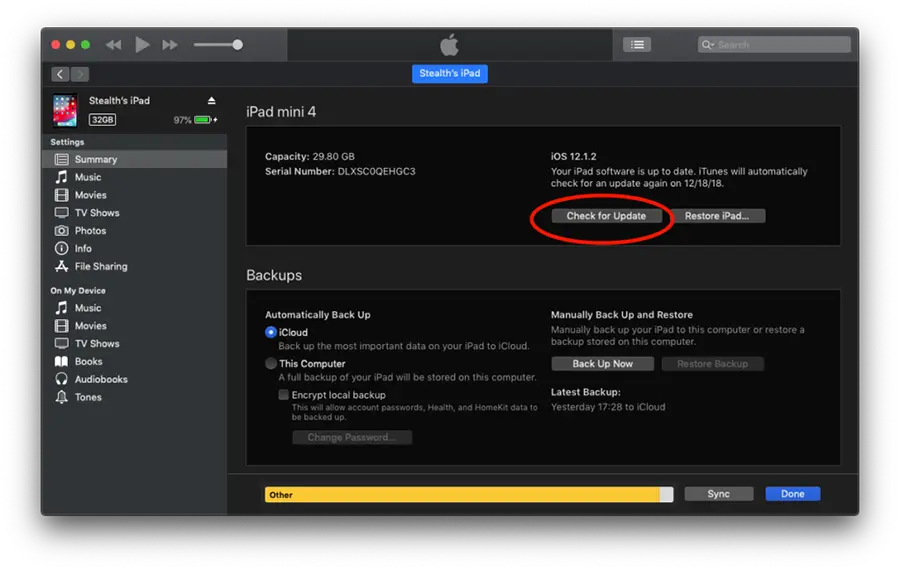
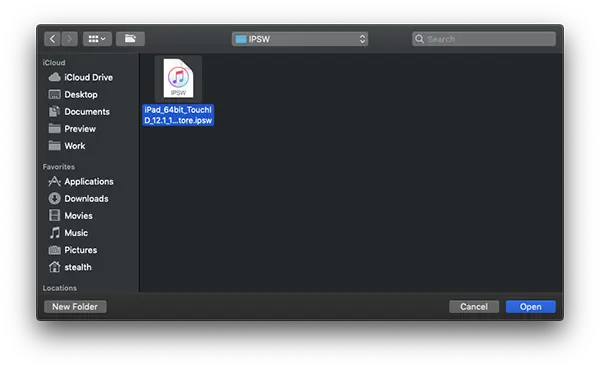
3. В открывшемся окне выберите файл IPSW с компьютера и нажмите » Open ».
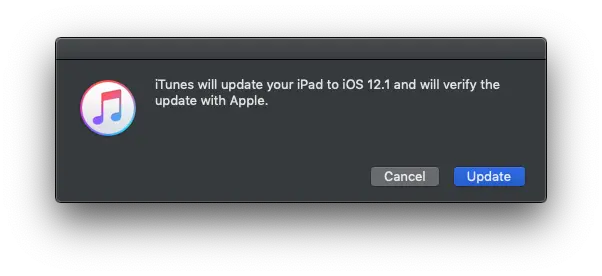
4. Нажмите » Update ”На кнопку в диалоге, где вам сообщается, какая версия iOS получит ваше устройство
5. Оставьте iPad подключенным к ПК/ Mac затем дождитесь завершения процесса установки прошивки iOS.
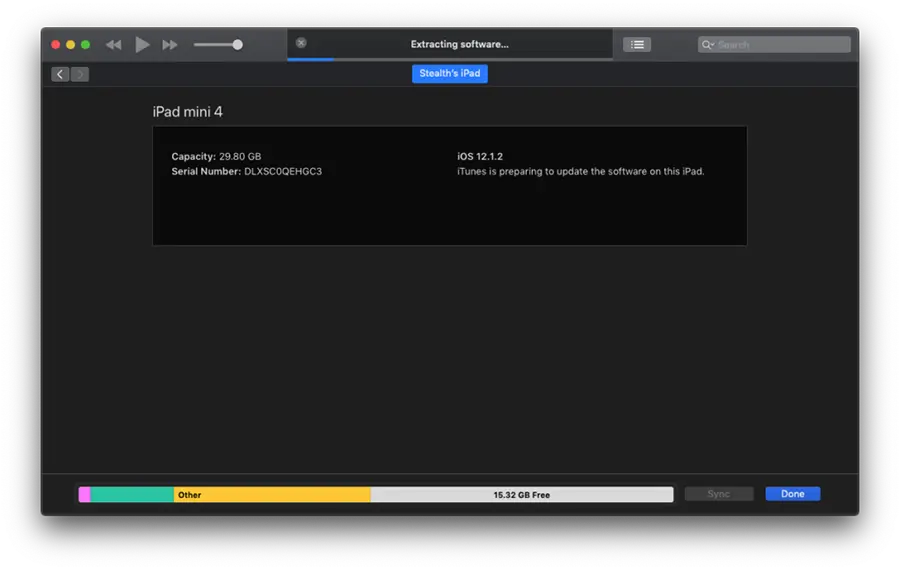
Этот процесс может занять несколько минут, в течение которых iPad или iPhone он перезапустится несколько раз.
В нашем уроке я испытал iOS 12.1.2 от бета-версии до iOS 12.1 для iPad Mini 4 СотовыйИспользование iTunes pe macOS Mojave.
Update: Для версий iOS 15 или новее процесс iTunes был заменен Finder.
Как восстановить пользовательский IPSW с / без iTunes в 2023г?
Файл IPSW — это файл прошивки iPhone. Пользовательский IPSW является модифицированной версией одного из этих файлов. В основном вы можете настроить файл IPSW для джейлбрейка iPhone, удалить обновление основной полосы, добавить собственный загрузочный логотип и т. Д. Или сделать джейлбрейк для iPhone. Если вы хотите выполнить джейлбрейк, вам нужно восстановить пользовательский IPSW на ваше устройство. Теперь прочитайте этот пост, и мы покажем вам, как восстановить пользовательский IPSW на iPhone с iTunes или без него в 2022 году.
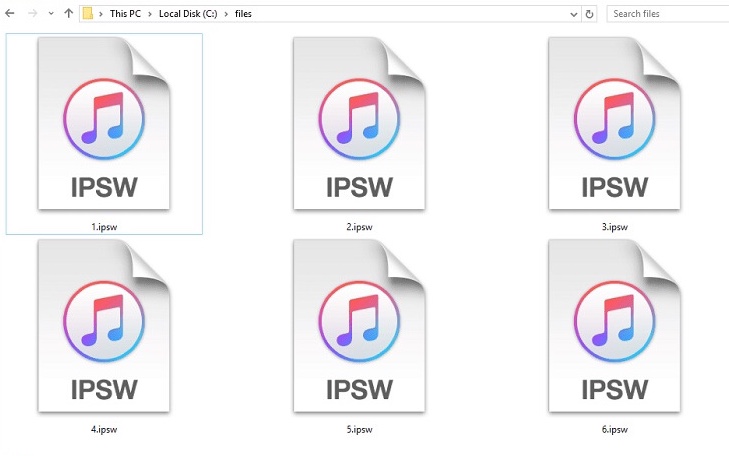
- Часть 1. Восстановить iPhone с помощью Custom IPSW и iTunes
- Часть 2. Восстановить пользовательский IPSW на iPhone / iPad без iTunes с помощью Tenorshare ReiBoot
Часть 1. Восстановить iPhone с помощью Custom IPSW и iTunes
Большинство пользователей предпочитают использовать файл IPSW для восстановления iPhone с помощью iTunes. Ниже приведен подробный шаг по восстановлению пользовательского IPSW с помощью iTunes:
- Шаг 1. Сделайте резервную копию ваших важных данных iPhone.
- Шаг 2. Откройте iTunes на своем ПК или Mac, затем подключите iPhone к компьютеру с помощью USB-кабеля iPhone.
- Шаг 3. Удерживайте кнопки «Домой» и «Сон» одновременно в течение 10 секунд. Затем отпустите кнопку «Сон». Продолжайте удерживать кнопку «Домой», пока не появится диалоговое окно, информирующее вас о том, что он обнаружил iPhone в режиме восстановления. Нажмите «ОК», и вы попадете на страницу восстановления iPhone.
- Шаг 4. Удерживая клавишу SHIFT (Alt (опция) для Mac), нажмите кнопку «Восстановить».
- Шаг 5. Перейдите на рабочий стол и выберите пользовательский IPSW, который вы хотите восстановить.
- Шаг 6. Теперь iTunes восстанавливает пользовательский IPSW на iDevice. После восстановления ваш iDevice перезапустится автоматически.
Часть 2. Восстановить пользовательский IPSW на iPhone / iPad без iTunes с помощью Tenorshare ReiBoot
Восстановление пользовательского IPSW на iPhone, iPad с iTunes может привести к потере данных, и весь процесс довольно сложный. Еще хуже, если вы неправильно работаете, устройство может быть заблокировано. Чтобы легко и безопасно восстановить пользовательский IPSW, здесь мы представим альтернативный способ — использование мощного пользовательского инструмента восстановления IPSW Tenorshare ReiBoot, который выделяется своей способностью восстанавливать / исправлять / понижать версию операционной системы, не опасаясь потери данных в паре щелчки.
Теперь следуйте приведенным ниже инструкциям и узнайте, как загрузить и установить пользовательский IPSW без прошивки iTunes для iOS без iTunes для вашего iPhone 13/12/11 iPhone.
Сначала загрузите и установите программу на свой компьютер, затем запустите его.
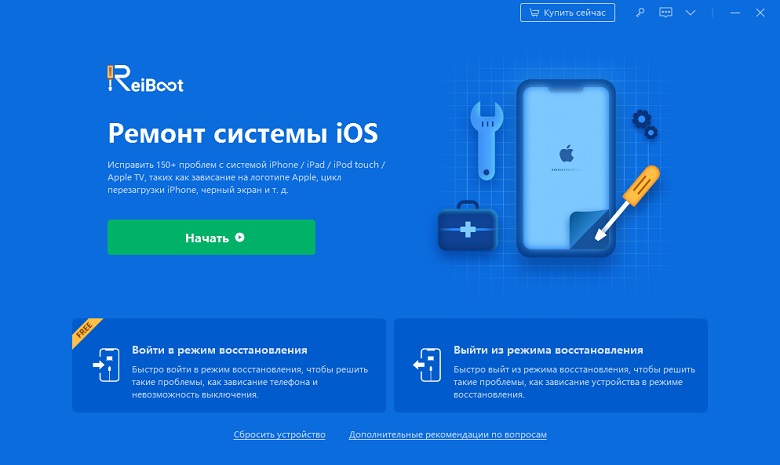
- Шаг 1 После запуска программы подключите устройство iOS к компьютеру с помощью USB-кабеля. Нажмите кнопку «Исправить Операционную Систему» в главном интерфейсе.
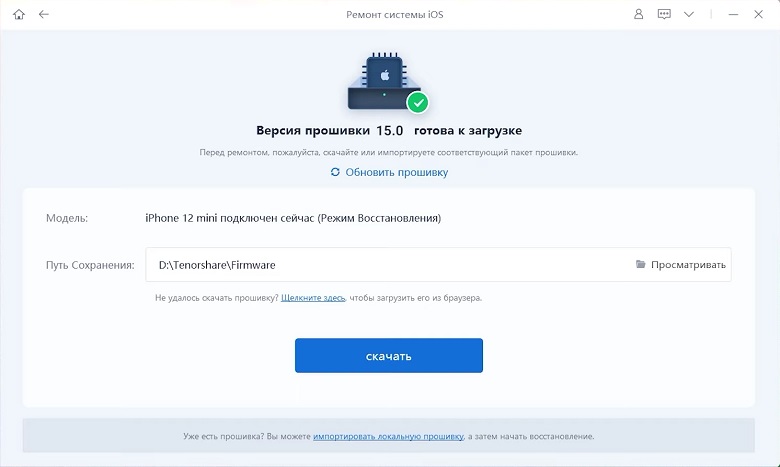
Шаг 2 Затем нажмите кнопку Обзор, чтобы импортировать ранее сохраненные пользовательские файлы IPSW. Нажмите кнопку «Загрузить», чтобы начать импорт пакета прошивки.

Шаг 3 После всего этого вы можете начать обновление устройства или восстановить операционную систему.
Это все о том, как восстановить пользовательский IPSW без iTunes 2018. Это полезно для вас? Если вы считаете, что этот пост действительно работает для вас, поделите им с друзьями.
Обновление 2022-12-30 / Обновление для Советы для iOS-устройств
Как переустановить прошивку на Айфоне

В закладки
Техника Apple отличается своей стабильностью, но иногда на iPhone или iPad могут случаться сбои. Обычно все проходит после перезагрузки устройства или восстановления из актуальной резервной копии.
Однако, бывают случаи, когда на iPhone нужно переустановить или восстановить прошивку для возобновления работы гаджета.
Сейчас расскажем новым пользователям и напомним опытным владельцам техники Apple, как перепрошить iPhone на Mac или Windows-ПК.
�� Спасибо re:Store за полезную информацию. ��
Когда нужно переустанавливать прошивку на iPhone
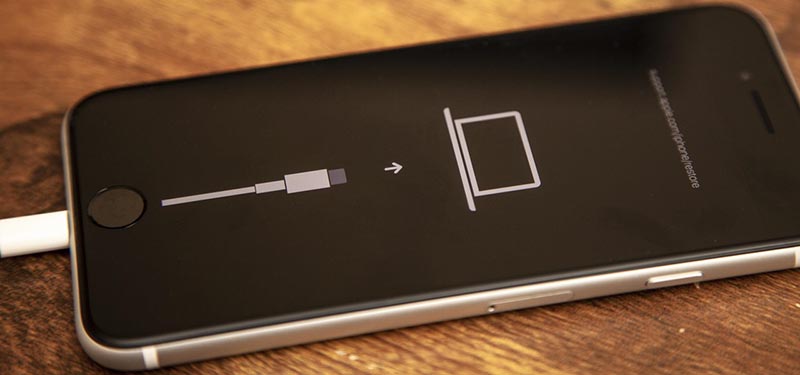
К счастью, необходимость в полной перепрошивка iPhone возникает крайне редко. Такое случается при частых системных сбоях, регулярно повторяющихся глюках или при невозможности гаджета полноценно загрузиться во время включения.
Перепрошивка (восстановление iOS) позволит переустановить мобильную операционную систему на смартфоне Apple и вернуть гаджет к первоначальному виду. Таким способом можно стереть данные и контент из гаджета перед его продажей или передачей другому пользователю.
Для переустановки прошивки потребуется:
► компьютер с операционной системой macOS или Windows
► кабель для подключения смартфона к компьютеру
Переустановить прошивку по воздуху, из iCloud или другим способом невозможно.
Какую прошивку можно установить на iPhone
Выбрать и установить любую существующую прошивку на iPhone у вас не получится. В Apple четко регулируют данный вопрос при помощи цифровой подписи.
Перед осуществлением прошивки iPhone или iPad компьютер обратится к серверам Apple и запросит подпись для устанавливаемой версии ПО. Если сервера перестали подписывать данную версию прошивки, установить ее уже не получится.
Таким способом в Apple запрещают установку старых версий программного обеспечения с найденными ошибками, уязвимостями и так называемыми дырами.
Обычно подписываются (доступны для установки) одна или две последние актуальные версии прошивки для каждого устройства.
Проверить, какие версии прошивки на данный момент актуальны и подписываются можно на сайте ipsw.me.
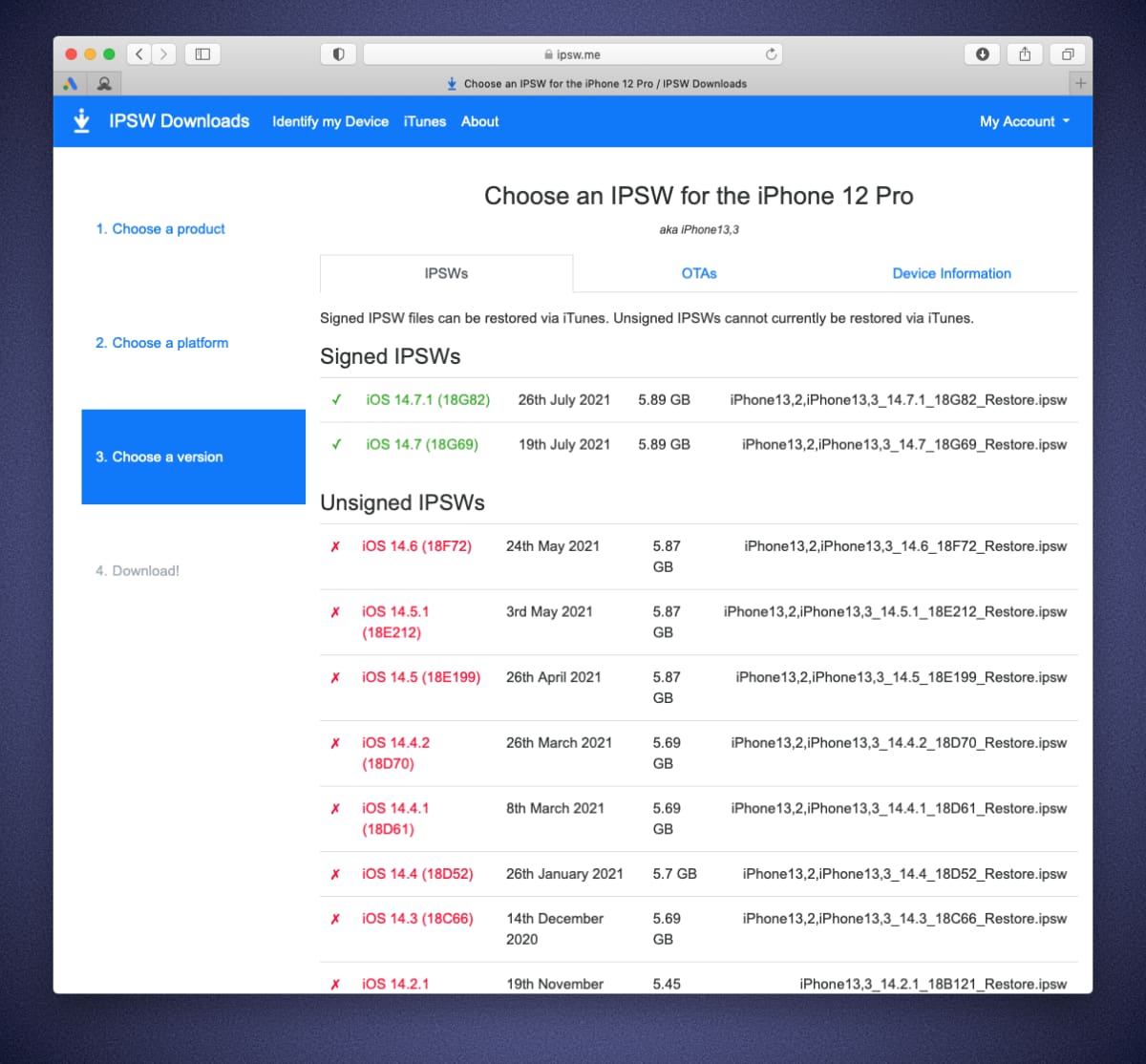
Найдите нужный гаджет в перечне и увидите список доступных актуальных прошивок, которые можно установить. Они будут отмечены зеленым цветом.
С этого же сайта можно бесплатно скачать нужную прошивку для вашего iPhone или iPad, если скорость загрузки программного обеспечения напрямую с серверов Apple не устраивает.
Как переустановить прошивку iPhone на Windows
1. Создайте актуальную резервную копию iPhone через iTunes или в iCloud.
2. На iPhone перейдите в Настройки – Учетная запись Apple ID – Локатор – Найти iPhone.
3. Отключите опцию Найти iPhone для успешного восстановления прошивки. Потребуется ввод пароля учетной записи Apple ID.
4. Скачайте и установите приложение iTunes для Windows.
5. Запустите iTunes и подключите iPhone к компьютеру при помощи кабеля.
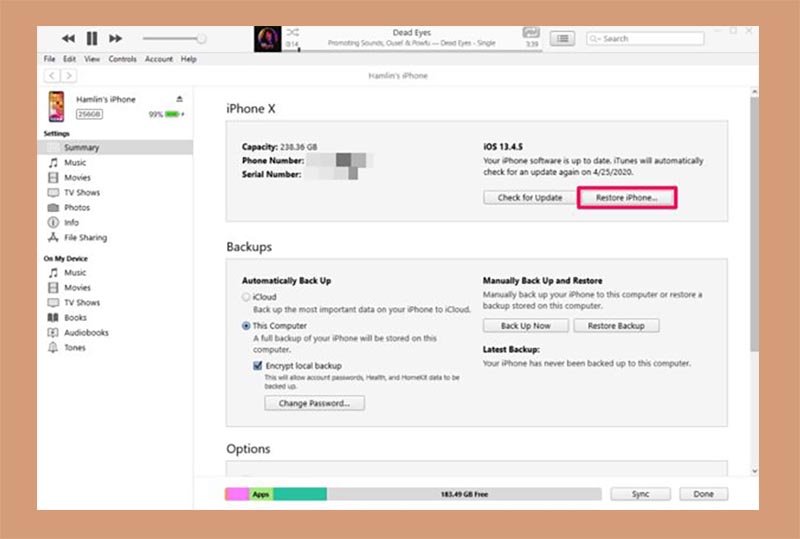
6. Откройте раздел с подключенным iPhone в iTunes на вкладке Основные.
7. Нажмите Восстановить и следуйте дальнейшим инструкциям. В данном случае iPhone будет восстановлен до последней актуальной прошивки iOS.
8. Если нужно установить прошивку отличную от самой актуальной, но подписываемую серверами Apple, придется скачать файл прошивки со стороннего ресурса.
9. После скачивания прошивки в том же разделе iTunes нужно нажать кнопку Восстановить с зажатой клавишей Shift на клавиатуре.
10. В открывшемся окне нужно выбрать скачанный файл прошивки и продолжить процедуру восстановления.
Как переустановить прошивку iPhone в macOS
1. Создайте актуальную резервную копию iPhone через Finder, iTunes или в iCloud.
2. На iPhone перейдите в Настройки – Учетная запись Apple ID – Локатор – Найти iPhone.
3. Отключите опцию Найти iPhone для успешного восстановления прошивки. Потребуется ввод пароля учетной записи Apple ID.
4. Запустите Finder в macOS Catalina и более новых версиях macOS или iTunes в macOS Mojave и более старых версиях macOS.
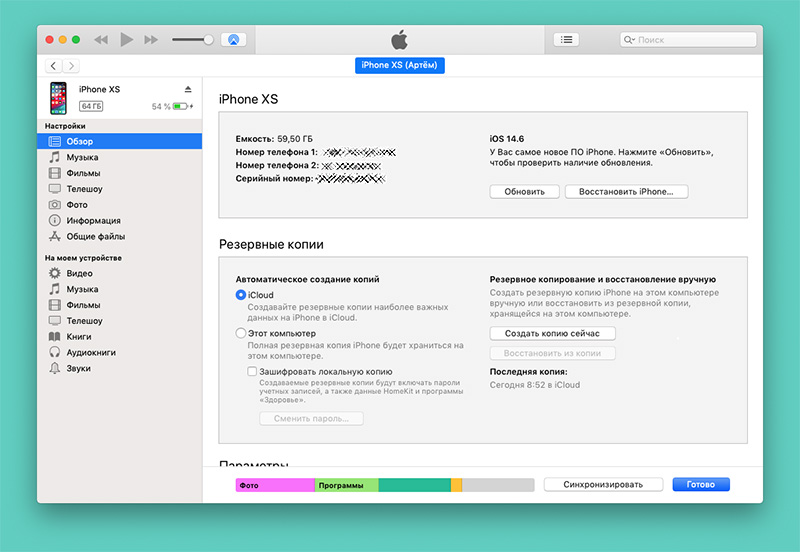
5. Подключите iPhone к компьютеру при помощи кабеля.
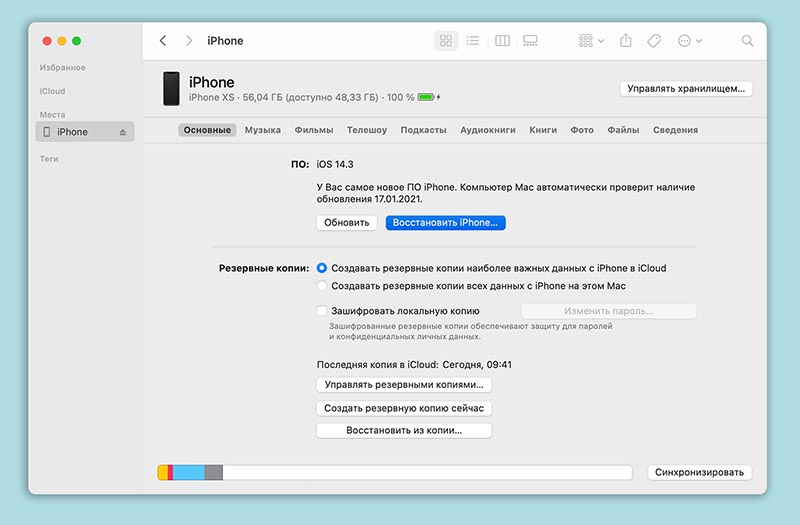
6. Откройте раздел с подключенным iPhone в Finder или iTunes на вкладке Основные.
7. Нажмите Восстановить и следуйте дальнейшим инструкциям. В данном случае iPhone будет восстановлен до последней актуальной прошивки iOS.
8. Если нужно установить прошивку отличную от самой актуальной, но подписываемую серверами Apple, придется скачать файл прошивки со стороннего ресурса.
9. После скачивания прошивки в том же разделе iTunes нужно нажать кнопку Восстановить с зажатой клавишей Option (Alt) на клавиатуре.
10. В открывшемся окне нужно выбрать скачанный файл прошивки и продолжить процедуру восстановления.
Что делать, если iPhone не включается
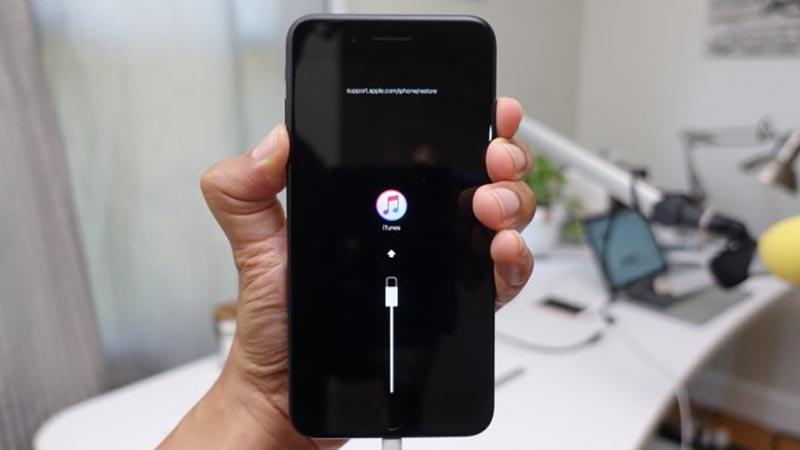
Когда нужно перепрошить смартфон Apple, который зависает при перезагрузке или вовсе отказывается включаться, потребуется один из сервисных режимов работы iOS.
▣ Вы можете воспользоваться режимом восстановления (Recovery Mode) при возникновении программных сбоев либо в том случае, когда iPhone отказывается включаться.
▣ Кроме этого вам доступен DFU режим – низкоуровневое обновление прошивки, при котором смартфон распознается компьютером для восстановления iOS и не использует графическую оболочку мобильной системы.
Загрузившись в любом из режимов получится перепрошить iPhone или восстановить прошивку по указанной выше инструкции.