
Интерактивная помощь: Настройка использования двух мониторов одновременно в Windows 7 стала проще!
Чтобы узнать, как настроить несколько мониторов в Windows 10, перейдите в раздел Как использовать несколько мониторов в Windows 10.
Введение
В Windows 7 упростилось добавление второго монитора за счет использования нового сочетания клавиш Win+P. Это удобно, когда нужно изменить параметры дисплея во время презентации с помощью проектора, подключенного к ноутбуку.
Далее приведены два способа подключения нескольких мониторов в Windows 7. Прежде всего, убедитесь, что внешние мониторы подключены к ноутбуку или стационарному компьютеру.
Способ 1. С помощью сочетания клавиш «Win+P»
Нажмите на клавиатуре клавишу с логотипом Windows + P. Выберите один из следующих параметров в зависимости от необходимости (снимок экрана для этого шага приведен ниже).
Способ 2. С помощью меню «Разрешение экрана»

1. Щелкните правой кнопкой мыши свободное место на рабочем столе, а затем нажмите пункт Разрешение экрана (снимок экрана для этого шага приведен ниже).

2. В раскрывающемся списке Несколько экранов выберите элемент Расширить эти экраны или Дублировать эти экраны. Примечание. Если дополнительный монитор (мониторы) не отображаются в списке, нажмите кнопку Найти. Если это не удалось, попробуйте перезагрузить компьютер и повторно выполните шаги 1 и 2 (снимок экрана для этого шага приведен ниже).
Для получения дополнительных сведений перейдите по указанным ниже ссылкам:
973782 Сообщение об ошибке при настройке параметров экрана для использования трех и более экранов на ноутбуке, работающем под управлением Windows 7: «Не удалось сохранить параметры экрана»
Асус монитор как переключать каналы

LCD-Телемонитор ASUS T1 Series
2. Программа – Данная функция предназначена для настройки телеканалов и
Автопрограм-е: Выберите страну системы вещания и нажмите “Старт”
для поиска всех доступных каналов и их сохранения в памяти. Если
“Блокировка системы” включена, потребуется пароль.
Ц. ТВ — Р. пр-е: Ручная настройка списка программ цифрового вещания.
Нужно указать номер канала диапазона UHF или VHF, а затем дать
системе найти сигнал. Если “Блокировка системы” включена,
потребуется пароль.
А. ТВ — Р. Пр-е.: Ручная настройка списка программ аналогового
вещания. Нужно указать систему вещания и номер канала, после чего
дать системе найти его. Данная функция предоставляется для точного
определения сигнала. Если “Блокировка системы” включена,
потребуется пароль.
BG: PAL B/G или SECAM B/G (обычно в Европе, Азии, на
Ближнем Востоке, в Австралии, Новой Зеландии и Африке)
или SECAM D/K (обычно в Восточной Европе,
Китае, Африке и странах СНГ)
PAL I/II (обычно в Великобритании, Гонконге и Южной
Африке)
SECAM L/L’ (обычно во Франции)
Изм. прогр.: Редактирование списка программ Можно блокировать или
пропускать определенные каналы или заносить их в список избранных
программ. Если “Блокировка системы” включена, потребуется пароль.
Можно использовать кнопки для перемещения выбранного
элемента. Если нужно занести выбранную программу в список
избранного, нажмите кнопку
на ПДУ. Нажмите кнопку повторно для
удаления программы из списка избранного. Для пропуска канала можно
нажать синюю кнопку. Функцию можно отключить, нажав данную кнопку
повторно. Красная кнопка используется для удаления канала из списка
избранного. Дисплей запросит подтверждение на выбор данной
функции.
Это избранная программа
Это канал для пропуска.
Это канал для удаления.
Информация CI: Отображение информации вашего CAM (Модуль
условного доступа — Conditional Access Module) в слоте карты CI.
CAM не является аксессуаром данного продукта. Он обычно
предоставляется провайдером услуг платного телевидения
Pay-TV.
Страница:
(27 из 34)
- Страница 1 из 35
LCD-телемонитор T1 Series Руководство пользователя E - Страница 2 из 35
R4532 Первое издание Февраль 2009 года Copyright © 2009 ASUSTeK COMPUTER INC. Все права защищены. Ни одна часть настоящего руководства, включая описанную в нем продукцию и программное обеспечение, не может быть воспроизведена, передана, перепечатана, сохранена в системе поиска либо переведена на - Страница 3 из 35
Оглавление Оглавление. iii Примечания . iv Техника безопасности - Страница 4 из 35
Примечания Заявление о соответствии требованиям Федеральной комиссии по связи США (FCC) Данный прибор соответствует части 15 правил FCC. Эксплуатация прибора допускается при соблюдении следующих двух условий: ▪ данный прибор не должен вызвать вредных помех; ▪ данный прибор должен принимать любые - Страница 5 из 35
Техника безопасности ▪ ▪ ▪ ▪ ▪ ▪ ▪ ▪ ▪ ▪ ▪ ▪ ▪ ▪ Перед установкой монитора тщательно изучите всю документацию, содержащуюся в упаковке. В целях предотвращения возгорания и поражения электрическим током не допускайте попадания монитора под дождь, а также не подвергайте его воздействию влаги. Никогда - Страница 6 из 35
Уход и очистка ▪ ▪ ▪ Перед подъемом или изменением положения монитора рекомендуется отключать все кабели, а также кабель питания. При установке монитора используйте предусмотренные для этого процедуры подъема. При подъеме и переносе монитора беритесь за его боковые стороны. Не поднимайте монитор за - Страница 7 из 35
Источники дополнительной информации Обращайтесь к перечисленным ниже источникам для получения дополнительной информации, а также для получения обновлений для прибора и программного обеспечения. 1. Веб-сайты компании ASUS Веб-сайты компании ASUS по всему миру предоставляют актуальную информацию по - Страница 8 из 35
Место для переработки ЕВРОПА При утилизации продуктов ASUS в Европе обратитесь в одно из следующих мест. ▪ ASUS France S.A.R.L. 10 allee bienvenue, 93160, noisy le grand, France Телефон: +33 1 49 32 96 50 ▪ ASUS COMPUTER GmbH (Германия) Harkortstr. 21 – 23, 40880 Ratingen, Deutschland Горячая линия - Страница 9 из 35
СЕВЕРНАЯ АМЕРИКА При утилизации продуктов ASUS в Северной Америке обратитесь в одно из следующих мест. ASUS COMPUTER INTERNATIONAL (Америка) ▪ US Headquarters: 800 Corporate Way, Fremont, CA 94539, USA Телефон: +1 510-739-3777 Факс: +1 510-608-4555 ▪ Canada Branch Office 802 Cochrane Dr., Unit 2, - Страница 10 из 35
________________________________________________________________________________________ ________________________________________________________________________________________ ________________________________________________________________________________________ - Страница 11 из 35
1.1 Приветствие. Благодарим вас за приобретение LCD-телемонитора ASUS® T1 Series! Этот самый современный LCD-монитор производства компании ASUS обеспечивает еще более четкое, объемное и яркое изображение, а также предоставляет широкий набор функций. Он включае несколько различных интерфейсов - Страница 12 из 35
1.3 Введение 1.3.1 Вид спереди 1. Кнопка питания и индикатор питания ▪ Нажимайте эту кнопку для включения или выключения монитора, а также его перевода в дежурный режим. ▪ Цветовые показания индикатора питания представлены в таблице ниже. Состояние Описание Синий Красный 2. Режим ожидания - Страница 13 из 35
1.3.2 1. Вид сверху / / Кнопка Splendid / Автоматическая регулировка / Ввод ▪ Переключение между режимами Обычный, Театр, Кино, Игра и Сцена технологии видеорасширения Splendid™ ▪ Нажатие и удержание данной кнопки в течение 2 – 3 секунд запускает автоматическую настройку изображения для оптимизации - Страница 14 из 35
5. Кнопка Уменьшение громкости / Вниз ▪ Уменьшение громкости ▪ Выбор нижнего элемента экранного меню ▪ Выбор следующего режима в режиме выбора Splendid™ или следующего источника в выборе Источника 6. Кнопка Увеличение громкости / Вверх ▪ Увеличение громкости ▪ Выбор верхнего элемента экранного меню - Страница 15 из 35
1.3.3 Вид сзади 22T1E и 24T1E LCD-Телемонитор ASUS T1 Series 5 - Страница 16 из 35
1. Разъем и переключатель пиания для подключения сетевого шнура, включения и выключения дисплея 2. Подключение HDMI для подключения сигналов мультимедийного интерфейса высокого разрешения (High-Definition Multimedia Interface HDMI) 3. Подключение VGA для PC – подключение аналоговых сигналов VGA 4. - Страница 17 из 35
1.4 ПДУ Установка батарей 1. Откройте крышку отсека батарей сзади. 2. Всавьте 2 батарейки типа AAA, соблюдая полярность (+ к +, — к -). 3. Закройте крышку. НЕ смешивайте старые батарейки с новыми. ▪ ▪ LCD-Телемонитор ASUS T1 Series Используйте ПДУ перед дистанционным ресивером с расстояния не более - Страница 18 из 35
1. Питание включено, или дежурный режим 2. Установка таймера спящего режима 3. Выбор источника входного сигнала 4. Цифровые клавиши для прямого доступа к каналам 5. Назад к последнему каналу 6. Показ списка программ 7. Предыдущая и следующая программа; предыдущая или следующая страница телетекста - Страница 19 из 35
2.1 Сборка дисплея Порядок сборки основания монитора 1. Положите монитор на стол экраном вниз. 2. Выровняйте подставку, чтобы она попала в паз. 3. Закрепите подставку, завернув крепежный винт Рекомендуется накрыть поверхность стола мягкой тканью во избежание повреждения монитора. 2.2 Настройка - Страница 20 из 35
2.3 Подключение монитора Для 22T1E и 24T1E PC Приставка, DVD-плеер, видеомагнитофон и SCART, S-Video, Composite, и Component D-Sub, HDMI, и Audio-in HDMI и Audio-in RCA L+R и S/PDIF Телесигнал (антенна, кабель и пр.) Внешние стереоди намики AC-питание DVD-плеер и пр. Для подключения сетевого шнура: - Страница 21 из 35
2.5 Регулировка монитора Настройте сигнал PC на оптимальное разрешение и частоту для максимального качества изображения. Разрешение 720 x 400 Вертикальная частота 70Гц Горизонтальная частота 31.47КГц Пиксельная частота 28.32MГц 640 x 480 25.17MГц 72Гц 37.86КГц 31.50MГц 640 x 480 75Гц 37.50КГц - Страница 22 из 35
2.6 Регулировка телевизора 1. Нажмите кнопку МЕН кнопки , , , и 2. Выберите “Автопрограм-е”, а затем страну системы вещания. 3. Выберите “Старт” для поиска всех доступных каналов и их сохранения в памяти. ▪ Для дополнительной информации по настройке телевизора см. главу 3.1.2. 12 на клавиатуре - Страница 23 из 35
2.7 Использование телетекста Функциями телетекста можно управлять только посредством ПДУ. Клавиатура на дисплее не обладает данными функциями. Нажмите кнопку TTX для показа телетекста. Нажмите ее повторно или нажмите кнопку ВЫХ для выключения телетекста. 1. ПРОСТОЙ текст ▪ ▪ 2. Введите трехзначный - Страница 24 из 35
2.8 РУКОВОДСТВО ПО ЭЛЕКТРОННОЙ ПРОГРАММЕ (ELECTRONIC PROGRAMME GUIDE — EPG) Данная информация EPG передается вещателем и может быть недоступна в определенных странах или регионах. Функциями EPG можно управлять только посредством ПДУ. Клавиатура на дисплее не обладает данными функциями. Нажмите - Страница 25 из 35
3.1 3.1.1 Экранное меню Настройка 1. Нажмите кнопку МЕН на клавиатуре дисплея или ПДУ и используйте кнопки для активации экранного меню. 2. Используйте кнопки , , и для навигации по функциям. Выбранная функция будет выделена. Для активации выделенной функции нажмите ВВОД . Если для выбранной - Страница 26 из 35
3.1.2 1. Экранное меню Система ▪ ▪ ▪ ▪ ▪ Язык меню: Выбор языка сообщений: английский, немецкий, французский, итальянский, испанский, польский, голландский, греческий, чешский, португальский, венгерский, словацкий, датский, шведский, финский, русский, эстонский, литовский, латышский, норвежский, - Страница 27 из 35
2. Программа – Данная функция предназначена для настройки телеканалов и программ. ▪ Автопрограм-е: Выберите страну системы вещания и нажмите “Старт” для поиска всех доступных каналов и их сохранения в памяти. Если “Блокировка системы” включена, потребуется пароль. ▪ Ц. ТВ — Р. пр-е: Ручная - Страница 28 из 35
3. Изображение ▪ Splendid: Переключение между режимами Обычный, Театр, Кино, Игра и Сцена технологии видеорасширения Splendid™. — Режим театра: подходит для просмотра фильмов с использованием технологии улучшения видеоизображения SPLENDID™. — Сцен. режим: подходит для отображения фотографий - Страница 29 из 35
4. Звук ▪ Звуковой режим: Переключение между режимами Вокальный, Рок, Мягкий, Кинотеатр и Обычный — Рок: Подчеркивание баса и дисканта для рок-музыки — Мягкий: Небольшое увеличение баса и дисканта для мягкой музыки — Кинотеатр: Подчеркивание низких тонов для военных игр ▪ Вокальный: Подчеркивание - Страница 30 из 35
5. Display ▪ Отношение сторон: Изменение формата кадра изображения между режимами Широкий, Квадрат, Увеличение1, Увеличение2, Панорама и Авто — ▪ Широкий: Полноэкранный режим изображения 16:9 Квадрат: Оставление левой и правой сторон экрана пустыми для формата изображений 4:3 Панорама: Конверсия - Страница 31 из 35
3.2 1. Сводная информация о специфицикациях 22T1E Требования к питанию Потребляемая мощность Размеры (Ш x В x Г) Масса брутто Масса нетто Стенное крепление Окружающие условия Тип панели Угол обзора Пиксель Физическое разрешение Освещенность Отношение контраста Число цветов Диапазон цвета Частота - Страница 32 из 35
2. 24T1E Требования к питанию Потребляемая мощность Размеры (Ш x В x Г) Масса брутто Масса нетто Стенное крепление Окружающие условия Тип панели Угол обзора Пиксель Физическое разрешение Освещенность Отношение контраста Число цветов Диапазон цвета Частота синхронизации Максимальная пиксельная - Страница 33 из 35
3.3 Устранение неполадок (часто задаваемые вопросы) Неполадка Индикатор питания не горит Красный индикатор питания и пустой экран ▪ ▪ ▪ ▪ ▪ ▪ ▪ ▪ Неправильная работа ПДУ Экран слишком яркий/темный, или есть нарушения цвета Изображение «плавает», искажается или является расплывчатым Помехи на - Страница 34 из 35
________________________________________________________________________________________ ________________________________________________________________________________________ ________________________________________________________________________________________ - Страница 35 из 35
Монитор с ТВ-тюнером – сочетание двух полезных функций
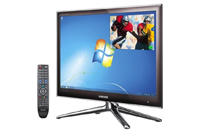
Еще пять-шесть лет назад для того, чтобы монитор компьютера мог выполнять функции телевизора, нужны были дополнительные финансовые затраты. Для просмотра телевизионных программ могли использоваться внутренние ТВ-тюнеры, которые подключались непосредственно к материнской плате, что требовало определенных знаний и навыков. Внутренние ТВ-тюнеры отличались неуверенным приемом телевизионного сигнала, поэтому не могли обеспечить нормального качества телепередач. Присутствовали на рынке и внешние тюнеры. От внутренних они отличались простотой подключения и достаточно высокой ценой, но это не гарантировало качество изображения.
Основная причина, по которой ни внешние, ни внутренние ТВ-тюнеры не могли обеспечить приемлемый уровень телевизионных передач, состояла в том, что стандарты развертки телевизионного изображения не совпадали со стандартами компьютерных разрешений, которые поддерживались мониторами. Из-за этого для обработки телевизионного сигнала применялись специальные алгоритмы, что существенно сказывалось на качестве и размере изображения. Поэтому для получения качественного телевизионного изображения приходилось приобретать отдельный телевизор, как правило, с большей диагональю, чем у монитора.
Но в последнее время ситуация кардинально изменилась — все магазины компьютерной техники предлагают мониторы с функцией телевизора, а стандарты современного цифрового телевидения совпадают с их характеристиками. Стоят такие комбинированные устройства ненамного дороже, а зачастую столько же, сколько и обычные мониторы, при этом они сопоставимы с жидкокристаллическими телевизорами по размерам.
Монитор с ТВ-тюнером или телевизор с портом для подключения к персональному компьютеру?
Каждый потребитель сам для себя выбирает, с какой точки зрения смотреть на подобное устройство. Самое главное, на что стоит обратить внимание при выборе монитора с ТВ-тюнером, — это то, какая из функций данного устройства будет использоваться владельцем чаще. Если вы хотите приобрести монитор, на котором планируете иногда просматривать телепередачи, то, безусловно, следует обратить внимание на характеристики монитора. Если вас в первую очередь интересует телевизор, а возможность подключения к компьютеру стоит на втором плане, то необходимо разобраться с набором телевизионных функций конкретного аппарата.
Покупка комбинированного устройства часто означает, что в жилом помещении нет места и для монитора, и для телевизора, или же финансовая ситуация позволяет приобрести только что-то одно. Возможно, кто-то покупает телевизор для кухни, чтобы смотреть эфирное телевидение и иметь возможность подключить персональный компьютер или ноутбук к внешнему монитору для работы.

Стандарты развертки изображения и соотношение сторон в современных мониторах с ТВ-тюнером
Большинство современных мониторов и практически все телевизоры поддерживают разрешение Full HD. Full HD — это подлинное разрешение высокой четкости (то есть High Definition, HD), его реальные размеры 1920 на 1080 пикселей (элементов изображения). Большая часть современного видеоконтента уже доступна в разрешении 1920×1080, что делает эти модели популярными. На этот формат перешло цифровое телевидение. Это значит, что телепрограммы вы будете смотреть без потерь качества. Модели, поддерживающие формат Full HD, способны воспроизводить фильмы и игры с приставок и консолей последнего поколения, с самым высоким на сегодняшний день разрешением и отличным качеством картинки.
Также для стандарта Full HD характерна прогрессивная развертка — когда показываются всегда целые кадры, а не по очереди четные и нечетные строки изображения (этот вид развертки поддерживается традиционным аналоговым телевидением). Прогрессивная развертка обеспечивает высокое качество изображения.
Современная потребительская электроника не отстает от мониторов — на рынке уже достаточно предложений не только камкордеров, но и цифровых фотокамер, способных вести запись видео в формате Full HD, причем эта возможность есть не только у компактных моделей, но и у зеркальных фотоаппаратов. Поэтому вы сможете смотреть собственноручно снятое видео в хорошем качестве или показывать друзьям полноразмерные фотографии.
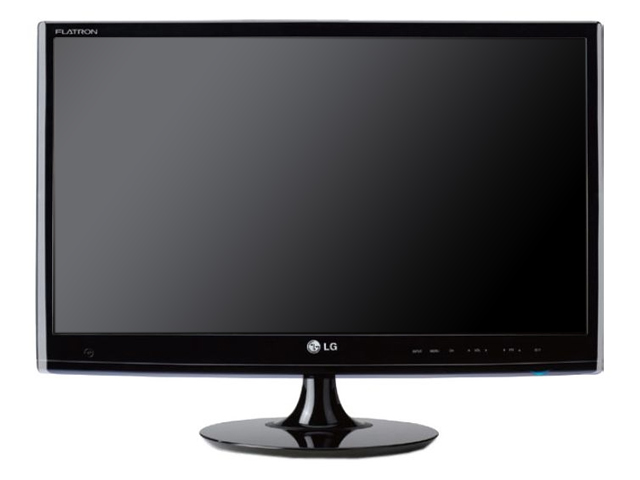
Монитор 23″ LG Electronics M2380
Мониторы, которые выпускают сейчас, имеют множество полезных функций, которых не было еще несколько лет назад. Функция настройки экрана позволяет показывать как широкий формат с соотношением сторон 16:9, так и стандартный формат 4:3 с одинаковой четкостью. Сейчас рынок мониторов заполонили модели с размером дисплея от 22 до 27 дюймов и соотношением сторон 16:9. Оптимальным размером диагонали монитора является 23-24 дюйма с разрешением 1920×1080 пикселей. На сегодняшний день это классический формат дисплея, который можно использовать не только для работы в офисных, но и профессиональных приложениях, а также для досуга — просмотра кино, компьютерных игр.
Для работы широкоформатный монитор можно использовать более эффективно, если не раскрывать окно активной программы на весь экран. Для удобства можно размещать несколько окон программ одновременно. Например, если вы работаете с текстовыми документами в MS Word, то можно отображать две страницы текста на стандартном листе формата А4 в масштабе 1:1, они будут вполне читаемы. Также очень удобно использовать два окна для работы с таблицами. Вы можете в одном окне работать с документом, а во втором — «одним глазом» просматривать телепередачу. Существует специальное программное обеспечение, которое позволяет делить экран на несколько зон и работать с несколькими приложениями.
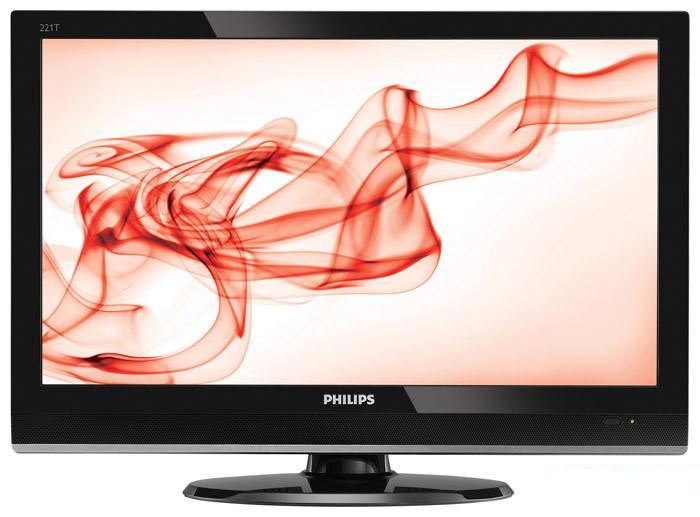
Яркость и контрастность при переключении режимов монитор-телевизор
Существует ряд особенностей для настроек монитора с ТВ-тюнером. Так как монитор с ТВ-тюнером совмещает в себе несколько функций, владельцу комбинированного устройства придется столкнуться с определенными компромиссами в том, что касается углов обзора (вертикального и горизонтального) и цветопередачи.
Что это значит? У компьютерных мониторов, в том числе и со встроенным ТВ-тюнером, угол обзора по горизонтали обычно составляет примерно 170 градусов, а по вертикали — приблизительно 160 градусов. Поэтому монитор надо располагать так, чтобы вы смотрели на плоскость дисплея под углами не большими, чем эти, тогда изображение не будет искажено. Следует заметить, что углы обзора для современных жидкокристаллических телевизоров равны, соответственно, 176-178 градусов по горизонтали и приблизительно 170 градусов по вертикали. Как видно, эти различия между мониторами и телевизорами не являются критическими, так что вы не будете испытывать большие неудобства.
Кроме того, когда дисплей работает в режиме монитора для персонального компьютера, следует применять одни настройки яркости и контрастности, когда в режиме телевизора — другие. Как правило, для режима телевизора требуются яркость и контрастность выше, чем для монитора. Если вы будете работать с офисными программами за монитором, настроенным как телевизор, у вас могут быстро устать глаза и существенно снизиться работоспособность, потому что цветовая палитра будет очень насыщенной. Напротив, если при просмотре телевизионных программ яркость и контрастность будут настроены для монитора, тогда телевизионное изображение будет слишком блеклым. В большинстве моделей мониторов присутствует русифицированное меню, что значительно облегчает настройку и работу. В нем вы можете настроить и сохранить те режимы, которые наиболее комфортны для вас.
Варианты расположения
Чаще всего монитор располагается на столе или на другой горизонтальной поверхности. Но иногда возникает необходимость расположить его на стене из-за нехватки места или по каким-либо другим причинам. Тыльная сторона корпуса большинства мониторов специально сделана плоской, для того чтобы монитор легко мог стать телевизором с настенным крепежом.
Крепление монитора на вертикальной поверхности
Если вы решите крепить монитор на стене, то следует обратить внимание на расположение разъемов на задней панели монитора. В большинстве современных моделей разъемы расположены параллельно тыльной стороне устройства. Перпендикулярное же расположение разъемов, включая разъем питания монитора, может воспрепятствовать закреплению монитора непосредственно на стене. В этом случае монитор следует крепить либо на кронштейне, либо на специальной панели.
Тыльная панель монитора с перпендикулярно расположенными разъемами
Комплектация и некоторые особенности
В комплект поставки кроме монитора входят кабель питания и кабель для подключения к персональному компьютеру, а также пульт дистанционного управления. Настройка телеканалов осуществляется с помощью пульта ДУ. В большинстве моделей мониторов с ТВ-тюнером настройка телеканалов проста и интуитивно понятна. Если что-то не получается — в комплект поставки входит компакт-диск с инструкцией. Также можно проконсультироваться на специализированных форумах в Интернете или непосредственно на сайте производителя.
Все мониторы с ТВ-тюнером имеют встроенные звуковые колонки. Для просмотра телевизионных программ этих динамиков обычно хватает. Но если вы предпочитаете смотреть фильмы и программы с цифровых носителей, где звуковых дорожек может быть больше, чем две, то для полноценного просмотра вам просто необходимо приобрести соответствующую аудиосистему. Следует также отметить, что большинство мониторов имеют антибликовое покрытие, которое делает удобной вашу работу и отдых при попадании на поверхность дисплея света от посторонних источников, как естественных, так и искусственных. Еще одно отличие монитора со встроенным ТВ-тюнером от простого монитора заключается в том, что при каждом включении компьютера вам надо будет нажимать кнопку «Питание» на мониторе и выбирать, в каком режиме он будет работать.
В современных мониторах с диагональю более 22 дюймов размер рабочего стола впечатляет и очень удобен при работе. Иногда случается так, что при подключении нового монитора не получается за одно движение руки провести курсором мыши через все пространство рабочего стола по горизонтали. Чтобы это исправить, надо изменить скорость движения мыши в настройках операционной системы вашего компьютера.
При подключении внешней антенны к монитору с ТВ-тюнером необходимо помнить о том, что наружные антенны, предназначенные для установки вне помещений, предоставят лучший сигнал для просмотра телевизионных программ, чем комнатные. А если вы подключены к кабельному или спутниковому телевидению, то сможете во всей полноте оценить возможности монитора со встроенным ТВ-тюнером.
11.08.2011 Ватаманюк Владимир
Стильный LCD-монитор ASUS PG221
Компания ASUSTeK представила на российском рынке новый 22-дюймовый широкоформатный LCD-монитор — ASUS PG221. Новинка получилась довольно стильной, к тому же прекрасный дизайн сочетается в ней с хорошими техническими характеристиками и широкими мультимедийными возможностями.
Основные характеристики
Соотношение сторон нового монитора составляет 16:10, диагональ экрана — 22 дюйма, при этом «родное» разрешение равно 1650×1050 (WSXGA+). Производителем заявлена яркость 350 кд/м 2 ; динамическая контрастность 2000:1 обеспечивается технологией ASCR (ASUS Smart Contrast Ratio); время отклика матрицы — 2 мс, а углы обзора составляют 170° по вертикали и 160° по горизонтали. Более подробные технические характеристики приведены в таблице.
Технические характеристики ASUS PG221
Время реакции пиксела
2000:1 (ASUS Smart Contrast Ratio)
Углы обзора по горизонтали/по вертикали
PC Input — DVI-D и D-Sub; PC Audio Input — 3,5-мм mini-jack; Video Input — Composite, S-Video, Component (YPbPr); AV Audio Input — RCA (R+L)x2; Microphone Jack — 3,5-мм mini-jack; Earphone Jack — 3,5-мм mini-jack; 3 порта USB 2.0
2×5 Вт, сабвуфер — 15 Вт
Выход для подключения наушников
Потребляемая мощность (работа/спящий режим)
Большая диагональ экрана, высокое разрешение и довольно широкие углы обзора дают возможность использовать монитор для проведения презентаций; имея малое время отклика, он подходит для компьютерных игр и просмотра кинофильмов. Поддержка стандарта HDCP и широкий экран позволяют сделать ASUS PG221 главным дисплеем развлекательного центра, а благодаря стильному дизайну он идеально впишется в любой интерьер.
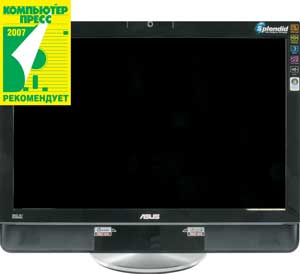
LCD-монитор ASUS PG221
Монитор ASUS PG221 выполнен в элегантном глянцево-черном корпусе, лишь задняя его панель серебристого цвета. Подставка позволяет осуществлять наклон матрицы только в одной плоскости. Она имеет стальное круглое основание, что придает монитору стильный вид. Ножка подставки также выполнена из стали.
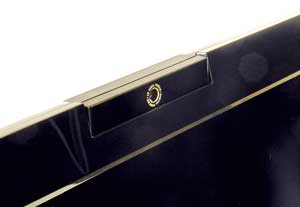
Вращающаяся в вертикальной плоскости
web-камера с разрешением 1,3 мпикс, расположенная
на верхней кромке дисплея ASUS PG221
Монитор оснащен 2.1-аудиосистемой, состоящей из двух сателлитов мощностью по 5 Вт каждый и сабвуфера мощностью 15 Вт, а также встроенной web-камерой с разрешением 1,3 Мпикс.
Колонки расположены в нижней части лицевой панели дисплея, а сабвуфер — на ножке монитора. Если монитор планируется использовать как экран для группы зрителей, то его можно повесить на стену, поскольку он совместим со стандартом VESA. Правда, при этом необходимо снять ножку и отключить сабвуфер. Отключение сабвуфера предусмотрено производителем, так что трудностей у пользователя возникнуть не должно. Встроенная аудиосистема поддерживает технологию SRS TruSurround XT, обеспечивающую виртуальный 6.1-канальный звук. Кнопка включения/выключения этой функции находится на левом торце монитора. Здесь же расположены три порта USB с независимым питанием, позволяющие подключать внешние устройства непосредственно к монитору, и два разъема mini-jack, служащие для подключения микрофона и наушников.
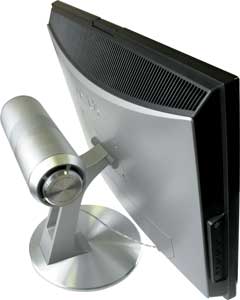
Сабвуфер монитора ASUS PG221,
расположенный на ножке монитора
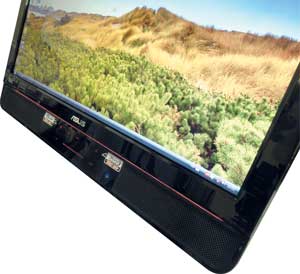
Монитор оснащен сенсорными клавишами меню, которые размещены по центру нижней части лицевой панели между встроенными динамиками.
Меню монитора реализовано в виде сенсорной панели, состоящей из восьми кнопок, одна из которых служит для включения питания. Сенсорная панель монитора ASUS PG221 в активном режиме подсвечивается сильнее, чем когда пользователь не использует меню монитора. Кроме того, на панели есть еще один сенсорный элемент — сенсорная полоска, позволяющая изменять различные параметры, среди которых и громкость встроенных динамиков. По принципу действия этот элемент напоминает панель навигации плееров iPod от компании Apple. При быстром перемещении пальца по полоске влево-вправо параметр изменяется сразу на несколько единиц, что позволяет осуществлять различные настройки намного быстрее. Меню довольно удобное, поддерживается русский язык. Из других его особенностей отметим поддержку режима sRBG, при котором блокируются настройки не только цветовой температуры, но и яркости и контраста.
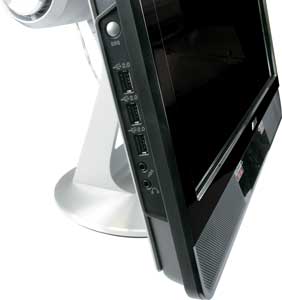
Клавиша включения/выключения функции
SRS TruSurround XT, три USB-порта
и два разъема mini-jack для подключения
микрофона и наушников
Монитор ASUS PG221 поддерживает фирменную функцию ASUS Splendid, позволяющую осуществлять быстрое переключение между предустановленными настройками яркости, контраста и цветовых каналов. Она обеспечивает оптимальное сочетание параметров, настроенных для различных типов содержимого в рабочей среде пользователя. Достаточно нажать одну кнопку на передней панели монитора — и настройки автоматически оптимизируют качество изображения применительно к конкретной ситуации. Предусмотрены следующие режимы: пейзажный, стандартный, театральный, игровой и ночной.
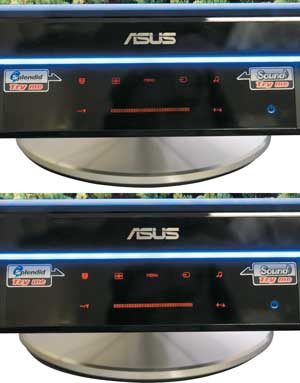
Сенсорная панель монитора ASUS PG221
в активном режиме подсвечивается сильнее,
чем когда пользователь не использует меню монитора
В мониторе также реализована функция быстрого переключения настроек встроенного пятиполосного звукового эквалайзера. При помощи меню монитора можно вручную изменять его настройки. Среди предусмотренных звуковых настроек имеются следующие режимы: шутер, стратегия, театральный, стандартный и музыкальный.
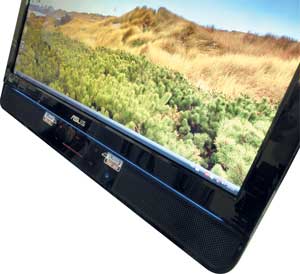
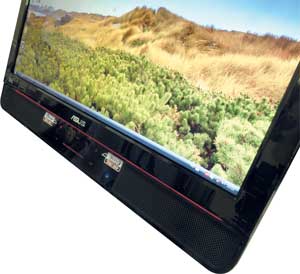
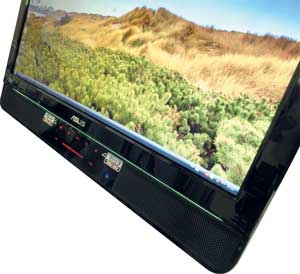
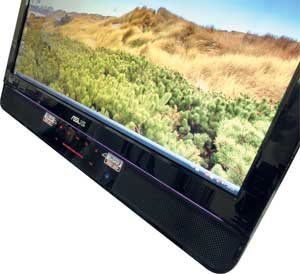
Светодиодная полоска подсвечивается разным цветом в зависимости от выбранного
звукового режима сопровождения
Особенностью монитора является и проходящая под матрицей монитора и над меню монитора светодиодная полоска, которая подсвечивается разным цветом в зависимости от выбранного звукового режима сопровождения. Яркость свечения полоски регулируется при помощи меню монитора, можно также отключить ее.
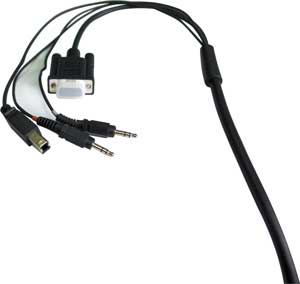
Монитор комплектуется универсальным
кабелем, сочетающим в себе разъем D-Sub,
USB-порт и два разъема mini-jack,
что позволяет подключить интегрированный
в монитор USB-концентратор на три порта,
встроенную web-камеру, акустическую
систему и микрофон
Нажатие на любую сенсорную клавишу меню монитора, в том числе на клавишу включения/выключения питания, сопровождается звуковым сигналом, причем можно выбрать звуковой сигнал отдельно для клавиши включения питания и для всех остальных клавиш. В меню можно отключить звуковое сопровождение клавиш.
Несмотря на множество дополнительных функций, установка и использование монитора не вызывают никаких проблем: все встроенные мультимедийные устройства подключаются по единственному кабелю.
На задней панели монитора ASUS PG221 расположены всевозможные интерфейсы подключения, среди которых DVI-D, D-Sub, наушники, микрофон, линейный аудиовход, композитный видеовход, вход S-Video, компонентный видеовход. Также монитор снабжен замком Kensington Lock. При помощи поставляемой в комплекте крышки все разъемы можно закрыть.
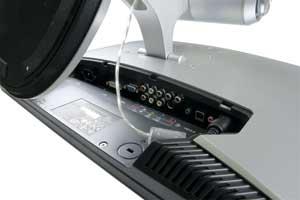
Интерфейсы монитора ASUS PG221,
расположенные на задней панели
и закрываемые специальной крышкой
Рекомендуемая розничная цена ASUS PG221 составит около 599 евро.
Тестирование
Теперь давайте перейдем к тестированию монитора. Прежде всего рассмотрим методику тестирования. Подключение монитора осуществлялось по цифровому интерфейсу. Количественные характеристики монитора оценивались при помощи высокочувствительных приборов цветокалибратора GretagMacbeth Eye-One Display, осциллографа BORDO 211A и фотодатчика. Цветокалибратор GretagMacbeth Eye-One Display позволил не только откалибровать монитор, но и проконтролировать цветовую температуру и проанализировать яркость монитора, равномерность яркости цвета по всему полю экрана, а также отобразить цветовой охват имеющегося профиля. Кстати, не следует путать цветовой охват монитора и цветовой охват профиля, так как это далеко не одно и то же. Для нас наибольший интерес представляет именно цветовой охват профиля, поскольку именно с ним имеет дело пользователь.
Фотодатчик собран на основе фотодиода Siemens BPX90 и прецизионного усилителя Analog Devices AD8604AR. Сопротивление шунта фотодиода для получения нужной чувствительности составляет 10 МОм, а питается усилитель прямо от компьютера (для гашения помех от импульсного блока питания дополнительно используются LC-фильтр и компенсационный стабилизатор на микросхеме 7805). При измерении времени реакции пиксела с помощью специальной утилиты включалась или выключалась горизонтальная линия шириной в один пиксел с различными параметрами полутона. Выход фотодатчика был подключен к осциллографу, что позволяло отслеживать изменение яркости при включении или выключении пиксела.
После калибровки монитора ASUS PG221 на яркость 120 кд/м 2 настройки монитора были следующими: уровень яркости составил 25%, уровень контраста — 80%, уровень красной составляющей — 95%, уровень зеленой — 97% и синей — 84%. По умолчанию яркость в мониторе установлена на 90%, а контрастность — на 80%.
Максимальная яркость, измеренная в центре экрана, была равна 279,4 кд/м 2 , что соответствует 79,8% oт заявленной в спецификации (350 кд/м 2 ).
Среднее отклонение яркости по всему полю дисплея составило 4,2 кд/м 2 . Традиционно наиболее яркой областью является центр дисплея, а самой слабо освещенной — нижний левый угол дисплея.
Уровень контраста составил 1013 единиц, что является просто прекрасным результатом для подобного типа дисплеев. Усредненный параметр DE не превысил отметку 1,08.
На рис. 1 отображены RGB-кривые монитора ASUS PG221, цветовой охват монитора и другие параметры, полученные в процессе калибровки монитора.
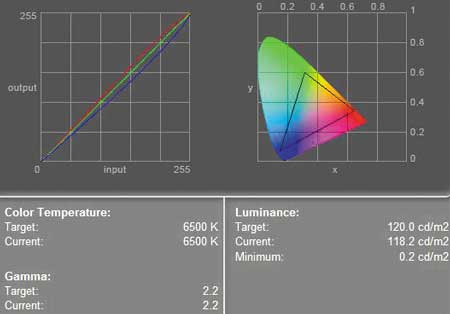
Рис. 1. Гамма-кривые и цветовой охват монитора ASUS PG221
На рис. 2 показан гамма-охват профиля монитора ASUS PG221 (сплошная поверхность) в сравнении с профилем Adobe RGB (1998) (сетка) в цветовой координатной системе L*a*b* при цветовой температуре 6500 К (точка белого).
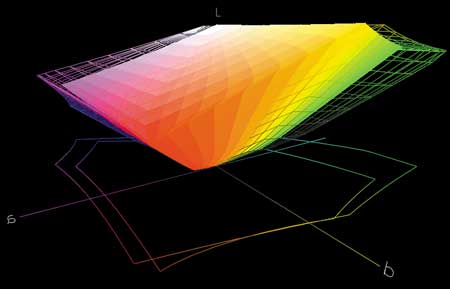
Рис. 2. Сравнение профиля монитора ASUS PG221
(сплошная поверхность) с профилем Adobe RGB (1998)
(сетка) в цветовой координатной системе L*a*b*
при цветовой температуре 6500 К
(точка белого)
Максимальное время реакции пиксела по методике КП соответствует переходу с серого цвета с параметрами 100-100-100 на белый цвет и составляет 6,9 мс. При этом измеренное по методике КП время реакции пиксела равняется 3,3 мс (рис. 3).
Рис. 3. Время реакции пиксела монитора
ASUS PG221
Неоспоримыми достоинствами монитора являются равномерная подсветка, малое время реакции пиксела (благодаря технологии компенсации времени отклика пиксела — RTC), высокий уровень контраста и широкая функциональность. Из недостатков монитора следует отметить, пожалуй, лишь его высокую цену. Цветопередача монитора вполне типична для большинства мониторов, построенных на TN+film-матрицах: при больших углах просмотра возникает заметное искажение цветов.
В заключение подчеркнем, что монитор компании ASUS можно рекомендовать широкому кругу пользователей, начиная от геймеров, для которых важна быстрая матрица, и заканчивая бизнес-пользователями, которым станет намного проще проводить видеоконференции, использовать IP-телефонию и визуальное общение в различных онлайн-сервисах.
Редакция выражает признательность российскому представительству компании ASUS (http://www.asus.ru) за предоставление монитора ASUS PG221.
- ПК и комплектующие
- Настольные ПК и моноблоки
- Портативные ПК
- Серверы
- Материнские платы
- Корпуса
- Блоки питания
- Оперативная память
- Процессоры
- Графические адаптеры
- Жесткие диски и SSD
- Оптические приводы и носители
- Звуковые карты
- ТВ-тюнеры
- Контроллеры
- Системы охлаждения ПК
- Моддинг
- Аксессуары для ноутбуков
- Принтеры, сканеры, МФУ
- Мониторы и проекторы
- Устройства ввода
- Внешние накопители
- Акустические системы, гарнитуры, наушники
- ИБП
- Веб-камеры
- KVM-оборудование
- Сетевые медиаплееры
- HTPC и мини-компьютеры
- ТВ и системы домашнего кинотеатра
- Технология DLNA
- Средства управления домашней техникой
- Планшеты
- Смартфоны
- Портативные накопители
- Электронные ридеры
- Портативные медиаплееры
- GPS-навигаторы и трекеры
- Носимые гаджеты
- Автомобильные информационно-развлекательные системы
- Зарядные устройства
- Аксессуары для мобильных устройств
- Цифровые фотоаппараты и оптика
- Видеокамеры
- Фотоаксессуары
- Обработка фотографий
- Монтаж видео
- Операционные системы
- Средства разработки
- Офисные программы
- Средства тестирования, мониторинга и диагностики
- Полезные утилиты
- Графические редакторы
- Средства 3D-моделирования
- Веб-браузеры
- Поисковые системы
- Социальные сети
- «Облачные» сервисы
- Сервисы для обмена сообщениями и конференц-связи
- Разработка веб-сайтов
- Мобильный интернет
- Полезные инструменты
- Средства защиты от вредоносного ПО
- Средства управления доступом
- Защита данных
- Проводные сети
- Беспроводные сети
- Сетевая инфраструктура
- Сотовая связь
- IP-телефония
- NAS-накопители
- Средства управления сетями
- Средства удаленного доступа
- Системная интеграция
- Проекты в области образования
- Электронный документооборот
- «Облачные» сервисы для бизнеса
- Технологии виртуализации
1999 1 2 3 4 5 6 7 8 9 10 11 12 2000 1 2 3 4 5 6 7 8 9 10 11 12 2001 1 2 3 4 5 6 7 8 9 10 11 12 2002 1 2 3 4 5 6 7 8 9 10 11 12 2003 1 2 3 4 5 6 7 8 9 10 11 12 2004 1 2 3 4 5 6 7 8 9 10 11 12 2005 1 2 3 4 5 6 7 8 9 10 11 12 2006 1 2 3 4 5 6 7 8 9 10 11 12 2007 1 2 3 4 5 6 7 8 9 10 11 12 2008 1 2 3 4 5 6 7 8 9 10 11 12 2009 1 2 3 4 5 6 7 8 9 10 11 12 2010 1 2 3 4 5 6 7 8 9 10 11 12 2011 1 2 3 4 5 6 7 8 9 10 11 12 2012 1 2 3 4 5 6 7 8 9 10 11 12 2013 1 2 3 4 5 6 7 8 9 10 11 12 Популярные статьи

В настоящем обзоре мы рассмотрим модель моноблока от компании HP, которая является признанным лидером в производстве компьютеров как для домашнего использования, так и для офисов. Моноблок HP 205 G4 22 — модель нового семейства, которая построена на базе процессоров AMD последнего поколения и отличается неплохой производительностью вкупе с привлекательной ценой

Швейцарская компания Logitech G представила беспроводную игровую мышь Logitech G PRO X Superlight. Новинка предназначена для профессиональных киберспортсменов, а слово Superlight в ее названии указывает на малый вес этой модели, который не превышает 63 г. Это почти на четверть меньше по сравнению с анонсированным пару лет тому назад манипулятором Logitech G PRO Wireless

Как показало недавнее исследование Кембриджского университета — количество людей, которые пользуются сегодня криптовалютами, приближается к размеру населения небольшой страны и это только начало, мир меняется. Поэтому компания ASRock разработала и выпустила в продажу весьма необычную материнскую плату — H110 PRO BTC+, которую мы и рассмотрим в этом обзоре

Компания Rapoo анонсировала в Китае беспроводную клавиатуру Ralemo Pre 5 Fabric Edition. Новинка выполнена в формате TKL (без секции цифровых клавиш) и привлекает внимание оригинальным дизайном. Одна из отличительных особенностей этой модели — верхняя панель, обтянутая тканью с меланжевым рисунком

Линейку компьютерных мониторов MSI пополнила модель Optix MAG301 CR2, адресованная любителям игр. Она оборудована ЖК-панелью типа VA со сверхширокоформатным (21:9) экраном изогнутой формы (радиус закругления — 1,5 м). Его размер — 29,5 дюйма по диагонали, разрешение — 2560×1080 пикселов

Каталог продукции компании SilverStone пополнил комплект MS12. Он позволяет создать портативный накопитель на базе стандартного SSD типоразмера M.2 2280 с интерфейсом PCI Express

Компания ADATA Technology анонсировала твердотельные накопители серии XPG Spectrix S20G. Они предназначены для оснащения игровых ПК и, как утверждают их создатели, сочетают высокую производительность и эффектный внешний вид

Линейку видеоадаптеров ASUS на базе графических процессоров NVIDIA пополнила модель GeForce RTX 3070 Turbo (заводской индекс TURBO-RTX3070-8G), предназначенная для оснащения игровых ПК. Одной из особенностей новинки является конструкция системы охлаждения

КомпьютерПресс использует