
Авторизация по сертификату
При входе в систему необходимо перейти на вкладку По сертификату. Если Астрал плагин (AstralDoc Plugin) не отвечает, запустите его и нажмите кнопку Обновить (1). Если плагин не установлен, скачайте его по ссылке (2) и установите:
Установка плагина AstralDoc Plugin
Скачайте ZIP-архив, поместите в удобную для вас папку на компьютере и разархивируйте его:

Откройте папку и запустите установочный файл:

В открывшемся окне нажмите кнопку Установить:

Для продолжения нажмите Далее:

Чтобы при запуске системы плагин автоматически запускался, установите флажок Запускать плагин при запуске системы и нажмите Далее:
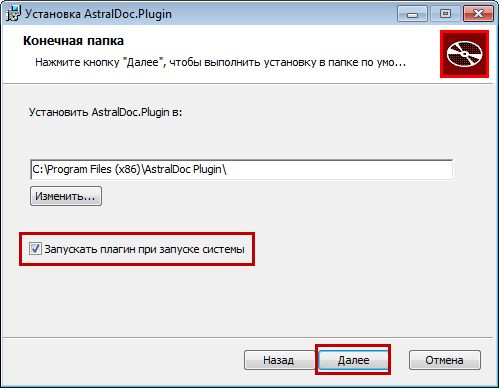
Для продолжения нажмите кнопку Установить:

Установка плагина завершена. Нажмите Готово для запуска приложения:

Когда установка будет завершена, появится сообщение о том, что плагин успешно установлен. Нажмите кнопку Закрыть:

После завершения установки плагина может появиться окно «Предупреждение системы безопасности» с сообщением о том, что планируется установка сертификата от центра сертификации. Для установки нажмите Да:

По завершению установки сертификата в хранилище появится сообщение:

После установки запускать программу AstralDoc Plugin следует из меню Пуск:

Вернитесь в окно авторизации и нажмите кнопку Обновить:

В окне выберите сертификат, с которым вы будет проводить авторизацию:

Откроется окно рабочей области системы:
Как подключиться к 1С-ЭДО?

Если в карточке организации не отображаются команды ЭДО, необходимо перейти в Администрирование – Обмен электронными документами – Обмен с контрагентами и включить Сервисы ЭДО.
В открывшемся помощнике требуется выбрать сертификат, который будет использоваться для подписания документов.

Из списка сертификатов необходимо выбрать нужный и нажать «Далее»
Сертификата нет в данном списке?
Если нужный сертификат отсутствует в представленном списке, это означает, что он не установлен на данном рабочем месте. Для установки следует воспользоваться инструкцией.
В открывшемся окне следует ввести пароль от электронной подписи и нажать «Выбрать».

Пароль не подходит?
Если пароль не устанавливался, то данное поле необходимо оставить пустым. При использовании буквенного пароля удостоверьтесь, что не включена функция фиксации прописных букв (Caps Lock) и проверьте языковую раскладку. При копировании пароля из текстового редактора убедитесь, не попадают ли лишние символы в зону копирования (пробел в начале или конце). Уточнить у ответственных лиц Вашей организации информацию о возможной смене пароля. Подробнее

Мы не знаем Ваш пароль!
Техническая поддержка 1С, а также Удостоверяющий Центр, который выдал сертификат, не располагают информацией о паролях пользователей. Данная информация является строго конфиденциальной и не подлежит разглашению. Если пароль безвозвратно утерян, необходим выпуск нового сертификата.
Как восстановить подключение?
Для восстановления подключения необходимо перейти к пункту «Выбрать существующий», затем из выпадающего списка выбрать интересующий идентификатор участника ЭДО, и завершить процесс подключения. Ранее созданные настройки с контрагентами автоматически загрузятся из сервиса. Подробнее.
Из выпадающего списка следует выбрать оператора ЭДО к которому будет осуществляться подключение и нажать «Далее».
Какого оператора выбрать?
При подключении к сервису можно выбрать любого из операторов, представленных в списке, поддерживающих технологию 1С-ЭДО, для регистрации в качестве участника электронного документооборота. Если пользователь сервиса 1С-ЭДО и его контрагент подключены к ЭДО через одного из операторов входящих в сервис, то роуминг настраивать не нужно, он работает автоматически. В иных случаях может потребоваться настройка роуминга. Пользователи, которые выбрали при подключении к 1С-ЭДО оператора АО «Калуга Астрал» или ООО «Такском», могут настроить роуминг с некоторыми операторами, не входящими в перечень операторов 1С-ЭДО.
Юридический адрес, код налогового органа, e-mail для уведомлений будут автоматически подобраны из карточки организации. Затем можно подключить и настроить уведомления на электронную почту. Данные настройки также можно выполнить и изменить после подключения.
Какие ещё есть уведомления?
Для своевременного оповещения пользователей о событиях электронного документооборота в сервисе 1С-ЭДО реализовано три типа уведомлений: на электронную почту, в 1С-Коннект, интерактивные уведомления. Подробнее
Где посмотреть код налогового органа?
Определить реквизиты ИФНС, обслуживающей Ваш адрес, можно на официальном сайте ФНС России .
Следует заполнить назначение и описание учётной записи. Данные сведения будут видеть все пользователи 1С при настройке связи по ЭДО с Вашей организацией.
Затем необходимо ознакомиться и согласиться с условиями использования, после чего нажать «Подключить».

На заключительном шаге требуется подписать регистрационные данные на подключение к сервису.

Код региона значение не заполнено?
Если при подключении к сервису возникла ошибка «Код региона в адресе в карточке организации: значение не заполнено», пользователю необходимо перезаполнить данные о юридическом адресе организации, выбрав необходимые значения в соответствующем классификаторе. Подробнее

Подключились! Что дальше?
После подключения следует отправить приглашение к обмену контрагентам и дождаться подтверждения от них. Данная процедура является обязательной и подразумевает взаимное согласие сторон на обмен электронными документами. Одна сторона отправляет приглашение, а другая его принимает и подтверждает.
Восстановление подключения к электронному документообороту выполняется из карточки организации «ЭДО – Подключить организацию».
Нет данной кнопки?
Если в карточке организации не отображаются команды ЭДО, необходимо перейти в Администрирование – Обмен электронными документами – Обмен с контрагентами и включить Сервисы ЭДО.
В открывшемся помощнике требуется выбрать сертификат, который будет использоваться для подписания документов.

Из списка сертификатов необходимо выбрать нужный и нажать «Далее»
Сертификата нет в данном списке?
Если нужный сертификат отсутствует в представленном списке, это означает, что он не установлен на данном рабочем месте. Для установки следует воспользоваться инструкцией.
В открывшемся окне следует ввести пароль от электронной подписи и нажать «Выбрать».
Пароль не подходит?
Если пароль не устанавливался, то данное поле необходимо оставить пустым. При использовании буквенного пароля удостоверьтесь, что не включена функция фиксации прописных букв (Caps Lock) и проверьте языковую раскладку. При копировании пароля из текстового редактора убедитесь, не попадают ли лишние символы в зону копирования (пробел в начале или конце). Уточнить у ответственных лиц Вашей организации информацию о возможной смене пароля. Подробнее
Мы не знаем Ваш пароль!
Техническая поддержка 1С, а также Удостоверяющий Центр, который выдал сертификат, не располагают информацией о паролях пользователей. Данная информация является строго конфиденциальной и не подлежит разглашению. Если пароль безвозвратно утерян, необходим выпуск нового сертификата.
Из списка необходимо выбрать идентификатор, по которому требуется восстановление подключения и нажать «Далее».
Нужного идентификатора нет в списке?
Проверка наличия регистрации в сервисе производится по реквизитам Вашей организации. Если нужный идентификатор отсутствует в списке, необходимо проверить корректность ввода ИНН/КПП в карточке организации и повторить процесс восстановления подключения. Если с момента первичного подключения у организации сменился КПП, то в карточке организации следует указать предыдущее значение, произвести восстановление подключения, после чего скорректировать КПП на актуальный, и передать оператору ЭДО информацию о смене регистрационных данных. Реквизиты, которые числятся за Вашим идентификатором можно уточнить в технической поддержке 1С-ЭДО. .
Юридический адрес и код налогового органа будут автоматически подобраны из карточки организации.
Где посмотреть код налогового органа?
Определить реквизиты ИФНС, обслуживающей Ваш адрес, можно на официальном сайте ФНС России .
Следует заполнить назначение и описание учётной записи. Данные сведения будут видеть все пользователи 1С при настройке связи по ЭДО с Вашей организацией.
Затем необходимо ознакомиться и согласиться с условиями использования, после чего нажать «Подключить».

Требуется подписать регистрационные данные на подключение к сервису.

Код региона значение не заполнено?
Если при подключении к сервису возникла ошибка «Код региона в адресе в карточке организации: значение не заполнено», пользователю необходимо перезаполнить данные о юридическом адресе организации, выбрав необходимые значения в соответствующем классификаторе. Подробнее
Восстановление произошло успешно.

В рабочем месте «Текущие дела ЭДО» необходимо нажать «Отправить и получить». Ранее созданные настройки с контрагентами автоматически загрузятся из сервиса.

Восстановили! Что дальше?
После восстановления подключения можно приступать к отправке и получению документов. Если необходимые настройки с контрагентами отсутствуют, то следует отправить или получить приглашение на обмен.
Выполнить подключение к электронному документообороту с контрагентами можно в процессе подключения к сервису «1С-Отчётность». Для этого необходимо установить флажок «Подключить» напротив пункта «1С-ЭДО».

Что такое 1С-Отчетность?
1С-Отчетность — это сервис, предназначенный для отправки электронной отчетности и других видов электронного документооборота между предприятием и контролирующими органами из решений «1С» без выгрузок и загрузок в другие программы. Подробнее.
Нет данного пункта?
Если при подключении к 1С-Отчетности отсутствует пункт «1С-ЭДО», это означает, что Ваша организация уже подключена к электронному документообороту с контрагентами. Проверить это можно открыв карточку Вашей организации и нажав «ЭДО — Учётные записи». В открывшемся окне можно просмотреть имеющиеся подключения.
При подключении к 1С-ЭДО будет использован сертификат, выпущенный для 1С-Отчётности, а в качестве Оператора ЭДО выбрана организация АО «Калуга Астрал».
Нажав на гиперссылку «Настройки» можно указать e-mail для уведомлений, заполнить назначение и описание Учётной записи, ознакомиться с условиями использования. Данные настройки в последующем можно будет изменить.
После того как заявление на подключение будет одобрено, и организация будет подключена к 1С-Отчетности, в появившемся окне необходимо нажать «Завершить подключение к 1С-ЭДО»

Требуется подписать регистрационные данные на подключение к сервису.

Подключение произошло успешно.
Подключились! Что дальше?
После подключения следует отправить приглашение к обмену контрагентам и дождаться подтверждения от них. Данная процедура является обязательной и подразумевает взаимное согласие сторон на обмен электронными документами. Одна сторона отправляет приглашение, а другая его принимает и подтверждает.
Где посмотреть созданное подключение?
Подключение к сервису 1С-ЭДО в решениях 1С называется «Учётная запись». Просмотреть её можно из карточки организации нажав ЭДО. В Учетной записи можно ознакомиться с идентификатором, который был присвоен Вашей организации как участнику ЭДО, изменить или установить настройки почтовых уведомлений, при необходимости добавить электронные подписи других пользователей ЭДО Вашей организации, обновить данные при изменении реквизитов организации.

Модуль ЭДО уже интегрирован в типовые решения «1С», поддерживающие обмен с контрагентами. Никаких дополнительных расширений, обработок и интеграций не требуется. Пользователю достаточно выполнить первичное подключение в своей информационной базе «1С».
Подключение осуществляется абсолютно бесплатно. Все входящие комплекты, роуминг и приглашения к обмену также являются бесплатными для пользователей 1С-ЭДО. Тарификации подлежат только отправленные Вами комплекты электронных документов, если их больше 5 в месяц.
Если Вы не смогли подключиться по данной инструкции или столкнулись с проблемами, обратитесь на бесплатную линию службы технической поддержки 1С-ЭДО. Наши специалисты Вам помогут! Также Вы можете заполнить заявку на подключение!
В большинстве типовых решений фирмы «1С», в том числе в базовых версиях, поддерживается обмен электронными документами с контрагентами. Полный список решений можно просмотреть по ссылке.
Для работы с сервисом не имеет значения режим запуска «1С». Информационная база может находиться на Вашем рабочем месте, размещаться на сервере, быть доступной через Интернет. Однако стоит учитывать, что для работы через браузер потребуется установка дополнительной компоненты и расширения для работы с электронной подписью.
В решениях «1С» Вы можете создать несколько Учётных записей и получить идентификаторы у разных операторов ЭДО. При отправке приглашения можно выбрать через какого Оператора ЭДО Вы будете производить обмен с данным контрагентом.
Клиент ЭДО!
Для наших будущих пользователей, у которых отсутствуют решения от Фирмы «1С», мы подготовили и официально распространяем бесплатный продукт «Клиент ЭДО ред. 2». Сотрудник Вашей организации может зарегистрироваться на Портале ИТС, затем перейти в Личный кабинет и, на вкладке «Программные продукты — Регистрация», получить и зарегистрировать «Клиент ЭДО редакция 2 Электронная поставка» (лицензия в комплекте). Данное решение обладает всеми необходимыми возможностями для организации документооборота с Вашими контрагентами. Если, помимо обмена, Вам необходимо вести регламентированный учёт, рекомендуем обратиться к Партнерам Фирмы «1С», которые помогут подобрать и приобрести необходимое решение, исходя из бизнес-процессов Вашей организации.
Если у Вас уже имеется электронная подпись, выданная аккредитованным Удостоверяющим Центром, то её можно использовать в 1С для обмена электронными документами с контрагентами. Подпись руководителя организации, выданная ФНС, Казначейством или Центральным Банком, также можно использовать для работы в 1С-ЭДО.
С 01.01.2022 руководителям коммерческих ЮЛ и ИП электронная подпись выдаётся ФНС России. Руководители бюджетных учреждений за получением сертификата обращаются в Казначейство. Руководителям финансовых организаций электронную подпись выдаёт Центральный Банк. Сотрудники организаций по-прежнему могут получить сертификат воспользовавшись услугами коммерческих Удостоверяющих Центров. В решениях «1С» имеется возможность заказать сертификат для сотрудника организации или физического лица через сервис 1С:Подпись.
Для подключения достаточно создать Учётную запись и получить идентификатор у выбранного Вами оператора ЭДО. Никаких дополнительных заявлений оформлять не требуется.
Учебный Центр 1С поможет получить практические навыки по настройке и применению электронного документооборота. В курсе рассмотрена вся цепочка взаимодействия, от создания учетной записи участника ЭДО до обработки документов.
Переход на электронный документооборот имеет много преимуществ, но не обязывает Вас отказываться от бумажного обмена (Исключения: маркируемый товар, прослеживаемый товар). Однако не стоит дублировать документы по одному факту хозяйственной жизни и в электронном и бумажном виде. Если же это произошло, необходимо согласовать с контрагентом какой экземпляр документа считать оригиналом.
Для обмена электронными документами не важен программный продукт. В данном случае стоит обратить особое внимание на Оператора ЭДО контрагента. Между Операторами, которые поддержали технологию 1С-ЭДО обмен происходит автоматически. В иных случаях, пользователи, которые выбрали при подключении к 1С-ЭДО оператора АО «Калуга Астрал» или ООО «Такском», могут настроить роуминг с некоторыми операторами, не входящими в перечень операторов 1С-ЭДО.
Отправлять, получать и хранить электронные документы Вы можете в той программе, где произвели подключение, а данные, необходимые для ведения учёта, передавать между решениями через синхронизацию. Если всё же требуется отправлять и получать документы в разных программах, то такая возможность тоже имеется, но во избежание ошибок в каждом новом решении рекомендуем получать новый идентификатор участника ЭДО.
Выбор за пользователем!
По умолчанию электронные документы хранятся в базе 1С и доступны для просмотра в Архиве ЭДО. По статистике документооборот занимает 5-7% размера базы данных. Для экономия дискового пространства рекомендуем включить опцию «Помечать на удаление обработанные транспортные контейнеры» (Администрирование – Обмен электронными документами – Обмен с контрагентами). Для сохранности данных рекомендуется регулярно выполнять резервное копирование базы. Пользователь может самостоятельно изменить место хранения файлов, изменив стандартные настройки (Администрирование – Настройка работы с файлами), но в таком случае стоит уделить особое внимание сохранности данных.
Решения от фирмы «1С» являются кроссплатформенными и успешно запускаются на операционных системах семейства MS Windows, Linux, MacOS. Перед подключением к электронному документообороту стоит уделить внимание настройке программы для работы с электронной подписью для Linux и Mac OS. .
Вы можете получить тестовые сертификаты электронной подписи, с их помощью подключиться к ЭДО, например, на копии информационной базы и произвести тестовый обмен. Для тестирования Вам понадобится 2 сертификата (отправитель и получатель), так как настроить обмен можно только между тестовыми учетными записями.
Возможность обмена с контрагентами в решениях «1С» реализована Библиотекой Электронных Документов, которую можно интегрировать в собственную конфигурацию 1С. Также для целей обмена можно использовать бесплатное решение от фирмы 1С «Клиент ЭДО 8, ред.2» и настроить синхронизацию с нетиповой конфигурацией для передачи документов учёта.
Ваша проблема решена?
Ваше сообщение отправлено.
Астрал плагин не отвечает пожалуйста удостоверьтесь что астрал плагин установлен и запущен

- оставьте заявку на получение ЭП;
- предоставьте необходимые документы;
- оплатите счёт;
- пройдите идентификацию;
- получите сертификат электронной подписи.
Для правильной работы подписи на вашем компьютере нужно установить криптопровайдер.
Как установить электронную подпись для работы на Госуслугах
Технические требования
Чтобы установить электронную подпись для работы на Госуслугах, вам понадобятся:
- один из браузеров:
- Internet Explorer версии 8.0 и выше;
- Mozilla Firefox версии 59.0 и выше;
- Google Chrome версии 29.0 и выше;
- плагин портала Госуслуг, соответствующий операционной системе (Windows или MacOs).
Если вы пользуетесь старой версией браузера, ЭП может работать с ошибками.
Настройка браузера
Internet Explorer. Для него понадобятся специальные настройки безопасности. Перед установкой плагина портала Госуслуг настройте следующие параметры:
- установите последнюю версию браузера;
- в пункте меню Сервис выберите Свойства обозревателя , перейдите на вкладку Безопасность и выберите Надёжные сайты;
- нажмите кнопку Сайты и введите в текстовое поле «gosuslugi.ru»;
- уберите галочку напротив пункта «Для всех сайтов этой зоны требуется проверка серверов (https:)»;
- перейдите на вкладку Другой;
- в окне Безопасность выберите Надёжные сайты;
- во вкладке Параметры безопасности – зона надёжных сайтов установите значение Включить в пункте Доступ к источникам данных за пределами домена;
- включите все пункты Элементы ActiveX и модули подключения;
- сохраните изменения;
- во вкладке Конфиденциальность измените уровень на Низкий , отключите блокировку всплывающих окон и нажмите ОК;
- во вкладке Дополнительно включите SSL 1.0 и TLS 1.0.

- В правом верхнем углу браузера открыть настройки и найти Настроить надстройки.
- Выбрать Все надстройки.
- В левой части выбрать Панели инструментов и расширения , а в правой — найти Crypto Interface Plugin.
- В столбце Состояние в правой части должно быть Включено. Если это не так, щёлкните правой кнопкой по названию плагина и выберите Включить. Затем перезагрузите браузер.
Mozilla Firefox. В этом браузере настройка проходит по более простому сценарию:
- Обновите браузер до последней версии.
- Установите последнюю версию плагина.
- Разрешите установку плагина при первом запуске браузера.
- Если браузер не предложил установить плагин, включите его вручную в настройках Меню → Дополнения
- В разделе Расширения найдите IFCPlugin Extension и включите его.
Google Chrome. Процесс настройки практически полностью повторяет инструкцию для Mozilla Firefox:
- Обновите браузер до последней версии.
- Установите последнюю версию плагина.
- Разрешите установку плагина при первом запуске браузера.
- Если браузер не предложил автоматическую установку, включите плагин вручную на вкладке Дополнительные инструменты → Расширения.
- Поставьте галочку Включено напротив Расширения для плагина Госуслуг.
Важно: если вы устанавливали плагин раньше, удалите старую версию перед обновлением. Чтобы найти её, нажмите Win+R, наберите C:\Users\%USERNAME%\AppData\Roaming\Rostelecom\IFCPlugin и удалите содержимое папки.
Как зарегистрироваться на портале Госуслуг с помощью электронной подписи
- На главной странице портала государственных услуг нажмите на кнопку Зарегистрироваться.
- Выберите вариант регистрации — для юридического, физического лица либо индивидуального предпринимателя.
- Заполните необходимые поля.
- Подтвердите e-mail и телефон, введя отправленный код.
- В личном кабинете заполните информацию о себе.
- Подведите введённую информацию и свою личность при помощи электронной подписи (ЭП). Также пользователям доступны другие варианты подтверждения — лично через МФЦ и через Почту России.

Если вы подтверждаете личность с помощью электронной подписи, помните, что возможности портала будут доступны только при наличии ЭП. Срок действия электронной подписи — 1 год. После этого сертификат необходимо перевыпустить и переустановить.
Если портал Госуслуг не видит ЭП, попробуйте:
- Обновить версию браузера, переустановить его, отключить дополнительные плагины и расширения.
- Войти на портал с другого браузера или через другой компьютер, если подпись находится на физическом носителе.
- Отключить антивирус.
- Переустановить плагин.
- Проверить целостность физического носителя и срок годности ЭП.
Если это не помогло, и портал всё так же не видит вашу подпись, обратитесь в техподдержку.