
Поиск или замена текста и чисел на листе
Функции поиска и замены в Excel используются для поиска в книге необходимой информации, например определенного числа или текстовой строки. Вы можете либо найти элемент поиска для справки, либо заменить его на что-то другое. В условия поиска можно включить подстановочные знаки, такие как вопросительные знаки, тильды и звездочки, а также цифры. Искать можно по строкам и столбцам, в примечаниях или значениях, а также на листе или во всей книге.
Совет: Для замены текста можно также использовать формулы. Чтобы узнать больше, проверка функции REPLACE или REPLACE, REPLACEB.
Поиск
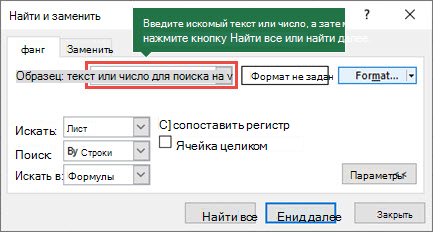
Чтобы найти что-то, нажмите клавиши CTRL+F или перейдите в раздел Главная > Редактирование > найти & Выберите > Найти.
Примечание: В следующем примере мы выбрали Параметры >> , чтобы отобразить все диалоговое окно Поиск. По умолчанию отображается со скрытыми параметрами.
-
В поле Найти введите текст или цифры, которые вы хотите найти, или щелкните стрелку в поле Найти, а затем выберите последний элемент поиска из списка.
- В критериях поиска можно использовать подстановочные знаки — вопросительный знак (?), звездочку (*), тильду (~).
- Используйте вопросительный знак (?), чтобы найти любой один символ, например s?t находит «sat» и «set».
- Используйте звездочку (*), чтобы найти любое количество символов, например s*d находит «sad» и «started».
- Используйте тильду (~), за которой следует знак ?, *или ~, чтобы найти вопросительные знаки, звездочки или другие символы тильды, например fy91~? находит «fy91?».
Совет: При выборе параметра Найти все в списке отображается каждое вхождение условий, которые вы ищете, а при выборе определенного вхождения в списке выделяется его ячейка. Результаты поиска Найти все можно отсортировать, выбрав заголовок столбца.
- В: Чтобы найти данные на листе или во всей книге, выберите Лист или Книга.
- Поиск: Вы можете выполнить поиск по строкам (по умолчанию) или по столбцам.
- Посмотрите в: Чтобы найти данные с определенными сведениями, в поле выберите Формулы, Значения, Заметки или Примечания.
Примечание: Формулы, значения, заметки и примечания доступны только на вкладке Найти . На вкладкеЗаменить доступны только формулы.
Совет: Чтобы найти ячейки, точно соответствующие определенному формату, можно удалить все условия в поле Найти, а затем выбрать ячейку с нужным форматированием в качестве примера. Щелкните стрелку рядом с элементом Формат, выберите Выбрать формат из ячейки, а затем выберите ячейку с форматированием, которое требуется найти.
Заменить
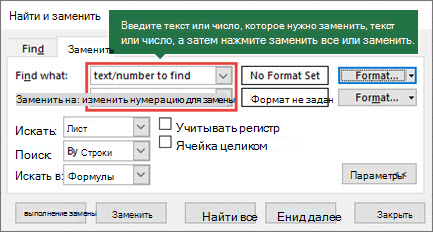
Чтобы заменить текст или цифры, нажмите клавиши CTRL+H или перейдите в раздел Главная > Редактирование > Найти & Выберите > Заменить.
Примечание: В следующем примере мы выбрали Параметры >>, чтобы отобразить все диалоговое окно Поиск. По умолчанию отображается со скрытыми параметрами.
-
В поле Найти введите текст или цифры, которые вы хотите найти, или щелкните стрелку в поле Найти, а затем выберите последний элемент поиска из списка.
- В критериях поиска можно использовать подстановочные знаки — вопросительный знак (?), звездочку (*), тильду (~).
- Используйте вопросительный знак (?), чтобы найти любой один символ, например s?t находит «sat» и «set».
- Используйте звездочку (*), чтобы найти любое количество символов, например s*d находит «sad» и «started».
- Используйте тильду (~), за которой следует знак ?, *или ~, чтобы найти вопросительные знаки, звездочки или другие символы тильды, например fy91~? находит «fy91?».
Совет: При нажатии кнопки Заменить все каждое вхождение критерия, которое вы ищете, будет заменено, в то время как функция Replace обновляет одно вхождение за раз.
- В: Чтобы найти данные на листе или во всей книге, выберите Лист или Книга.
- Поиск: Вы можете выполнить поиск по строкам (по умолчанию) или по столбцам.
- Посмотрите в: Чтобы найти данные с определенными сведениями, в поле выберите Формулы, Значения, Заметки или Примечания.
Примечание: Формулы, значения, заметки и примечания доступны только на вкладке Найти . На вкладкеЗаменить доступны только формулы.
Совет: Чтобы найти ячейки, точно соответствующие определенному формату, можно удалить все условия в поле Найти, а затем выбрать ячейку с нужным форматированием в качестве примера. Щелкните стрелку рядом с элементом Формат, выберите Выбрать формат из ячейки, а затем выберите ячейку с форматированием, которое требуется найти.
Существует два разных метода поиска или замены текста или чисел на компьютере Mac. Во-первых, используется диалоговое окно Найти & Заменить . Во-вторых, используется панель поиска на ленте.
Диалоговое окно «Поиск & замена «
Панель поиска и параметры
Использование ЕСЛИ с функциями И, ИЛИ и НЕ
Excel для Microsoft 365 Excel для Microsoft 365 для Mac Excel для Интернета Excel 2021 Excel 2021 для Mac Excel 2019 Excel 2019 для Mac Excel 2016 Excel 2016 для Mac Excel 2013 Excel Web App Excel 2010 Excel 2007 Excel для Mac 2011 Excel 2007 для разработчиков Excel 2010 для разработчиков Excel 2013 для разработчиков Excel для Windows Phone 10 Excel Starter 2010 Еще. Меньше
Функция ЕСЛИ позволяет выполнять логические сравнения значений и ожидаемых результатов. Она проверяет условие и в зависимости от его истинности возвращает результат.
- =ЕСЛИ(это истинно, то сделать это, в противном случае сделать что-то еще)
Но что делать, если необходимо проверить несколько условий, где, допустим, все условия должны иметь значение ИСТИНА или ЛОЖЬ (И), только одно условие должно иметь такое значение (ИЛИ) или вы хотите убедиться, что данные НЕ соответствуют условию? Эти три функции можно использовать самостоятельно, но они намного чаще встречаются в сочетании с функцией ЕСЛИ.
Технические сведения
Используйте функцию ЕСЛИ вместе с функциями И, ИЛИ и НЕ, чтобы оценивать несколько условий.
- ЕСЛИ(И()): ЕСЛИ(И(лог_выражение1; [лог_выражение2]; …), значение_если_истина; [значение_если_ложь]))
- ЕСЛИ(ИЛИ()): ЕСЛИ(ИЛИ(лог_выражение1; [лог_выражение2]; …), значение_если_истина; [значение_если_ложь]))
- ЕСЛИ(НЕ()): ЕСЛИ(НЕ(лог_выражение1), значение_если_истина; [значение_если_ложь]))
Имя аргумента
лог_выражение (обязательно)
Условие, которое нужно проверить.
значение_если_истина (обязательно)
Значение, которое должно возвращаться, если лог_выражение имеет значение ИСТИНА.
значение_если_ложь (необязательно)
Значение, которое должно возвращаться, если лог_выражение имеет значение ЛОЖЬ.
Общие сведения об использовании этих функций по отдельности см. в следующих статьях: И, ИЛИ, НЕ. При сочетании с оператором ЕСЛИ они расшифровываются следующим образом:
- И: =ЕСЛИ(И(условие; другое условие); значение, если ИСТИНА; значение, если ЛОЖЬ)
- ИЛИ: =ЕСЛИ(ИЛИ(условие; другое условие); значение, если ИСТИНА; значение, если ЛОЖЬ)
- НЕ: =ЕСЛИ(НЕ(условие); значение, если ИСТИНА; значение, если ЛОЖЬ)
Примеры
Ниже приведены примеры распространенных случаев использования вложенных операторов ЕСЛИ(И()), ЕСЛИ(ИЛИ()) и ЕСЛИ(НЕ()). Функции И и ИЛИ поддерживают до 255 отдельных условий, но рекомендуется использовать только несколько условий, так как формулы с большой степенью вложенности сложно создавать, тестировать и изменять. У функции НЕ может быть только одно условие.
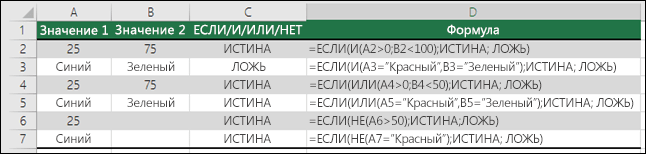
Ниже приведены формулы с расшифровкой их логики.
Если A2 (25) больше нуля и B2 (75) меньше 100, возвращается значение ИСТИНА, в противном случае возвращается значение ЛОЖЬ. В этом случае оба условия имеют значение ИСТИНА, поэтому функция возвращает значение ИСТИНА.
Если A3 («синий») = «красный» и B3 («зеленый») равно «зеленый», возвращается значение ИСТИНА, в противном случае возвращается значение ЛОЖЬ. В этом случае только одно условие имеет значение ИСТИНА, поэтому возвращается значение ЛОЖЬ.
Если A4 (25) больше нуля или B4 (75) меньше 50, возвращается значение ИСТИНА, в противном случае возвращается значение ЛОЖЬ. В этом случае только первое условие имеет значение ИСТИНА, но поскольку для ИЛИ требуется, чтобы только один аргумент был истинным, формула возвращает значение ИСТИНА.
Если значение A5 («синий») равно «красный» или значение B5 («зеленый») равно «зеленый», возвращается значение ИСТИНА, в противном случае возвращается значение ЛОЖЬ. В этом случае второй аргумент имеет значение ИСТИНА, поэтому формула возвращает значение ИСТИНА.
Если A6 (25) НЕ больше 50, возвращается значение ИСТИНА, в противном случае возвращается значение ЛОЖЬ. В этом случае значение не больше чем 50, поэтому формула возвращает значение ИСТИНА.
Если значение A7 («синий») НЕ равно «красный», возвращается значение ИСТИНА, в противном случае возвращается значение ЛОЖЬ.
Обратите внимание, что во всех примерах есть закрывающая скобка после условий. Аргументы ИСТИНА и ЛОЖЬ относятся ко внешнему оператору ЕСЛИ. Кроме того, вы можете использовать текстовые или числовые значения вместо значений ИСТИНА и ЛОЖЬ, которые возвращаются в примерах.
Вот несколько примеров использования операторов И, ИЛИ и НЕ для оценки дат.
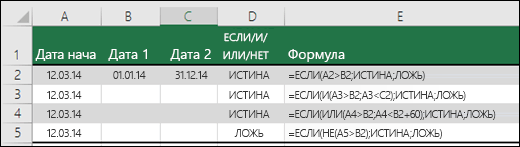
Ниже приведены формулы с расшифровкой их логики.
Если A2 больше B2, возвращается значение ИСТИНА, в противном случае возвращается значение ЛОЖЬ. В этом случае 12.03.14 больше чем 01.01.14, поэтому формула возвращает значение ИСТИНА.
Если A3 больше B2 И меньше C2, возвращается значение ИСТИНА, в противном случае возвращается значение ЛОЖЬ. В этом случае оба аргумента истинны, поэтому формула возвращает значение ИСТИНА.
Если A4 больше B2 ИЛИ меньше B2+60, возвращается значение ИСТИНА, в противном случае возвращается значение ЛОЖЬ. В этом случае первый аргумент равен ИСТИНА, а второй — ЛОЖЬ. Так как для оператора ИЛИ требуется, чтобы один из аргументов был истинным, формула возвращает значение ИСТИНА. Если вы используете мастер вычисления формул на вкладке «Формулы», вы увидите, как Excel вычисляет формулу.
Если A5 не больше B2, возвращается значение ИСТИНА, в противном случае возвращается значение ЛОЖЬ. В этом случае A5 больше B2, поэтому формула возвращает значение ЛОЖЬ.
Использование операторов И, ИЛИ и НЕ с условным форматированием
Вы также можете использовать операторы И, ИЛИ и НЕ в формулах условного форматирования. При этом вы можете опустить функцию ЕСЛИ.
На вкладке Главная выберите Условное форматирование > Создать правило. Затем выберите параметр Использовать формулу для определения форматируемых ячеек, введите формулу и примените формат.
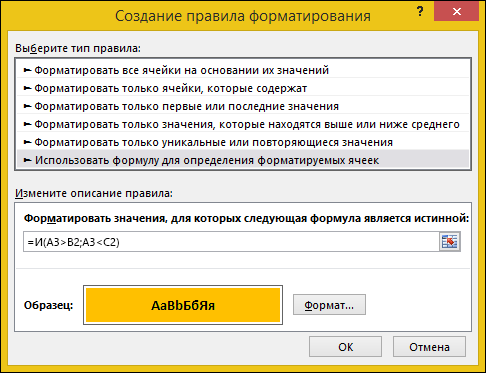
Вот как будут выглядеть формулы для примеров с датами:
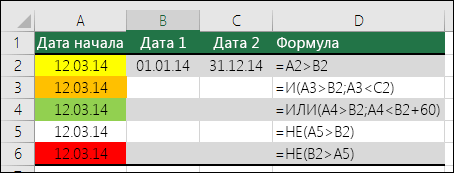
Если A2 больше B2, отформатировать ячейку, в противном случае не выполнять никаких действий.
Если A3 больше B2 И меньше C2, отформатировать ячейку, в противном случае не выполнять никаких действий.
Если A4 больше B2 ИЛИ меньше B2 + 60, отформатировать ячейку, в противном случае не выполнять никаких действий.
Если A5 НЕ больше B2, отформатировать ячейку, в противном случае не выполнять никаких действий. В этом случае A5 больше B2, поэтому формула возвращает значение ЛОЖЬ. Если изменить формулу на =НЕ(B2>A5), она вернет значение ИСТИНА, а ячейка будет отформатирована.
Примечание: Распространенной ошибкой является ввод формулы в условное форматирование без знака равенства (=). В этом случае вы увидите, что в диалоговом окне Условное форматирование в формулу будут добавлены знак равенства и кавычки : =»OR(A4>B2,A4
Дополнительные сведения
См. также
Вы всегда можете задать вопрос эксперту в Excel Tech Community или получить поддержку в сообществах.
покупка
Как искать или находить сразу несколько значений в Excel?
В Excel функция «Найти и заменить» широко и удобно используется. Однако функция «Найти и заменить» может искать или находить значение только за один раз. Иногда, если вы хотите найти два значения одновременно, как это сделать? Теперь я расскажу вам, как быстро находить в Excel более одного значения за раз.
Поиск нескольких значений одновременно с Kutools for Excel
Если вы установили Kutools for Excel — полезная и удобная надстройка Excel, вы можете использовать ее Выбрать определенные ячейки функция, позволяющая быстро находить несколько значений одновременно.
1. Выберите диапазон, в котором нужно искать значения, и щелкните Кутулс > Выберите Инструменты > Выбрать определенные ячейки. Смотрите скриншот:

2. в Выбрать определенные ячейки диалог, сделайте следующее:
Проверьте Ячейка вариант в Тип выбора раздел;
Оба выбирают Равно в двух раскрывающихся списках и введите значения, которые вы хотите найти, в каждое текстовое поле в Конкретный тип раздел;
Проверьте Or опцию.

3. Нажмите Ok or Применить , чтобы применить функцию, и появится диалоговое окно, в котором указано количество выбранных ячеек. Смотрите скриншот:

4. Нажмите OK > Ok чтобы закрыть диалоги. Теперь вы можете видеть, что значения, которые вы хотите сразу найти, выбраны.

Ноты:
1. Если вы хотите искать значения на всем листе, вы можете щелкнуть по нему, чтобы выбрать весь лист:

2. Выбрать определенные ячейки Утилита может искать или находить только два разных значения одновременно.
Лучшие инструменты для офисной работы
Усовершенствуйте свои навыки работы с Excel с помощью Kutools for Excelи испытайте эффективность, как никогда раньше. Kutools for Excel Предлагает более 300 расширенных функций для повышения производительности и экономии времени. Нажмите здесь, чтобы получить функцию, которая вам нужна больше всего.
Office Tab Добавляет в Office интерфейс с вкладками и значительно упрощает вашу работу
- Включение редактирования и чтения с вкладками в Word, Excel, PowerPoint , Издатель, доступ, Visio и проект.
- Открывайте и создавайте несколько документов на новых вкладках одного окна, а не в новых окнах.
- Повышает вашу продуктивность на 50% и сокращает количество щелчков мышью на сотни каждый день!
Как в excel найти несколько значений одновременно
Хотелось бы задать вопрос. Имеется ли возможность у excel поиск по нескольким значений. Например имеется список из 50 фамилий но мне необходимо найти эти фамилии в другом столбце где фамилий больше 500.
Искать по одному это долго и нудно можно ли в экселе найти сразу эти 50 фамилий
Пользователь
Сообщений: 3289 Регистрация: 22.12.2012
Win7 MSO 2013
01.03.2013 21:09:27
Что значит сразу? Напротив каждой фио — есть/ нет или например 49 есть, 1 нет — значит не совпало? Или как?
Пользователь
Сообщений: 27 Регистрация: 01.03.2013
02.03.2013 13:45:53
Может я не точно выразился в экселе имеется функция «Найти» CTRL+F я ее часто использую. Но она ищет по одному что очень долго. Вот я хотел спросить имеется ли в экселе функция находить необходимые строки в моем случаи это фамилии находить не по одному а сразу.
Сообщений: 60952 Регистрация: 14.09.2012
Контакты см. в профиле
02.03.2013 13:47:36
2007 и выше — автофильтр.
Пользователь
Сообщений: 27 Регистрация: 01.03.2013
02.03.2013 14:03:06
Тоже вариант но он не всегда устраивает имеется ли готовая формула?
Сообщений: 60952 Регистрация: 14.09.2012
Контакты см. в профиле
02.03.2013 14:06:41
Пользователь
Сообщений: 3289 Регистрация: 22.12.2012
Win7 MSO 2013
02.03.2013 15:03:42
ГИПЕРССЫЛКА — на всякий случай:
Прикрепленные файлы
- гс.xls (28 КБ)
- гс.xlsx (8.61 КБ)
Пользователь
Сообщений: 5 Регистрация: 04.07.2017
04.07.2017 14:31:53
У меня аналогичная потребность!
Ситуация следующая:
К примеру, в таблице имеется 5000 уникальных телефонных номеров. Через некоторое время из этого списка мне нужно удалить, ну допустим 100 определенных номеров. Искать каждый номер «ручками» с помощью функции «Найти» CTRL+F, по времени слишком затратно, тем более проделывать это понадобится с несколькими таблицами периодически.
Возможно ли как-то задать в поиске либо выделить требуемые ячейки с нужными значениями для удаления из таблицы или хотя бы выделения искомых значений одновременно?