
Как включить перевод страницы в Google Chrome
По умолчанию, браузер Google Chrome предлагает перевести страницы на языке, отличном от языка системы. Например, при открытии страницы на английском языке будет предложен перевод на русский. Однако, если вы или кто-то другой самоуверенно нажали «Никогда не переводить английский» (или другой язык), в будущем такое предложение появляться не будет.
В этой инструкции подробно о том, как включить автоматический перевод в Google Chrome: как для всех неизвестных языков, так и для тех, для которых перед этим предложение перевода было отключено.
Примечание: в примере будет показано включение перевода с английского и других языков на русский в Chrome для Windows. Но те же шаги и пункты настроек будут использоваться и в других ОС — на Android, в iOS и Mac OS.
Как включить и отключить автоматический перевод страниц сайтов для всех незнакомых языков
В Google Chrome присутствует опция, включающая и отключающая предложение автоматического перевода для всех страниц на языках, отличных от языка, выбранного в браузере (кроме тех, для которых ранее перевод был отключен, о них поговорим во втором разделе руководства):
- Нажмите по кнопке меню Google Chrome и откройте пункт «Настройки».

- Пролистайте страницу вниз и нажмите по пункту «Дополнительные» (в Chrome на Android и iOS откройте пункт «Языки» и перейдите к 4-му шагу).

- В Windows и Mac OS в разделе «Языки» нажмите по пункту «Язык».
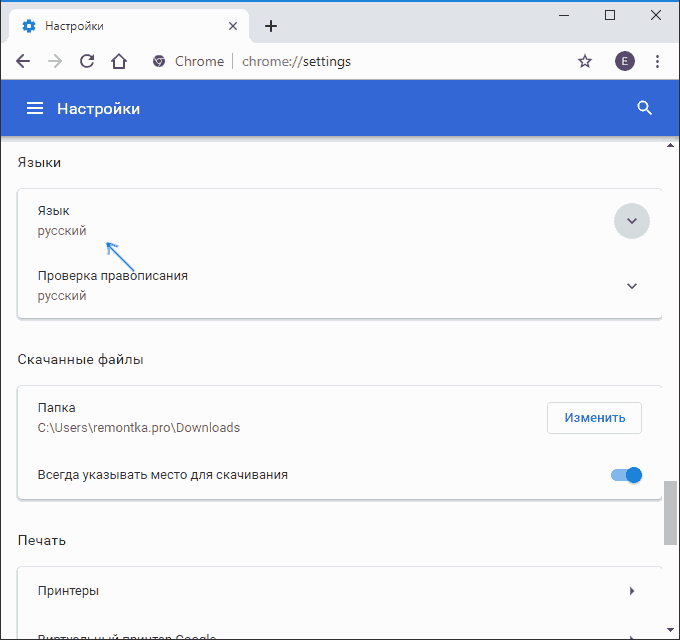
- Включите пункт «Предлагать перевод страниц, если их язык отличается от используемого в браузере».

После этих действий при открытии в браузере страниц на иностранном языке будет предлагаться их перевод.

Также вы можете нажать по иконке Google Translate в адресной строке для перевода на русский (или другой язык по умолчанию) или нажать «Параметры» в предложении о переводе и выбрать пункт «Всегда переводить», чтобы перевод страниц производился автоматически.
Включение перевода страниц для языков, для которых он ранее был отключен
После шагов, описанных в первом разделе, для некоторых языков предложение о переводе может не появляться, например, если ранее вы установили отметку «Никогда не переводить английский».
Для того, чтобы изменить это и вновь включить предложение перевода, выполните следующие шаги:
- Зайдите в раздел «Языки» — «Язык» в Google Chrome.
- Если интересующий нас язык присутствует в списке, нажмите по кнопке настроек справа от него и отметьте пункт «Предлагать перевести страницы на этом языке».

- Если язык отсутствует, добавьте его (используйте кнопку «Добавить языки»), а затем проделайте действия из шага 2.

- После этого предложение о переводе будет появляться и для этого языка.

Также, как и в предыдущем случае, вы можете включить автоматический перевод страниц, используя соответствующий пункт в меню кнопки «Параметры».
А вдруг и это будет интересно:
- Лучшие бесплатные программы для Windows
- Тормозит мышь в Windows — варианты решения
- Как удалить пользователя Windows 11
- Как сделать, чтобы ноутбук не выключался при закрытии крышки в Windows 11
- Как переименовать Bluetooth устройство в Windows
- Как отключить ускорение мыши в Windows 11 и 10
- Windows 11
- Windows 10
- Android
- Загрузочная флешка
- Лечение вирусов
- Восстановление данных
- Установка с флешки
- Настройка роутера
- Всё про Windows
- В контакте
- Одноклассники
-
Сергей 02.09.2020 в 20:18
- Dmitry 03.09.2020 в 14:03
- namaskar 16.06.2023 в 17:32
Установка переводчика в браузер Google Chrome
Юзеры, активно пользующиеся интернетом, часто попадают на сайты с содержимым на иностранном языке. Не всегда удобно копировать текст и переводить его через специальный сервис или программу, поэтому хорошим решением будет включение автоматического перевода страниц или же добавление расширения в браузер. Сегодня мы детально расскажем о том, как выполнить это в популярном веб-обозревателе Google Chrome.
Устанавливаем переводчик в браузер Google Chrome
Функция перевода содержимого по умолчанию добавлена в браузер, однако она не всегда работает корректно. Кроме этого в магазине присутствует и официальное дополнение от Google, позволяющее моментально переводить текст на необходимый язык. Давайте мы рассмотрим два этих инструмента, расскажем о том, как их инсталлировать, включить и правильно настроить.
Способ 1: Включение встроенной функции перевода
Большинству пользователей нужно, чтобы все содержимое сайта сразу переводилось на их родной язык, поэтому лучше всего для этого подойдет установленный в браузере инструмент. Если он не работает, это не значит, что он отсутствует, его просто следует активировать и выставить правильные параметры. Делается это так:
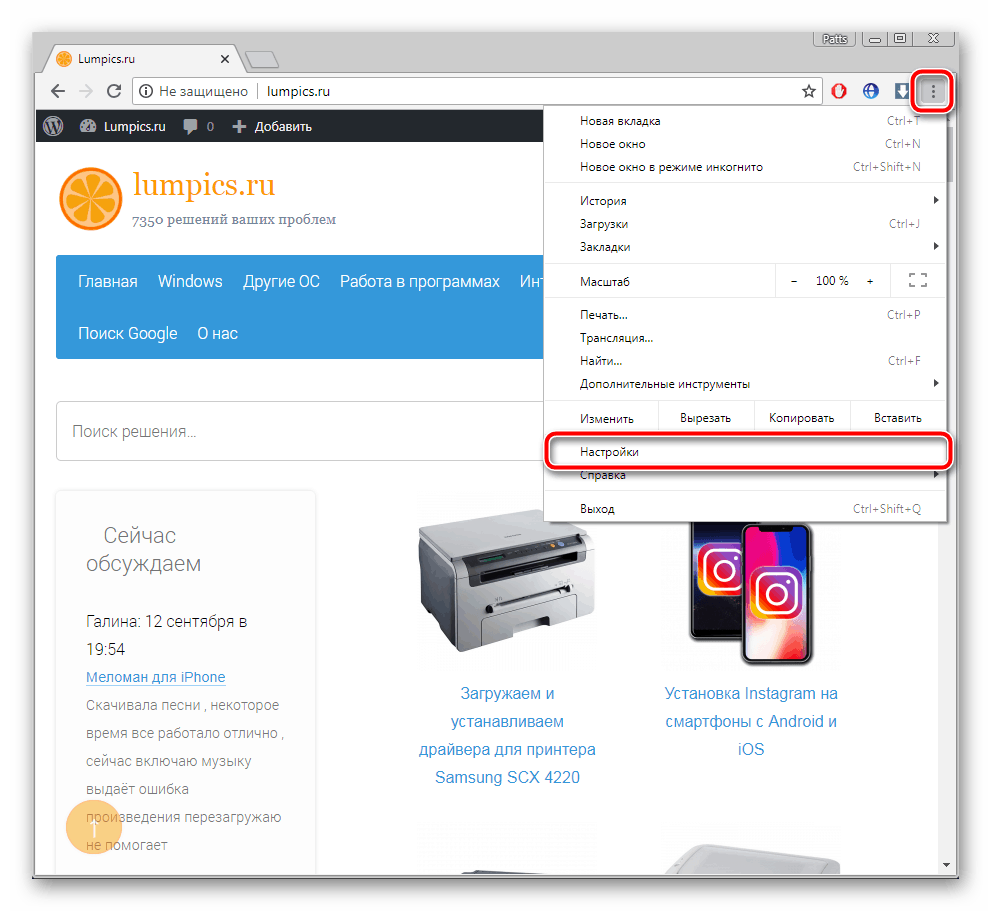
- Запустите Google Chrome, нажмите на значок в виде трех вертикальных точек, чтобы открылось меню. В нем перейдите к «Настройки».
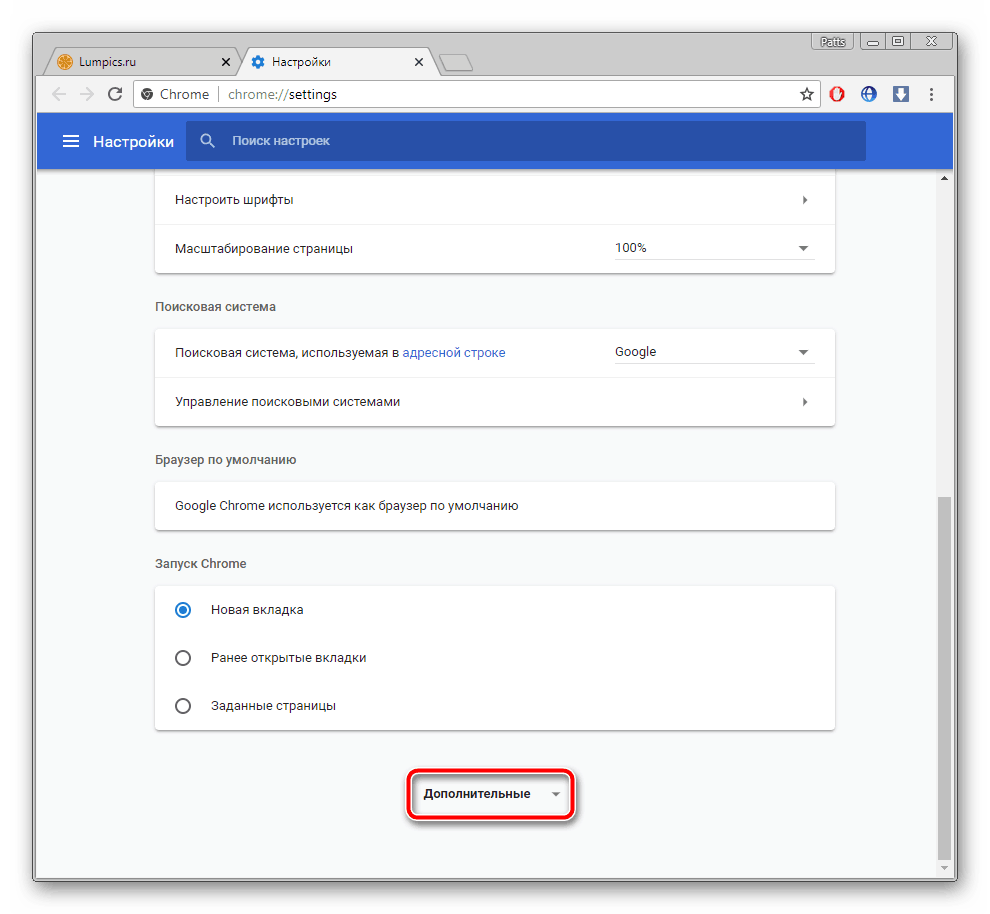
- Опуститесь вниз вкладки и кликните на «Дополнительные».
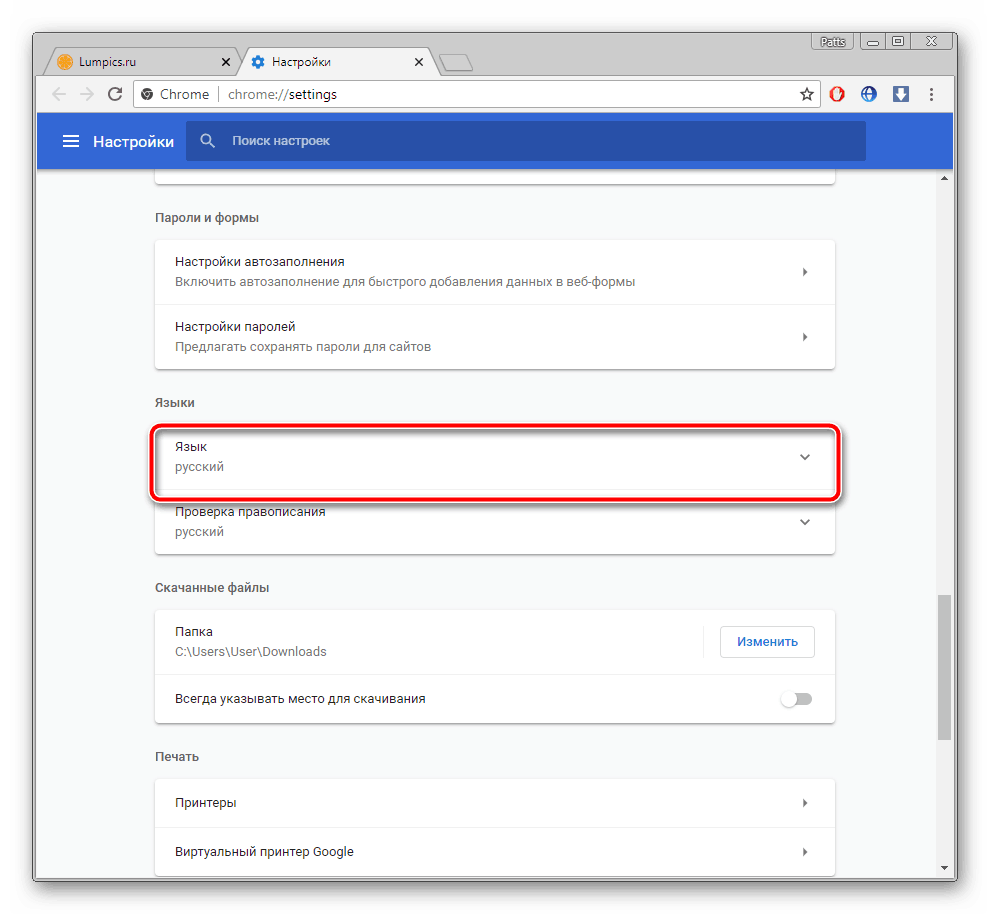
- Найдите раздел «Языки» и переместитесь к пункту «Язык».
- Здесь следует активировать функцию «Предлагать перевод страниц, если их язык отличается от используемого в браузере».
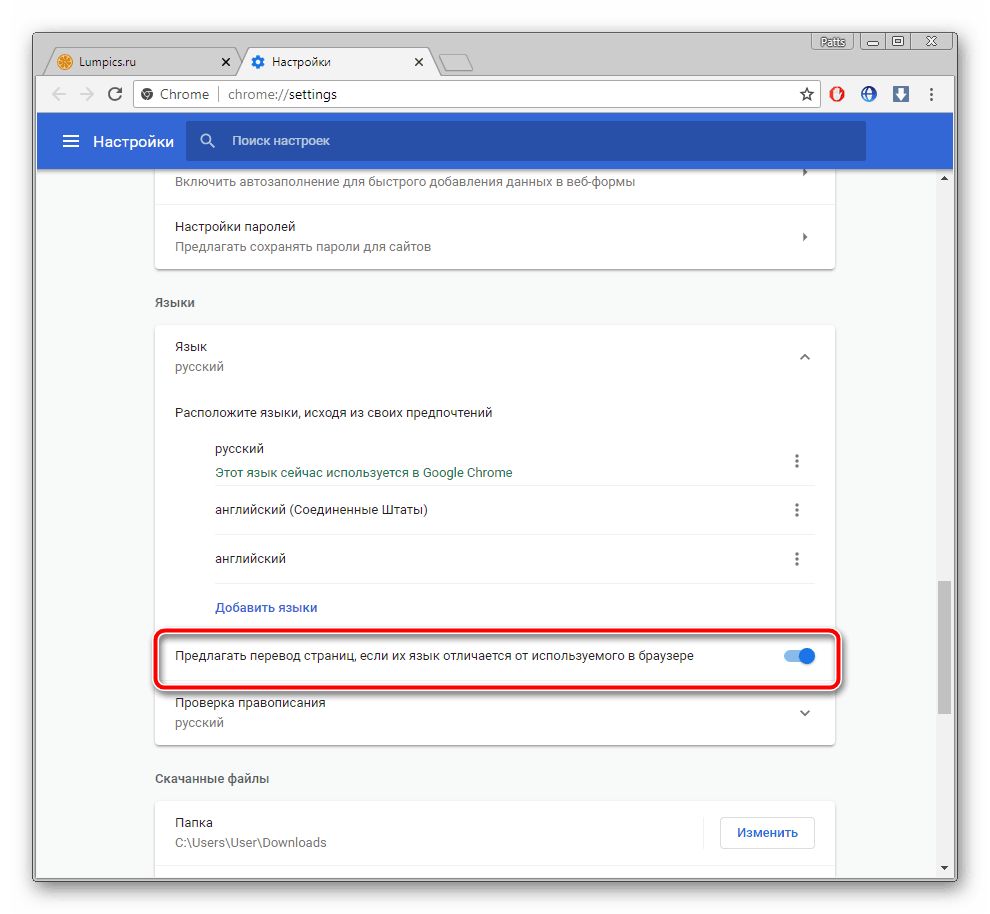
Теперь достаточно перезапустить веб-обозреватель и вы всегда будете получать уведомления о возможном переводе. Если же вы хотите, чтобы данное предложение показывалось только для определенных языков, выполните эти действия:
- Во вкладке настроек языка не активируйте перевод всех страниц, а сразу нажмите на «Добавить языки».

- Воспользуйтесь поиском, чтобы быстрее найти строки. Выделите галочкой необходимое и кликните на «Добавить».

- Теперь возле нужной строки найдите кнопку в виде трех вертикальных точек. Она отвечает за показ меню настроек. В нем отметьте галочкой пункт «Предлагать перевести страницы на этом языке».
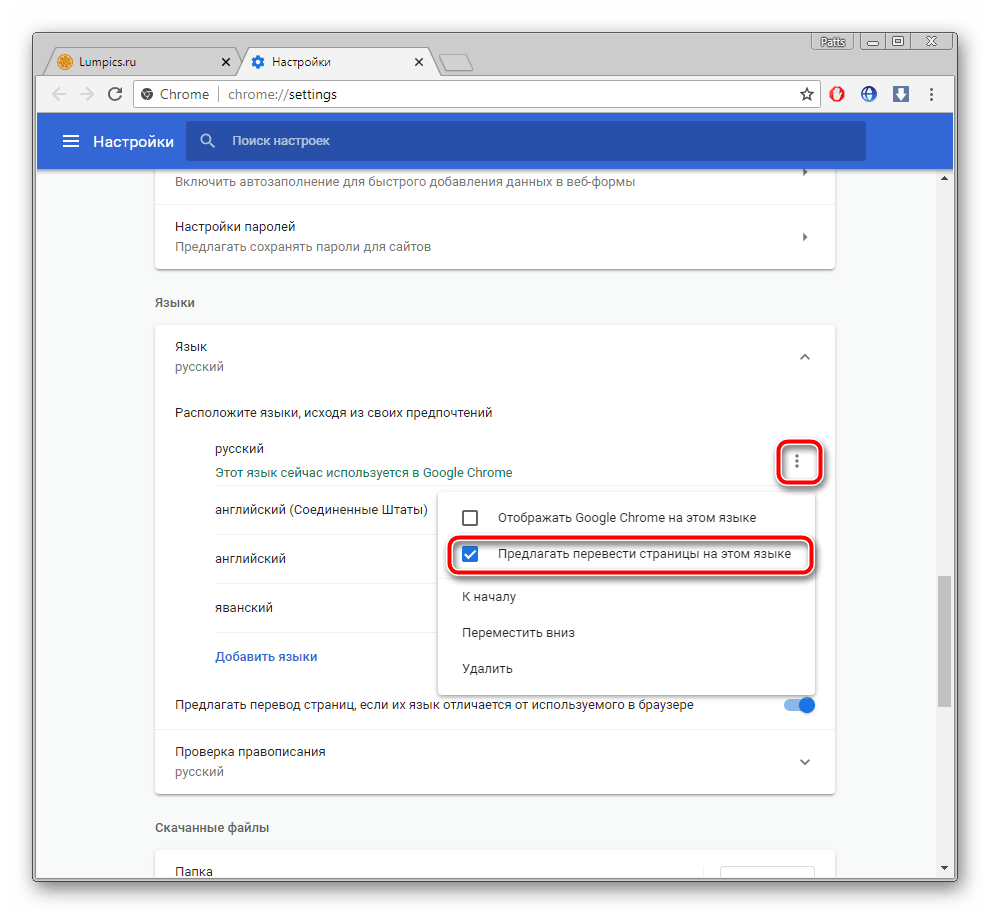
Настроить рассматриваемую функцию можно прямо из окна уведомления. Сделайте следующее:
- Когда на странице отобразится оповещение, кликните на кнопку «Параметры».

- В открывшемся меню вы можете выбрать требуемую конфигурацию, например, этот язык или сайт больше не будет переводиться.

На этом мы закончили с рассмотрением стандартного инструмента, надеемся, все было понятно и вы с легкостью разобрались, как его использовать. В случае же, когда уведомления не появляются, советуем очистить кэш браузера, чтобы он стал работать быстрее. Детальные инструкции на эту тему вы найдете в другой нашей статье по ссылке ниже.
Способ 2: Установка дополнения «Google Переводчик»
Теперь давайте разберем официальное расширение от Google. Оно так же, как рассмотренная выше функция, переводит содержимое страниц, однако имеет и дополнительные возможности. Например, вам доступна работа с выделенным фрагментом текста или перевод через активную строку. Добавление Google Переводчик осуществляется так:
- Перейдите на страницу дополнения в магазине Google и нажмите на кнопку «Установить».
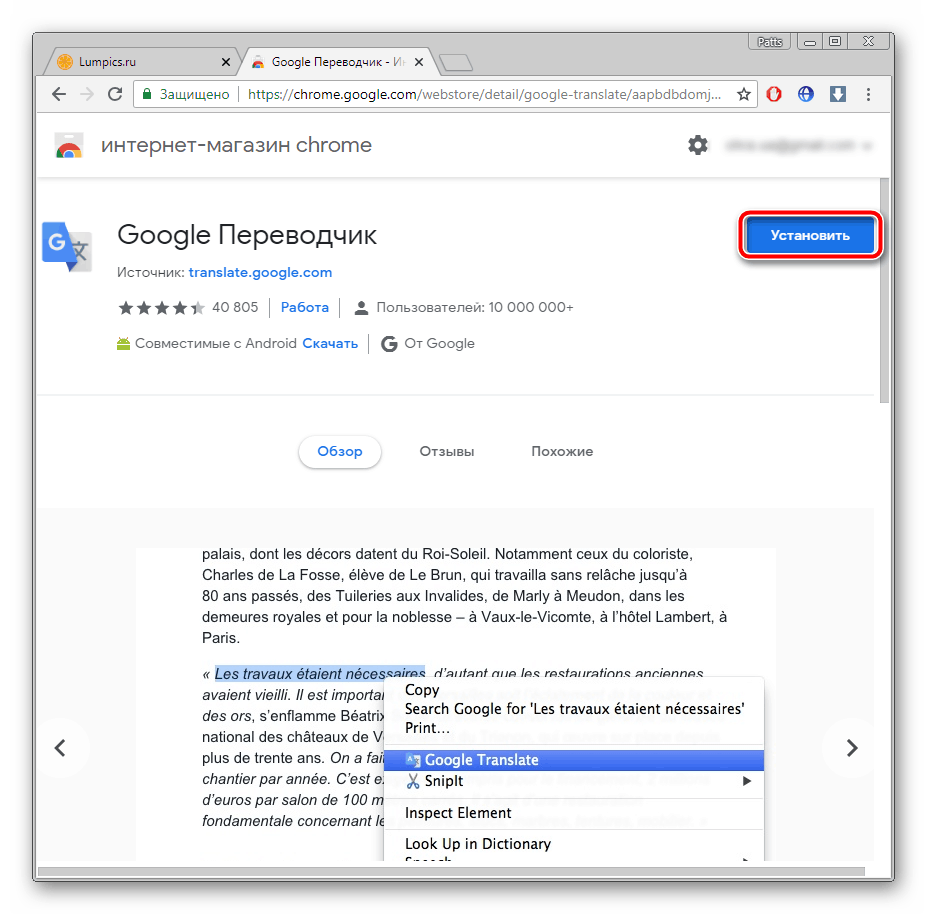
- Подтвердите инсталляцию нажатием на соответствующую кнопку.
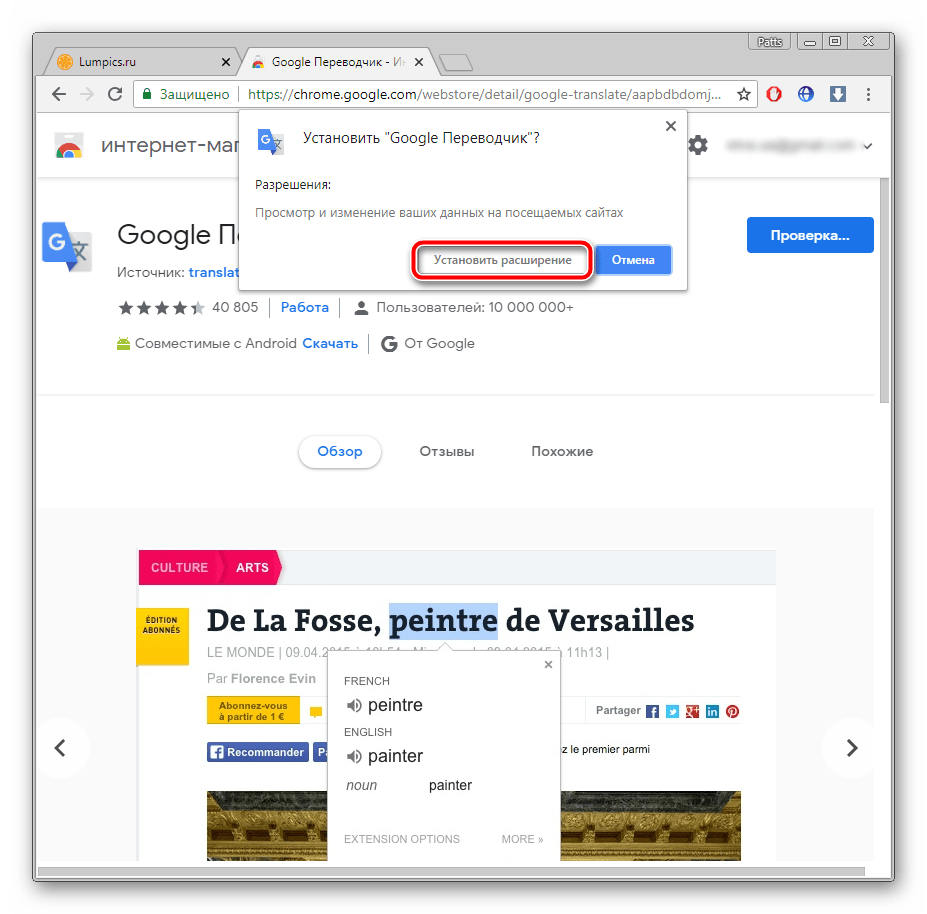
- Теперь значок появится на панели с расширениями. Кликните по нему для отображения строки.
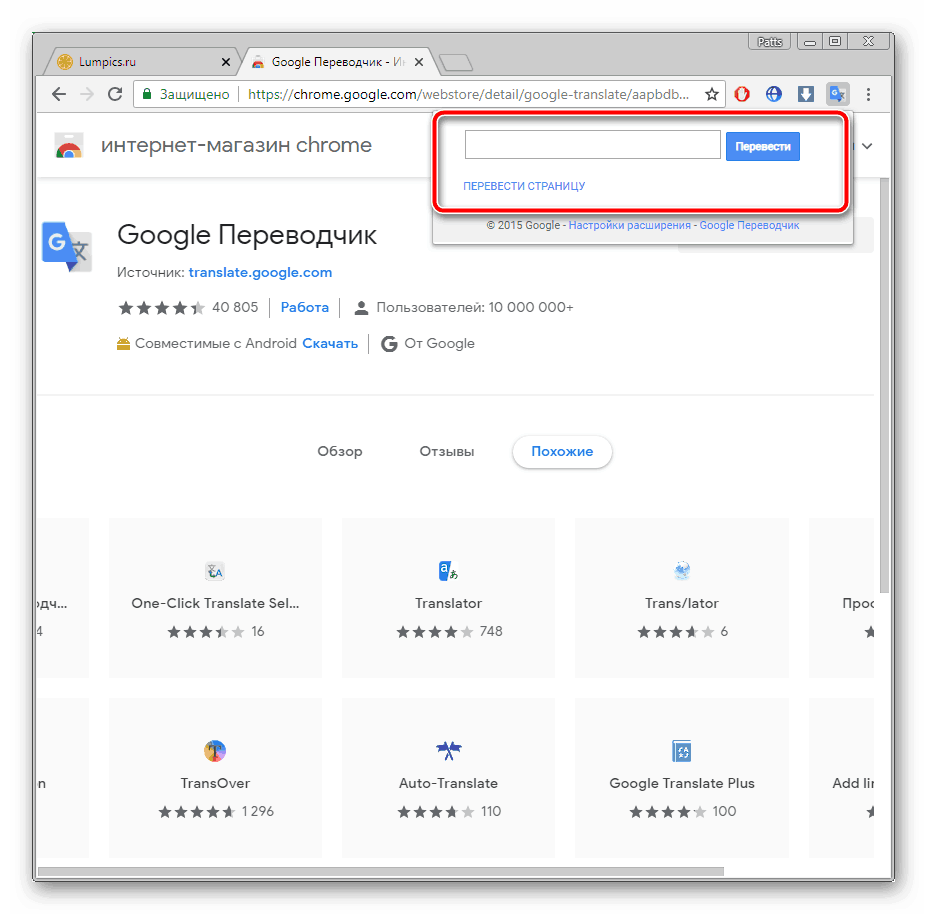
- Отсюда же можно переместиться к настройкам.
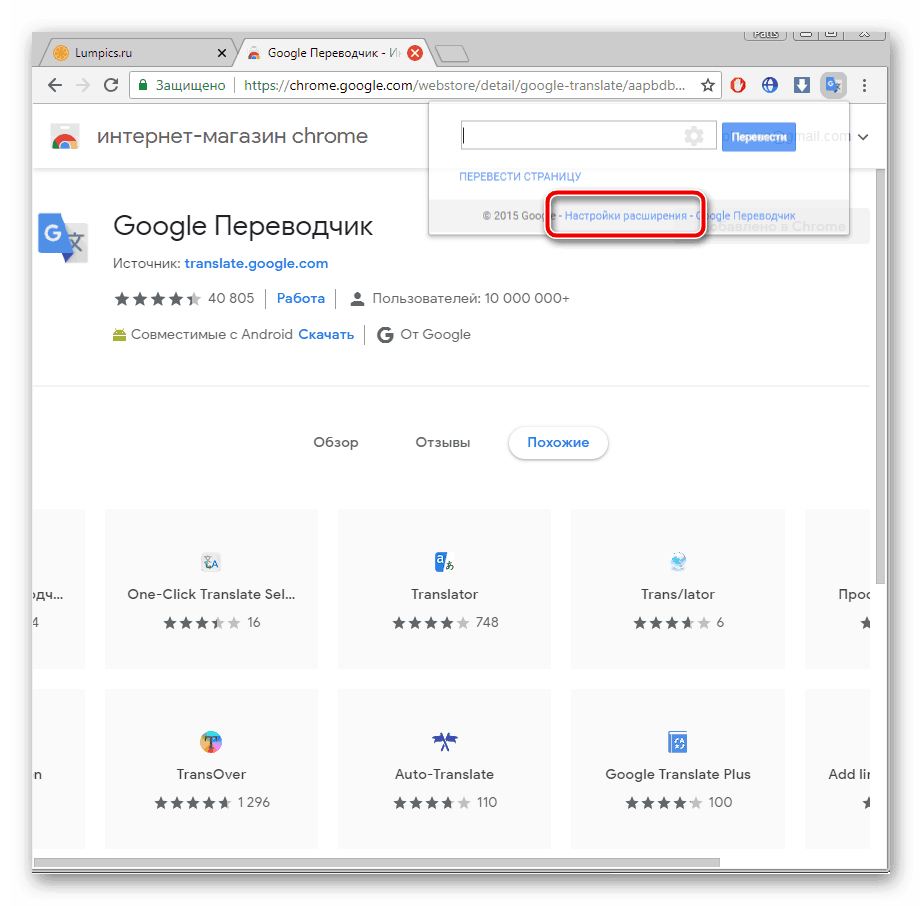
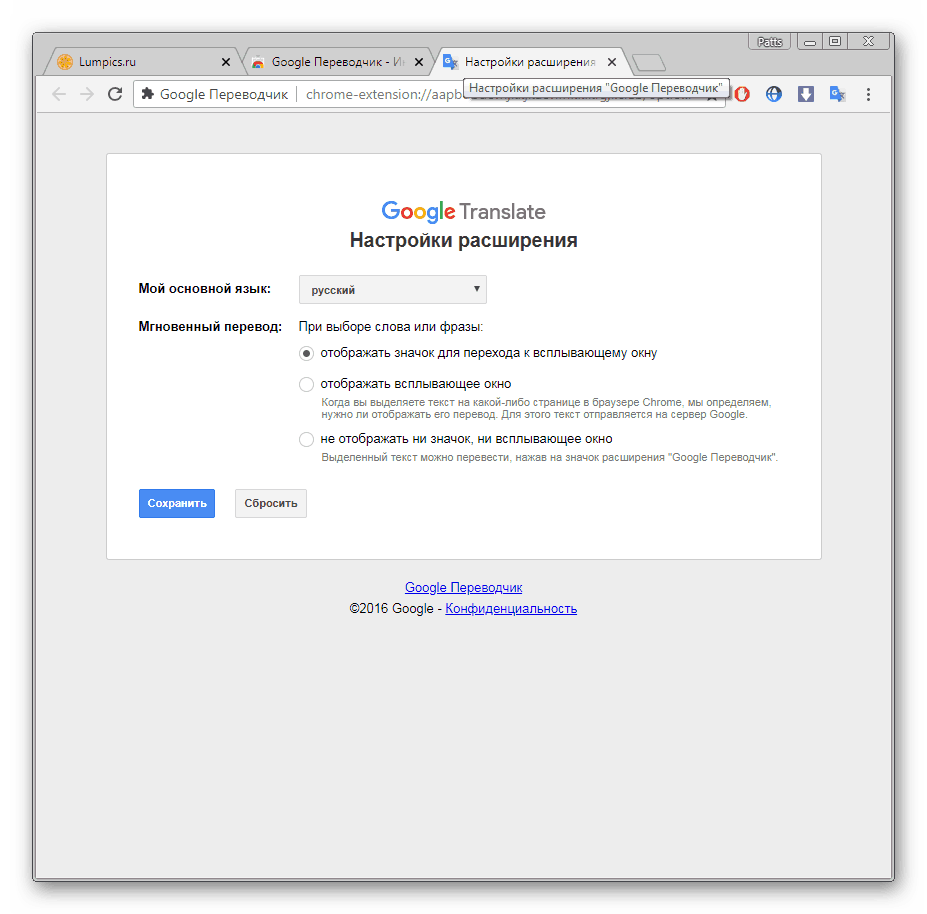
- В открывшемся окне вам доступно изменение параметров расширения – выбор основного языка и конфигурация моментального перевода.
Особого внимания заслуживают действия с фрагментами. Если вам нужно работать только с одним фрагментом текста, выполните следующее:
- На странице выделите необходимое и кликните на отобразившийся значок.
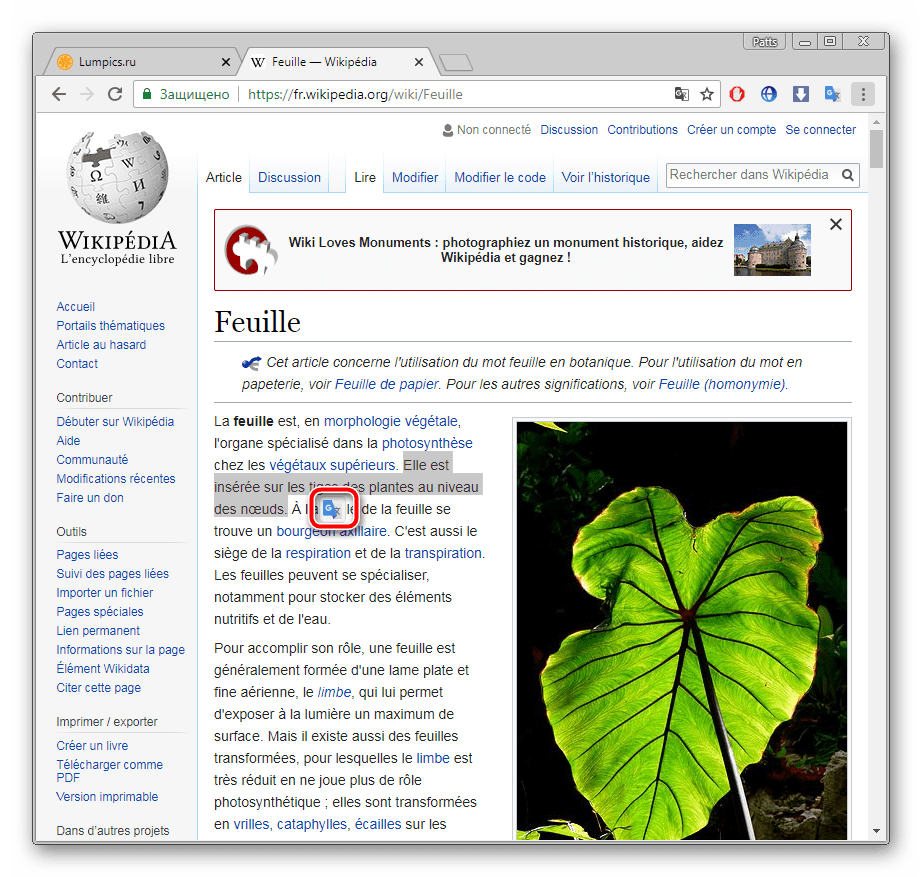
- Если он не появился, нажмите правой кнопкой мыши на фрагменте и выберите пункт «Google Переводчик».

- Откроется новая вкладка, где фрагмент будет переведен через официальный сервис от Google.
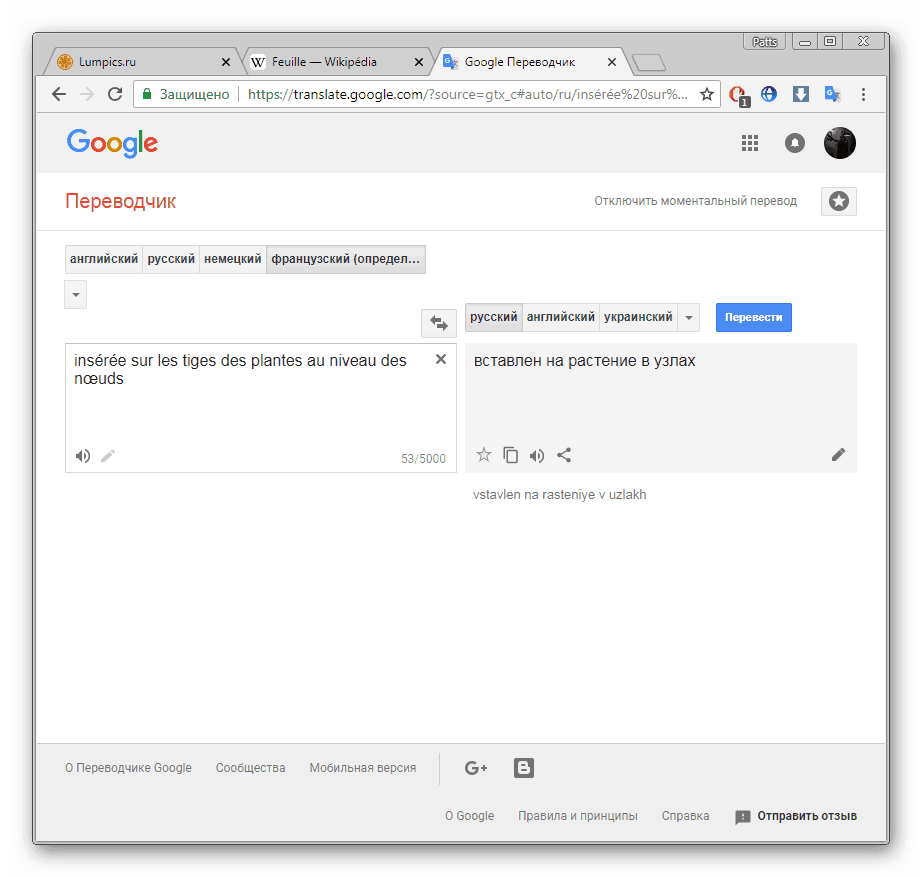
Перевод текста в интернете нужен практически каждому пользователю. Как видите, организовать его с помощью встроенного инструмента или расширения достаточно легко. Выберите подходящий вариант, следуйте инструкциям, после чего можете сразу же приступать к комфортной работе с содержимым страниц.
Вы сможете понимать других и выражать свои мысли на разных языках

Общайтесь с людьми, открывайте для себя новые места, знакомьтесь с новыми культурами. Перешагните языковой барьер!
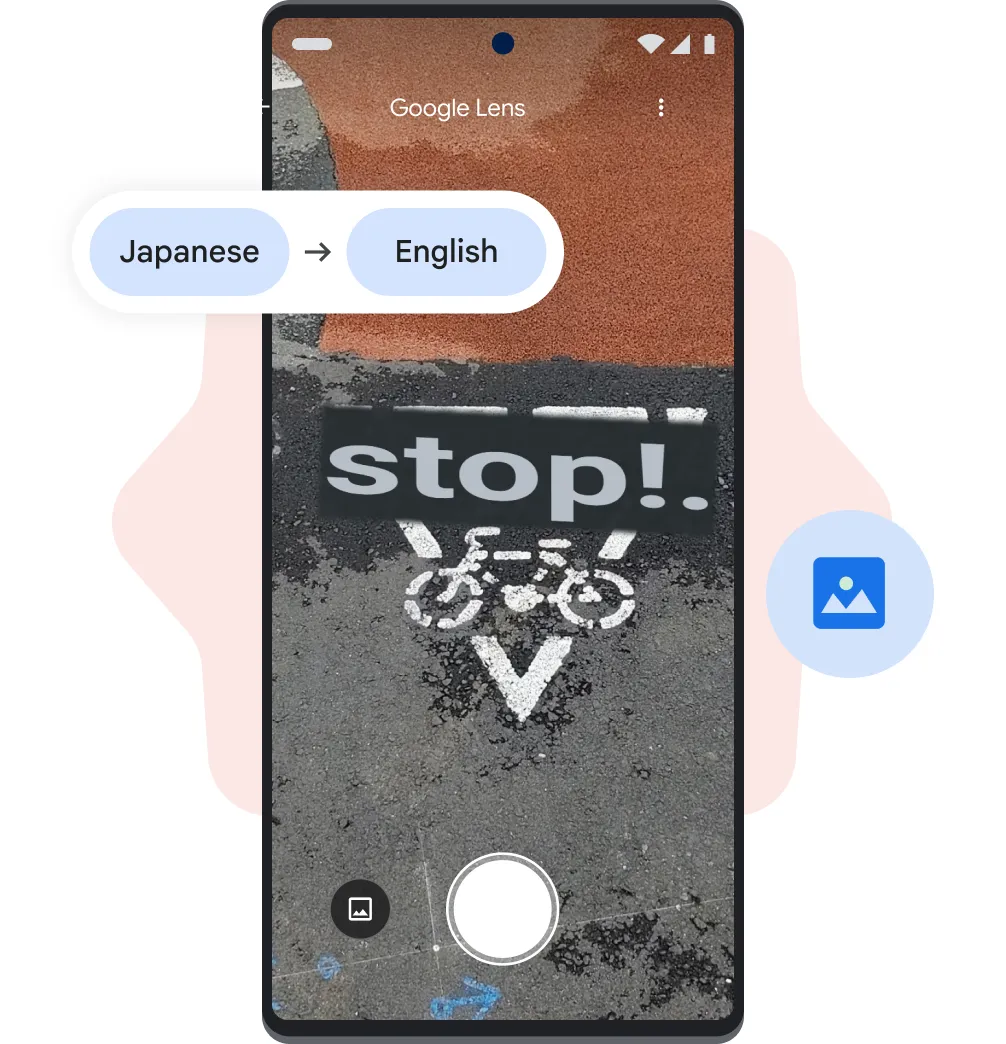
Переводите текст с помощью камеры
Чтобы мгновенно перевести надпись, достаточно навести на нее камеру телефона
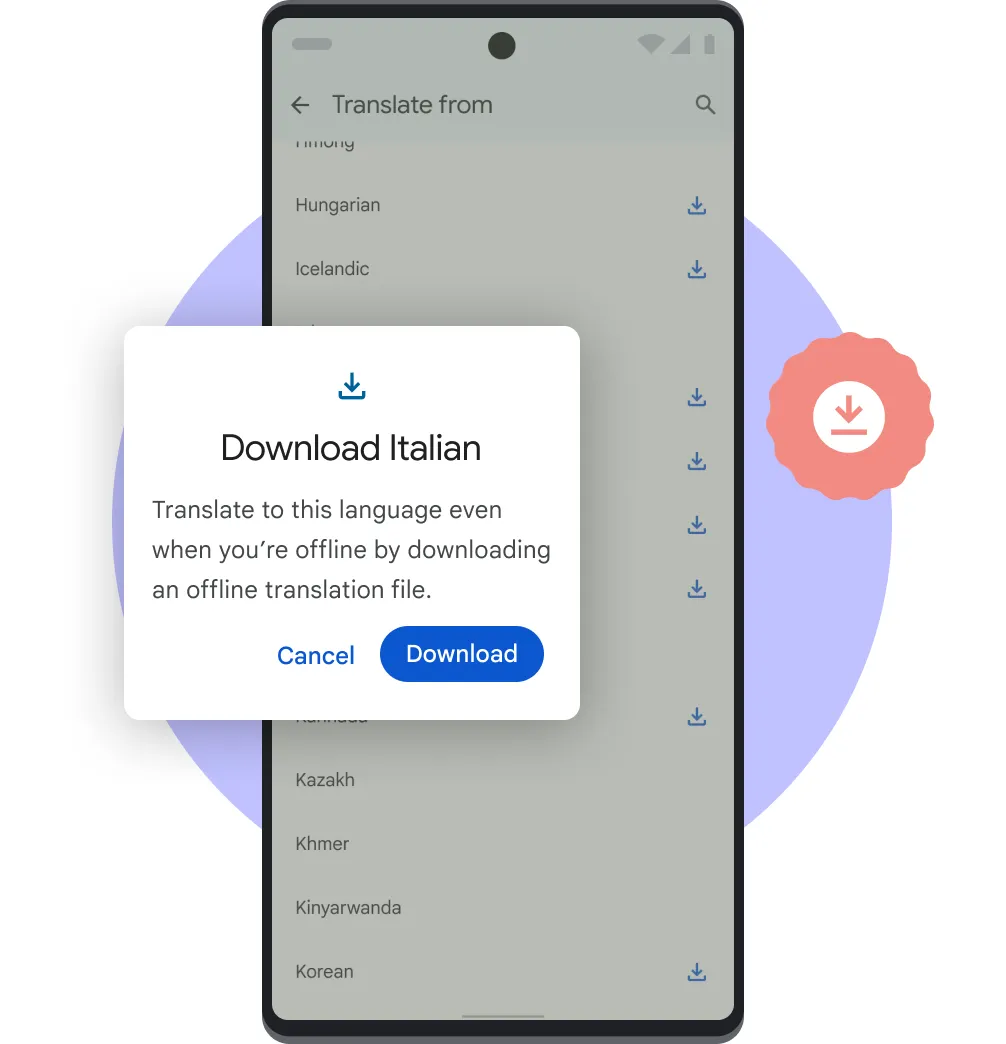
Нет интернета? Ничего страшного.
Скачав языковой пакет, вы сможете переводить текст без подключения к интернету
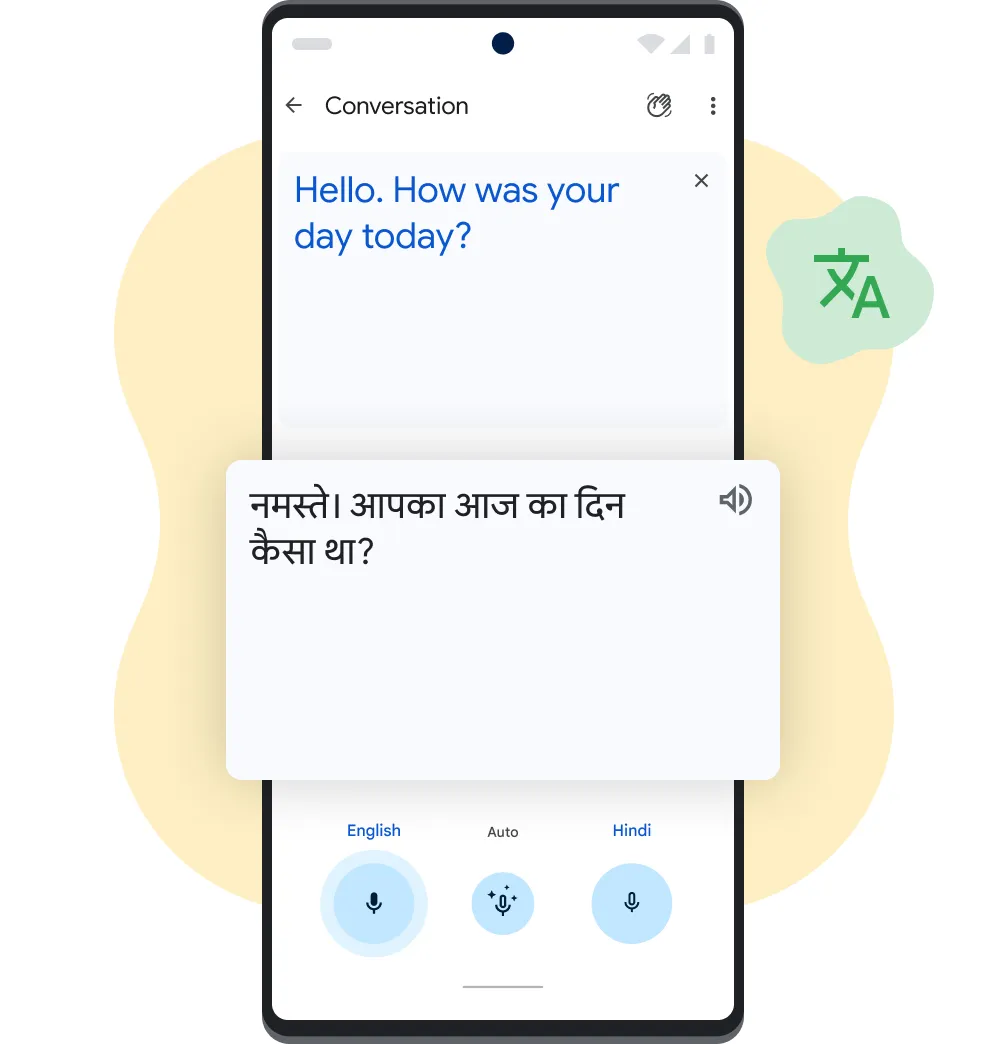
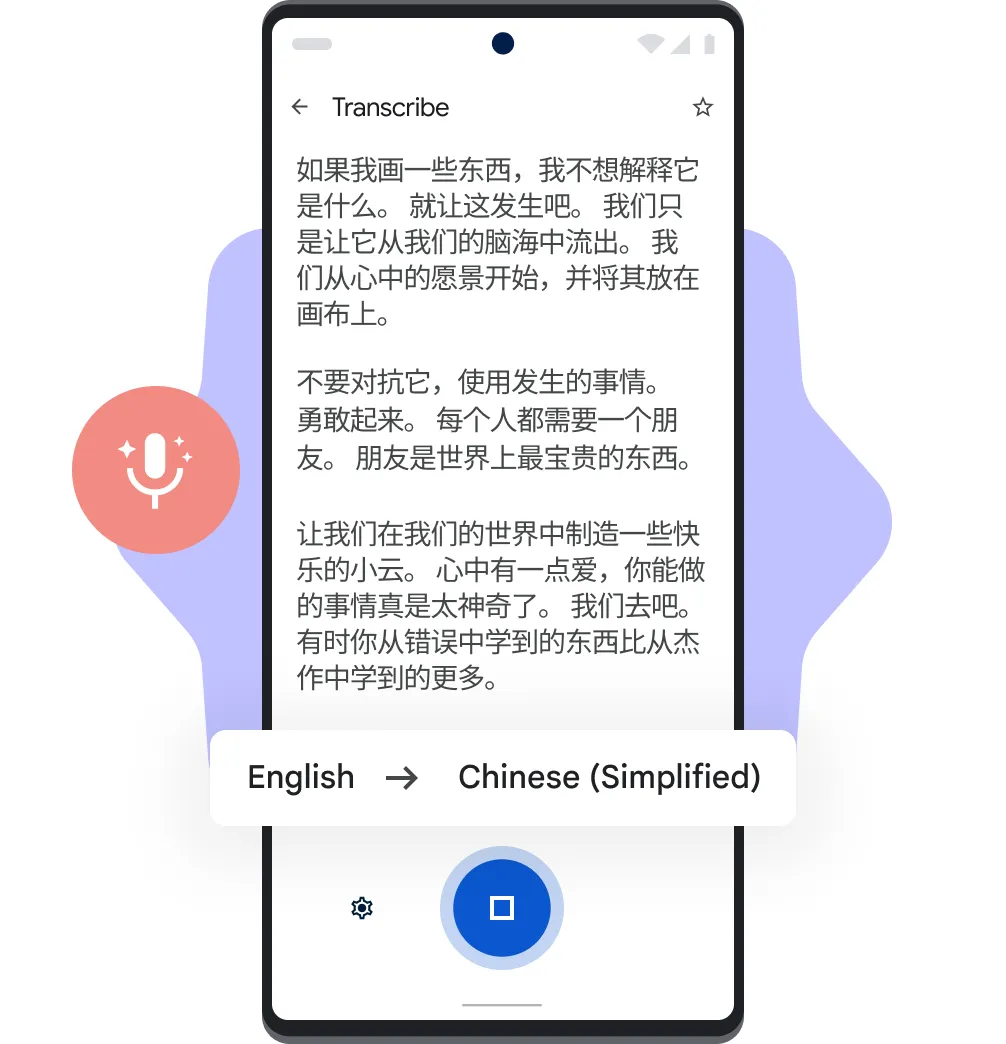
Переводите речь
Общайтесь с теми, кто говорит на других языках
Синхронный перевод речи
Чтобы лучше понимать, о чем говорят, включите преобразование речи в текст
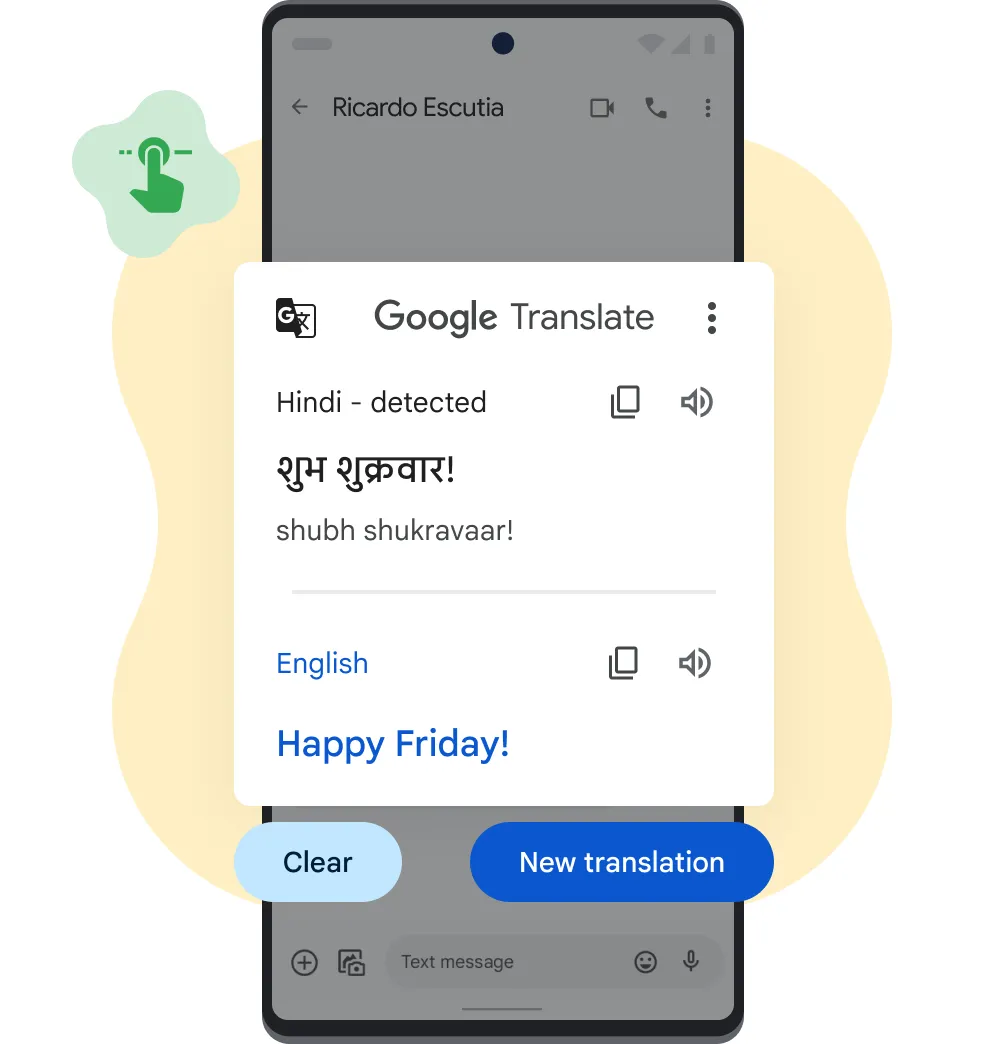
Переводите контент в любом приложении
Чтобы перевести текст из любого приложения, достаточно скопировать его и нажать кнопку быстрого перевода
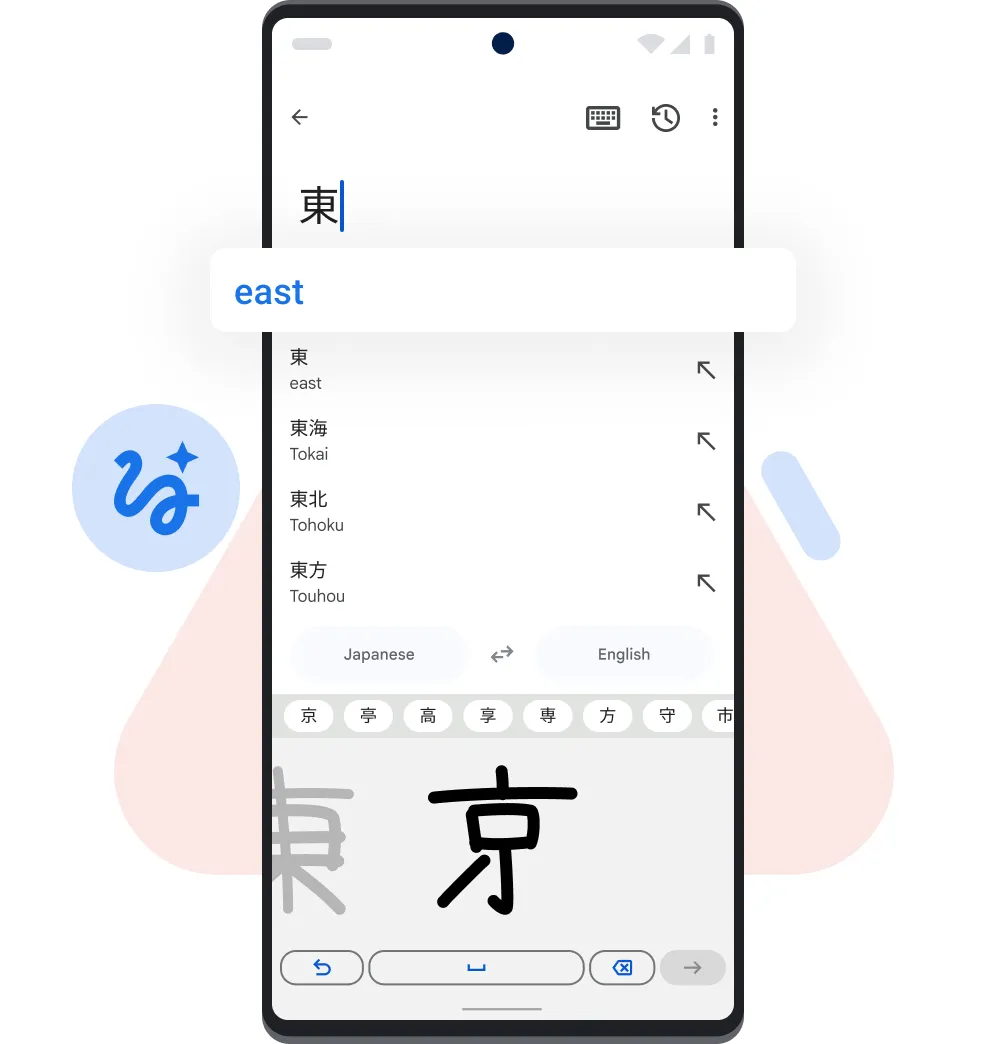
Печатный, рукописный или голосовой ввод
Используйте голосовой ввод или пишите от руки символы, которых нет на клавиатуре
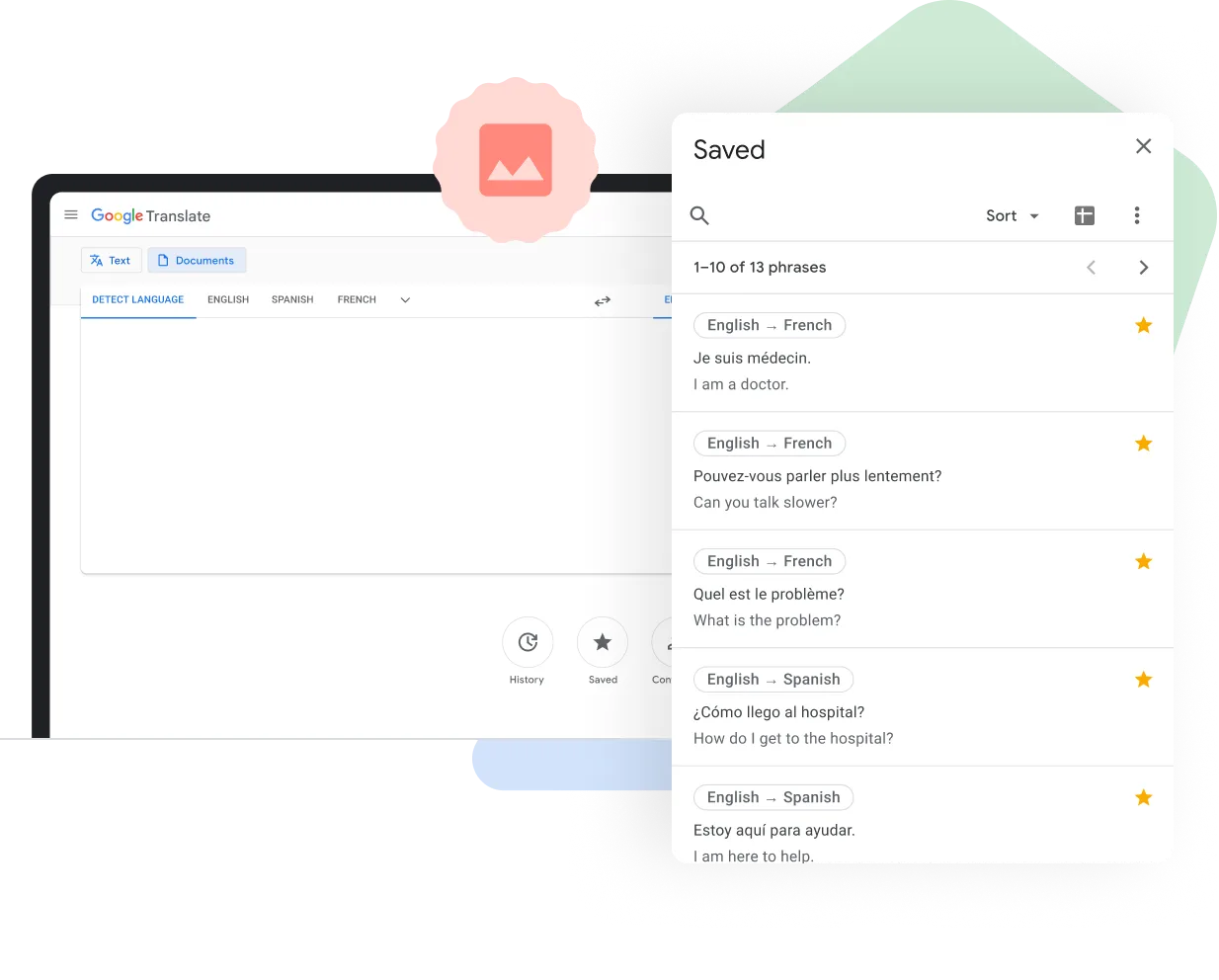
Сохраняйте переводы
Сохраняйте слова и фразы, чтобы быстро находить их на любом устройстве
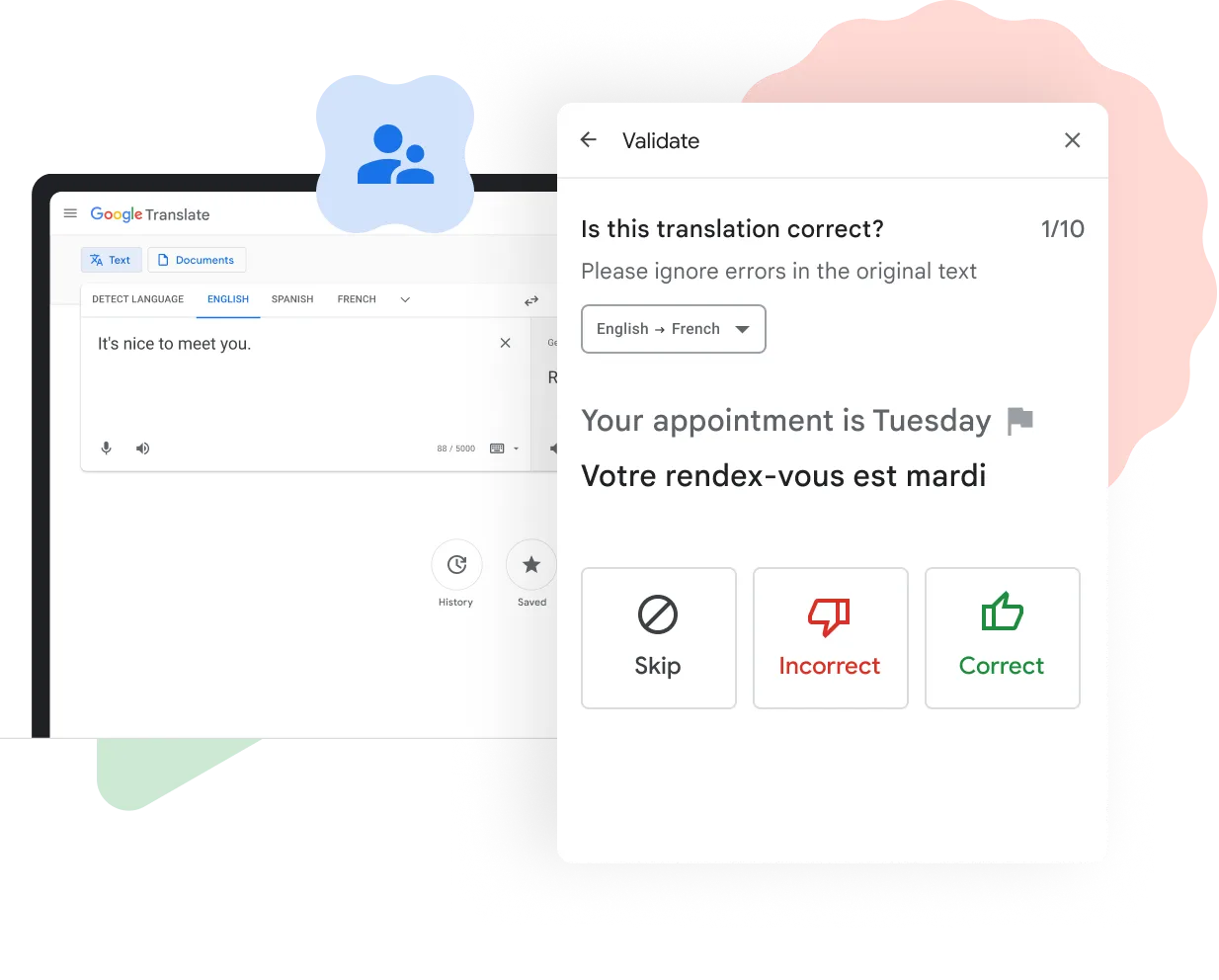
Помогите сделать переводы лучше
Предлагайте варианты переводов на ваш язык
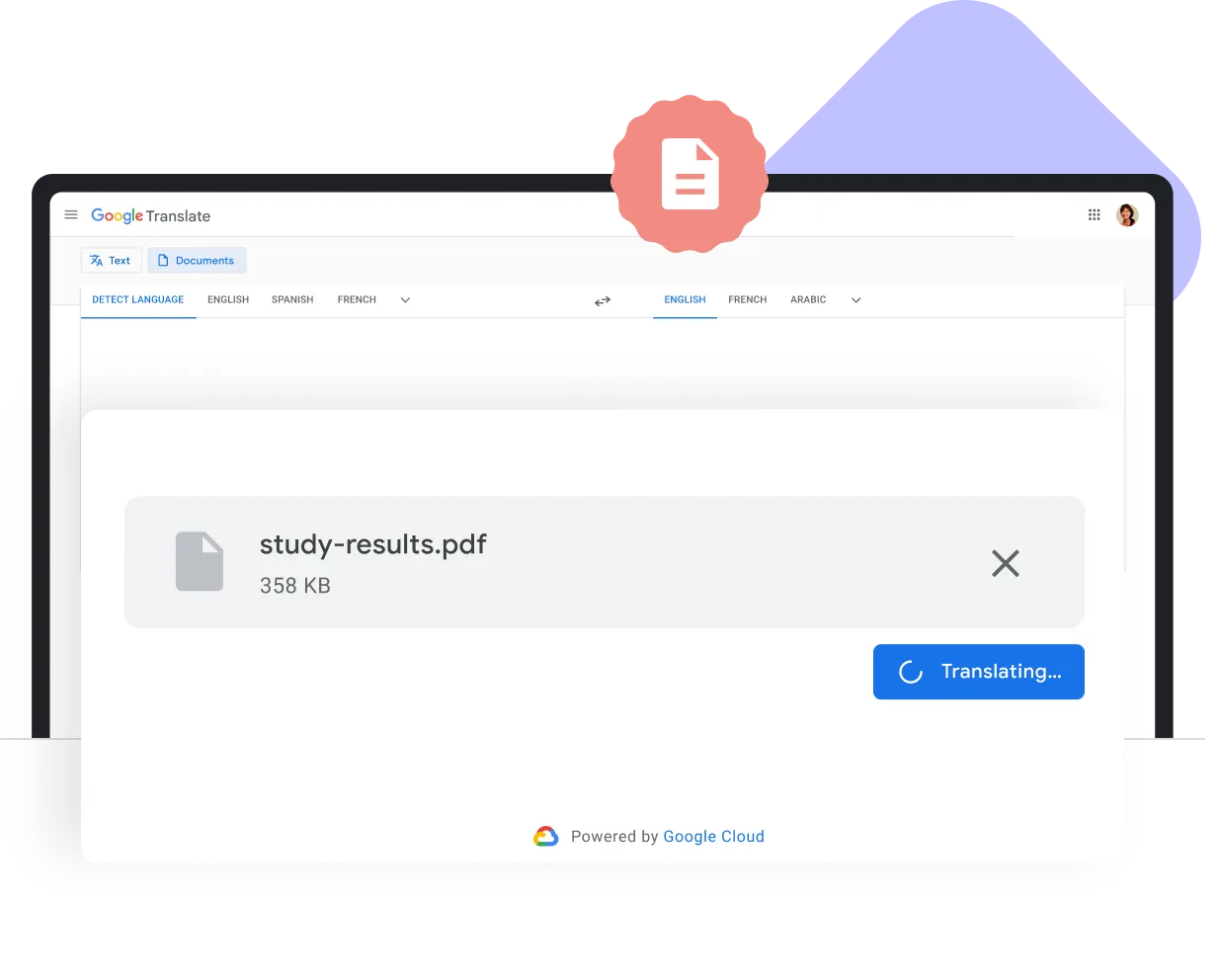
Переводите целые документы
Загружайте файлы и переводите их целиком без потери форматирования
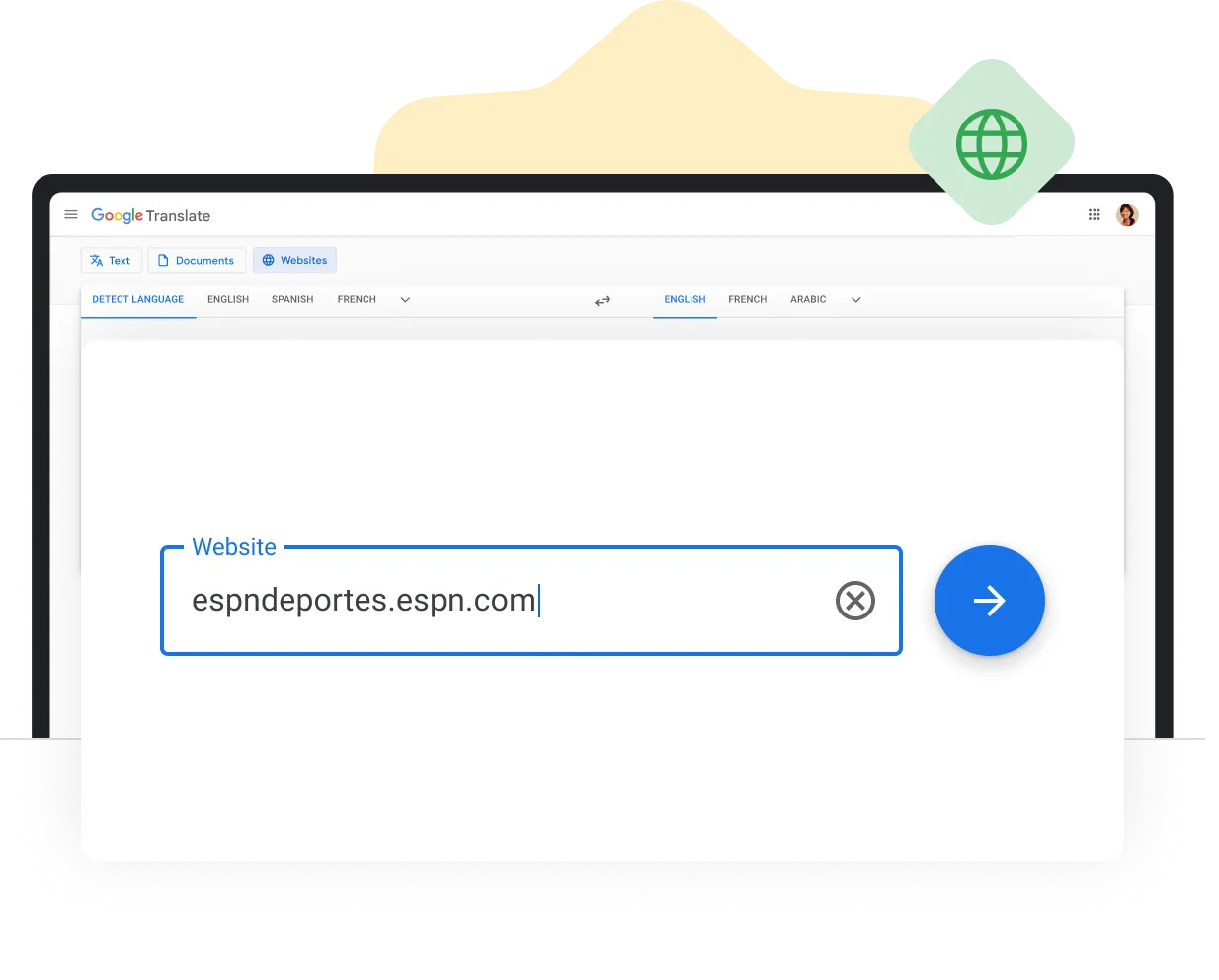
Переводите сайты
Чтобы получить перевод всей веб-страницы, просто укажите ее URL
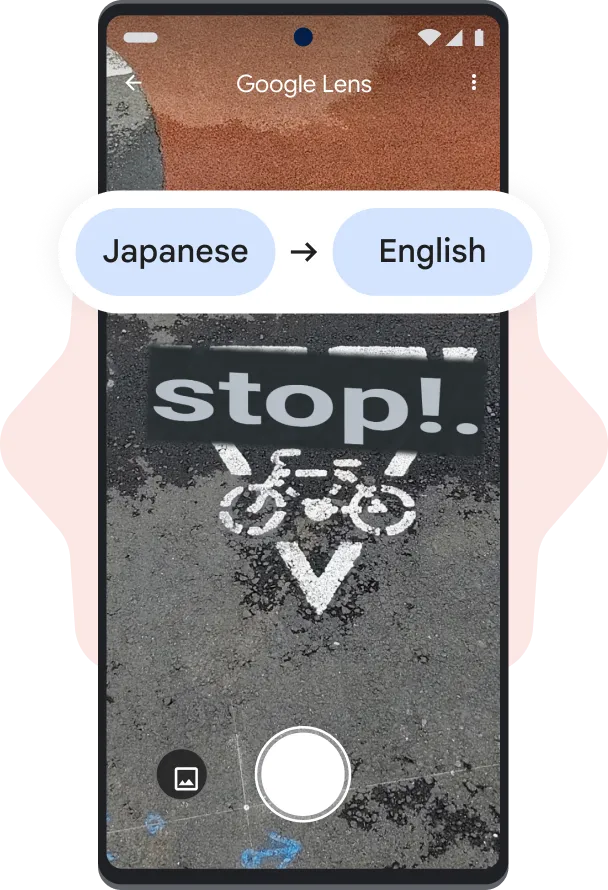
Переводите текст с помощью камеры
Чтобы мгновенно перевести надпись, достаточно навести на нее камеру телефона
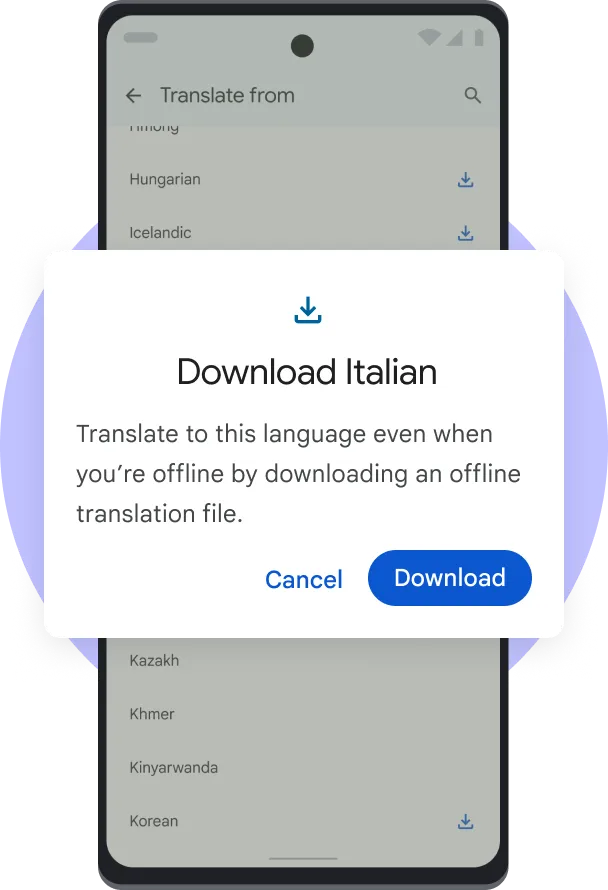
Нет интернета? Ничего страшного.
Скачав языковой пакет, вы сможете переводить текст без подключения к интернету

Переводите речь
Общайтесь с теми, кто говорит на других языках
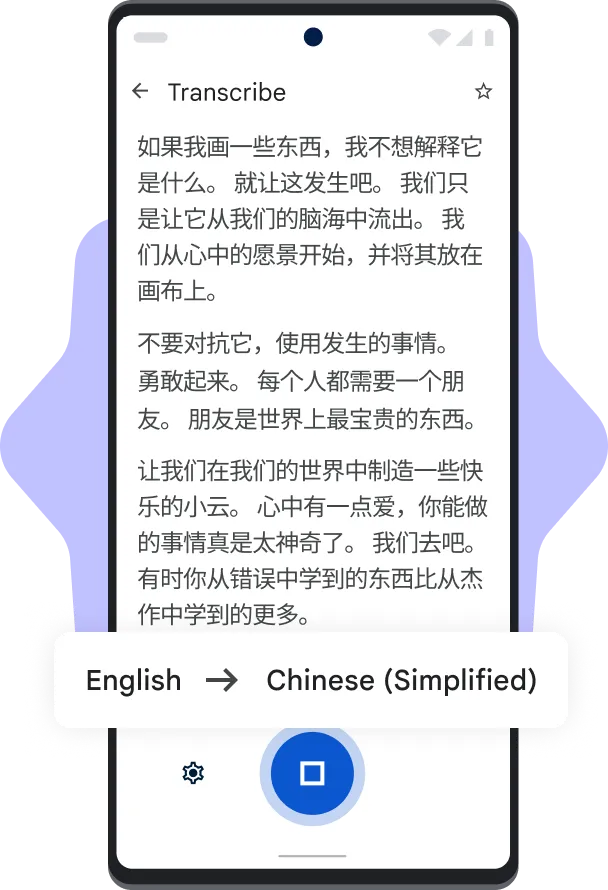
Синхронный перевод речи
Чтобы лучше понимать, о чем говорят, включите преобразование речи в текст
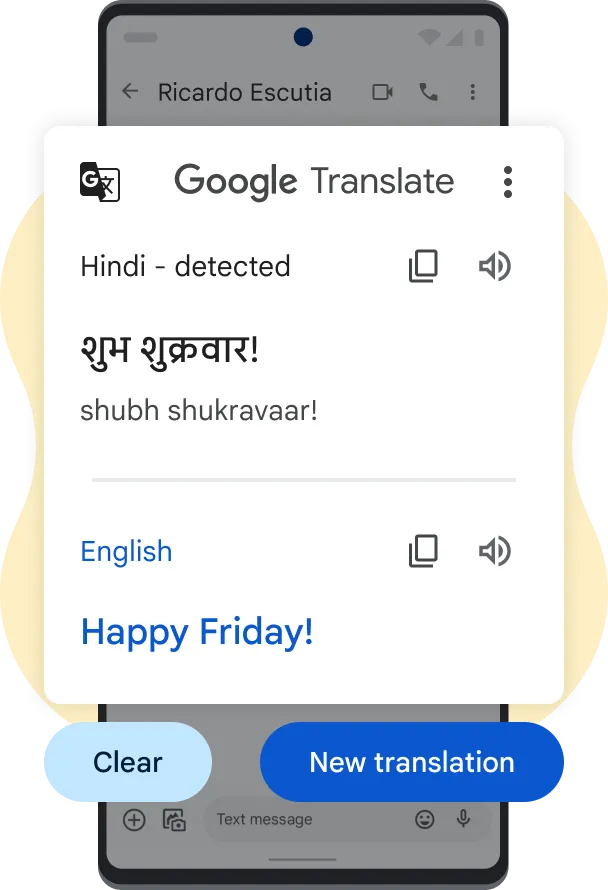
Переводите контент в любом приложении
Чтобы перевести текст из любого приложения, достаточно скопировать его и нажать кнопку быстрого перевода
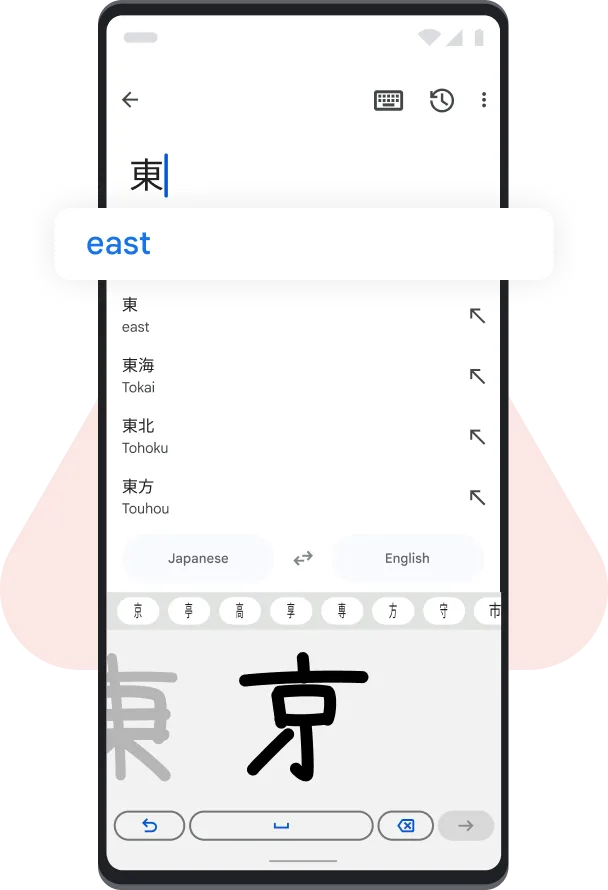
Печатный, рукописный или голосовой ввод
Используйте голосовой ввод или пишите от руки символы, которых нет на клавиатуре
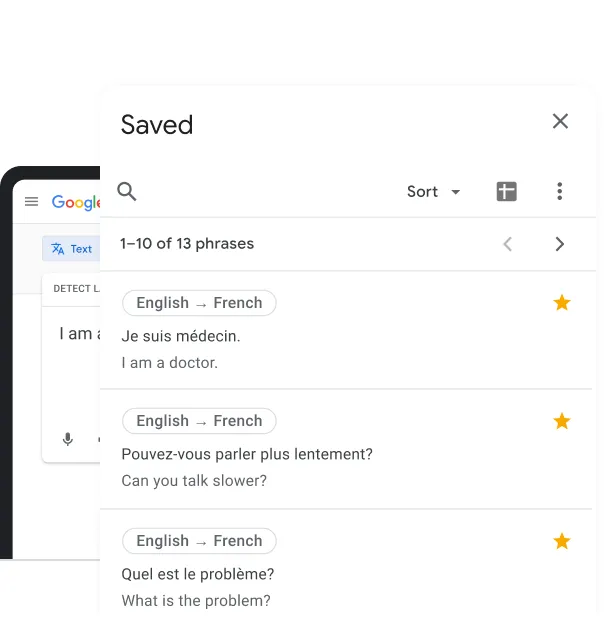
Сохраняйте переводы
Сохраняйте слова и фразы, чтобы быстро находить их на любом устройстве

Помогите сделать переводы лучше
Предлагайте варианты переводов на ваш язык
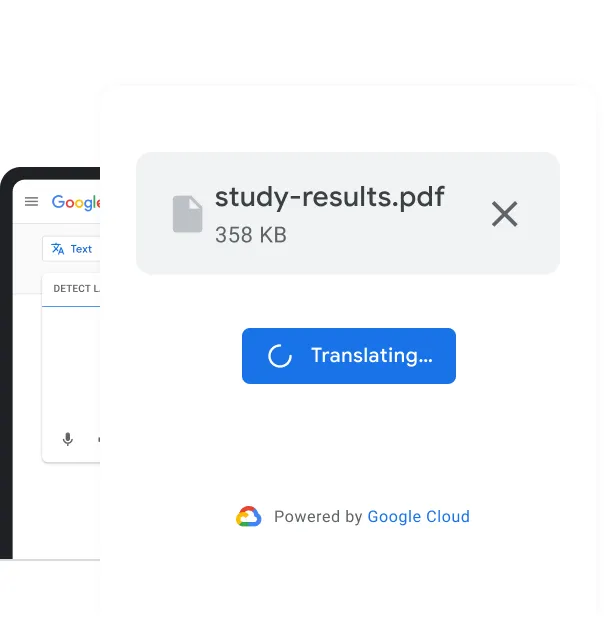
Переводите целые документы
Загружайте файлы и переводите их целиком без потери форматирования
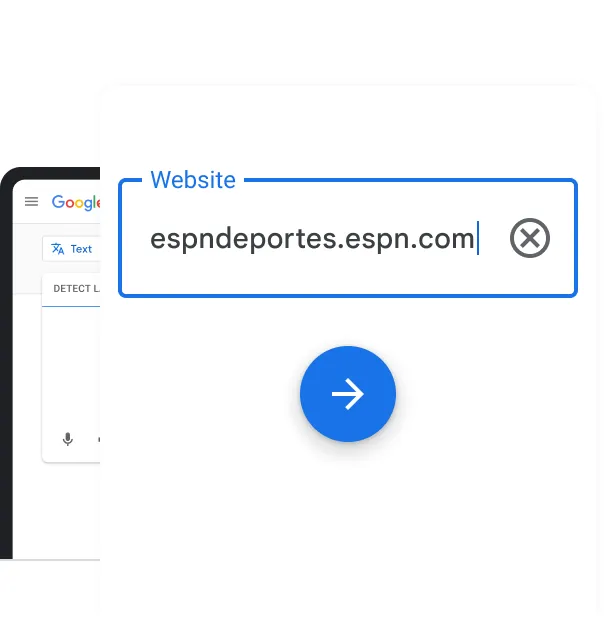
Переводите сайты
Чтобы получить перевод всей веб-страницы, просто укажите ее URL


Воспользоваться Google Переводчиком
Начните работу с Google Переводчиком в браузере. Вы также можете скачать приложение для мобильного устройства, отсканировав QR-код ниже.
Скачайте приложение, чтобы познавать мир и общаться с людьми, которые говорят на разных языках.
Google-переводчик для Firefox
Современные реалии заставляют знать несколько иностранных языков для организации эффективного рабочего процесса. В связи с этим разработчики большинства браузеров предлагают установить расширения для автоматического перевода страниц или текстовых фрагментов.
Сегодня мы поговорим о том, что такое Google Translator for Firefox, в процессе повествования также рассмотрим процесс установки, функционал и системные требования.
Вводная информация
Переводчик от Google для Фаерфокса имеет ряд неоспоримых преимуществ, благодаря которым и пользуется популярностью на рынке. Среди прочих:
- интуитивно-понятный пользовательский интерфейс;
- интеграция с большинством поисковых сервисов;
- поддержка большинства языков;
- русификация и свободное распространение.

Разработчики максимально оптимизировали ПО, дабы его требования к системе были минимальны:
- операционная система – любая версия Windows, Android или IOS;
- внутреннее хранилище – не менее 200 Мб свободного места;
- платформа – Mozilla Firefox;
- оперативная память – не менее 512 Мб.
Google Translator – один из наиболее популярных в мире сервисов, предоставляющих услуги перевода на бесплатной основе.
Установочный процесс
Процедура не занимает много времени и не требует продвинутого знания ПК. Пошаговая инструкция по претворению задуманного, жизнь представлена ниже:
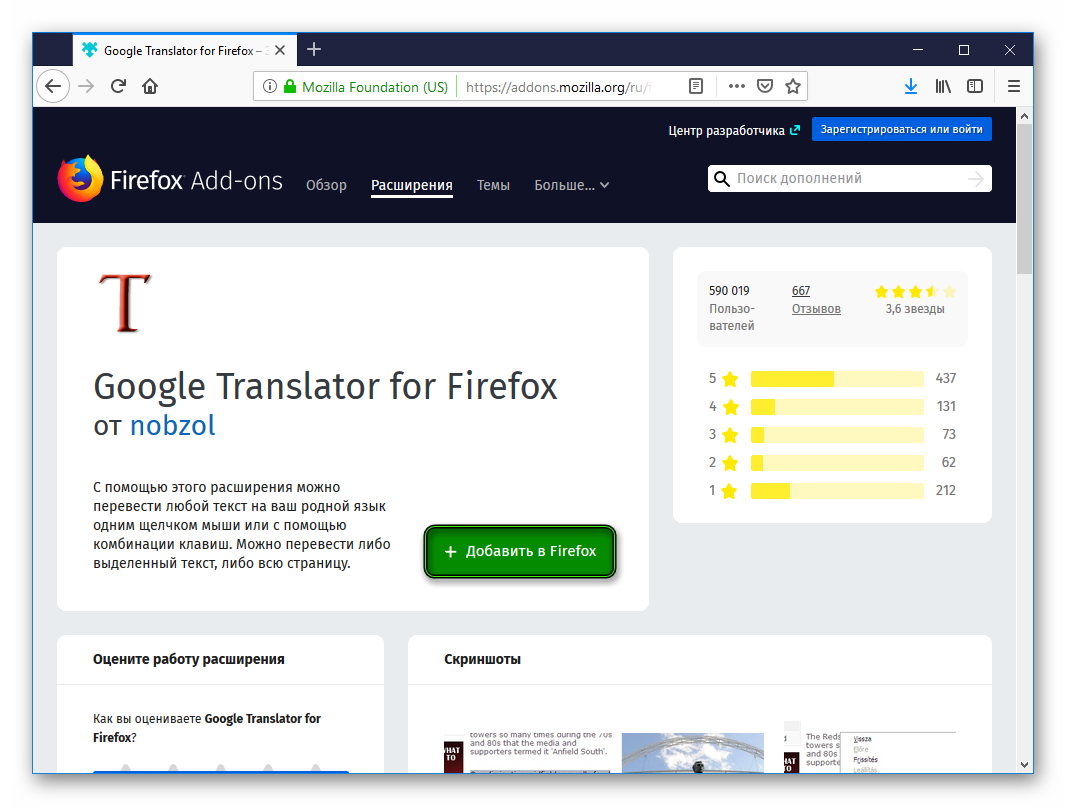
- Открываем в Фаерфокс ссылку https://addons.mozilla.org/ru/firefox/addon/google-translator-for-firefox/.
- Жмем на кнопку добавления расширения и подтверждаем процедуру.
- Перезапускаем браузер.
Особенности и практическое использование
Отныне вы в любой момент можете выделить непонятный фрагмент текста и кликнуть по нему ПКМ. Затем наведите курсор мыши на последний пункт и выберите одну из двух опций.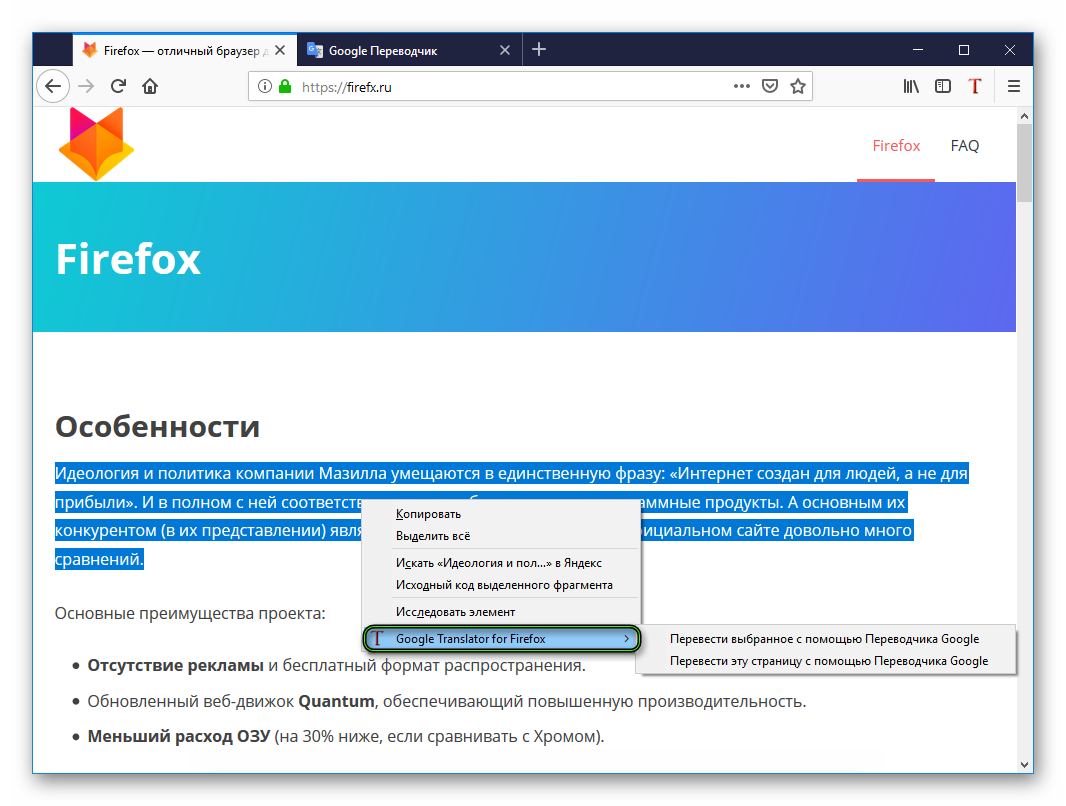 Также перейти в сервис перевода выйдет, если кликнуть на иконку T правее адресной строки.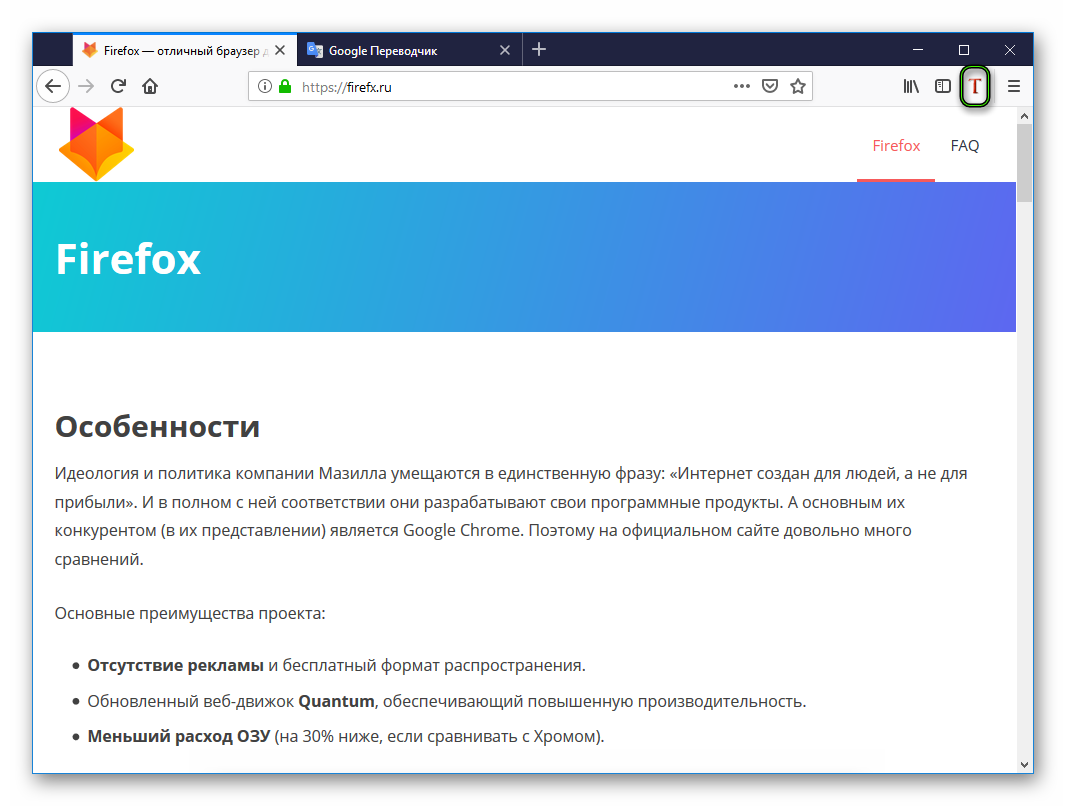
Подведем итоги
Переводчик Гугл для Firefox – популярный сервис для обработки целых страниц и отдельных текстовых фрагментов. Расширение пользуется популярностью на рынке за счет интуитивно понятного пользовательского интерфейса и бесплатной системе распространения.