
Как установить mac os high sierra с нуля с флешки
Данная статья поможет Вам установить операционную систему macOS High Sierra 10.13.x на ваш Mac при помощи утилиты macOS High Sierra Patcher.
И в первую очередь, статья будет полезна владельцам устаревших моделей Mac, но вполне работоспособных на сегодняшний день.
Также владельцы моделей Mac официально поддерживаемых операционной системой macOS High Sierra могут столкнуться с тем фактом, что установка системы навязывает новую файловую систему APFS, которая может быть нежелательна для пользователя по разным причинам.
Например, некоторые обладатели моделей Mac Pro 5.1 или моделей Mac Pro 4.1 устанавливая macOS High Sierra 10.13.6 (именно последний билд) могут установить операционную систему на Mac OS Extended (журналируемый) раздел и просто не применять Patch.
Статья переведена и адаптирована на русский язык, для тех пользователей кому затруднительно читать с английского языка.
Оригинальную статью Вы сможете найти пройдя по ссылке (откроется в новой вкладке).
Итак приступим.
Модели Mac на которые ВОЗМОЖНО установить High Sierra
Начало 2008 года выпуска или новее Mac Pro, Xserve, iMac и MacBook Pro:
- MacPro3,1
- MacPro4,1
- Xserve 2,1
- Xserve 3,1
- iMac8,1
- iMac9,1
- MacBookPro4,1
- MacBookPro5,1
- MacBookPro5,2
- MacBookPro5,3
- MacBookPro5,4
- MacBookPro5,5
Конец 2008 года выпуска или новее MacBook Air или Aluminum Unibody MacBook:
- MacBookAir 2,1
- MacBook 5,1
Начало 2009 года выпуска или новее Mac Mini или белые MacBook:
- Macmini 3,1
- MacBook 5,2
Модели Mac на которые НЕВОЗМОЖНО установить High Sierra
Выпуск 2006-2007 все модели Mac Pro, iMacs, MacBook Pro и Mac Mini:
- MacPro1,1
- MacPro2,1
- iMac4,1
- iMac5,1
- iMac5,2
- iMac6,1
- iMac7,1 *
- MacBookPro1,1
- MacBookPro2,1
- MacBookPro3,1
- Macmini1,1
- Macmini2,1
* iMac 7,1 2007 года выпуска совместим, если ЦП обновлен на T9300 Core 2 Duo (Penryn).
Модели MacBook 2006-2008 годов выпуска:
- MacBook1,1
- MacBook2,1
- MacBook3,1
- MacBook4,1
Модель MacBook Air 2008 года выпуска:
Дополнительно о несовместимости
Встроенные камеры iSight: в настоящее время встроенные камеры iSight работают неправильно на некоторых машинах. Вероятно будет работать, но перед установкой знайте, что ваша камера iSight может не работать.
Трекпад (только для MacBook 5,2). Трекпад в MacBook5,2 не полностью поддерживается в High Sierra. Хотя он работает и полностью пригоден для использования, High Sierra обнаруживает его как обычную мышь, не позволяя вам изменять некоторые настройки, ориентированные на трекпад.
В компьютерах Mac, которые используют модуль Broadcom BCM4321 (BCM94321) WiFi, не будут иметь функционального WiFi при запуске High Sierra, поддержка данных модулей прекращена начиная с macOS Sierra. Это касается как правило компьютеров MacPro3,1, MacBook5,2, MacBookPro4,1, iMac8,1, Macmini3,1 и MacBookAir2,1. Пожалуйста, обратите внимание, что не все эти машины будут иметь неподдерживаемую карту, это просто список машин, которые, как известно, поставляются с этой картой в некоторых конфигурациях.
Посмотрите совместимую с High Sierra карту Wi-Fi (откроется в новом окне).
Вы можете узнать, что у вас неподдерживаемая карта, открыв System Profiler (кликните на Яблоко > Об этом Mac > Отчёт о системе), и кликните на Wi-Fi в разделе Сеть. Обратите внимание на значение, указанное для поля «Тип карты».
Ниже приведены ID Wi-Fi модулей, которые не работают в High Sierra:
- (0x14E4, 0x8C)
- (0x14E4, 0x9D)
- (0x14E4, 0x87)
- (0x14E4, 0x88)
- (0x14E4, 0x8B)
- (0x14E4, 0x89)
- (0x14E4, 0x90)
* Любой ID, не указанный в списке выше, например (0x14E4, 0x8D), является поддерживаемой картой и будет отлично работать в High Sierra.
Примечание: убедитесь, что SIP отключен в Вашей системе, на которой вы намереваетесь установить High Sierra. Если это не так или вы не уверены, просто загрузитесь в раздел восстановления вашей установленной копии OS X, откройте терминал и выполните команду «csrutil disable».
Что вам понадобится:
1. Копия установщика Mac OS High Sierra.
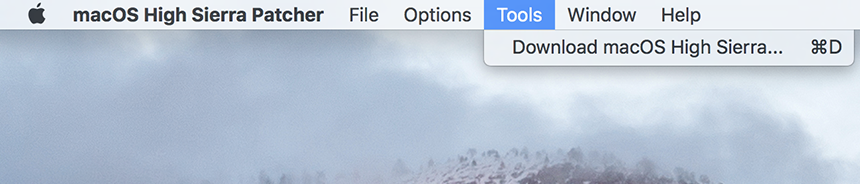
Вы можете скачать её в Mac App Store с помощью компьютера, поддерживающего High Sierra, или с помощью встроенной функции загрузки непосредственно из утилиты macOS High Sierra Patcher. Запустите macOS High Sierra Patcher и в строке меню просто выберите «Tools > Download macOS High Sierra. » как показано на рисунке ниже:
2. USB-накопитель размером не менее 16 ГБ
3. Утилита macOS High Sierra Patcher
Скачайте последнюю версию: Ссылка
* Посмотреть список изменений (на английском языке) и скачать предыдущие версии утилиты можно тут.
Процесс установки High Sierra:
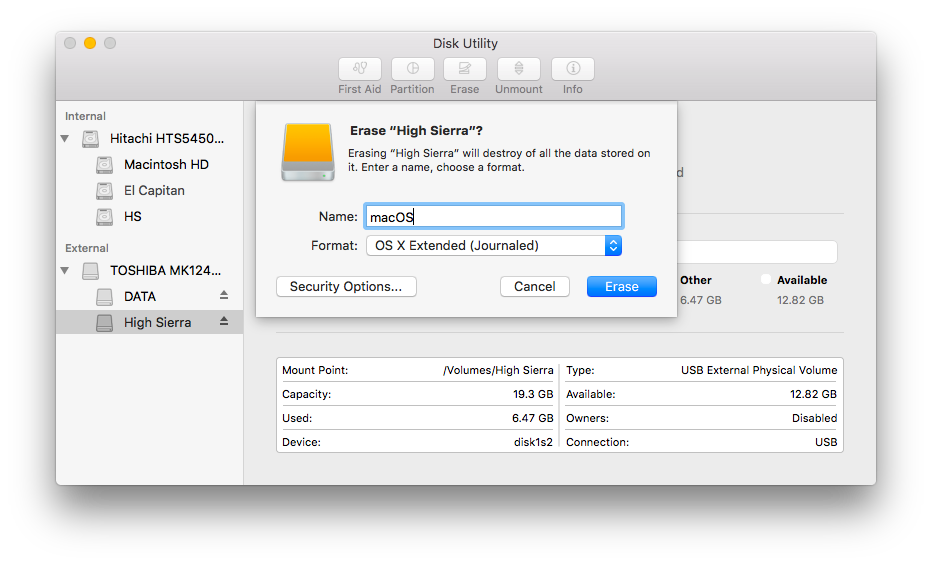
1. Вставьте ваш USB-накопитель (напомню не менее 16 Гб), откройте Дисковую утилиту и отформатируйте его как OS X Extended (Journaled).
Сделайте как на картинке ниже:
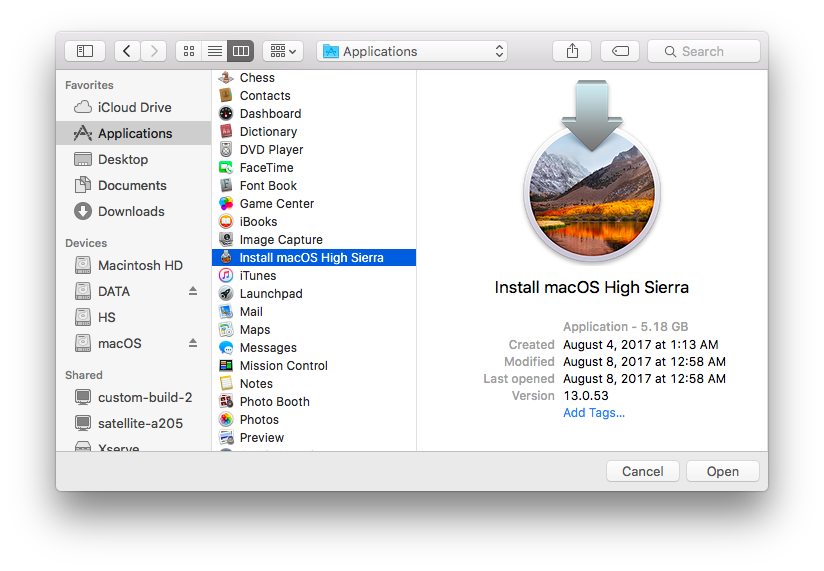
2. Откройте ранее скачанную утилиту «macOS High Sierra Patcher» и найдите свою копию программы установки macOS High Sierra Installer, как правило инсталятор macOS принято скачивать в папку Программы (Applicatoins).
Сделайте как на картинке ниже:
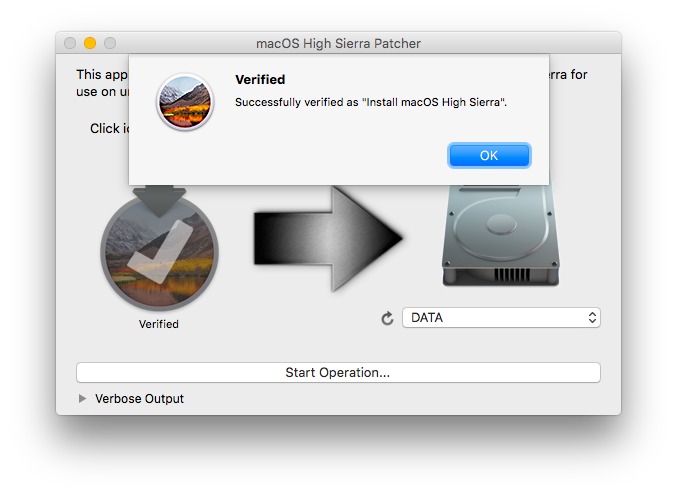
Должно появиться окно, что утилита успешно проверила приложение macOS High Sierra Installer. Кликните кнопку «ОК»
3. Затем выберите USB-накопитель в выпадащем списке справа и нажмите широкую кнопку «Start Operation».
Смотрите картинку ниже:
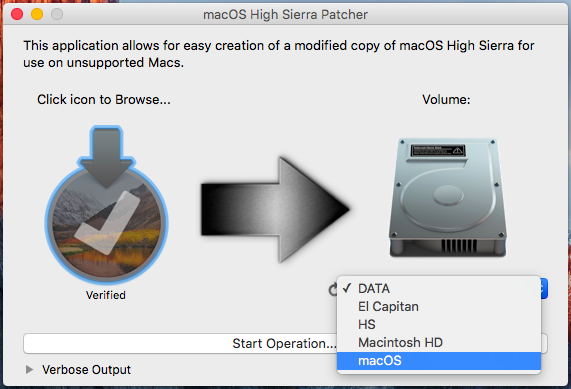
4. Когда установочная флешка будет готова, необходимо загрузиться именно с неё. Для этого выключите Mac и включите снова, удерживая нажатой клавишу Option (ALT) и выберите загрузку с флеш накопителя.
Смотрите картинку ниже:
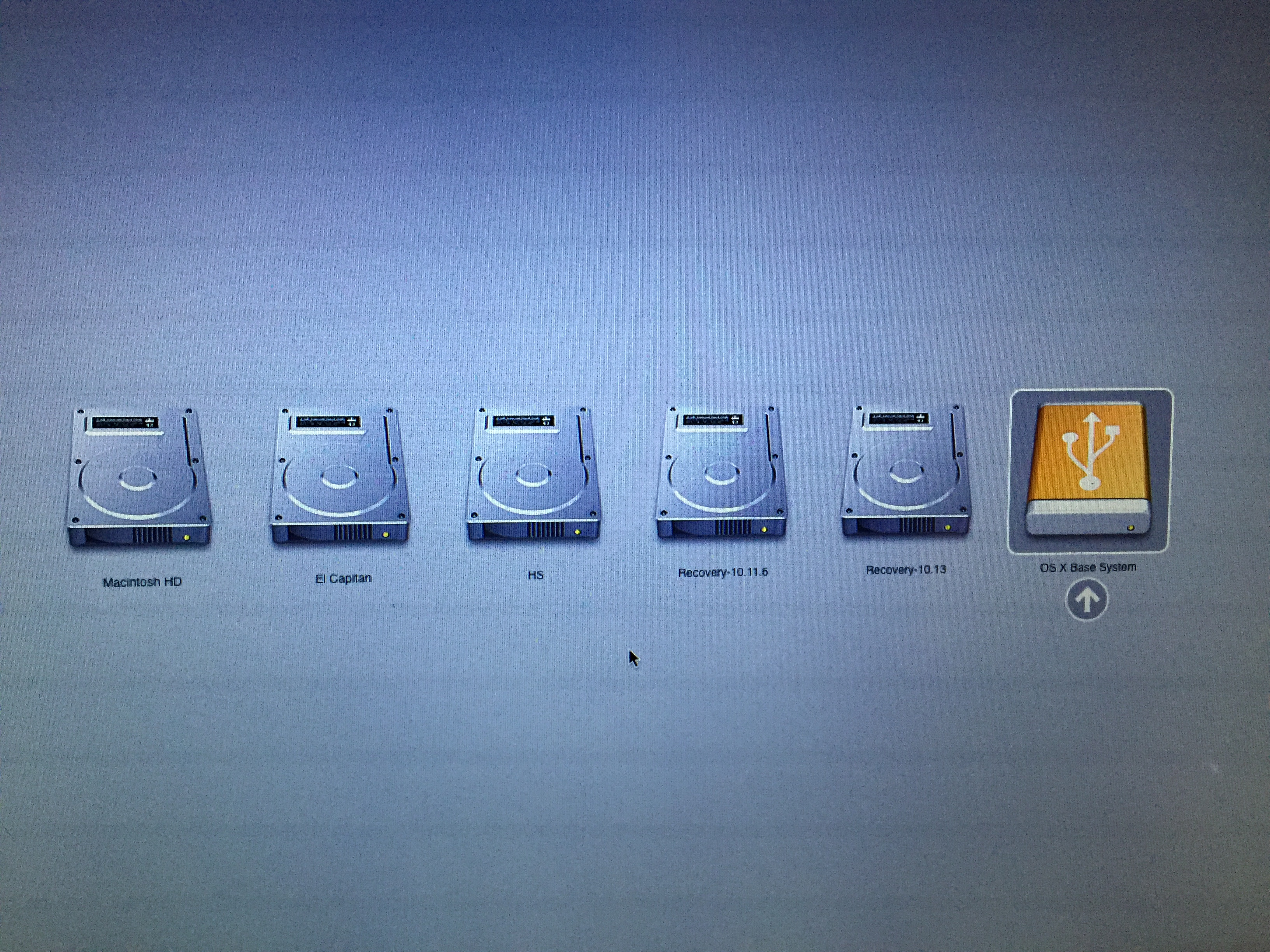
Примечание: выполните шаги 5 и 6, если вы хотите сделать чистую установку. Если Вы уже имеете опыт установки macOS, то можете просто пропустить эти шаги и установить операционную систему High Sierra на том предыдущей версии OS X, после чего будет выполнено обновление на месте.
5. После загрузки программы установки откройте Дисковую утилиту из меню утилиты или дважды щелкните ее в окне утилиты в левом нижнем углу экрана.
Смотрите картинку ниже:
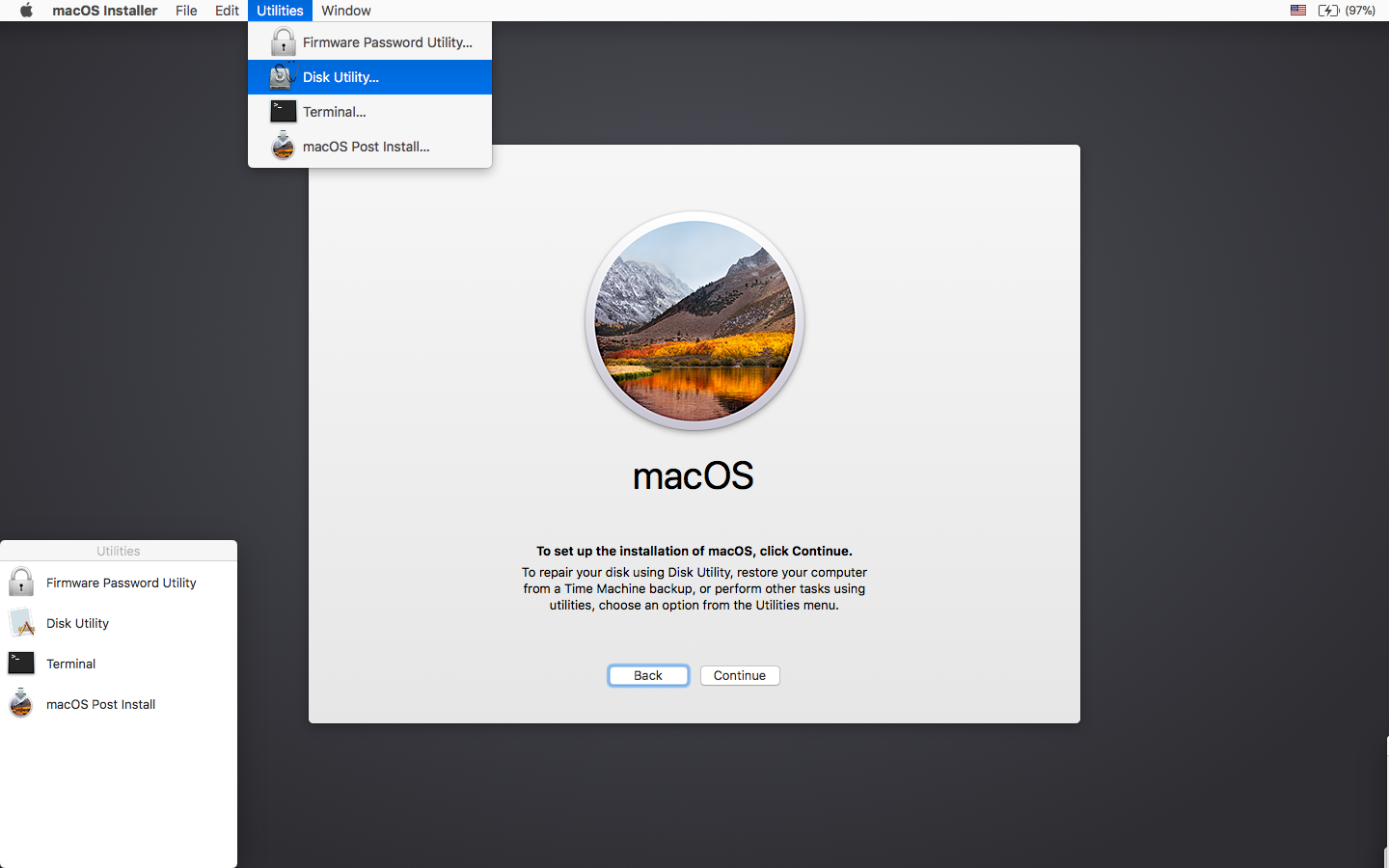
6. Выберите диск или раздел, на который вы хотите установить macOS High Sierra, и кликните Стереть (Erase), далее выберите фаловую систему Mac OS Extended (Journaled) или APFS. При форматировании всего диска убедитесь, что выбрана разметка диска GUID.
- Используйте APFS для моделей 2009 года выпуска и более поздних, будет работать, также как на macOS High Sierra.
- Рекомендуется использовать APFS, только если устанавливаете High Sierra на SSD диск.
Если у вас Mac, который изначально не поддерживал High Sierra (и поэтому не может загружаться с тома APFS изначально), обратите внимание на следующее:
- Если вы используете APFS, у вас не будет загрузочного раздела восстановления (Recovery HD).
- Если вы решите использовать APFS, загрузчик будет установлен утилитой позже, так как встроенное ПО этих неподдерживаемых машин не поддерживает загрузку с томов APFS. Это не совсем нативный (родной) метод загрузки, но не вызовет каких-либо проблем во время работы High Sierra. Демо процесс такой загрузки можно посмотреть тут.
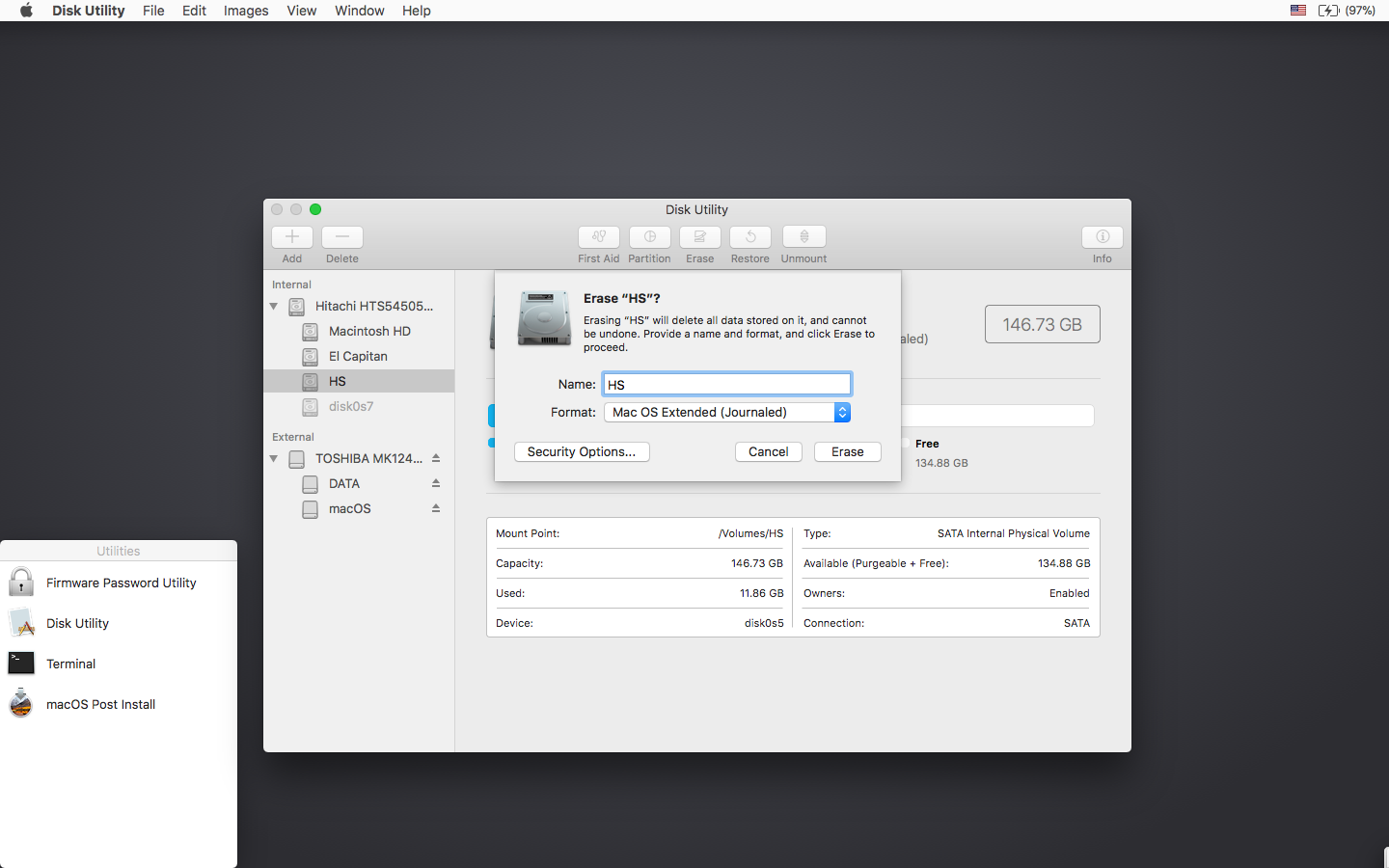
7. Далее установите Mac OS как обычно на нужный том.
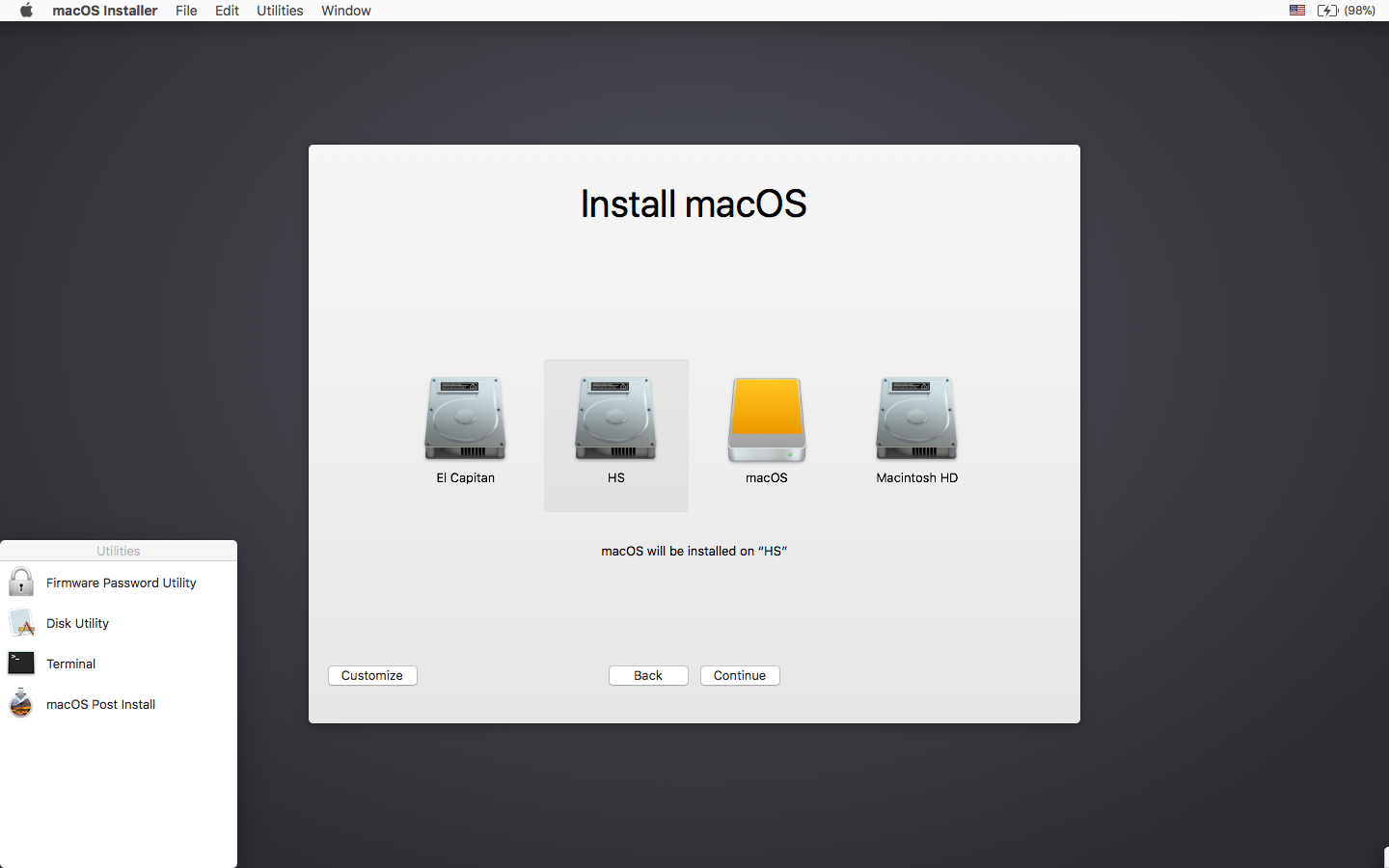
* Следует заметить, что если Вы по каким-либо причинам устанавливаете операционную систему на официально поддерживаемую модель Mac, то на этом этапе установка завершена и шаги 8-11 вам проделывать не нужно. Просто перезагрузите ваш Mac.
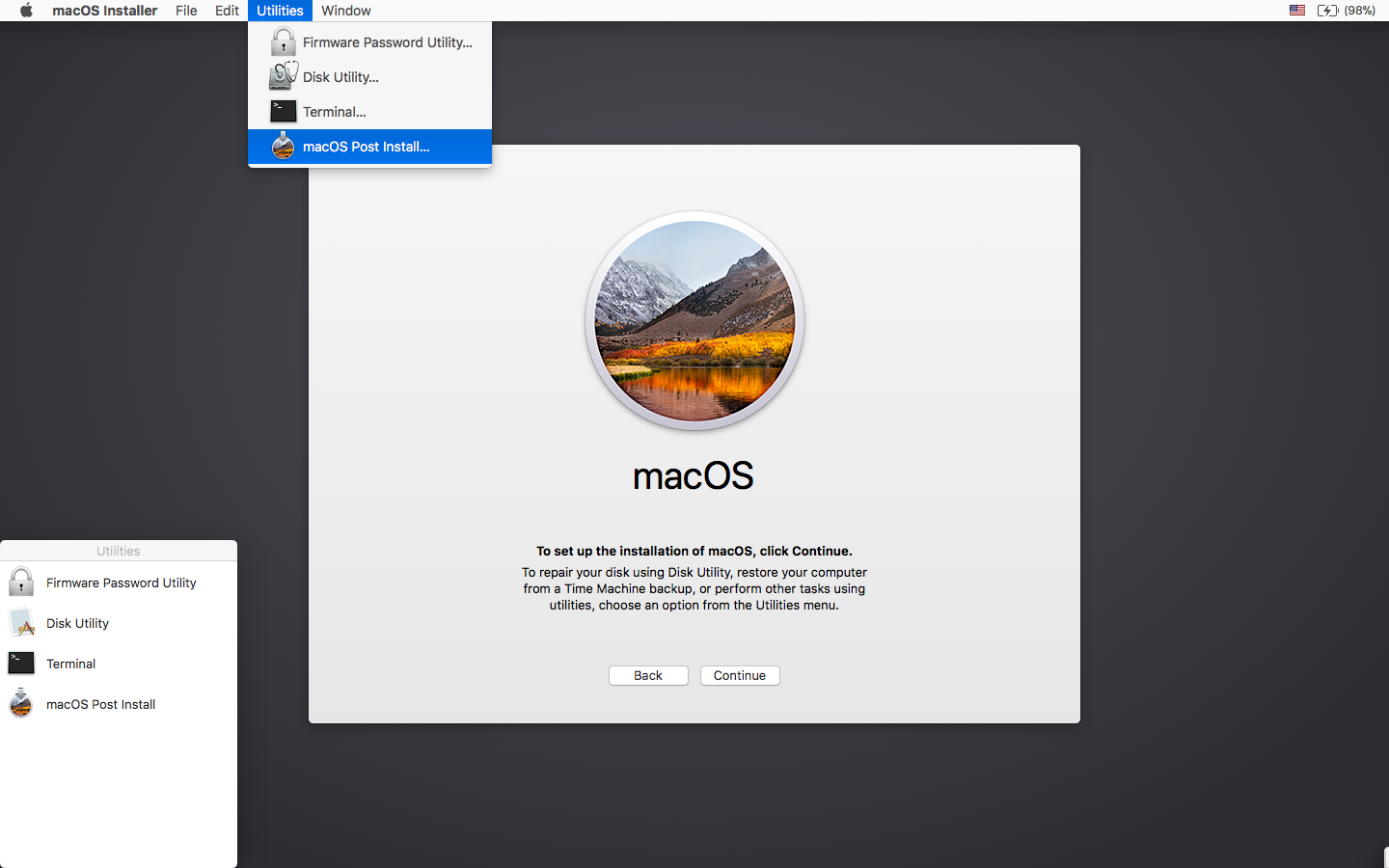
8. После завершения установки перезагрузитесь опять удерживая клавишу Option (ALT) и снова выберите загрузку с флеш-накопителя. После загрузки, откройте приложение «mac OS Post Install».
Смотрите картинку ниже:
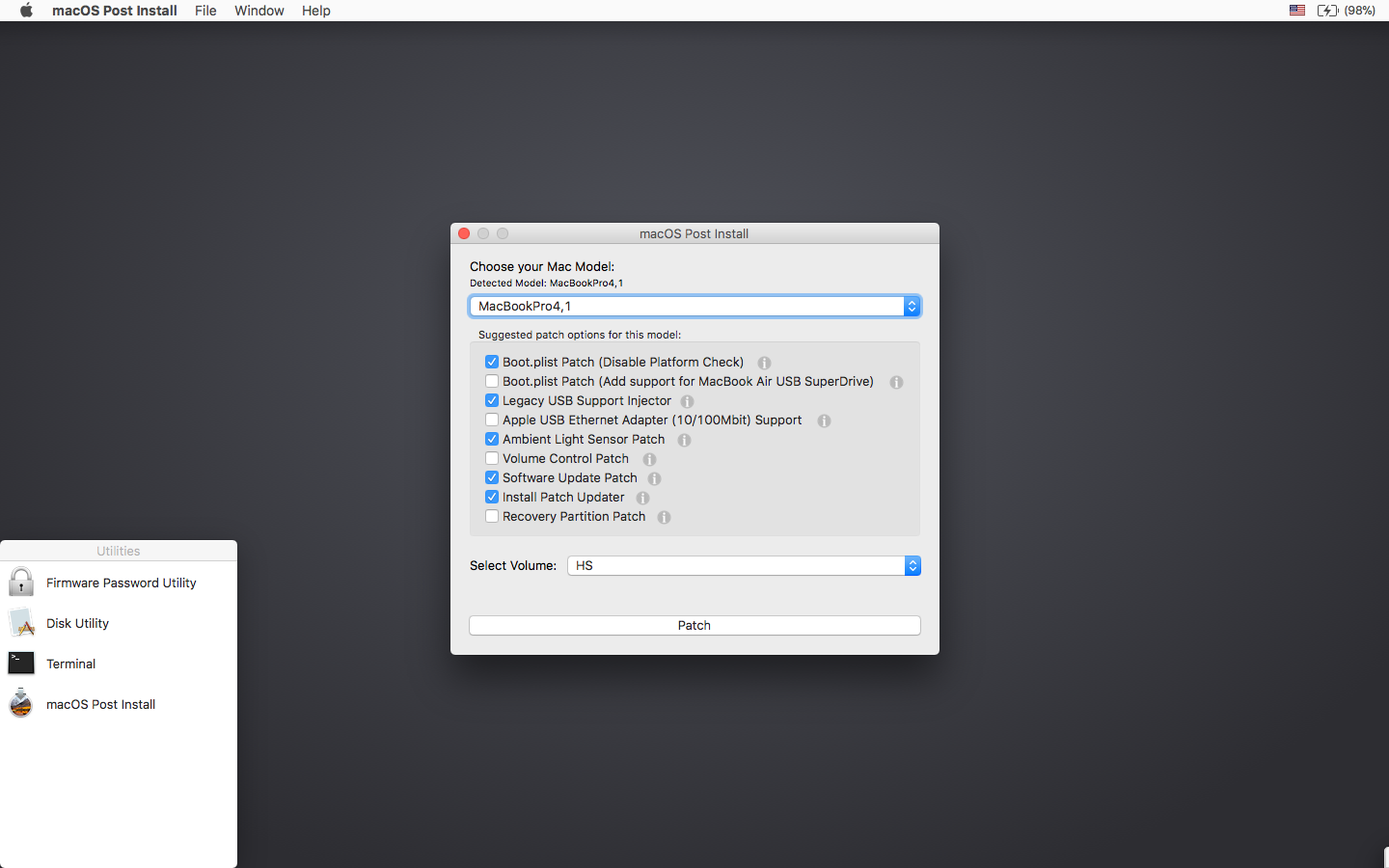
9. Откроется окно в котором необходимо сверху в разделе «Choose your Mac Model» в выпадающем списке выбрать модель вашего Mac. После выбора модели Mac, оптимальные чекбоксы (галочки) будут отмечены автоматически для Вашей модели. Вы также можете отметить другие галочки по вашему выбору, но как правило этого не требуется.
10. Снизу в разделе Select Volume в выпадающем списке выберите том, на который вы только что установили Mac OS High Sierra, и нажмите «Patch». Когда утилита установит все выбранные патчи, нажмите «Перезагрузить». Mac может в течение нескольких минут перестраивать кэш перед перезагрузкой.
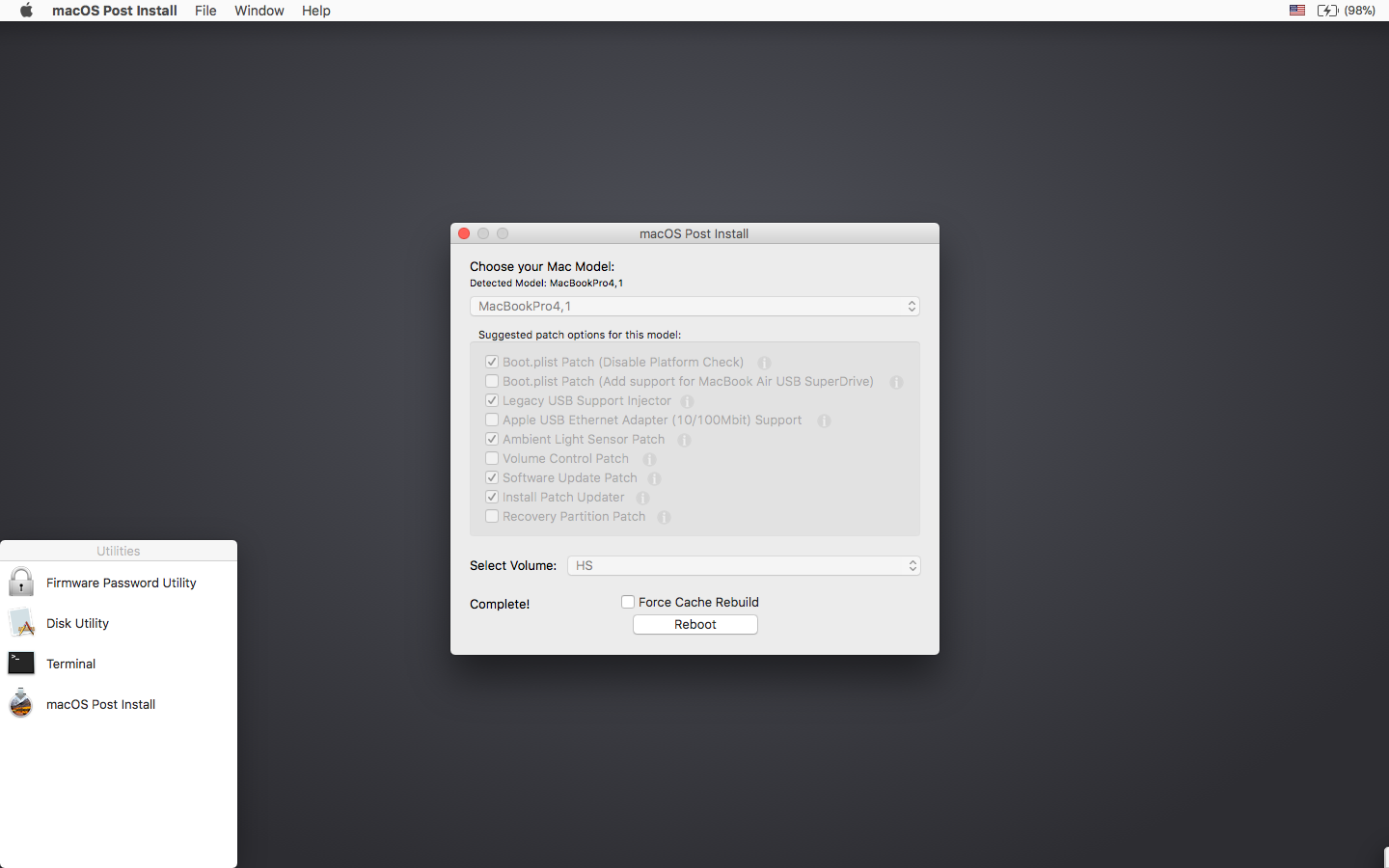
* Если по какой-то причине система не работает правильно после перезагрузки, загрузитесь обратно в установочный диск, снова запустите «mac OS Post Install» и выберите «Force Cache Rebuild» перед перезагрузкой. В большинстве случаев в этом нет необходимости.
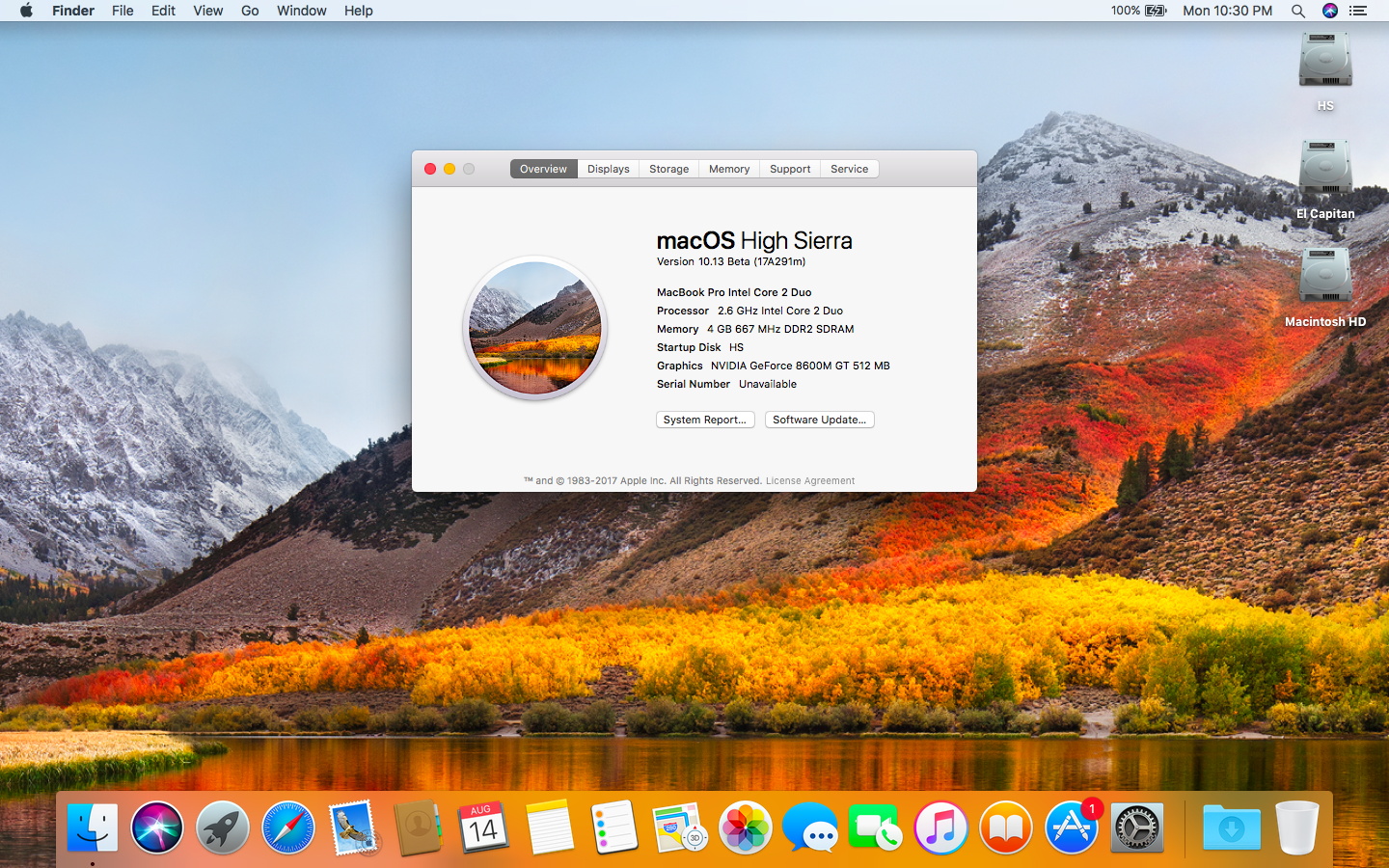
11. После перезагрузки ваш Mac должен загрузиться в полностью рабочую операционную систему macOS High Sierra.
Дополнительная информация:
При установке Mac OS Post Install tool, в High Sierra инсталлируется программа «Patch Updater», расположенная в папке /Applications/Utilities. Данная программа предупредит вас, когда новые обновления патчей будут доступны для вашей машины, и предложит вам их установить. Если у вас не установлен Patch Updater, но вы хотите его установить, вы можете скачать и установить данную программу, кликните на ссылку и после скачивания распакуйте архив.
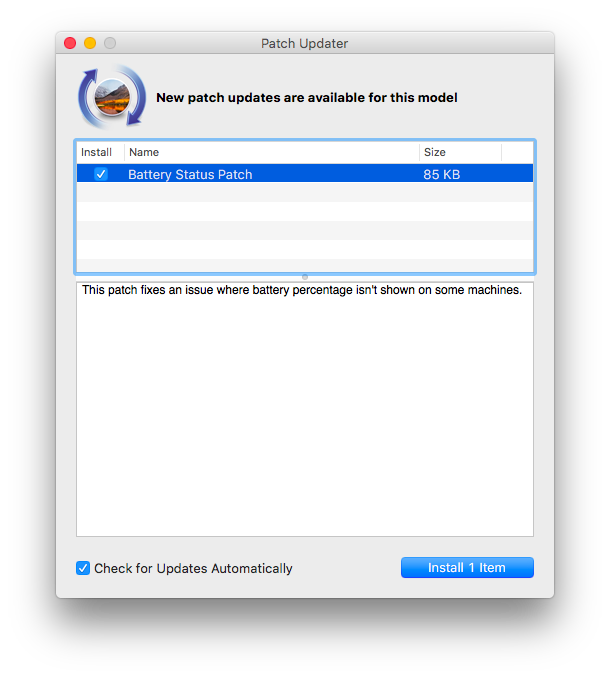
Переустановка патчей:
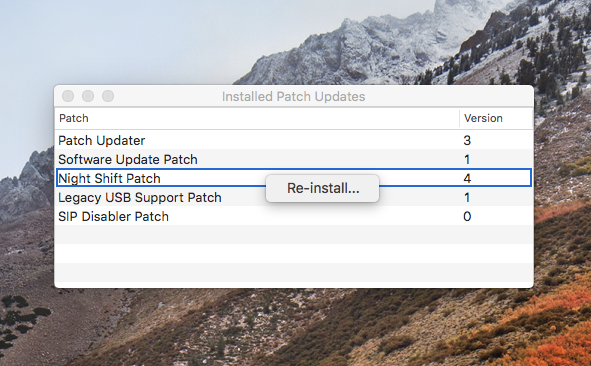
Во время обновления macOS High Sierra некоторые наши исправления могут быть перезаписаны. С помощью средства обновления патчей можно переустановить эти исправления одним щелчком мыши. Для этого откройте приложение Patch Updater и выберите «View Installed Updates», или используйте меню «View > Show Installed Updates» в строке меню.
Чтобы повторно установить один из патчей, просто щелкните правой кнопкой мыши на нем в списке и выберите «Re-install. «. Вы также можете нажать кнопку «Re-install All», чтобы сразу переустановить все установленные исправления.
Обновления:
Системные обновления, такие как например 10.13.1, должны устанавливаться в обычном режиме, если «Software Update Patch» был отмечен в Mac OS Post Install tool или Вы установили его позже с помощью программы InstallPatchUpdater. Если по какой-то причине обновления не отображаются или устанавливаются неправильно, необходимо переустановить исправление обновления программного обеспечения с помощью приложения Patch Updater.
Если после установки обновления, система не запустится должным образом, необходимо будет загрузить исправленный установочный том и повторно запустить исправление после установки на томе High Sierra. Убедитесь, что вы выбрали «Force Cache Rebuild» перед перезагрузкой.
Вопросы и Ответы:
Я успешно создал USB-накопитель, но при загрузке индикатор выполнения зависает на полпути.
Проверьте свою копию инсталляции операционной системы Install mac OS High Sierra. Скачайте именно последнюю версию инсталляции операционной системы Install mac OS High Sierra. Проверьте версию macOS High Sierra Patcher, она должна быть версии 1.1 или выше.
Патчер выводит мне сообщение об ошибке «Error copying files. «.
Убедитесь, что USB-накопитель доступен для записи. Попробуйте переформатировать его или просто попробуйте другой USB-накопитель.
Патчер исправления выводит мне ошибку «Mounting Failed»
Убедитесь, что macOS High Sierra установлена правильно. Размер должен быть около 5 ГБ. Если вы использовали опцию «Skip App Verification» (пропустить проверку приложения), вы скорее всего, выбрали не оригинальный инсталлятор macOS High Sierra, и он не содержит необходимых файлов.
Раздел жесткого диска не отображается на экране в момент установки.
Убедитесь, что FileVault отключен. Вы можете отключить его вручную с помощью терминала, воспользуйтесь инструкциями пройдя по ссылке.
Я вижу символ «NO» при запуске High Sierra после успешной установки.
Убедитесь, что после установки вы выполняли «Mac OS Post Install tool» и пропатчили том на который установили macOS High Sierra, это описано выше в шагах 8-10.
Я вижу символ «NO» при запуске с созданного USB-накопителя
Проверьте список поддерживаемых и не поддерживаемых Mac в верхней части этой страницы. Убедитесь, что устройство находится в списке поддерживаемых.
Я вижу сообщение об ошибке «NSURL» при попытке обновить компьютер через App Store
Это обычно является результатом наличия недопустимого набора URL-адресов каталога. Чтобы исправить, просто подайте команду в терминале «sudo softwareupdate —clear-catalog», а затем запустите Patch Updater.
Safari, App Store и(или) приложение Mail перестали работать после установки обновления системы
Загрузите и запустите приложение Onyx, выберите вкладку «Maintenence», затем нажмите кнопку «Run».
Важно. При попытке установить High Sierra появляется сообщение об ошибке «Нет пакетов разрешенных для установки»
Это связано с неправильной установкой даты и времени в системе. Чтобы исправить это, вы должны:
1. Открыть терминал после загрузки с вашего USB-установщика, чтобы установить дату.
2. В терминале подайте команду: date 0318125014 и нажмите Enter
Теперь Вы можете продолжить установку и данное сообщение выводиться не будет.
Не стесняйтесь связаться со автором по меилу collinmistr@gmail.com.
Но пожалуйста, для начала взгляните на раздел «Вопросы и Ответы», расположенный чуть выше на этой странице.
Похожие страницы
- Память и уход за ней
- Отключаем диски на MAC
- Процессоры для Mac Pro
- Мои настройки Sublime Text 3
- NVidia Web драйверы для Mac
- Полезные программы для Apple Mac
- Полезные хуки из терминала
- Установка macOS Mojave на неподдерживаемые компьютеры Mac
- Команды Терминала в MacOS
- SwitchResX полный обзор
- Пересобираем ядро MacOS
- Маленький мальчик Сева
Теги
- macOS High Sierra Patcher
- установка High Sierra на старый mac
Как произвести чистую установку macOS High Sierra

В закладки
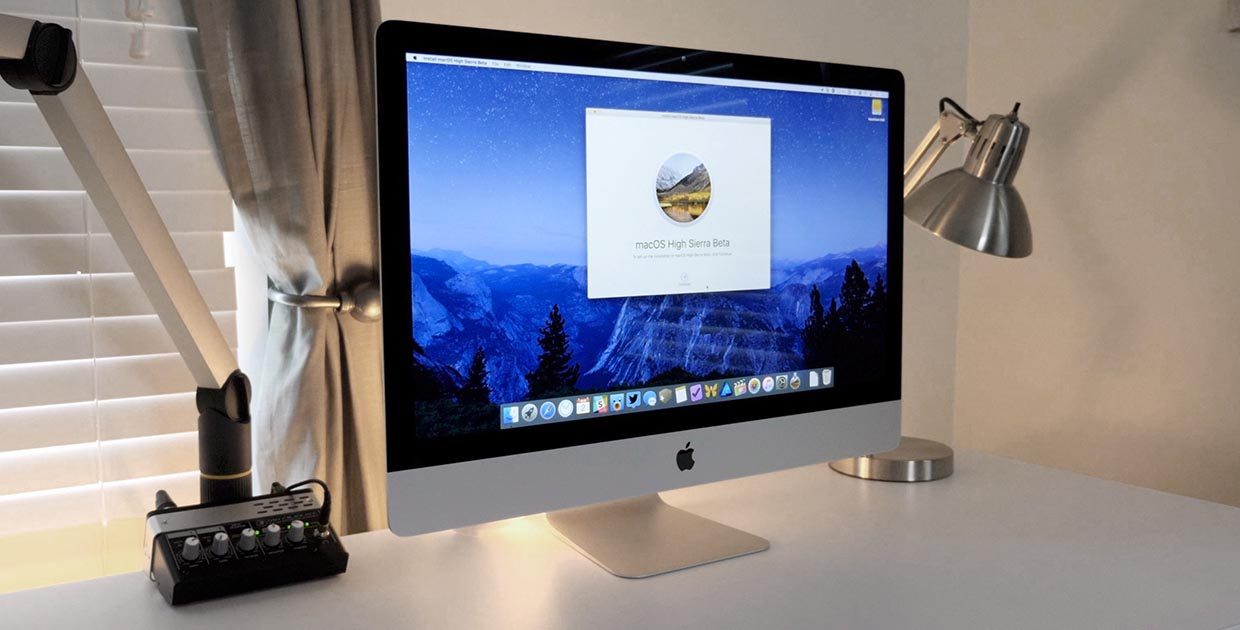
Apple уже приучила нас к тому, что операционная система на смартфоне, планшете и компьютере легко и просто обновляется по воздуху. Апдейты приходят в App Store, автоматически загружаются и устанавливаются в ночное время без участия пользователя.
Когда нужна чистая установка
К сожалению, если долгое время обновляться таким способом, может накапливаться кэш и мусор, система может давать сбои, в работе периодически возникают баги. В таких случаях рекомендуется произвести чистую установку системы.
Полностью переустанавливать macOS можно перед продажей компьютера или при покупке нового устройства, если не нужно разворачивать бекап со старого Mac.
Что нам потребуется
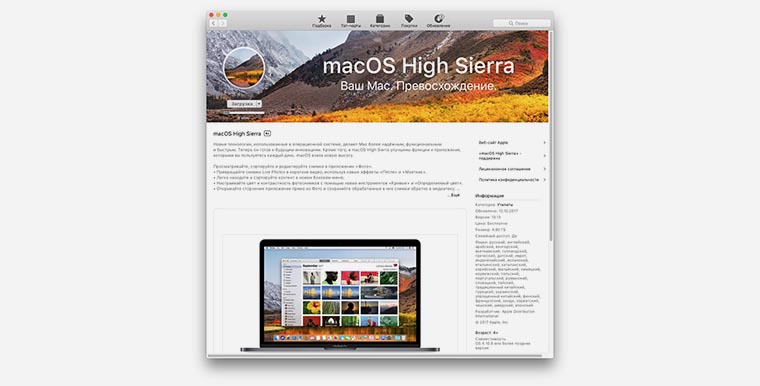
- дистрибутив macOS High Sierra, его можно загрузить в Mac App Store;
- флешка объемом 8 Гб или более;
- бесплатная утилита DiskMaker X.
Сделать загрузочную флешку с macOS можно и стандартными средствами системы без дополнительных приложений, но этот процесс сложнее и требует больше времени.
Утилита DiskMaker X давно хорошо зарекомендовала себя и позволяет делать загрузочные диски для всех актуальных версий операционной системы Apple без работы с терминалом и ввода текстовых команд.
Как сделать загрузочную флешку
1. Загружаем образ системы из Mac App Store.
2. Запускаем приложение DiskMaker X.
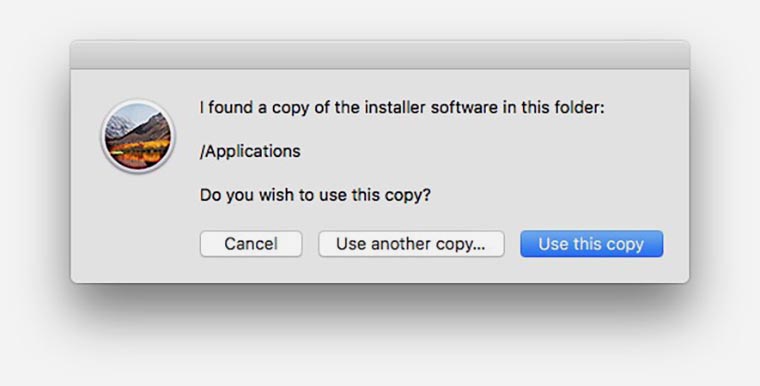
3. Выбираем загруженный образ системы, если утилита не найдет его самостоятельно в папке с приложениями.
4. Указываем подключенную флешку.
5. Подтверждаем форматирование накопителя и вводим пароль администратора.
Внимание! Все данные на флешке будут удалены.
6. Через несколько минут утилита проинформирует нас об окончании процедуры.
Что делать дальше
Теперь все зависит он конкретной ситуации.
Если данные на компьютере нужны для дальнейшего переноса на другой Mac – нужно создать резервную копию на съемном накопителе. Если планируете просто переустановить систему – сохраните документы и важные файлы. Если на Mac нет ничего нужного, можно сразу переходить к установке.
Для этого делаем следующее:
1. Подключаем нашу флешку с macOS High Sierra к компьютеру и перезагружаем его.
2. В момент перезагрузки зажимаем на компьютере клавишу Alt (Option) и ждем пока на экране не появится мены выбора загрузочного диска.
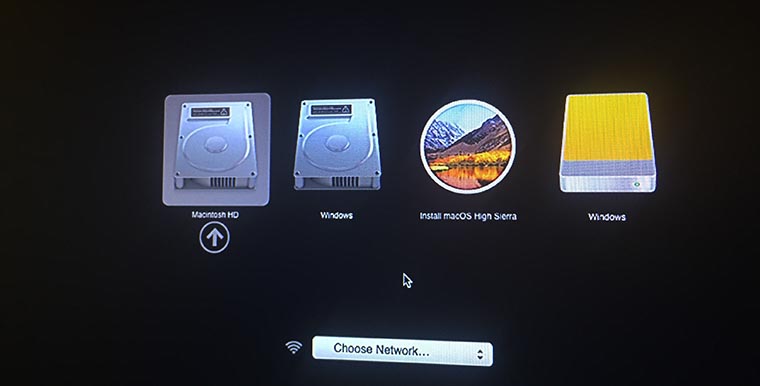
3. Указываем нашу флешку и подтверждаем загрузку с накопителя.
4. В меню выбираем Дисковую утилиту.

5. Форматируем системный диск и закрываем Дисковую утилиту.

6. Выбираем установку macOS и следуем дальнейшим инструкциям.
Дальше все просто, уже через 15-20 минут на Mac будет произведена чистая установки системы, все будет выглядеть так, словно компьютер только что достали из коробки.
⭐ Спасибо re:Store за полезную информацию.
(13 голосов, общий рейтинг: 4.62 из 5)
�� Хочешь ещё? Читай больше в Telegram
�� Ищешь ответ на вопрос? Приходи на Форум
Чтобы не было глюков. И ничего не осталось от старой системы.
Артём Суровцев
Люблю технологии и все, что с ними связано. Верю, что величайшие открытия человечества еще впереди!
Apple решила доставить ваш iPhone X раньше. Проверьте заказ
В какой стране самый дешевый iPhone X. И почём туда добраться
Прощай, телевизор! Обзор премиального лазерного проектора JMGO N1 Ultra с диагональю до 300 дюймов и нереальной картинкой
Помыл и пропылесосил квартиру одновременно. Обзор Deerma VX96W для тотальной уборки
Посмотрел фильм «По щучьему велению» в кинотеатре. Почему он собрал миллиард рублей (. ) за неделю
Играю на максималках, ноут дешевле нового айфона �� Обзор геймерского Acer Nitro 16
Обзор монитора Hiper EasyView SB2707. Богатые 27 дюймов за копейки
�� Комментарии 29
lexx_ylt 28 октябрь 2017
Как эту статью пропустили на сайт?
Yurius 28 октябрь 2017
@lexx_ylt , Плохая статья?
lexx_ylt 28 октябрь 2017
@Yurius , странная. Автор создал флешку с инсталляцией (которая кстати не нужна при наличии wifi само загрузит). И судя по скринам и дальнейшим действиям – все равно загрузился с HD и так ею и не воспользовался. Я просто вчера переустанавливал. никаких флешек нафиг не надо.
Yurius 28 октябрь 2017
@lexx_ylt , А через контр р если загрузиться, стереть диск и от туда же установить, поставиться новый образ из инета или той версии, которая на ноуте?
lexx_ylt 28 октябрь 2017
@Yurius , у меня была High Sierra. Ее же и предложило ставить.
Steals_x 29 октябрь 2017
@Yurius , главное, после стирания диска НЕ перезагружаться, а сразу устанавливать новую macOS, иначе после перезагрузки предложит установить ту версию, с которой продавался ноут.
Kostya Nikolaienko 31 октябрь 2017
@Steals_x , как быть, если таки перегрузился комп – теперь с флешки ставить не хочет, пробует поставить Lion (родной). Что сделать, чтобы таки поставить High Sierra с флешки?
apiksDen 28 октябрь 2017
@Yurius , не по теме сайта просто. Ничего про aliexpress нет в статье, про то как похудеть не сказано, да и почему самолеты белые вообще не раскрыто
Phonerz 28 октябрь 2017
@apiksDen , странно, что утилита в публикации на донате)))
HoLoD 29 октябрь 2017
@apiksDen , я ждал подвох с флешкой, ссылки на страницу, где купить )))
aaasss2 28 октябрь 2017
1. Качаем образ
2. Терминал
3. sudo /Applications/Install\ macOS\ High\ Sierra.app/Contents/Resources/createinstallmedia –volume /Volumes/MyVolume (MyVolume = USB)
lexx_ylt 28 октябрь 2017
@aaasss2 , нафига? контрол R, загрузился, пересоздал раздел, установил.
lexx_ylt 28 октябрь 2017
@aaasss2 , хотя с терминалом круто по любому 🙂
Dark_Ogr 28 октябрь 2017
Эта прога мне ошибку выдавала, на сайте было типа – скоро пофиксим. Ага. Терминалом делал в итоге.
photomorphine 28 октябрь 2017
При чистой установке с флешки на iMac 27 2011 есть глюки с блютуз клавиатурой и трекпадом!
Создал флешку, перезагрузился с Alt, отформатировал раздел дисковой утилитой и конвертировал его в APFS, затем начал установку, и в этот момент просто говорит, клавиатура и трекпад не найдены. Никак не смог победить это, пришлось идти покупать самые дешевые usb девайсы, чтобы закончить установку
StrongTequila 28 октябрь 2017
всегда ставлю системы начисто, ни когда не накатываю одну на другую
из богатого опыта обслуживания компьютеров, избегую массу проблем
фьюжены пока что не форматируйте в apfs, хай сиерра не встанет а вернуть обратно в hfs+ некоторый геморрой
chuchaka 29 октябрь 2017
@StrongTequila , поставить начисто – не проблема… Но у меня стоит куча всяких прог – их можно закачать из апстора, ОК, все куплено легально. Но вот например Lightroom и остальные подобные, создающие системные файлы. Можно как то потом на начисто установленную систему загрузить все “как было” разом, вместо копирования файлов и прописывания заново где какой каталог, библиотека и тп? Ведь если восстановиться из TimeMachine – восстановится полностью ВСЕ как было, включая старую систему, так?
lexx_ylt 28 октябрь 2017
Та нафига вам флешки?? ауууу. уже давно установка по wifi затягивается. форматируете раздел. далее выбираете установить и всееее. Само загружает и ставит.
Hofmann0 29 октябрь 2017
@lexx_ylt , если ты перекинул диск;если у тебя помер диск;если собрал fusion drive; если у тебя помер fusion drive и тебе нудно накопители расспариться; если ты барыга-ремонтник; если девушка позвала систему переустановить (так эффектнее- с флешами, тетрадками, кодами И так далее)
Бывает рековери раздел мертв. А бывает его вовсе и нет.(дада)
near 28 октябрь 2017
Ждем статью как включить Macbook с помощью нажатия одной кнопки.
Phonerz 28 октябрь 2017
Есть 3 способа установки:
1) CMD+R – открывает загрузочное меню восстановления системы, использует локальный раздел восстановления от актуальной версии macOS, образ загружается из Internet.
2) Shift-Option-Command-R – требует подключения к Internet, отличается от пункта 1 тем, что таким образом на компьютер будет загружаться и устанавливаться версия macOS с которой компьютер поставлялся. Данный способ подходит для тех, кто случайно удалил раздел восстановления.
Romanoff-AA 28 октябрь 2017
Странными выглядят причины для переустановки таким способом…”накопившийся мусор и последующие баги в системе”…прежде чем перейти на Мак начитался здесь же статей, что Мак – это не та система, которая засоряется и по причине этого глючит. Вот Винда – шлак и дерьмо, которое накопив мусор, начинает адски помирать и тормозить, а вот МАК можно не перезагружать годами, он работает столь же быстро, сколь и при первом запуске. Надо бы определиться, подвержен ли Мак засорению или нет? Я вот с флешки ставил систему только один раз – на офисный Макмини 2009, который Хай Сиеррой не поддерживается. Там по другому никак. В остальном – Clean My Mac либо установка через Вай-фай…статья ради статьи, одним словом. Лучше б обзоры каких нибудь конкурентов с Андроида написали…))))
Alex 29 октябрь 2017
@Romanoff-AA , я на MAC c 2008 года. Ставил на чистую, один раз, с купленного за 900 руб диска S.Leopard (храню) и более ни разу, на чистую не ставил. У меня система мигрирует по железу от MBP к MBP или обновляется. Не вижу нужды, все работает отлично. Конечно тесты не проводил на скорострельность, но по ощущениям ничего не меняется в худшую сторону. Обработка фото в лайт-комнате и фотомагазине, видео в финале, звук пишется в логике 10 и протулсе и аблетоне, ну и офис. Все программы последних версий. Все устраивает.
Romanoff-AA 30 октябрь 2017
@Alex , Не, я написал про установку только потому,что Макмини 2009 не поддерживается Сиеррой и там поплясать с бубном надо, патча инсталлер. Это единственное где проявляется необходимость установки с флешки. Других поводов это делать не вижу…
Dr. Morg 28 октябрь 2017
iMac mid 2011 покупал в феврале 2012 года, с тех пор новые OS X накатываю апдейтами, до сих пор ничего не глючит, не подвисает. Что я делаю не так?
photomorphine 29 октябрь 2017
@Dr. Morg , попробуй заняться ответственной работой за компом) Обычно всегда, когда ты работаешь, вылазит косяк)
Как установить macOS Sierra вчистую

Несмотря на общую стабильность и надежность macOS, система все равно постепенно захламляется временными файлами и теряет в скорости и производительности. Чтобы избежать таких побочных эффектов, при масштабном обновлении лучше использовать «чистую установку» — переустановку системы с нуля. Рассказываем, как это сделать.
Первое, что сделать, прежде чем обновить Mac — полный бэкап данных. Конечно, можно обойтись и простой выгрузкой важных документов в iCloud или альтернативное облачное хранилище, но дополнительная резервная копия еще никому не мешала. И помни, что копии старых систем работают с новыми, но обратной совместимости нет.
Мы в редакции практически поголовно используем для бэкапов внешние накопители — на одном таком можно хранить сразу несколько «сохранений», да и записывать новые просто. Достаточно открыть предустановленную утилиту Time Machine. Она автоматически активируется при подключении нового жесткого диска (впрочем, это можно отключить).

После успешного создание резервной копии, можно приступить непосредственно к делу. Прежде всего, следует убедиться, что ваш компьютер поддерживает новую операционную систему — macOS Sierra существенно сузила количество поддерживаемых устройств.
- MacBook (конца 2009 года и новее)
- iMac (конца 2009 года и новее)
- MacBook Air (2010 года и новее)
- MacBook Pro (2010 года и новее)
- Mac Mini (2010 года и новее)
- Mac Pro (2010 года и новее)
Затем убедись, что новая система тебе действительно нужна именно сейчас — первые версии отличаются плохой оптимизацией и могут конфликтовать с некоторыми приложениями или отдельными функциями. Ну а полный список нововведений мы перечислили здесь.
Теперь, самый важный этап, от которого зависит успешность всего мероприятия — создание загрузочной флешки. Удобнее всего использовать USB-накопитель объемом не менее 8 Гб. Его придется отформатировать, поэтому рассчитывать на сохранность данных не стоит. Если всего готово — скачай образ macOS Sierra и на свой Mac.
Создание загрузочной флешки
1. Подключи флешку и запусти Дисковую утилиту.
2. В приложении выбери подключённый USB-накопитель и перейдите на закладку «Раздел диска»

3. В пункте «Схема разделов» выбери «Раздел 1» и задай имя. Лучше особенно не выдумывать и сделать его понятным.
4. В списке форматов выбери Mac OS Extended (журнальный).
5. Нажми кнопку «Параметры», выберите пункт GUID и нажмите «ОК»

6. Нажми на кнопку «Применить». На этом инсталляция образа на флешку завершена.
Теперь нужно вооружиться утилитой «Терминал»
1. Запусти программу, введи sudo и не забудь поставить пробел
2. Кликни правой кнопкой мышки на файле с образом macOS Sierra и выбери «Показать содержимое пакета». В открывшемся окне найди файл createinstallmedia и перетяни его в окно Терминала.
3. Далее набери команду —volume, поставь пробел и перетяни в окно Терминала иконку созданной ранее флешки.
4. Набери команду —applicationpath, поставьте пробел, перетяните в окно Терминала сам образ с macOS Sierra.
5. Нажми Enter. Чтобы подтвердить действие нужно использовать кнопку Y
Теперь придется изрядно подождать — процедура создания занимает достаточно много времени, в среднем от 10 до 30 минут.
Второй способ
Можно немного упростить процесс — для быстрого создания таких загрузочных дисков существует сторонняя программа DiskMaker X. Она позволяет обойти все сложности с консольными командами в терминале и доступна для скачивания на официальном сайте.

После её установки нужно выбрать нужную версию системы (Sierra уже поддерживается) и отыскать загруженный инсталляционный образ, подтвердить форматирование флешки, выдать программе права администратора и подождать создания диска.
Установка
Завершающий этап обновления компьютера. Выполнить его достаточно просто — достаточно просто выключить Mac и включить с зажатой кнопкой ALT (Option), предварительно подключив подготовленный диск. Вместо стартового экрана увидишь загрузочное меню. Чтобы инициировать чистую загрузку необходимо отформатировать накопитель, на котором сейчас располагается система. Переходи в «Дисковую утилиту» и стирай данные с диска, выделенного под текущую версию macOS.

Затем вернись на стартовое меню и выбери опцию «Установить OS X». Система сама определит доступные загрузочные образы — остается только подтвердить выбор и ждать. В среднем чистая инсталляция может отнять до часу времени.

Когда процесс завершится нужно будет заново настроить свой Mac — и наслаждаться работой.
Как выполнить чистую установку macOS High Sierra

Это простой способ выполнить чистую установку macOS High Sierra. Мы покажем вам, как сделать загрузочный USB-установщик macOS High Sierra всего несколькими щелчками мыши, как выполнить чистую установку macOS High Sierra и почему вы можете сделать это вместо обновления.
Оглавление
С помощью этого руководства вы можете выполнить чистую установку macOS High Sierra на любом Mac, который ее поддерживает, даже если вы переходите с OS X El Capitan, а не непосредственно с macOS Sierra.
Apple изменила формат диска для macOS High Sierra для устройств, но вам не нужно беспокоиться об этом изменении при форматировании диска. Установщик macOS High Sierra сделает это за вас.
Должен ли я выполнить чистую установку macOS High Sierra или обновление?
Вам не нужно выполнять чистую установку macOS High Sierra, но если вы страдаете от проблем с macOS Sierra и прошло несколько лет с тех пор, как вы установили новую macOS или OS X, вы можете пройти через эту проблему.
Помимо избавления от некоторых проблем, это поможет освободить место, избавившись от вещей, которые вы никогда не используете, особенно если вы начнете полностью с нуля, а не просто восстановите резервную копию Time Machine.
Чистая установка стирает все на вашем Mac, в то время как базовая установка позволяет вам обновиться прямо поверх ваших файлов, так что вам не нужно беспокоиться о какой-либо дополнительной настройке.
Что нужно для чистой установки macOS High Sierra
Вам понадобится достаточно большой USB-накопитель, и вам все равно нужно загрузить установщик macOS High Sierra из App Store, даже если вы не используете его для обновления. Соберите следующие предметы;
- Загрузите установщик macOS High Sierra из App Store.
- Флэш-накопитель на 16 ГБ, который можно стереть.
- Адаптер USB C, если у вас MacBook
- Резервное копирование машины времени
Это сотрет USB-накопитель, и вам, возможно, придется переформатировать его, чтобы вернуть все пространство позже, но как только это будет завершено, вы будете готовы к работе.
Как создать загрузочный USB-установщик macOS High Sierra

Создайте загрузочный USB-установщик macOS High Sierra.
Загрузите установщик macOS High Sierra из Mac App Store. Это файл размером 5 ГБ, и для его завершения потребуется некоторое время. Как только это будет сделано, закройте программу установки, а не запускайте ее. Вы можете сделать это в строке меню в верхней части экрана.
Связанный : Как поместить музыку на свой iPhone без iTunes
- Подключите USB-накопитель к вашему Mac. Вам не нужно специально форматировать диск для этой задачи, приложение сделает все это за вас. Это сотрет USB-накопитель.
- Скачать Создатель диска а затем нажмите на приложение.
- Выберите USB-накопитель из раскрывающегося списка.
- Если он не выбран, нажмите «Выбрать установщик» и выберите установщик macOS High Sierra.
- Щелкните Создать установщик.
- Щелкните Стереть диск.
- Дождитесь подтверждения того, что это завершено.
Это все, что вам нужно сделать, чтобы создать собственный USB-установщик macOS High Sierra. Вы также можете использовать терминал и команды, но это бесплатно и отлично работает.
Как выполнить чистую установку macOS High Sierra

Начните чистую установку macOS High Sierra.
Вам нужно будет подключить USB-накопитель к Mac, на котором вы хотите использовать этот установщик USB macOS High Sierra. Вам может понадобиться адаптер USB C, если вы делаете это на более новом Mac.

- Выключите свой Mac.
- Перезагрузите Mac, удерживая клавишу выбора.
- Нажмите «Установить macOS High Sierra».
- Теперь нажмите на Дисковую утилиту.
- Нажмите на жесткий диск Mac, а затем на «Стереть». Выберите mac OS Extended (Journaled) в качестве формата. macOS High Sierra использует новую файловую систему Apple, и программа установки внесет изменения за вас при установке.
- Назовите свой жесткий диск Macintosh HD и нажмите «Стереть».
После этого жесткий диск вашего Mac будет стерт и готов к установке macOS High Sierra. Нажмите «Установить macOS», а затем продолжите установку. С этого момента вы можете рассчитывать потратить от 30 до 60 минут, чтобы завершить установку.