
Как установить OS X Lion 10.7 и метод восстановления!
Прежде вам предстоит проверить совместимость установленных приложений и наличие резервной копии данных.
Рекомендуемая последовательность обновления до Mac OS X 10.7 Lion
Прежде всего, следует убедиться, что ваш Mac отвечает минимальным требованиям Lion к системе: Core 2 Duo или более мощный процессор и, как минимум, 2 Гб оперативной памяти.
1) Обновитесь до Mac OS X 10.6.8 с доступом к Mac App Store
Вы не сможете обновить ваше устройство Mac до новой OS X Lion, не имея доступа к Mac App Store и версию ОС ниже 10.6.8 :
- Запустите Обновление программного обеспечения и обновитесь до Mac OS X 10.6.8 с возможностью доступа к магазину Mac App Store
- Дополнительно: Выполните Software Update снова и скачайте последнюю версию » Migration Assistant «, если планируете экспортировать данные с 10.6 Snow Leopard Mac на другой Mac с системой Lion
Вы должны убедиться, что новая ОС поддерживает приложения, которые вам необходимы. Большинство приложений должны быть обновлены разработчиками до поддержки Льва, но вы также можете быстро проверить на наличие несовместимого приложения с помощью System Profiler для выявления приложений, которые работать не будет.
3) Сделайте резервную копию данных
Вероятность того, что во время обновления что-то пойдет не так крайне мала, но все же, мы рекомендуем вам сделать резервную копию всех ваших данных. Всегда лучше перестраховаться, чем потом сожалеть.
Есть несколько различных подходов к резервному копированию данных, проще всего просто использовать Time Machine и запустить полное резервное копирование. Вы можете настроить Time Machine для выполнения резервного копирования вручную, просто щелкнув правой кнопкой мыши на диске Time Machine , и выбрав опцию «Создать резервную копию» .
Кроме того, вы можете использовать модернизированный подход к 4-ступенчатому методу Грубера:
- Сделать полную резервную копию существующего жесткого диска путем копирования его на внешний жесткий диск, используя какой-либо бесплатный инструмент вроде Carbon Copy Cloner или Super Duper
- Удостоверьтесь, что резервное копирование является загрузочным диском и содержит все файлы, как и ожидалось
- Отключите резервный диск
- Приступите к установке Mac OS X Lion
Получили данные резервного копирования? Хорошо. Установка OS X Lion очень легка — на самом деле это, наверное, самое простое обновление Mac OS X за все время. Все, что вам нужно сделать, это скачать его из магазина Mac App Store и запустить инсталлятор. Это позволит обновить существующую версию 10.6.8 до версии 10.7 и займет около 20 — 40 минут, в зависимости от скорости вашего жесткого диска.

1. Покупаем и нажимаем «установить» OS X Lion на Мас в Mac App Store. (если у вас уже стоит GM версия — нажать alt+buy)

Статус загрузки можно посмотреть в Launcher

2. Окно приветствия — жмем «Продолжить»

3. Принимаем лицензионное соглашение.

4. Выбираем диск, на который будем ставить систему. В моем случае — без вариантов.

5. Предупреждение о закрытии всех приложений — отнеситесь к нему с должным вниманием, дабы не потерять свои данные.

6. Начнется установка, которая занимает от 20 до 40 минут, в зависимости от скорости жестких дисков.
После перезагрузки — вы получите полноценный финальный релиз OS X Lion 10.7
ОБЯЗАТЕЛЬНО!
Обновить все доступные обновления, иначе система будет работать неисправно.
Пользователь
Сообщений: 1005 Баллов: 1005 Регистрация: 27.06.2012
21.07.2011 13:56:22
Новые возможности: Lion Recovery

Новейшая операционная система от Apple OS X Lion включает в себя новую функцию, которая позволяет восстанавливать системное программное обеспечение на Mac с помощью всего лишь нескольких кликов, без необходимости возиться с установкой внешних дисков или других носителей информации.
Встроенная прямо в саму операционную систему, Lion Recovery позволит вам исправить ошибки или полностью переустановить OS X Lion без необходимости физической установки диска. Поскольку сама утилита восстановления встроена в ваш Mac, она всегда будет под рукой, когда окажется необходимой. Даже если она вам и не нужна, всегда приятно знать, что она есть. И вам не придется искать установочный DVD или USB диск с дистрибутивом операционной системы, чтобы заново установить и использовать OS X Lion.
Command- R вам в помощь!
Просто удерживайте нажатой Command-R во время загрузки устройства и Lion Recovery придет в действие. Она позволяет выбрать одну из стандартных утилит: вы можете запустить Disk Utility для проверки или ремонта вашего жесткого диска, стереть жесткий диск и переустановить новую копию льва, или восстановить ваш Mac с помощью резервной копии Time Machinе. Вы даже можете воспользоваться браузером Safari для получения помощи от службы поддержки Apple. И если у утилиты Lion Recovery возникнут какие-то проблемы, она автоматически подключится к Apple через Интернет.
Интернет восстановление. Доступно во всем мире.
Если проблема с вашим устройством Mac менее серьезная — неисправен жесткий диск, или в устройстве установлен жесткий диск без OS X, например — Интернет Восстановление активируется автоматически. Загрузка и запуск Lion Recovery начнется непосредственно с серверов компании Apple через широкополосное подключение к Интернету. Благодаря этому ваш Mac имеет доступ к той же функции Lion Recovery через всемирную сеть. Данная функция восстановление через интернет встроена во все вновь выпущенные устройства Мас, начиная с Mac Mini и MacBook Air.
Выполните чистую установку OS X Lion на вашем Mac

Apple немного изменила процесс установки OS X Lion (10.7) по сравнению с предыдущими версиями операционной системы. Даже с учетом различий вы все равно можете создать чистую установку Lion на внутреннем диске, разделе или внешнем диске.
В этой статье рассматривается установка OS X Lion (10.7) на диск или раздел, либо на вашем Mac, либо на внешнем диске.
Пользователи Mac также могут создать загрузочную флеш-карту USB с установленным на ней Lion , что может пригодиться в случае чрезвычайной ситуации.
Что нужно для установки Lion
Купите Lion в Apple Store онлайн. Вы получаете код контента для Mac App Store, обычно в течение одного дня. После загрузки установщика скопируйте его на любой Mac, который соответствует минимальным требованиям к оборудованию, и установите Lion. Установщик Lion загружается в папку «Приложения», а его размер составляет чуть менее 4 ГБ. Системные требования:
- Процессор Intel Core 2 Duo, i3, i5, Core i7 или Xeon
- Mac OS X Snow Leopard версии 10.6.6 или более поздней (рекомендуется версия 10.6.8)
- 7 ГБ свободного места на жестком диске
- 2 ГБ ОЗУ

Вы можете установить Lion на любой внутренний диск, включая SSD. Также вы можете установить Lion на любой внешний диск, подключенный к вашему Mac через USB 2.x, USB 3 , FireWire 400/800 или Thunderbolt . ESATA -А внешний диск , вероятно , не будет работать в качестве загрузочного назначения установки , так как большинство дополнения контроллеров ESATA не поддерживает загрузку OS X.
Раздел Lion Recovery занимает 650 МБ свободного места. Программа установки Lion создает два раздела, один для Lion и один для инструментов восстановления. Вы можете использовать раздел восстановления для восстановления дисков, исправления разрешений и форматирования дисков, а также при необходимости переустановить Lion. Раздел восстановления включает в себя загрузочную систему с Дисковой утилитой.
Чистая Установка Подготовка
Чтобы выполнить чистую установку Lion, у вас должен быть доступный диск или раздел, использующий таблицу разделов GUID и отформатированный в файловой системе Mac OS X Extended (Journaled). Целевая громкость должна быть стерта в лучшем случае; как минимум, он не должен содержать систему OS X.

В предыдущих версиях установщиков OS X вы могли стереть целевой диск как часть процесса установки. С установщиком Lion есть два способа выполнить чистую установку. Один способ требует создания загрузочного установочного DVD-диска Lion, а второй позволяет выполнить чистую установку с использованием установщика Lion, который вы загрузили из Mac App Store.
Разница между этими двумя методами заключается в том, что для непосредственного использования программы установки Lion у вас должен быть диск или раздел, который вы можете удалить перед запуском программы установки. Использование загрузочного установочного DVD-диска Lion позволяет стереть диск или раздел как часть процесса установки.
Если вы хотите использовать текущий загрузочный диск в качестве цели для чистой установки, вам нужно использовать загрузочный DVD-диск установки Lion .
Если вы собираетесь выполнить чистую установку Lion на диске, отличном от текущего загрузочного диска, тогда вы готовы продолжить.
Выполнить резервное копирование
Прежде чем начать процесс установки Lion, сделайте резервную копию существующей системы OS X и пользовательских данных. Выполнение чистой установки на отдельном диске или разделе не должно привести к потере данных в вашей текущей системе, но произошли странные вещи, и лучше всего быть готовым.
Как минимум, убедитесь, что у вас есть текущая резервная копия. Для большей защиты создайте загрузочный клон вашего текущего загрузочного диска .
Если вы используете Carbon Copy Cloner, вы можете скачать версию приложения, которая работает с OS X Snow Leopard и Lion.
Отформатируйте целевой диск
Вы должны стереть целевой диск, прежде чем сможете начать процесс установки Lion. Помните, что для использования установщика Lion, загруженного из Mac App Store, у вас должна быть рабочая копия OS X, с которой можно запустить установщик. Вам может потребоваться создать новый раздел для установки или изменения размера существующих разделов, чтобы создать необходимое пространство.
Используйте установщик OS X Lion
Перед запуском установщика Lion закройте все другие приложения, которые в данный момент работают на вашем Mac.

Установщик Lion находится в папке «Программы», а файл называется Install Mac OS X Lion . В процессе загрузки из Mac App Store также был создан значок «Установка Mac OS X Lion» в док-станции.
Щелкните значок Dock установщика Lion или дважды щелкните приложение Install Mac OS X Lion в папке «Программы», чтобы начать процесс установки Lion.
Нажмите Продолжить в открывшемся окне.
Прокрутите условия использования и нажмите « Согласен» .
Программа установки Lion предполагает, что вы хотите установить Lion на текущий загрузочный диск. Чтобы выбрать другой целевой диск, нажмите « Показать все диски» и выберите целевой диск из списка — диск, который вы стерли ранее.
Выделив целевой диск, нажмите « Установить» .
Введите имя пользователя и пароль администратора, чтобы начать процесс установки, и нажмите OK .
Подождите, пока установщик Lion скопирует необходимые файлы на целевой диск. Когда копирование будет завершено, вам будет предложено перезагрузить Mac. Нажмите Перезагрузить .
После перезагрузки Mac процесс установки продолжается. Индикатор выполнения отображается вместе с оценкой времени, необходимого для завершения установки. Скорость установки колеблется от 10 до 30 минут.
Если у вас есть несколько дисплеев, подключенных к вашему Mac, включите их все, прежде чем начать процесс установки Lion. Установщик может отображать индикатор выполнения на экране, отличном от вашего обычного главного экрана; если этот дисплей не включен, вы будете удивляться, что происходит.
OS X Lion Setup Assistant
Когда установка OS X Lion завершена, на вашем Mac отобразится окно приветствия, которое отмечает начало процесса регистрации и настройки Lion.

OS X Lion Setup Assistant проведет вас через различные шаги, необходимые для настройки учетной записи администратора и регистрации. Он также включает в себя учебные пособия.
В окне приветствия выберите страну или регион, в котором вы используете Mac, и нажмите « Продолжить» .
Выберите стиль клавиатуры, который соответствует вашему.
Нажмите Продолжить .
Помощник по миграции
Поскольку это чистая установка OS X Lion, вы можете использовать Помощник по миграции для переноса данных с другого Mac, ПК, Time Machine или другого диска или раздела на вашем Mac.
Однако на этом этапе лучше не использовать Помощник по миграции , а вместо этого выбрать чистую установку Lion. После того, как вы узнаете, что Lion установлен и работает правильно, запустите помощник по миграции из установки Lion, чтобы переместить любые пользовательские данные, которые вам нужны, на диск Lion. Помощник по миграции вы можете найти в папке «Утилиты» в папке «Приложения».
Выберите Не переводить сейчас и нажмите Продолжить .
Факультативная регистрация
Регистрация не обязательна. Вы можете нажать на следующие два экрана, если хотите. Если вы заполните регистрационную информацию, некоторые из приложений, которые вы используете в Lion, заполняются соответствующими данными. В частности, в Почте и Адресной книге частично настроена основная учетная запись электронной почты, а в Адресной книге уже создана ваша личная запись.
Введите информацию об учетной записи Apple и нажмите « Продолжить», чтобы открыть окно с запросом информации. Вы не обязаны вводить это. Когда вы закончите, или если вы предпочитаете не регистрироваться, нажмите Продолжить .
Настройте учетную запись администратора
Lion требует, чтобы была настроена как минимум одна учетная запись администратора. Вы можете использовать учетную запись администратора для выполнения большинства служебных задач Lion, для создания дополнительных пользователей и для установки любых приложений, требующих прав администратора.
При запросе имени учетной записи администратора введите свое имя.
Введите свое короткое имя, которое является сокращенным именем, используемым для учетной записи администратора, и именем домашнего каталога учетной записи. Короткие имена не могут быть изменены, поэтому убедитесь, что вы довольны введенным вами именем. Вы будете жить с этим в течение длительного времени.
Введите пароль, который вы хотите использовать, вместе с любой дополнительной запрашиваемой информацией, а затем нажмите « Продолжить» .
Вы можете связать изображение или картинку с создаваемой учетной записью. Если у вас есть веб-камера, подключенная к вашему Mac, вы можете сфотографировать себя для использования. Вы также можете выбрать одну из множества картинок, уже установленных в Lion. Сделайте свой выбор и нажмите « Продолжить» .
Учимся прокручивать
Lion Setup Assistant почти готов. На последнем шаге показано, как использовать новую систему жестов на основе касания в Lion. В зависимости от типа устройства сенсорного ввода (Magic Mouse, Magic Trackpad или встроенный трекпад), вы увидите описание того, как выполнять прокрутку. Следуйте инструкциям, чтобы прокрутить текстовую область вниз, и нажмите кнопку « Пуск с использованием Mac OS X Lion» .
Еще одна вещь
Вы можете начать изучать Lion, но прежде чем отправиться в путь, воспользуйтесь службой обновления программного обеспечения, чтобы убедиться, что у вас есть все последние исправления, драйверы устройств и другие секретные вкусности, которые ваш Mac, возможно, должен выполнять в своих лучших проявлениях. В меню Apple выберите « Обновление программ» и следуйте инструкциям на экране.
Как установить Mac OS X 10.7 Lion и 10.6 Snow Leopard с двойной загрузкой
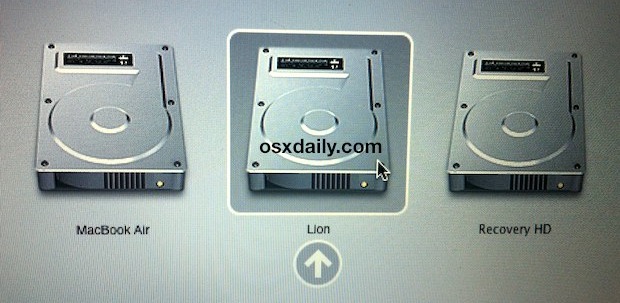
Mac OS X 10.7 Developer Preview может быть установлен и запущен вместе с Mac OS X 10.6 на том же диске, все, что вам нужно сделать, это разбить существующий загрузочный диск, и я покажу вам, как именно это сделать, в пошаговой инструкции. -step guide (также вы можете запустить его в VMware).
Зачем это делать? Две отдельные установки Mac OS X имеют несколько преимуществ по сравнению с установкой Lion поверх существующей установки 10.6 (метод по умолчанию). Вот основные причины, по которым я рекомендую вместо этого двойную загрузку:
- Установка будущих выпусков 10.7 Lion будет проще
- Вы можете удалить Lion в любое время – без двойной загрузки для этого потребуется восстановление системы из резервной копии 10.6.
- Вам не обязательно использовать Lion в качестве основной операционной системы – помните, что это предварительная версия для разработчиков и не предназначена для повседневного использования.
Программы для Windows, мобильные приложения, игры — ВСЁ БЕСПЛАТНО, в нашем закрытом телеграмм канале — Подписывайтесь:)
Теперь я предполагаю, что у вас уже есть Mac OS X 10.7 Lion, загруженная (получите Developer Preview от Apple) и готовая к работе, и что в настоящее время вы используете Mac OS X 10.6.
Важный: Прежде чем продолжить работу с этим руководством, убедитесь, что у вас есть резервная копия существующей установки Mac OS X и диска. Time Machine делает это очень просто. Каждый раз, когда вы редактируете таблицу разделов дисков или устанавливаете новую операционную систему, всегда есть небольшая вероятность, что что-то может пойти не так, поэтому будьте осторожны и приготовьте резервную копию.
1) Создайте раздел для Mac OS X Lion
Вы можете создать новый раздел на жестком диске с помощью Дисковой утилиты, это не требует переформатирования диска и вы не должны терять никаких данных (кроме того, у вас есть резервная копия на случай, если что-то пойдет не так, верно?).
- Запустить Дисковую утилиту
- Выберите свой жесткий диск с левой стороны
- Щелкните вкладку «Раздел» вверху.
- Щелкните значок «+», чтобы добавить новый раздел, назовите его «Лев», или чимичанга, или как хотите.
- Установите размер раздела для Lion, я выбрал 20GB, чтобы было проще
- Нажмите «Применить», чтобы создать новый раздел, и вы увидите такое сообщение:
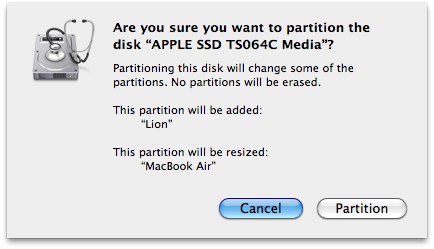
- Нажмите «Раздел», чтобы создать разделы, как указано.
Теперь вы увидите два раздела на загрузочном диске в Дисковой утилите: один с вашей существующей операционной системой (Mac OS X 10.6) и недавно созданный раздел «Lion», куда вы установите Mac OS X 10.7. Это будет выглядеть примерно так:
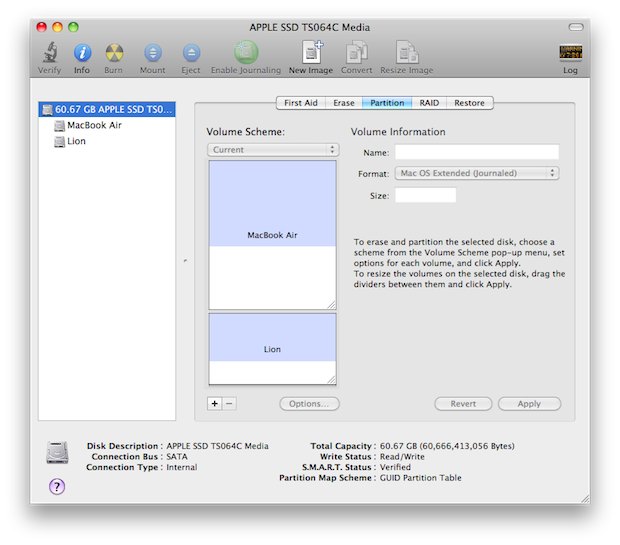
Теперь, когда у вас есть квадратные разделы, мы переходим к шагу 2.
2) Установите Mac OS X 10.7 Lion на новый раздел
Пришло время установить 10.7. Ключевым моментом здесь является установка Lion на вновь созданный раздел и не значение по умолчанию – 10.6. Это то, что позволит вам выполнять двойную загрузку между 10.7 и 10.6:
- Запустите установщик Mac OS X 10.7, и когда он спросит, на какой диск установить, выберите параметры, чтобы указать свои собственные.
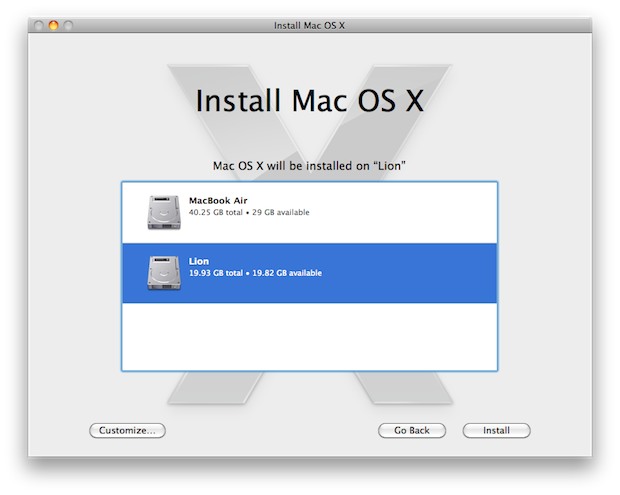
- На экране «Установить Mac OS X» щелкните, чтобы выбрать раздел, созданный на шаге 1, я назвал его Lion, как вы можете видеть на этом снимке экрана:
- Необязательный шаг: хотите установить Lion Server? Нажмите «Настроить» и установите флажки для Lion Server.
- Нажмите «Установить» и пусть установщик сделает свое дело.
После запуска установщика вы увидите следующий экран:
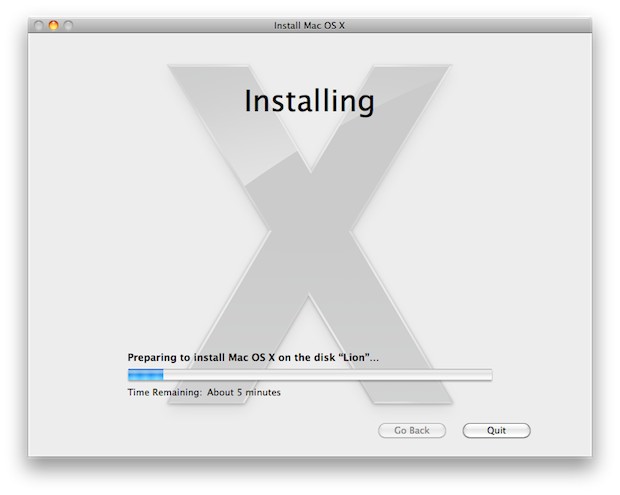
Просто позволь этому быть, как есть. Вы увидите окно подготовки, а затем ваш Mac перезагрузится в полную программу установки. Из-за того, что вы выполняете установку с локального диска на другой раздел, весь процесс происходит намного быстрее, чем установка с DVD. На моем MacBook Air 11 ″ вся установка Lion заняла около 15 минут.
Когда Lion завершит установку, ваш Mac автоматически загрузится в 10.7.
3) Установите загрузочный диск по умолчанию: Mac OS X 10.7 Lion или 10.6 Snow Leopard.
Теперь, когда Lion установлен, ваш загрузочный диск по умолчанию установлен на 10.7. Вы также можете установить значение 10,6:
- Запустить системные настройки
- Щелкните «Загрузочные диски».
- Выберите загрузочный диск по умолчанию и операционную систему
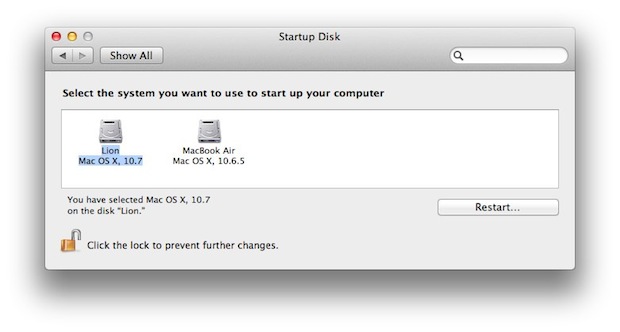
Это действительно все, что нужно сделать.
4) Двойная загрузка: выберите, какой том Mac OS X загружать при загрузке.
Если вы хотите загрузиться в другую установку Mac OS X, отличную от той, которая была установлена по умолчанию на предыдущем шаге, вы можете удерживайте клавишу Option во время перезагрузки. Затем вы увидите загрузчик, подобный изображению в самом верху этого руководства, где вы можете выбрать, с какой версии Mac OS X и с какого тома загружаться.
Это лучшая двойная загрузка, и это лучший способ запустить Lion Developer Preview. Помните, что это предварительная версия для разработчиков по какой-то причине: она не предназначена для использования в качестве стабильной операционной системы для повседневного использования. Многие установили 10.7 Lion поверх существующей установки 10.6 Snow Leopard, и хотя это может быть самый простой метод, его нельзя отменить напрямую, и вместо этого требуется полное восстановление системы для удаления и возврата к Snow Leopard. Это огромная боль, просто дайте Lion его собственный раздел и облегчите себе жизнь.
Программы для Windows, мобильные приложения, игры — ВСЁ БЕСПЛАТНО, в нашем закрытом телеграмм канале — Подписывайтесь:)
[Mac OS X] Записываем установочный диск OS X Lion из командной строки
Этот очень простой совет прекрасно демонстрирует богатство и мощь командной строки. Таким способом можно записывать любые образы, но чтобы это не стало просто теорией, давайте запишем установочный диск OS X Lion.
Для реализации этого в OS X есть прекрасная команда hdiutil . Она имеет очень богатые возможности, а потому, крайне рекомендую почитать man hdiutil , а для тех, кому понравился скрипт из предыдущей заметки — pman hdiutil .
Для записи установочного диска OS X Lion нам потребуется, чтобы в каталоге Программы находился файл Установка Mac OS X Lion.app, который был скачан вами из Mac App Store при установке Lion-а.
Приступим. Вставляем чистый DVD-диск в привод, затем открываем Терминал.app и вводим команду:
hdiutil burn /Applications/Install\ Mac\ OS\ X\ Lion.app/Contents/SharedSupport/InstallESD.dmg
Начнется запись диска и через некоторое время, вы получите установочный диск OS X Lion:
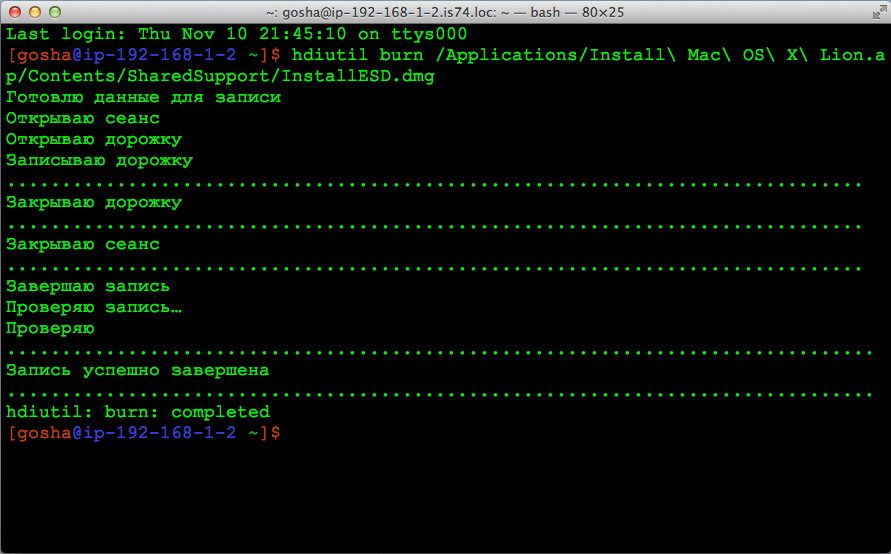
Согласитесь что, этот способ несколько элегантнее, чем опубликованный на различных ресурсах, связанный с извлечением dmg-образа из установочной программы OS X Lion при помощи Finder. Да и теперь мы научились записывать образы из командной строки. ��