
Установка и настройка Git
Git еще не является параметром по умолчанию на компьютерах, поэтому его необходимо установить вручную и настроить. И, как и другое программное обеспечение, важно поддерживать Git в актуальном состоянии. Обновления защищают от уязвимостей системы безопасности, устраняют ошибки и предоставляют доступ к новым функциям.
В следующих разделах описывается установка и обслуживание Git для трех основных платформ.
Установка Git для Windows.
Загрузите и установите Git для Windows. После установки Git доступен из командной строки или PowerShell. Рекомендуется выбрать значения по умолчанию во время установки, если их не нужно изменить.
Git для Windows не обновляется автоматически. Чтобы обновить Git для Windows, скачайте новую версию установщика, которая обновляет Git для Windows и сохраняет все параметры.
Установка Git для macOS
macOS 10.9 (Mavericks) и выше устанавливает Git при первой попытке запустить его из терминала. Хотя этот метод является простым способом получения Git в системе, он не позволяет контролировать частоту применения обновлений или исправлений безопасности.
Вместо этого рекомендуется установить Git через Homebrew и использовать средства Homebrew для обновления Git. Homebrew — отличный способ установить средства разработки с открытым кодом и управлять ими в Mac из командной строки.
Установите Homebrew и выполните следующую команду, чтобы установить последнюю версию Git на Mac:
> brew install git
Чтобы обновить установку Git, используйте параметр обновления Homebrew:
> brew upgrade git
Графический установщик для Git на macOS также доступен на официальном веб-сайте Git.
Установка Git для Linux
Используйте собственную систему управления пакетами дистрибутива Linux для установки и обновления Git. Например, в Ubuntu:
> sudo apt-get install git
Настройка Git в Linux
Настройте имя и адрес электронной почты перед началом работы с Git. Git присоединяет эти сведения к изменениям и позволяет другим пользователям определить, какие изменения принадлежат авторам.
Выполните следующие команды из командной строки после установки Git, чтобы настроить эти сведения:
Visual Studio предлагает отличный интерфейс Git без дополнительных инструментов. Дополнительные сведения см. в этом руководстве по Visual Studio Git.
MediaCreationTool.bat: Скачать ISO-образы Windows 11 и обход проверки совместимости
Разработчик недавно обновил программу. В новейшей версии представлена поддержка загрузки ISO-образов Windows 11 и добавлен автономный скрипт для обхода проверок совместимости Windows 11.
Мы публиковали обзор MediaCreationTool в марте 2021 года, когда разработчик добавил поддержку Windows 10, версия 21H1.
Новейшая версия включает поддержку загрузки ISO-образа Windows 11 с серверов Microsoft. Скорее всего, Microsoft обновит свой инструмент Media Creation Tool в день релиза Windows 11, 5 октября 2021 года. Собственная утилита Microsoft полезна для задач копирования операционной системы на USB-накопитель или создания ISO-образа для последующей записи его на DVD-диск, но имеет ограниченный функционал.
- Как скачать Windows 11
- Как создать ISO-образ Windows 11 с обходом ограничений в виде TPM 2.0, Secure Boot и UEFI
MediaCreationTool.bat — скрипт с открытым исходным кодом, который поддерживает загрузку Windows 11 и последних версий Windows 10, включая Windows 10, версия 21H2.
Пользователю лишь требуется запустить скрипт с повышенными привилегиями для загрузки желаемого ISO-образа с серверов Microsoft.
Процесс загрузки скрипта может показаться более сложным, чем обычно:
- Скачайте MediaCreationTool.bat с нашего сайта:
- Распакуйте скачанный архив.
- Кликните правой кнопкой мыши по файлу скрипта MediaCreationTool.bat и выберите опцию меню Запуск от имени администратора.
Скрипт отобразит все версии Windows, доступные для загрузки. Выберите определенную версию, например Windows 11, Windows 10, версия 21H2 или что-то другое.
На следующем экране показано несколько доступных вариантов действий. Опции Create ISO и Create USB говорят сами за себя: первая операция позволяет скачать ISO-образ, а вторая копирует содержимое образа на USB-носитель.
- Auto Setup: автоматическое обновление без запросов, с возможностью выбора версии и отката.
- Create ISO: создания ISO-образа напрямую через фрагмент DIR2ISO, включая любые настройки OEM.
- Create USB: создание USB-носителя через собственный MediaCreationTool, включая любые настройки OEM.
- Select in MCT: опция для стандартной обработки MediaCreationTool без изменения OEM-настроек.

Обход проверки совместимости
В распакованном архиве в папке MCT содержатся еще два файла, которые будут полезны для некоторых пользователей. Командные файлы No_11_Setup_Checks_v1.cmd и No_11_Setup_Checks_v2.cmd настраивают систему, чтобы исключить проверку TPM при установке Windows 11. Запустите их поочередно от имени администратора.

Примечание: недавно Microsoft выпустила обновленный инструмент PC Health Check, который теперь сообщает, по какой причине устройство несовместимо с Windows 11.
MediaCreationTool.bat включает несколько возможностей, которые отсутствует в оригинальной утилите MediaCreationTool, созданной Microsoft. Кроме того, инструмент поддерживает загрузку более старых версий Windows 10, а отдельный командный файл может быть полезен в системах, на которых установка блокируется из-за проблем совместимости.
А вы планируете обновлять свой компьютер до Windows 11?
Установка Windows 11 без TPM 2 0 и Secure Boot
Переход в Windows 11 без TPM 2.0 возможен с помощью официального способа обхода и изменений в реестре, с применением Universal MediaCreationTool, удаления средства оценки и другими способами. Ниже приведем базовые варианты, как обновить ОС до Windows 11 без TPM, можно ли это сделать. Отдельно рассмотрим, для чего необходим этот модуль, и как проверить его наличие перед установкой.
Можно ли установить
В вопросе установки Windows 11 без TPM 2.0 необходимо разобраться с требованиями операционной системы к «железу» ПК / ноутбука. На официальном сайте сказано, что в устройстве должен быть предусмотрен процессор на 1 Гб, ОЗУ на 4 ГБ и более, видеокарта с поддержкой DirectX и другие требования. Отдельное внимание уделяется ТПМ, который должен иметь версию 2.0.
С учетом сказанного возникает вопрос, что установить Windows 11 без TPM 2 0 и Secure Boot не получится. Со временем разработчики поняли, что при таких ограничениях количество пользователей будет небольшим. На этом фоне появились официальные и неофициальные инструкции для обхода ограничений.
Но есть нюансы. Поставить ОС совсем без поддержки ТПМ не получится. Желательно наличие этого модуля хотя бы в версии 1.2 и обязательное его включение в БИОС. Отметим, что такая опция предусмотрена на всех более-менее новых ПК / ноутбуках, поэтому с установкой Windows 11 для России без TPM 2.0 не возникает труда.
Как обойти требование ТПМ
Почти сразу после выхода финальной версии ОС Виндовс 11 компания Майкрософт предложила официальный способ обхода своих же ограничений. Появились и другие методы, позволяющие выполнить установку без ТПМ. При этом разработчики сразу отметили, будет ли работать Windows 11 без TPM. В инструкции было указано, что необходимо наличие ТПМ 1.2 и выше, а также соответствие ПК / ноутбука другим требованиям. Ниже приведем основные способы обхода ограничений.
Официальный — через реестр
Наиболее безопасный путь, как установить Виндовс 11 без TPM 2 0 — сделать это с помощью официальной инструкции разработчики. Пройдите следующие шаги:
- Жмите на комбинацию Win+R для входа в командную строку.
- Введите команду regedit.
- В редакторе реестра найдите путь HKEY_LOCAL_MACHINESYSTEMSetupMoSetup.
- Сделайте там ключ REG_DWORD и дайте ему следующее название — AllowUpgradesWithUnsupportedTPMOrCPU.
- Укажите значение «1».

После этого можно скачать Windows 11 без TPM 2.0 и установить его любым из доступных способов. Это может быть использование загрузочной флешки, помощника и т. д. Некоторые из вариантов можно рассмотреть ниже.
С помощью Universal MediaCreationTool
Следующий способ, как обойти требования Windows 11 к TPM — воспользоваться программой Universal MediaCreationTool. Сделайте следующие шаги:
- Загрузите необходимый софт по ссылке gist.github.com/AveYo/c74dc774a8fb81a332b5d65613187b15 .

- Распакуйте архив в папку.
- Войдите в папку и выберите файл с названием Skip_TPM_Check_on_Dynamic_Update_v1.cmd.
- Жмите правой кнопкой мышки и кликните на «Запуск от имени администратора».

Указанные выше действия направлены на удаление appraiserres.dll и создание реестра, открывающего возможность для обновления до Windows 11 без TPM. После завершения процесса можно использовать скрипт под названием Skip_TPM_Check_on_Dynamic_Update_v2. Он необходим для возврата предыдущих настроек, когда потребуется модуль ТПМ 2.0.
Через удаление средства оценки
Удобный вариант, как обновиться до Windows 11 без TPM 2.0 — сделать это путем удаления средств оценки для установки ОС. Для этого сделайте следующее:
- Скачайте ISO в проводнике.
- Создайте загрузочную флешку через Rufus или UltraISO.
- Зайдите в «Sources» и удалите данные с названиями appraiser.dll и appraiser.sdb.
- Запустите установку через исполнительный файл.
- Если это не сработало, зайдите в раздел C:$WINDOWS.~BTSources и посмотрите, есть ли упомянутые выше файлы на вашем ПК / ноутбуке. Если они имеются, удалите их.

С применением помощника
Один из способов, как поставить Windows 11, если нет TPM 2.0 — воспользоваться возможностями помощника по установке на официальном сайте. Для выполнения работы сделайте следующие шаги:
- Загрузите помощника по ссылке microsoft.com/ru-ru/software-download/windows11 (официальный ресурс Виндовс 11).

- Зайдите в свойства исполнительного файла Windows11InstallationAssistant.exe и в разделе «Совместимость» включить подходящий режим для Виндовс 7.

- Попробуйте установить Windows 11 без ТПМ или со старым процессором.
Если все сделано правильно, такая проверка пропускается и удается с легкостью обойти ограничение TPM.
Применение файлов Виндовс 10
Один из оригинальных способов, как установить Windows 11 без TPM в UEFI, воспользуйтесь файлами «десятки». Для этого сделайте следующие шаги:
- Войдите в образ ISO Виндовс 10.
- Копируйте файлы в исходной папке в отдельную, кроме Install.ESD.
- Создайте образ Windows 11 через проводник и копируйте файл Install.WIM в папку, куда копируется все остальное.
- Запустите исполнительный файл «десятки». При этом убедитесь, что на ПК / ноутбуке установлена безопасная загрузка.
Изменение реестра при «чистовой» установке Windows 11 без TPM
В качестве альтернативы рассмотренным выше методам можно обойти ограничения с помощью Bypass на Windows 11:
- Загрузите ISO образ и создайте флешку для загрузки (к примеру, с помощью Rufus).
- Зайдите в файлы на флеш-накопителе.
- Скачайте необходимый файл (к примеру, thecommunity.ru/index.php?do=download&id=42).
- Откройте файл и поместите Windows_11_Bypass.reg в корень флеш-накопителя.
- Перезапустите ПК / ноутбук.
- Установите загрузку с флешки в БИОС.
- Выберите язык и регион, а после — «Установить сейчас».
- Кликните «У меня нет ключа продукта».
- Выберите редакцию операционной системы.

- В случае ошибки жмите на Shift+F10 для входа в командную строку.
- В появившемся окне введите notepad.

- В блокноте жмите «Файл», а потом «Открыть».

- Выберите «Все файлы».
- Слева жмите «Этот компьютер» и выберите свой флеш-накопитель.
- Кликните по файлу Windows_11_Bypass.reg и установите «Слияние».

- Подтвердите внесение правок в реестр.
- Закройте блокнот и командную строку.
Для чего нужен ТПМ и как узнать, есть он или нет
Выше рассмотрены основные способы для Windows 11 и обхода TPM для установки. Что касается самого ТПМ — это модуль, обеспечивающий безопасное создание ключей шифрования. Он применяется для решения следующих задач:
- Генерация / хранения ключей.
- Повышение конфиденциальности личных данных.
- Шифрование / расшифровка данных.
- Подпись / верификация запросов на электронную подпись.
Перед установкой Windows 11 необходимо убедиться в наличии TPM и его включении. Для этого можно использовать следующие способы.
- Зайдите в «Пуск».
- Введите tpm.msc.
- Кликните на «Ввод».

- Дождитесь сообщения о том — найден TPM на вашем ПК или нет.
- При наличии посмотрите на версию — 1.2 или 2.0.
- Включите модуль в БИОС, если это необходимо.
- Войдите в «Диспетчер устройств».
- Перейдите в раздел «Устройства безопасности».
- Посмотрите версию TPM, чтобы понять, можно ли установить Виндовс без модуля.
Если нужного пункта нет, это значит, что TPM отключен в БИОС или его вообще нет. В таком случае поставить Windows 11 не получится.
- Войдите в командную строку — Win+R.
- Вставьте команду wmic /namespace:\rootcimv2securitymicrosofttpm path win32_tpm get * /format:textvaluelist.xsl.
- Жмите «Ввод».
- Посмотрите версию ТПМ в разделе Spec Version.
- Войдите в раздел «Безопасность Windows».
- Слева на панели выберите «Безопасность устройств».
- В категории «Обработчик безопасности» жмите на «Сведения об обработчике безопасности».

- Зайдите в раздел «Спецификации» в поле «Версия спецификации».
- Перезапустите ПК / ноутбук.
- Войдите в БИОС.
- Зайдите в раздел «Безопасность».
- Найдите пункт РТТ или ТРМ.
- Посмотрите версию и сразу включите опцию, если это необходимо.
Как видно, установка Windows 11 без TPM возможна при наличии и включении модуля версии 1.2. В комментариях расскажите, какой из предложенных вариантов вам подошел. Также расскажите о других способах обхода ограничений (если они имеются).
Как установить Git на Windows
В этой инструкции покажем, как установить Git на Windows, и поможем выбрать правильные параметры при установке.
Эта инструкция — часть курса «Введение в Git».
Смотреть весь курс
Введение
В этой инструкции покажем, как установить Git на Windows, и поможем выбрать правильные параметры при установке. Затем создадим репозиторий и зафиксируем в нем изменения. Все это поможет вам сделать первые шаги в освоении Git.
Что такое Git и зачем он нужен
Git — это одна из самых популярных систем контроля версий (VCS). Такие системы помогают разработчикам хранить и версионировать исходный код приложений, настройки систем и другие текстовые файлы. И хотя ничего не мешает использовать VCS в других областях, чаще всего они применяются именно в IT.
Каждое состояние файлов в Git можно зафиксировать (сделать коммит), причем это навсегда останется в истории репозитория. Поэтому можно в любой момент посмотреть историю изменений файлов, сравнить различные версии и отменить отдельные изменения.
Также Git упрощает ведение параллельной разработки несколькими членами команды. Для этого используется ветвление. Условно можно сказать, что в Git-репозитории есть одна основная ветка, в которой хранится текущая стабильная версия исходного кода. Когда разработчик хочет изменить этот код, он «откалывает» себе отдельную ветку от основной и работает в ней. Когда работа закончена, он «вливает» изменения в основную ветку, чтобы его доработками смогли воспользоваться другие члены команды.
На самом деле все это описание довольно грубое, и по работе с Git можно написать не одну статью. На официальном сайте Git есть бесплатная электронная книга, в том числе она переведена на русский язык. А в этой статье мы сосредоточимся на установке Git в Windows и его первоначальной настройке.
Установка Git в Windows
Переходим на официальный сайт Git, в раздел загрузок. Мы увидим несколько вариантов установки: разные разрядности, портативная версия и даже установка из исходников. Мы выберем Standalone-версию, для этого проще всего нажать ссылку Click here to download, она всегда ведет на самую актуальную версию. Запускаем скачанный файл.
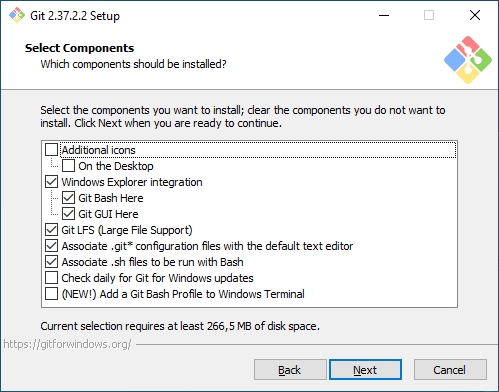
Выбор компонентов. Первый экран — выбор компонентов для установки. Если вам нужны дополнительные иконки на рабочем столе, или если вы хотите, чтобы Git ежедневно проверял наличие новой версии, — отметьте соответствующие опции. Остальные параметры лучше оставить по умолчанию.
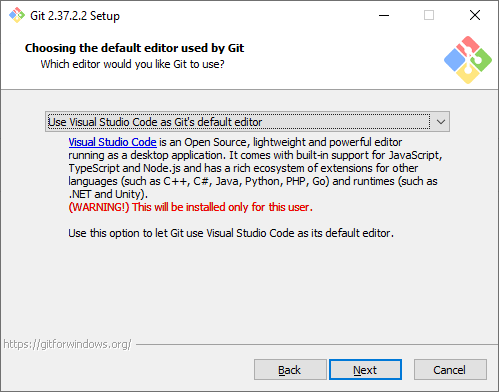
Текстовый редактор по умолчанию. Необходимо выбрать редактор, который будет использовать Git — например, когда вы будете писать сообщение для коммита. Это не обязательно должен быть редактор, в котором вы планируете писать исходный код.
По умолчанию в установщике выбран Vim — консольный текстовый редактор, который для многих может показаться сложным в освоении. Если вы не знакомы с Vim и при этом хотите именно консольный редактор — выберите nano. Если у вас уже установлен какой-нибудь текстовый редактор — выбирайте его. Мы для примера будем использовать VSCode.
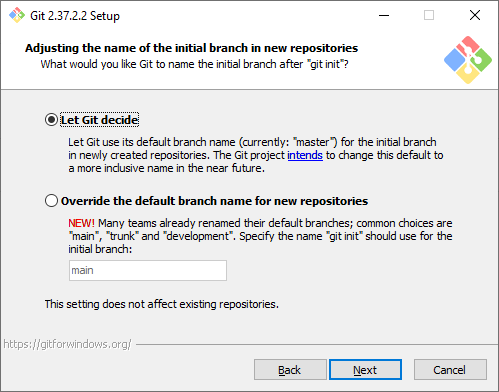
Название первой ветки. Тут нужно выбрать, как Git будет называть первую ветку в каждом репозитории. Раньше такая ветка всегда называлась master, но со временем это стало напоминать о временах рабства, и многие проекты и компании стали переименовывать ветки в своих репозиториях. Поэтому разработчики Git добавили эту опцию, чтобы название первой ветки можно было изменить. Мы будем придерживаться старого поведения и оставим название master.
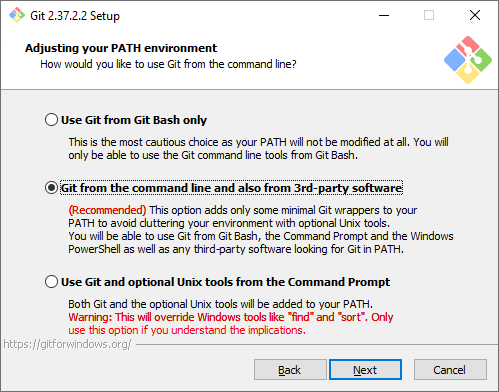
Способ использования Git. Первая опция сделает Git доступным только из командной строки Git Bash. Это не очень удобно, потому что не позволит пользоваться Git-ом из других оболочек или интегрировать его с редактором кода. Вторая опция самая оптимальная (ее мы и выберем) — она позволяет работать с Git-ом из разных оболочек и интегрировать его с другими приложениями. Третья опция кроме установки Git также «перезапишет» некоторые системные команды Windows аналогами из Unix, и эту опцию нужно выбирать только если вы точно понимаете, что делаете.
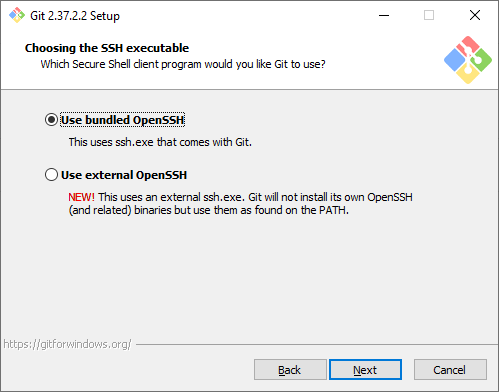
Выбор SSH-клиента. Изначально Git поставлялся со встроенным SSH-клиентом, но недавно появилась опция, где можно использовать внешний клиент. Если у вас уже что-то установлено на компьютере — можете выбрать вторую опцию. Мы же остановимся на первой, так как предварительно ничего не устанавливали.
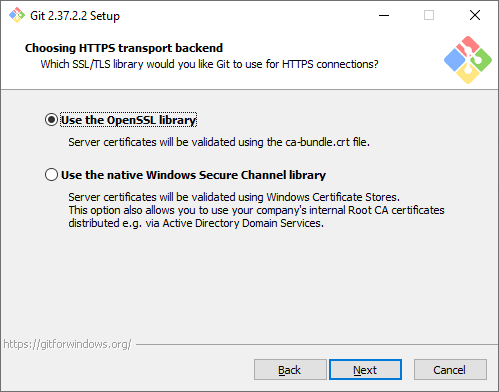
Выбор SSL/TLS библиотеки. По умолчанию Git будет использовать свою OpenSSL библиотеку с заранее определенным списком корневых сертификатов. Обычно этого достаточно, но если вам нужно работать со внутренними репозиториям внутри компании, которые используют самоподписанные сертификаты, выберите вторую опцию. Тогда Git будет использовать библиотеку и сертификаты из вашей операционной системы.
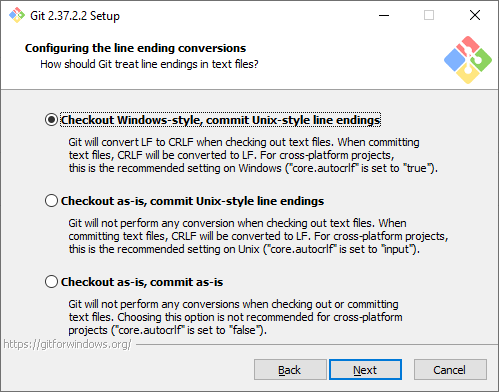
Символы перевода строки. Существует два основных способа формирования конца строки в файлах — CRLF и LF. Первый используется в Windows, второй — в Unix-like системах. Первая опция позволяет извлекать файлы из репозитория в Windows-стиле, при этом отправлять файлы в репозиторий в Unix-стиле. Мы рекомендуем использовать этот вариант, потому что он лучше всего подходит для кросс-платформенной команды, когда над одним кодом могут работать разработчики на разных ОС.
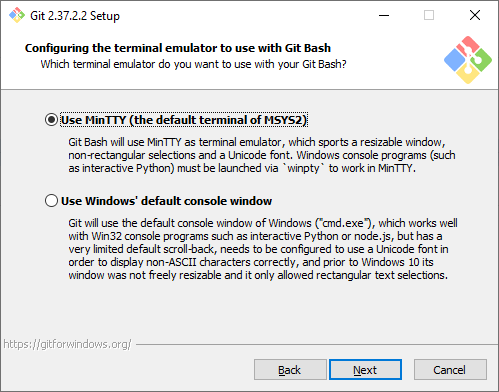
Эмулятор терминала. Эмулятор, который будет использоваться в командной строке Git Bash. MinTTY — удобный вариант, поэтому он выбран по умолчанию. Встроенный эмулятор CMD не очень удобен, у него есть некоторые ограничения, поэтому выбирайте его, только если делаете это осознанно.
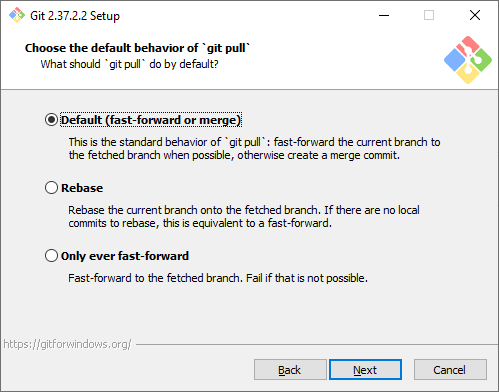
Стратегия git pull. Первая опция будет пытаться обновить историю коммитов без создания коммитов слияния. Это самый оптимальный и часто используемый вариант, оставим его.
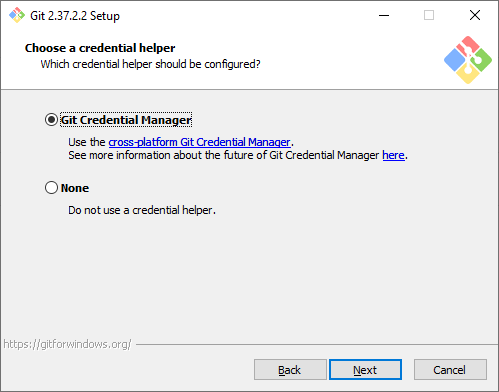
Credential Manager. Установка этого параметра позволит Git запоминать логины и пароли для подключения к удаленным репозиториям (например, GitHub, GitLab или корпоративное хранилище) и не вводить их постоянно.
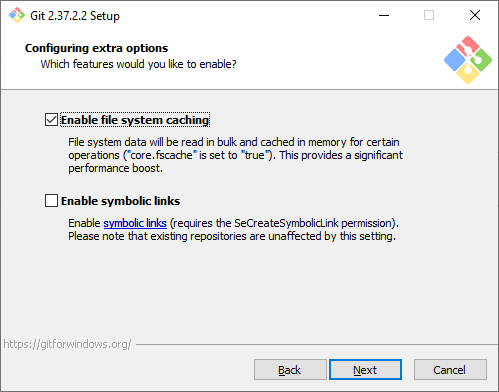
Дополнительные настройки. Кэширование позволит ускорить работу Git, эту опцию рекомендуем оставить. А вот символические ссылки нам не нужны.
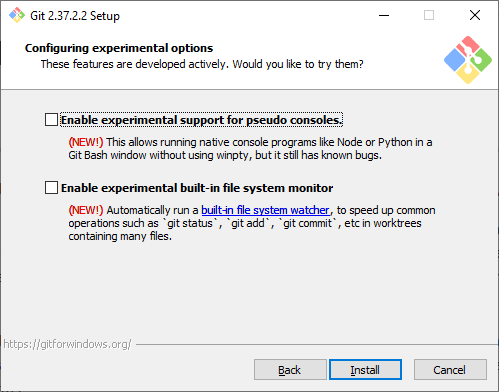
Экспериментальные настройки. Эти опции еще не переведены в стабильную стадию, поэтому их использование рекомендуется, только если вы точно понимаете, что делаете. Мы не будем ничего отмечать.
Git установлен и готов к работе.
Установка в различные дистрибутивы Linux
Также коротко покажем, как можно установить Git в различные дистрибутивы Linux. Как правило, самостоятельно скачивать ничего не нужно, достаточно воспользоваться встроенным в дистрибутив пакетным менеджером.
Debian
pt-get install gitUbuntu
add-apt-repository ppa:git-core/ppa # apt update; apt install gitFedora 21
yum install gitFedora 22+
dnf install gitGentoo
emerge --ask --verbose dev-vcs/gitArch Linux
man -S gitOpenSUSE
ypper install gitMageia
rpmi gitFreeBSD
pkg install gitOpenBSD
g_add gitRHEL, CentOS, Oracle Linux и др.
Как правило, пакетный установит довольно старую версию Git, поэтому рекомендуется собирать Git из исходных кодов, или воспользоваться сторонним репозиторием IUS Community.
Первоначальная настройка и создание репозитория
Перед началом работы с Git нужно указать свое имя и email, которые в дальнейшем будут записываться в историю изменений при каждом коммите. В будущем это позволит понять, кто именно внес те или иные изменения.
Откроем любое из приложений — Git Bash или Git CMD. Первое — это командная строка в стиле Linux, второе — командная строка в стиле Windows. Выбирайте то, что вам ближе. Мы выберем Git Bash и выполним две команды:
git config --global user.email "git-user@selectel.ru" git config --global user.name "Selectel Git User" Теперь Git полностью готов к работе. Давайте создадим репозиторий и зафиксируем в нем первое изменение (сделаем коммит). Для начала создадим каталог для будущего репозитория и сразу перейдем в него:
mkdir first-repo && cd first-repoСоздаем новый репозиторий в этом каталоге:
git initInitialized empty Git repository in C:/Users/git_user/first-repo/.git/.Это означает, что в директории создан новый репозиторий. Далее создадим текстовый файл, назовем его README.md, и напишем в нем любой текст. Но сам по себе этот файл не попадет в следующий коммит. Мы должны проиндексировать изменения, то есть явно сказать Git-у, что этот файл нужно учитывать в следующем коммите:
git add README.mdДалее введем команду:
git commit
Откроется текстовый редактор, который мы выбирали на этапе установки Git. Тут нам нужно ввести комментарий для коммита, то есть кратко описать изменение, которое мы сделали. Мы напишем такой комментарий:
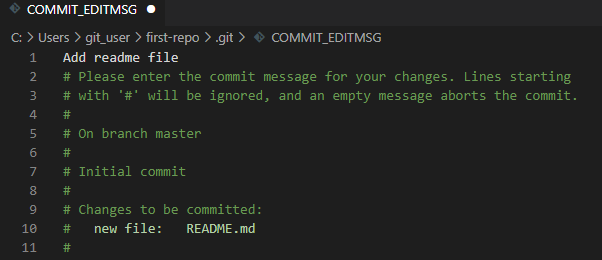
Обратите внимание, что Git автоматически добавил небольшую подсказку в это окно. При этом она не войдет в коммит, потому что в начале строки стоит символ решетки, и Git проигнорирует ее. Но она может быть полезна для дополнительной проверки: мы видим название текущей ветки и список файлов, которые войдут в коммит.
Сохраним файл и закроем редактор. Увидим примерно следующее сообщение:
[master (root-commit) 2b8f7a5] Add readme file 1 file changed, 3 insertions(+) create mode 100644 README.md Мы успешно сделали первый коммит.
Работа с Git в визуальном интерфейсе
Сам по себе Git — это утилита командной строки. Но не всем может быть удобно запоминать и писать команды в терминале, поэтому часто разработчики пользуются графическим интерфейсом. Есть несколько вариантов:
- Встроенный GUI. В базовой установке Git есть две простые утилиты: gitk и git gui. Но у них довольно старый интерфейс и пользоваться ими не всегда удобно.
- Отдельные графические утилиты. Они могут быть понятны и красивы, но неудобны тем, что код нужно писать в одной программе, а для работы с Git нужно переключаться в другую. Примеры таких программ: GitKraken, Sourcetree, GitAtomic. Большой список таких клиентов есть на официальном сайте Git.
- Встроенные в IDE или текстовый редактор. В большинстве популярных редакторов кода или IDE уже есть поддержка Git. Как правило, ничего дополнительно настраивать не нужно. Мы рассмотрим именно такой вариант на примере редактора VSCode.
Откроем директорию с репозиторием в редакторе VSCode. Внесите любое изменение в файл README.md и сохраните изменения. Обратите внимание, что в левой части редактора кое-что изменилось:
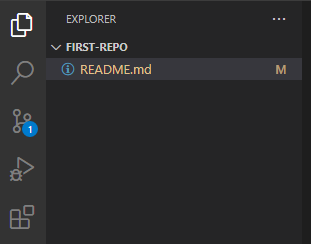
- Файл README.md подсветился желтым цветом, а рядом с ним появилась буква M (означает Modified — изменен).
- На панели Source Code появилась цифра 1, означающая, что есть одно изменение, которое можно зафиксировать.
Перейдем на панель Source Code. Слева находится список файлов, которые были изменены. Если кликнем на файл, то увидим какие именно изменения мы внесли: в этом случае добавили новую строчку This is the second commit.
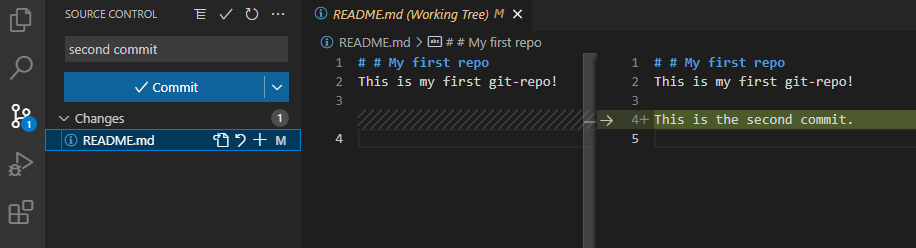
Теперь давайте зафиксируем наши изменения. Рядом с названием файла нажмем на «плюс», чтобы проиндексировать его. Это аналогично команде git add, которую мы выполняли ранее. Затем в поле Message внесем комментарий и нажмем кнопку Commit. Это аналогично команде git commit.
Поздравляем, вы сделали уже два коммита в свой репозиторий!
Заключение
Итак, мы рассмотрели процесс установки Git под Windows, рассказали об основных параметрах установки и последующей настройки. Увидели, как репозиторий и внести в него первый коммит. Познакомились с работой в командной строке и с помощью графического интерфейса.
Введение в Git: настройка и основные команды