
—> —> Секретное меню «Для разработчиков». Выжимаем максимум из Android / Все новости / Главная
Большинство пользователей Android не догадывается, что по-умолчанию им доступны далеко не все функции смартфона. В мрачных недрах сокрыто секретное меню “Для разработчиков”, которое позволяет выходить за рамки базовых возможностей. Пусть название этого меню вас не пугает. Часть опций, скрытых в нем, действительно, не нужна простому пользователю. Но есть и такие, которые могут пригодится всем.
Включение и выключение меню “Для разработчиков”
По-умолчанию само меню “Для разработчиков” недоступно в настройках. Чтобы его активировать, зайдите в настройки и в разделе “О телефоне (О планшете)”. найдите пункт “Номер сборки”. В зависимости от версии Android, “Номер сборки” может находиться в подменю “Сведения о ПО”.
Нажмите на “Номер сборки” семь раз подряд. Это даст вам статус разработчика, а в общих настройках появится соответствующее меню “Для разработчиков”.
Теперь рассмотрим опции, которые могут быть вам интересны в этом меню.
Экран не гаснет при зарядке
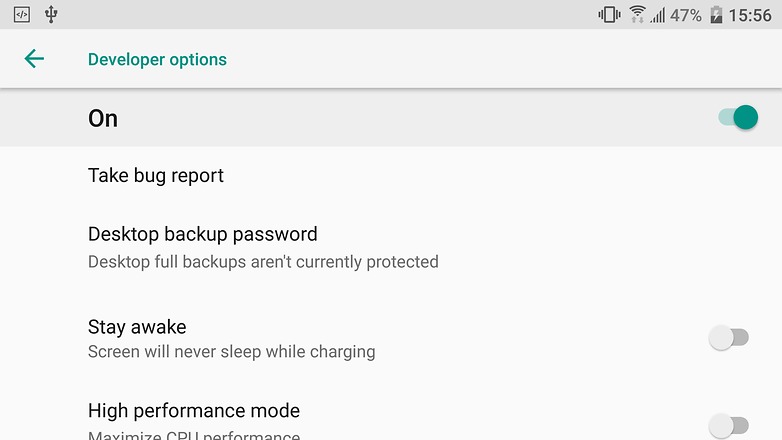
Если вы отметите пункт “Не выключать экран”, то смартфон перестанет автоматически блокироваться, когда находится на подзарядке. Не будучи подключенным к зарядному устройству, он будет продолжать гасить дисплей в соответствии с установленными настройками экрана. Опция может быть удобна, если вы, например, используете смартфон в качестве устройства ассистента при работе за компьютером. Чтобы вручную заблокировать смартфон, как обычно, коротко нажмите кнопку питания.
В английской версии опция “Не выключать экран” именуется “Stay awake”.
Лимит фоновых процессов
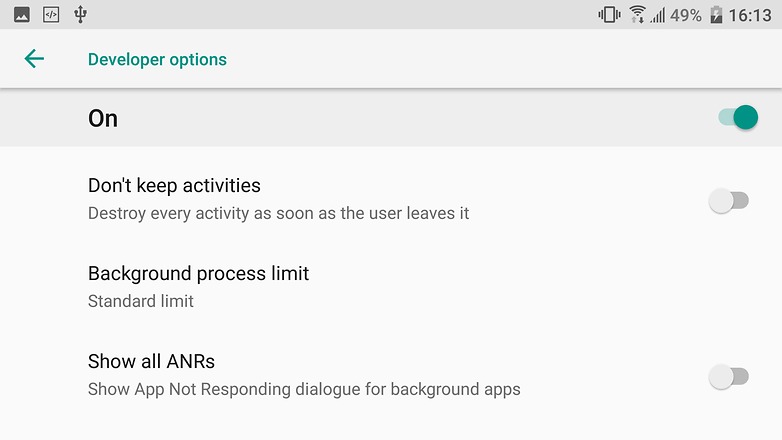
Опция “Лимит фоновых процессов” позволяет установить жесткое ограничение на количество приложений, работающих в фоновом режиме. По умолчанию установлено “Стандартное ограничение”, но вы можете полностью запретить фоновые приложения, либо установить лимит в размере 1-4 процессов. Опция крайне полезна для слабых смартфонов, от которых требуется выполнение некой ресурсоемкой задачи.
В английской версии опция именуется “Background Process Limit”.
Включение сглаживания
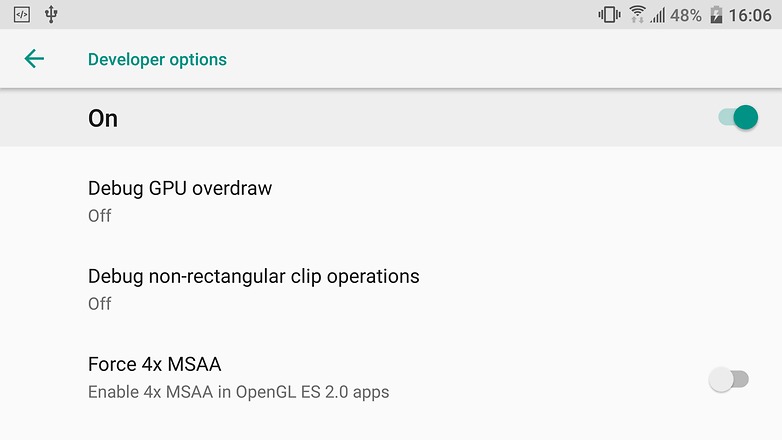
MSAA — сглаживание Multisample anti-aliasing. Активация этого параметра задействует четырехуровневое сглаживание в играх и приложениях с OpenGL ES 2.0. Проще говоря, картинка должна стать более гладкой и красивой. Правда, это потребует от смартфона больше вычислительной мощности. Батарея в играх также начнет разряжаться быстрее.
В английской версии опция именуется “Force 4x MSAA”.
Скорость системной анимации
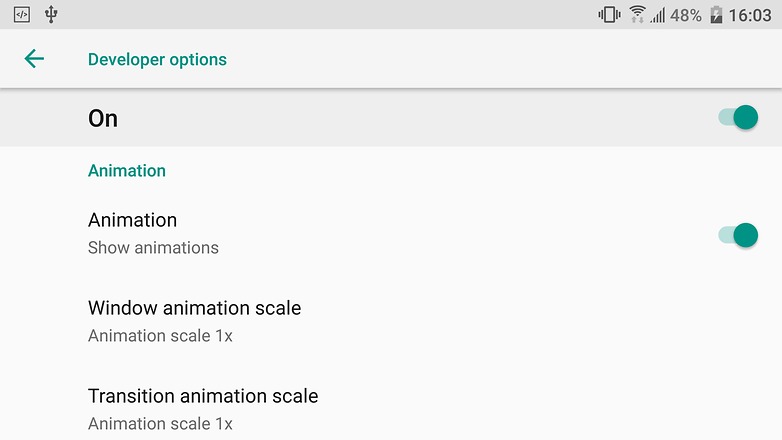
В разделе “Рисование” имеется параметр “Скорость анимации”, по-умолчанию установленный на “1х”. Если здесь вы отключите анимацию или установите скорость повыше, то, соответственно, меню смартфона будет пролистываться чуточку быстрее. Обратите внимание, это не увеличивает реальную производительность смартфона, но лишь создает иллюзию того, что он работает быстро.
В английской версии опция именуется просто “Animation”.
“Агрессивный Wi-Fi для сотовой связи”
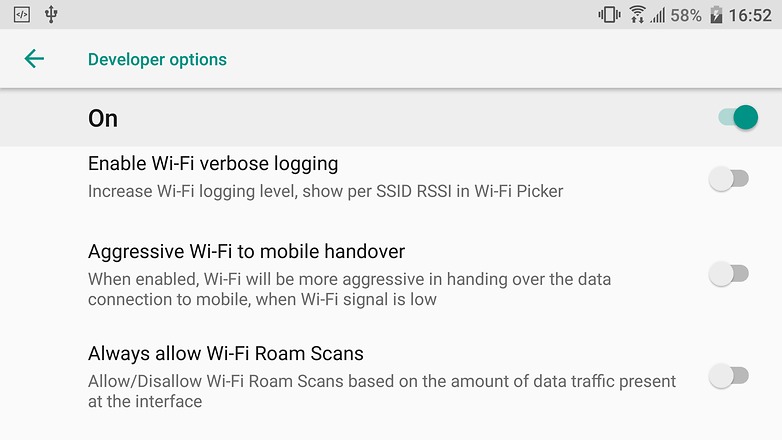
Параметр “Агрессивный Wi-Fi для сотовой связи” имеется в Android начиная с версии 5.0. Это функция, которая автоматически переключает смартфон на мобильные данные, Wi-Fi-соединение оказывается слишком слабым.
Она полезна по двум причинам:
- Экономия аккумулятора. В обычном режиме, если ваш телефон долго не может подключиться к Wi-Fi, то просто садит батарею, хотя мог бы перейти на мобильный трафик.
- Уходя из дома, вам не нужно переходить с Wi-Fi на мобильное соединение, смартфон все делает сам.
С другой стороны, опцию нужно использовать осторожно, ведь вы можете не заметить, как смартфон потратит весь ваш мобильный трафик.
В английской версии опция именуется “Aggressive Wi-Fi to mobile handover”.
Статистика процессов
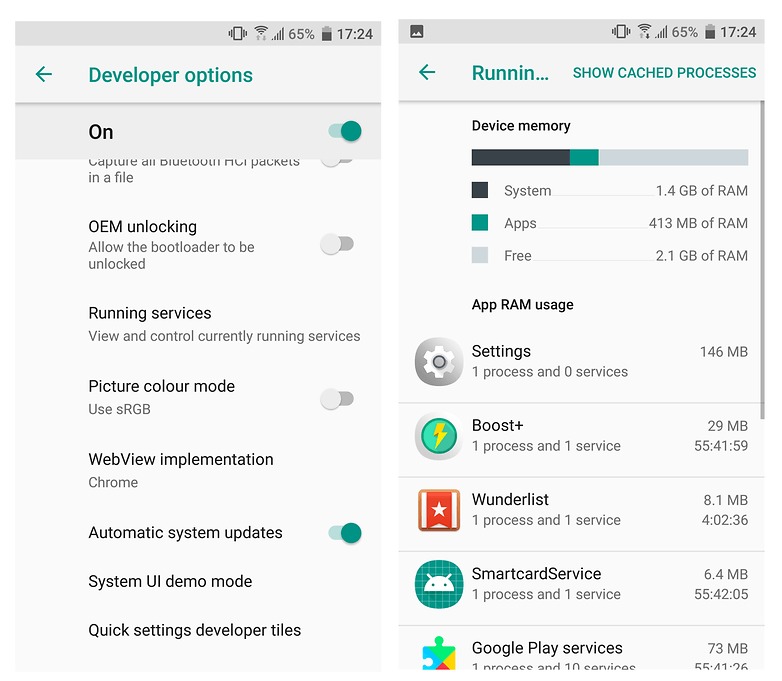
Параметр “Статистика процессов” по своей работе напоминает диспетчер задач Windows. Нажав на него, вы увидите все запущенные процессы и то, сколько оперативной памяти они потребляют. Нажав на конкретный процесс, вы можете его завершить, если, конечно, он не является системным.
В английской версии данная опция называется “Running services”.
Фиктивные местоположения
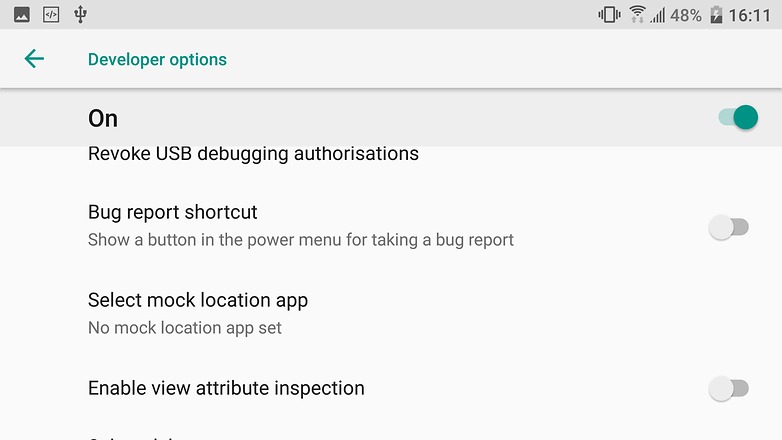
Опция “Фиктивные местоположения” весьма полезна для сохранения приватности или для обхода некоторых региональных ограничений.
Например, если YouTube пишет, что какое-либо видео недоступно для просмотра в вашем регионе, его можно обмануть. Для этого нужно установить из Google Play одно из приложений, необходимых для смены локации. Таких приложений множество, но самое популярное — Fake GPS location.
Но просто установить “обманку” недостаточно. Чтобы она заработала, нужно в настройках “Для разработчиков” отметить флажком пункт “Фиктивные местоположения”. В английской версии данная опция называется “Allow mock locations”.
- Поделиться:
Пользователям рассказали о скрытой настройке для ускорения смартфона
1000.jpg)
С помощью ограничения количества фоновых процессов можно расчистить оперативную память смартфона и повысить скорость его работы.
О скрытой функции, которая прячется в настройках, рассказал сайт Hi-tech Mail.ru.
Раздел под названием «Лимит фоновых процессов» открывается при активации параметров разработчика. Для этого нужно открыть «Настройки — Сведения о телефоне — Сведения о ПО» и несколько раз подряд нажать на пункт «Номер сборки». После этого появится сообщение об активации меню «Параметры разработчика».
Затем в появившемся меню необходимо найти пункт «Приложения — Лимит фоновых процессов». Отмечается, что ограничение затрагивает только процессы приложений сторонних разработчиков, но не системные службы. Для неторопливых устройств рекомендуется установить лимит в один или два процесса, для девайсов пошустрее — в четыре процесса.
Использовать эту настройку рекомендуется только в случае крайней необходимости — если смартфон работает нормально, то активировать ее не стоит, пишет издание.
Лимит (ограничение) фоновых процессов на Android — что это и зачем нужно?
Когда полезна опция ограничения фоновых процессов на смартфоне?
Многие приложения на Android работают в фоновом режиме: они активны, даже если пользователь не пользуется этими программами. Наглядными примерами являются антивирусные или банковское ПО, а также мессенджеры и многие другие приложения. Из-за их работы потребляется оперативная память мобильного устройства, что может привести к тормозам и лагам. Особенно критично, когда у смартфона мало ОЗУ — чем больше активных процессов, тем медленнее работает система.
Большое количество приложений, работающих в фоновом режиме, влияют на время автономной работы устройства. Когда в активных процессах более 7-8 программ, батарея будет разряжаться намного быстрее.
Лимит фоновых процессов
Если заметно, что гаджет начал тормозить — долго загружаются приложения, в играх появились зависания, есть микролаги в анимации — попробуйте установить лимит фоновых процессов. Эта функция дает возможность ограничить количество запущенных программ и, возможно, будет полезна для устаревших, бюджетных и просто слабых телефонов.

Опция расположена в настройках смартфона в разделе Для разработчиков«. С помощью функции «Лимит фоновых процессов» можно:
- Полностью отключить фоновый режим. В этом случае приложения не будут оставаться в активных процессах после отключения.
- Установить ограничения на количество запущенных приложений, например, чтобы в фоновом режиме работало не более 4 программ.
Как правило, эта функция очень полезна для бюджетных мобильных устройств. У гаджетов из этого сегмента очень скромные технические характеристики: малый объем аккумулятора и размер оперативной памяти, а также недостаточно производительный процессор.
Благодаря ограничению фоновых процессов можно заметно снизить нагрузку на операционную систему Android. Это увеличит время автономной работы гаджета, а также повысит быстродействие смартфона, потому что оперативная память не будет «забиваться» лишними процессами, которые создают дополнительную нагрузку.
Рекомендуем почитать:
- Расширение ОЗУ в телефоне — что это и зачем нужно?
- Почему Яндекс.Навигатор тупит и тормозит на телефоне?
- Работающие службы на Android — что это и зачем нужно?
- Вытеснение фоновых Activity в режиме разработчика — что это такое?
- AppGallery — что это за магазин приложений и зачем он нужен?
Лимит фоновых процессов — это сколько?
Три ставь! Только возможно система сама переставит по своему !
У меня так-я выставлю, после перезагрузки сама переставляет как ей нужно !
Я и перестал выставлять !
Похожие вопросы
Ваш браузер устарел
Мы постоянно добавляем новый функционал в основной интерфейс проекта. К сожалению, старые браузеры не в состоянии качественно работать с современными программными продуктами. Для корректной работы используйте последние версии браузеров Chrome, Mozilla Firefox, Opera, Microsoft Edge или установите браузер Atom.