
Как отключить всплывающую рекламу в Яндекс.Браузере
С тех пор, как в браузерах появились push-уведомления, или, как их ещё называют всплывающие уведомления, их множество раз видели все, кто заходит в сеть интернет. Часто, когда вы заходите на сайт, появляется окно, в котором вас спрашивают, разрешить или блокировать показ уведомлений. И если вы разрешите, то всплывающие сообщения от этого сайта, в том числе и рекламного характера, будут поступать к вам регулярно.
Как убрать рекламу из Яндекс браузера
Избавиться от всплывающих уведомлений в Яндекс.Браузере не слишком сложно. Расскажем, как именно это можно сделать.
Блокировка рекламы через настройки браузера
Чтобы избавиться от назойливой рекламы в Яндекс браузере, нужно сделать следующее:
-
войти в настройки Яндекс.Браузера — для этого кликнуть по значку, который состоит из трёх горизонтальных полосок и располагается в правой верхней части окна браузера;


Можно не удалять сайт полностью, а запретить получение от него всплывающих уведомлений. Для этого наведите курсор мыши на адрес сайта и когда справа появятся две кнопки — « Запретить » и « Удалить », кликните по первой из них.
Отключить уведомления на определенное время
Допустим, что вы следите за всплывающими сообщениями от одного или нескольких сайтов, но нужно на некоторое время их отключить. Например, у вас появилась срочная работа и читать новости некогда, то есть нужна возможность отключить уведомления на какое-то время. Для этого нужно зайти в « Настройки » — « Сайты » и кликнуть по строке « Выключить все уведомления на три часа ». После этого появится строка с сообщением, когда показ всплывающих уведомлений возобновится и кнопка « Включить », кликнув по которой можно возобновить показ уведомлений.
Protect
В Яндекс.Браузер встроена технология Protect, предназначенная для обеспечения максимально возможной безопасности пользователя. Для этого браузер от Яндекса:
- защищает информацию, передаваемую во время работы в общественных Wi-Fi сетях;
- предупреждает, когда вы пытаетесь расплатиться банковской картой на сомнительных сайтах;
- блокирует подозрительные сайты;
- проверяет загруженные файлы на наличие вирусов;
- на смартфоне защищает пользователя от подписок на платные услуги оператора мобильной связи;
- скрывает рекламу, которая может шокировать пользователя.
Технология Protect активирована по умолчанию. Чтобы посмотреть настройки кликните по значку в форме замочка, расположенному перед адресом, в верхней строке браузера. Здесь можно включить или отключить предупреждения о вводе информации о банковской карте, а также показ шокирующей рекламы.

Как отключить рекламу с помощью браузерных расширений
Кроме стандартных средств блокировки рекламы также существуют специализированные расширения, которые устанавливаются в Яндекс.Браузер и блокируют рекламу. Расскажем о наиболее популярных из них.
AdBlock Plus
AdBlock Plus – это наиболее известное бесплатное расширение, которое используется для блокировки рекламы. Его скачали уже более полумиллиона раз. Его можно использовать не только в Яндекс.Браузере, но и в Firefox, Google Chrome, Opera и Internet Explorer. Это приложение быстро и надёжно блокирует баннеры, флеш, видео, рекламу.
Работа этого приложения базируется на создании фильтров, благодаря которым приложение понимает, что нужно заблокировать, а что нет. При этом блокируются именно элементы страниц.
Функционирует данное приложение автоматически и не требует дополнительных настроек, но можно добавить сайт в исключения и дополнение не будет его блокировать или наоборот заблокировать какой-то конкретный элемент на странице.
В 2007 году компьютерный журнал «PC World» перечислил AdBlock Plus в числе ста лучших приложений. В марте 2010 года на международной выставке, посвящённой информационным технологиям, он был признан лучшим дополнением с открытым исходным кодом для браузера Firefox.
Среди преимуществ AdBlock Plus обычно выделяют следующие:
- доступность и простота использования;
- профессиональный перевод на русский язык;
- полностью бесплатный плагин.

Adguard
Утилита AdGuard способна блокировать всплывающую рекламу в Яндекс браузере, баннеры и другие нежелательные объекты, представленные на страницах сайтов. Она может работать на практически всех наиболее популярных операционных системах, в том числе мобильных платформах Android и iOS. Данная программа также может устанавливаться как расширение для браузера.
Работа AdGuard построена на опережении, до того, как информация с сайта попадёт в ваш браузер, приложение проверит её и очистит от рекламы и других ненужных данных. В результате потребуется меньше времени на различные рекламные запросы, и страница загрузится намного быстрее.
AdGuard блокирует не только рекламу, он также использует большую базу вредоносных сайтов (больше полутора миллионов интернет-ресурсов). Это помогает защищать пользователя от кражи личных данных.
Здесь также есть функция родительского контроля, которая позволяет предоставлять доступ к определённым сайтам по паролю. Можно также составлять списки запрещённых и разрешённых сайтов и устанавливать возраст на доступ к заданным сайтам.
И при этом AdGuard не требователен к ресурсам компьютера.

uBlock
uBlock – это кросс-платформенное расширение, доступное как для Яндекс.Браузера, так и для других популярных браузеров, которое является свободным и открытым. Впервые было выпущено в июне 2014 года и работало всего с двумя браузерами Chrome и Opera. Зимой 2015 года появились версии для других браузеров. Весной 2015 года разработчики uBlock разделились на две ветки: uBlock (Крис Аджуди) и uBlock Origin (Реймонд Хилл).
По состоянию на весну 2020 года uBlock Origin и uBlock имеют очень большую базу сайтов. Они понимают большую часть фильтра Adblock Plus. Кроме этого распространённые списки сомнительных сайтов EasyList и EasyPrivacy входят в состав данных приложений по умолчанию.
С помощью расширений можно устанавливать файлы хостов, а некоторые поддерживаемые сообществом фильтры можно установить при инсталляции расширения. Также доступны дополнительные функции, которые включают в себя динамическую фильтрацию скриптов и инструменты для скрытия некоторых элементов сайтов.
Согласно отзывам пользователей uBlock считается менее ресурсоёмким приложением, по сравнению с конкурирующими расширениями, например, Adblock Plus. По результатам теста, проведённого среди 10 расширений, обладающих теми же функциями, uBlock Origin оказался наиболее быстрой программой.
uBlock вначале проверяет, какие ресурсы необходимы для конкретной веб-страницы, это способствует ускоренной загрузке по сравнению с извлечением фильтров из кеша каждый раз.

Проверка подозрительных расширений на вирусы
Иногда все рассмотренные выше действия не помогают. Это может произойти в том случае, если компьютер заражён вирусом, который показывает рекламу. В этом случае рекомендуется проверить ПК высококачественной антивирусной программой.
Отключаем блокировку рекламы в Яндекс браузере

Чрезмерно назойливая реклама в больших количествах не просто отвлекает, но и мешает работе в интернете. Иногда она вовсе не позволяет вести полноценную деятельность в сети. Эффективным средством для устранения любых ее типов в обозревателях, в том числе в Яндекс.Браузере, являются специальные программы блокировщики. Это отличное решение, позволяющее избавиться от ее проявлений.
Однако ввиду неправильного отображения содержимого сайтов иногда требуется его отключение для нормальной работы. Именно о том, как в яндекс браузере отключить блокировщик рекламы, мы и поговорим в данной статье.
На сегодняшний день существует несколько видов, и мы расскажем о разных способах их деактивации, в зависимости от того, каким вы пользуетесь. Точно следуя нижеприведенным инструкциям, вы без проблем сможете выключить дополнение.
Встроенные средства
Встроенное средство нельзя назвать полноценным блокировщиком, так как воздействие направлено исключительно на устранение шокирующих объявлений (пользуется особой популярностью при использовании компьютера детьми).
Чтобы отключить встроенную функцию устранения необходимо:
- Найти кнопку меню и перейти по ней.
- Кликнуть на раздел «Настройки».

- Пролистать страницу в самый низ и кликнуть «Показать дополнительные настройки».

- Найти блок «Личные данные» и убрать галочку напротив пункта «Блокировать шокирующую рекламу».

Кроме данного способа, существует еще один вариант, использование которого также возможно:
- Открываем меню и переходим в раздел дополнений.

- Находим плагин «Антишок» и деактивируем, перетащив ползунок в соответствующее положение.

Таким образом, можно легко и просто отключить блокировку рекламы встроенным средством в обозревателе Яндекс.
Сторонние расширения
В том случае, когда дело касается полноценного блокировщика, то, зачастую, подразумевается дополнительно установленное расширение для обозревателя. На сегодняшний день таких расширений в интернете существует огромное множество, и каждое из них имеет свои ключевые особенности, но почти все они выключаются по одному и тому же принципу.
Поэтому делаем следующее:
- Заходим в меню обозревателя и находим раздел «Дополнения», открываем его.
- На экране будет отображен список установленных расширений. Находим блокировщик и переводим соответствующий ему ползунок в выключенное положение. То есть, статус нужно сменить с «Вкл» на «Выкл».

После этого дополнение перестанет работать и при необходимости включить его можно будет с помощью того же меню управления без каких-либо проблем.
Программы
Если в целях блокировки используется не простое расширение, а специализированное программное обеспечение, например, утилита Adguard, которая, кстати, позволяет максимально эффективно убирать рекламу, не только в обозревателях, но и в других приложениях, имеющихся на компьютере.
То для того, чтобы отключить блокиратор, достаточно просто зайти в меню используемой программы и убрать галочку напротив Яндекс браузера из списка фильтруемых приложений, с которыми работает утилита.
Для этого делаем следующее:
- Открываем программу, находим и открываем в нижнем левом углу пункт «Настройки».

- В новом окне, а именно в левой части, переходим во вкладку «Фильтруемые приложения».
- В правой части экрана находим браузер и убираем стоящую галочку.

- Закрываем программу.
После этого блокировщик будет отключен, однако иногда требуется дополнительно перезагрузить страницу. При использовании любой другой программы исправляйте имеющуюся проблему с учетом функционала применяемой утилиты. Однако зачастую алгоритмы примерно одинаковые.
Теперь вы знаете, как быстро и без проблем выключить блокиратор объявлений в Яндексе, не используя при этом стороннего программного обеспечения, и сможете сделать это самостоятельно на своем устройстве.
Блокировка рекламы в Яндекс браузере на Android (все способы)

Яндекс-браузер относится к наиболее популярным обозревателям Рунета. С его помощью можно посещать онлайн-ресурсы, однако просмотр интересных и полезных сайтов нередко портит обильная реклама в этом браузере. Рассмотрим, как осуществляется блокировка рекламы в Яндекс-браузере на Андроид.
- 1 Блокировка рекламы через настройки браузера
- 2 Отключение рекламы на странице браузера
- 3 Отключение посредством расширений
- 4 Блокировка отдельных баннеров
- 5 Блокировка рекламы Яндекса на уровне DNS
- 6 Лучшие блокировщики рекламы для мобильного Яндекс-браузера
- 6.1 AdBlock Plus
- 6.2 Adguard
- 6.3 uBlock
- 8.1 Отключить уведомления на определённое время
- 8.2 Управление блокировкой на отдельных сайтах
Блокировка рекламы через настройки браузера

- Открыть настройки, сделав клик на кнопочку с изображением 3-х горизонтально идущих линий в окне сверху справа.
- Перейти в «Инструменты», затем «Блокировка рекламы».
- Установить галочки возле предлагаемых пунктов.
- Открыть «Дополнения» (их содержит верхний список).
- Проскроллить до «Безопасность в сети», активировать каждый из предлагаемых аддонов. В случае, когда не установлен какой-то из них, потребуются скачивание и установка.
Отключение рекламы на странице браузера

Рассмотрим, как блокируется на Андроиде реклама непосредственно в Яндекс-браузере.
- На основной странице браузера кликнуть на троеточие.
- Проскроллить перечень, выбрав «Настройки».
- Открыть «Блокировка рекламы».
- Включить переключатели для разновидностей объявлений, требующих блокировки.
После этого процесс будет окончен. Отныне браузер перестанет отображать ненужную рекламу. А вот не рекламные баннеры будут и далее демонстрироваться.
Отключение посредством расширений
Данный метод можно назвать самым удобным в настоящий момент. Он предполагает установку в систему приложения для блокировки с подключением к Яндекс-браузеру посредством API.
В результате становится возможным обход запрета в Play Market с сохранением возможности использования любимого браузера.
Блокировка отдельных баннеров
У браузера Яндекс есть опция «Скрыть мешающую рекламу». Она может использоваться с отдельными страницами. Расположена кнопка активации этой опции в главном настроечном меню. Оно легко открывается нажатием на кнопку, имеющую 3 горизонтально идущие линии вверху экрана. После клика программа выдаст предложение выделения нежелательного для Вас контента, затем обновит веб-страницу, устранив его.
Блокировка рекламы Яндекса на уровне DNS
Фильтрация DNS функционирует так: после загрузки сайта фильтр DNS начинает пропускать к домену запросы, но при этом запросы подозрительного характера, идущие к серверам рекламы, перехватывают и отправляют в «пустоту».
В итоге происходит нормальное погружение веб-сайта с отсутствием отображаемой рекламы на нём. Возможно настроить фильтрационные сервисы на ПК либо мобильном гаджете.
Лучшие блокировщики рекламы для мобильного Яндекс-браузера
AdBlock Plus

Включает функции устранения навязчивой рекламы, повышения скорости загрузки, уменьшения времени срабатывания батареи, фильтрования шпионских программ. Осуществляет блокировку рекламы в пределах непосредственно браузера от компании Яндекс.
Adguard

В специфику данной утилиты входят уменьшение используемого трафика, а также экономия уровня заряда АКБ. Ещё это ПО располагает свыше 20 разными фильтрами, белым списком, опцией создания своих фильтров, защитой приватности, кодом открытого типа.
uBlock

Данный плагин эффективно блокирует любые разновидности рекламы. Одновременно с этим он отличается неплохой оптимизацией: данная программа практически не уменьшает быстроту работы обозревателя Яндекс даже в случае значительного числа открытых вкладок. За такие особенности ему прощают не самые удобные настройки и несколько неэстетичный интерфейс.
Как работают блокировщики рекламы в Яндекс
Большая часть таких дополнений работает в соответствии со стандартным принципом. Последовательность действий тут простая:
- вход юзера на сайт;
- проверка блокировщиком HTML веб-страницы: есть ли там ссылки и блоки; преимущественно анализирует блокировщик ссылки, однако при желании возможна блокировка объявления на основании блока HTML — это значит, что возможна установка ручного блокирования на блоки в DIV;
- в случае обнаруженной ссылки её сравнивают с информационной базой; любое приложение, включая, к примеру, Адблок, располагает информационной базой, включающей ссылки; так обнаруживаются ресурсы, от которых идёт реклама, с добавлением их в список;
- при обнаруженном совпадении блок целиком устраняется из кода веб-страницы, с установкой на его место следующего фрагмента кода либо с оставлением позиции пустой.
Включение и отключение блокировки
Как отключить:
- зайти в браузерное меню и найти в нём раздел «Дополнения», открыть его;
- на мониторе отобразится перечень расширений, которые установлены в браузере; нужно найти среди них блокировщик и перевести ползунок напротив него в выключение (вместо «Вкл» поставить «Выкл»).
В случае необходимости включения можно включить дополнение при помощи этого же меню.
Отключить уведомления на определённое время
- Зайти на страницу «Настройки» из раздела «Сайты», установить напротив «Отправка уведомлений» — «Запрещена».
- Кликнуть на значок с левой стороны от домена сайта и перевести «Получать уведомления от сайта» в положение неактивности.
Управление блокировкой на отдельных сайтах
- Вначале потребуется клик на символ приложения, блокирующего рекламу. Этот символ находится в браузерном углу сверху справа и может иметь разный вид, однако чаще всего имеет красный цвет.
- В выпадающем перечне выбрать пункт «Не запускать на страницах этого домена» либо иной с похожей по смыслу надписью.
- Затем возникнет всплывающее окно, где нужно нажать на «Исключить», подтверждая этим отключение блокирования рекламы на отдельном сайте.
Итак, существует несколько способов избавиться от ненужной рекламы, которая всплывает в браузере Яндекс. Все они не особо сложные и позволяют пользоваться всеми преимуществами данного браузера без препятствий в виде рекламы.
Как отключить AdBlock в Яндекс браузере
Расширение для Яндекс браузера AdBlock спасает пользователя от надоедливой рекламы и спама, ускоряет загрузку страниц. Но в то же время может препятствовать скачиванию софта, открытию сайтов с программным обеспечением, воспроизведению видеороликов онлайн и т.д. Если такая ситуация возникла, удалять плагин не нужно. Его активность в браузере достаточно приостановить на время. Выясним, как отключить Адблок в Яндекс Браузере, если расширение мешает комфортной работе с web-обозревателем.

Алгоритм отключения блокировщика рекламы
Все дополнительные опции, которые устанавливает пользователь для повышения комфорта использования Yandex.Browser, находятся в разделе «Дополнения». Чтобы в него попасть, надо действовать так:
- Перейти в настройки;
- Выбрать из списка «Дополнения»;
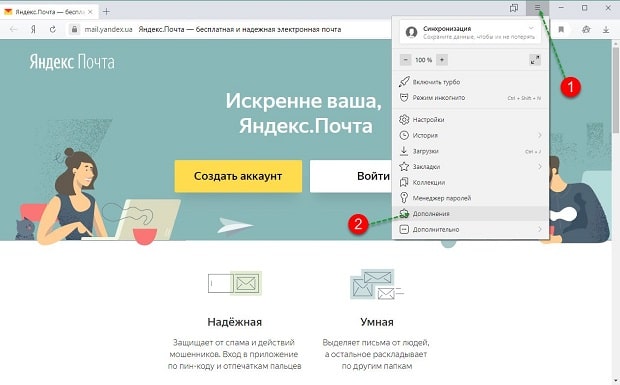
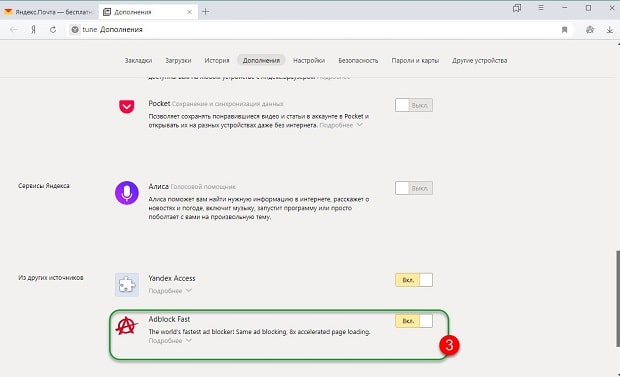
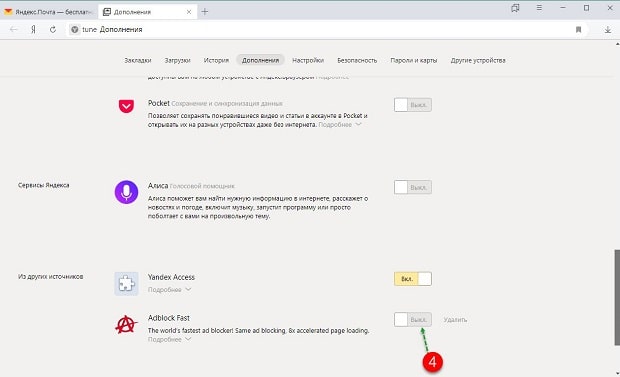
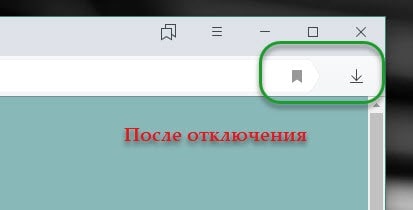
Никаких особых навыков для отключения AdBlock в Яндекс браузере пользователю применять не нужно. Но если часто приходится выполнять эту процедуру, стоит задуматься о смене расширения и удалении старого. Провести деактивацию блокировщика тоже несложно.
- Перейти в раздел «Дополнения» из меню «Настроек»;
- Прокрутить ползунок вниз страницы;
- Найти AdBlock и навести на него курсор;
- Рядом с индикатором активности блокировщика появится слово «Удалить», нажмите.