
Персонализация экрана блокировки
Вы можете настроить экран блокировки. Попробуйте изменить фон на любимое фото или слайд-шоу. Вы также можете выбрать уведомления о быстрых уведомлениях о предстоящих событиях календаря, обновлениях социальных сетей или других уведомлениях о приложении и системе.
Настройка изображения экрана блокировки
- Выберите Пуск >Параметры .
- Выберите Персонализация > экран блокировки.
- Выберите список Личная персонализация экрана блокировки,а затем сделайте следующее:
- Выберите Windows, чтобы фотографии отображались автоматически. На экране «Windows: интересное» ежедневно отображаются новые изображения со всего мира, а также подсказки для использования всех возможностей Windows.
Примечание: Если вы не видите этот параметр, возможно, он управляется вашей организацией. За дополнительными сведениями обратитесь к системному администратору.
Если вы Windows в центре внимания экрана блокировки, вы можете проверить, правильно ли он работает. Нажмите Windows клавиши с логотипом + L, чтобы заблокировать устройство. На экране блокировки должно отобразиться изображение «Windows: интересное».
Если при входе в Windows не видно Windows, выберите начать > Параметры > персонализации > экрана блокировки. Убедитесь в том, что включена возможность показывать фоновое изображение экрана блокировки на экране для регистрации.
Быстрое уведомление о настройке экрана блокировки
- Выберите Начните >Параметры .
- Выберите Персонализация > экран блокировки.
- Выберите список состояние экрана блокировкии выберите такие параметры, как Почта,Погодаили Календарь.
Примечание: Если выбрать календарь, вы сможете легко увидеть предстоящие собрания.
Вы можете настроить экран блокировки. Попробуйте изменить фон на любимое фото или слайд-шоу. Вы также можете выбрать уведомления о быстрых уведомлениях о предстоящих событиях календаря, обновлениях социальных сетей или других уведомлениях о приложении и системе.
Настройка изображения экрана блокировки
- Выберите Начните >Параметры .
- Выберите Персонализация > экран блокировки .
- Выберите список фона, а затем сделайте одно из следующих:
- Выберите Windows, чтобы фотографии отображались автоматически. Windows Spotlight ежедневно обновляется с помощью изображений со всего мира, а также советы и рекомендации, которые помогут вам использовать все Windows.
Примечание: Если вы не видите этот параметр, возможно, он управляется вашей организацией. За дополнительными сведениями обратитесь к системному администратору.
Если вы Windows в центре внимания экрана блокировки, вы можете проверить, правильно ли он работает. Нажмите Windows клавиши с логотипом + L, чтобы заблокировать устройство. На экране блокировки должно отобразиться изображение «Windows: интересное».
Если при входе вы не видите Windows, выберите Начните > Параметры > персонализации > экрана блокировки . Затем убедитесь, что на экране для регистрации включена демонстрация фонового рисунка экрана блокировки.
Сведения о режиме блокировки
Режим блокировки предлагает дополнительную сверхнадежную защиту, предназначенную для очень немногих людей, которые по роду своей деятельности могут подвергаться некоторым из самых сложных цифровых угроз. Большинство пользователей никогда не подвергается угрозам такого характера.
При активированном режиме блокировки ваше устройство не будет работать так, как обычно. Чтобы уменьшить возможные направления атак, которые потенциально могут быть использованы узконацеленными шпионскими программами, работа некоторых приложений, веб-сайтов и функций строго ограничивается для обеспечения безопасности, а некоторые возможности могут вообще оказаться недоступны.
Режим блокировки доступен в iOS 16 или более поздней версии, iPadOS 16 или более поздней версии, watchOS 10 или более поздней версии либо macOS Ventura или более поздней версии. Дополнительные средства защиты доступны в iOS 17, iPadOS 17, watchOS 10 и macOS Sonoma. Чтобы получить полный набор средств защиты, обновите устройства до последней версии программного обеспечения, прежде чем включать режим блокировки.
Как режим блокировки защищает ваше устройство
- Сообщения — блокируется большинство типов вложений в сообщениях, кроме определенных изображений, видео- и аудиофайлов. Некоторые функции, такие как добавление ссылок и предварительный просмотр ссылок, недоступны.
- Просмотр веб-страниц — некоторые сложные веб-технологии блокируются, что может привести к более медленной загрузке или неправильной работе некоторых веб-сайтов. Кроме того, веб-шрифты могут не отображаться, а изображения могут быть заменены значком отсутствующего изображения.
- FaceTime — входящие звонки FaceTime блокируются, если вы ранее не звонили этому человеку или контакту. Такие функции, как SharePlay и Live Photos, недоступны.
- Сервисы Apple — входящие приглашения в сервисы Apple, такие как приглашения для управления домом в приложении «Дом», блокируются, если вы ранее не приглашали этого человека.
- Приложение «Фото» — когда вы делитесь фотографиями, информация о местоположении исключается. Общие альбомы удаляются из приложения «Фото», а приглашения для доступа к новым общим альбомам блокируются. Вы по-прежнему сможете просматривать эти общие альбомы на других устройствах, на которых не включен режим блокировки.
- Подключение устройства — для подключения iPhone или iPad к аксессуару или другому компьютеру, устройство необходимо разблокировать. Для подключения ноутбука Mac с чипом Apple к аксессуару необходимо разблокировать Mac и явным образом подтвердить действие.
- Беспроводная связь — ваше устройство не будет автоматически подключаться к небезопасным сетям Wi-Fi и автоматически отключится от небезопасной сети Wi-Fi, когда вы включите режим блокировки. Поддержка сотовых сетей 2G отключена.
- Профили конфигурации — в режиме блокировки профили конфигурации не могут быть установлены, а устройство не может быть зарегистрировано в системе управления мобильными устройствами или контролируемом режиме.
При включенном режиме блокировки можно продолжать совершать телефонные звонки и обмениваться текстовыми сообщениями. Работа функций экстренной помощи, таких как «Экстренный вызов — SOS», не затрагивается.
Как включить режим блокировки
Чтобы получить полный набор средств защиты, обновите устройства до последней версии программного обеспечения и включите режим блокировки на всех устройствах.
- Режим блокировки необходимо включать на каждом отдельном устройстве iPhone, iPad и Mac.
- Когда вы включаете режим блокировки на iPhone, он также включается и на сопряженных часах Apple Watch.
- Когда вы включаете режим блокировки на одном устройстве Apple, вам будет предложено включить его на других поддерживаемых устройствах.
При включенном режиме блокировки вы можете получать уведомления от работающих с ограничениями приложений или функций. Баннер в Safari указывает на то, что режим блокировки включен.
Как включить режим блокировки на iPhone или iPad

- Откройте приложение «Настройки».
- Нажмите «Конфиденциальность и безопасность».
- Прокрутите страницу вниз, нажмите «Режим блокировки», а затем — «Включить режим блокировки».
- Нажмите «Включить режим блокировки».
- Нажмите «Включить и перезагрузить» и введите код-пароль устройства.
Как включить режим блокировки на компьютере Mac
- Выберите меню Apple > «Системные настройки».
- В боковом меню нажмите «Конфиденциальность и безопасность».
- Прокрутите страницу вниз, нажмите «Режим блокировки», а затем — «Включить».
- Нажмите «Включить режим блокировки». Может потребоваться ввести пароль.
- Нажмите «Включить и перезагрузить».
Как исключить приложения или веб-сайты из режима блокировки
Когда ваше устройство находится в режиме блокировки, вы можете исключить приложение или веб-сайт в Safari из списка, на который распространяются ограничения WebKit. Исключайте только доверенные приложения или веб-сайты и делайте это только при необходимости.
На iPhone или iPad

Чтобы исключить веб-сайт во время просмотра, нажмите кнопку «Настройки страницы» , а затем нажмите «Настройки веб-сайта». После этого отключите режим блокировки.

Для исключения приложений или изменения списка исключенных веб-сайтов сделайте следующее.

- Откройте приложение «Настройки».
- Нажмите «Конфиденциальность и безопасность».
- В разделе «Безопасность» нажмите «Режим блокировки».
- Нажмите «Настроить просмотр веб-сайтов».
Чтобы исключить приложение, отключите его в меню. В этом списке отображаются только те приложения, которые вы открывали с момента включения режима блокировки и которые имеют ограниченные функции.
Для изменения списка исключенных веб-сайтов нажмите «Исключенные веб-сайты Safari» > «Изменить».
На компьютере Mac
Чтобы исключить веб-сайт во время просмотра, выберите меню Safari > «Настройки для [веб-сайта]». Затем снимите флажок «Включить режим блокировки». Чтобы повторно включить веб-сайт в список, снова установите этот флажок.
Для изменения списка исключенных веб-сайтов сделайте следующее.
- В строке меню Safari выберите меню Safari > «Настройки».
- Нажмите «Веб-сайты».
- В боковом меню прокрутите вниз и нажмите «Режим блокировки».
- В меню рядом с настроенным веб-сайтом включите или выключите режим блокировки.
Профили конфигурации и управляемые устройства
Если устройство находится в режиме блокировки, новые профили конфигурации не могут быть установлены, а устройство не может быть зарегистрировано в системе управления мобильными устройствами или контролируемом режиме. Для установки профиля конфигурации или профиля управления следует отключить режим блокировки, установить профиль, а затем при необходимости снова включить режим блокировки. Эти ограничения не позволяют злоумышленникам установить вредоносные профили.
Устройство, зарегистрированное в системе управления мобильными устройствами до включения режима блокировки, остается управляемым. Системные администраторы могут устанавливать и удалять профили конфигурации на этом устройстве.
Системные администраторы не могут настраивать параметры режима блокировки в системе управления мобильными устройствами, так как этот режим предназначен для очень ограниченного круга пользователей, которые могут подвергаться наиболее опасным кибератакам.
Как настроить экран блокировки Xiaomi
У смартфонов Сяоми понятный интерфейс, который легко изменить при необходимости. Пользователь может настроить внешний вид рабочего стола, размер иконок и расположение виджетов так, чтобы ему нравился результат. Даже экран блокировки телефона реально немного изменить. О том, что можно настроить и как это сделать, рассказали в этом материале.
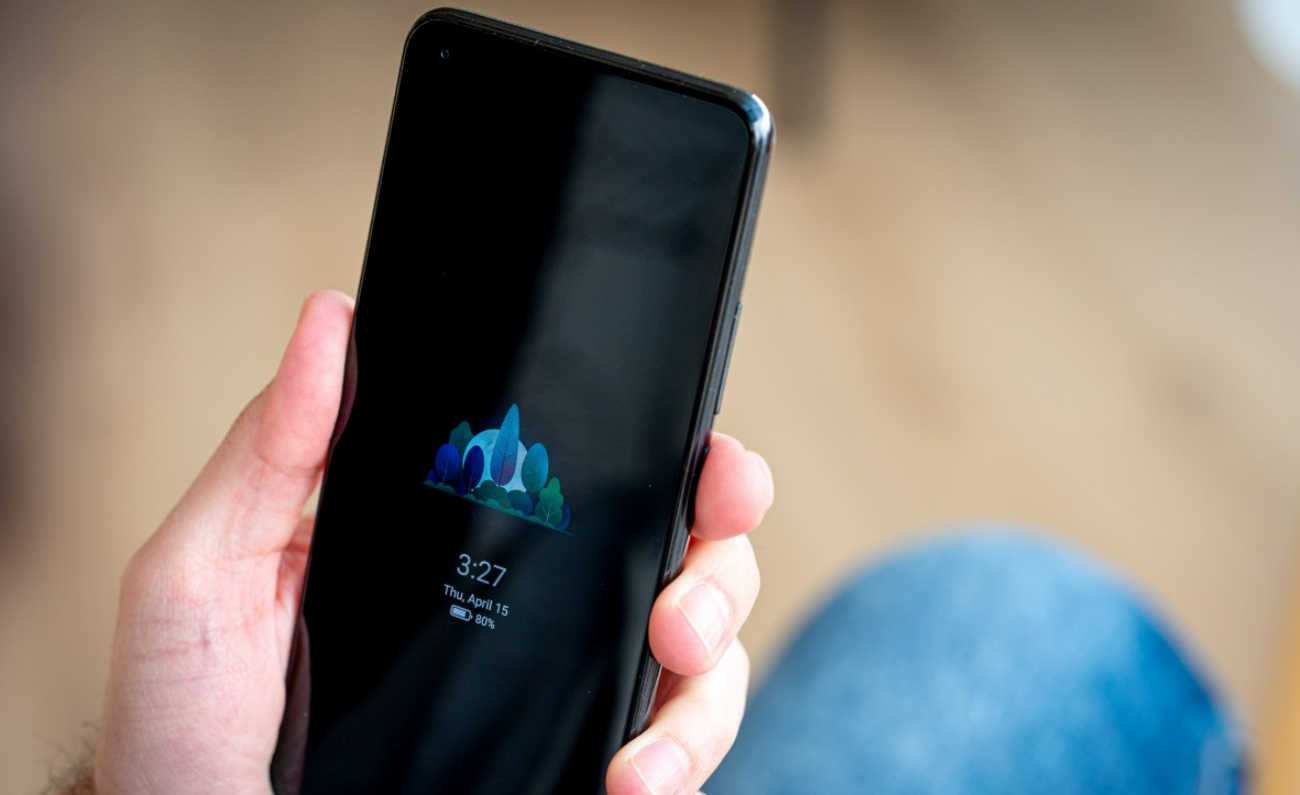
Экран блокировки нужен для уведомлений, быстрого доступа к некоторым функциям. Фото: gsmarena.com
Включение/отключение
Изменить настройки просто. Для этого необходимо войти в режим разработчика. С его помощью можно вносить правки, которые недоступны в обычном режиме.
Как включить режим разработчика:
- войти в «Настройки» — «О телефоне»;
- 7 раз нажать на надпись «Версия MIUI»;
- дождаться надписи «Вы стали разработчиком» в нижней части экрана.
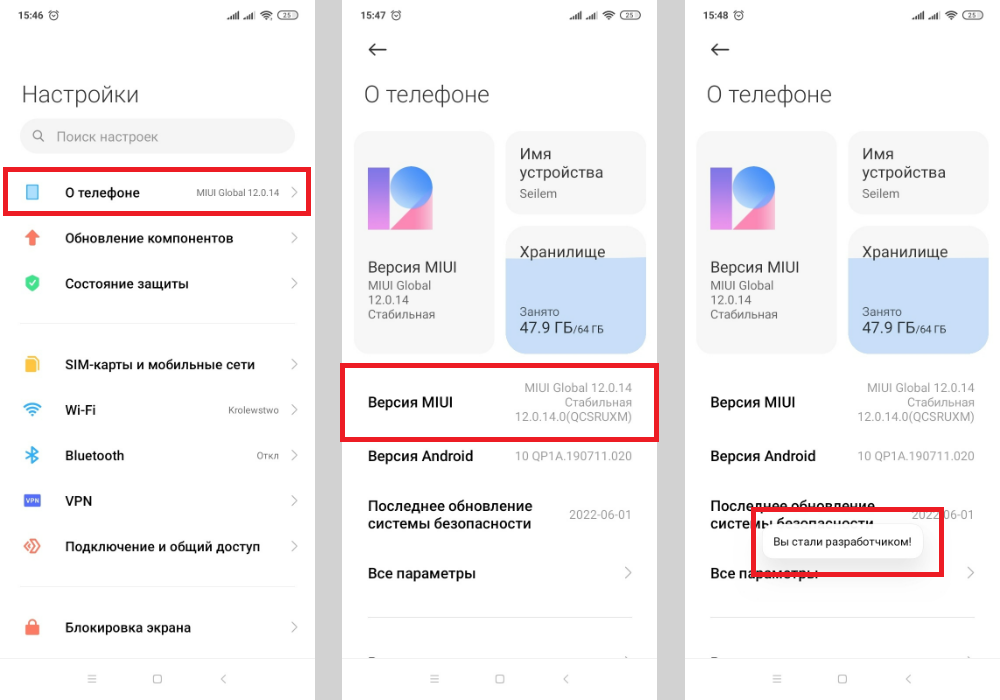
Пошаговая инструкция — как включить режим разработчика. Иллюстрация: Елизавета Чупикова, Xi.Express
Как отключить блокировку экрана
- войти в «Настройки» — «О телефоне»;
- тапнуть на надпись «Блокировка и защита» — «Защита устройства» и ввести свой пароль (если он есть);
- выбрать «Отключение защиты» — после этого сбросятся все способы защиты (пароль, графический ключ);
- выйти в меню «Настройки»;
- выбрать «Расширенные настройки»— «Для разработчиков» — «Пропускать экран блокировки».
Не во всех версиях MIUI сработает первый вариант. Например, в MIUI Global 12 на Redmi 9С пункты расположены иначе. Нужно:
- войти в «Настройки» — «О телефоне»;
- тапнуть на надпись «Пароли и безопасность»;
- выбрать способы шифрования, которые ранее использовались, и отключить их;
- выйти в меню «Настройки»;
- выбрать «Расширенные настройки» — «Для разработчиков» — «Пропускать экран блокировки».
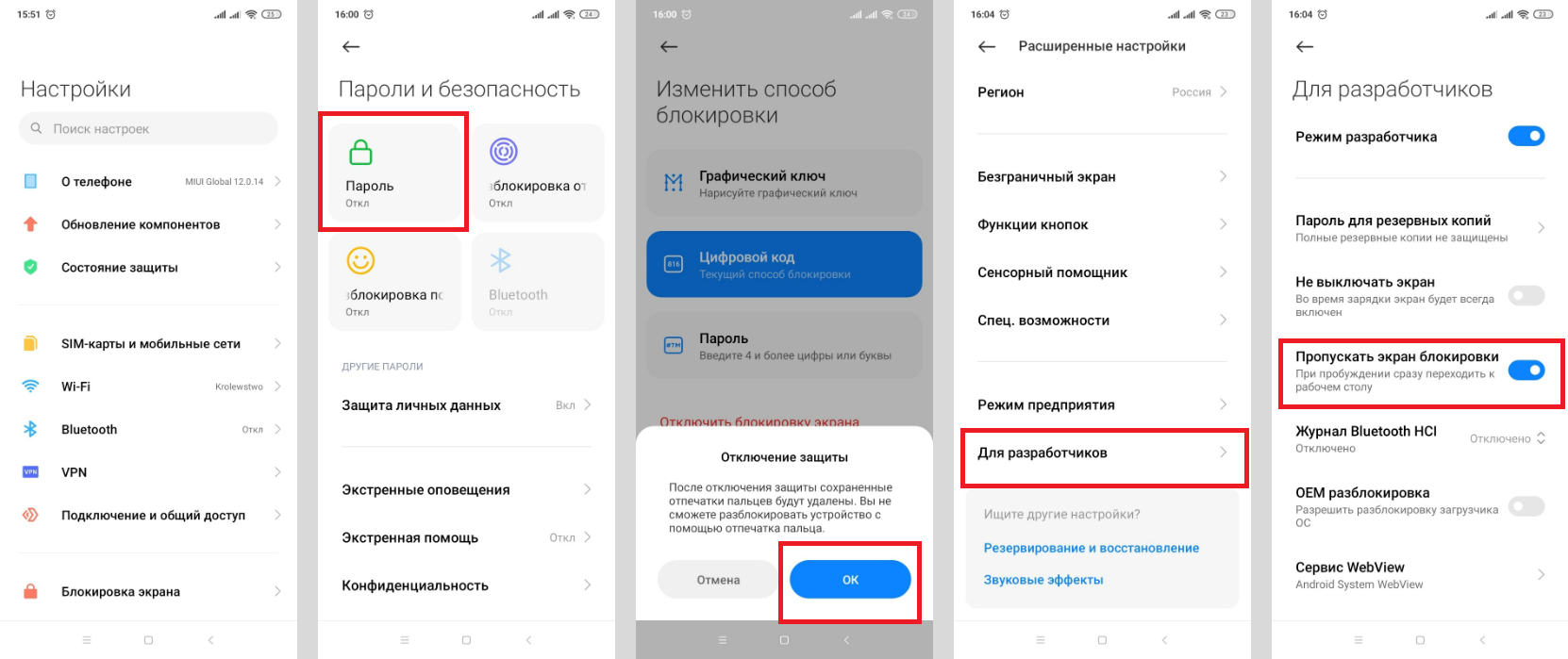
Простой способ убрать блокировку экрана на Сяоми Редми. Иллюстрация: Елизавета Чупикова, Xi.Express
После нажатия на кнопку Вкл/Вкл не будет появляться экран блокировки, вы сразу будете переходить к рабочему столу. Этот вариант не самый безопасный, так как смартфон не защищён от посторонних. Любой человек, который возьмёт телефон в руки, получит доступ к сообщениям, телефонной книге, мессенджерам.
Как сделать блокировку экрана
Для этого нужно 4 шага.
1. Шаг 1 — включить режим разработчика. Нужно зайти в «Настройки» — «О телефоне». 7 раз нажать на надпись «Версия MIUI» и дождаться надписи «Вы стали разработчиком» в нижней части экрана.
2. Шаг 2 — вернуться в предыдущее меню. Выбрать «Расширенные настройки» — «Для разработчиков» — отключить бегунок около фразы «Пропускать экран блокировки».
3. Шаг 3 — вернуться в предыдущее меню. Нажать на «Пароли и безопасность». Пункт может называться «Блокировка и защита» или «Защита и безопасность» — в зависимости от версии MIUI.
4. Шаг 4 — выбрать из таких вариантов паролей блокировки экрана: графический ключ, набор цифр или цифр и букв. После этого устройство предлагает добавить разблокировку по отпечатку пальца. Можно добавить несколько отпечатков пальцев. Например, если телефоном пользуется несколько человек или хочется разблокировать его не только указательным пальцем.
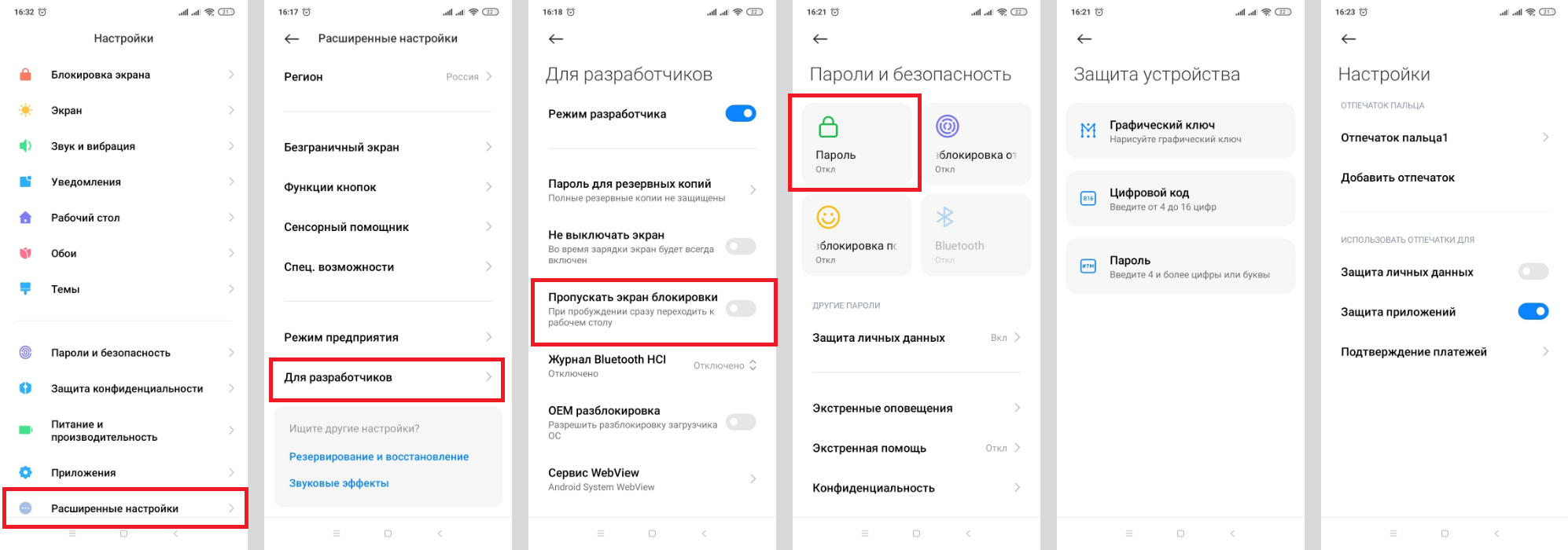
Инструкция по включению блокировки. Иллюстрация: Елизавета Чупикова, Xi.Express
Настройка экрана блокировки
Дисплей можно также настроить. Чтобы это сделать, нужно:
- войти в «Настройки»;
- тапнуть на «Блокировка экрана».
В этом меню можно настроить несколько параметров.
– «Спящий режим» — время бездействия, через которое смартфон автоматически заблокируется.
– «Пробуждать при взятии в руки» — как только возьмёте телефон, он включится. Если установлен пароль, нужно будет его ввести. Если его нет — сразу откроется рабочий стол.
– «Использовать двойное касание» — если дважды тапнуть по экрану, то он включится/выключится. Работает функция только при использовании двух тем: Классическая, По умолчанию.
– «Пробуждать для показа уведомлений» — когда придёт сообщение или другое уведомление, экран станет активным.
– «Стиль часов экрана блокировки» — можно изменить внешний вид виджета.
– «Быстрый запуск камеры» — если дважды нажать на кнопку уменьшения громкости, камера включится.
– Режим «В кармане» — когда вплотную напротив датчика (расположен рядом с фронтальной камерой) находится что-то (например, ткань брюк), он гаснет. Нельзя случайно активировать экран, ответить на звонок и т. д. Это спасёт от «случайно набранного карманом номера».
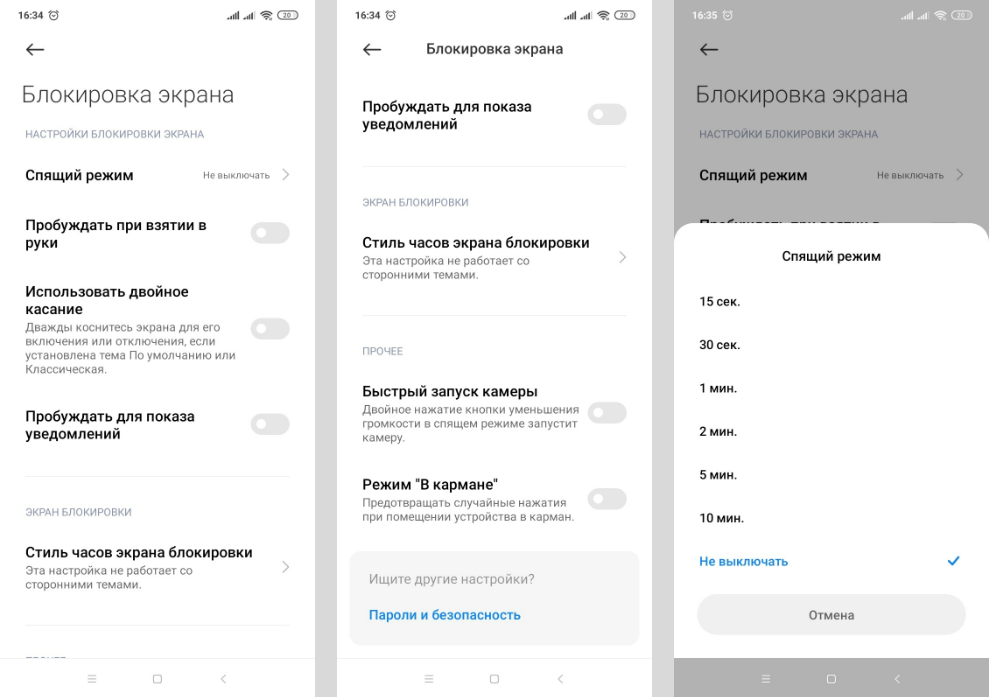
Как выглядят дополнительные настройки. Иллюстрация: Елизавета Чупикова, Xi.Express
Как включить и отключить уведомления на экране блокировки Xiaomi (Сяоми)
Дизайн уведомлений нельзя сделать полностью уникальным. Но можно выбрать из предложенных вариантов. Чтобы изменить формат или полностью отключить уведомления, нужно:
- войти в «Настройки»;
- тапнуть на «Уведомления»;
- выбрать «Экран блокировки».
В открывшемся меню можно выбрать:
– формат — один из трёх вариантов: показывается уведомление (без содержимого/с содержимым), не показывается оповещение вообще;
– доступ с экрана блокировки — можно нажать на уведомление и сразу перейти в приложение, которое его прислало.
Ниже есть список всех установленных утилит. Можно отключить демонстрацию оповещений для каждого (передвинуть переключатель). Также доступны дополнительные настройки. Чтобы их открыть, нужно нажать на название самой утилиты. Основные настройки, которые есть у всех приложений:
– показывать уведомления — включить или отключить их вообще;
– метка на значке приложения — касается рабочего стола. У ярлыка утилиты будет показано, сколько есть непрочитанных уведомлений;
– всплывающие уведомления — показывать их поверх других приложений или нет;
– экран блокировки — разрешить или запретить показ оповещений на заблокированном экране;
– разрешить звуки/вибрацию.
Также бывают дополнительные настройки для разных приложений. Например, для банковских утилит о пуш-уведомлениях.
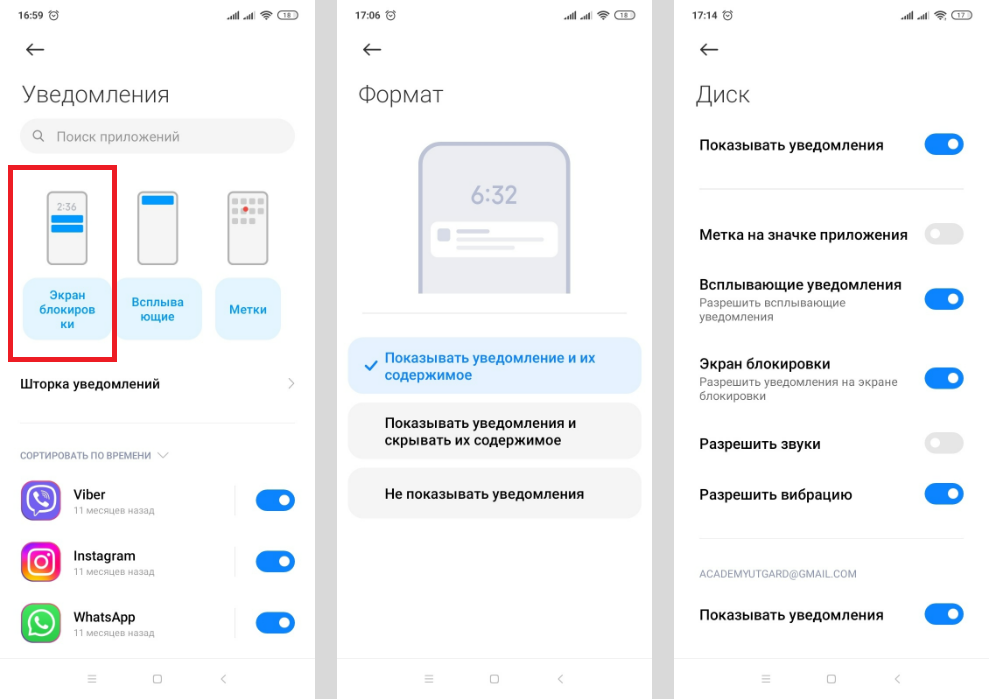
Как можно настроить оповещения. Иллюстрация: Елизавета Чупикова, Xi.Express
Быстрые действия
Заблокированный экран на Андроид поддерживает быстрые действия. Чтобы проверить, какие доступны для вашего смартфона, и включить их, нужно:
- войти в «Настройки» — «Расширенные настройки»;
- выбрать «Кнопки и жесты» (может называться «Функции кнопок»).
Что можно включить при заблокированном экране Сяоми:
- запуск камеры (например, выбрать для её включения двойное нажатие кнопки «Питание»);
- фонарик.
Остальные жесты недоступны, так как для запуска утилит нужны кнопки Домой, Меню и Назад. Они расположены внизу экрана и неактивны при его блокировке.
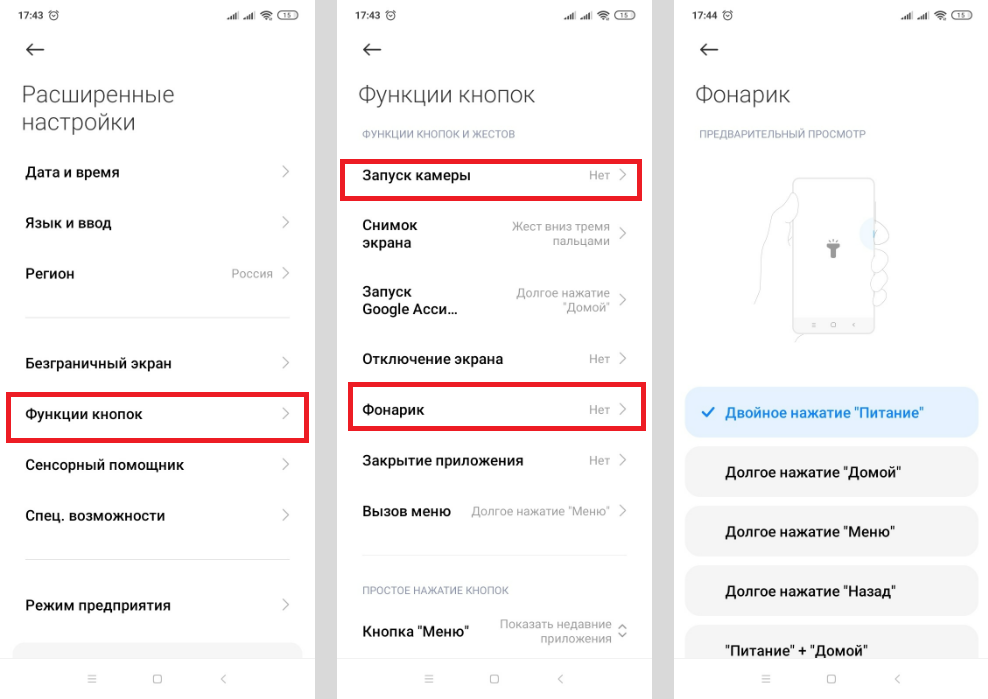
Быстрые действия, которые доступны при выключенном дисплее. Иллюстрация: Елизавета Чупикова, Xi.Express
Активный дисплей
Этот блок касается смартфонов с AMOLED матрицей, которым доступна функция Always-on-display (всегда включённый дисплей).
В чём особенность опции? Даже на заблокированном экране всегда есть информация, которая нужна пользователю: дата и время, уведомления, собственная надпись. Информацию, которая видна, можно настроить.
Смартфоны Xiaomi, которые поддерживают функцию: Mi Note 10 Pro, Xiaomi 12X, Black Shark 4 Pro, Poco X4 Pro 5G и другие.
Включить активный экран можно двумя способами (зависит от версии MIUI):
- открыть «Настройки» — «Активный экран и блокировка» — «Активный экран» — передвинуть переключатель;
- или выбрать «Настройки» — «Экран» — «Автоматическое включение» — «Всегда активен» — передвинуть переключатель.
Выключить опцию можно в этом же меню. Достаточно передвинуть бегунок в другую сторону.
В меню также доступны другие опции:
- стиль — пункт нужен, чтобы изменить внешний вид, цвет и демонстрируемые элементы;
- отображение — можно указать желаемое время работы: всегда или по расписанию.
Обои на экране блокировки Xiaomi (Сяоми)
Изменить картинку можно двумя способами.
Первый вариант:
- зайти в «Галерею» — открыть фото;
- нажать на три точки в правом нижнем углу;
- в открывшемся меню нажать на «Установить как обои»;
- тапнуть на «Установить» — «Установить на экран блокировки».
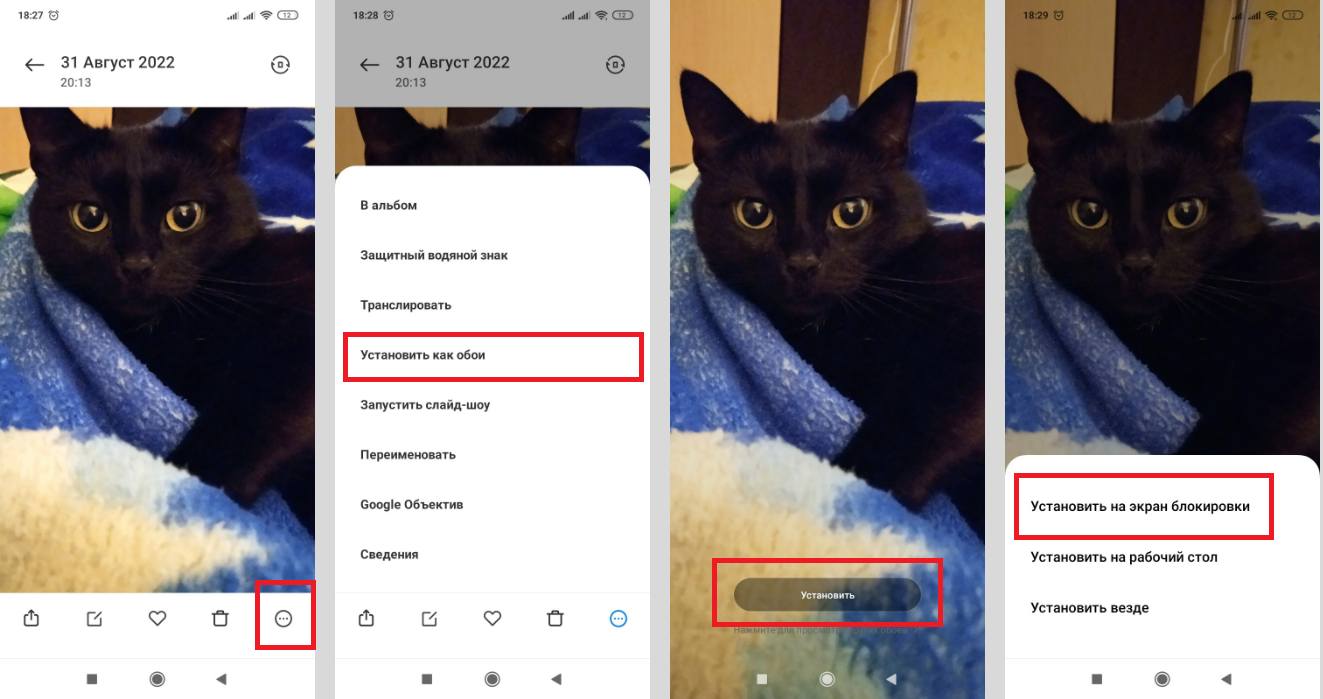
Первый способ установки обоев. Иллюстрация: Елизавета Чупикова, Xi.Express
Второй вариант (доступен не на всех версиях MIUI):
- зайти в «Настройки» — «Блокировка и защита»;
- выбрать «Карусель обоев» — на открывшейся странице переместить ползунок вправо и согласиться с Условиями пользования и Политикой конфиденциальности;
- вернуться в меню «Настройки» — выбрать пункт «Все приложения»;
- найти «Карусель обоев», дать ему все доступы;
- открыть это приложение, выбрать категории, которые нравятся, и задать частоту обновления картинок на дисплее.
Надеемся, что наш материал помог разобраться, как включить, убрать и настроить блокировку экрана на Сяоми (Xiaomi).
Как поменять способ блокировки экрана на Samsung Galaxy
Доступные типы блокировки экрана различаются в зависимости от модели устройства и версии прошивки.
На смартфоне в настройках способа блокировки могут быть:
• рисунок — несколько точек, соединенные между собой в геометрический рисунок
• PIN-код — четырехзначное число
• пароль
• биометрические данные — лицо, отпечатки пальцев или радужка глаза
• провести по экрану — никакие пароли вводить не нужно, вы просто проводите по экрану пальцем, чтобы разблокировать его
• настройка Нет — отсутствие блокировки экрана
На устройствах Galaxy можно установить одновременно 2 способа блокировки:
• первый — PIN-код, или пароль, или рисунок
• второй — биометрические данные (также любой из доступных способов биометрии)
Как поменять способ блокировки экрана
Cпособ блокировки экрана настраивается по-разному на разных версиях Андроид. Поэтому сперва уточните версию вашей операционной системы.
Как настроить способ блокировки экрана на Андроид 12, 11, 10 — нажмите здесь, чтобы посмотреть
Шаг 1. Зайдите в Настройки и перейдите в Экран блокировки.
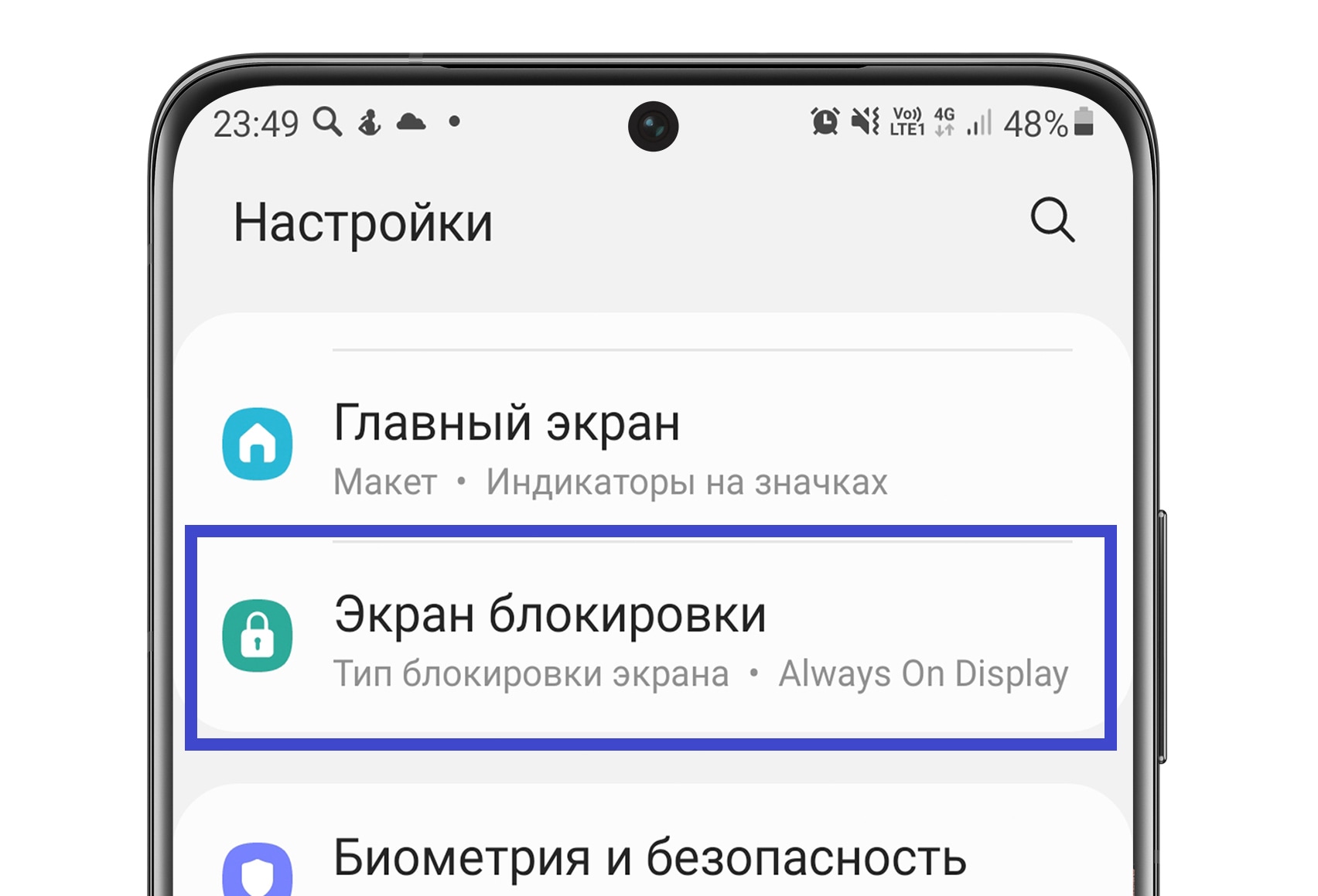
Шаг 2. Нажмите Тип блокировки экрана.
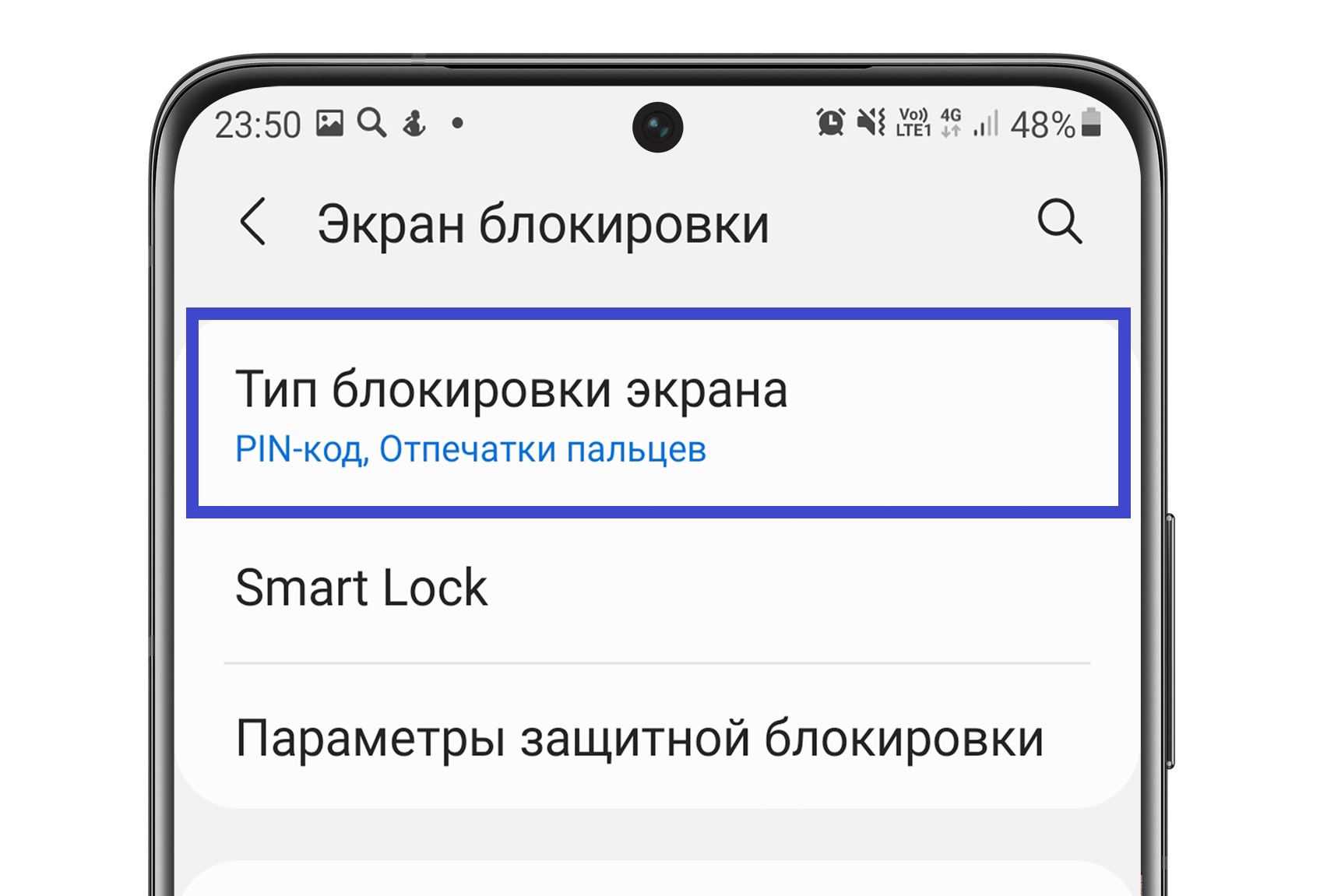
Шаг 3. Введите PIN-код (или пароль).
Шаг 4. Выберите тип блокировки. Чтобы выбрать тип блокировки, просто нажмите на него. Так, если вы выбираете PIN-код, нажмите на пункт PIN-код.
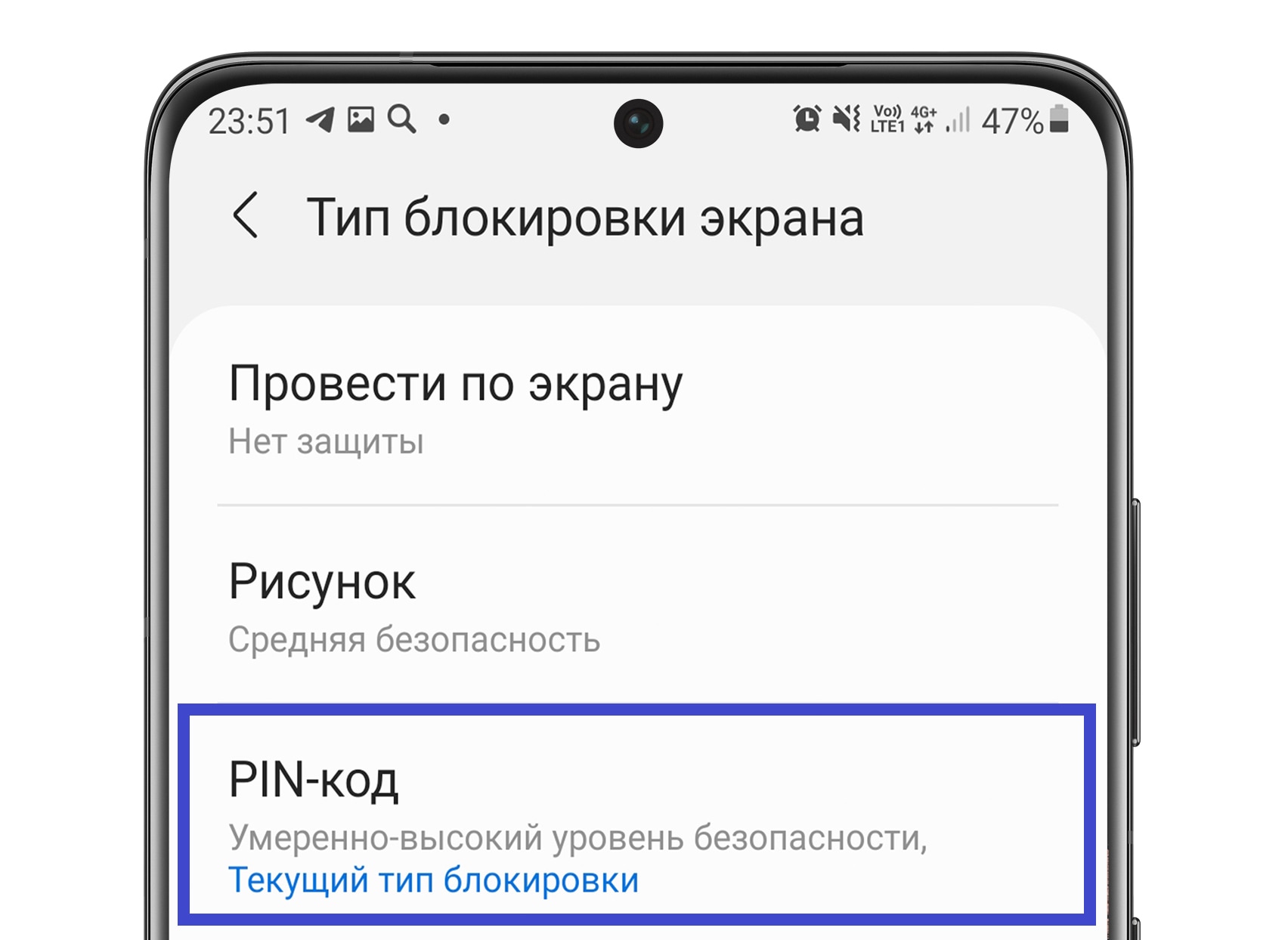
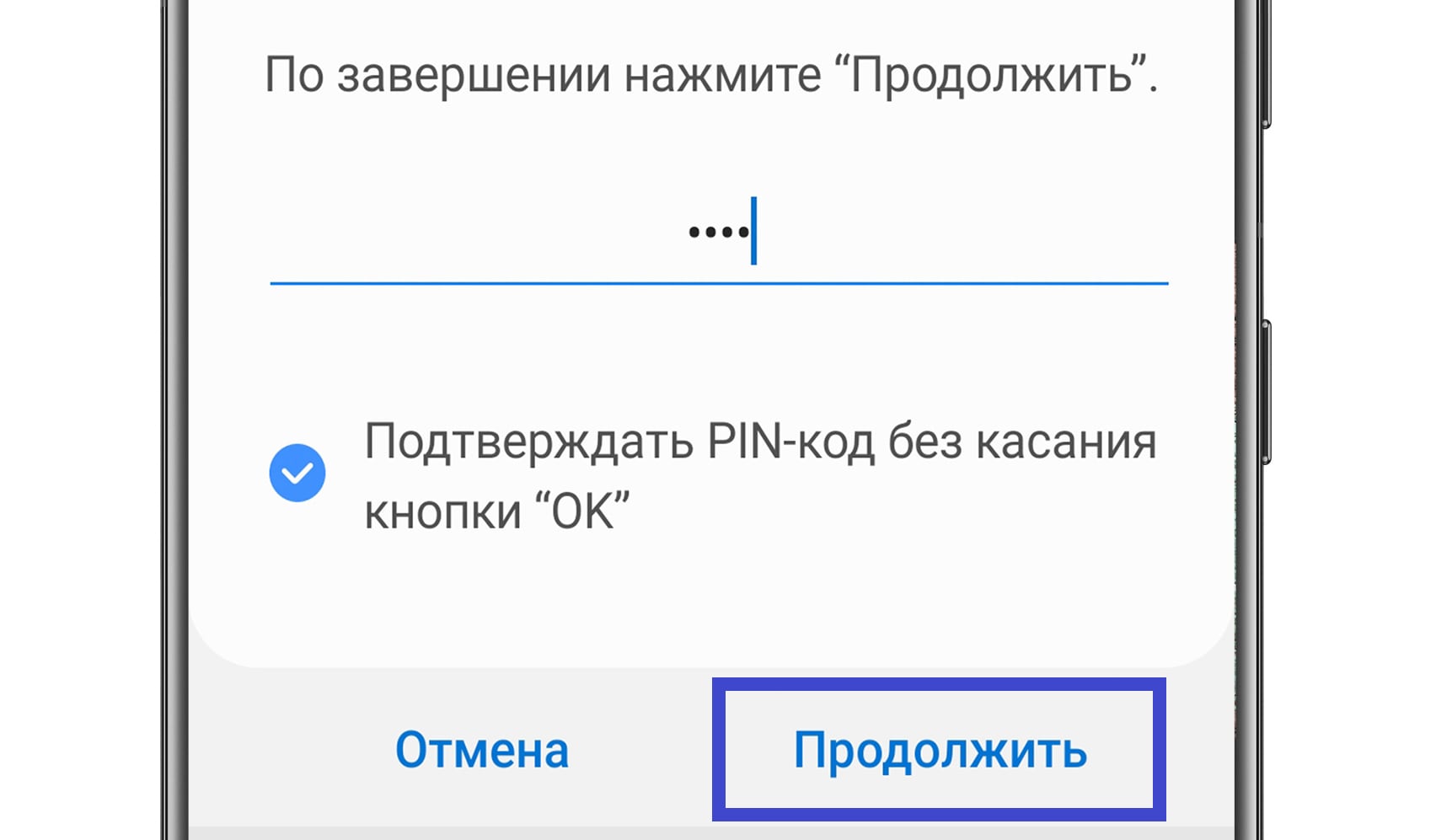
Шаг 5. Затем введите четырехзначный код.
Поставьте галочку ниже, если не хотите нажимать ОК каждый раз после ввода PIN-кода для разблокировки.
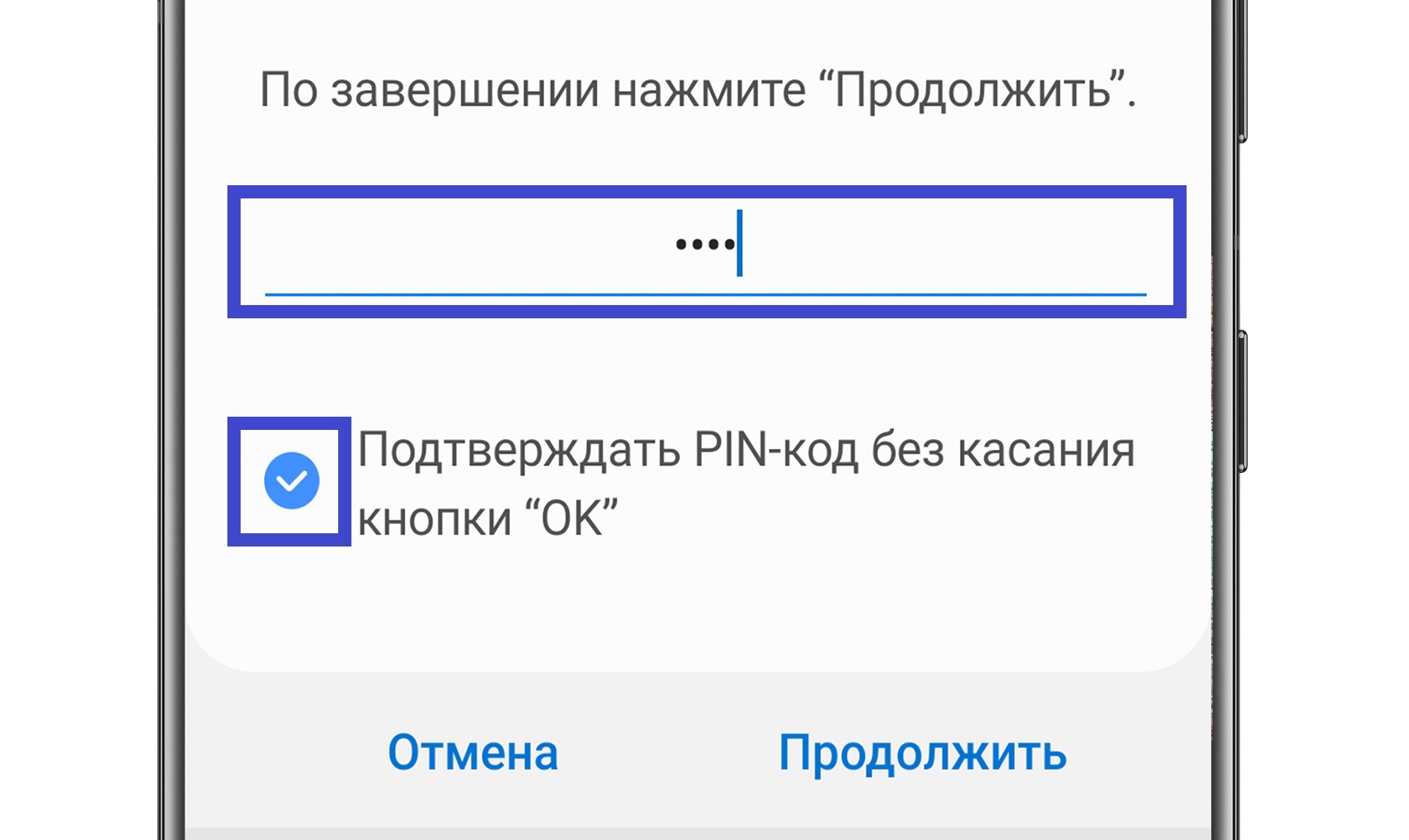
Шаг 6. Нажмите Продолжить.
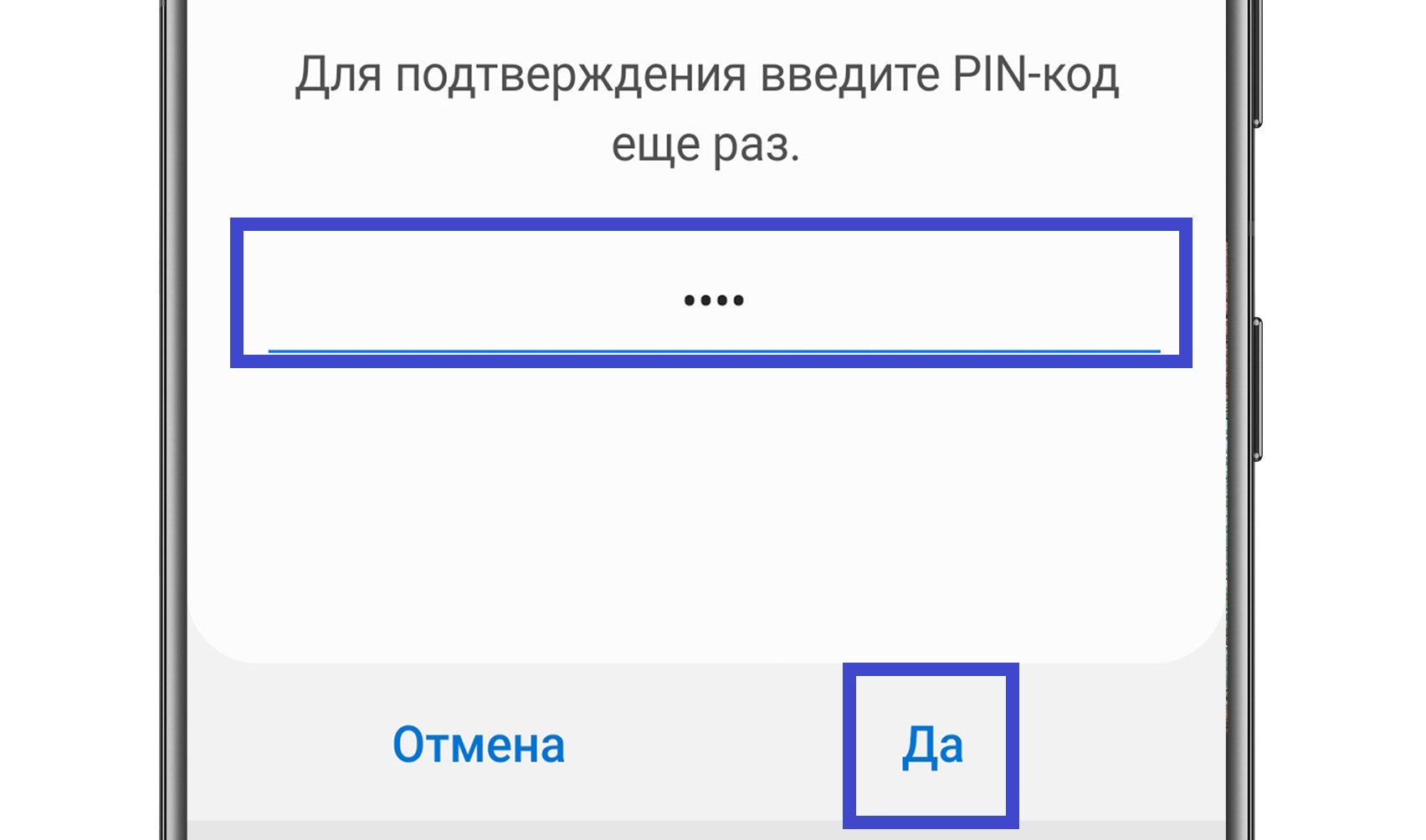
Шаг 7. Повторите код и нажмите Да.
Как настроить способ блокировки экрана на Андроид 9, 8, 7, 6 — нажмите здесь, чтобы посмотреть
Шаг 1. Откройте Настройки.
Шаг 2. Перейдите в Экран блокировки и защита (пункт может называться Экран блокировки и безопасность).
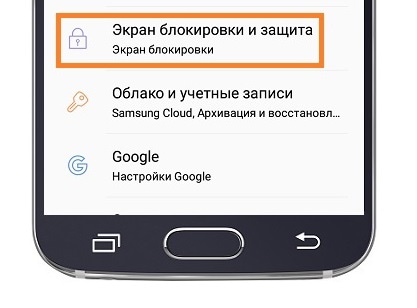
Шаг 3. Нажмите Тип блокировки экрана.
Шаг 4. Выберите Способ блокировки.
Как настроить способ блокировки экрана на Андроид 5, 4 — нажмите здесь, чтобы посмотреть
Шаг 1. Откройте Настройки (вкладка Мое устройство).
Шаг 2. Перейдите в Экран блокировки.
Шаг 3. Нажмите Блокировка экрана.
Шаг 4. Выберите Способ блокировки.
Что делать, если после ввода PIN-кода нужно каждый раз нажимать ОК
Вы можете поменять эту настройку и отключить подтверждение.
Шаг 1. Сначала нужно отключить блокировку экрана PIN-кодом. Выберите, например, Нет или Провести по экрану. (Как поменять способ блокировки — читайте выше).

Шаг 2. Снова выберите PIN-код как тип блокировки.
Шаг 3. При установке кода поставьте галочку на пункте Подтверждать PIN-код без касания кнопки ОК и нажмите Продолжить .
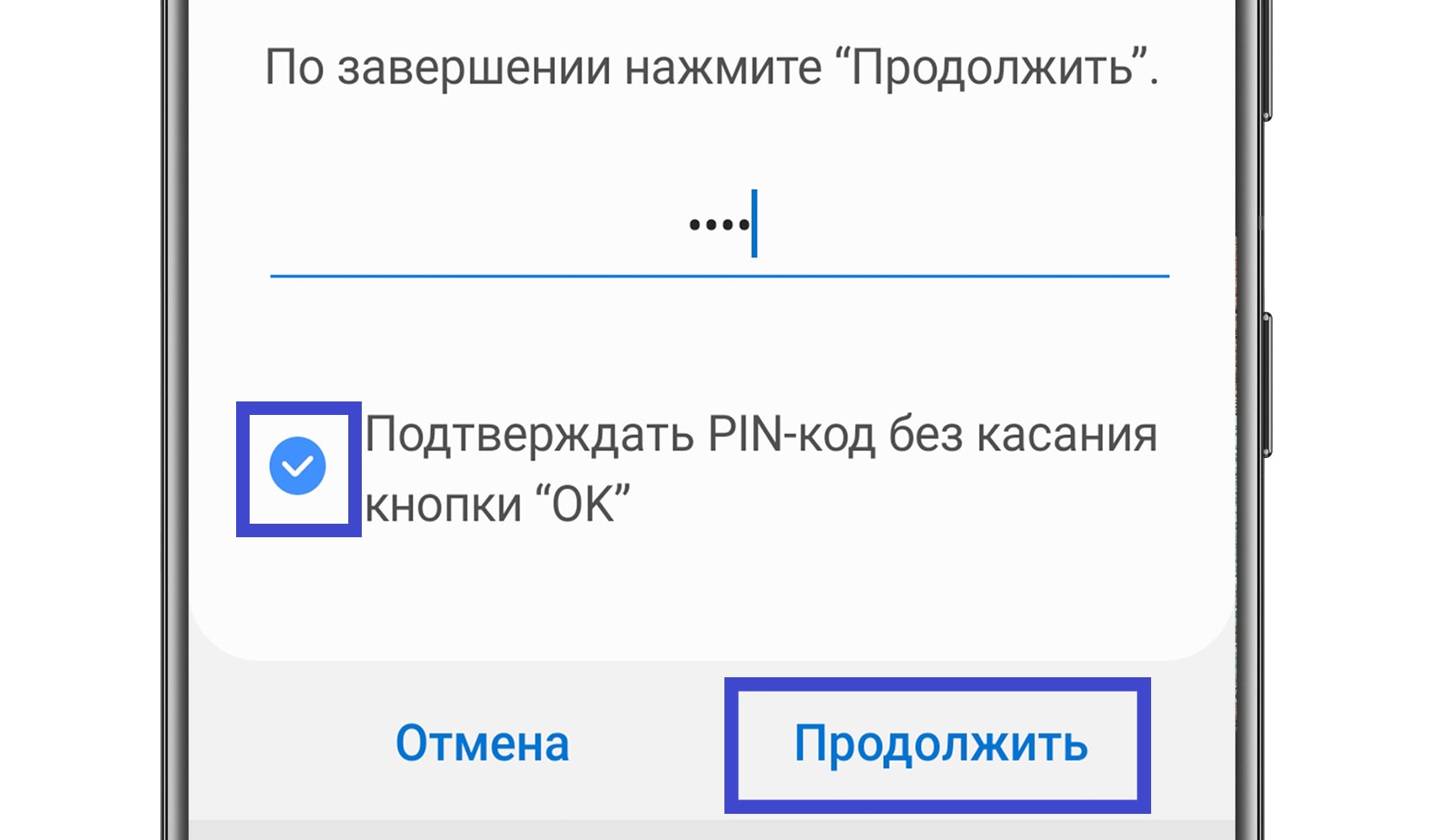
Шаг 4. Повторите код и нажмите Да.
Как не показывать рисунок при разблокировке
Когда вы соединяете точки рисунка при разблокировке, это показывается на экране:
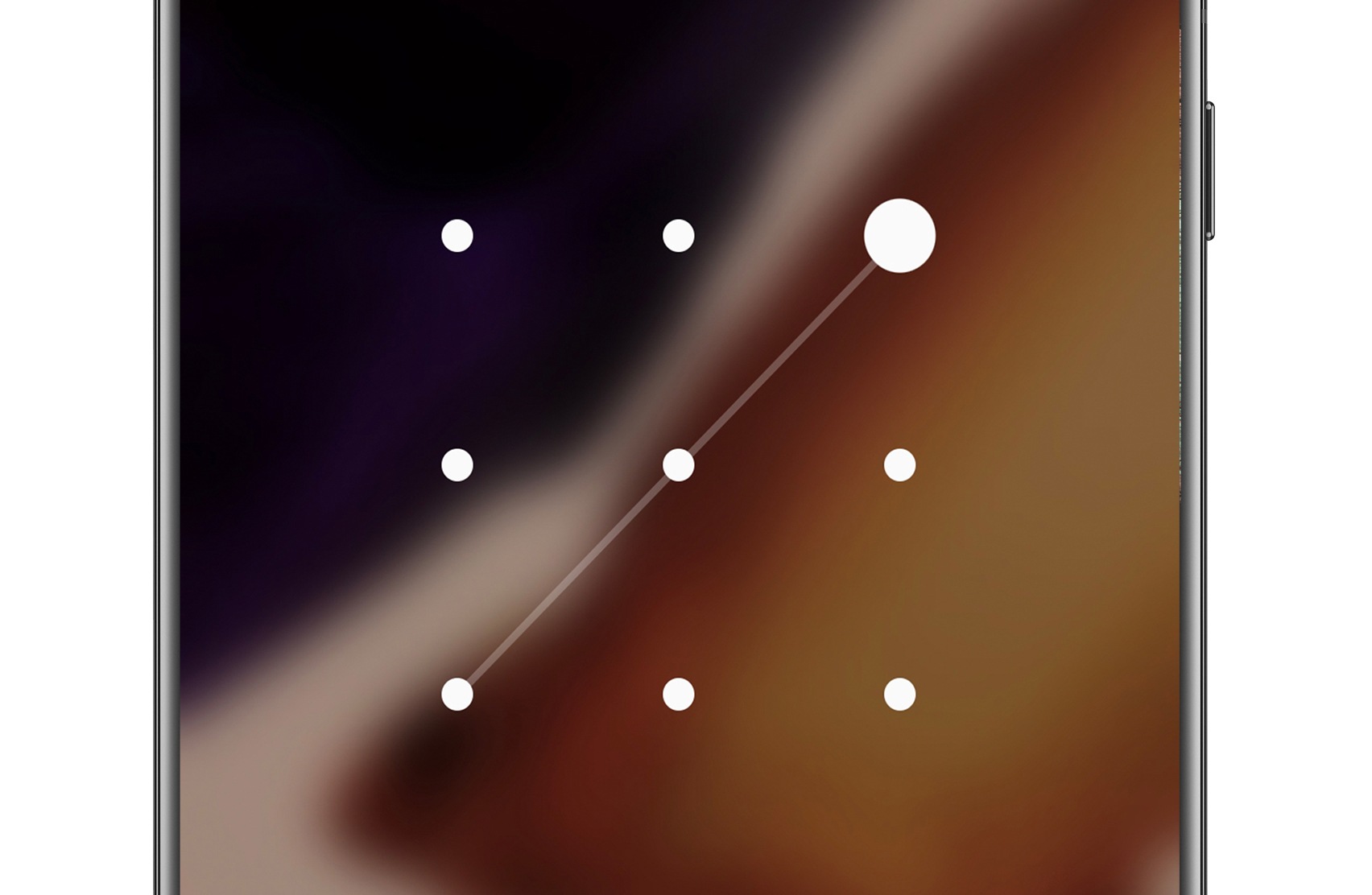
Вы можете отключить отображение рисунка, чтобы со стороны было не видно, какие точки вы соединяете:
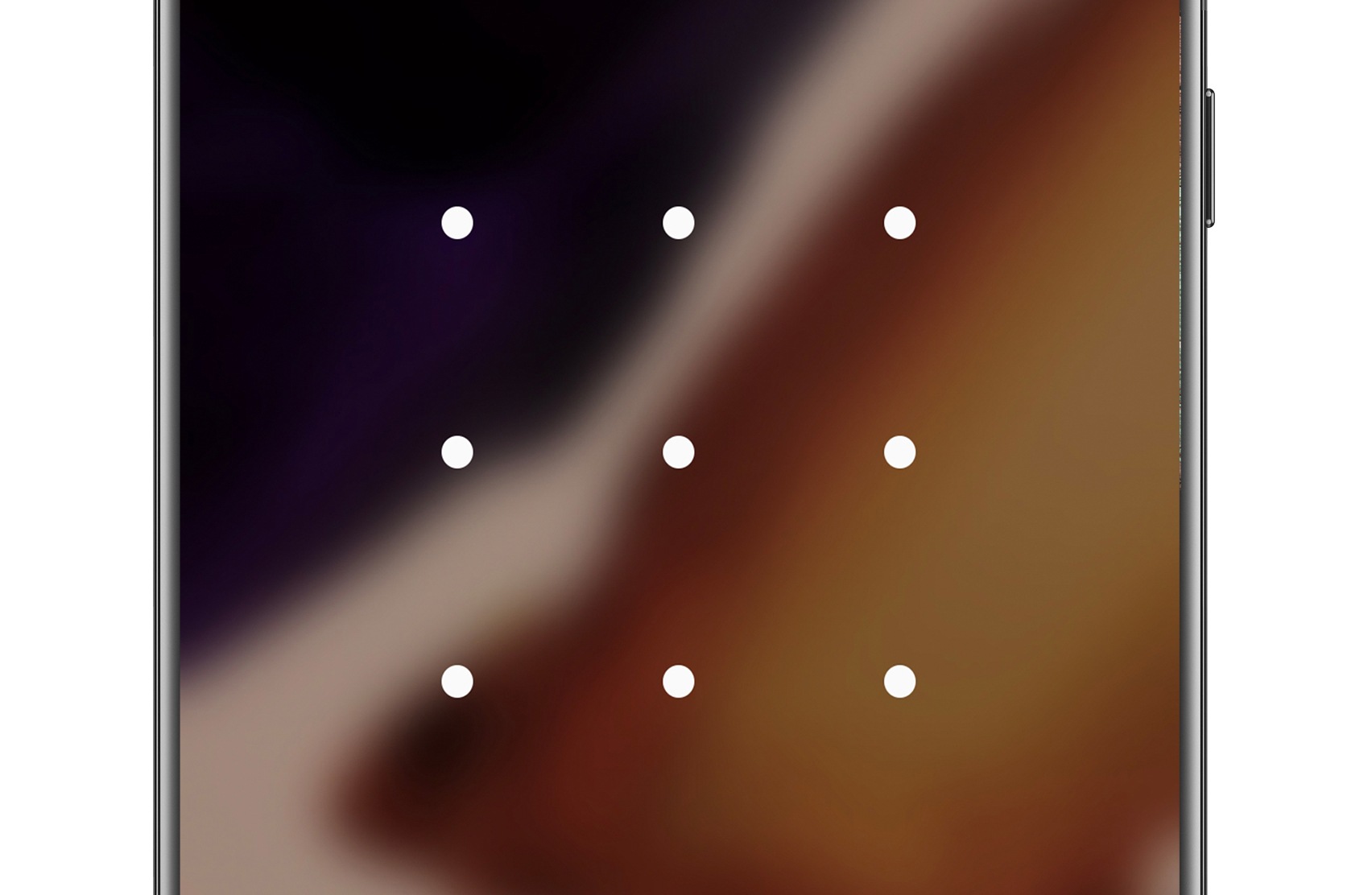
Чтобы не показывать рисунок при разблокировке, выполните следующие действия:
Шаг 1. Зайдите в Настройки и перейдите в Экран блокировки.
Шаг 2. Откройте Параметры защитной блокировки.
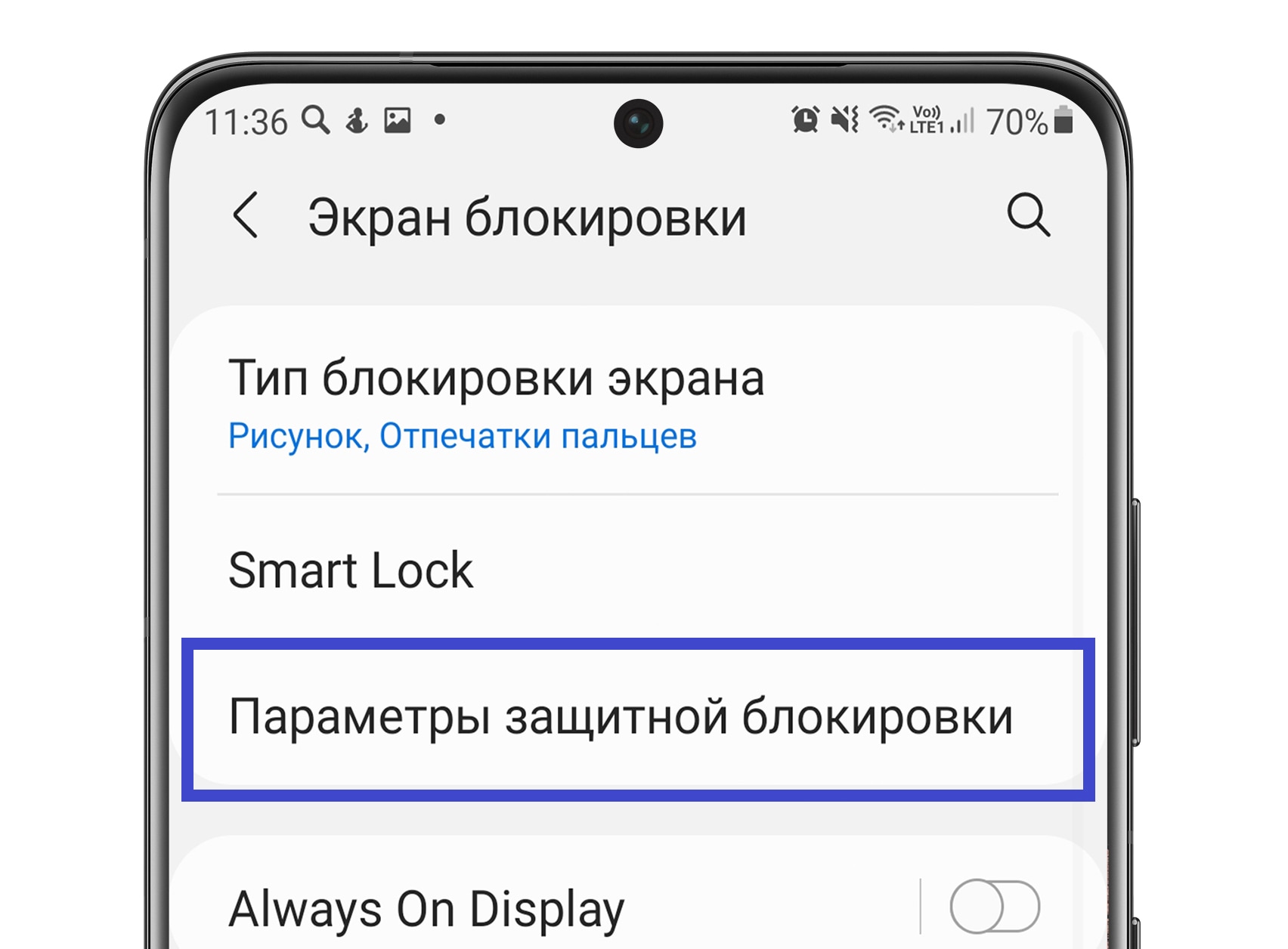
Шаг 3. Введите рисунок.
Шаг 4. Отключите функцию Показать рисунок — сдвиньте переключатель напротив влево.