
Закрепление приложений и папок на панели задач или рабочем столе
Примечание: Чтобы удалить закрепленное приложение с панели задач, щелкните его значок правой кнопкой мыши и выберите открепить от панели задач.
Добавление ярлыков на рабочий стол
- Нажмите и удерживайте любое место на рабочем столе либо щелкните рабочий стол правой кнопкой мыши, а затем последовательно выберите пункты Создать > Ярлык.
- Введите расположение элемента или выберите Обзор, чтобы найти элемент в проводнике, затем выберите расположение и выберите ОК.
- Выберите Далее, а затем готово.
- Чтобы удалить ярлык с рабочего стола, нажмите и удерживайте его (или щелкните правой кнопкой мыши), выберите Показать дополнительные параметры ,а затем нажмите Удалить. Удаляется только ярлык, а не исходный элемент.
- Для приложений Магазина Windows невозможно создавать ярлыки.
Закрепление приложений на панели задач
- Нажмите кнопку Начните , прокрутите список до приложения, которое вы хотите закрепить, а затем нажмите и удерживайте (или щелкните правой кнопкой мыши) приложение. Выберите Дополнительные > Закрепить на панели задач.
- Если приложение уже открыто на рабочем столе, нажмите и удерживайте (или щелкните правой кнопкой мыши) значок панели задач приложения, а затем выберите Закрепить на панели задач.
Примечание: Чтобы удалить закрепленное приложение с панели задач, щелкните его значок правой кнопкой мыши и выберите открепить от панели задач.
Добавление ярлыков на рабочий стол
- Нажмите и удерживайте любое место на рабочем столе либо щелкните рабочий стол правой кнопкой мыши, а затем последовательно выберите пункты Создать > Ярлык.
- Введите расположение элемента или выберите Обзор, чтобы найти элемент в проводнике, затем выберите расположение и выберите ОК.
- Выберите Далее, а затем готово.
- Чтобы удалить ярлык с рабочего стола, нажмите и удерживайте его (или щелкните правой кнопкой мыши) и выберите команду Удалить.
- При удалении ярлыка удаляется только сам ярлык, но не исходный объект.
- Для приложений Магазина Windows невозможно создавать ярлыки.
Каталог статей

Чтобы зарегистрироваться в Яндекс Диске нужно завести почтовый ящик на Яндексе. Если у Вас еще нет там почты, то переходите по этой ссылке , заполняйте регистрационную форму и через пару минут у Вас будет свой почтовый ящик на Яндексе.
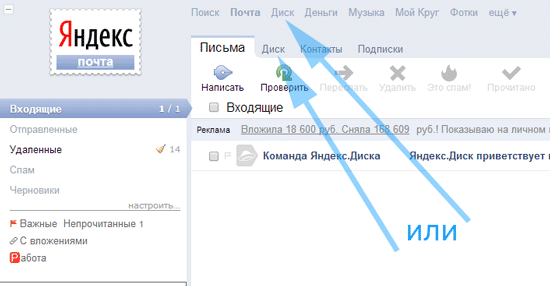
Сразу же после первого входа в Яндекс Диск, Вам предложат скачать и установить Яндекс Диск бесплатно на свой компьютер.
Запустите скачанный установочный файл и следуйте инструкциям, которые будут показываться Вам на экране. Когда установка будет завершена, на рабочем столе появится ярлык, ведущий на папку с Вашими файлами.

Управлять файлами на виртуальном диске можно, как через компьютер, так и через интернет по адресу disk.yandex.ua/client/disk
Как пользоваться Яндекс Диском
Далее я покажу, как загрузить файл на Яндекс диск, двумя способами.
Первый способ. Откройте «Мой компьютер», перейдя по ярлыку на рабочем столе. Вы увидите в самом низу значок Яндекс Диска. Кликните по нему два раза левой кнопкой мыши.
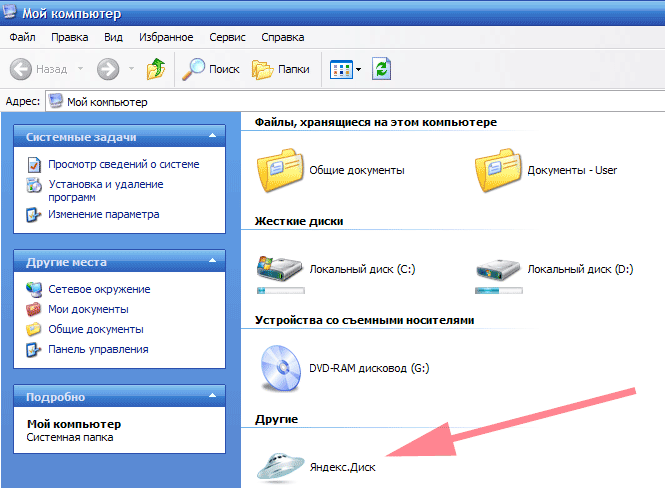
Как загрузить на Яндекс Диск файл
Чтобы любой файл загрузить на Яндекс Диск, кликните по нему правой кнопкой мыши и в открывшемся меню выберите «Скопировать публичную ссылку»:
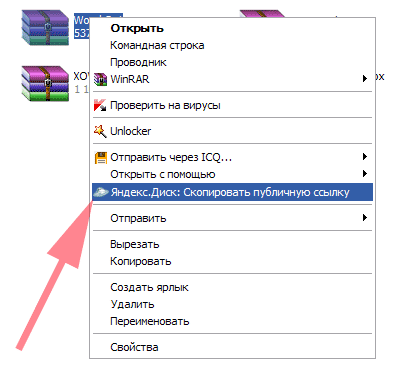
Файл будет загружен на Диск, а в буфер обмена скопируется ссылка на него. Эту ссылку Вы можете вставить куда угодно (будь-то любой документ, электронное письмо или открыть в новой вкладке браузера).
Теперь познакомимся с интерфейсом панели управления Диском через интернет. Вот так выглядит Яндекс Диск в браузере:

Сейчас я расшифрую, что означает каждая цифра на картинке выше.
- 1 — после клика по этому значку откроется окошко для выбора файла для загрузки на Диск;
- 2 — создать новую папку;
- 3 — выберите как упорядочивать файлы (по имени, размеру, типу или дате);
- 4 — вид отображаемых значков (крупные, мелки или списком);
- 5 — этой цифрой показан выбранный файл. Слева от него можно посмотреть информацию о нем (размер, дату создания). Также можно выполнить некоторые действия с файлом. А именно, сделать файл доступным для скачивания или же оставить приватным, загрузить или удалить его.
- 6 — разрешить скачивать файл с Яндекс Диска. Открывая доступ к файлу — это не значит, что он станет доступным для всех пользователей интернета. Его смогут посмотреть и скачать только те, кому Вы дадите ссылку на него. Если хотите дать ссылку на файл друзьям в социальных сетях, то нажмите на значок нужной социальной сети, который находится ниже.
- 7 — скачать файл на компьютер;
- 8 — удалить файл.
Как увеличить место Яндекс Диск бесплатно
Сколько бы не давали места в подарок, а в нашем случае это 10 Гб, его в скором времени будет не хватать. Можно увеличить обьем Яндекс Диска на 10-50 Гб. Чтобы это сделать перейдите по ссылке disk.yandex.ua/tuning Откроется вот такая страница:

Стоимость покупки дополнительного места 30 руб. в месяц за 10 Гб. А нас больше интересует как получить бесплатное место. Вы можете пригласить 20 друзей, которые установят на свой компьютер приложение Яндекс Диск и за каждого из них Вы получите +512 Мб места. Максимально 10 Гб. Итого у Вас будет 20 Гб на виртуальном диске. Чтобы получить в подарок еще 50 Гб на несколько лет, можно поучаствовать в специальной акции от партнеров (сейчас проходит акция — за покупку ноутбука Самсунг определенной марки дают бонусное место).
Как удалить Яндекс Диск с компьютера
Я думаю,тех кто не часто пользуется Яндекс Диском раздражает, когда он загружается каждый раз после включения компьютера, а также предлагает свою автозагрузку файлов. Здесь два варианта решения проблемы: отключить или удалить навсегда.
Как отключить Яндекс Диск? Делается в несколько кликов. В трее есть его значок (трей находится справа внизу, где часы), нажмите по нему правой кнопкой мыши и в открывшемся меню, выберите «Настройки»:

В открывшихся настройках, перейдите на вкладку «Аккаунт» и по центру нажмите на кнопку «Отключить компьютер от Диска».
Если же Вы решили, что Yandex Диск Вам больше никогда не пригодится или же Вам достаточно для его использования интерфейса в интернете, то читайте как удалить Яндекс Диск. Процедура удаления приложений с компьютера для всех одинакова. Нажмите «Пуск» — выберите «Настройка» и перейдите по пункту меню «Панель управления». Среди разных значков найдите ярлык «Установка и удаление программ», откройте его, найдите в списке Яндекс Диск и запустите процесс удаления.
«Яндекс»: добавлять ярлык «Телемоста» на рабочий стол без спроса пользователей было ошибкой

В «Яндексе» признали ошибку, когда добавили на рабочий стол пользователей «Яндекс.Диска» ярлык нового сервиса видеоконференций «Яндекс.Телемост», не спросив на это разрешения. Об этом написал в корпоративном блоге руководитель «Диска» Владимир Русинов.
Пользователи «Диска» заметили непрошеную иконку «Телемоста» накануне, 28 августа. Многие сочли, что компания принудительно установила на их компьютеры приложение, разрешение на которое они не давали. И хотя условия обслуживания позволяют «Яндексу» включать в состав приложений стороннее ПО, многим такое поведение показалось слишком навязчивым.
В ответ на критику в соцсетях представители «Яндекса» объяснили, что у «Телемоста» пока нет отдельного приложения, и он является частью «Диска», поэтому удалить его нельзя. В качестве временного решения предлагалось скрыть ярлык на рабочем столе либо удалить «Диск» целиком.
На следующий день Русинов рассказал, что разработчики решили поселить «Телемост» внутри «Диска» «как удобный инструмент для совместной работы». Тем не менее, признал он, в «Яндексе» «не совсем удачно объяснили», откуда взялась новая иконка.
«Иконка Телемоста автоматически появилась на рабочих столах у части наших пользователей после очередного обновления Диска. Так мы хотели дать возможность попробовать новый сервис, не встраивая его прямо в интерфейс приложения, — пояснил Русинов. — Сейчас мы понимаем, что это было ошибкой. Добавлять на рабочий стол значок без явного разрешения пользователя — это действительно неправильно».
Вместе с этим глава «Диска» пообещал, что впредь будут создавать ярлыки на рабочем столе только с согласия пользователя. Кроме того, скоро для «Телемоста» будет выпущено отдельное приложение. Планируется ли убрать эту функцию из «Диска», он не уточнил.
«Яндекс.Телемост» был запущен 15 июня как ответ Zoom и другим видеочатам, спрос на которые в период пандемии резко вырос. Помимо «Яндекс.Диска», новый сервис доступен в «Яндекс.Браузере», а также в приложении «Яндекс.Почта» для Android и iOS.
Значки Яндекс.Диск на панели задач
Здравствуйте!
После переустановки Windows мастер не установил значки Яндекс.Диска туда, где им необходимо находиться: на рабочем столе, в загрузках(?), в папке «Мой компьютер», в «Программы и компоненты», на панели задач и в треи.
Сама программа работает, но отсутствие значков напрягает. Обращалась за помощью в службу поддержки Яндекс.Диск. И хотя я все,как и теперь, объяснила, мне предложили еще раз описать проблему и выслать скриншоты. Я не могу понять, как выслать изображение того, чего нет. (Это я иронизирую). Мне всего-то навсего хотелось бы узнать, что нужно сделать, что бы установить значки Яндекс Диска в необходимые места. Ну скачаю я его, но, чтобы установить значки нужно, наверное, и программу устанавливать? Но у меня же она работает? Не соображу, как правильно сделать, пожалуйста, подскажите, так надоело ошибаться. Спасибо!
Категория: Приложения и ПО
Автор вопроса: Гость
Просмотров: 6920
Ответы специалистов и комментарии пользователей

vitalist / Виталий Владимирович 31.05.2017, 09:17
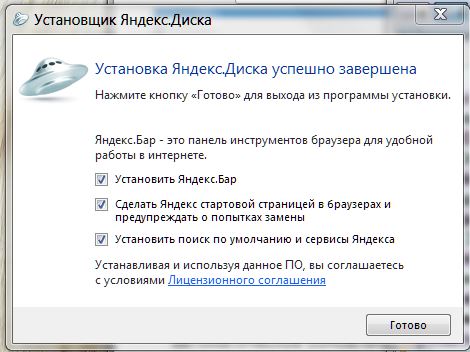
Хотя у меня ЯндексДиск работал и работает, я решил проверить твою проблему и запустил установку заново:
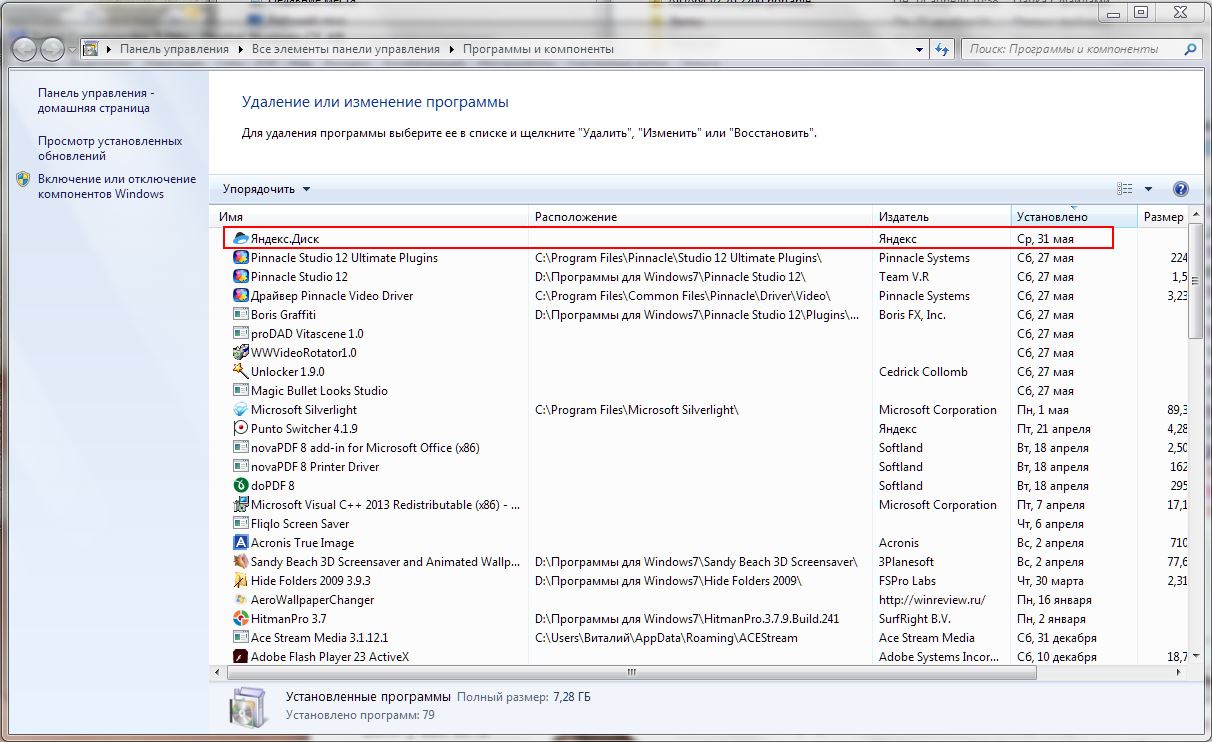
Как видишь всё установилось. Только чтобы не устанавливался мусор сними все галочки, прежде чем нажать Готово:
Запускаю его с ярлыка на рабочем столе:
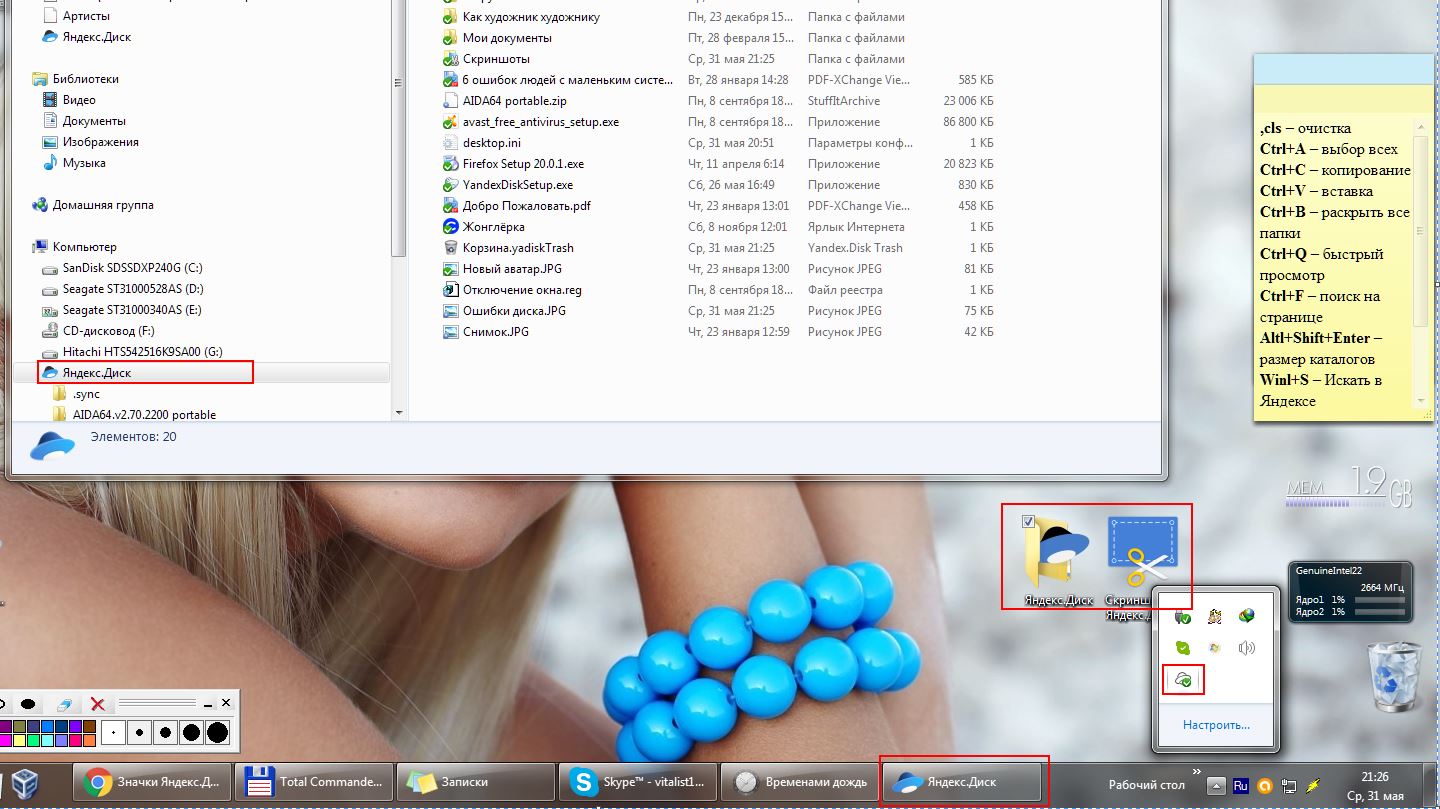
Как видно — во всех местах, которые названы он присутствует. Попробуй сделать так: запусти любую программу для чистки реестра, например RegOrganizer, почисти систему от временных файлов, затем запусти установку ЯндексДиска (это запускаем файл YandexDiskSetup.exe), смотрим, что получилось. Вывод какой: с программой всё нормально. О результатах сообщи.